Как узнать МАК-адрес телефона на Android
В нашей статье просто и доступно мы рассмотрим что такое MAC адрес и как узнать MAC адрес телефона или планшета на Andriod.
Что такое MAC адрес
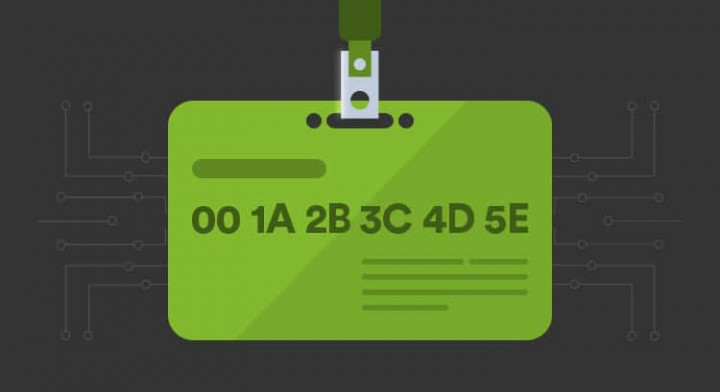
MAC-адрес (Media Access Control — контроль медиа доступа) — это 12-значный код, который позволяет идентифицировать ваше устройство в Интернете или локальной сети Wi-Fi.

Зачем нужно знать MAC адрес телефона или планшета
Зная MAC адрес телефона Андроид вы можете сделать более глубокие настройки домашнего Wi-Fi роутера. Например разрешить доступ в интернет только определенным MAC адресам подключенным к вашей сети, и таким образом, если даже узнают пароль вашего Wi-Fi то пользоваться вашим интернетом не смогут.
Как узнать МАК адрес Андроид телефона
- Откройте приложение «Настройки»
- Перейдите в раздел «О телефоне» (у вас он может называться: «Об устройстве» или «О планшете»).
- Далее необходимо войти в пункт «Общая информация» (в вашем устройстве данный пункт может называться «Состояние»).
- В строке «MAC-адрес Wi-Fi» вы увидите 12-символьный код, индификатор вашего телефона в сети интернет.
Можно ли изменить MAC адрес в Android телефоне
Изменить MAC адрес Android устройства возможно, но для этого ван нужны Root-права, и это уже тема отдельной статьи.
MAC-адрес: что такое, как узнать на Android, iOS и Windows
Есть такие параметры, которые все время на слуху: вы наверняка помните, какая у вас в смартфоне установлена модель процессора или диагональ экрана, есть и те, о которых мы вспоминаем реже: версия Bluetooth, количество мегапикселей в камере. Что до MAC-адреса и ему подобных значений, о них мы задумываемся только тогда, когда возникает реальная необходимость. Например, если нужно опознать свой гаджет в длинном списке из однотипных рядов с символами.
Что такое Mac-адрес
Mac-адрес — идентификатор, по которому можно опознать ваше оборудование в сети, глобальной или локальной. Он присваивается не смартфону или компьютеру, а компонентам, которые используются для подключения, например, Wi-Fi, Bluetooth или сетевой карте вашего ПК. Это значит, что у одного устройства будет несколько MAC-адресов.
Более того, в настройках своего гаджета вы можете активировать генерацию случайного мак-адреса. Это поможет избежать слежки со стороны злоумышленников или чересчур прытких рекламодателей, ведь ваш гаджет будет использовать новые “имена” при каждом подключении к сети и опознать его будет сложнее. Обратная сторона медали — вам и самим будет тяжелее обнаружить свое устройство, например, в списке устройств, подключенных к вашему Wi-Fi-роутеру.
Как узнать MAC-адрес на Windows 10/Windows 11
Чтобы найти нужные параметры, переходим по пути Параметры — Сеть и Интернет. Выбираем интересующий тип подключения, например Wi-Fi. Кликаем на Свойства оборудования и находим физический MAC-адрес устройства. При необходимости, его можно быстро скопировать. Чтобы замаскировать свой истинный мак-адрес, активируем переключатель “Случайные аппаратные адреса”.
Таким же образом находим MAC-адрес для Ethernet, с той лишь разницей, что здесь нельзя включить случайный идентификатор.
Обратите внимание, хотя на популярной “Десятке” и пока еще менее распространенной одиннадцатой версии Windows интерфейс этого раздела несколько отличается, все названия остаются прежними, так что пусть внешний вид вас не сбивает с толку, независимо от используемой версии операционки и типа подключения вы обязательно обнаружите нужные данные.
Как узнать MAC-адрес на Android
Здесь ситуация похожая. В первую очередь, нас интересует mac-адрес Wi-Fi, также мы найдем этот параметр для модуля Bluetooth. Если вы используете чистую операционку, вам нужно перейти по пути Настройки — О телефоне. Нужные параметры окажутся внизу списка.
На смартфонах Samsung этот путь будет несколько отличаться. Переходим по пути Настройки — Сведения о телефоне — Сведения о статусе. Если в каком-то из полей вы видите надпись “Недоступно” вместо мак-адреса, это значит, что модуль отключен. Так мы найдем физический mac-адрес вашего оборудования.
Теперь стоит проверить, меняется ли он при подключении и какой конкретно адрес используется в текущий момент времени. Для этого открываем настройки Wi-Fi-сети, к которой в данный момент подключен смартфон. Например, это можно сделать из шторки с быстрыми настройками. Выбираем Настройки сети — Еще и здесь находим поле “Mac-адрес” — это ваш текущий идентификатор. Чтобы включить его случайную генерацию, в поле выше выбираем “Рандомизированный MAC-адрес”.
Помните, в зависимости от используемой на вашем смартфоне оболочки, этот путь может незначительно отличаться.
Как узнать MAC-адрес на iOS
На айфонах и айпадах ищем mac-адрес по пути Настройки — Основные — Об этом устройстве. Здесь вы увидите фактический идентификатор вашего оборудования. Теперь проверяем текущий адрес. Для этого переходим в Настройки — Wi-Fi, выбираем сеть, к которой сейчас подключен i-гаджет и нажимаем на значок “i” (информация). Здесь нас интересует поле “Адрес Wi-Fi”, а чтобы активировать генерацию случайных MAC-адресов, активируем переключатель “Частный адрес Wi-Fi”.
Материал был полезен? Задавайте вопросы и делитесь мнениями в комментариях и не забывайте подписаться на канал PDALIFE в Telegram.
Как узнать MAC-адрес на телефоне или планшете Android?

Для чего может понадобиться MAC-адрес устройства, работающего на операционной системе Android? Например, вы хотите использовать MAC-фильтр в роутере, что бы к нему могли подключаться только те устройства, которые вы одобрите. Как бы там ни было, посмотреть MAC-адрес гаджета — не проблема.
Первым делом заходим в настройки.

Далее опускаем страницу в самый низ, пока не увидим пункт «Об устройстве» (он также может называться «О планшете» или «О смартфоне).

На открывшейся странице выбираем пункт «Общая информация» или «Состояние» и нажимаем на него.

Перед вами МАК-адрес устройства.

Данная схема работает на всех прошивках.
Важный момент. На некоторых устройствах MAC-адрес может меняться, причем не только при перезагрузке устройства, но и после каждого отключения в сети (за этим замечены некоторые модели смартфонов, преимущественно не самых известных китайских производителей).
Иногда MAC-адрес не указан, например:

В этом случае подключитесь к интернету — мобильному или по Wi-Fi, либо просто включите Wi-Fi, а затем вновь откройте настройки — вы увидите нужную информацию.
Что такое Мак адрес, как его узнать и сменить на телефоне Android
У любого устройства, подключенного ко всемирной паутине, — будь то телефон, компьютер или что-либо еще — есть Мак адрес.
Причем он имеется вне зависимости от метода подключения, например, беспроводной интернет Wi-Fi, проводная связь через LAN или мобильное соединение.
На мобильном устройстве под управлением операционной системы от Google можно сменить mac и посмотреть его. Так что в данном материале я разберу не только как узнать мак адрес телефона Андроид.
Что такое Mac адрес

Прежде чем вдаваться в то, как узнать mac адрес Android, следует понимать, что это такое. Итак, это уникальный идентификатор аппарата, подключенного ко всемирной паутине.
Он есть даже у электронной книги, которая может присоединяться к интернету. Поэтому естественно, что такой адрес на Android встречается на каждом гаджете с операционной системой от Google.
Так как идентификационный адрес уникальный, в мире не существует двух одинаковых. Так что общее количество исчисляется миллиардами.
Пользователи или системные администраторы могут заинтересоваться тем, как узнать mac адрес телефона Android, именно чтобы идентифицировать его.
В коде содержится информация о гаджете, но ее крайне мало. Зато если знать, как посмотреть мак устройства, можно заблокировать доступ конкретному аппарату. Причем как на сайте, так и для подключения к домашнему вай-фаю.

Как раз-таки в случае с беспроводным домашним подключением обычные пользователи и начинают интересоваться темой mac. Дело в том, что домашнему Wi-Fi можно выставить ограничение по устройствам, которые могут к нему подключаться.
Если добавить в белый список только свои аппараты, то присоединиться к беспроводному соединению получится только с них. Даже если сторонний пользователь знает пароль, интернетом он пользоваться не сможет.
Думаю, такого сжатого, но понятного (надеюсь) объяснения хватит. Теперь перейдем к тому, как узнать mac адрес Android и как поменять его.
Где посмотреть Мак адрес в телефоне
Посмотреть идентификационный номер на смартфоне или планшете под управлением операционной системы Андроид очень просто.
Что делать для этого:
- Перейти в Настройки.
- Проскроллить вниз до пункта “О телефоне”.

- Тапнуть на вкладку “Общая информация”.

- Здесь будет несколько пунктов, один из которых содержит в себе Мак-адрес на Андроиде. Он так и будет подписан.

Как поменять Mac адрес на Android
В стандартных функциях операционной системы возможность изменения Mac недоступна. Тем не менее есть способы чтобы это сделать
Приложение Change My MAC
Программное обеспечение Change My MAC абсолютно бесплатно и устанавливается через официальный магазин приложений Play Market. Единственный его недостаток — необходимо выдать программе права суперпользователя, поэтому понадобится рутированное устройство.
- Установить приложение.
- Запустить его.
- Дать права суперпользователя.

- Ознакомиться с отобразившимися изменениями.
- Перейти в пункт “Новый MAC”.
- Ввести идентификационный номер вручную или тапнуть на команду со случайной генерацией.
- Сохранить адрес.

- Переместить ползунок напротив надписи “Изменение MAC-адреса при загрузке” в активное положение.

Через данное ПО также можно разобраться с тем, как узнать мак-адрес телефона Андроид.
Изменение системного файла
Можно поменять идентификационный номер прямо в системном файле, но аппарат должен быть с рут правами.
Что нужно делать:
- Открыть любой файловый менеджер.
- Перейти по пути /root/sys/class/net/wlan0/.
- Открыть файл address через текстовый редактор.

- В этом файле указан только мак в одной строке. Остается лишь ввести новый и сохранить изменения.

Добавить комментарий Отменить ответ
Об авторе этого сайта

Привет. Меня зовут Петр. Я автор этого сайта. В нем я рассказываю о том, что мне очень интересно. А именно о планшетах. В блоге я пытаюсь простым языком рассказывать о прошивках, настройках и новинках всех современных планшетов. Также большая часть статей посвящена ОС Андроид, которая мне очень нравится