Решение проблемы «Работа принтера приостановлена»
Обладатели принтеров различных моделей периодически сталкиваются с отображением уведомления о том, что работа принтера была приостановлена. Связано это с отключением его из сети, что вызывается программными или аппаратными сбоями. Сегодня мы бы хотели продемонстрировать способы решения этой проблемы, подробно описав каждый из них.
Решаем проблему «Работа принтера приостановлена»
Как уже было сказано выше, рассматриваемая неполадка связана со временным отключением устройства из компьютерной сети. Поэтому в первую очередь мы рекомендуем перезагрузить сам компьютер и проверить подключенный USB-кабель. Он должен плотно сидеть в разъеме и не иметь признаков внешних повреждений. Если такие действия не принесли никакого результата, ознакомьтесь с представленными ниже руководствами.
Способ 1: Самостоятельное подключение принтера к сети
Работа печатающих устройства будет приостановлена при переходе его в автономный режим. Если дело не в используемом кабеле, потребуется вручную отключить этот режим, в разных версиях операционной системы Windows это осуществляется по своему — через меню «Параметры» или «Панель управления». Давайте рассмотрим первый вариант.
Вариант 1: «Параметры»
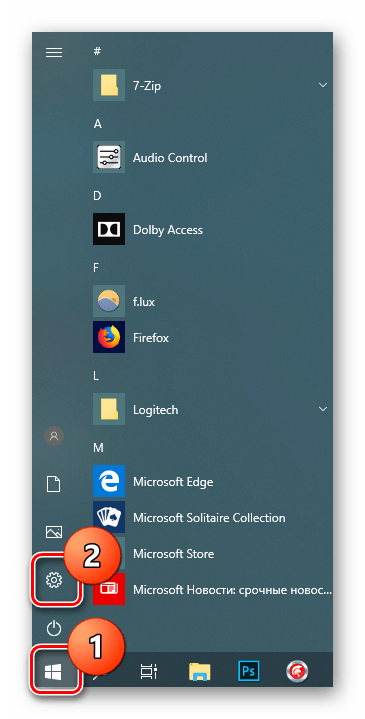
Меню со сбором различных инструментов и настроек под названием «Параметры» появилось в Windows 10 и позволяет юзерам более комфортно осуществлять редактирование необходимых инструментов, в том числе и принтеров. Переход к работе с нужным оборудованием происходит так:
-
Откройте «Пуск» и перейдите в указанное меню кликом на кнопку в виде шестеренки.
После осуществления этих действий печать должна автоматически продолжиться, если предварительно вы не производили очистку очереди. Желающим не выполнять печать после подключения принтера требуется предварительно очистить очередь.
Вариант 2: «Панель управления»
К сожалению, обладатели более ранних версий Виндовс не имеют возможность использовать рассмотренное выше меню, поэтому им придется обращаться к более старому классическому приложению под названием «Панель управления». Производимая операция там выглядит похожим образом:
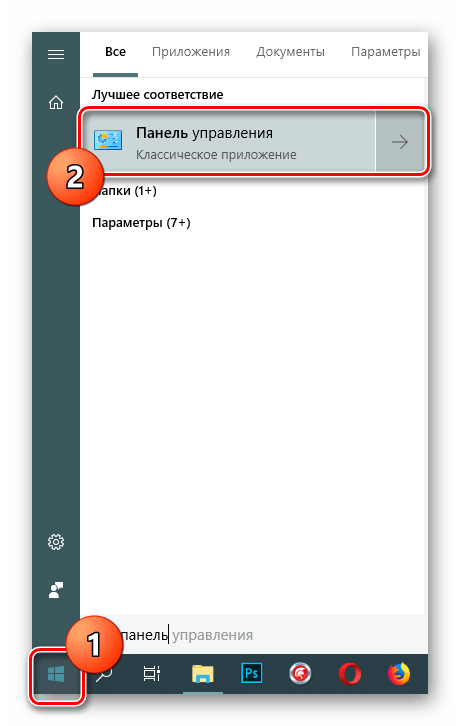
- Откройте «Пуск» и перейдите в «Панель управления».
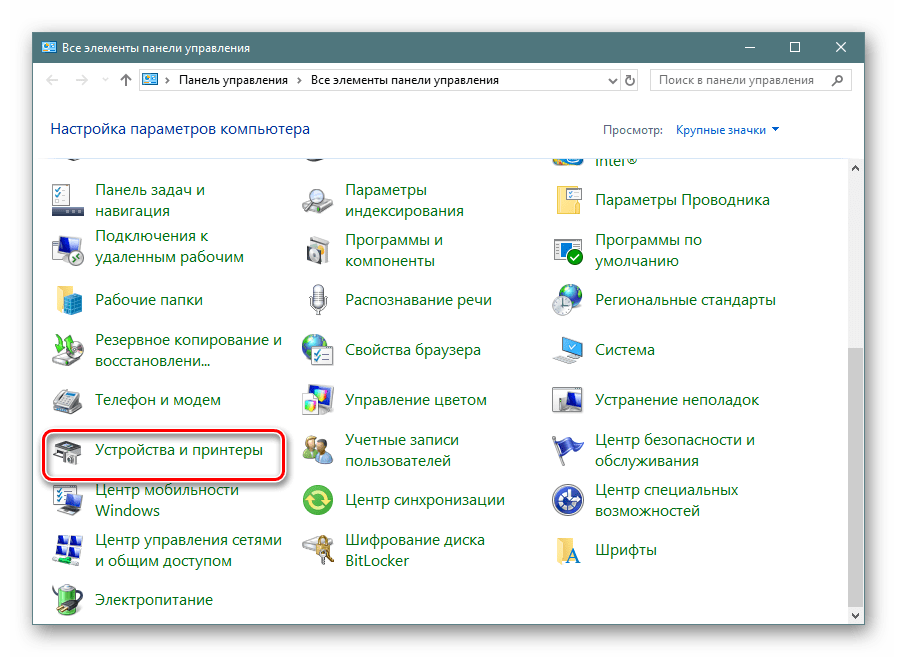
- Отыщите категорию «Устройства и принтеры» и щелкните по ней дважды ЛКМ.
- Выберите необходимый принтер и кликните на нем два раза ЛКМ, чтобы открыть меню свойств.
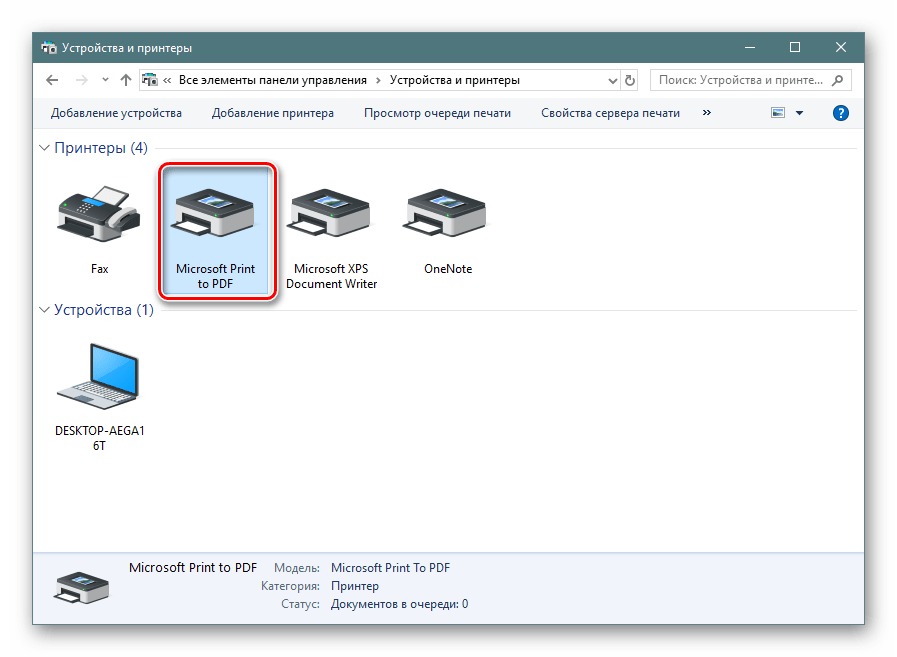
- Здесь по аналогии с прошлой инструкцией потребуется снять галочку с «Работать автономно».

Способ 1 будем максимально эффективен в той ситуации, когда проблема является временной и связана с мелкими системными или аппаратными сбоями. В противном случае никакого эффекта от осуществления подобных действий не будет или проблема со временем возникнет снова. Потому всем тем, кому не подошел рассмотренный вариант, мы советуем перейти к ознакомлению со следующими методами.
Способ 2: Очистка очереди печати
Выше мы уже упомянули об очистке печати, но в том случае это была необязательная мера, которая не приносила никакого эффекта при исправлении возникшей неполадки. Однако случаются ситуации, когда принтер переходит в автономный режим как раз из-за невозможности распечатки отправленных документов. Тогда потребуется полностью очистить очередь и повторно добавлять все необходимые файлы. Развернутые инструкции по осуществлению этой операции вы найдете далее.
Способ 3: Дефрагментация жесткого диска
Сейчас еще не у всех юзеров в использовании находятся мощные компьютеры, которые без проблем справляются с обработкой любого количества информации, из-за чего иногда происходят остановка служб или неправильная обработка данных. Если рассматриваемая проблема возникает периодически, рекомендуется попытаться повысить быстродействие обработки файлов, а именно — произвести дефрагментацию диска. Только после успешного завершения этого процесса можно перезапускать ПК, подключать печатающее устройство и проверять корректность его работы.
Сегодня вы были ознакомлены с тремя доступными вариантами решения неполадки с приостановкой работы принтера. Как видите, связана она может быть с разными факторами, а появляется из-за аппаратных проблем, например, выхода из строя платы управления или ее определенных деталей. В этих ситуациях самостоятельно эту трудность никак решить не получится, нужно обращаться в специализированный сервисный центр.
Почему работа принтера приостановлена как исправить

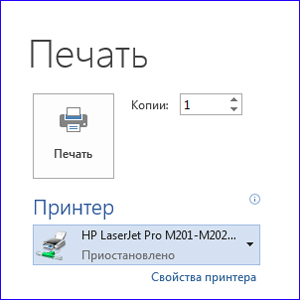
Иногда случается так, что принтер или МФУ ни с того ни с сего перестает печатать, при этом МФУ сканирует и с виду работает. На статусе принтера написано «Приостановлено».
Чтобы запустить приостановленный принтер в Windows, заходим в меню Пуск => Устройства и принтеры:
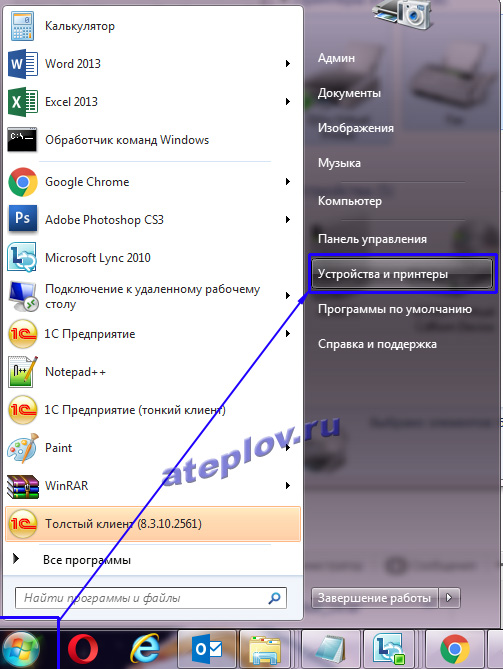
Далее выделяем нужный приостановленный принтер, открываем «Просмотр очереди печати». В меню «Принтер» снимаем галку «Приостановить печать» если она стоит.
«Работа принтера приостановлена»: что это значит и что делать?
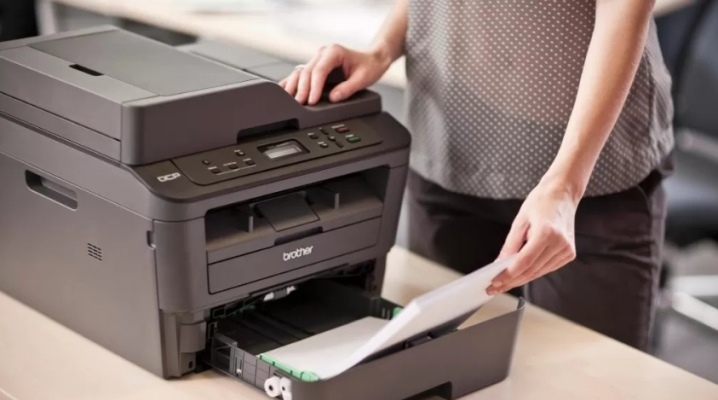
Рано или поздно каждый владелец принтера сталкивается с проблемами печати. Когда оборудование, находясь в автономном режиме, выдает сообщение о том, что работа приостановлена, обыватель считает, что пришла пора покупать новое устройство. Однако устранить проблему можно самостоятельно, выяснив ее причину. Это избавит от необходимости обращения в сервисный центр.
Что это значит?
Если работающий принтер приостанавливает печать и пишет «Работа принтера приостановлена», это говорит о сбое или мелких неисправностях. Такой статус на иконке принтера появляется по разным причинам. Например, это может быть связано с неисправностью USB-кабеля либо провода. Когда оборудование не работает, компьютер автоматически переводит принтер в автоматический режим. В данный режим техника входит по команде пользователя либо самостоятельно. Если работа устройства приостановлена, новые задания не будут печататься, но смогут добавляться в очередь печати. Кроме того, приостановка печати может быть связана с временным отключением устройства от компьютера. При этом причинами отсутствия соединения «компьютер-принтер» могут быть:
- повреждения провода;
- неплотное прилегание порта;
- отключение электричества.
Принтер подключают к компьютеру через 2 кабеля. По одному из них подается питание, другой используется для установления программной связи. Помимо USB-кабеля, это может быть Ethernet-провод. Сетевым соединением может являться связь через Wi-Fi. Причинами приостановки печати могут стать в работе драйверов, неисправности самого принтера (МФУ), а также выбор отдельных функций в панели управления. Что касается драйверов, то проблемы с ними могут объясняться недавним откатом операционной системы до конкретной точки восстановления.
Если утилита была установлена позднее ее, корректно работать она не будет.
Среди прочих причин наиболее распространенной являются неполадки самого принтера (ошибки печати, замятие бумаги). Если это сетевая техника, состояние приостановки связано со сбоем связи. Печать может приостанавливаться, если в печатающем устройстве закончились чернила, а также разрешен статус SNMP для сетевого принтера. В последнем случае для устранения проблемы достаточно отключения статуса.
Что делать?
Решение проблемы зависит от ее причины. Зачастую для того чтобы восстановить печать после приостановки, достаточно проверить USB-кабель и шнур питания. Если отошел провод, нужно вновь подключить его и перезагрузить компьютер. Когда визуальный осмотр выявляет повреждения, меняют кабель. Поврежденный провод использовать небезопасно.
Простая схема возврата к рабочему состоянию
Устройство, которое находится в бесконтрольном режиме, нужно вернуть в рабочее состояние. Если повторное подключение к электросети не помогает, нужно выявить корень проблемы. Чтобы выйти из автономного режима, нужно:
- открыть меню «Пуск», открыть вкладку «Устройства и принтеры»;
- выбрать в открытом окне имеющееся печатающее устройство;
- вызвать контекстное меню, нажав двойным щелчком на иконку;
- в появившемся списке оборудования снять галку перед пунктом «Работать автономно».
Если это действие не помогает, причина может крыться в зависших задачах. В очереди печати может скапливаться несколько документов. Приостановка печатания бывает при сбоях программ, ошибках и неисправностях принтера. Если сетевой принтер самопроизвольно переключается в автономный режим, а настройки выполнены корректно, приходится загружать и устанавливать обновление серверной операционной системы.
Отмена приостановки печати
Чтобы убрать статус и возобновить печатание, нужно действовать по определенной схеме. Сначала нужно запустить оборудование, нажать на меню «Пуск», затем зайти в «Устройства и принтеры». После этого надлежит выделить свой принтер, открыть «Просмотр очереди печати». Затем в открытом окне принтера необходимо войти в настройки и снять галочку напротив пункта «Приостановить печать». После этого на иконке принтера появится статус «Готов», подсвеченный зеленым цветом.
Восстановление работы маломощных ПК
Если проблема решена, ее причиной была остановка службы каким-либо приложением либо внутренним конфликтом в момент обработки задач. Конфликт событий в особенности характерен для маломощных ПК после автоматического обновления их системы. В этом случае нужна диагностика, дефрагментация, удаление временных файлов.
Заодно лучше отключить лишние службы в памяти, участвующие в обработке событий. Если дефрагментация, удаление временных файлов не помогают, можно откатить систему к заводскому состоянию. Чтобы обновления вступили в силу, нужно перезагрузить ПК.
При использовании сетевого принтера и Wi-Fi необходимо перезагрузить модем либо роутер.
Очистка очереди печати
Приостановка печати, связанная с засорением очереди отправленных на нее документов, решается быстро. Такое бывает в разных случаях. Например, когда открыто много программ, а также при использовании сетевого принтера сразу несколькими пользователями. Для того чтобы очистить очередность печати, стоит:
- зайти в панель управления;
- перейти во вкладку «Устройства и принтеры»;
- выбрать устройство со статусом «Приостановлено»;
- вызвать контекстное меню правой кнопкой мыши;
- нажать на надпись «Просмотр очереди печати»;
- выбрать «Отменить» печать документов.
Кроме того, в данном окне нужно обратить внимание на то, чтобы напротив надписей «Приостановить печать» и «Приостановлено» не было галочек. Если они стоят, их нужно снять нажатием левой кнопки мыши. Делать это нужно при включенном принтере. Удалять документы можно по одному или все сразу. После этого окно со стоящими в очереди на распечатку документами или фотографиями необходимо закрыть.
На иконке принтера появится статус «Готов». Если этого не произошло, нужно выключить и опять включить принтер. Если это не помогает, нужно инсталлировать его, а затем вновь установить драйвер на ПК. Чтобы в дальнейшем не сталкиваться со сбоями и ошибками во время распечатки документов, фотографий или PDF-файлов, устанавливать нужно утилиту, скачанную с официального сайта. Также ее можно скачать на специальных тематических форумах и сайтах.
Что делать при замятии бумаги?
Эта проблема случается, если для распечатки используют уже ранее напечатанные листы. Экономия бумаги оборачивается ее застреванием прямо во время печатания. В итоге печать приостанавливается, и на панели принтера загорается красная лампочка. Эту ошибку исправить несложно. Нужно поднять крышку принтера и аккуратно вытянуть лист на себя. Нельзя тянуть бумагу слишком резко: если она порвется, придется частично разбирать принтер и вынимать застрявшие кусочки. Если внутри останется хотя бы небольшой кусочек, принтер может перестать печатать вовсе.
Рекомендации
Если в ходе устранения проблемы на иконке принтера и дальше написано «Приостановлено», ничего изменить не удается, можно удалить драйвер и установить его заново. Для того чтобы изменения вступили в силу, нужно перезагрузить ПК. Если статус о приостановке появился при работе с сетевым принтером, нужно зайти в настройки устройства и открыть вкладку «Свойства». В открывшемся окне нужно выбрать «Порты», а затем проверить статус SNMP. Напротив надписи не должно стоять галочки. Если она есть, выделение снимают нажатием правой клавиши мыши.
После выполнения всех манипуляций принтер переходит в состояние готовности к печати. Если сетевая техника самостоятельно переключается в режим автономной работы при корректной сети и верно установленных настройках, нужно установить обновление для серверной операционной системы. Она находится на официальном сайте Windows.
Приостановка или некорректная работа печати может быть связана с обновлением операционной системы Windows 10. Кроме того, у каждой ОС возобновление работы печатающего оборудования незначительно отличается. К примеру, снимать автономный режим в компьютерах с Windows 10 нужно через «Пуск» – «Параметры» – «Устройства», «Принтеры и сканеры». Дальнейшая схема не отличается от стандартной.
Что касается дефрагментации диска, тормозящей работу печатающего устройства, то она займет больше времени. По ее окончании нужно перезагрузить ПК, чтобы изменения вступили в силу. Как правило, пробная печать проходит без остановки. Чтобы не допускать подобной ситуации, нужно время от времени выполнять дефрагментацию диска. Особенно это важно для маломощных ПК.
Устранение: Состояние принтера приостановлено, возобновить невозможно
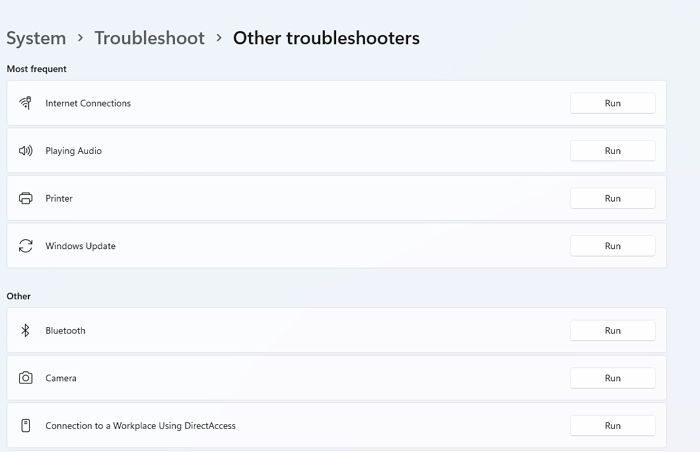
Ваш принтер вызывает проблемы? Некоторые пользователи Windows говорят, что их принтеры периодически приостанавливают, а затем прекращают печать. В этой статье мы рассмотрим способы устранения проблемы «Состояние принтера приостановлено, не удается возобновить печать». Этот способ работает во всех версиях Windows, включая Windows 11 и Windows 10.
Когда ваш принтер не работает в течение определенного периода времени, это означает, что устройство перешло в режим паузы или сна. Принтер может быть поставлен на паузу из-за настройки принтера, или с принтером может быть связана другая проблема. С помощью опции Printer Paused вы можете вручную изменить или изменить любое задание во время работы. По завершении задания печати можно снова включить опцию приостановки печати и продолжить печать. Когда принтер находится в режиме паузы, вы можете выполнить на нем только задание сканирования.
Что вызывает приостановку работы принтера?
Может быть несколько причин, по которым ваш принтер может перейти в режим паузы. Наиболее распространенной причиной этой ошибки является аппаратное обеспечение. Еще несколько причин:
- Для подключения используются поврежденные USB-кабели.
- При сбое программного обеспечения Print Spooler
- Когда программное обеспечение принтера и драйвер устарели
- Существует проблема с замятием бумаги.
- Есть проблема с неработающими картриджами.
Как снять статус принтера с паузы?
Следуйте приведенным ниже инструкциям, чтобы без труда снять статус принтера с паузы:
Перейдите к Start > Найдите Панель управления и откройте ее.
Нажмите на Оборудование и звук> Выберите Устройство и принтер.
Выберите ваш Принтер> Нажмите на Принтер сверху и снимите галочку с Приостановить печать.
Для получения более подробной информации ознакомьтесь с пояснениями ниже.

Исправление ошибки Printer Status is Paused, Cannot Resume
Вот несколько методов, которые вы можете использовать для исправления ошибки Printer Status is Paused, Cannot Resume на компьютерах под управлением Windows:
- Отключите приостановку печати.
- Запустите или перезапустите службу Print Pooler Service
- Используйте Printer Troubleshooter
- Переустановите драйверы принтера. Давайте обсудим их подробнее.

1] Отключение приостановки печати
В случае если состояние вашего принтера показывает, что он приостановлен, первое, что вам нужно сделать, это возобновить его. Это можно сделать, выполнив следующие действия.
Откройте Настройки Windows (Win + I) и перейдите в раздел Bluetooth и устройства
Нажмите на Принтеры и сканеры , а затем нажмите на опцию Открыть очередь печати .
Нажмите на меню Принтер, доступное в верхней части окна, и снимите флажок Приостановить печать.
Теперь перезагрузите компьютер и принтер и посмотрите, устранена ли проблема.

2] Запуск или перезапуск службы Print Spooler Service
Кроме того, вы можете попробовать запустить илиперезапуск службы Print Spooler No3* для решения этой проблемы. Для устранения этой проблемы необходимо выполнить следующие шаги:
Зайдите в Пуск > наберите Службы и откройте его, когда он появится > Найдите службу Print Spooler .
Щелкните на ней правой кнопкой мыши и нажмите Start , если она остановлена, и Stop , если она работает.
Когда вы отключите службу, вы должны перезагрузить компьютер, а затем перезапустить спулер печати , чтобы проверить, сохранилась ли проблема.
Надеемся, что после этого проблема будет устранена.

3] Используйте Printer Troubleshooter
Если ничего не помогает, попробуйте запустить Printer Troubleshooter. Этот инструмент — встроенная функция Windows, которая обычно сама устраняет большинство проблем. Ниже перечислены шаги, которые можно выполнить, чтобы получить доступ к Устранителю неполадок принтера.
Нажмите Win + I , чтобы открыть Настройки.
Нажмите на Устройства > Принтер & Сканер.
Теперь нажмите Запустить средство устранения неполадок.
Он выполнит сканирование и, если проблема найдена, предложит вам Применить это исправление или Пропустить это исправление.
Выберите применить, дождитесь завершения процесса и посмотрите, сохраняется ли проблема.
4] Переустановка драйверов принтера Будет лучше, если вы попробуете переустановить драйверы принтера . Для этого вам нужно выполнить следующие шагипросто:
Зайдите в меню > Пуск и откройте Диспетчер устройств.
Дважды щелкните на Очереди принтеров чтобы развернуть его.
Теперь щелкните правой кнопкой мыши на принтере и нажмите Удалить устройство.
Вы также можете щелкнуть правой кнопкой мыши на Очереди принтеров > Выберите Сканировать на наличие аппаратных изменений чтобы переустановить драйвер.
Вы также можете загрузить последнюю версию драйвера с веб-сайта производителя оборудования и обновить ее. Кроме того, попробуйте отсоединить и снова присоединить принтер и посмотрите, устранит ли это проблему.
Надеемся, вы сможете решить проблему с помощью этих решений.
В чем польза спулинга принтера?
Метод спулинга принтера позволяет отправлять большие или пакетные документы на принтер немедленно, не дожидаясь завершения текущей задачи. Этот метод похож на буфер или кэш. После завершения предыдущего задания печати это место, где ваши документы могут собираться и готовиться к печати.
Как изменить статус принтера на «Онлайн»?
- Перейдите к значку Пуск в левой нижней части экрана.
- Выберите Панель управления > Нажмите на Устройства и принтеры.
- Щелкните правой кнопкой мыши принтер, о котором идет речь, и выберите Посмотреть, что печатается .
- Выберите Принтер в строке меню вверху > Выберите т Использовать принтер.Online из выпадающего меню в открывшемся окне.
Что означает сообщение о том, что принтер отключен?
Сообщение об отключении принтера означает, что у него возникли проблемы со связью с компьютером. Причиной этого может быть множество вещей, включая проблемы с принтером, проблемы с подключением и т.д.
Как вернуть принтер HP в рабочее состояние?
- Войдите в меню Пуск > Выберите Настройки > Устройства > Принтеры & сканеры.
- Затем выберите ваш принтер> Откройте очередь.
- Нажмите на Принтер сверху и убедитесь, что опция Использовать принтер автономно не выбрана.
Почему мой принтер не отвечает на запросы компьютера?
Устаревший драйвер принтера может стать причиной появления сообщения Printer not responding. Однако эту проблему можно решить, просто обновив драйверы принтера. Проще всего это сделать через диспетчер устройств. Если для вашего принтера имеется драйвер, Windows попытается загрузить его. Если это не сработает, это может быть аппаратная проблема, и вам необходимо обратиться в сервисный центр.
Надеюсь, этот пост поможет вам исправить ситуацию Состояние принтера приостановлено; не может быть возобновлено.
YouTube видео: Устранение: Состояние принтера приостановлено, возобновить невозможно
Вопросы и ответы по теме: “Устранение: Состояние принтера приостановлено, возобновить невозможно”
Как убрать состояние принтера приостановлено?
Перейдите по пути «Пуск» ➜ «Устройства и принтеры». Далее выберите необходимый принтер или МФУ, нажмите «Просмотр очереди печати» ➜ «Принтер» ➜ снимите галочку с пунктов «Приостановить печать» и «Работать автономно».
Как убрать паузу на принтере?
Откройте Устройства и принтеры. Выберите правой кнопкой мыши принтер и нажмите Просмотр очереди печати. Выберите Принтер, затем отмените все выбранное рядом с Приостановить печать или Работать автономно, если что-либо выбрано.
Что делать если принтер остановился во время печати?
банальное отключение энергии; сбой в работе принтера; засорение сопла экструдера; отклеивание слоя и прочие проблемы некорректной печати.
Как убрать состояние принтера отключен?
Выберите принтер и нажмите кнопку “Открыть очередь”. Выберите принтер, а затем выберите “Установить как принтер по умолчанию” и снимите флажок “Приостановить печать и использовать принтер в автономном режиме”, если они выбраны.Сохраненная копия
Как запустить приостановленный принтер?
На статусе принтера написано “Приостановлено”. Далее выделяем нужный приостановленный принтер, открываем “Просмотр очереди печати”. В меню “Принтер” снимаем галку “Приостановить печать” если она стоит. После этого статус пишется “Готов” и начинает нормально печатать.
Как возобновить печать?
**Перезапуск заданий **печати****1. Откройте окно «Устройства и принтеры». 2. Выберите значок принтера, откройте очередь печати и на панели управления выберите Просмотр очереди печати. 3. Щелкните правой кнопкой мыши файл, предназначенный для повторной печати, и выберите Перезагрузка.