Способы открытия «Монитора ресурсов» Windows 10
Самый простой способ открыть «Монитор ресурсов» в Windows 10 – это использовать поиск в «Пуске». Достаточно вызвать это меню, затем начать вводить запрос «Монитор ресурсов». В процессе набора отобразится совпадение, которое и выберите.
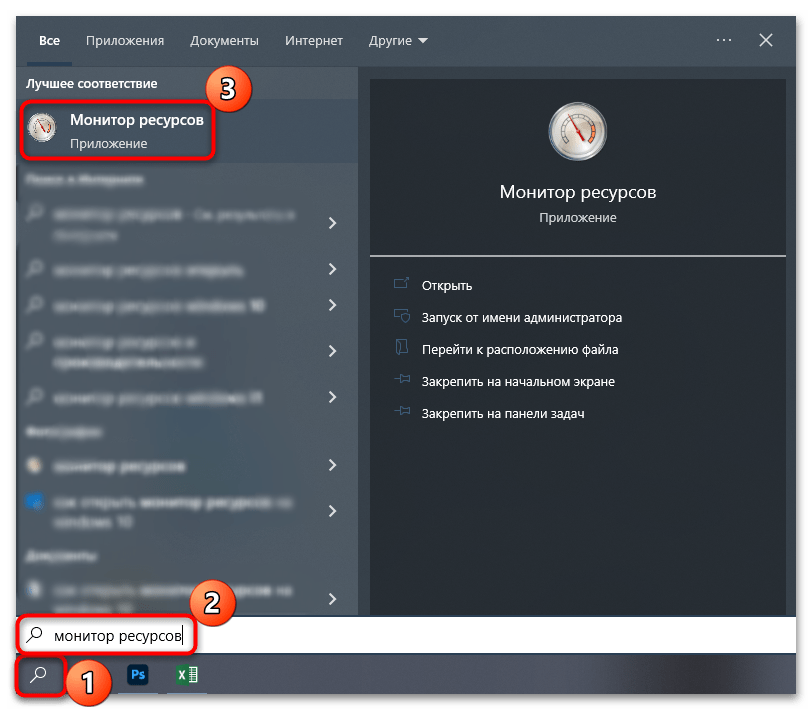
Когда надо запустить средство с расширенными правами, в окне справа выберите пункт «Запуск от имени администратора».
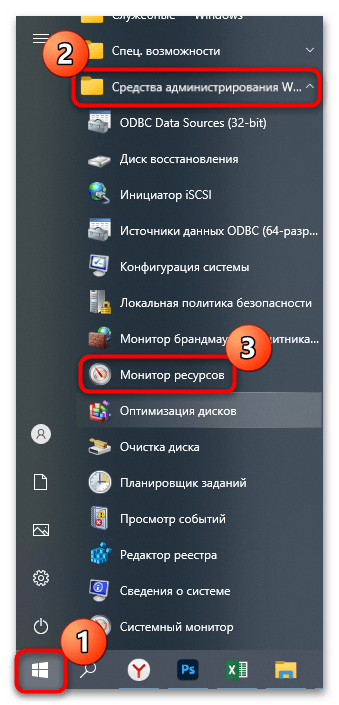
Все средства администрирования располагаются в соответствующем разделе главного меню. Найти «Монитор ресурсов» там не слишком сложно — достаточно нажать на кнопку «Пуск» на нижней рабочей панели, отобразить «Все приложения», затем отыскать папку «Средства администрирования Windows» и развернуть ее. Появится список инструментов, где есть и искомый.
Способ 2: Диалоговое окно «Выполнить»
Открытие «Монитора ресурсов» доступно и через диалоговое окно «Выполнить». Для этого нужно знать специальную команду, которая запускает окно встроенного средства.
- Одновременно зажмите клавиши «Win + R».
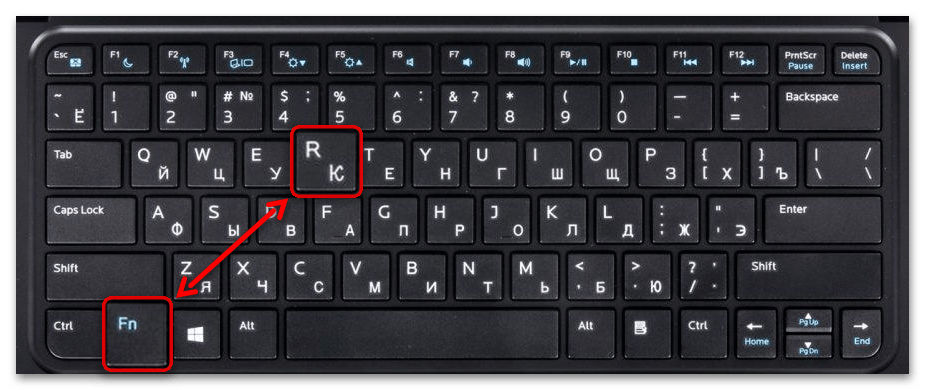
- Появится окно «Выполнить» — в строку «Открыть» вставьте команду perfmon /res и нажмите на клавишу «Enter».
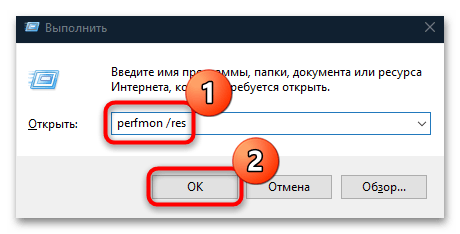
Также можно использовать и команду resmon.exe , аналогичным образом прописав ее в строке окна «Выполнить». Эту же команду можно написать и в «Пуске», вместо названия приложения.
Способ 3: «Диспетчер задач»
Перейти в «Монитор ресурсов» в Windows 10 можно напрямую из интерфейса «Диспетчера задач», представляющего собой информационную утилиту, которая визуализирует сведения о работающих службах и процессах, а также потреблении ресурсов, производительности и другой информации.
-
Кликните по рабочей панели правой кнопкой мыши и из меню выберите пункт «Диспетчер задач».
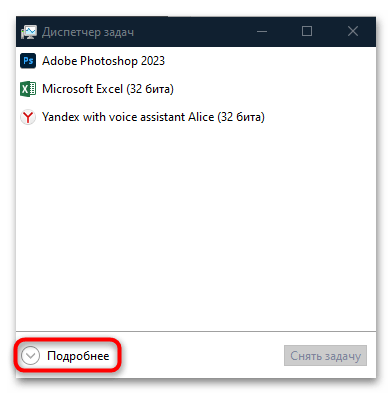
Если «Диспетчер задач» изначально открылся в свернутом виде, нажмите на кнопку «Подробнее», чтобы отобразились все вкладки утилиты.
Читайте также: Методы запуска «Диспетчера задач» в Windows 10
Способ 4: «Проводник»
Исполняемые файлы сторонних и встроенных средств Windows 10, а также некоторых их ярлыков располагаются в папках на локальных дисках. Системные средства – в разделе, на котором установлена система, чаще всего это «Локальный диск (C:)». Средства администрирования, в том числе «Монитор ресурсов» — не исключение.
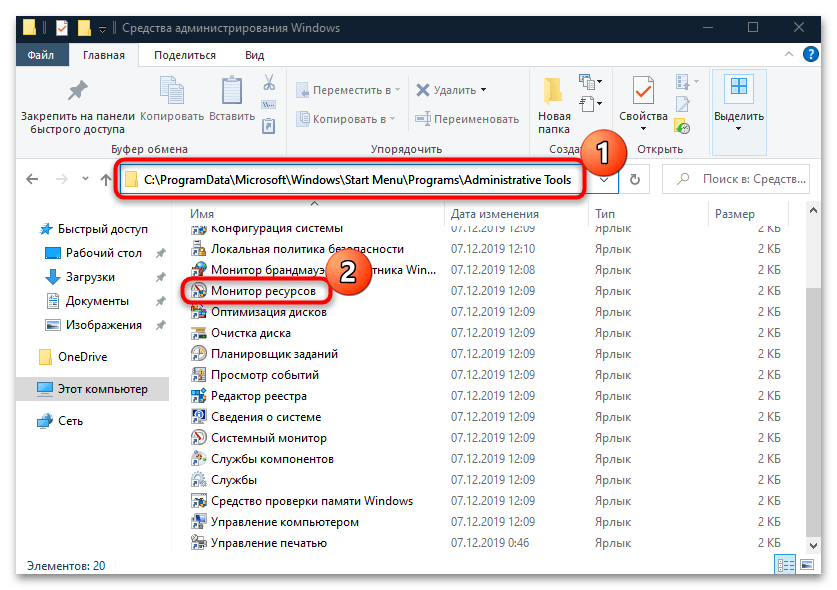
Запустите «Проводник», вставьте в адресную строку путь C:\ProgramData\Microsoft\Windows\Start Menu\Programs\Administrative Tools и нажмите клавишу «Enter». Отобразится список ярлыков средств администрирования, где отыщите «Монитор ресурсов» и запустите его двойным нажатием левой кнопкой мыши.
Способ 5: «Панель управления»
Следующий способ открыть «Монитор ресурсов» на Windows 10 – это «Панель управления», в которой собраны средства настройки операционной системы. Через ее интерфейс можно совершить быстрый переход в папку, которая была рассмотрена в предыдущем способе.
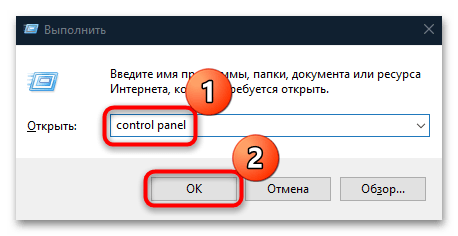
- Вызовите диалоговое окно «Выполнить» с помощью сочетания клавиш «Win + R». В строке напишите control panel и кликните по «ОК».
- Вверху разверните меню «Просмотр», чтобы выбрать формат отображения и задайте крупные или мелкие значки. В появившемся перечне щелкните по разделу «Администрирование».
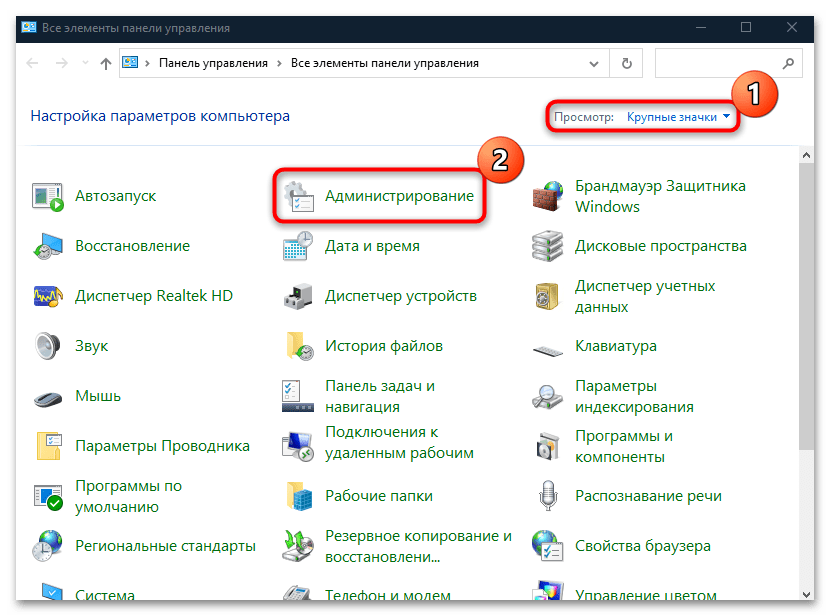
После выбора раздела откроется окно «Проводника» с инструментами Windows 10. Найдите «Монитор ресурсов» и запустите его.
Способ 6: «Командная строка»
Если ни один способ не подошел (например, в работе «Проводника» или рабочей панели произошли системные ошибки), можете воспользоваться функциями консоли «Командная строка», через которую доступен запуск приложений и различных штатных средств. Чтобы открыть «Монитор ресурсов» таким образом, нужно знать только команду:

-
Откройте «Командную строку», отыскав ее в «Пуске» по названию.
Если вы запускаете консоль от имени администратора, то и все средства, открытые через нее, будут с расширенными правами.
После этого отобразится окно «Монитор ресурсов». В Windows 10 вместо «Командной строки» также можно использовать и аналогичную консоль – Windows PowerShell, где принцип запуска утилиты такой же.
Использование монитора ресурсов для решения проблем с приложениями, которые не отвечают
Приложения, которые не отвечают, могут ожидать завершения других процессов. Возможно также, что для продолжения работы таких приложений необходим доступ к системным ресурсам. Монитор ресурсов Windows позволяет просмотреть цепочку ожидания процесса и завершить процессы, которые мешают программе правильно работать.
Запись процесса, который не отвечает, будет выделена красным в таблице ЦП на вкладке Обзор и в таблице Процессы на вкладке ЦП.
Монитор ресурсов следует использовать для завершения процесса, только если не удается закрыть программу обычным способом. Если открытая программа связана с процессом, то она сразу закроется и все несохраненные данные будут потеряны. Завершение системного процесса может привести к неустойчивости системы и потере данных.
Чтобы запустить монитор ресурсов, в меню Пуск в поле Начать поиск введите resmon.exe и нажмите клавишу ВВОД.
В главной таблице на любой вкладке монитора ресурсов в столбце Образ щелкните правой кнопкой мыши имя исполняемого файла процесса, который нужно проанализировать, и выберите команду Анализ цепочки ожидания.
Если процесс выполняется в нормальном режиме и не ожидает других процессов, то никаких сведений о цепочке ожидания не отображается.
Если процесс ожидает другой процесс, то будет показано дерево зависимостей от других процессов.
Нормальная работа многих системных процессов зависит от других процессов и служб. Монитор ресурсов покажет сведения о цепочке ожидания для каждого процесса. Если запись процесса в таблице не выделена красным, если состояние процесса — Выполняется и если программа работает как обычно, то вмешательство пользователя не требуется.
Если отображается дерево цепочки ожидания, можно завершить один или несколько процессов в дереве, установив флажки рядом с именами процессов и выбрав команду Завершить процесс.
Saved searches
Use saved searches to filter your results more quickly
You signed in with another tab or window. Reload to refresh your session. You signed out in another tab or window. Reload to refresh your session. You switched accounts on another tab or window. Reload to refresh your session.
VPROFi / resmon Public
Realtime resource monitoring for Windows
VPROFi/resmon
Name already in use
- Local
- Codespaces
Use Git or checkout with SVN using the web URL.
Work fast with our official CLI. Learn more about the CLI.
Sign In Required
Please sign in to use Codespaces.
Launching GitHub Desktop
If nothing happens, download GitHub Desktop and try again.
Launching GitHub Desktop
If nothing happens, download GitHub Desktop and try again.
Launching Xcode
If nothing happens, download Xcode and try again.
Launching Visual Studio Code
Your codespace will open once ready.
There was a problem preparing your codespace, please try again.
Latest commit
Git stats
Files
Failed to load latest commit information.
README.md
Начну с вопроса — есть ли в Вашем проекте требования к максимальному расходу памяти, количеству открываемых одновременно файлов и хендлов, загрузки процессора, использования дискового пространства? В случае ответа — нет, смысла что-то читать далее нет. В случае ответа — да, следующий вопрос — а Ваш конечный код (не на этапе разработки и тестирования, а у каждого клиента) вообще имеет какие-нибудь рецепторы на эти требования? Если такого нет, то как можно говорить об «ответственности перед клиентом» за свои обещания по проценту загрузки процессора, объему потребленной памяти и загрузки дисковой подсистемы.
Простой тест на устойчивость продукта к DDoS — она прямо пропорциональна использованию семафоров в Вашем проекте (посчитайте сколько их у Вас).
Где-то вы забыли закрыть хендл, где-то не освободили память (или за Вас это сделала сторонняя библиотека) … в целом проблем у программиста на c (c++ в большей степени) хватает.
Для юземодного приложения, есть AppVerifier, он за утечками памяти не следит, Debug CRT + использование Debug Heap Alloc Map (делает обертки вокруг HeapAlloc …), но прямые вызовы api алокации памяти не видит и не подходит для си, да и бесполезна в случае использования сторонних уже собранных .lib
Для ядра — driver verifier прекрасно следит за утечками памяти, на этапе разработки, однако он ничего не знает о Ваших требованиях к использованию ресурсов. А Static Driver Verifier проверяет только этап сборки, и не все может поймать.
Ну проект это громко сказано, хотя все возможно. На текущем этапе это вспомогательный незавершенный проект (основной функционал в папке libs), для программистов, на сейчас может быть использован:
- для контроля утечек, ликов ресурсов (я использовал для длительного мониторинга утечек (несколько суток));
- для мониторинга лимитов использования ресурсов — на соответствие требованиям;
- для быстрого поиска виновников утечек (как вживую, так и по дампу).
Весь вывод информации на сейчас идет в windbg или dbgview, хотя учитывая, что проект для программистов — можно допилить к заббиксу или WMI.

Лучше 1 раз увидеть, чем 100 раз услышать — TODO: видео
В виде resmon_client.exe (использует resmon.dll), запускаем resmon_client.exe <monitoring file.exe> , по завершению последнего получим статистику.
В виде исходников или уже собранных библиотек resmon.lib общая для ядра и юзермода + kmode.lib или umode.lib ну и resmonlib.h
В виде resmon_driver.sys — переименовываем его в нужный Вам драйвер, а к имени Вашего драйвера добавляем .check (к примеру veracrypt-x64.sys и veracrypt-x64.sys.check). При выгрузке драйвера в логи попадет статистика ликов если есть. PS: не забываем про тестовый режим или подписываем resmon_driver.sys
В виде resmon.dll – в своем проекте в виде обертки над main или winmain
при завершении работы приложения в логи попадает статистика ликов.
По лимитам — они не выставлены оптимально:
2 параметра MON_DEFAULT_RES_MONITORING_INTERVAL и MON_MAXIMUM_CPU_USAGE тесно связаны, грамотным будет требование, например, программа не должна загружать cpu на более чем 30% в течение 5 мин. Меньшее чем 5 мин время в MON_DEFAULT_RES_MONITORING_INTERVAL большого смысла не имеет — пиково на 1-2-5 сек вполне можно грузить cpu, а вот если в течение 5 мин постоянная загрузка cpu будет — на такой машине все ползать будет. В большинстве реальных случаев лучше выбирать MON_DEFAULT_RES_MONITORING_INTERVAL около 5 мин, а не 5 сек.
В качестве примера в файле \tests\kernelmode\main.c закоментируем ZwClose(eventHandleZw); , в дибажной сборке на assert’е найдем где хендл открывали по сохранненому returnAddress 0xFFFFF8004F4231F5 :

В данном случае не наглядно, но allocations detail таблица размера кусков и частоты использования, позволяет оптимизировать собственный менеджер выделения памяти в случае параллельного программирования (хотя это уж очень специфическая задача).
Пример хорошо написанного приложения resmon_client.exe notepad.exe :
Пример утечек ресурсов resmon_client.exe «С:\projects\VeraCrypt\build\Release\x64\bin\Setup Files\VeraCrypt-x64.exe»:
В данном случае resmon memory usage 8768 для мониторинга ресурсов resmon использует память и ее тоже учитывает, кода ресурсов нет, эта память тоже не выделяется.
Захват, освобождение объектов синхронизации, файлы, больше охват вариантов текущих апи (на сейчас мониторится далеко не все).
Избирательный мониторинг (только хендлы, только память и т.п.). Больше параллельности в работе.
Что такое Resmon, как его использовать и как его запустить?
Resmon – это встроенный в Windows инструмент, который позволяет отслеживать ресурсы и поставляется с Windows 10, 8, XP и Vista. Он показывает, какие приложения работают в системном фоновом режиме, такие как ОЗУ, ЦП, приложения и т. Д.
Что такое файл resmon.exe?
В resmon.exe файл необходим для правильного функционирования Монитор ресурсов заявление. Это очень полезное программное обеспечение, которое также доступно в Windows 10 и может использоваться для мониторинга потребления ЦП, того, какое программное обеспечение использует сколько ЦП или ОЗУ, и имеет множество других функций.

Размер и расположение файла
Размер файла resmon.exe составляет 108 КБ и обычно находится в C: Windows System32 папка. Вы можете найти несколько копий файла Resmon.exe, расположенных в C: Windows SysWOW64 или же C: Windows WinSxS каталог Я перечислил некоторые из очень важных свойств resmon.exe файл, вы должны просмотреть его один раз.
- Оригинальное имя файла: resmon.exe
- Описание файла: Монитор ресурсов
- Тип файла: Приложение (.exe)
- Расположение файла: C: Windows System32
- Версия файла: 10.0.18362.1
- Размер файла: 108 КБ (может отличаться в зависимости от версии файла)
- Авторское право: Microsoft Corporation. Все права защищены.
- Язык: английский (США)
Файл resmon.exe безопасен или вредоносен?
Что ж, по моему личному опыту resmon.exe файл никогда не был причиной каких-либо проблем на моем компьютере, однако он не всегда один и тот же, если resmon.exe Если файл поврежден, или если он поражен каким-либо вирусом или вредоносным ПО, вы столкнетесь с множеством раздражающих уведомлений об ошибках, высокой загрузкой ЦП или, в экстремальной ситуации, ваша система Windows также может выйти из строя.
Итак, в этой ситуации вам в первую очередь нужно найти resmon.exe файл на вашем компьютере, а затем проверьте его свойства. Я упомянул несколько простых шагов, следуя которым вы можете быть уверены в возникновении resmon.exe файл.
- Открой Диспетчер задач.
- Далее, после Диспетчер задач открывается просто переключитесь на Подробности таб.
- Теперь найдите setx.exe процесса и просто щелкните его правой кнопкой мыши и просто выберите вариант Местонахождение открытого файла.
В случае, если он находится в C: Windows System32 папка и ее свойства так или иначе совпадают с подлинным resmon.exe файл (упомянутый в предыдущем разделе), то вам не о чем беспокоиться, и файл абсолютно безопасен. С другой стороны, если он обнаружен в другом месте на вашем компьютере, он вполне может быть вредоносным, и, следовательно, вы должны немедленно от него избавиться.
Как запустить Resmon?
Вы можете открыть resmon, выполнив следующие действия на компьютере с Windows:
1) Нажмите кнопку Окна кнопка
2) Тип Монитор ресурсов
3) Нажмите в теме
Инструмент Resmon будет открыт.
Вы также можете открыть монитор ресурсов с помощью командной строки, вот ярлык:
1) Нажмите Windows + R кнопка
2) Тип CMD и нажмите на ОК
3) Тип Resmon и нажмите ввод
Программное обеспечение монитора ресурсов будет открыто.
Если вы не хотите читать все эти шаги, посмотрите это видео:
Общая ошибка
Хорошо, если resmon.exe поврежден или скажите, что если он поражен какими-либо вирусами или вредоносным ПО, вы можете столкнуться с некоторыми уведомлениями об ошибках. Вот некоторые из этих сообщений об ошибках:
- resmon.exe не удалось.
- resmon.exe отсутствует.
- resmon.exe не отвечает.
- Файл resmon.exe не является допустимым приложением Win32.
- resmon.exe перестал работать.
Если вы столкнулись с каким-либо из сообщений об ошибках, вы должны попытаться исправить проблемы с помощью resmon.exe.
Как исправить файл resmon.exe?
Я упомянул несколько самых простых способов избавиться от раздражающих сообщений об ошибках resmon.exe. Прочтите и примените любой из методов и посмотрите, поможет он или нет.
Метод 1: сканирование на наличие вирусов и вредоносных программ с помощью защитника Windows
Выполните шаги, указанные ниже, чтобы исправить проблемы с resmon.exe процесс.
- В поле поиска введите «Настройки» и как только Настройки появится опция, просто нажмите на нее.
- Теперь откройте Обновление и безопасность, а затем открыть Безопасность Windows.
- Теперь просто нажмите на Вирус и угроза защита.

- Нажмите на Параметры сканирования.
- Теперь просто выберите Автономное сканирование Защитника Windows а затем нажмите на Сканировать сейчас.
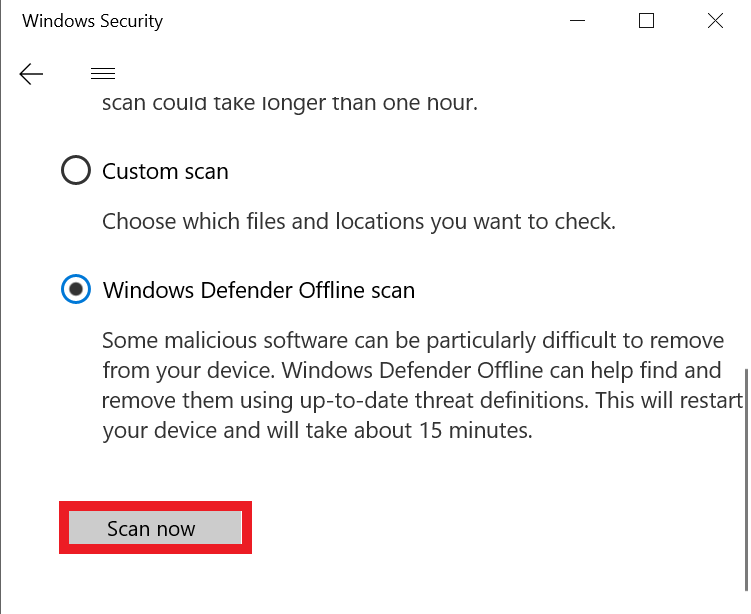
Учитывая все обстоятельства, теперь, после завершения расширенного сканирования, будут показаны все поврежденные файлы, вредоносные программы / вирусы (если они обнаружены). Затем вы можете удалить поврежденные программы, а затем проверить, есть ли проблема с resmon.exe действительно продолжается или нет.
Метод 1. Выполнение сканирования SFC в командной строке

- Нажмите кнопку Windows и введите «Командная строка».
- Теперь щелкните правой кнопкой мыши Командная строка и выберите опцию «Запуск от имени администратора».
- Теперь введите команду «sfc / scannow» и нажмите клавишу Enter.
- Как видите, сканирование SFC только началось.