Форум Стримеров
Учтите, что эти значения руководствуются критериями качества на youtube. Т.е. эти значения во многом соответствую не игровой тематике, а формату видеороликов, снятых на камеру. «Супер качество» — это максимальный функциональный предел; при стриме игр смысла выставлять его особо нет, т.к. визуально качество будет практически такое же как и в «Высоком качестве». Поэтому для игр «Низкое качество» зачастую является приемлемым. Например, на твиче считается нормальным брать битрейт 1800 для стрима в 720p — это дефолтное значение в OBS для данной платформы.
Итого, для стримов на твиче я рекомендую следующий битрейт:
| 240p | 500 |
| 360p | 700 |
| 480p | 1000 |
| 720p | 2000 (если лагает — 1500) |
| 1080p | 3500 |
АПДЕЙТ: Твич повысил максимальный битрейт с 3500 до 6000. Так что если у вас мощный комп, можно смело ставить, например, 720 в 60фпс с битрейтом 5к
Также важно понимать, что выбор битрейта зависит от конкретной игры. Если вы играете в пиксельную игру вроде Realm of the Mad God, большой битрейт погоды не сделает, т.к. сама игра не блещет графикой. Также высокое качество картинки не важно в статичных играх вроде Hearthstone, где большинство зрителей и так в курсе какая карта что делает.
Мой личный выбор для большинства игр — битрейт для youtube :
720p (разрешение 1280×720), 30 фпс — 2500
1080p (разрешение 1920×1080), 30 фпс — 4300
И, наконец, поговорим про аудио битрейт для стрима . Он должен также отличатся в зависимости от вашего разрешения, иначе звук может лагать. Рекомендую следующие значения аудио битрейта:
240p (426 x 240) — 32 kbps (mono)
270p (480×270) — 40 kbps (mono)
360p (640×360) — 48 kbps
480p (854×480) — 64 kbps
540p (960×540) — 96 kbps
720p (1280×720) — 128 kbps
1080p (1920×1080) — 128 kbps
При стриминге на низких разрешениях (до 720) можно попробовать и более высокий аудиобитрейт, экспериментируйте.
Какой битрейт для стрима на Ютубе выбрать?
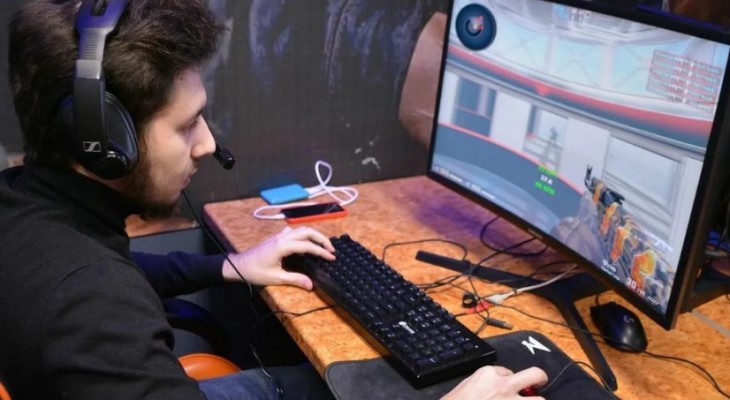
Что такое битрейт для стрима на Ютубе и как выбрать наиболее подходящее значение, чтобы трансляция шла наилучшим образом? К этому вопросу нужно подходить очень вдумчиво – мы поможем вам не запутаться в цифрах!
Что это
Для начала попробуем найти определение понятию? Термин произошел от английского слова «bitrate» – то есть, количество бит, используемых для передачи/обработки данных в единицу времени.
Объясним простыми словами. Любой видеоролик, идущий в прямом эфире или в записи, представляет собой серию сменяющих друг друга изображений. Битрейт – это объем изображения, выводимого на экран за секунду времени, то есть, сила сжатия видеоролика.
Именно этот показатель определяет качество исходного видео. Мы хотим лучшего для себя – как иначе привлечь подписчиков, если не красочной картинкой и интересным контентом? Пора выбрать правильное значение!
Ещё мы рассказываем про игры, например, тут вы можете прочитать про Cyberpunk 2077 на Twitch.
Таблицы параметров
Добиться впечатляющих результатов поможет таблица битрейта для стрима на YouTube – сохраняйте ее, чтобы не потерять. Приводим значения, рекомендованные Google. Вы можете рассчитывать на исключительное качество трансляции, если будете придерживаться этих параметров.
Пойдем от меньшего к большему!
| Разрешение | Какой битрейт нужен для стрима на Ютубе: диапазон допустимых значений (кбит/сек) |
| 426х240 | 300-700 |
| 640х360 | 400-1000 |
| 854х480 | 500-2000 |
| 1280х720 | 1500-4000 |
| 1920х1080 | 3000-6000 |
Разумеется, это далеко не полная таблица – лишь минимальные значения, которыми может воспользоваться начинающий стример. Далее идут более высокие параметры качества, о которых стоит поговорить отдельно. Почему? Добавляется важнейший показатель FPS – или частота кадров в секунду. Попробуем выбрать – например, битрейт для стрима 1080p 60 FPS на YouTube!
| Разрешение | Частота кадров (ФПС) | Диапазон допустимых значений битрейта (кбит/сек) |
| 1280х720 | 60 | 2250-6000 |
| 1920х1080 | 60 | 4500-9000 |
| 2560х1440 | 30 | 6000-13000 |
| 2560х1440 | 60 | 9000-18000 |
| 3840 x 2160 (4К) | 30 | 13000-34000 |
| 3840 x 2160 (4К) | 60 | 20000-51000 |
Вот какой битрейт ставить для стрима на YouTube – если будете ориентироваться на приведенные показатели, сможете добиться оптимального качества трансляции. Учитывайте, что параметры рекомендованы разработчиком, поэтому цифрам можно доверять.
Теперь остается перейти к практике и найти, где выставить нужные цифры!
Как отрегулировать настройки
Вы догадываетесь, что мы говорим о том, какой битрейт ставить для стрима на Ютубе в ОБС! Все параметры, о которых шла речь выше, можно отрегулировать только в стриминговом приложении (видеорекордере).
Важное условие: вы должны запускать прямую трансляцию не через веб-камеру, а через видеорекордер. Иначе расширенные настройки не будут вам доступны! Выбрать соответствующую кнопку можно в меню запуска эфира.
Расскажем о том, как управлять нужными настройками на примере программы OBS Studio, но вы можете воспользоваться любым другим приложением-аналогом (о них мы рассказывали отдельно). Принцип действия будет очень похож.
- Откройте ОБС и нажмите на кнопку «Настройки» , она находится справа снизу;

- Перейдите на вкладку «Видео».

Именно здесь вы можете выбрать базовое и масштабированное разрешение – просто нажмите на соответствующую строчку, чтобы открыть выпадающее меню. Это необходимо, чтобы понять, сколько ставить битрейт для стрима на Ютубе. Оптимальный показатель для среднего компьютера – разрешение 1920х1080, 720р – подходит для совсем слабеньких устройств. Все цифры выше – для новых, мощный ноутбуков или ПК.
Любите Майнкрафт и Твич, хотите соединить два этих понятия? Тогда вам сюда.
Раздел «Фильтр масштабирования» можно не трогать, оставим пока значение по умолчанию.
Перемещаемся чуть ниже – к строчке «Общие значения FPS».

Вы знаете, что ответ на вопрос, какой битрейт для стрима на Ютуб, зависит от выбранной частоты кадров. Ставим 30 или 60 – что выбрать, зависит от мощности вашего устройства.
- Теперь переходим на вкладку «Вывод» , она на панели слева;
- Находим раздел «Битрейд» ;
- После внесения изменений не забываем нажать «ОК» , чтобы сохранить новые данные.

Здесь вы можете отредактировать число, согласно нашей таблице, приведенной ранее – рассчитать, какой нужен битрейт для стрима на Ютуб, поможет разрешение и показатель частоты кадров. Ничего сложного!
Best streaming settings for YouTube Live
YouTube has the widest range of live streaming quality of the major streaming platforms, from 240p to 4K. YouTube provides bitrate requirements for every resolution and frame rate you may want to stream at.
- 4K at 60fps: 20,000 — 51,000 Kbps
- 4K at 30fps: 13,000 — 34,000 Kbps
- 1440p at 60fps: 9,000 — 18,000 Kbps
- 1440p at 30fps: 6,000 — 13,000 Kbps
- 1080p at 60fps: 4,500 — 9,000 Kbps
- 1080p at 30fps: 3,000 — 6,000 Kbps
- 720 at 60fps: 2,250 — 6,000 Kbps
- 720p: 1,500 — 4,000 Kbps
- 480p: 500 — 2,000 Kbps
- 360p: 400 — 1,000 Kbps
- 240p: 300 — 700 Kbps
We don’t recommend streaming at a resolution below 720p, however, as the quality could be very poor and your viewers may not appreciate it.
Other important settings to note:
- Video codec: H.264
- Keyframe frequency between 2 and 4 seconds
- Audio bitrate: 128 Kbps stereo
- Streaming protocol: RTMP
�� Pro tip:
Go live on YouTube without having to download any live streaming software. How? Use Restream Studio, our browser-based live streaming solution. You can connect your YouTube channel to Restream in a matter of a few clicks (no stream key needed) and go live from our Live Studio from a Chrome, Safari, or Firefox browser. Restream Studio even lets you toggle your stream settings, so you can choose the resolution and frame rate for your broadcast.
What is Restream?

Studio
is the ultimate tool to instantly give your live streams a professional look.

Events
lets you schedule streams in advance and share the links.

Multistream
allows your content to reach a wider audience on social media.

Recordings
gives you access to your stream videos instantly after you finish recording.
Сколько битрейта нужно на 1080p
It’s important to make sure your live stream is high quality. Make sure you choose a quality that will result in a reliable stream based on your Internet connection. We recommend running a speed test to test your upload bitrate.
If you’re using Events, you can either choose a variable resolution stream key to gain the benefits of Stream now or you can specify your desired resolution and framerate manually.
YouTube will automatically transcode your live stream to create many different output formats so all of your viewers on all of their devices and networks can watch!
Make sure to test before you start your live stream. Tests should include audio and movement in the video similar to what you’ll be doing in the stream. During the event, monitor the stream health and review messages.