Как использовать Capcut Overlay для создания потрясающих видео TikTok на телефоне
 Нола Джонс
Capcut Overlay поможет вам добавить видео поверх другого. Многие люди на социальных платформах, таких как TikTok и Facebook, тратят время на редактирование забавного и невероятного контента, чтобы получить лайки или подписчиков. Это означает, что вы также можете сделать это, правильно научившись использовать оверлей Capcut. Кроме того, в этой статье показаны другие полезные идеи и альтернативы для добавления наложения поверх ваших видео.
Часть 1: Хорошие идеи для наложения Capcut
В основном никто не будет редактировать свои видео без эффектов, поэтому лучше увидеть эти идеи, чтобы улучшить ваше видео при его редактировании с помощью наложения Capcut. Зная это приложение, оно состоит из других полезных функций, которые позволяют вам редактировать контент так, как вам нравится, и вы можете максимизировать его использование, следуя приведенным ниже советам.
- Применяйте различные фильтры из встроенной библиотеки фильтров Capcut.
- Добавьте модный саундтрек или анимацию, с которой многие знакомы.
- Уменьшите продолжительность видео, чтобы зрители могли быстро закончить просмотр.
- Узнайте, как использовать различные переходы, чтобы добиться вау-эффекта.
Capcut хорошо известен своим простым интерфейсом, поэтому все, что вам нужно сделать, это научиться в нем ориентироваться. Кроме того, это бесплатное приложение, которое не прерывает редактирование видео рекламой.
Часть 2: Как добавить наложение на Capcut
Теперь, когда у вас есть хорошие идеи для редактирования видео, пришло время узнать, как добавить оверлей Capcut на свой телефон. Помимо добавления еще одного клипа вверху видео, этот шаг также применим для добавления наложения текста на видео!
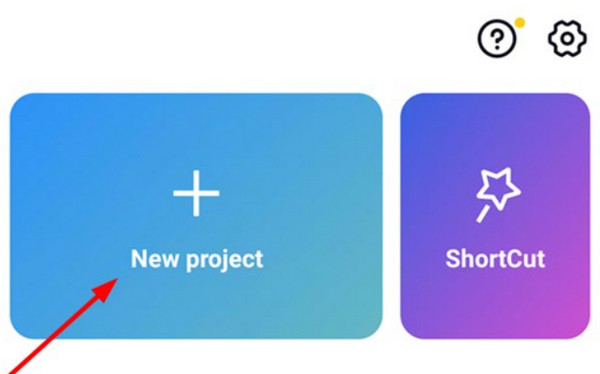
Шаг 1. Установите приложение Capcut из Google Play или App Store. После загрузки запустите его и коснитесь значка Новый проект кнопка. Если на экране появится запрос на разрешение, коснитесь значка Разрешать кнопка. Первый видеоклип, который вы должны выбрать, будет служить фоном.
Шаг 2. Первое, что нужно сделать, это изменить длину и размер видео. Чтобы продолжить редактирование, вы должны разместить соотношение сторон 9:16 на горизонтальном экране. Затем перейдите к Наложение меню на панели инструментов внизу. Нажмите Добавить наложение кнопку для импорта второго видеоклипа.
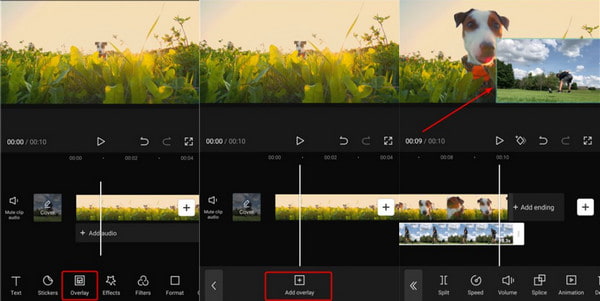
Шаг 3. В качестве альтернативы откройте Маска вариант и выберите Диафильм вариант из списка. Это позволит второму видео появиться на первом. При необходимости вы можете добавить еще один видеоклип в качестве третьего наложения.
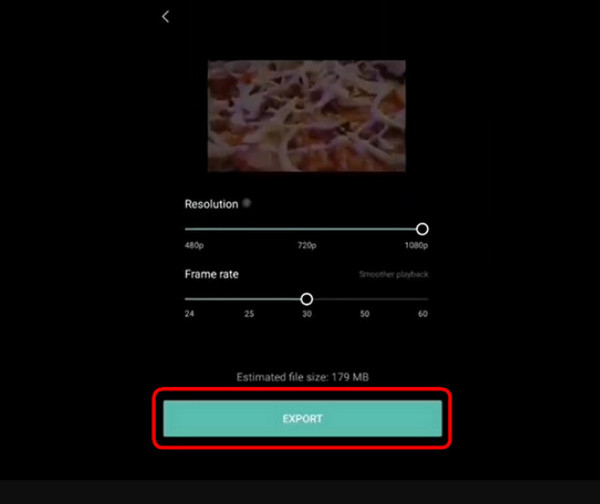
Шаг 4. После добавления и редактирования наложений коснитесь значка Играть кнопку, чтобы увидеть окончательный результат. Возможно, вам придется изменить некоторые настройки, чтобы сделать идеальное редактирование. Наконец, выберите желаемое разрешение для видеофайла и коснитесь значка Сохранить кнопка.
Часть 3: Альтернатива Capcut для наложения наложения
Для редактирования видео в Windows и Mac AnyRec Video Converter может стать альтернативой оверлею Capcut, так как предлагает лучшие инструменты для вас! Это программное обеспечение содержит необходимые инструменты, в том числе видеоколлаж, где вы можете настроить видео по своему усмотрению. Он предоставляет около 40 шаблонов, позволяющих загружать несколько видео и оформлять их с настраиваемыми границами, соотношениями сторон и многим другим. Лучшая часть использования этого видеоредактора заключается в том, что он позволяет свободно импортировать большие файлы и различные форматы! Наслаждайтесь AnyRec Video Converter и его замечательными функциями!
Предоставьте несколько различных шаблонов наложения для замены Capcut.
Измените саундтрек с помощью усилителя громкости для наложенных видео.
Добавьте эффекты, чтобы сделать видео плавным для нескольких наложенных видео.
Вывод наложенного видео в различных форматах для публикации в социальных сетях.
Как использовать CapCut — руководство для начинающих

- Android
 iPhone
- Устройство отсутствует?
Вы ищете приложение для редактирования видео для своего мобильного телефона? Если это так, не ищите ничего, кроме Capcut. Он бесплатный и имеет удобный дизайн, предлагающий множество функций редактирования, которые можно использовать для создания потрясающих коротких клипов на таких сайтах, как TikTok.
В этой статье вы узнаете, как редактировать видео и выполнять различные функции в этом замечательном новом приложении.
Как использовать Capcut
Следуйте этим простым шагам, чтобы начать работу и ознакомиться с приложением Capcut.
- Откройте приложение.

- Нажмите “Новый проект”

- Предоставьте Capcut доступ к вашей камеры.

- Выберите видеоклип.

- Проверьте “Панель предварительного просмотра”, “Временная шкала” и “ Панель инструментов” функции.

Как использовать графики
При редактировании с помощью Capcut вы может добавить графики в ваш проект, чтобы сделать ваши новые творения более уникальными. Графики в Capcut сглаживают переход между “Ключевыми кадрами” и повысить качество изображения вашего видео. Однако графики недоступны для клипов без “Keyframes” эффекты анимации.
Вот как добавить “Ключевые кадры” в вашем видеоклипе:
- Откройте приложение Capcut.

- Нажмите “Новый проект”

- Выберите видеоклип, который хотите отредактировать.

- Укажите точку в видео, когда вы хотите, чтобы эффект увеличения начался.

- Откройте “Меню редактирования” нажав на слой видео.

- Нажмите “Ключевые кадры” символ.

- Увеличьте масштаб и панорамируйте клип, чтобы указать, что вы хотите выделить.

- Нажмите кнопку “Play” кнопку, чтобы увидеть результат.

Вот как правильно включить “ Ключевые кадры». Теперь пришло время научиться встраивать графики в любое видео.
- Откройте приложение Capcut и нажмите “Новый проект”

- Выберите видеоклип, который хотите отредактировать, и выполните необходимые настройки.

- Вставьте два “Ключевых кадра”

- Перенесите видео в правую часть экрана с помощью второго “Ключевого кадра”

- Поместите видео между вашими “Ключевыми кадрами”

- Откройте “Графики” меню.

- Выберите любой из “Графиков” options.

- Нажмите на значок “Карандаш” символ, чтобы отредактировать его. Кроме того, вы можете изменить эффект графика, нажав кнопку после надписи “Нет” icon.

- Воспроизвести видео.

- Экспортируйте видео в свою галерею с помощью кнопки “Загрузить” значок, если вам нравится результат.

Как использовать наложения
Наложение — отличная функция мобильных приложений для редактирования видео. Вы можете использовать функцию наложения в Capcut для объединения двух или более видео или изображений на одном экране, редактирования видео с зеленым экраном, добавления логотипов или наклеек к видео, превращения текста в подписи к видео и т. д.
Как изменить размер видео в Capcut
Вы можете изменить размер любого видео с помощью приложения Capcut, выполнив следующие действия:
- Создайте новый проект.

- Выберите видео, размер которого нужно изменить.

- Двумя пальцами сводите и масштабируйте видео, пока не получите нужный размер.

Как разделить клип в Capcut
Вот относительно простой способ разделить клип в Capcut:
- Откройте клип, который хотите отредактировать.

- Выберите нужную позицию, где вы хотите разделить клип.

- Нажмите “Разделить&rdquo ; вариант.

- Выберите “Добавить переход” чтобы добавить его в уже разделенный клип.

Как использовать “ Ключевые кадры
Ключевые кадры используют рисунки, чтобы сфокусироваться на начальной и конечной точках видеоклипа. Эти рисунки называются “рамки” поскольку они определяют самые второстепенные единицы, используемые для указания положения самого рисунка.
С помощью этой функции Capcut позволяет создать иллюзию движения видеоклипа. “Ключевые кадры” особенно полезны для настройки непрозрачности, масштабирования объекта видео и изменения положения объекта.
Вот как использовать “Ключевые кадры” чтобы создать анимацию в видео:
Используйте “Ключевые кадры” чтобы добавить эффект масштабирования
- Откройте видео, к которому вы хотите применить “Keyframes” к.

- Нажмите “Ключевые кадры” (значок в форме ромба со знаком +) под видео.

- Наведите курсор на ползунок видео и аккуратно перетащите его на область, которую хотите увеличить.

Процесс тот же, если вы хотите увеличить и уменьшить масштаб, только вам нужно добавить больше “Keyframes” (нажав на значок несколько раз) в нужные места в видео.
Используйте “Ключевые кадры” добавить непрозрачность
- Откройте видео, к которому вы хотите применить “Keyframes” to.

- Нажмите на “Ключевые кадры” (значок в форме ромба со знаком +) под видео.

- Поместите курсор в то место, где вы хотите установить “Непрозрачность” эффект для начала.

- Удерживая ползунок, перетащите его туда, где должен заканчиваться эффект.

- Нажмите на “Ключевые кадры” еще раз, чтобы завершить процесс.

- Просмотрите изменения.

Как использовать 3D-зум
Эта функция помогает размещать видео к жизни, добавив трехмерный эффект. Если вы выполните шаги, описанные ниже, вы сможете легко создать этот эффект на устройстве Android или iPhone.
Как создать 3D-эффект в Capcut на iPhone
- Нажмите “Новый проект”

- Разрешите приложению доступ к вашей галерее с помощью экранной подсказки.

- Выбрать фото из галереи, которое вы хотите использовать.

- Выберите рамку для фотографии.

- Нажмите кнопку “Стиль” внизу.

- Нажмите ”3D Zoom” для создания эффекта (это может занять несколько секунд).

- Выберите “Воспроизвести” значок для предварительного просмотра внесенных изменений.

Если вы удовлетворены результатами, нажмите “Галочка” войдите в правый нижний угол экрана.
Как создать 3D-эффект в Capcut на Android
- Нажмите “ Новый проект.”

- Разрешите приложению доступ к вашей галерее через подсказка на экране.

- Выберите фотографию из галереи, которую хотите использовать, и нажмите “Добавить” чтобы выбрать несколько фотографий.

- Выберите рамку для фотографии.

- Нажмите “3D Zoom” и подождите несколько секунд.

- Нажмите кнопку “Воспроизвести” ; кнопку, чтобы посмотреть, как это выглядит.

- Нажмите кнопку с галочкой под видео, чтобы сохранить изменения.

Capcut может добавить клип со своим логотипом в конце вашего видео. Если вам это не нравится, удалите его, выбрав клип и нажав “Удалить” в нижней части экрана.
Редактировать видео с помощью Capcut очень просто
Capcut позволяет выполнять множество других задач редактирования, помимо тех, которые обсуждаются в этой статье. Вы можете использовать функцию наложения для различных целей, а затем применять знания для любых других задач, требующих использования наложения в Capcut.
Вы когда-нибудь использовали Capcut для редактирования видео? Использовали ли вы какие-либо функции, описанные в этой статье? Дайте нам знать в разделе комментариев ниже.
Как пользоваться видеоредактором CapCut и почему он настолько популярен
CapCut — бесплатный видеоредактор с огромным разнообразием фильтров, переходов, стикеров, шрифтов и наложений.
Приложение разработала компания ByteDance, владеющая «Тиктоком». В этой соцсети CapCut и набрал популярность благодаря мемным шаблонам, которые легко копировать у других пользователей и вставлять туда свой контент.
С помощью CapCut можно создавать не только мемы, но и короткие ролики для Reels, разговорные видео для «Ютуба» или фанатские эдиты, посвященные знаменитостям. Изучили приложение и рассказываем, как им пользоваться.
Что вы узнаете из материала
Как управлять личными финансами
Что такое CapCut и как его установить
ByteDance запустила CapCut в апреле 2020 года как официальное приложение для монтажа в «Тиктоке». Оно отличается от других видеоредакторов тем, что пользователи могут создавать шаблоны для видео и делиться ими с другими.
Некоторые шаблоны и ролики по их мотивам стали крайне популярны в «Тиктоке». В свою очередь, фишка с копированием шаблонов принесла популярность CapCut. Для этого достаточно нажать на «Попробовать этот шаблон» под понравившимся тиктоком — приложение сразу перенаправит в CapCut, где можно добавить свои фото и видео, не меняя эффекты и монтаж.
Особенность видеоредактора идеально совпала с сутью «Тиктока». В соцсети бесконечно воспроизводят мемы, шутки и тренды по шаблонам — с CapCut такие ролики делать легче. К началу 2023 года большинство видеомемов и эдитов в «Тиктоке» стали делать по шаблонам из CapCut.
Для россиян просмотр и использование «Тиктока» ограничены, но они все еще могут редактировать короткие видео, заимствовать актуальные шаблоны и выкладывать свои работы уже на другие площадки. Однако CapCut очень популярен и в России: в январе 2023 года приложение занимало первое место категории «Видеоплееры и редакторы» в Google Play и второе место категории «Фото и видео» в App Store. Сервис переведен на русский язык.
Редактор бесплатно доступен в браузерной версии, а также для систем MacOS, iOS и Android. Больше всего функций есть в мобильных приложениях, но удобнее пользоваться редактором в программе для Макбуков. Веб-версия самая урезанная из всех: чтобы ей пользоваться, придется загружать все ролики в облако, работать прямо из памяти устройства не получится.
Стоит учитывать, что сайт CapCut недоступен в России — лишь через VPN.
Какие основные функции есть в CapCut
CapCut — полноценный видеоредактор, где можно смонтировать как короткий тикток или рилс, так и ютуб-видео . Чтобы начать работу с приложением, нажмите на главной странице New Project, а потом выберите ролик, который будете монтировать. После этого появится рабочее пространство с таймлайном — по нему можно перемещаться свайпами.
Разберемся во вкладках CapCut.
Изменить. Основная вкладка, где происходит работа с фрагментом видео. К ней можно перейти, нажав на кнопку или на часть видео на таймлайне. Уже внутри раздела есть несколько дополнительных настроек, с их помощью можно менять видео.
Первая из настроек, «Разделить», создает разрыв в видео. «Скорость» замедляет или ускоряет аудио. «Анимация» добавляет переходы — они применяются к началу или концу выделенного фрагмента.
В настройке «Стиль» находятся стилизации для фотографий, генерируемые нейросетью. Есть десяток разных фильтров: аниме, мультфильмы, 3D-персонажи , картины, манга. Стилизации работают только с фотографиями. В «Стиле» также находятся анимации, которые используются для переходов.
«Громкость» увеличивает или уменьшает звук. «Извлечь звук» выделяет аудио в отдельную дорожку. «Вырезка» удаляет фон. «Изменить» обрезает видео.
«Фильтры» корректируют цвет и контраст. На вкладке «Настроить» находится функция ручной цветокоррекции. «Улучшения» отвечают за автоматическую ретушь лица и тела в видео: можно увеличить глаза, отбелить зубы, сузить талию.
«Маска» преобразует видео в маску, как в «Фотошопе». «Наложение» добавляет фото или видео поверх фрагмента. «Заменить» меняет фрагмент на другой, выбранный из библиотеки. «Стабилизация» стабилизирует дергающееся видео. «Затемнение» понижает контраст.
«Голосовые эффекты» искажают аудиодорожку в разных стилях — есть глубокий, высокий, эльф, робот, бурундук, винил. «Уменьшить шум» убирает шум с видео. «Копировать» дублирует выделенный фрагмент. «Обратная перемотка» проигрывает видео наоборот. «Зависание» останавливает один кадр. «Размытие экрана» добавляет блюр.
Звук. Отвечает за работу с аудио. Можно выбрать готовые треки из «Тиктока» или личный аудиофайл, добавить звуковые эффекты, вытащить звук из другого ролика, например понравившегося тиктока или рилса, или озвучить видео самому. Аудио добавляется на таймлайн как отдельная дорожка, которую можно перемещать, растягивать и сужать.
Текст. Позволяет работать с любыми надписями. Здесь можно добавить текст, настроить шрифт, сделать субтитры, нарисовать поверх видео или добавить эмодзи. Все надписи добавляются на таймлайн как отдельные дорожки.
Stickers. Набор готовых анимированных стикеров. Их несколько десятков видов, все разделены по тематикам. В виде стикера можно также добавить любое изображение или гифку из галереи. Добавляются на таймлайн как отдельные дорожки.
Наложение. Позволяет добавить видео или изображение поверх видео — в таймлайне отобразится как красная дополнительная дорожка. Наложенный контент можно смонтировать так же , как на вкладке «Изменить».
Эффекты. Вкладка с фильтрами. «Эффекты видео» добавляют блестки, сердечки, пузырьки, взрывы ко всему фрагменту. «Эффекты тела» работают только с людьми, как маски в «Инстаграме». «Фотоэффекты» — та же самая вкладка, что и «Стиль», но эффект применяется ко всему ролику.
Соцсеть «Инстаграм» принадлежит Meta — организации, деятельность которой признана экстремистской и запрещена на территории РФ
Эффекты добавляются на таймлайн как отдельные дорожки.
Фильтры. Автоматически применяют к видео цветокоррекцию. В отличие от эффектов, не добавляют новые объекты и не стилизуют.
Добавляются на таймлайн как отдельные дорожки.
Формат. Изменяет разрешение видео. Например, формат 9:16 подойдет для ролика в «Рилс», 1:1 — для поста в «Инстаграм», а 19:6 — для видео на «Ютубе».
Соцсеть «Инстаграм» принадлежит Meta — организации, деятельность которой признана экстремистской и запрещена на территории РФ
Холст. Позволяет добавить на фон видео любую картинку, гифку или текст. Удобно в сочетании с функцией вырезания объекта из видео. Вкладки внутри: «Цвет» заливает фон одним цветом, «Фон» добавляет готовые фоны, «Размытие» частично точечно или полностью размывает фон.
Настроить. Позволяет настроить цветокоррекцию вручную. Изменения добавляются на таймлайн как отдельные дорожки.
Раздел Trends — где искать шаблоны для CapCut
Пользователи делятся шаблонами на вкладке Trends. В разных версиях приложения она либо присутствует прямо на главном экране, либо к ней можно перейти по прямой ссылке и открыть в CapCut. Из браузера посмотреть шаблоны не получится. Откройте один из них и пролистывайте свайпами вниз, чтобы посмотреть другие варианты.
Большинство популярных шаблонов находятся в «Тиктоке». Чтобы скопировать шаблон оттуда, найдите видео, у которого есть кнопка «CapCut — использовать этот шаблон», и нажмите на нее. После этого вы перейдете к работе с шаблонами в CapCut. Поскольку работа «Тиктока» в России ограничена, этот способ работает только через методы обхода запрета на просмотр новых видео.
Чтобы скопировать шаблон, откройте любой и нажмите «Использовать шаблон». Нажимая на квадраты, выберите видео или фото, которые хотите использовать. Все переходы, наложения, текст и музыка применятся к вашему контенту. Отредактировать шаблон самому нельзя. Все использованные вами шаблоны сохраняются на главной странице на вкладке «Шаблоны».
Искать шаблоны через версии CapCut, где нет вкладки Trends, неудобно. В приложении нет поисковой строки, переходить к разным лентам можно только по тегам в описании роликов, а сами ленты быстро заканчиваются. Вот пара полезных тегов, с помощью которых можно найти интересные пользовательские работы: #background, #trend, #design, #template, #slowmo, #frame.
Шаблоны можно добавлять в CapCut по прямой ссылке. Есть несколько русскоязычных ресурсов, где делятся работами. Например, поможет телеграм-канал «Шаблоны в CapCut».
Если у вас нет доступа к западному «Тиктоку», попробуйте найти на «Ютубе» шаблоны видеомемов и сделать их самостоятельно. Например, вот как сделать мем, где актер из «Очень странных дел» Финн Вулфхарт щелкает пальцами:
- Скачать шаблон видео c «Ютуба» с помощью любого сервиса, например SaveFrom.
- Создать новый проект в CapCut и добавить в него два видео или две картинки, между которыми Финн будет щелкать пальцами, а также сам шаблон.
- С помощью функции «Наложение» перенести шаблон на вторую дорожку.
- Вырезать фон у шаблона: для этого нажмите на шаблон, перейдите в «Вырезку», нажмите «Хромакей», пипеткой выберите зеленый цвет и дождитесь, пока фон удалится.
- Подгоните ваши картинки или видео так, чтобы они менялись, когда Финн щелкает пальцами. Готово!
Вместо шаблона с Финном Вулфхартом можно использовать любое видео с гринскрином с «Ютуба». Например, с титром We’ll Be Right Back, Патриком Бейтманом из «Американского психопата» или героями «Во все тяжкие».
Как монтировать видео в CapCut
В остальном работа в CapCut мало отличается от работы в другом видеоредакторе, но есть и фирменные функции. Выделю несколько полезных действий — с ними придется сталкиваться часто.
Как удалить часть ролика. На таймлайне нажмите на начало фрагмента, который хотите удалить, и выберите «Разделить» — это отделит ролик от остальной части. То же самое повторите в конце фрагмента. У вас останется выделенный с двух сторон фрагмент видео — тапните на него и нажмите «Удалить»:
Как вырезать фон у видео. CapCut отлично справляется с удалением фона у видео, даже если оно снято не на зеленом экране или однотонном полотне. На вкладке «Изменить» перейдите к «Вырезке» и нажмите «Удалить фон». За пару минут фон на ролике окрасится в черный. Если что-то пошло не так, на вкладке «Вырезка выделения» можно исправить ошибки вручную.
Если видео снято на гринскрине или любом однотонном фоне, то вместо «Удалить фон» перейдите в настройку «Хромакей». С помощью инструмента «Пипетка» нажмите на фон и подтвердите. В таком случае объект на видео вырезается четче, чем с обычным вырезанием фона.
Как наложить на фон видео или картинку. Добавьте к проекту еще один ролик или изображение, которые будете использовать как фон. Они добавятся на одну дорожку с первым видео.
Нажмите на основное видео и на вкладке «Изменить» выберите «Наложение» — после этого оно переместится на дополнительную дорожку под фоновым видео. Можете увеличить, уменьшить или растянуть его на весь экран, потянув за края.
Как работать с текстом. Добавьте надпись через вкладку «Текст». Нажмите на сам текст, чтобы выбрать шрифт, цвет, оформление, обводку или фон. На вкладке «Анимация» добавьте анимацию, по которой текст будет появляться и исчезать. Нажмите на галочку, чтобы вернуться к таймлайну.
На таймлайне появится ваш клип с текстом, его можно перемещать по видео, растянуть, сжать или удалить. На вкладке «Текстовый шаблон» можно выбрать готовые гифки с текстом.
Как добавить автоматические субтитры. На вкладке «Текст» выберите «Автоматический текст». Эта функция расшифрует все, что говорят в видео, и добавит текст на каждый кадр.
Субтитры появятся над дорожкой видео, их можно отредактировать вручную. Шрифт и размер текста получится изменить и применить изменения ко всем кадрам. Поддерживается только английский язык.
Как добавить автоматическую озвучку. Наберите текст и в появившемся меню нажмите на функцию «Текст в речь» — она озвучивает текст, набранный в окне поверх видео. На выбор есть голоса «уверенного мужчины», «обаятельной женщины», «милого мальчика». Одни говорят с британским акцентом, другие с американским. Некоторые голоса могут петь.
Аудио выделится в новую аудиодорожку, после чего отображение текста с видео можно удалить. Поддерживается только английский язык.
Как работать с музыкой. Перейдите к «Звуку», нажмите «Звуки» и выберите трек из предложенных или из памяти устройства. После этого дорожка со звуком появится на таймлайне.
Чтобы обрезать часть, которая проигрывается после завершения видео, нажмите на фрагмент, где вы хотите, чтобы аудио закончилось, отделите лишнюю часть через инструмент «Разделить» и удалите ее. Кликните на аудиодорожку и выберите опцию «Выцветание», чтобы музыка заканчивалась приглушенно.
Как делать переходы. Есть два вида переходов — между двумя фрагментами и между видео и наложенным на него контентом. Чтобы сделать первый вид перехода, нажмите на белое разделение в ролике. После этого появится меню с выбором разных категорий анимаций.
В категориях «Основные» и «Движение» находятся стандартные переходы с вытягиванием и раскручиванием, а в остальных — с эффектами, слайдами и искажениями.
Тумблер под выбором перехода позволяет настроить его скорость — от 0,1 до 0,9 секунды. Переходы можно как делать разными для всех фрагментов видео, так и применить один и тот же ко всем отрезкам.
Чтобы сделать переход с наложенным контентом, нажмите на начало дополнительной дорожки. Перейдите к вкладке «Анимация» и выберите один из эффектов на вкладке «Ввод». Затем нажмите на конец дополнительной дорожки и выберите эффект на вкладке «Вывод». Анимации из вкладки «Комбо» можно применять на все видео, чтобы добавить динамики кадру.
Как сделать эффект плавного зума. Тапните на видеодорожку в том месте, где начинается приближение, и нажмите на значок ромбика с плюсом. Добавьте еще один ромбик через несколько секунд. На втором ромбике приблизьте картинку.
Нажмите между двух ромбиков, перейдите к «Кривым» и выберите пресет «Наружу 1». В начале получится более быстрое ускорение, а в конце — более медленное.
Как смонтировать видео под бит. Добавьте аудио к проекту, кликните на дорожку и нажмите «Подобрать обрезку». Нажмите на тумблер «Автоматическое создание» — за несколько секунд приложение расставит желтые точки на таймлайне, совпадающие с битом песни.
Теперь, когда вы будете передвигать видео по ленте, разрывы станут автоматически «приклеиваться» к желтым точкам, чтобы монтаж попадал в бит.
Как удалить водяной знак. Приложение автоматически добавляет в конце всех видео короткий ролик с логотипом CapCut. Чтобы его удалить, просто выделите фрагмент и нажмите на корзину.
Чтобы каждый раз не повторять эту операцию, вернитесь на главный экран, перейдите в настройки и отключите тумблер возле функции Add default ending. После этого логотип больше не будет добавляться в конец каждого видео.
Что в итоге
- CapCut — крайне популярный в России бесплатный видеоредактор. Его сделали создатели «Тиктока».
- В CapCut многое завязано на копировании и воспроизведении шаблонов для коротких видео. Идеально использовать его в комбинации с тем же «Тиктоком». В России у многих нет доступа к новым видео, тогда придется искать опубликованные в сервисе шаблоны.
- В CapCut удобно делать короткие ролики, эдиты и мемы. Для этого в приложении есть все необходимые функции, включая эффекты, переходы, наложение текста и музыки.
- Вдохновляться чужими работами можно в «Тиктоке», «Рилс» или на «Ютубе». А потом уже пытаться создать что-то свое.
Мы постим кружочки, красивые карточки и новости о технологиях и поп-культуре в нашем телеграм-канале. Подписывайтесь, там классно: @t_technocult.
Полное руководство: Как добавить оверлей (наложение) в CapCut?
Для чего нужен оверлей? Как сделать оверлей в CapCut? Прочитайте это пошаговое руководство о том, как с легкостью добавить оверлей в CapCut.
Мария Матвеева
Время обновления: 23 Mar 2023 г.
Мы регулярно наблюдаем, как китайские приложения попадают в топ App Store и Google Play во многих западных странах. Это может быть утилита, например, казуальная видеоигра или приложение для улучшения фотографий, которое имеет универсальную направленность и требует небольших усилий по его адаптации. Но большинство из них, как правило, оказываются на пике популярности.
И последнее китайское приложение, возглавившее чарты, создано владельцем TikTok — компанией ByteDance. Приложение, известное под названием CapCut, позволяет пользователям не только добавлять тонну фильтров, стикеров и эффектов, но и содержит простую функцию зеленого экрана, функцию масштабирования, которая в некотором роде работает подобно эффекту Кена Бернса, и многое другое.
Одна из его уникальных функций для создания невероятного контента — оверлей CapCut. И мы посвятили эту статью вопросу, как с помощью этой функции можно создать еще более впечатляющий контент.
Итак, давайте перейдем к краткому описанию этой функции и пошаговому руководству.
Часть 1: Как добавить оверлей в CapCut? Пошаговое руководство
Оверлей в CapCut — это одна из его функций, созданная специально для мобильных устройств, которая позволяет объединить объект, будь то видео или фото, с другими объектами, чтобы наложить их друг на друга на одном экране.
Эта функция может быть полезна в самых разных случаях. Например, для объединения двух или более видео или фотографий на одном экране, добавления стикеров или логотипов к видео, вставки дополнительных видеоэффектов, редактирования видео с зеленым экраном, создания текста в качестве титров к видео и так далее.
1. Как добавить оверлей в CapCut? [Наложение текста]
Как мы уже говорили, эта функция может помочь вам в различных ситуациях. Ниже мы рассмотрим, как добавить оверлей в CapCut.
Для Windows 7 или более поздней версии (64-бит)
 Безопасная загрузка
Для macOS 10.12 или более поздней версии
Безопасная загрузка
Примечание: Мы предполагаем, что вы уже загрузили приложение CapCut и перешли на панель редактирования проекта.
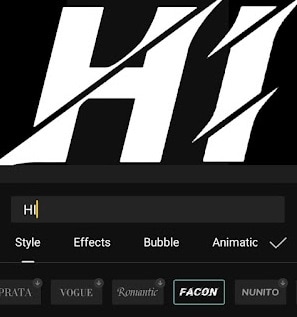
Шаг 1: Откройте панель редактирования CapCut, добавьте текст с черным фоном и сохраните его.
Шаг 2: Создайте новый проект, затем добавьте фото или видео, которое будет совмещено с текстовым наложением.
Шаг 3: Откройте меню «Overlay» в нижней части, затем выберите «Add overlay».
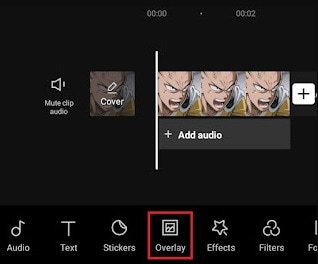
Шаг 4: Теперь выберите и добавьте текст, который вы сохранили ранее.
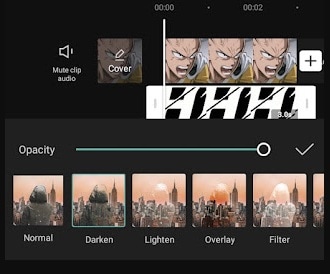
Шаг 5: Откройте меню «Splice».
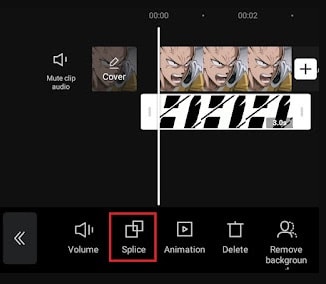
Шаг 6: Выберите один из типов наложения, который будет использоваться, а затем настройте его непрозрачность. Например, мы выбрали тип «Darken» со 100-процентной непрозрачностью.
2. Как добавить наложение изображений в CapCut?
Шаг 1: Откройте CapCut и добавьте фотографии — это ваша основная задача. Одновременно можно добавить до 7 фотографий. Обрежьте фотографии в соответствии с вашими требованиями.
Шаг 2: Загрузите изображение, которое необходимо использовать в качестве наложения. Это изображение также нуждается в удалении фона, что можно с легкостью сделать с помощью таких приложений, как «Background Eraser» и др.
Шаг 3: Откройте CapCut и выберите «Overlay». Добавьте то же изображение, для которого был удален фон в предыдущем шаге.
Теперь посмотрите. Это же изображение теперь добавлено в качестве наложения в CapCut.
Часть 2: Как использовать оверлей в CapCut? Видео-руководство
Хотите сделать свой проект в CapCut более интересным? Перед вами видео-руководство о том, как добавить к изображению оверлей, похожий на переход. Руководство довольно простое, с самостоятельными вводными шагами. Однако здесь применимы те же шаги, что и выше, за исключением типа перехода, который здесь немного отличается.
Часть 3: Как добавить оверлей с помощью альтернативы CapCut?
Давайте теперь разберем принцип оверлея с помощью лучшей альтернативы CapCut — Wondershare Filmora. Мы кратко обсудим, как наложить изображение в Wondershare Filmora с помощью PIP и эффекта наложения текста.
Filmora имеет 100 с лишним дорожек, позволяющих добавлять видео для создания интересных и необычных наложений. Кроме того, форма наложений также может быть изменена, а это значит, что многие нестандартные формы могут украсить ваше видео. С помощью Filmora вы можете наложить изображение на видео, наложить видео на видео, настроить положение, маску, размер фотографии, а также добавить элементы и анимацию к наложению в видео.
1. Как наложить эффект PIP в Wondershare Filmora?
Наложение видео, также называемое эффектом «картинка в картинке» (PIP), используется, когда два видеоклипа находятся на одном экране дисплея, причем одно меньшее изображение/видео накладывается на большее видео.
Шаг 1: Импортируйте свои фото- и видеофайлы в медиатеку
После запуска видеоредактора Filmora, создайте новый проект, чтобы использовать функцию «картинка в картинке». Импортируйте в медиатеку видео или фото для наложения и другие основные клипы.
Шаг 2: Добавьте наложение видео/фото на таймлайн
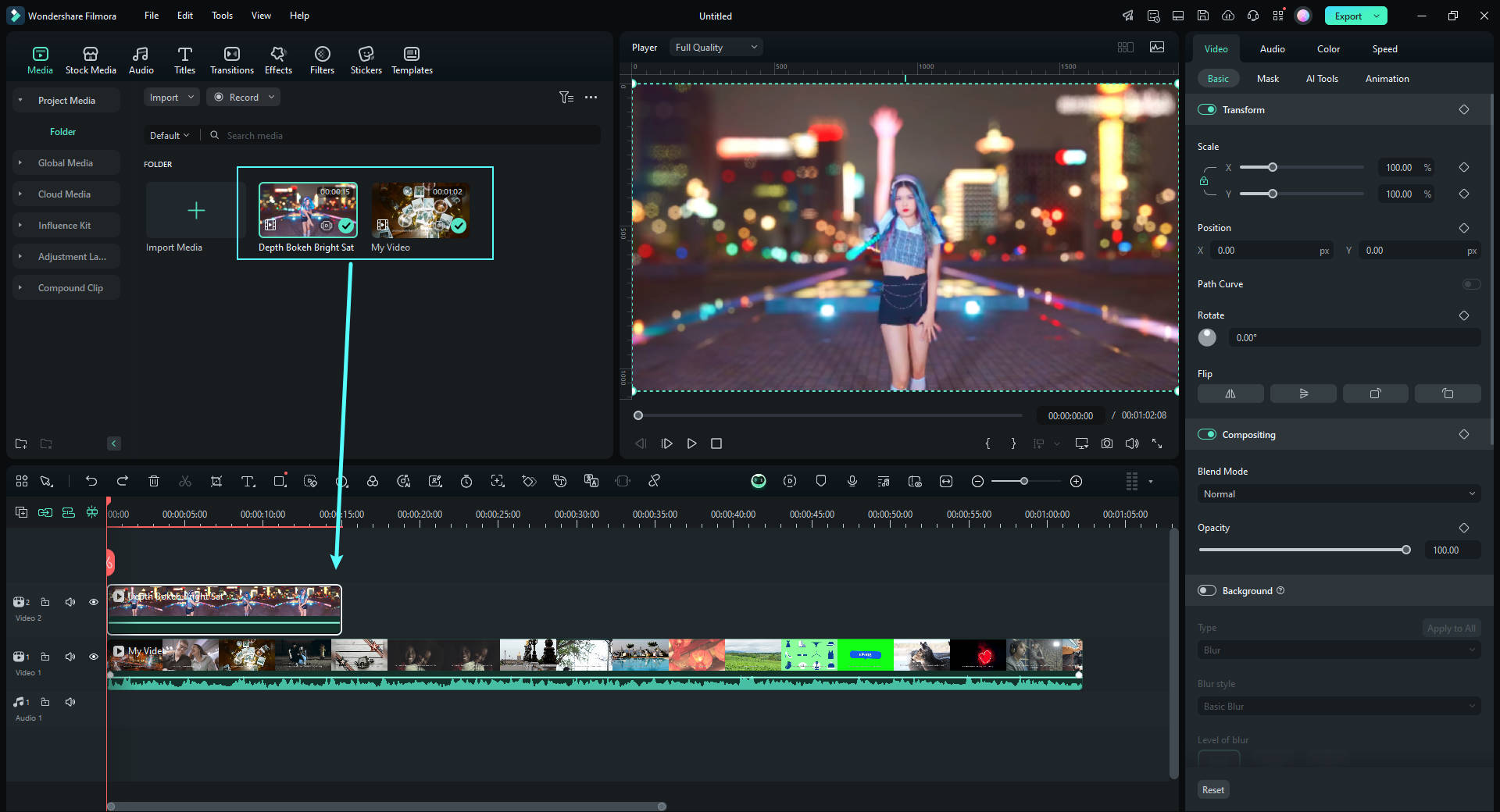
Теперь перетащите основное видео на панель таймлайна, а наложенный материал перенесите на другую дорожку. В результате вы получите необработанное PIP-видео. Для проверки нажмите на кнопку «Воспроизведение» в окне предварительного просмотра. Filmora также содержит множество материалов для эффекта PIP, которые можно использовать в видео для развлечения.
Перемещайте изображения или фотографии на дорожке PIP, чтобы выбрать, когда они будут отображаться. Если это наложение изображения, можно перетащить его края и увеличить или обрезать точную длину наложения. Если это наложение видеоэффекта, его можно обрезать или подрезать в соответствии с длиной основного видео.
Шаг 3: Настройте наложение PIP-эффекта
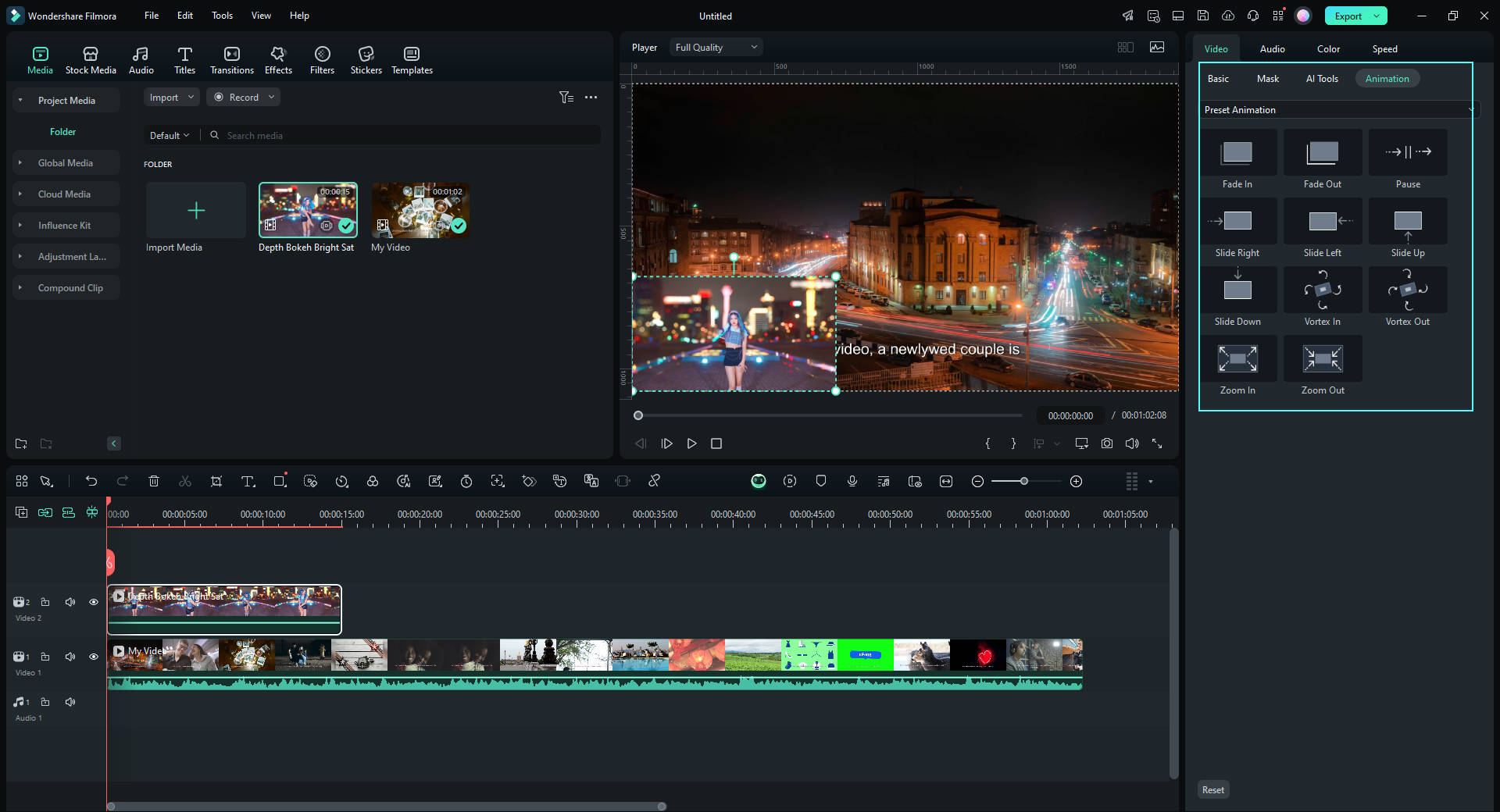
Чтобы настроить наложение PIP, дважды щелкните на добавленном фото или видео на таймлайне, чтобы открыть страницу редактирования, и дважды щелкните по эффекту движения, чтобы применить его к наложению видео.
Настройте положение наложенного видео: щелкните по видео или фотографии на дорожке наложения PIP, где в окне предварительного просмотра отобразится зеленая рамка вокруг медиафайла. Просто перетащите его в любое положение, в котором он должен находиться в видео.
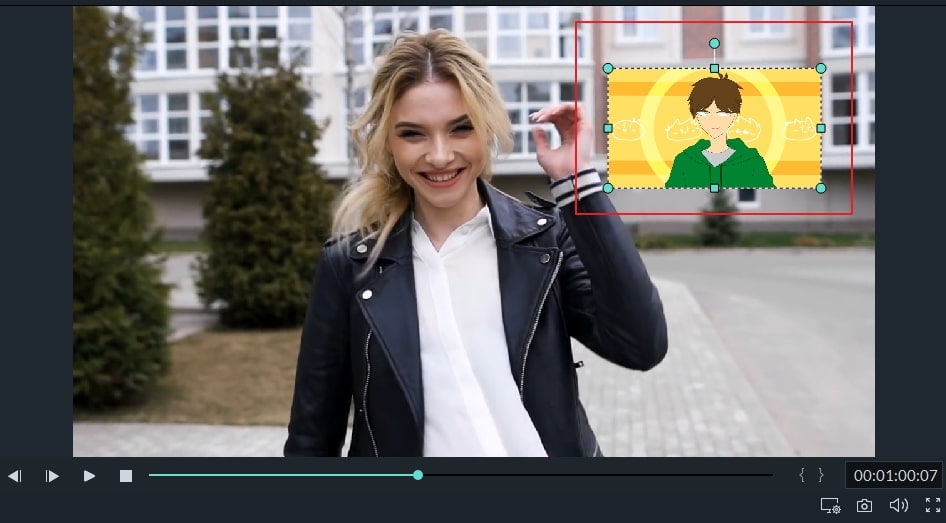
Размер наложенного видео можно изменять путем перетаскивания, а также с помощью регуляторов прямоугольника.
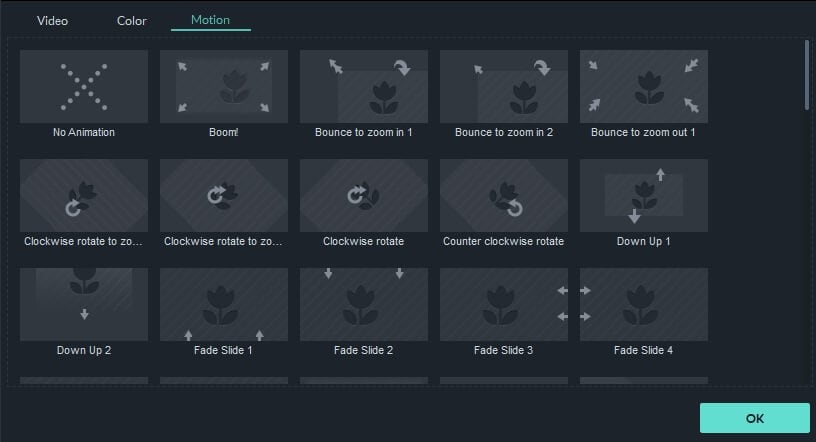
Кроме того, вы можете применить эффект движения к наложенному видео, выбрав один из 60+ эффектов.
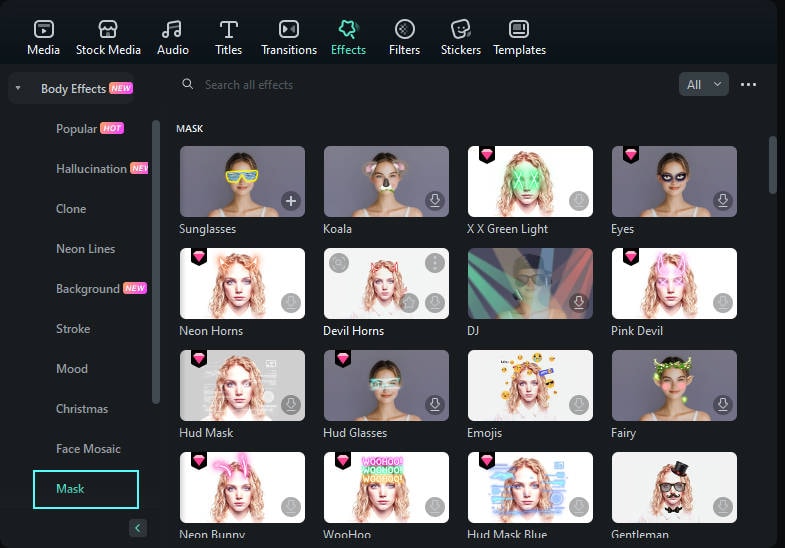
Затем добавьте маску к наложению фото/видео:
Перейдите в «Эффекты», введите в поиске «Utility», выберите «Shape Mask» или «Image Mask», чтобы применить ее к наложению фото/видео.
Вы можете преобразовать каждую маску с помощью таких параметров, как «X», «Y», «Ширина», «Высота» и «Перо», дважды щелкнув по эффекту.
Шаг 4: Точная настройка наложения видео & изображения
Дважды щелкните по наложению на таймлайне редактирования. На вкладке видео, в случае наложения видеоэффекта, вы можете выбрать нужный режим наложения из «Multiply», «Darken», «Screen», «Color Burn» и многое другое.
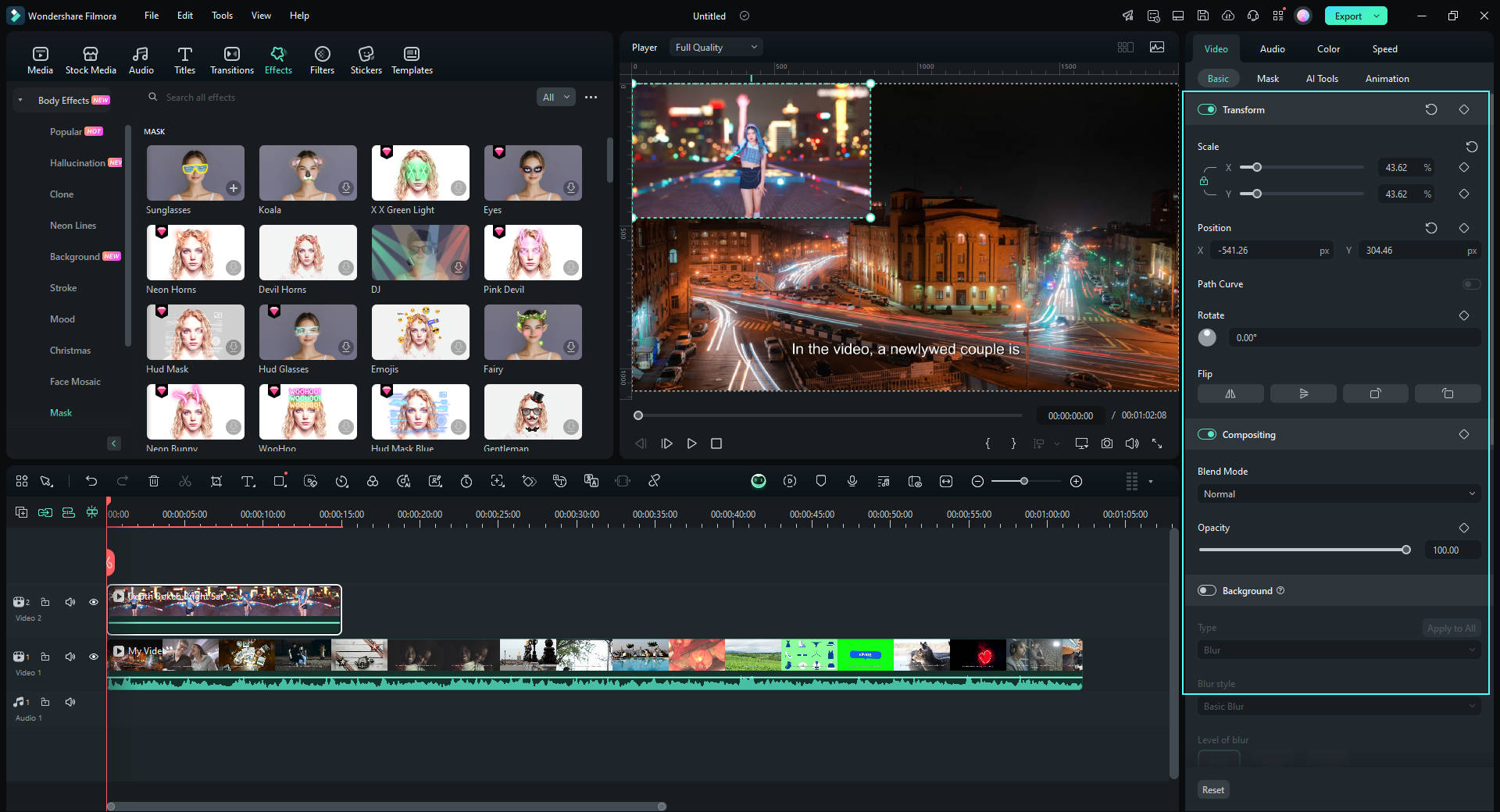
Шаг 5: Сохраните видео
Теперь нажмите кнопку «Экспорт» на верхней правой панели, и вы сможете сохранить видео «картинка в картинке» на DVD, устройстве и YouTube.
2. Как наложить текст в Wondershare Filmora?
Как мы уже упоминали, помимо добавления фото и видео поверх основного видео, вы также можете добавить текст в качестве наложения. Добавление текста является одним из наиболее эффективных способов оживить контент.
Шаг 1: Импортируйте видеофайлы
После запуска Filmora, нажмите на вкладку «Новый проект», чтобы перейти на главный экран.
16:9 — это соотношение сторон по умолчанию, которое можно изменить в соответствии с требованиями и изменить его до 1:1 (для видео в Instagram), 9:16 (видео, снятые вертикально) или до 4:3.
Выберите вкладку «Импорт», чтобы добавить видео в медиатеку. Вы также можете напрямую перетащить его на таймлайн.
Шаг 2: Добавьте видео на таймлайн редактирования
Прежде чем добавлять текст к видео, вы можете обрезать или удалить часть видео в соответствии с вашими требованиями. Затем можно увеличить масштаб, чтобы точно показать кадры видео, на которые должен быть наложен текст.
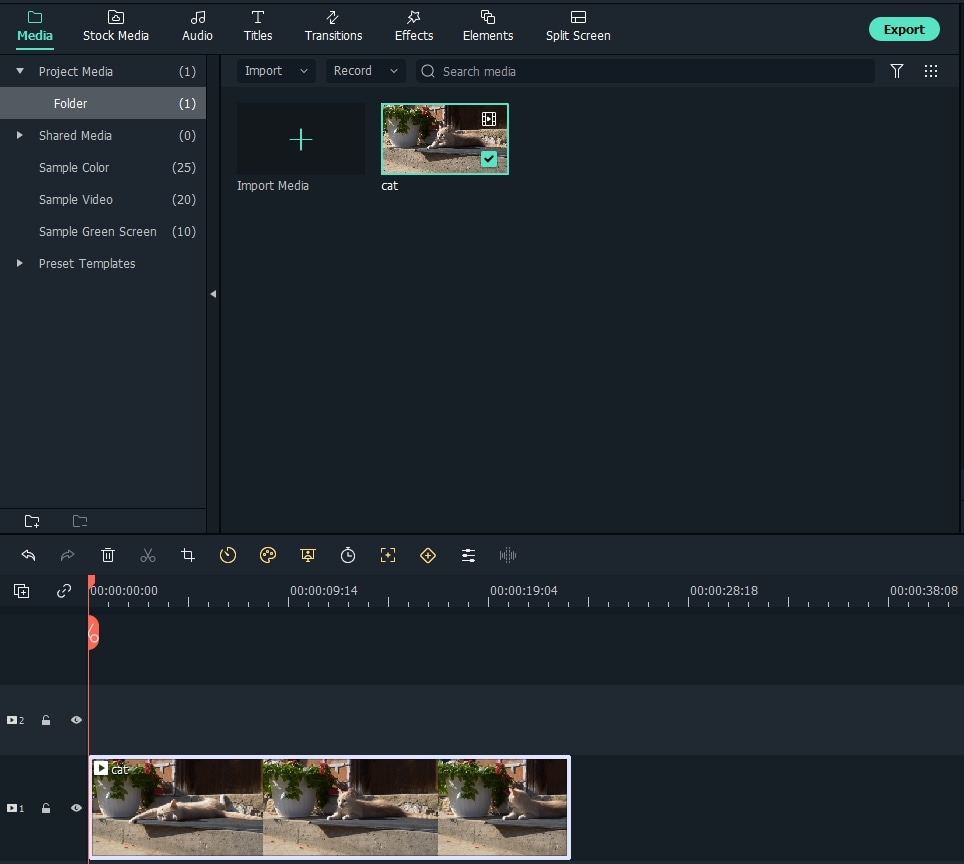
Шаг 3: Выберите пресет текста и добавьте его
Перейдите на вкладку «Титры», чтобы открыть пресеты текста и заголовков. В Filmora имеется 200+ встроенных текстовых эффектов, охватывающих различные стили, такие как стиль жизни, сезонные, открывающие, медиа, нижние 3 -ти и конечные титры.
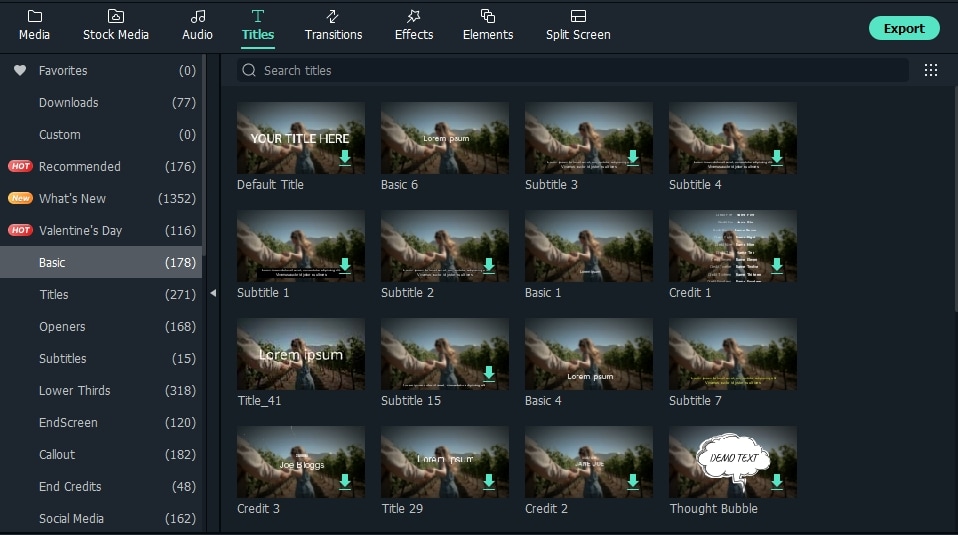
Когда выберете текстовый шаблон, установите ползунок таймлайна в положение, в котором необходимо добавить заголовок и текст, а затем перетащите его на дорожку над видео в таймлайне редактирования.
Шаг 4: Измените продолжительность текста
В Filmora продолжительность текста по умолчанию составляет 5 секунд, но вы можете перетащить края текста, чтобы увеличить его длину в соответствии с длиной видео на таймлайне редактирования. Или можно нажать на шаблон текста на таймлайне, а затем выбрать значок таймера, чтобы изменить продолжительность текстового эффекта.
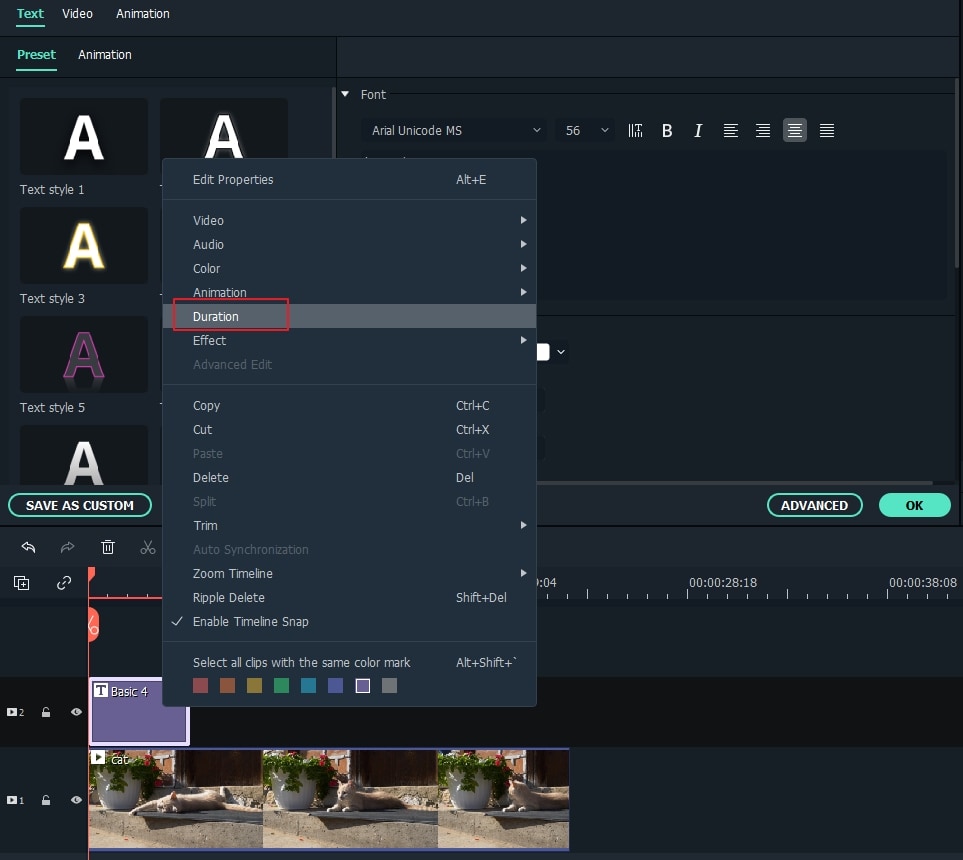
Шаг 5: Настройте и редактируйте текст
Дважды щелкните по шаблону текста, чтобы открыть окно для базового редактирования. Здесь вы можете ввести текст и изменить шрифт, цвет и размер текста.
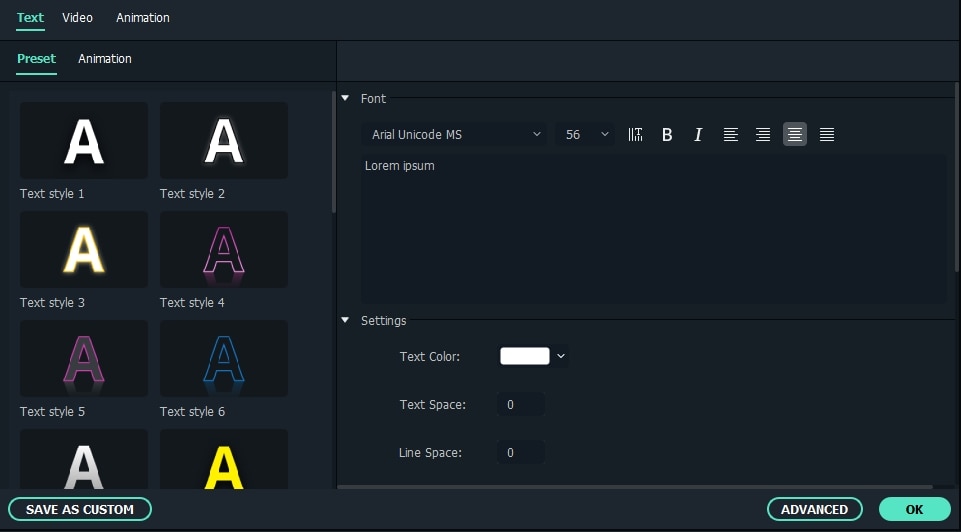
Существует более 20 стилей текстовых эффектов на выбор. Дважды щелкните по стилю и проверьте изменения в окне предварительного просмотра.
Вы также можете выбрать вкладку «Анимация», чтобы изменить анимацию текста, или перетащить текстовое поле на панели предварительного просмотра, чтобы изменить положение текста.
Расширенное редактирование текста
Чтобы настроить наложение текста, перейдите на вкладку «Дополнительно», чтобы открыть окно «Расширенное текстовое редактирование». Здесь можно выбрать предустановку и анимацию, настроить элементы текстовой заливки, границ и теней.
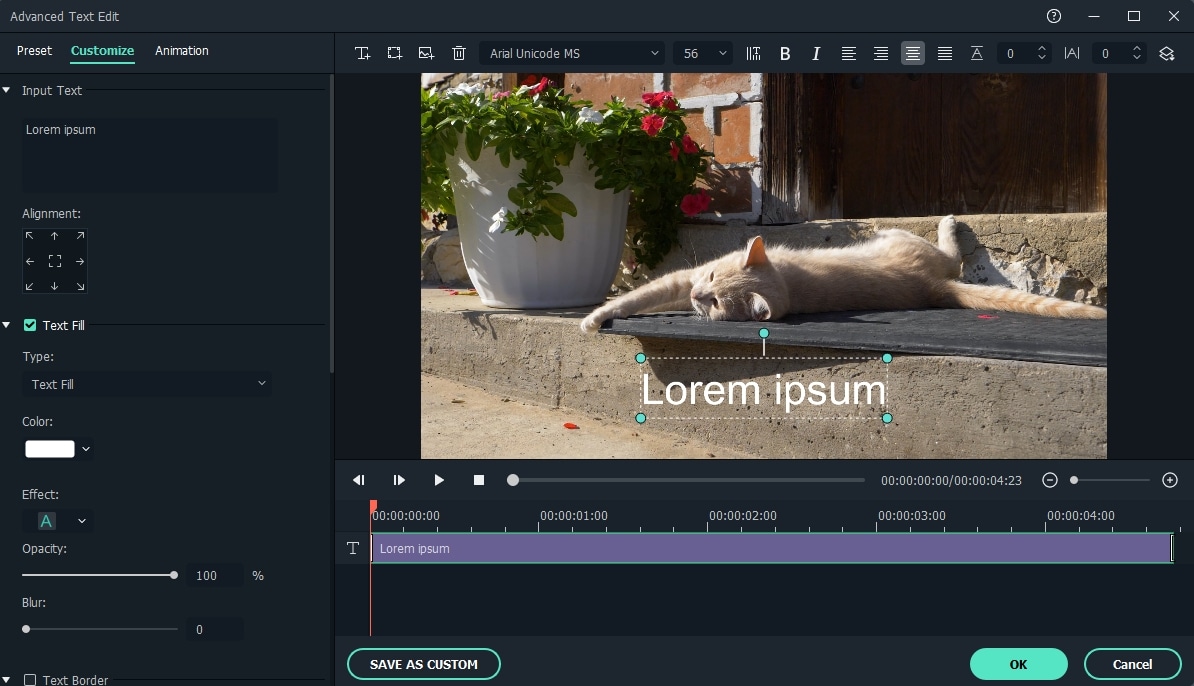
Можно добавлять текстовые поля в видео и новые формы текста, например, прямоугольник, круг, круглый пузырь и стрелку. Кроме того, можно регулировать длительность каждого текстового элемента, перетаскивая его края.
Шаг 6: Экспортируйте новое видео
После добавления текстового наложения, нажмите кнопку воспроизведения, чтобы проверить результат. Если все будет в порядке, перейдите на вкладку «Экспорт» и выберите формат вывода из списка. Вы можете изменить параметры аудио и видео, такие как кодер, битрейт, разрешение.
Из Filmora можно также загружать материалы непосредственно на YouTube.
Заключение
Итак, эта статья была об оверлее в CapCut и о том, как добавить наложение в Capcut самым простым способом. Приложение CapCut может добавить несколько оверлеев по желанию. Для просмотра других руководств по наложению, ознакомьтесь с нашим последним разделом об оверлее в лучшей альтернативе CapCut — Wondershare Filmora, которая является более продвинутой и функциональной, чем CapCut.
В случае каких-либо сомнений, вы также можете задать свой вопрос в комментариях ниже. На этом у нас все, спасибо за внимание.