Kyocera FS-1020MFP GX Принтеры Драйвера
Kyocera FS-1020MFP GX Windows для устройств собирались с сайтов официальных производителей и доверенных источников. Это программное обеспечение позволит вам исправить ошибки Kyocera FS-1020MFP GX или Kyocera FS-1020MFP GX и заставить ваши устройства работать. Здесь вы можете скачать все последние версии Kyocera FS-1020MFP GX драйверов для Windows-устройств с Windows 11, 10, 8.1, 8 и 7 (32-бит/64-бит). Все драйверы можно скачать бесплатно. Мы проверяем все файлы и тестируем их с помощью антивирусного программного обеспечения, так что скачать их можно на 100% безопасно. Получите последние WHQL сертифицированные драйверы, которые хорошо работают.
Отличия между kx driver и kx xps driver: какой выбрать?
Если вы пользователь принтера Kyocera и столкнулись с выбором между kx driver и kx xps driver, то возможно, вы столкнулись с некоторыми вопросами и не знаете, какой драйвер выбрать.
Чтобы определиться, какой драйвер подходит для вашего принтера, необходимо понимать различия между ними. Kx driver и kx xps driver представляют собой два различных драйвера для принтеров Kyocera, которые работают с операционными системами Windows и являются ключевыми компонентами перевода цифровой информации в понятную для принтера форму.
Чтобы выбрать между двумя драйверами, полезно знать, чем они отличаются друг от друга, какие особенности есть у каждого и как они влияют на работу вашего принтера. В данной статье мы рассмотрим основные отличия между kx driver и kx xps driver и рекомендации по выбору.
Что такое kx driver?
Описание:
kx driver — это драйвер печати, который используется для управления принтером. Он обеспечивает связь между компьютером и принтером, позволяет передавать файлы на печать, настраивать различные параметры печати и контролировать состояние устройства.
Функциональность:
Драйвер kx имеет широкий перечень функций, позволяющие настроить печать под свои потребности. Среди них настройка качества печати, выбор форматов бумаги, настройка печати двухсторонней печати, работа с макетами, использование шрифтов и др. Принцип работы драйвера kx основан на передаче данных в формате скрипта, что обеспечивает высокую скорость печати и уменьшение размера файлов при отправке на печать.
Совместимость:
Драйвер kx доступен для большинства принтеров и МФУ семейства KYOCERA, что обеспечивает высокую совместимость с различными моделями устройств. Кроме того, данный драйвер печати может быть использован на различных операционных системах, включая Windows, Mac OS и Linux.
Что такое kx xps driver?
kx xps driver — это драйвер для принтеров, который поддерживает язык XPS (XML Paper Specification).
Язык XPS разработан компанией Microsoft для создания и обмена электронными документами, которые можно просматривать и печатать на различных устройствах. Kx xps driver позволяет эффективно управлять XPS-документами, делает печать более быстрой и точной.
Драйвер kx xps имеет множество возможностей, включая поддержку расширенных настроек цвета, управление кривыми и многие другие. Он также обеспечивает улучшенную защиту данных и совместимость с последними версиями операционных систем Windows.
В целом, если вам необходимо распечатывать документы в формате XPS с высокой точностью и быстродействием, выберите kx xps driver для вашего принтера.
В чем разница между kx driver и kx xps driver?
Kx driver — это драйвер для принтеров и МФУ, который обеспечивает работу устройств в среде операционных систем Windows. Kx driver выполняет функции управления устройствами и их настройку для печати, сканирования и копирования документов.
Kx xps driver, в отличие от kx driver, поддерживает расширенный формат печати XPS (XML Paper Specification), который используется в операционных системах Windows Vista, 7 и 8. Формат XPS позволяет сохранять документы с сохранением качества и цветопередачи, что важно для пользователей, работающих с профессиональными графическими редакторами и дизайнерскими программами.
Какой драйвер выбрать? Если ваша операционная система поддерживает формат XPS и вы работаете с графическими редакторами, выбирайте kx xps driver. Если же вам нужен базовый функционал для печати и сканирования, то можно остановиться на kx driver. Но не забывайте, что оба драйвера могут использоваться в зависимости от конкретной задачи и программного обеспечения, с которым вы работаете.
Какой драйвер выбрать: kx или kx xps?
Если вы сталкиваетесь с выбором между kx driver или kx xps driver для вашего принтера, то важно понимать различия между ними.
Вариант kx driver — это универсальный драйвер, который подходит для большинства принтеров. Он обычно предоставляет базовый набор функций, позволяющий печатать, сканировать и отправлять факсы на принтер. Kx driver поддерживает различные языки печати, включая PCL и PostScript.
С другой стороны, kx xps driver — это расширенный драйвер, который обеспечивает дополнительные функции, такие как «безопасная печать» и настройки цвета. Kx xps driver преобразует данные в формат XPS (XML Paper Specification), что обеспечивает высокое качество распечатки. Однако kx xps driver может не поддерживать некоторые языки печати и, возможно, не будет работать со старыми операционными системами.
Итак, какой драйвер выбрать? Это зависит от ваших потребностей. Если вам нужна базовая печать, сканирование и отправка факсов, kx driver будет подходящим выбором. Если же вы ищете расширенные функции и высокое качество печати, то стоит попробовать kx xps driver.
Настройка сканирования Kyocera Taskalfa 1800/1801/2200/2201
В мануалах к МФУ часто закладывают лишь поверхностное описание действий, то есть нет детальных последовательных шагов. Столкнулся с проблемой настройки сканера. Проблем сканирования через программу KYOCERA Client Tool в компьютере нет, а вот со сканера с сохранением на компьютер разобрался ни сразу, и даже на форумах не нашел ответа. Читайте пошаговые действия настройки МФУ моделей Kyocera Taskalfa 1800/1801/2200/2201 для сканирования в сетевую папку на компьютер.
Содержание
- Сканирование Taskalfa 1800/1801/2200/2201 через KYOCERA Client Tool
- Настройка сканирования Taskalfa 1800/1801/2200/2201 в сетевую папку
- Процесс сканирования на Kyocera Taskalfa 1800/1801/2200/2201
Для начала, вы должны определиться с методом подключения МФУ, через USB к компьютеру или LAN к роутеру. Второй метод работает через локальную сеть, в этом случае рекомендую в роутере закрепить статический IP адрес для мфу и компьютера, который будет использоваться для сканирования с аппарата. После подключения установите программное обеспечение с диска: GX Driver, Kyocera TWAIN Driver GX, KYOCERA Client Tool.
Сканирование Taskalfa 1800/1801/2200/2201 через KYOCERA Client Tool
Откройте программу KYOCERA Client Tool, должна определиться модель вашего МФУ, в моем случае это Kyocera Taskalfa 1801 GX. Откройте вкладку «Сканирование», нажмите «Быстрое сканирование», появится окно, где будет предложено дать файлу имя и указать путь сохранения скана, по умолчанию Документы.

Можно также воспользоваться инструментом «Скан. в папку».
Если вам нужно поменять формат PDF на JPEG, или другой, то откройте «Настройки быстрого сканирования». Здесь можно выбрать из выпадающего списка любой наиболее подходящий формат, после чего сохраните нажав кнопку Ок .

Для смены размера сканирования документа с A4 на A3 и обратно, кликните «Настройка». Выберите из выпадающего списка «Размер оригинала:» A3 или A4, нажмите Ок .

Настройка сканирования Taskalfa 1800/1801/2200/2201 в сетевую папку
Не совсем удобно бегать к МФУ, вкладывать в сканер документ, бежать обратно к компьютеру и через программу KYOCERA Client Tool давать команду сканирования. И так по кругу…
Есть еще один способ сканирования, команда задается с самого сканера. Для этого его нужно сначала настроить, то есть добавить компьютер в адресную книгу МФУ. На данном ПК отсканированные документы будут сохраняться в указанной сетевой папке.
У компьютера обязательно должен быть закреплен статический IP адрес, но это отдельная тема. Чтобы узнать ваш IP, откройте Панель управления – Сеть и интернет – Сетевые подключения. Выберите ваше активное подключение и кликните правой кнопкой мыши, выберите «Состояние».

В появившемся окне нажмите на кнопку Сведения .

Здесь нам нужен Адрес IPv4, выпишите его или запомните.

Открываем KYOCERA Client Tool, выбираем вкладку «Устройство», кликаем «Место назначения сканирования».

Настроим «Адресат: 01», в строку «Отображаемое имя», вводим любое, рекомендую Имя компьютера, чтобы в будущем, если вдруг понадобится, было легко идентифицировать не вычисляя IP адреса. В строке «размер оригинала» выбираете размер сканируемого документа – A3 или A4. В нижней части окна вы можете выбрать желаемый формат, по умолчанию PDF. Рядом вы увидите Папку назначения, именно по этому адресу будут сохраняться отсканированные документы. Пока НЕ нажимайте «Сохранить». Нажмите на кнопку Параметры соединения…

Здесь нам нужно выбрать способ подключения. Если у вас всего один компьютер, то есть смысл подключиться через USB и выбрать тип соединения «Локальный (USB)». Также этим способом можно воспользоваться, если на МФУ нет LAN разъема для сетевой настройки. Однако, если открыть сетевой доступ к папке (расшарить), в которой сохраняются отсканированные документы, то сканером смогут пользоваться также пользователи других компьютеров. Вся хитрость в том, что фактически все отсканированные файлы хранятся в папке на одном ПК с подключенным через USB-кабель МФУ, но к которой имеют доступ все компьютеры одной сети.
Но если вы используете несколько компьютеров, то лучше соединиться через LAN. При таком типе подключения выберите «Сеть» и впишите IP адрес вашего компьютера (выше рекомендовал выписать), чтобы сканер мог идентифицировать в сети устройство, на который нужно сохранять сканы. Нажимаем Ок .

Теперь на основной странице настроек жмем Сохранить и Закрыть . Настройки на этом закончены. Если требуется добавить в книгу еще одного адресата, то снова открываем Место назначения сканирования , выбираем «Адресат: 02» и проводим те же манипуляции… Потом – «Адресат: 03» и тд.
Процесс сканирования на Kyocera Taskalfa 1800/1801/2200/2201
Перед запуском сканирования по средствам аппарата, необходимо запустить программу KYOCERA Client Tool, без него сетевое сканирование работать не будет. При сканировании через USB программу Client Tool открывать необязательно. Положите необходимы документ на сканер.
На МФУ Kyocera Taskalfa 1801 нажимаем кнопку Сканировать , так, чтобы она загорелась. Вы увидите «Адресат: 01», в моем случае его имя OFFICE. Если вы создали несколько адресатов, то выбрать можно любого, нажав на кнопку Адр.

Выбираете имя компьютера, на который требуется отправить сканы с помощью кнопок верх/вниз , нажимаете Ок .

Если адресат выбран, нажмите на МФУ зеленую кнопку Старт . На мониторе компьютера вы увидите прогресс сканирования, после завершения откроется папка с отсканированным документом.
PS: На компьютере не должен быть установлен пароль учетной записи Windows, с такими параметрами сканирование не возможно.
Лучшее «Спасибо» — ваш репост
Вячеслав. Специалист по ремонту ноутбуков и компьютеров, настройке сетей и оргтехники, установке программного обеспечения и его наладке. Опыт работы в профессиональной сфере 9 лет.
Вам также понравится

Не удалось сохранить параметры принтера — ошибка 0x000006d9

Canon MF Toolbox: Не установлен поддерживаемый сканер
Открыто устройство автоматической подачи документов. Закройте его
20 комментариев для “ Настройка сканирования Kyocera Taskalfa 1800/1801/2200/2201 ”
02.12.2019 в 15:23
Где взять этот клиент тул??
02.12.2019 в 23:22
Читайте внимательно, в статье сказано, что программу KYOCERA Client Tool нужно установить с диска, что идет в комплекте при покупке МФУ. Также этот образ диска можете скачать с официального сайта разработчика, в нем находится Client Tool.
28.07.2020 в 10:21
Читайте внимательно, диск потерялся. С сайта не скачать. Что делать?
28.07.2020 в 17:35
Любоваться МФУ. Раз уж с сайта производителя нет возможности скачать, только это и остается…
28.10.2020 в 13:09
Добрый день. Могу предложить ссылку от официальной тех. поддержки.
16.07.2020 в 08:47
Многостраничный PDF можно сделать по сети?
16.07.2020 в 22:16
Нет. Можно потом с помощью дополнительного ПО или онлайн-сервисов.
21.09.2020 в 16:36
Как расширить область сканирования листа (А4) , самый низ страницы не захватывает.
В клиент тулз и А3 ставил и другие форматы, не помогает.
Скан делаем не со стекла, а сверху через лоток.19.10.2020 в 10:27
Устройство — место назначения сканирования — размер оригинала А4, у вас может стоять В4, было тоже самое
24.01.2021 в 10:44
Добрый день.Периодически при сканировании, с помощью автоподатчика , считывает один лист и зависает. Приходиться перегружать компьютер и выключать сканер
02.03.2021 в 13:46
Здравствуйте. Купил МФУ Kyocera TASKalfa 2200. Драйвер под win7 для принтера настроил, все работает. А вот для сканера не получается.
Архив с драйвером скачан с официального сайта. Запускали все файлы exe от имени администратора. Результата нет. Антивирус отключен.
В инструкциях сказано, запустить файл setup.exe, но такого файла в архиве нет.
Комп просто не видит сканер.02.03.2021 в 14:38
Добрый день. Я так понимаю, МФУ подключен через USB…
Первое, посмотрите определяется ли в «Диспетчере устройств» сканер, на Win7 не вспомню в какой категории размещено, в Win10 в «Устройстве обработки изображений». Если драйверы не установлены, то вы его сразу увидите, если установлены, то нужно посмотреть в категории. Тем самым вы сможете понять как установлены драйверы и установлены ли вообще.
Второе, откройте «Панель управления» Windows 7 — Просмотр устройств и принтеров (Устройства и принтеры). Кликните по вашему принтеру правой кнопкой мыши и обратите внимание есть ли там пункт «Сканировать». Если нет, читайте дальше.
Третье, насколько помню, сталкивался с такой проблемой на Win10, вот только на сайте производителя драйверов под мою операционную систему совсем не было, скачивал со стороннего сайта. В вашем случае на Win7 есть, если память не изменяет устанавливал этот драйвер «Scanner driver (TWAIN and WIA)». После чего проделайте второе действие.
PS: на сайте производителя в рубрике «Программное обеспечение» есть «Scan to Folder Setup Tool for SMB», если не сможете настроить стандартными средствами, можете поиграться этой утилитой.24.08.2022 в 14:38
Добрый день, подскажите пожалуйста, возможно ли автоматическое сканирование листа с двух сторон?
Kyocera GX v. 5.2.2621 Printer Driver. Recommended Software and user manual
 Driver for Windows 11, Windows 10, Windows 8 / 8.1, Windows 7 Vista XP (64-bit / 32-bit)
Version: 5.2.2621. GX driver (certified and signed by Microsoft)
Software for the Windows operating system
Printer Driver
Software version: GX-XPS Driver v. 3.0.2621 (certified and signed by Microsoft)
File size: 18 MB
Software installation: How to Manually Install a Driver Using an .INF File
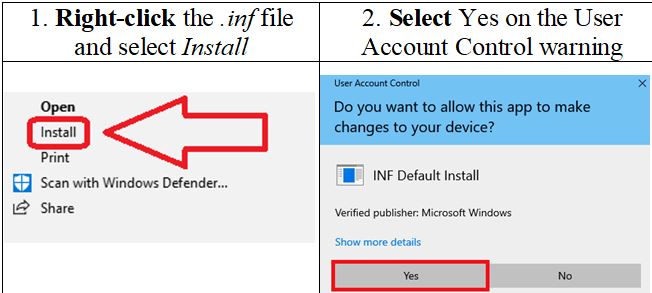
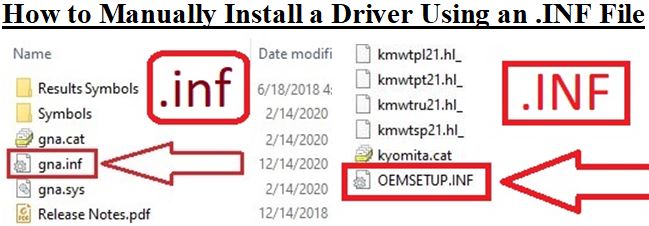 How to install the driver. Right-click the .inf file and select Install. Select Yes on the User Account Control warning. A window will pop-up saying: The operation completed successfully.
 If you don’t see the file extension (.inf): In File Explorer, select View on the menu bar. Click to enable File Name Extensions.
GX driver v5.2.2621. This is a driver that will provide full functionality for your selected model.
Last Updated on 08.06.2022 by DriverNew
Additional Information. If you do not know how to connect an additional device to your computer, and you need instructions on how to connect it correctly, you can use the search bar on this website (located in the upper right part of any page) or write to us.
To use any computer device, software (driver) is required. It is recommended to use the original software that came with your computer device. If you do not have the software, and you cannot find it on the website of the manufacturer of the computer device, then we will help you. Tell us the model of your printer, scanner, monitor or other computer device, as well as the version of the operating system (for example: Windows 10, Windows 8, etc.).
Find operating system info in Windows 10

Find operating system info in Windows 7, Windows 8, Windows 8.1. Read more.
Find out which macOS your Mac is using (Use About This Mac to see the version of Mac operating system installed on your Mac, and find out whether it’s the latest version). From the Apple menu in the corner of your screen, choose About This Mac. You should see the macOS name, such as macOS Mojave, followed by its version number. If you need to know the build number as well, click the version number to see it.