Облако
В этом уроке я расскажу про бесплатное облако Яндекс, Гугл и Майл. Что это такое, как его создать и как пользоваться.
Что такое облако
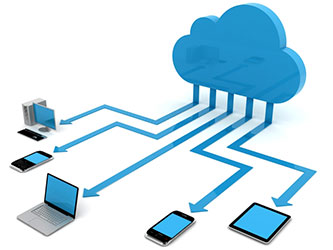
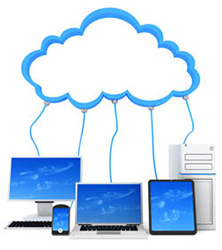
Облако – это сервис, на котором можно хранить данные и легко ими управлять. То есть на него можно загрузить свои файлы, работать с ними прямо в интернете, в любой момент скачать их, а также передать другому человеку.
Любой пользователь может совершенно бесплатно получить такой сервис в свое распоряжение. Фактически это собственный жесткий диск в интернете.
Можно сказать, это что-то вроде Локального диска компьютера, но только с возможностью пользоваться им на любом устройстве, где есть интернет. Плюс к этому можно передавать файлы другим пользователям, просто прислав им ссылку для скачивания.
Итак, облако нужно чтобы:
- Хранить файлы и папки с файлами
- Работать с ними на любом компьютере или смартфоне, на котором есть интернет
- Легко и быстро передавать файлы другим людям
Таким образом, оно заменяет флешки, диски и прочие устройства для переноса информации.
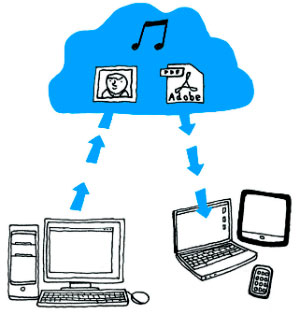
То есть я могу загрузить нужные мне файлы на такой сервис и на любом другом компьютере, где есть интернет, с ними работать. Это могут быть документы, книги, музыка, видео – в общем, любые файлы.
Изначально доступны они только мне, но при желании я могу сделать какие-то из них публичными. Тогда их можно будет скачать.
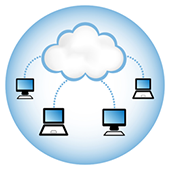
То есть будет сформирован специальный адрес в интернете (ссылка), по которому файл можно будет сохранить на компьютер. Этот адрес я могу отправить любому человеку (например, в скайп или через почту), и человек сможет скачать мой файл.
Где и как его получить
Есть сайты, которые дают пользователям облака. Это как с почтой: есть сайты, на которых можно ее получить. Идем на такой сайт, регистрируемся и получаем облачный сервис для хранения данных.

Нам выделяется какой-то определенный бесплатный объем. На некоторых сервисах он весьма приличный 50-100 ГБ. Если хотите больше, то это за деньги.
А можно несколько раз зарегистрироваться и, соответственно, получить несколько бесплатных объемов. Все бесплатно, все законно!
Самый простой способ получить облако – сделать это там, где у Вас находится почта. Дело в том, что крупнейшие почтовые сайты (Яндекс, Mail, Gmail) бесплатно раздают такие сервисы. Нужно только захотеть.
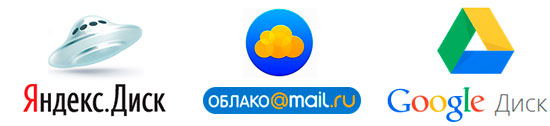
То есть Вам даже регистрироваться не нужно. Просто открываете свою почту и указываете, что хотите получить облако. Вам сразу же его дают.
Сайты, которые бесплатно раздают облака
Диск Google (Google Drive) – сервис, который «прикреплен» к почте gmail.com. Бесплатно выделяется 15 ГБ.
Чтобы в него попасть, нужно зайти в свой электронный ящик на сайте gmail.com . Затем нажать на картинку с маленькими квадратиками рядом с Вашим именем (вверху справа) и нажать на пункт «Диск».
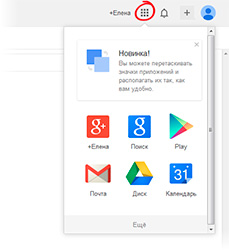
Возможно, после этого Гугл задаст Вам пару вопросов. Чуть ниже, на картинках, показано, что ему следует в этом случае ответить.
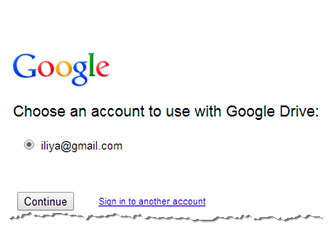
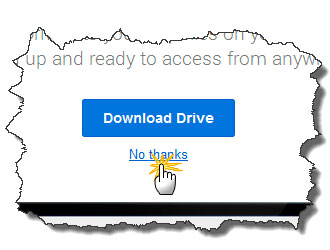
После этого загрузится Ваше личное облако. На нем уже будет папка с несколькими файлами. Можно эту папку со всем содержимым удалить, а можно и оставить – как хотите.
Итак, диск готов к работе. Можно начинать закачку!
Открывается оно точно таким же образом – через почту. А можно установить специальную программу. Тогда оно будет доступно с Вашего компьютера.
Как мне показалось, это облако гораздо сложнее в использовании, чем все остальные. Не каждый разберется. Но есть определенные плюсы, которых нет в других сервисах. Например, прямо в нем можно создать документ, презентацию, таблицу, форму или рисунок.
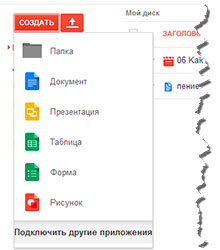
То есть прямо в интернете откроется программа для создания файла нужного типа. Она достаточно проста и позволяет как создать файл, так и сохранить его на Google Диск, а также скачать на компьютер в нужном формате.
Такие программы можно использовать вместо Word, Excel, Power Point. Очень удобно, когда приходится работать за компьютером, на котором они не установлены.
Как управлять облаком
Управлять им можно на том самом сайте, где его получили. Заходите туда под своим логином и паролем, переходите в определенный раздел и получаете доступ к облаку.

А можно это делать еще проще, удобнее и, что самое главное, намного быстрее: при помощи небольшого приложения (программы).
У каждого сервиса она своя, то есть загружать ее нужно именно с того сайта, на котором у Вас облако.
Это приложение позволяет быстро и легко загружать, смотреть, скачивать файлы и папки с файлами с Вашего облачного сервиса. Занимает оно совсем немного места, и установить такую программу можно на любой компьютер или смартфон (не только на Ваш).
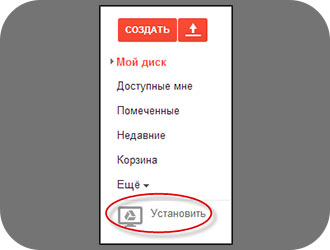
Как установить приложение. Открываете свое облако и в нем на видном месте будет ссылка или кнопка на скачивание. На картинках ниже показано, где такая кнопка в «почтовых» облачных сервисах.
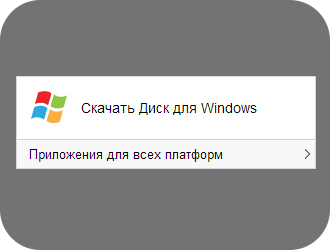
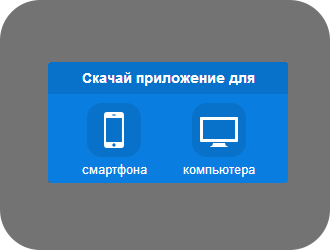
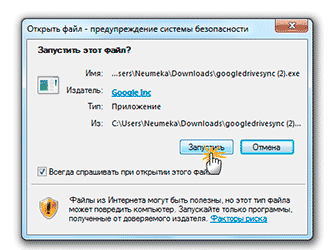
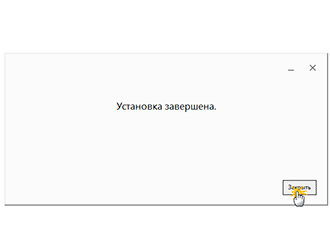
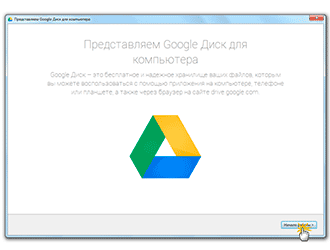
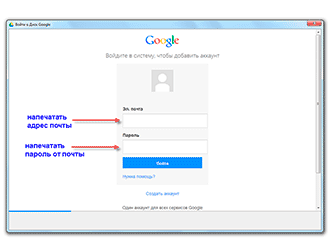
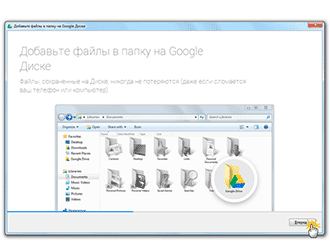
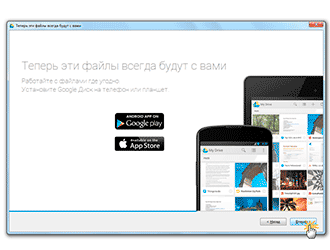
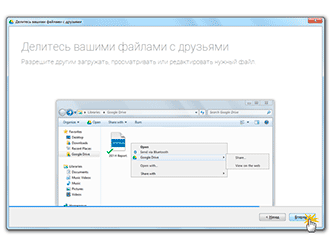
Загружаете файл программы и открываете его. Начнется установка. Чуть ниже дана иллюстрированная инструкция для каждого «почтового» сервиса. Делайте все так, как на картинках, и приложение установится.
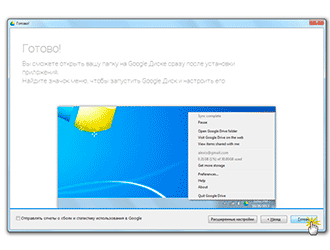
Как пользоваться приложением
После установки приложения на Рабочем столе появляется ярлык программы. При помощи него мы и будет работать с облаком.
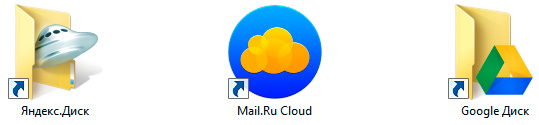
При первом запуске программы Вас попросят ввести данные от облака. Печатаете адрес своей почты и пароль от неё. Затем соглашаетесь с условиями сервиса и нажимаете «Войти».
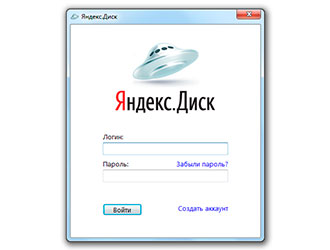
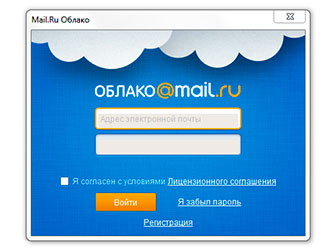
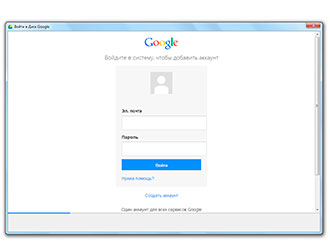
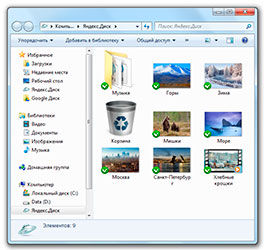
Теперь при открытии значка программы будет открываться Ваше облако прямо в компьютере – в обычной папке.
Также вместе с открытием приложения в трее появляется его значок.
Это там, где часы компьютера – в правом нижнем углу экрана (на панели задач, там, где остальные значки).
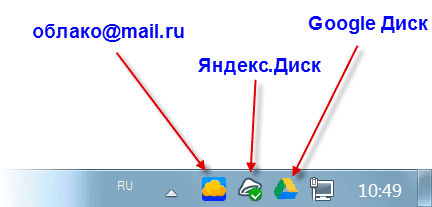
Этот значок может прятаться под маленькой стрелкой рядом с алфавитом.
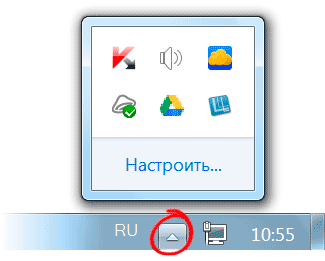
При помощи него можно управлять приложением. Для этого нужно щелкнуть по нему левой или правой кнопкой мышки.
Синхронизация файлов/папок. Это самая сложная для понимания часть, но с ней обязательно нужно разобраться для успешной работы с приложением.
Смысл синхронизации заключается в том, что компьютер или смартфон, на котором установлено приложение, должен соединиться с Вашим облаком и закачать с него или на него файлы.
Этот процесс должен обязательно завершиться, иначе мы не сможем пользоваться загруженными данными. Происходит синхронизация через интернет. То есть без интернета она просто невозможна.
Рассмотрим следующую ситуацию. На моем облаке уже есть загруженные файлы и папки с файлами.
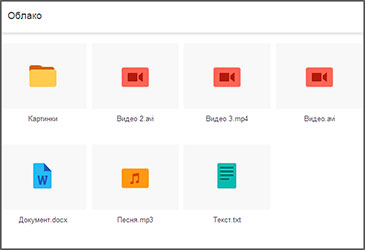
Кстати, изначально, при получении облака, на нем уже есть кое-какая информация. Так что если Вы специально ее не удаляли, то несколько файлов там имеется.
Я установил на компьютер приложение, открыл его, ввел логин и пароль. Открылась папка с облаком. Так вот все данные, которые были на нем изначально, должны в эту папку закачаться. То есть мое облако и компьютер должны синхронизироваться.

Получается все файлы, которые есть на облаке, скачиваются в мой компьютер в эту самую папку. И если их немного и они небольшого размера, то это процесс произойдет быстро — я его могу даже не заметить.
А вот если файлы большого размера, а интернет у меня не очень-то быстрый, то синхронизация займет какое-то время.

На практике это выглядит так: я открываю ярлык приложения и вижу пустую папку, хотя точно знаю, что на моем облаке есть файлы.
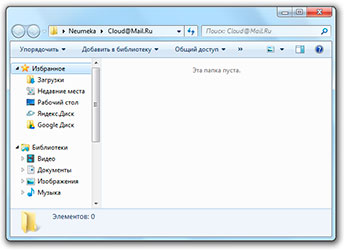
Обычно в этом случае пользователи начинают нервничать – переживают, что их файлы удалились. На самом деле, все они на месте. А не видим мы их потому, что еще не завершена процедура синхронизации.
И это можно проверить. Когда синхронизация в процессе, значок приложения (тот, который в трее) как будто бы двигается.
И если мы по нему щелкнем, то в открывшемся меню будет пункт, свидетельствующий о продвижении процесса.
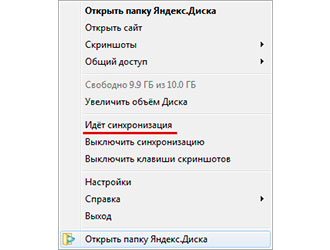
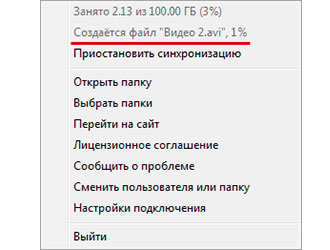
Синхронизация Google Диск:
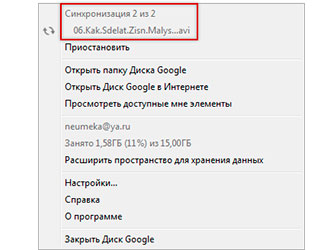
Фактически в этот момент происходит скачивание файлов из интернета. То есть сам интернет может из-за этого работать медленнее.
При необходимости синхронизацию можно выключить. Для этого щелкнуть по значку приложения в трее и выбрать в меню соответствующий пункт. Кстати, там же можно полностью выйти из программы.
В общем, пока идет синхронизация, файлы не будут доступны. То же самое происходит и при переносе информации с компьютера на облако.
Как закачать файл (папку с файлами) на облако. Для этого нужно всего лишь скопировать нужные файлы, а затем вставить их в папку приложения.

Копирование/вставка происходит как обычно, но вот после этого все перенесенные файлы должны синхронизироваться. Иначе они не будут загружены в интернет на Ваше облако.
В приложении Облако Mail.ru этот процесс происходит мгновенно. Причем, даже для файлов большого размера (от 1 ГБ).

В программе Яндекс.Диск синхронизация занимает какое-то время, но все равно происходит быстро.
У меня при достаточно медленном интернете файл размером 1 ГБ загрузился всего за несколько минут. При прямой закачке его на облако (без приложения) этот процесс занял бы более часа.
А вот Google Диск в этом плане отстает. Видимо, данное приложение работает по другой технологии, и синхронизация занимает столько же времени, сколько обычная загрузка файла.

Мои результаты могут отличаться от Ваших. Возможно, у Вас процесс синхронизации будет происходить быстрее или наоборот медленнее, чем у меня.
Как скачать файл (папку с файлами) с облака. Все файлы, которые Вы хотите скачать на свой компьютер или телефон с приложения, должны быть полностью синхронизированы.

Перенести их на компьютер можно обычным копированием. То есть открываете приложение, копируете нужные файлы и вставляете их в выбранную Вами папку компьютера. Вот и все! Пару секунд – и файлы скачаны.
Минусы облачных сервисов
У всего есть как плюсы, так и минусы. И у облачных сервисов они также имеются. Перечислю основные:
1. Потребление памяти. Другими словами, работа облачных сервисов «напрягает» компьютер. В случае с Яндекс.Диском и Облаком.Mail.ru нагрузка несущественна, а вот Google Диск довольно прожорлив. Современные компьютеры этого могут и не заметить, а вот стареньким придется попыхтеть.
2. Безопасность. Так как облако – это интернет-сервис, то всегда есть определенная вероятность того, что Ваши файлы могут попасть в чужие руки. Конечно, современные технологии защиты данных эту вероятность сводят к минимуму, но риск есть всегда. Тем более, что сервис публичный.
3. Нужен интернет. Без интернета Вы не сможете пользоваться ни одним облачным сервисом.

Дополнительная информация
На случай, если Вам недостаточно информации, предоставленной в данном уроке.
У каждого облачного сервиса есть подробная инструкция по использованию. Пользователи ее не особо жалуют, но в ней действительно много полезной и интересной информации.
Облако Mail — как пользоваться, полная инструкция
В облаке mail ru вы можете немного изменить внешний вид файлов и папок, как вам удобно. Это можно сделать, нажав сверху справа на кнопочку «Вид» и выбрать нужный вам тип расположения ваших файлов: списком или плиткой:

Также можно упорядочить и отсортировать ваши файлы или папки в облаке так, как вам удобнее, нажав на кнопочку в этом же правом углу:

Преимущества облака mail ru
Облако mail ru, как и любое другое облачное хранилище имеет массу преимуществ:
- Передача файлов больших размеров, которые могут не влезть, например, в электронное письмо
- Доступность к вашим файлам с любого компьютера и из любой точки мира при наличии интернета
- Можно работать с облаком mail ru с любого устройства: компьютер, планшет, телефон
- Для всех данных создаются резервные копии, то есть существует очень низкая вероятность того, что ваши данные будут утеряны при каком-то сбое вашего устройства
- Дополнительное место для хранения ваших файлов, дабы не переполнять память компьютера
- Очень удобно делиться своими файлами с людьми, просто дав им ссылку для скачивания
Как я использую облако mail ru
Облако mail ru я использую уже очень давно. Там я храню свои некоторые документы, файлы, фото, даже какие-то обучающие видео курсы, а также свои видео курсы и видео инструкции по обучению заработку на партнерских программах, которые я передаю своим партнерам и ученикам.
Вообще, я считаю, что облако mail ru очень простой и удобный сервис, который отлично подойдёт любому начинающему интернет пользователю. Насколько я помню, этим облачным хранилищем на сегодняшний день пользуется уже более 24 миллионов человек, поэтому, я думаю, это стоящий сервис.
Как зарегистрироваться в облаке mail ru
Для того, чтобы пользоваться облаком mail ru, вам нужно зарегистрировать себе почту на сайте https://mail.ru. Для этого вы переходите на сайт и нажимаете на кнопочку «Регистрация нового ящика» (скрин ниже):

Теперь заполняете форму регистрации и нажимаете «Зарегистрироваться»:

Итак, вы зарегистрировали почту mail ru и у вас появился аккаунт, в котором вы можете работать с облачным хранилищем и, конечно, же можете пользоваться электронной почтой.
После того, как вы зашли в свою почту, сверху будет вкладка «Облако», на которую вы нажимаете и попадаете в своё облачное хранилище:

В облако mail ru вы можете также попасть и с основной страницы, нажав на «Все проекты» и «Облако»:

Для тех, кому лень или неудобно читать статью в текстовом формате, можете посмотреть видео инструкцию ниже по использованию облака mail ru:
А для тех, кто предпочёл читать статью дальше, я продолжаю подробно объяснять, как пользоваться облаком mail ru.
Зайдя в облако mail ru, вы увидите некоторые фотографии, которые будут у вас в облачном хранилище. Если они вам не нужны, вы можете их удалить, чтобы освободить место в облаке. Для того, чтобы их удалить – нужно пометить галочками нужные фотографии и нажать сверху на кнопку «Удалить» (смотрите ниже):

Удалить файл или фото вы можете также и другим способом: пометить файл галочкой и щёлкнуть правой кнопкой мыши по этому файлу и нажать на кнопку «Удалить» (смотрите ниже):

После того, как вы нажмёте кнопку «Удалить«, вам откроется окно с предупреждением, что удалённые файлы в корзине будут удалены по истечению 14 дней:

Установка и вход в облако на Windows
Чтобы скачать облако Майл.ру на компьютер нужно:
- Войти в аккаунт mail.ru под своими учетными данными и перейти в облачный сервис;
- Под меню найти и нажать кнопку «Облако для Windows»;

- В появившемся окне подтвердить загрузку;

- После завершения скачивания открыть файл и обычным образом установить программу на компьютер;

- После установки, появится окно, в котором нужно выбрать «Облако Mail.ru» и нажать «Добавить»;

- Ввести личные данные для входа в аккаунт Mail.ru;

После этого, mail.ru cloud будет полностью функцианировать в вашей операционной системе. Единственное, что нужно для работы – это подключение к интернету.
Войти в облачное храниличе с Windows можно следующими способами:
- Дважды нажать на значок в трее операционной системы;

- Либо открыть соответствующий диск в «Мой компьютер»;

Важно: чтобы mail облако скачать для Windows 10, нужно пользоваться теми же установками, что и для Windows 7. То же касается и дальнейшего использования приложения.
Настройки облака Мэйл ру на Windows
Есть два вида настроек, с которыми обязательно ознакомиться перед началом полноценной работы с облачным хранилищем:
- Настройки диска;

- Настройки программы;

В настройках диска можно указать:
- Букву, которая будет отображаться в моем компьютере и использоваться для офлайн отображения файлов в windows;
- Имя диска, отображаемое там же;
- А так же при необходимости, можно поставить галочку на пункте «Сохранять в папке «Удаленные». Это позволит восстановить файлы, если они будут удалены случайно;
- При нажатии на кнопку «Отключить», диск будет отключен на компьютере. Его можно в любой момент включить.

При открытии настроек офлайн доступа, откроется окно, в котором можно птичкой отметить файлы и папки, которые можно просматривать без доступа к интернету. Они после этого будут занимать память компьютера.

При нажатии на настройки программы, откроется меню, где можно открыть и ознакомиться с любой интересующей информацией или перейти в сами настройки.

Здесь можно указать следующие параметры:
- Включить или отключить автозагрузку облака при запуске Windows;
- Подключение ускорения загрузки файлов в облако или с него;
- Сохранять файлы, с которыми часто производится работа в облачном хранилище, на компьютере, для удобства их постоянного использования;

- Так же можно указать какое количество памяти на жестком диске можно отвести, для хранения частых файлов и путь, куда эти файлы будут сохраняться;


- Внизу окна настроек можно выбрать язык, на котором будут отображаться все окна программы.
Так же вверху основного окна есть кнопка «Добавить диск», при нажатии на которую можно добавить любое другое облачное хранилиoе и использовать его совместно с mail.ru cloud.


Важно: внимательно отнеситесь ко всем настройкам. В дальнейшем это может сильно упростить работу.
Скачка и загрузка файлов на облако mail.ru через приложение Windows
Чтобы скачать файл с облака или загрузить что-то на него, достаточно открыть папку облака mail в windows одним из рассмотренных ранее способов. После этого дальнейшие действия ничем не отличаются от обычного копирования на флешку. Загруженные файлы или папки будут автоматически отображаться в аккаунте на сайте mail.ru.

Важно: нужно следить за памятью, которая отведена в бесплатной версии облака Мэйл ру. Чтобы увеличить объем, нужно нажать на соответствующую кнопку в левом меню в аккаунте облачного хранилища через любо удобный браузер.
Функции Cloud Mail.ru
Вкратце опишем функционал программы. Она позволяет пользователю:
- Загружать фото, видео и другие данные, а также делиться ссылками на эти материалы в сети.
- Создание папок и настройка параметров доступа к ним.
- Перемещение, удаление или переименование исходных файлов.
- Создание документов, таблиц и других офисных документов в Облаке.

Несомненным преимуществом является тот факт, что при регистрации и использовании клиента Cloud Mail.ru дается дополнительное свободное пространство на виртуальном диске. Это позволяет лишний раз не забивать память устройства, делиться по ссылкам файлами с другими пользователями.
К слову, дается с 2018 года 8 Гигабайт места, что совсем немало, хоть и меньше чем у конкурентовДля доступа к облачному хранилищу необходимо иметь почтовый ящик Майл ру. Если его нет, нужно будет зарегистрировать его. Тут же создается аккаунт, которым пользуются в Облаке.Также используется любая зарегистрированная почта, даже Яндекс, остается только ввести логин и пароль и начать пользоваться.
Теперь переходим к главному, как загрузить видео в Облако Майл ру и затем выложить его другим людям
Как загружать видео в облако Mail.ru
Есть 3 основных способа загрузки видео в облачное хранилище:
- Через браузер
- Войдите в аккаунт почты майл ру;
- В верхнем меню нужно нажать «Все проекты» — «Облако»;

- В левом перейти по вкладке «Загрузить» и нажать на «Выбрать файлы»;

- В открывшемся окне, выбрать папку, в котором хранится видео и после его выделения подтвердить открытие;

- В правом нижнем углу высветится процесс загрузки видео;

- После завершения, сервис оповестит о окончании процесса и видео появится в папке на облачном хранилище;

- Второй способ подразумевает собой обычное копирование файла. Для этого откройте папку с нужным видео и перетащите его в облако майл ру, как на флешку;
- Сохранить видео в облако Майл ру через программу
- Для начала ее нужно скачать и установить. После перехода в облако через браузер, в левой колонке нужно найти раздел со ссылками для скачки сервиса на разные платформы и выбрать «ПК»;

- По окончанию установки в «Моем компьютере» будет отображаться новый диск, который показывает все хранящиеся в облачном сервисе файлы;

- Затем просто скопировать сюда видео и после загрузки оно так же будет отображаться в облаке.
Как скачивать видео с облака Mail.ru
Чтобы скачать видео с облака Майл, так же есть несколько способов:
- Скачивание видеофайла через браузер:
- После того, как будет произведен вход в почту, перейдите в облачное хранилище майл;
- Найдите нужный файл;
- После наведения на него мыши, появится кнопка «Скачать»;

- Видео сохранится в папку, которая установлена в браузере по умолчанию.
Либо другим способом:
- Нажмите на нужное видео;
- Оно откроется в отдельном окне и начнет воспроизводиться;
- Внизу страницы есть иконка «Скачать»;

Важно: перетаскивание видеофайла из браузера в нужную папку, как на флешку, не начнет скачку.
- Скачка через программу
- Откройте «Мой компьютер» и выберите диск облака Майл ру;

- Перетащите необходимое видео на рабочий стол или любую другую папку на компьютере.
Как передавать видео в облаке Mail.ru
Чтобы передавать видео другим пользователям, нужно открыть к нему доступ. Для этого требуется:
- Навести мышь необходимый видеофайл;
- Нажать на открытие ссылки;

- В появившемся окошке можно скопировать ссылку, по которой начинается скачка ролика, либо выложить его в одной из предложенных социальных сетей

- Человек, который откроет ссылку, увидит в верхней части экрана иконку «Скачать», по которой начнется загрузка;

- При нажатии на иконку одной из социальных сетей, далее требуется выполнить настройки, по которым сервис определит, куда и как опубликовать видеофайл. Пример публикации во «вКонтакте».
Работа с ссылками

Как скинуть ссылку на Облако Майл или запустить её через браузер ?
Важно учитывать, что удалённое Облако Mail.Ru это не только свободное место на удалённом доступе. Компания интегрировала в онлайн систему дополнительные функции позволяющие проводить внутренние операции на сервере с фалами.
Благодаря этому доступны такие функции как:
- отправить документ другому пользователю.
- создание с внешнего перехода на сайт;
- сделать открытый доступ для других пользователей;
- создать новую папку;
- удалять ненужные файлы.
Есть способ получить перелинковку или отправить её другому пользователю. Здесь важно учитывать, что все проводимые операции осуществляются через браузер.
Обратите внимание! В целях обеспечения безопасности и сохранности информации требуется пользоваться антивирусом с функцией онлайн защиты. Это позволит без боязни открывать линки на внешние порталы
Вариант 1: Работа с гиперссылками в тексте
Люди могут друг другу дать текстовый файл. Это действие выполняется с одобрением прав доступа к онлайн хранилищу. Для удобной работы с полученным текстовым данными интегрированные функции редакторов. Их можно запуска через сайт обычного портала. Если потребуется в тексте запустить перелинковку, следует выполнить следующее:
- Навести курсор на выделенную часть в тексте.
- Нажать правую кнопку мыши.
- Выбрать пункт «открыть в новом окне».

- После этого в браузере всплывёт новая вкладка с содержанием гиперссылки.
Если требуется получить вход на ресурс находящийся в облачном хранилище нужно переходить ко второму методу.
Вариант 2: Создание прямой ссылки на объект в размещение
Cloud Mail.Ru предоставляет прямые линки для работы с объектами, которые расположены на удаленном доступе. Для этой операции потребуется выполнить следующее:
- Выбрать документ или другой тип данных.
- Нажать по нему кнопкой мыши.
- Выбрать пункт «получить ссылку на объект».

После этого она попадет в буфер обмена. Созданную перелинковку будет необходимо отправить пользователю или прикрепить её к внутреннему фалу для быстрого перехода на указанный объект.

Рассмотренные методы позволяют работать с внешними и внутренними переходами на сайты. Благодаря этому клиентам доступны инструменты в самом облачном размещении. Редактировать и активировать файлы можно сразу удаленно.
Способ 1: Скачивание по ссылке
Самый простой способ заключается в том, чтобы нажать на предлагаемую для скачивания ссылку. Она может никак особенно не выделяться или предстать в виде кнопки примерно такого вида:

Кликнув по элементу, ответственному за переход в Облако, вы окажетесь в режиме предпросмотра файла, который желаете скачать. В случае с изображениями или видео те попробуют отобразиться сразу, без непосредственной загрузки. А для того чтобы их загрузить, нажмите кнопку «Скачать».

Сервис и браузер предложат «Открыть в…» или «Сохранить файл». Выберите один из вариантов, который вам удобнее, и подтвердите его.

Как видите, никаких сложных или избыточных манипуляций для скачивания таким образом не нужно. Загрузка с Облака Mail.ru не отличается ничем от загрузки с различных файлообменников, разве что для этого не требуется ожидания.
Способ 2: Приложение от Mail.ru для ПК
Кроме загрузки по ссылке есть возможность установить прямое соединение с личным Облаком Mail.ru. Чтобы реализовать такой способ подключения, нужно установить приложение Диск-О от Mail.ru, для этого:
Перейти на сайт Облако Mail.ru
-
- Перейдите по ссылке, представленной выше. Кликните по «Скачать», а затем по «Приложение для ПК».

-
- Нажмите «Скачать для Windows».

Примечание: способ скачивания был описан для ситуаций, если вы не авторизированы в Mail.ru, в обратном случае при переходе на веб-страницу Облако Mail.ru вас закинет непосредственно в хранилище. Тогда нажмите на «Облако для ПК» и «Скачать для Windows», после чего произойдёт перенаправление на сайт программы Диск-О, где вновь надо будет нажать «Скачать для Windows».

-
- Выберите «Сохранить файл» и определите его место на компьютере.

-
- Запустите файл из места, где вы его сохранили, и кликните по «Начать установку».

Примечание: исполнительный файл не будет запрашивать места установки, по умолчанию устанавливаясь в «C:\Users\(Имя пользователя)\AppData\Local\Mail.Ru\Disk-O\Disko.exe».
-
- Подождите, пока установка завершится.

-
- Нажмите «Добавить» напротив строки «Облако Mail.Ru».

-
- Выберите предпочтительный способ входа, то есть кликните по «Войдите через Mail.Ru», если вы авторизованы на сайте, или заполните строчки «Логин» и «Пароль», после чего нажмите «Подключить».

-
- После соединения с сервисом Облако Mail.ru приложение автоматически добавит новый диск под буквой «Z:» и именем, содержащим ваш почтовый адрес.

-
- Войдите в «Проводник» и зайдите во вновь подключённый диск.

-
- Найдите нужный для скачивания файл и перетащите его на любой «Локальный диск» (также можно воспользоваться функцией «Копировать-Вставить»).

Так вы можете сделать облачное хранилище дополнительным диском персонального компьютера и с лёгкостью перемещать файлы с него. Кроме того, приложение способно работать не только с сервисом от Mail.ru, но и с Яндекс.Диск иди Google Drive.
Способ 3: MiPony
Как стороннее решение можно рассмотреть менеджер загрузок MiPony, который обладает функцией загрузки по ссылке и прекрасно справляется с закачкой файлов из облачных хранилищ.
-
- Перейдите на сайт программы по ссылке выше и воспользуйтесь кнопкой «DOWNLOAD MIPONY».

-
- Скачайте исполнительный файл, нажав «Сохранить файл».

-
- Запустите скачанный файл и нажмите «Next».

-
- Поставьте галочку напротив строки «I accept the terms of the License Agreement», что означает согласие с условиями лицензии, и кликните по «Next».

-
- Укажите место расположения программы, нажав «Browse…», после чего нажмите «Install».

-
- Щёлкните «Finish» по окончании загрузки. Можете не убирать галочку с «Run MiPony», чтобы программа запустилась сразу.

-
- Оставьте или снимите ряд галочек с опций «Direct Download» — функция отслеживания загрузок, «Bittorrent» — встроенный торрент-клиент и «Always perform this check» — постоянный показ этого окна с опциями.

-
- Приведём пример скачивания из собственного облака. Для такой операции откройте сервис, кликните правой кнопкой мыши по файлу, который нужно скачать, и нажмите «Настроить доступ по ссылке».

-
- Кликните на значок копирования справа от ссылки.

-
- В MiPony кликните по «Добавить ссылки», вставьте скопированную ссылку в текстовое поле ниже. Она может и автоматически перенестись из буфера обмена, но если такого не произошло, используйте пункт «Вставить и обнаружить ссылки». В завершение выделите галочкой файл для скачивания и нажмите «Скачать выбранное в папку…».

-
- Задайте имя для подпапки, куда будет сохранён файл, и саму папку для сохранения с помощью кнопки «Выбрать…», подтвердив действия на «ОК».

-
- Поставьте галочку напротив «Я согласен с условиями сервиса» и переходите далее.

-
- Дождитесь отображения «100%» полоской закачки.

-
- Проверьте указанную при загрузке папку.

Примечание: в некоторых случаях подпапка может не создаться, поэтому рекомендуется создавать папку для скачиваемых файлов вручную.
Закачка с Облака Mail.ru через MiPony рекомендуется для скачивания большого количества и/или объёмных файлов: так менеджер загрузок проявит себя максимально эффективно.
Способ 4: Приложение от Mail.ru для смартфона
Получение файлов с облачного сервиса доступно и для смартфонов под управлением Android и iOS не только через браузеры, но и с помощью фирменных приложений. Рассмотрим использование облачного сервиса на примере скачивания на Android.
-
- Войдите в Google Play Маркет и активируйте поисковое поле.

-
- Введите «Облако Mail.ru» и нажмите по результату со значком.

-
- Выберите «Установить».

-
- По завершении инсталляции тапните на «Открыть».

-
- Пропустите приветственный логотип приложения.
-
- Ответьте «У МЕНЯ ЕСТЬ ОБЛАКО», если вы уже зарегистрированы, или «Я НОВЫЙ ПОЛЬЗОВАТЕЛЬ», если аккаунта в Mail.ru нет.

-
- Зарегистрируйтесь или войдите под своим логином и паролем (увы, этот этап нам не удалось запечатлеть отдельно из-за строгой политики безопасности Mail.ru), после чего нажмите «ПРИНИМАЮ» относительно лицензионного соглашения.

-
- Нажмите «ПРОПУСТИТЬ», чтобы не создавать альтернативное условие входа по PIN-коду.

-
- Выберите фотографию, которую хотите загрузить.

-
- Нажмите по трём точкам в правом верхнем углу.

-
- Тапните по пункту «Сохранить в галерею».

-
- Переключитесь в категорию «Файлы», а затем нажмите по трём точкам напротив файла, который нужно загрузить.

-
- Тапните по «Сохранить в…».

-
- Определите папку, куда хотите поместить файлы из сервиса.

-
- Нажмите «ВЫБРАТЬ», после чего начнётся скачивание, и файл можно будет найти в определённой папке.

Использование приложения – лучший способ скачивания файлов со своего хранилища на телефон. Отметим, что для iOS процесс установки и загрузки данных с Облако Mail.ru аналогичен, с поправкой на использование App Store
Удаление ссылки передачи данных
После получения пользователем урла он может скачивать файл, находящийся по нему либо просматривать на той странице, на которой он встроен. На тот случай, когда активная гиперссылка уже не нужна, для безопасности ее лучше отключить. Чтобы это сделать нужно правильно выполнить несколько шагов.
- Входим на страницу и находим ту папку, на которую предоставляли доступ по интернет-адресу. Если забыли какая именно, обратите внимание на ее обозначение. Под папкой обычно горит зеленый символ урла.

- Ставим в окошках галочки на каждой папке по очереди, затем делаем по ней клик правой кнопкой мыши.

- Во всплывшем окошке нажимаем на кнопку «Удалить ссылку». Урл автоматически будет удален.

Ликвидировать ссылку на папку или файл можно путем нажатия на зеленый значок и переключением тумблера в положение «Выкл».
Как дать общий доступ по ссылке
Когда пользователю необходимо понять, как сделать документ общедоступным, например, при организации работы в команде, он должен создать ссылку на отдельную папку.
- Создаем специальную папку в хранилище или используем уже имеющуюся, и скидываем в нее все файлы, которые потребуются для работы в коллективе. Затем нажимаем на кнопку «Настроить доступ» и добавляем нескольких участников, чтобы отправить им файл.

- Обращаем внимание, что на папке появились силуэты человечков. Это говорит о том, что работать с ней имеют права множество пользователей со своих аккаунтов. Однако, в данной ситуации есть необходимость специально завести почтовый ящик, только так можно получить урл для работы.

После этого владелец хранилища просто копирует адрес папки в отведенной строке браузера и предоставляет ее тем, кому предназначена.
Полезно знать! Если пользователю придется открыть эту ссылку, он должен обязательно быть авторизированным в поисковой системе mail.ru.
В мобильном приложении также предоставляется возможность копирования и отправки ссылок других пользователям.
Как настроить доступ к своим файлам в облаке mail ru
Вы можете перейти сверху во вкладку «Общий доступ», где будут находиться все ваши файлы, которыми вы делились с людьми:

В этом разделе вы можете настроить доступ к вашим файлам другим участникам, чтобы они тоже могли просматривать ваши файлы, могли их редактировать или добавлять новые. Для того, чтобы настроить доступ, вам нужно создать папку, в которую вы помещаете нужные файлы.
Чтобы создать папку, нажмите на кнопку «Создать» и выберите «Папка»:

Теперь в окошке назовите свою папку так, как вам надо и нажмите «Создать»:

Теперь ваша папка готова и находится в вашем облачном хранилище. Для того, чтобы переместить файлы в вашу только созданную папку, вы помечаете файлы галочкой, нажимаете правой кнопкой мыши и выбираете «Переместить»:

После того, как вы нажали «Переместить», перед вами появится окно, где вы выбираете нужную папку, в которую нужно переместить файл и нажимаете «Переместить»:

Теперь ваша папка появилась во вкладке «Общий доступ», вы её выбираете, ставя галочку и нажимаете сверху «Настроить доступ»:
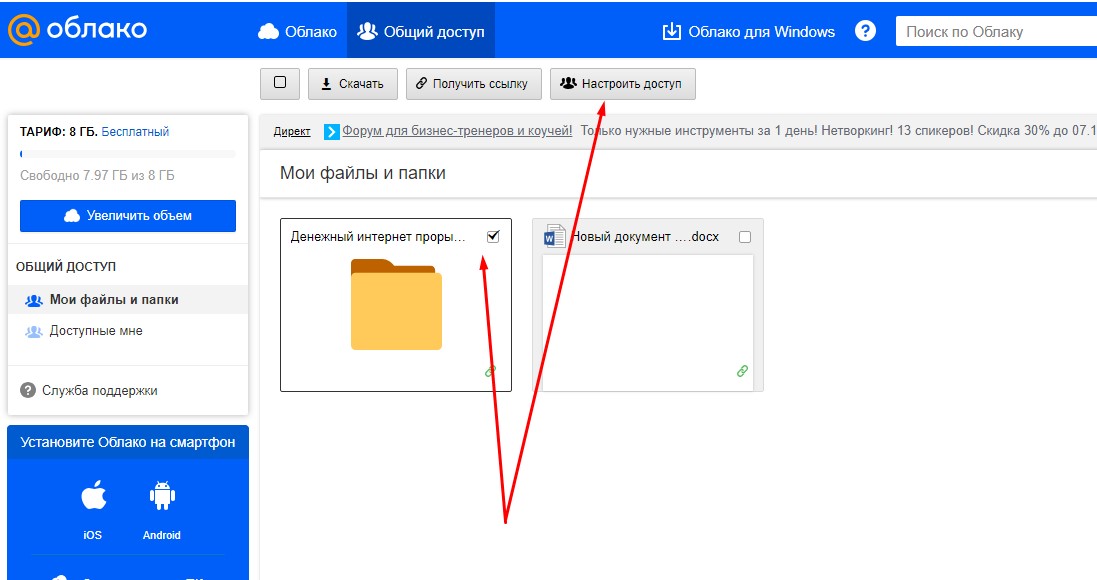
В открывшемся окошке вы меняете настройки на «Доступен отдельным участникам» и в пустом поле пишете адрес постового ящика того, кому вы предоставляете доступ и нажмите «Добавить»:
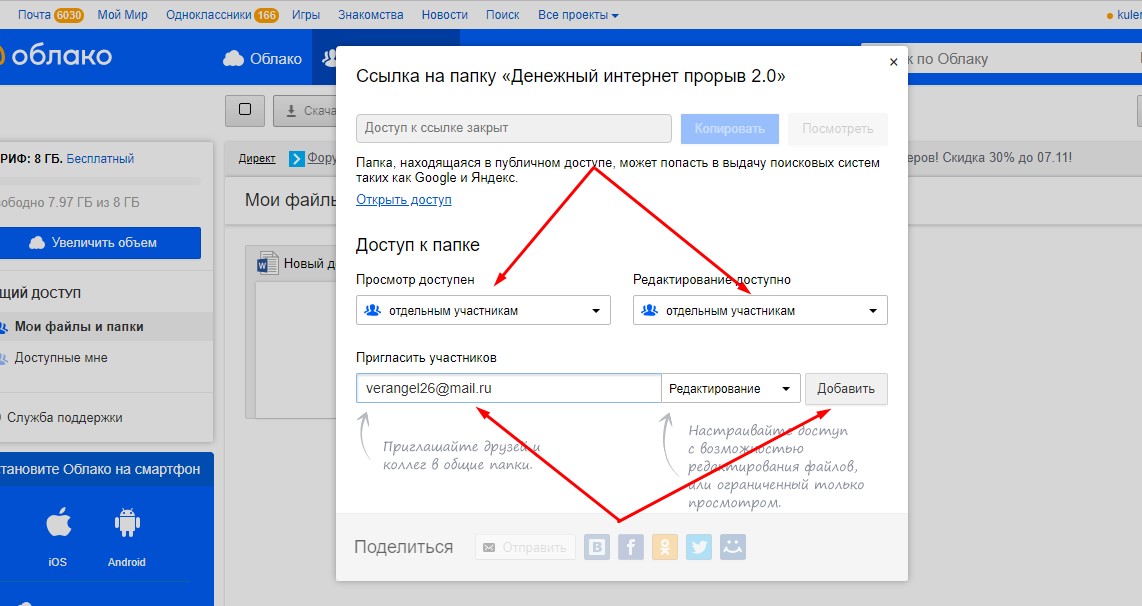
Сразу после этого отправляется письмо-приглашение тому человеку, кому вы предоставили доступ. Человек, получивший приглашение, в письме должен нажать на кнопочку «Принять» и он автоматически попадает в своё облако mail ru и получает доступ к папке:

Как создать документы в облаке mail ru
В облаке mail ru вы также можете создавать документы, папки, таблицы и презентации. Чтобы их создать, нужно нажать на кнопку сверху «Создать» и выбрать нужный вам вариант.

Если вы выбрали документ, то вам сразу откроется лист Word, где вы можете создавать свой документ. После того, как вы создадите документ, сохранять его не нужно, так как он сохраняется автоматически:

Также вы можете добавить папку, чтобы ваши файлы не были раскиданы по облаку, а лежали каждый в своей папке, в общем, чтоб был везде порядок. Для того, чтобы открыть папку, по ней нужно кликнуть 2 раза, и она откроется с вашими файлами. О том, как создать папку, я расскажу чуть ниже.
Любой файл в вашем облаке mail ru вы можете редактировать, нажав правой кнопкой мыши и выбрать нужный вариант: удалить, переименовать, копировать, скачать, переместить, получить ссылку и т.д. Для этого выбираете нужный файл, помечаете галочкой, нажимаете правой кнопкой мыши и выбираете нужный вариант действия:
Как использовать Облако Mail.ru по максимуму
Рассказываем о неочевидных, но полезных инструментах.
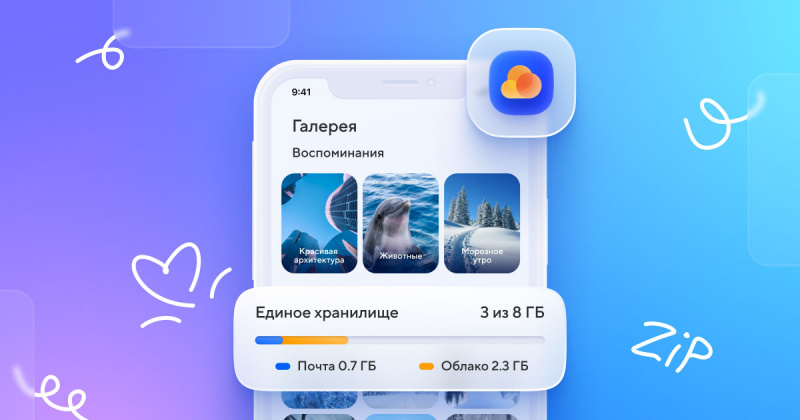
Облако Mail.ru — это не просто онлайн-хранилище, куда можно загружать свои файлы. Это многофункциональный облачный сервис, удобный для работы и общения. В нём можно редактировать файлы, открывать архивы ZIP и RAR, упорядочивать фото и многое другое. Рассказываем, какие особенные возможности есть у Облака Mail.ru и как их использовать.
О чём вы узнаете из статьи
- Онлайн-редактирование: работайте с файлами формата .doc и .xls.
- Файлообменник: делитесь папками и отдельными файлами одной ссылкой.
- Просмотр архивов онлайн: открывайте и сохраняйте ZIP и RAR.
- Резервная копия данных: дублируйте важные файлы на онлайн-диск.
- Безопасное хранение файлов: подключайте в Почте двухфакторную аутентификацию и другие настройки для входа в Облако.
- Упорядоченное хранение: находите нужный файл за пару секунд.
- Синхронизация с почтой: открывайте присланные файлы сразу в Облаке.
Онлайн-редактирование документов
Вы можете загрузить в Облако файлы формата .doc и .xls — они всегда будут под рукой. Также в нём легко создать новые документы и таблицы. Все эти файлы удобно редактировать в облачном диске через браузер.
В онлайн-редакторе есть все основные инструменты для работы с текстами и таблицами. В текстовых файлах можно менять форматирование, включать режим рецензирования и проверять правописание. В таблицах — строить графики, добавлять функции и многое другое. Все внесённые изменения автоматически сохраняются каждые несколько секунд. Можно отследить изменения по истории и, если нужно, вернуться к предыдущей версии. Любой документ из облачного хранилища конвертируется в формат Microsoft Office для загрузки на жёсткий диск.
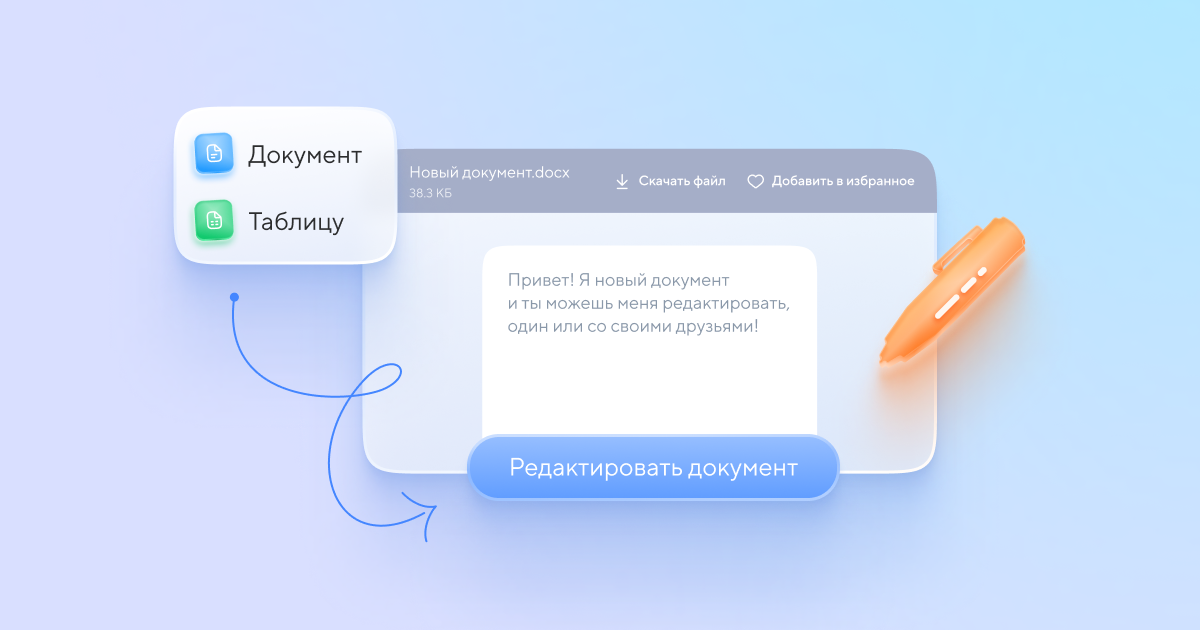
Как редактировать файл в Облаке.
Откройте документ или таблицу в Облаке.
Нажмите «Редактировать документ».
Нажмите «Скачать», если нужно сохранить документ.
Файлообменник
Отправлять десятки фотографий по мессенджеру или почте долго и неудобно. Ещё сложнее пересылать видеоролики и аудиозаписи. Однако если медиафайлы хранятся в Облаке, то поделиться ими можно за несколько секунд. Нужно просто открыть доступ к файлу или папке, скопировать ссылку и прислать только её.
Эта функция облачного хранилища пригодится и в работе. Не придётся пересылать друг другу десятки писем с разными редакциями документа или таблицы — все изменения можно внести онлайн, отследить их по истории этого файла, а финальную версию скачать в формате .doc или .xls.
Кстати, вы можете указывать время действия ссылки — от 1 часа до 1 года — и в любой момент закрыть доступ по ней.
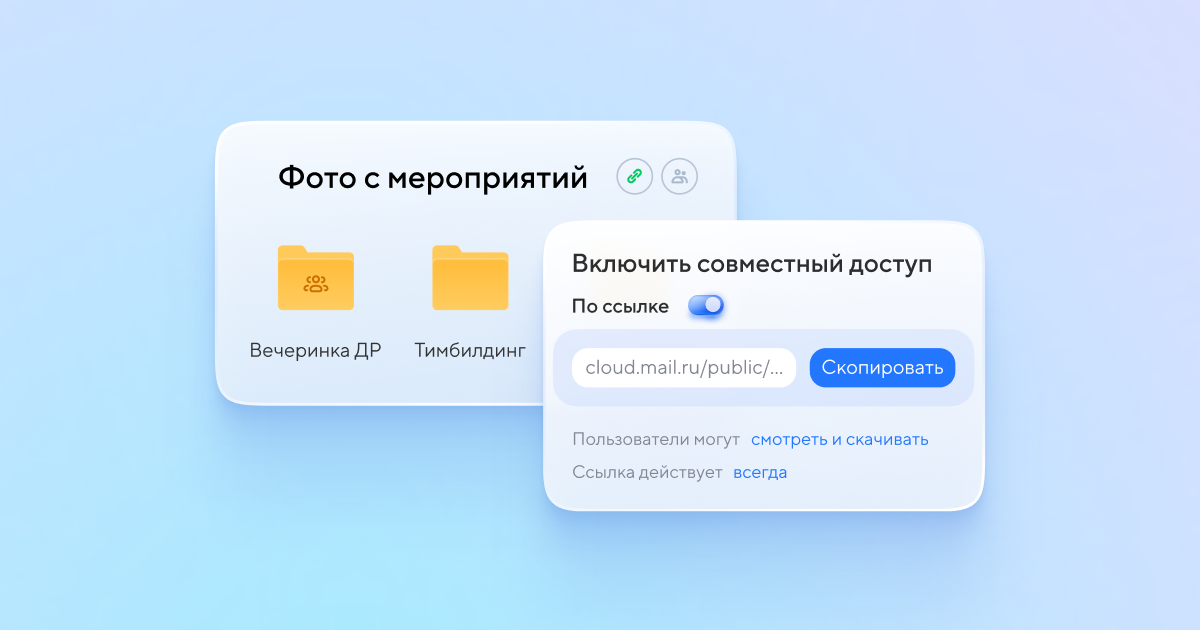
Как поделиться папкой в веб-версии Облака.
Скопируйте ссылку и отправьте её адресату.
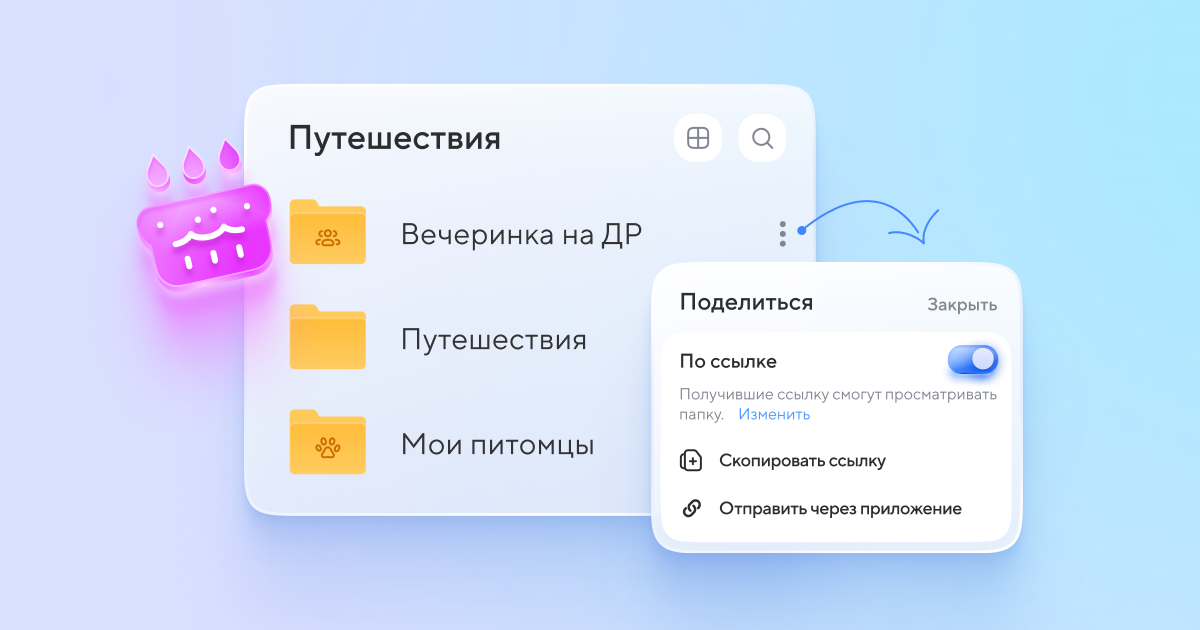
Как поделиться папкой в приложении Облака.
Откройте нужную папку.
Выберите «Скопировать ссылку», «Отправить через приложение» или «Включить доступ по приглашению».
Просмотр архивов онлайн
Вам прислали файлы ZIP или RAR, а вы далеко от компьютера и на телефоне нет программы для их загрузки? Эти форматы можно смотреть с планшета и смартфона в мобильной версии. Они выглядят как папки: слева перечень файлов, а справа — предпросмотр. Вы можете изучить содержимое архива и загрузить файлы по отдельности себе на устройство. Кроме того, одним кликом вы можете сохранить все файлы в Облако или поделиться ссылкой на эту папку с другими пользователями.
При работе на компьютере теперь не нужно скачивать архив, открывать его в специальной программе, потом заходить в папку «Загрузки» и удалять файл. Можно обойтись без лишних действий — открыть ZIP и RAR сразу в Облаке, посмотреть, что внутри, и скачать только то, что вам нужно.
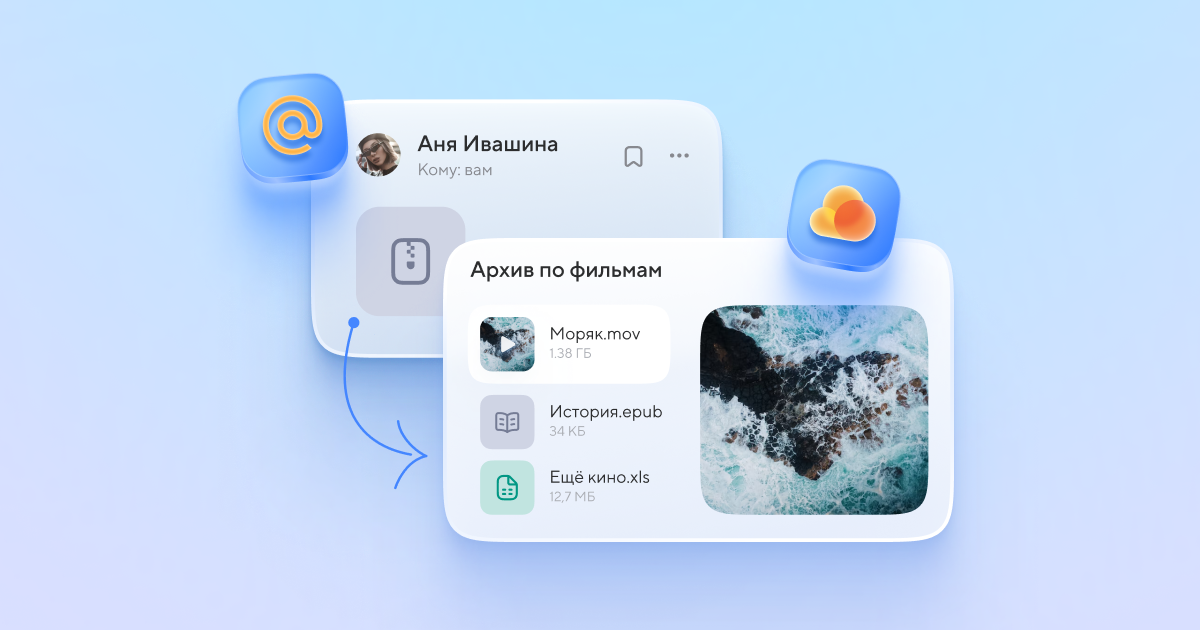
Как посмотреть и скачать в Облаке ZIP и RAR.
Откройте письмо с архивом в Почте Mail.ru.
Нажмите на архив.
Выберите нужный файл в открывшемся окне.
Если нужно скачать файл, нажмите на знак загрузки справа.
Резервная копия данных
Жёсткие диски ломаются, телефоны теряются, а с ними исчезают важные рабочие документы и бесценные фотографии. Чтобы все эти файлы не пропали, стоит добавить их на облачный диск. В Облаке они надёжно защищены, потому что данные хранилища дублируются на разные серверы. Кроме того, Облако синхронизируется на всех устройствах. Так, например, если вы потеряли телефон с приложением, можете зайти в веб-версию и увидеть там все сохранённые фото.
В мобильном приложении перенести все файлы в Облако поможет автозагрузка: новые фото и видео с телефона будут автоматически загружаться в онлайн хранилище. Если захотите освободить память на телефоне, сделайте это прямо из приложения — оно удалит с устройства те файлы, что уже сохранены на облачном диске.
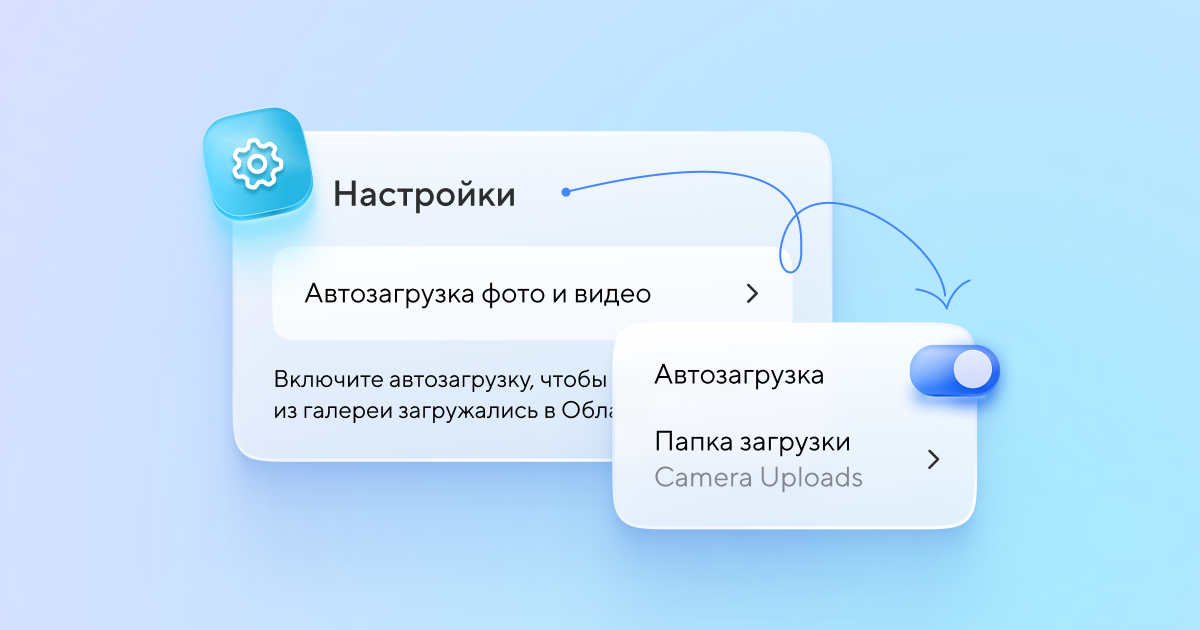
Как настроить автозагрузку в приложении Облака.
Нажмите на иконку вашего профиля в левом верхнем углу.
Зайдите в «Настройки».
Включите «Автозагрузка фото и видео».
Выберите, загружать медиафайлы только по WI-FI или также по мобильной сети.
Безопасное хранение файлов
Без вашего разрешения никто не получит доступ к хранилищу. Облако обеспечивает всестороннюю защиту: вы получите уведомление, если мы заметим подозрительные попытки входа в облачный диск через ваш ящик на Почта Mail.ru. А ещё можно настроить вход в приложение по Face или Touch ID — так защита станет ещё сильнее.
Дополнительная функция для безопасности Облака — двухфакторная аутентификация на Почте Mail.ru, которая работает с ним в связке. Тогда для входа с нового устройства или из новой локации нужно будет вводить код из смс.
Помимо этого, абсолютно все файлы при загрузке проходят проверку антивирусом Касперского. Если есть вредоносные файлы, они блокируются.
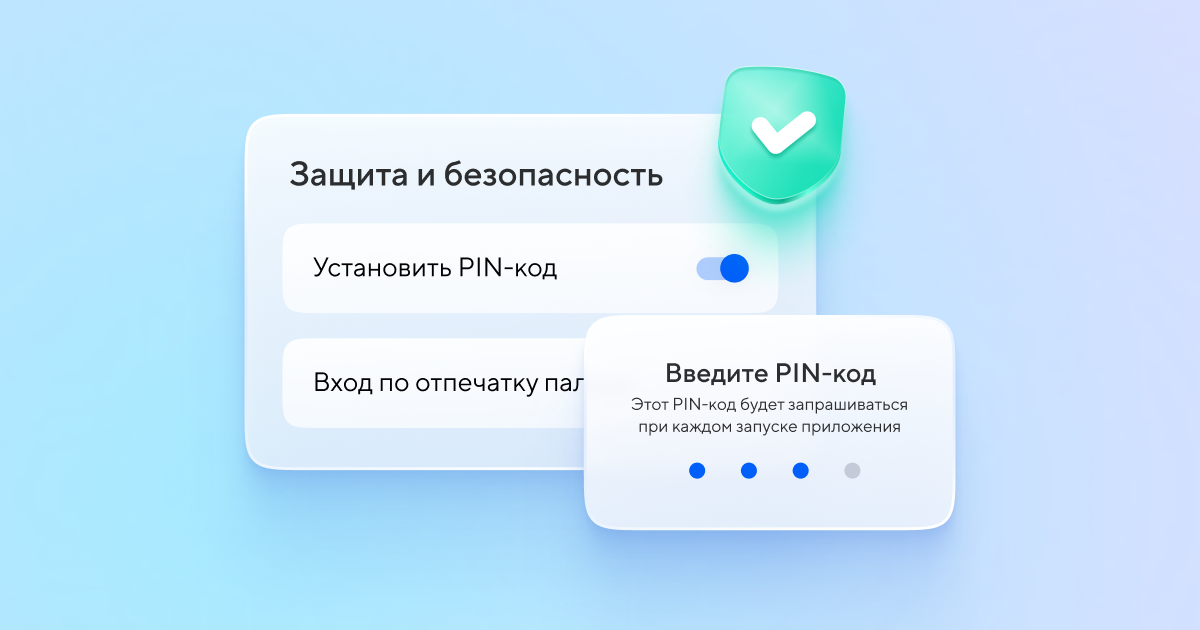
Как настроить вход по PIN-коду в приложении Облака.
Нажмите на иконку вашего профиля в левом верхнем углу.
Зайдите в «Настройки».
Зайдите в «Защита и безопасность».
Упорядоченное хранение документов и медиафайлов
Облако помогает разложить ваши файлы по полочкам. После загрузки фото группируются по дате и алфавиту, поэтому не нужно скроллить бесконечную ленту в поисках нужного файла.
Приложение умеет распознавать на фото людей, достопримечательности и предметы. Оно автоматически сортирует все загруженные снимки по тематическим альбомам с лицами и локациями. Фото получают геометку, и вы можете пересматривать их на карте мира.
В отдельную папку попадают личные документы. Нужно лишь включить функцию «Распознавание документов», и они распределятся по категориям: паспорт, ИНН, СНИЛС, медицинский полис и тому подобное.
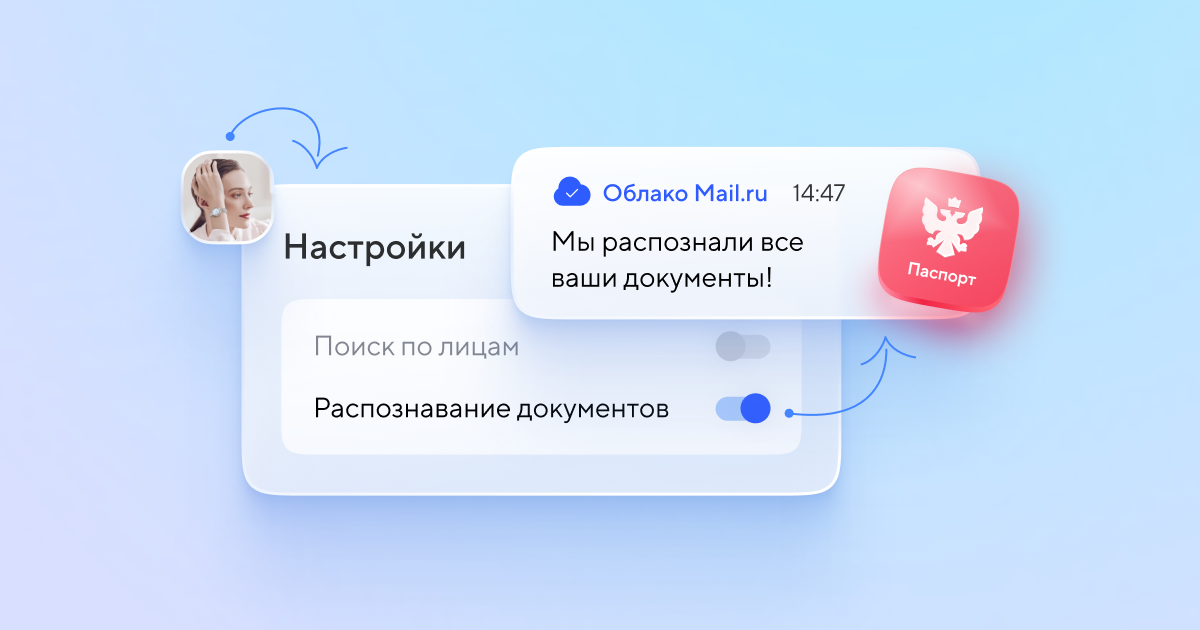
Как подключить распознавание документов в приложении Облака.
Нажмите на иконку вашего профиля в левом верхнем углу.
Зайдите в «Настройки».
Включите «Распознавание документов».
Синхронизация с почтой
Облако и Почта Mail.ru работают вместе. При отправке писем легко прикреплять фото и документы из онлайн хранилища — эта опция встроена в окно нового письма. Нужно лишь нажать на кнопку «из Облака» и выбрать нужный файл.
В веб-версии также есть специальный раздел «Из почты», где хранятся присланные документы и медиафайлы. Искать нужную таблицу или фотографию там гораздо удобнее, чем во входящих.
Что такое Облако Mail.ru и как им пользоваться?

Облако Mail.ru — это ваше персональное надежное хранилище в интернете. Все нужные файлы всегда под рукой, доступны вам в любой точке мира с любого устройства. С помощью Облака вы экономите место на жестком диске компьютера или в памяти смартфона. В Облаке 8 ГБ предоставляется бесплатно, но вы можете купить дополнительную память.
Нужные файлы всегда под рукой
Облако Mail.ru работает на всех самых популярных десктопных и мобильных платформах: Windows, MacOS, Android, iOS. Вы сможете пользоваться преимуществами Облака вне зависимости от того, какое у вас устройство.
Высокая скорость загрузки и скачивания файлов
Файлы в Облако заливаются за считанные секунды. Мы не ограничиваем скорость загрузки и скачивания, она зависит только от способа вашего интернет-подключения.
Надежное хранилище для всех ваших файлов. Резервные копии
В Облаке все ваши файлы находятся под надежной защитой. Даже если у вас сломается компьютер, все ваши файлы сохранятся. Просто создайте на своем компьютере папку, сохраните в ней ваши файлы и синхронизируйте ее с Облаком. Для более надежной сохранности ваших данных мы создаем резервные копии всех файлов и храним их в отдельном дата-центре. Если с одним из дата-центров что-то произойдет, ваши данные будут доступны из бэкапа во втором.
Автозагрузка фотографий и видео с камеры телефона
Если вы используете Облако на телефоне или планшете, вы можете включить автозагрузку фотографий и видео, сделанных мобильной камерой (iOS и Android). Это позволит обезопасить себя от их пропажи, если вдруг гаджет потеряется или сломается. Кроме того после синхронизации вы можете удалить файлы с вашего устройства и освободить место для новых фотографий и видео.
Общие папки. Совместный доступ к файлам
В Облаке вы можете создавать общие папки и совместно с другими пользователями хранить файлы и вносить изменения в содержимое. Например, вы можете вместе с друзьями делиться фотографиями из отпуска, создавать семейный архив, организовывать групповую работу над проектом или пополнять общую папку с учебными материалами.
Легко отправить файлы или поделиться в социальной сети
В Облаке вы можете поделиться вашими файлами с другими людьми. Для этого создайте ссылку на нужный файл в Облаке и скопируйте ее. Отправить ссылку можно любым из привычных вам способов, в том числе в SMS-сообщении, если в данный момент вы находитесь в Облаке со своего смартфона.
Если вы хотите поделиться файлами из Облака с вашими друзьями в социальных сетях, просто разместите ссылку на файл или папку на вашей страничке.
Сохранение и отправка файлов в вашей Почте Mail.ru
Облако интегрировано с вашим почтовым ящиком Mail.ru. Благодаря этому вы можете сохранить в Облако любой из полученных в письме файлов, а можете – сразу все.
Также, отправляя новое письмо, вы легко прикрепите к нему файлы из Облака. Нажав на кнопку «Прикрепить файл», вы сможете выбрать, откуда его взять: с компьютера, из Почты или из Облака. Какой бы вариант вы ни предпочли, ваш адресат получит письмо с обычным вложением.