Как убрать вкладку домик в яндекс браузере
Как убрать домашнюю группу вкладок в Яндекс Браузере?
Группы вкладок в Яндекс.Браузере находятся в левом верхнем углу.

Чтобы их убрать, нужно нажать правой кнопкой мыши на иконку домика. Появится меню. Выбираем в нем пункт "Настройки вкладок".

При клике на этот пункт переходим в настройки браузера. Там нам нужно найти строку "Использовать группы вкладок" и снять с нее галочку.

Появится запрос "Отключить группы вкладок?". Выбираем "Согласен, перезапустить".
Как убрать вкладку в Яндексе при запуске
Как удалить нежелательную вкладку, которая появляется при открытии Яндекс браузера? Когда вы запускаете браузер, каждый раз натыкаетесь на один и тот же рекламный сайт? Тогда эта статья для вас.
У самопроизвольного открытия вкладок (страниц) может быть несколько причин:
- Рекламная страница была добавлена по умолчанию самим разработчиком браузера в установочном пакете. А появилась она у вас, когда вы впервые установили или же обновили Яндекс браузер до последней версии.
- На вашем компьютере присутствуют программы или файлы, которые занесли вирус. В таком случае необходимо проверить свое устройство на наличие таковых (для этого можно использовать предустановленный антивирус, или же, за неимением такого, установить его самостоятельно), при обнаружении удалить вредоносные элементы.
Примечание! Если этого не получается сделать самостоятельно, обратитесь в специализированный центр, в противном случае, присутствует риск необратимой поломки устройства.
Пошаговая инструкция по удалению стартовой страницы в браузере
Проверьте внутренние настройки Яндекс браузера. Для этого:
Шаг 1. Один раз кликните на три горизонтальные полосы в верхнем правом углу, они расположены рядом с кнопками «закрыть» и «свернуть программу».

Шаг 2. После нажатия откроется ниспадающее меню, в котором найдите и нажмите на пункт «Настройки».
Шаг 3. Немного пролистав вниз, вы увидите пункт «При запуске открывать».

На заметку! Главные пункты находятся по левую сторону экрана, справа же располагаются подпункты.
Шаг 4. Выберите, подходящий пункт, который вам нужен при запуске:
-
если вы выберете подпункт «Табло с любимыми сайтами», при запуске браузера вы увидите главную страницу: строку поиска, а ниже иконки ваших наиболее часто посещаемых сайтов;


На заметку! Есть возможность и самостоятельной настройки показываемых сайтов. Для удаления определенного сайта, кликните один раз по его иконке правой кнопкой мыши и выберете пункт «Удалить». Чтобы добавить какой-то сайт, воспользуйтесь кнопкой «+ добавить», которая располагается после иконок сайтов, ближе к правому краю.


Как удалить нежелательную вкладку
Если эти манипуляции не помогли вам решить проблему, то предлагаем прибегнуть к следующим шагам:
- Прежде всего, закройте Яндекс браузер. Этот шаг обязателен для выполнения во избежание проблем с зависаниями и для стабильной работы браузера.
- Если вы сохранили ярлык этого приложения на рабочем столе, один раз кликните по иконке правой кнопкой мыши.

На заметку! Если браузер добавлен у вас только в панель быстрого доступа и отсутствует на рабочем столе, тогда перейдите к пунктам ниже.


Примечание! Если этого по какой-то причине не произошло, зайдите по вкладку «Ярлык» (вторая строчка сверху) и самостоятельно найдите этот пункт.

Совет! Удаляйте не спеша, или частями, чтобы не стереть необходимое для работы имя файла самого браузера.

Попробуйте открыть браузер. Если рекламный сайт всё же появится, проверьте внутренние настройки Яндекса (см. выше).
Как вынести ярлык браузера Яндекс на рабочий стол
Если же сохраненного ярлыка Яндекс браузера не имеется на рабочем столе, в данном случае:


На заметку! Также этот файл можно найти по пути: «Диск (C:)» -> «Папка «Program Files (х…)» -> «Ярлык «Yandex».

В случае возникновения каких-либо вопросов по решению данной проблемы, можете обратиться к информационному видео по ссылке ниже.
Как убрать вкладку в Яндексе при запуске
Как удалить нежелательную вкладку, которая появляется при открытии Яндекс браузера? Когда вы запускаете браузер, каждый раз натыкаетесь на один и тот же рекламный сайт? Тогда эта статья для вас.
У самопроизвольного открытия вкладок (страниц) может быть несколько причин:
- Рекламная страница была добавлена по умолчанию самим разработчиком браузера в установочном пакете. А появилась она у вас, когда вы впервые установили или же обновили Яндекс браузер до последней версии.
- На вашем компьютере присутствуют программы или файлы, которые занесли вирус. В таком случае необходимо проверить свое устройство на наличие таковых (для этого можно использовать предустановленный антивирус, или же, за неимением такого, установить его самостоятельно), при обнаружении удалить вредоносные элементы.
Примечание! Если этого не получается сделать самостоятельно, обратитесь в специализированный центр, в противном случае, присутствует риск необратимой поломки устройства.

Как убрать вкладку в Яндексе при запуске
Пошаговая инструкция по удалению стартовой страницы в браузере
Проверьте внутренние настройки Яндекс браузера. Для этого:
Шаг 1. Один раз кликните на три горизонтальные полосы в верхнем правом углу, они расположены рядом с кнопками «закрыть» и «свернуть программу».

Один раз кликаем на три горизонтальные полосы в верхнем правом углу
Шаг 2. После нажатия откроется ниспадающее меню, в котором найдите и нажмите на пункт «Настройки».

Нажимаем на пункт «Настройки»
Шаг 3. Немного пролистав вниз, вы увидите пункт «При запуске открывать».

Находим пункт «При запуске открывать»
На заметку! Главные пункты находятся по левую сторону экрана, справа же располагаются подпункты.
Шаг 4. Выберите, подходящий пункт, который вам нужен при запуске:
-
если вы выберете подпункт «Табло с любимыми сайтами», при запуске браузера вы увидите главную страницу: строку поиска, а ниже иконки ваших наиболее часто посещаемых сайтов;
 Ставим галочку на пункт «Табло с любимыми сайтами»
  Страница Яндекс при запуске с функцией «Табло с любимыми сайтами»
  Кликаем один раз по иконке сайта правой кнопкой мыши и выбираем пункт «Удалить»
На заметку! Есть возможность и самостоятельной настройки показываемых сайтов. Для удаления определенного сайта, кликните один раз по его иконке правой кнопкой мыши и выберете пункт «Удалить». Чтобы добавить какой-то сайт, воспользуйтесь кнопкой «+ добавить», которая располагается после иконок сайтов, ближе к правому краю.
Как удалить нежелательную вкладку
Если эти манипуляции не помогли вам решить проблему, то предлагаем прибегнуть к следующим шагам:

- Прежде всего, закройте Яндекс браузер. Этот шаг обязателен для выполнения во избежание проблем с зависаниями и для стабильной работы браузера.
- Если вы сохранили ярлык этого приложения на рабочем столе, один раз кликните по иконке правой кнопкой мыши. Один раз кликаем по иконке браузера Яндекс правой кнопкой мыши
На заметку! Если браузер добавлен у вас только в панель быстрого доступа и отсутствует на рабочем столе, тогда перейдите к пунктам ниже.
Примечание! Если этого по какой-то причине не произошло, зайдите по вкладку «Ярлык» (вторая строчка сверху) и самостоятельно найдите этот пункт.
Совет! Удаляйте не спеша, или частями, чтобы не стереть необходимое для работы имя файла самого браузера.
Попробуйте открыть браузер. Если рекламный сайт всё же появится, проверьте внутренние настройки Яндекса (см. выше).
Как вынести ярлык браузера Яндекс на рабочий стол
Если же сохраненного ярлыка Яндекс браузера не имеется на рабочем столе, в данном случае:
На заметку! Также этот файл можно найти по пути: «Диск (C:)» -> «Папка «Program Files (х…)» -> «Ярлык «Yandex».

Ярлык браузера можно найти по указанному пути, как на фото
В случае возникновения каких-либо вопросов по решению данной проблемы, можете обратиться к информационному видео по ссылке ниже.
Как убрать домик в яндекс браузере
Если вы открываете в браузере много вкладок и хотите навести в них порядок, то нет ничего лучшего чем группировать их по папкам. Помните, как это было реализовано в старой версии Opera и насколько это было удобно? Ничего лучшего с тех не придумали… До сегодняшнего дня.
В свежей версии Яндекс браузера появилась очень классная возможность объединять открытые вкладки браузера по папкам. Да, это сделано немного не так, как это было в Опере, но это гораздо лучше чем есть сейчас в Chrome, например, и других браузерах. Сейчас расскажу как это всё выглядит и работает!
Как включить группировку вкладок
Для начала убедитесь, что у вас установлена свежая версия Яндекс браузера. Для этого перейдите в меню программы — Дополнительно — О браузере.

Если у вас устаревшая версия, которую вы давно не обновляли, то программа предложит обновиться автоматически.
Проверьте, чтобы в настройках браузера была активирована соответствующая опция (она включена по умолчанию, но мало ли):

Как создавать группы вкладок
В левой части окна браузера, в области вкладок вы увидите значок домика. Там будут храниться неотсортированные открытые вкладки.

Чтобы создать группу (папку) нажмите на иконку с плюсиком:

Присвойте название группе и кликните на неё, чтобы зайти в эту группу.

Теперь все вкладки, которые вы откроете, будут только в этой группе, а число открытых вкладок будет отображаться на иконке папки.

Аналогично создайте еще одну группу и откройте в ней другие вкладки. Теперь, кликая на иконки папок, вы видите только те открытые вкладки браузера, которые ей присвоены.

Как перемещать вкладки в папки
Кликнув на иконку домика, вы перейдете к неотсортированным вкладкам браузера. Есть два способа перенести вкладку в какую-то группу:
- Ухватитесь левой клавишей мыши за вкладку и перетащите её на иконку любой созданной папки.
- Кликните правой клавишей мыши на вкладке, выберите в открывшемся меню «Перенести вкладку в другую группу» и укажите группу.

Точно также вы можете перемещать вкладки из одной папки в другую.
Фишка с группировкой открытых вкладок по папкам (группам) это действительно классное нововведение Яндекс браузера. Не понимаю, почему до сих пор это не реализовано в том же Хроме — то, как это сделано там сейчас, просто ужасно неудобно. И уж тем более не понимаю почему данная функция прекрасно работала в старых версиях Оперы, и была потом вычеркнута в новых версиях этой программы.
За одну только группировку вкладок я уже готов полюбить так ранее нелюбимый мной Яндекс браузер и всерьез рассматриваю переход на него с Chrome, в котором уже давно не реализуется ничего принципиального нового, а все улучшения направлены, такое ощущение, не для, а против конечного пользователя (взять тот же пример со списком для чтения).
Как убрать домик в яндекс браузере


Служба Поставщик домашней группы выполняет сетевые задачи, связанные с настройкой и обслуживанием домашних групп. Если эта служба остановлена или отключена, ваш компьютер не сможет обнаружить другие домашние группы, и ваша домашняя группа может работать неправильно. Служба Слушатель домашней группы вносит изменения в локальный компьютер, связанные с настройкой и обслуживанием компьютера, подключенного к домашней группе. Если эта служба остановлена или отключена, ваш компьютер не будет работать должным образом в домашней группе, а ваша домашняя группа может работать неправильно.
5] Если значок продолжает появляться на рабочем столе, сначала создайте резервную копию реестра, а затем откройте редактор реестра или regedit и удалите следующий ключ.
Компьютер \ HKEY_LOCAL_MACHINE \ Sofware \ Microsoft \ Windows \ CurrentVersion \ Explorer \ Desktop \ NameSpace \
Этот ключ папки относится к значку домашней группы. Если при удалении ключа появляется ошибка, вам может потребоваться установить контроль над ключом реестра, ИЛИ вы можете отключить службу прослушивания Homegroup и службу Homegroup Provider, как упомянуто выше, и увидеть ее, что позволяет удалить раздел реестра.
Надеюсь, у тебя что-то получится. Если у вас ничего не работает, вы можете восстановить компьютер с Windows 8 обратно в созданную точку восстановления.
Вы заметили это поведение? У меня есть и время от времени, это появилось после того, как я использовал Очистку диска и Очиститель реестра – но я понятия не имею, связано ли это каким-либо образом. Если у вас есть какие-либо идеи по этому поводу, пожалуйста, поделитесь ими в разделе комментариев … или, возможно, это просто ошибка, когда значок Homegroup появляется на рабочем столе в случайном порядке.


как убрать домик в яндекс браузере
- Откройте Яндекс Браузер.
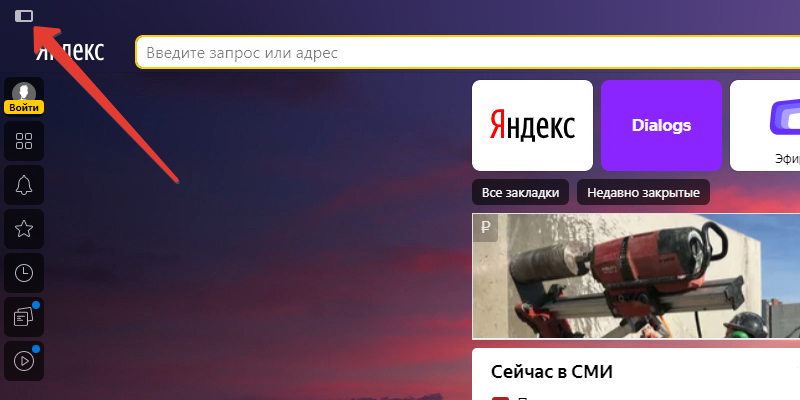
- На главном экране щелкните правой кнопкой мыши на боковую панель или нажмите на верхнюю иконку слева.
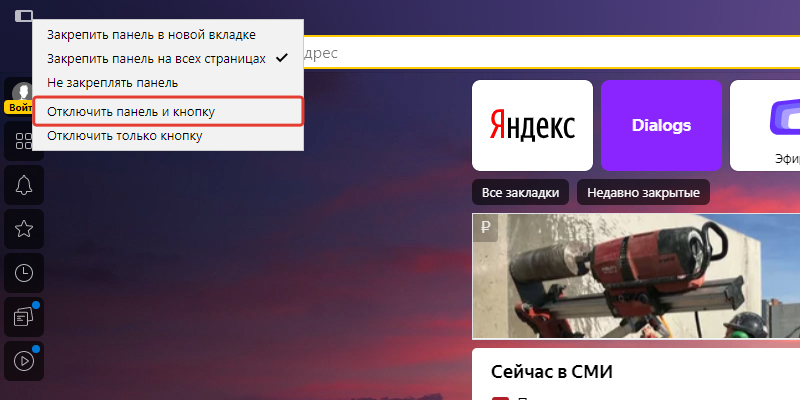
- В окне выберите «Отключить панель и кнопку».
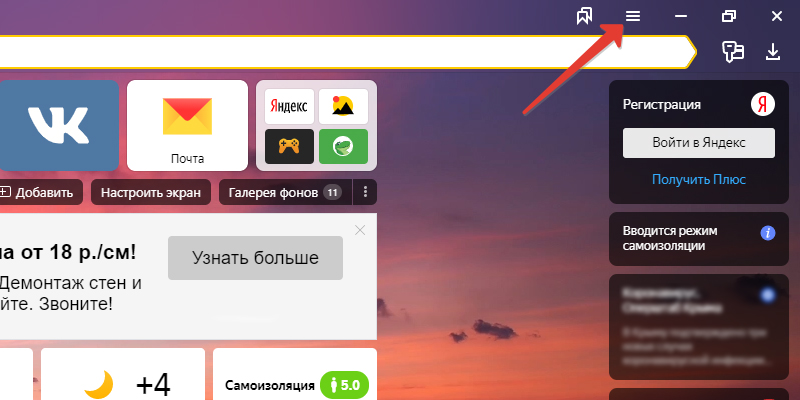
- Нажмите на кнопку меню, отмеченную тремя горизонтальными линиями в правом верхнем углу.
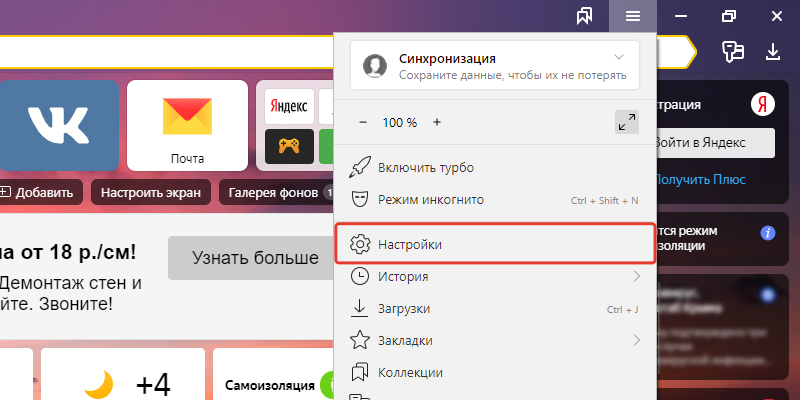
- Теперь выберите «Настройки».
- Прокрутите вниз до раздела «Интерфейс».
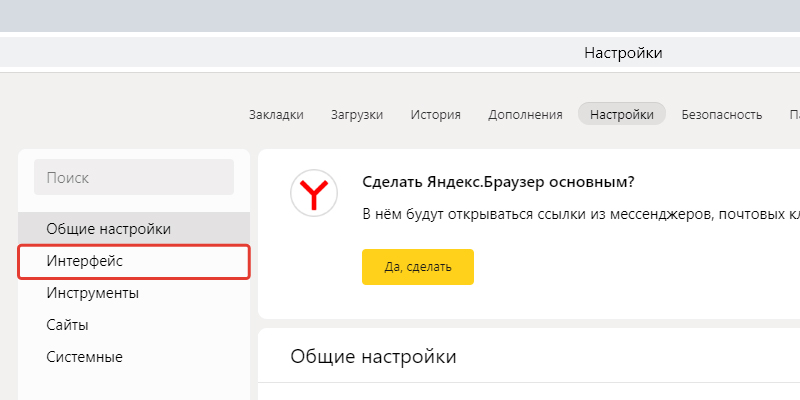
- Далее в этом разделе найдите «Боковая панель» и снимите галочку с пункта «Показывать боковую панель».
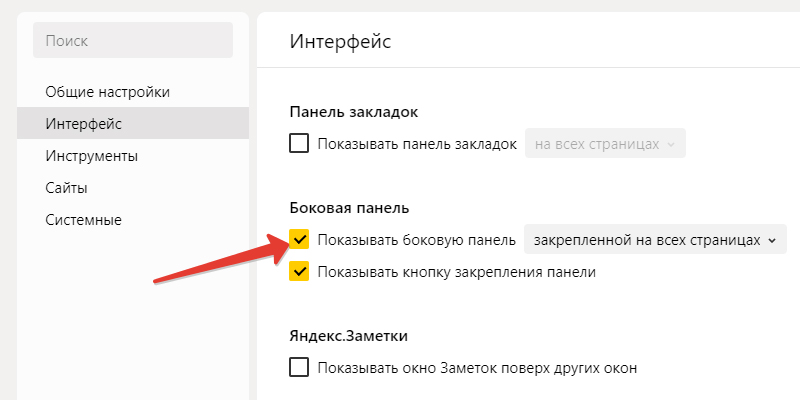
- Перезагружаем браузер, нажав сочетание клавиш Ctrl + Shift + Q.
- Запускаем браузер и проверяем.
- Откройте Яндекс Браузер, затем щелкните меню гамбургера (три точки) в верхнем правом углу браузера.
- В настройках перейдите в «Дополнительно», теперь выберите «О браузере». Вы также можете ввести в адресной строке строчку «browser://help/» и нажмите на Enter.
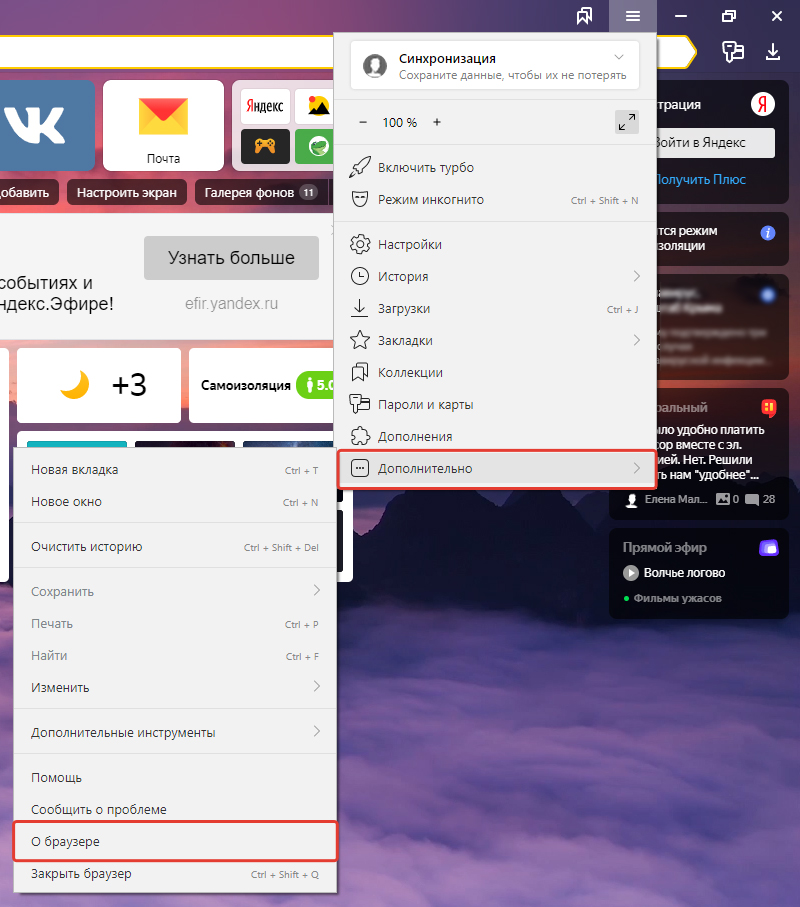
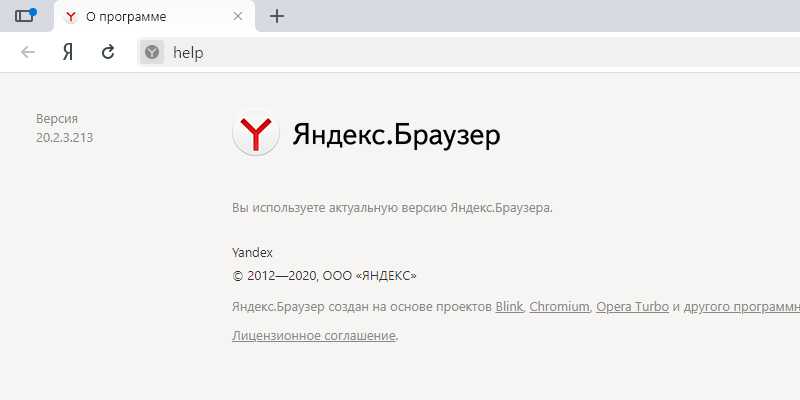
- Если на вашем компьютере установлена последняя версия, появится сообщение «Вы используете актуальную версию Яндекс Браузера». В противном случае появится кнопка Обновить, нажмите на нее.
Как убрать домик в яндекс браузере
Если вы открываете в браузере много вкладок и хотите навести в них порядок, то нет ничего лучшего чем группировать их по папкам. Помните, как это было реализовано в старой версии Opera и насколько это было удобно? Ничего лучшего с тех не придумали… До сегодняшнего дня.
В свежей версии Яндекс браузера появилась очень классная возможность объединять открытые вкладки браузера по папкам. Да, это сделано немного не так, как это было в Опере, но это гораздо лучше чем есть сейчас в Chrome, например, и других браузерах. Сейчас расскажу как это всё выглядит и работает!
Как включить группировку вкладок
Для начала убедитесь, что у вас установлена свежая версия Яндекс браузера. Для этого перейдите в меню программы — Дополнительно — О браузере.
Если у вас устаревшая версия, которую вы давно не обновляли, то программа предложит обновиться автоматически.
Проверьте, чтобы в настройках браузера была активирована соответствующая опция (она включена по умолчанию, но мало ли):
Как создавать группы вкладок
В левой части окна браузера, в области вкладок вы увидите значок домика. Там будут храниться неотсортированные открытые вкладки.
Чтобы создать группу (папку) нажмите на иконку с плюсиком:
Присвойте название группе и кликните на неё, чтобы зайти в эту группу.
Теперь все вкладки, которые вы откроете, будут только в этой группе, а число открытых вкладок будет отображаться на иконке папки.
Аналогично создайте еще одну группу и откройте в ней другие вкладки. Теперь, кликая на иконки папок, вы видите только те открытые вкладки браузера, которые ей присвоены.
Как перемещать вкладки в папки
Кликнув на иконку домика, вы перейдете к неотсортированным вкладкам браузера. Есть два способа перенести вкладку в какую-то группу:
- Ухватитесь левой клавишей мыши за вкладку и перетащите её на иконку любой созданной папки.
- Кликните правой клавишей мыши на вкладке, выберите в открывшемся меню «Перенести вкладку в другую группу» и укажите группу.
Точно также вы можете перемещать вкладки из одной папки в другую.
Фишка с группировкой открытых вкладок по папкам (группам) это действительно классное нововведение Яндекс браузера. Не понимаю, почему до сих пор это не реализовано в том же Хроме — то, как это сделано там сейчас, просто ужасно неудобно. И уж тем более не понимаю почему данная функция прекрасно работала в старых версиях Оперы, и была потом вычеркнута в новых версиях этой программы.
За одну только группировку вкладок я уже готов полюбить так ранее нелюбимый мной Яндекс браузер и всерьез рассматриваю переход на него с Chrome, в котором уже давно не реализуется ничего принципиального нового, а все улучшения направлены, такое ощущение, не для, а против конечного пользователя (взять тот же пример со списком для чтения).
Как убрать группу вкладок в Яндекс Браузере
В новой версии Яндекс Браузера появилась небольшая область, которая называется Группа вкладок. Она позволяет управлять открытыми вкладками. Если эта функция вам мешает, вы можете отключить её.
Как пользоваться группой вкладок
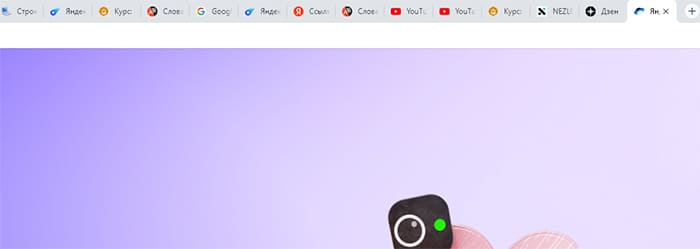
Если ежедневно приходится открывать в браузере Яндекс десятки страниц, то функция поможет сохранить их в группы. Это очень удобно, каждой присваивается имя. Забывая про предыдущие открытые сайты, мы часто запускаем всё новые и новые. В итоге вся верхняя панель превращается в «кашу», во мизерных вкладках становится сложно ориентироваться.
Группы вкладок в Яндекс позволяют разделить их по типу, назначению или вашим собственным предпочтениям. Например:
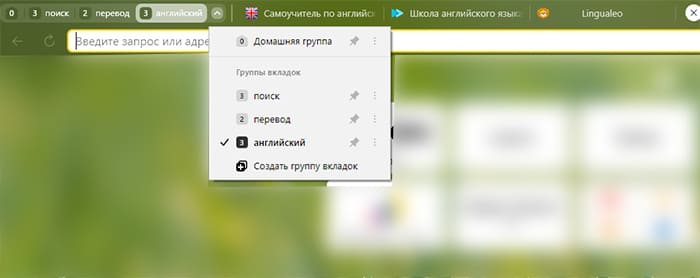
- Открываем несколько сайтов по одному общему признаку, пусть это будут страницы для изучения английского.
- В меню группы вкладок выбираем Создать и называем её Английский.
- Открываем сайты для поиска в интернете и создаём набор вкладок с таким названием.
- Делаем другие группы по этому принципу.
В результате все ваши открытые в Яндекс Браузере вкладки будут разбиты на логические группы со своими именами. Чтобы перейти к изучению языка, в миниатюрном списке слева выберите Английский; для поиска в интернете нажмите группу вкладок с названием Поиск.
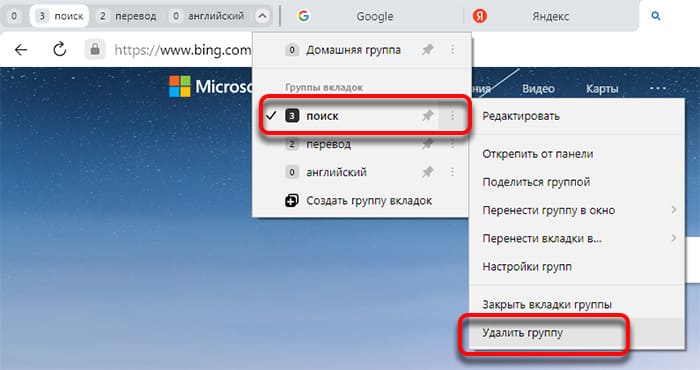
Наборы вкладок можно скрывать на время, удалять, переносить, редактировать, а также делиться ссылкой сразу на всю группу вкладок. Чтобы удалить один из них, нужно раскрыть меню и выбрать рядом с названием кнопку меню.
Как убрать из панели Яндекс Браузера группу вкладок
Если вы не видите для себя пользы от новой функции, уберите её из окна браузера.
- Нажмите кнопку меню.
- Выберите в выпадающем окне Настройки.
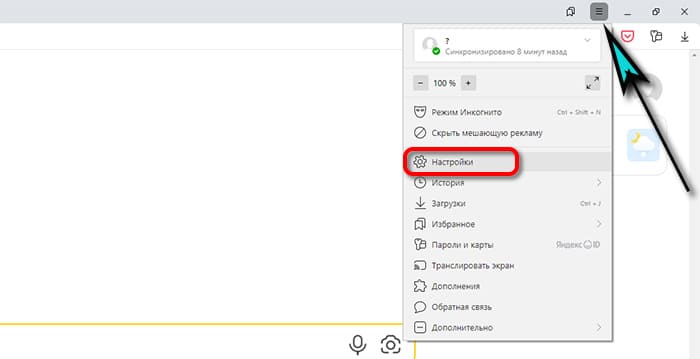
- В меню слева перейдите в раздел Интерфейс.
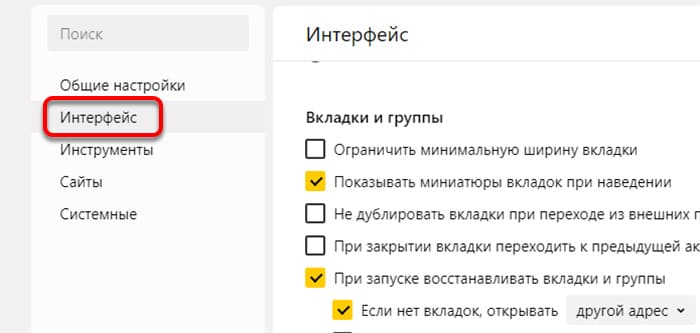
- Уберите галочку с пункта Использовать группы вкладок.
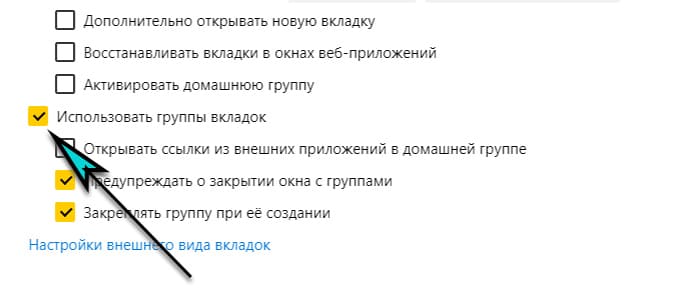
Далее понадобится через кнопку подтвердить изменения в Яндекс Браузере, и после перезагрузки кнопка исчезнет.
Яндекс браузер — убрать плитки в адресной строке браузера
Поставил себе яндекс браузер. Всё устраивает. Но надоедает одно «удобство» от разработчиков. И как убрать не могу понять. Может кто подскажет как? Когда нажимаешь на поисковую строку, то выскакиваю плитки с сайтами. Так вот сам вопрос. Как эти самые плитки оттуда убрать? Спасибо.
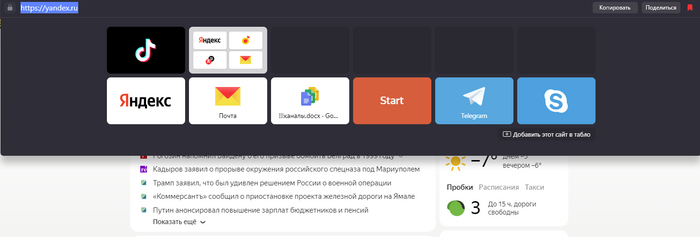
Да как бы оно не называлось, раздражает очень. Однако about: config не работает. Есть about:flags Но что именно там отключить?
Здравствуйте! Пока такой возможности нет. Мы передали команде ваше пожелание, будем знать, чем вас порадовать в будущем ��
Удалить яндекс браузер. Это лучший вариант. Дальше будет хуже
Яндекс браузер сделан на хроме. Поставьте хром и не пользуйтесь поделиями от яндекса
Opera блокирует AdBlock и любые средства редактирования вёрстки на сервисах Яндекса! Опера продалась? Сговор?
UPD. К посту есть вопросы #comment_226189438
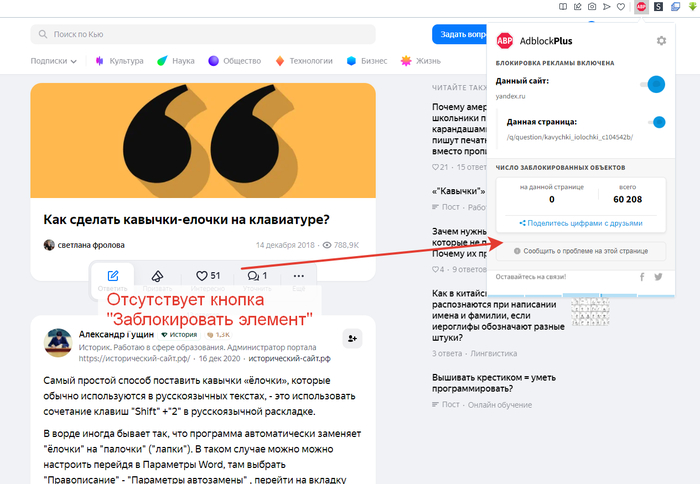
Сегодня зашел на Яндекс.Кью, решил отключить через AdBlock вопросы, которые отображаются сбоку, ибо надоедают. Открываю AdBlock. И что же я вижу? Кнопки «заблокировать элемент» нету! Окей, не беда подумал я. Ведь у меня ещё есть StyleBot. Который позволяет редактировать верстку на любом сайте и что же я вижу? Опера блокирует открытие данного расширения именно на сайтах яндекса! Кинопоиск, Кью, Дзен и тд. Не ожидал такой подставы от любимого браузера((

Спецы Яндекса обнаружили уязвимость в популярных браузерных расширениях Frigate, SaveFrom с аудиторией 8 млн пользователей
Антивирус на моем компьютере начал внезапно ругаться при старте хрома:
Забил ключевые слова в поиск и в первой же строке — комментарии из блога Яндекса об их расследовании. Приведу цитаты из подробного разбора в статье https://habr.com/ru/company/yandex/blog/534586/ :
Немного предыстории
В ноябре команда антифрода Яндекса получила сигнал о том, что кто-то использует аудиторию популярных браузеров для накрутки просмотров видео в онлайн-кинотеатрах. Пользователи видео не видели, потому что оно воспроизводилось в фоне. Тем не менее оно потребляло существенный трафик и грузило процессор.
Из отзывов пользователей:



На проблемных устройствах были установлены расширения SaveFrom, Frigate Light или Frigate CDN. Источник их установки значения не имел.
Одинаковая часть для всех расширений — обработчик /ext/stat
Краткий пересказ того, что делают расширения
Расширения запрашивают с сервера конфиг, в котором содержится адрес другого, командного сервера с обработчиком /ext/stat .
Обработчик /ext/stat присваивает уникальный uuid пользователю.
Каждый час расширения совершают запрос на адрес /ext/stat и исполняют код, полученный в ответе.
Скрипт с /ext/stat совершает запрос на /ext/up, получает сжатый основной код для выполнения cкрипта.
Выполнение скрипта с /ext/up может активировать функциональность перехвата access_token’ов ВКонтакте при их получении пользователем. Перехваченные токены могут отправляться на /ext/data.
Скрипт с /ext/up получает список заданий с /ext/def. Запрос и ответ шифруются на ключе, переданном в параметре hk.
Видео с рекламой воспроизводится в браузере в тайне от пользователя.
Отправляется отчёт на /ext/beacon.
Это то, как выглядит работа расширений, если смотреть на их код и трафик.
Оба расширения из этого семейства (Light и CDN) имеют один и тот же участок кода, который отвечает за динамическую подгрузку и исполнение JS-скриптов. .
Этот код совершает запрос по адресу fri-gate _.org/ config.txt и получает адрес командного сервера для дальнейшей работы. Такое решение позволяет без обновления расширения менять адреса командного сервера, если с ним что-то пошло не так. В момент нашего анализа командным сервером был gatpsstat _.com.
получение адреса командного сервера [происходит] с sf-helper _.com/ static/ ffmpegSignature. В нашем случае это опять gatpsstat _.com. Вот это совпадение!
Другие расширения
Synctab — window & tab manager
VDP: Best Video Downloader
Y2Mate — Video Downloader
Автоматическое применение купонов
Помощник (от supermegabest_com)
Принятые Яндексом меры
— в Яндекс.Браузере отключены уже установленные копии расширений SaveFrom_net, Frigate Light, Frigate CDN и некоторых других. Пользователи этих расширений получат уведомление о причинах отключения. После этого они смогут принять осознанное решение и при необходимости включить их вновь (хотя настоятельно рекомендуется так не поступать).
— результаты технического анализа переданы в «Лабораторию Касперского» и Google. В «Лаборатории Касперского» уже подтвердили наличие потенциально вредоносной составляющей в расширениях, теперь продукты компании детектируют эту угрозу и блокируют связанные с ней URL-адреса и фрагменты скриптов
— специалистов по компьютерной безопасности призывают подключиться к поиску других расширений, которые могут представлять такую же угрозу — и сообщить через форму обратной связи яндекс.браузера
Как убрать плитки в яндекс браузере
Со временем Яндекс.Браузер все больше и больше обрастает различными функциями и возможностями. Имеющиеся инструменты также дорабатываются и улучшаются. Но несмотря на то, что разработчики Яндекса делают обозреватель простым и интуитивно понятным, некоторые функции и взаимодействие с ними вызывают вопросы, например, как добавить сайт на Табло в Яндекс.Браузере. Давайте разбираться, как изменились визуальные закладки и что собой теперь представляет Табло.
Подробности
Каждый раз при запуске обозревателя со стандартными настройками или, когда открываем новую вкладку, мы видим Табло. Здесь отображаются несколько виджетов с логотипом сайта и, если виджет ведёт не на главную страницу, то плюс ещё адрес. Плитки периодически меняются, здесь показываются часто посещаемые ресурсы. И также в новых версиях обозревателя Табло открывается при фокусе курсора в умной строке, чтобы дать возможность пользователю быстро перейти на его любимую страницу.
Возможности
Набор виджетов здесь меняется автоматически в зависимости от того, какие страницы мы посещаем чаще. Но также любимые сайты можно закрепить. С помощью сохранения их в папках мы можем существенно увеличить количество визуальных закладок. Менять название, перетаскивать и удалять.
Добавление новых закладок на Табло
Любой виджет добавляется в несколько кликов. В пошаговой несложной инструкции подробно описано, как в Яндексе поставить закладку на Табло:
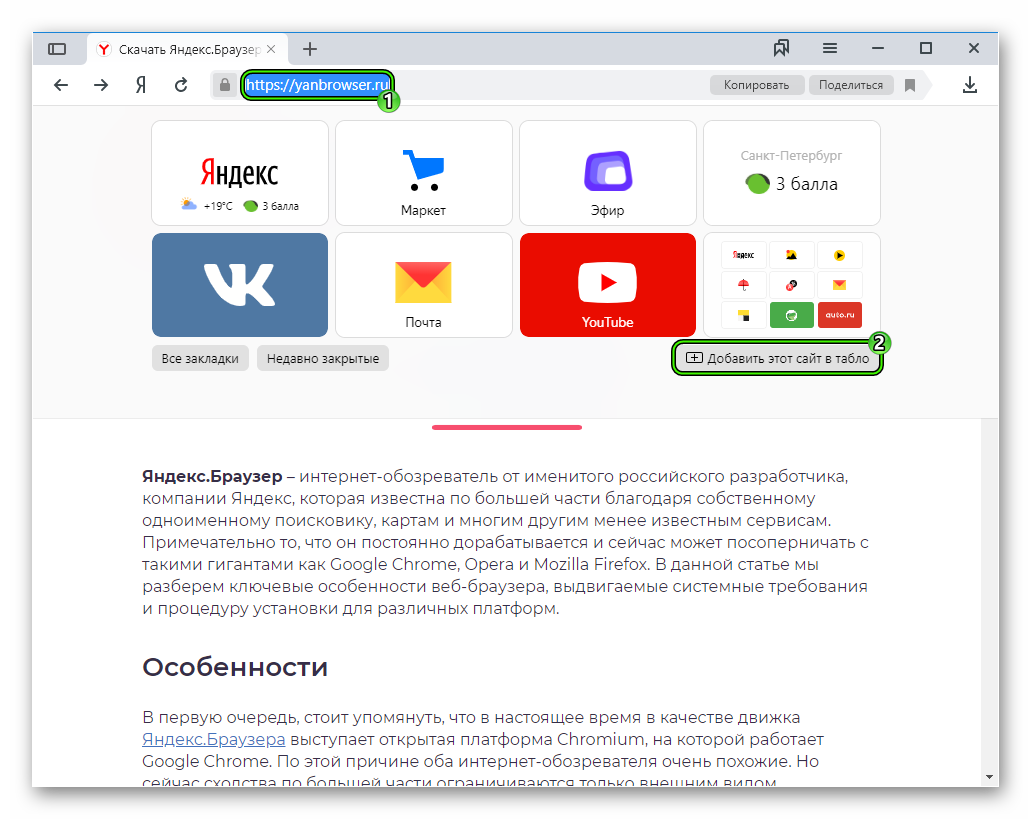
- Переходим на интересующий сайт и кликаем по адресной строке.
- Откроется меню управления, где нужно нажать под виджетами на кнопку «Добавить этот сайт…».
- Откройте новую вкладку ( Ctrl + T ) браузера.
- На начальной странице под плитками нажмите «Добавить».
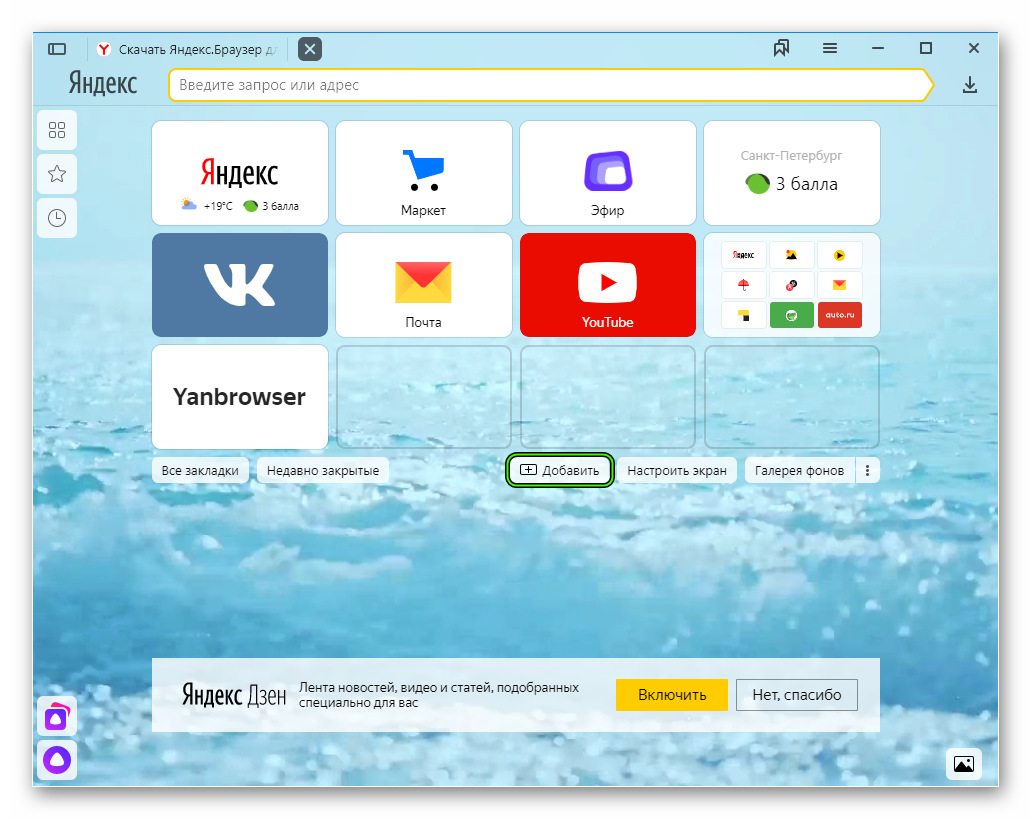
- В выпадающем списке выберите «Сайт».
- Укажите ссылку на конкретную интернет-страницу.
- При необходимости добавьте описание или примечание.
Редактирование визуальных закладок
Для более удобной работы с сохраненными страницами виджеты обладают небольшим набором возможностей.
- Плитки можно перетаскивать, зажав их мышкой.
- Удалить, кликнув на крестик.
- Закрепить в конкретной ячейке — для этого нужно нажать на иконку замочка.
- Редактировать — добавить описание либо совсем изменить ячейку, вставив в строку со ссылкой на другой адрес сайта.
Размер самого Табло также можно настраивать:
- Выполните правый клик на любой закладке и выберите в контекстном меню «Размер Табло».
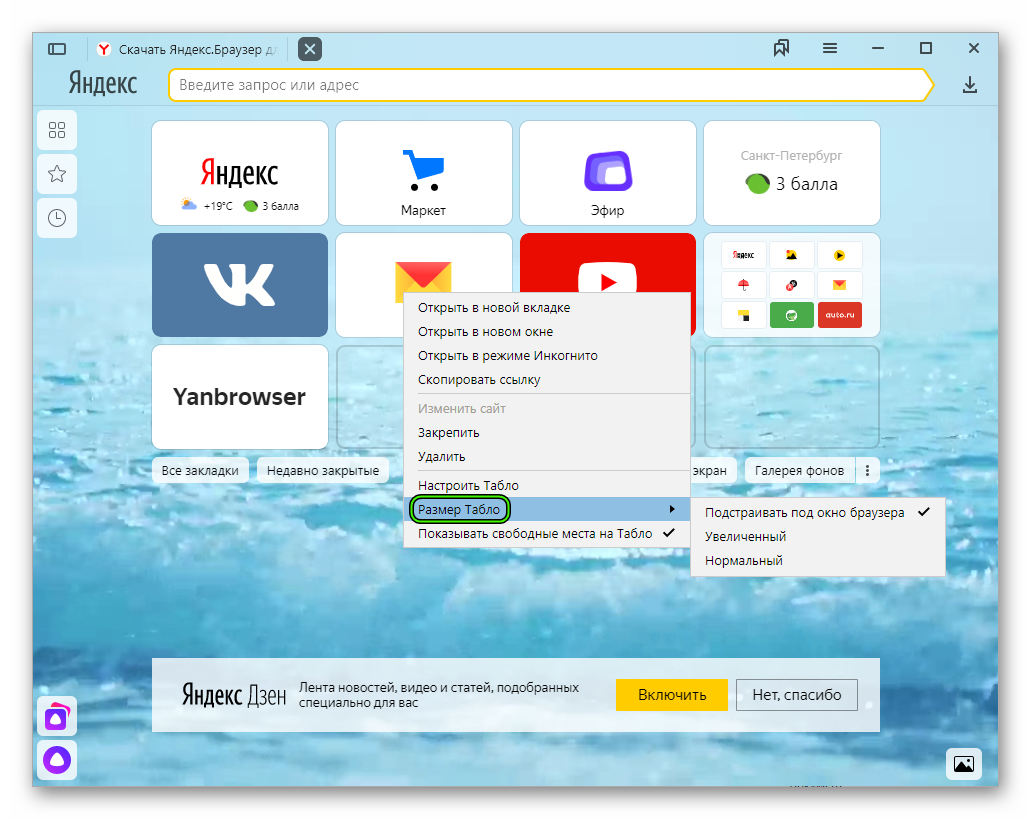
- В отобразившемся дополнительном меню мы можем выбрать режим «Увеличенный» или «Нормальный», а также вариант, чтобы панель подстраивалась под размер экрана.
Изначально в браузере восемь плиток, в которых расположены сервисы Яндекса. В процессе сёрфинга в интернете сюда добавляются ваши любимые сайты, которые вы посещаете чаще всего. Количество ячеек можно добавить до 20. Но этого мало. Увеличить количество закладок можно, сохраняя их в папках.
Разные страницы одного ресурса выглядят одинаково, поэтому, для того чтобы отличать их, здесь можно добавить подпись.
Пропадают закладки на Табло
Чтобы плитки не пропадали с табло их нужно закрепить:
- Нажмите на иконку в виде замочка, тогда этот виджет останется закрепленным в конкретной ячейке.
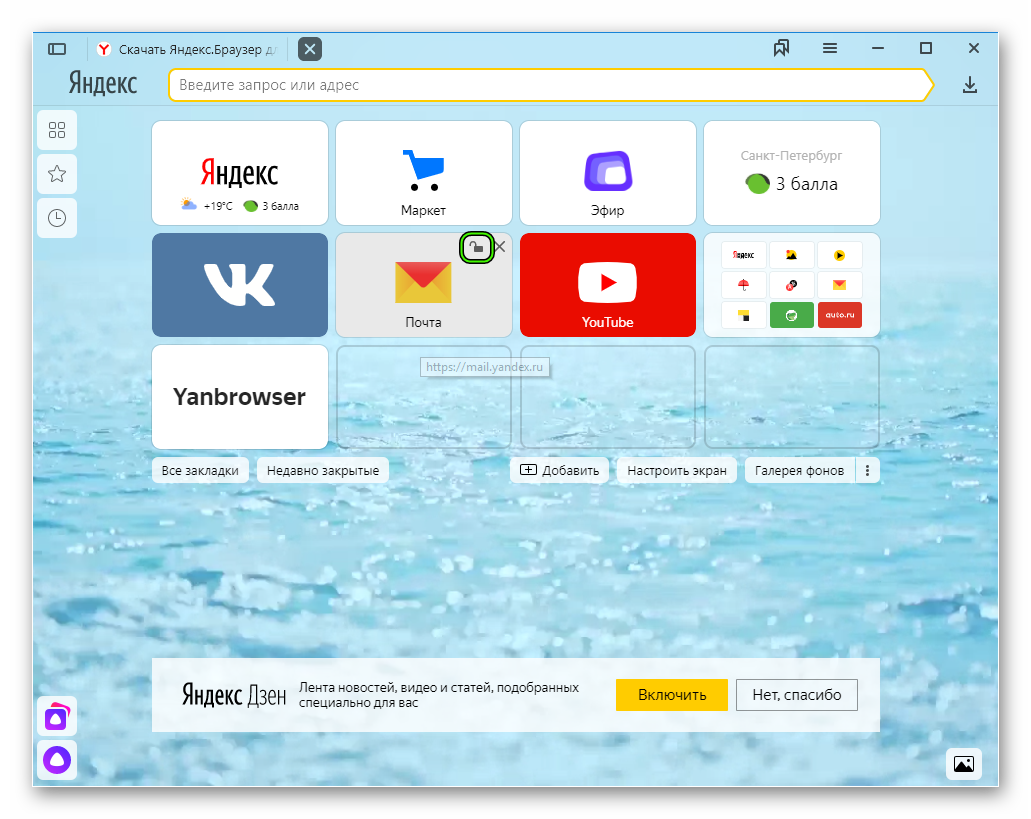
- визуальные закладки можно перетаскивать — зажимаем закладку курсором мыши и тащим её в другую ячейку. Далее её нужно закрепить, чтобы она не пропала.
Можно ли отключить Табло
В ранних версиях обозреветеля Яндекс была возможность отключить Табло через настройки внешнего вида. Сейчас эту возможность убрали. Если вас интересует, как отключить Табло в Яндекс.Браузере — здесь мы можем дать только один совет: или менять браузер, или смириться. Ведь убрать его никуда нельзя.
Как добавить, увеличить или выключить Табло в Яндекс браузере
В большинстве веб-обозревателей отличается подход к формированию начальной страницы, на которую попадаем после создания нового окна. В Яндекс браузере роль стартовой страницы выполняет Табло, которое можем настраивать в соответствии с собственными предпочтениями: увеличивая количество страниц, изменяя фон, название, размер и т.п. Панель хоть и многофункциональна, но не совсем очевидна в настройке, приходится долго искать как изменить параметры Табло в Яндекс веб-обозревателе. На самом деле разработчики просто ограничивают количество настроек Табло, поэтому часто сложно или невозможно выполнить какое-либо действие.

Что такое Табло в Яндекс браузере
Табло – это страница с миниатюрами часто посещаемых страниц и Дзен-лентой. Она по умолчанию появляется при открытии нового окна и после клика по адресной строке. Если открыть Табло в Яндекс браузере на новой странице, пользователю стандартно показывается 7-8 сайтов в виде виджетов. На Табло размещены виджеты сайтов, которые посещались чаще остальных, а также некоторые страницы Яндекс продуктов. Для составления списка веб-сайтов браузер использует данные истории, он определяет количество входов на определённый сайт и на этой основе составляет топ.
На только что установленном браузере на Табло показываются сайты, которые часто открываются через Google Chrome или другой веб-обозреватель, откуда импортируются настройки для Yandex browser.
Система составления виджетов на Табло достаточно умная, но все равно не способна предугадать все наши предпочтения. Порой это вызывает трудности, удаляя сайт с панели, вместо него снова добавляется какой-то посторонний веб-ресурс. Мы можем предотвратить автоматическое добавление сайтов на Табло, настроив виджеты вручную. Также есть возможность самостоятельно менять название виджета, сайта и ссылку.
Важно! Табло для каждого Яндекс браузера на разных устройствах пользователя настраивается отдельно. Если веб-обозреватель установлен на стационарном компьютере и ноутбуке или смартфоне, Табло в обоих браузерах работают независимо. Разработчики сделали это, понимая, что устройства могут предназначаться для различных целей.
Как изменить Табло в Яндекс браузере
Настройка Табло в Яндекс браузере позволяет персонализировать стартовую страницу под каждого пользователя. Таким образом можем улучшить работу браузера при выполнении частых задач. Например, можем сделать рабочий профиль и домашний аккаунт. При смене аккаунта, вместе с ним изменяется и Табло.
Дальше поговорим о всех доступных способах, позволяющих редактировать Табло.
Добавление вкладок
Это самая распространённая задача, которая позволяет получать быстрый доступ к нужным сайтам. Добавленный веб-ресурс начнёт всегда отображаться на стартовой странице браузера перед открытием новой вкладки. В будущем достаточно один раз нажать на виджет и автоматически начинает загружаться сайт или его страница. Добавить сайт в Табло Яндекс браузера можем всего в несколько кликов.
Как добавить на Табло в Яндекс браузере:
- Открываем новую страницу в веб-обозревателе, для этого нажимаем на знак плюса справа от открытых вкладок.

- Под виджетами находится кнопка «Настроить экран», нажимаем на неё, а затем – на появившуюся кнопку «Добавить сайт» или сразу жмём на кнопку «Добавить» на Табло.

- Можем выбрать сайт из списка снизу. Здесь есть две прокручиваемых полосы «Популярное» и «Недавно посещённые». Прокручиваем список и выбираем нужные сайты из него или вставляем ссылку на сайт в строку добавления виджета и нажимаем на кнопку «Добавить подпись». Далее вводим описание и нажимаем на кнопку «Готово».

При добавлении виджета можем пользоваться и ключевыми словами. Достаточно начать вводить адреса, названия или описания сайта и Яндекс браузер предложит возможные варианты URL-адресов.
Важный нюанс! В Яндекс веб-обозревателе есть такие понятия как закреплённые и откреплённые виджеты. Незакреплённые страницы самостоятельно меняются. Алгоритм браузера с определённой периодичностью подсчитывает частоту посещения сайтов и может менять сайты местами или полностью убирать их. Вручную добавленные виджеты являются закреплёнными, они автоматически не меняются.
В Яндекс браузере ограниченно количество виджетов на Табло. Максимально можем установить 20 сайтов.
Редактирование закладок на Табло
Возможностей для редактирования виджетов не слишком много, но мы можем:
- Закрепить и открепить вкладки. Наводим курсор мыши на виджет, спустя секунду появляется изображение закрытого или открытого навесного замка. Нажимаем на иконку замка и виджет открепляется или закрепляется;

- Изменить название сайта. Чтобы быстрее ориентироваться на начальной странице, можем указать собственное название виджета. Это может быть какая-то ассоциация: не Аvito, а доска объявлений, не Drom, а продажа авто и т.п. Слово или словосочетание отображается на самом виджете. Как внести изменения в название:
- Наводим курсор на любой сайт на Табло и нажимаем на шестерёнку.

- В появившейся строке с URL-адресом сайта справа есть кнопка «Изменить подпись», на неё и нажимаем.
- В строке «Подпись» вводим любое слово или выражение.

- Переместить виджеты. Можем изменить порядок расположения сайтов на табло, зажав левую кнопку мыши и двигая ею в любом направлении.
Удаление сайтов
Удалить любой виджет проще простого:
- Наводим мышь на плитку с виджетом.
- Нажимаем на крестик.

После ручного удаления, автоматически созданного виджета, больше этот сайт не попадёт на Табло независимо от количества переходов на него. Единственный способ его восстановить – вручную добавить на Табло.
Изменение фона на Табло
На Табло можем установить обычные фоны или анимацию, тогда браузер становится привлекательнее.
- Находясь на Табло нажимаем на кнопку «Галерея фонов».

- Выбираем любую заставку кликом левой кнопки мыши.
- Нажимаем на кнопку «Применить фон».

Подробнее о фоне в Яндекс браузере можем прочитать в прошлой публикации.
Отключение ленты Дзен
Легко заметить, что на Табло расположены не только виджеты сайтов, но и лента новостей Дзен. Особый алгоритм подбирает новости по интересующей тематике и показывает их списком. Это далеко не всегда интересно, поэтому рекомендуем отключить ленту.
- Переходим на страницу « Настройки » в Yandex browser.
- Ищем раздел «Настройки внешнего вида».
- Снимаем выделение со строки «Показывать в новой вкладке Дзен – ленту персональных рекомендаций».

При желании вернуть ленту, снова устанавливаем галочку возле той же строки.
Как увеличить Табло в браузере от Яндекса
Многие пользователи хотят сделать Табло в Яндекс браузере больше стандартного размера. Это может подразумевать:
- Расширение экрана с Табло в Яндекс браузере для вмещения большего количества страниц (лимит 20 виджетов);
- Увеличение размеров виджетов.
К сожалению, ни увеличить размер Табло в Яндекс браузере, ни превысить лимит виджетов на странице не представляется возможным. Разработчики заблокировали эту функцию. При этом в старых версиях веб-обозревателя реально сделать крупнее виджеты с помощью двух способов:
- Уменьшить количество сайтов. Чем меньше виджетов на Табло, тем крупнее каждый элемент. В новой версии это не актуально;
- Убрать Дзен ленту. Способ описан ранее. Сейчас также не работает.
Можно ли убрать Табло в Яндекс веб-обозревателе
Сейчас наши возможности по настройке Табло ущемлены. Выключить Табло в Яндекс браузере несколько версий назад было реально, но не сейчас. Раньше была соответствующая строка в «Настройках внешнего вида». Теперь приходится мириться с Табло в любом случае.
Табло действительно периодически пропадает, но это аномальное поведение браузера, связанное с ошибками в его работе. Обычно исчезновение указывает на системные ошибки.
Как вернуть Табло в Yandex browser если оно пропало
Вернуть Табло в Яндекс браузере реально с помощью нескольких действий:
- Проверяем отсутствие вирусов в системе. Заражённой операционной системе Windows помогают избавиться от вредоносного кода: Kaspersky, NOD32, Avast, Dr. Web и остальные антивирусы.

- Убираем сбой синхронизации. У пользователей с выключенной синхронизацией выше вероятность столкнуться со сбоями. Восстановление синхронизации должно решить проблему.
- Идём на вкладку « Настройки » в Yandex Browser.
- Нажимаем на кнопку «Включить синхронизацию».

- Выполняем вход в свой аккаунт Yandex и нас перебрасывает обратно на страницу «Настройки».

- Нажимаем кнопку снизу «Показать параметры».

- Проверяем, что возле пункта «Табло» установлено выделение.

- Переходим в меню браузера (3 параллельных полосы).
- Наводим курсор на пункт «Дополнительно» и выбираем «О браузере».

- Обновляем браузер, если найдено актуальное обновление.

Табло в Яндекс браузере можем настроить под себя: установив собственные виджеты сайтов, изменив их расположение и удалив ненужные, но не все параметры поддаются изменению. При всём этом нельзя увеличить размер Табло, расширить количество доступных виджетов и вовсе отключить Табло.
Как убрать поисковую полосу на главной странице Яндекс Браузера: шаг за шагом инструкция
Яндекс Браузер — это популярный интернет-браузер, разработанный компанией Яндекс. Его главная страница содержит поисковую полосу, которая позволяет пользователям искать информацию в Интернете прямо из браузера. Однако, некоторым пользователям может понадобиться убрать эту поисковую полосу по разным причинам.
В этой статье мы предоставим вам пошаговую инструкцию, которая поможет вам убрать поисковую полосу на главной странице Яндекс Браузера.
Шаг 1: Откройте "Настройки" Яндекс Браузера
Убрать поисковую полосу можно через настройки самого браузера. Для начала, откройте Яндекс Браузер.
Нажмите на иконку "Три полоски" в правом верхнем углу окна браузера, и в выпадающем меню выберите "Настройки".
Шаг 2: Перейдите в раздел "Общие настройки"
В окне настроек Яндекс Браузера найдите раздел "Общие настройки". Чтобы перейти в этот раздел, прокрутите страницу вниз.
Шаг 3: Найдите опцию "Показывать поисковую строку на главной странице"
В разделе "Общие настройки" найдите опцию "Показывать поисковую строку на главной странице". Обычно эта опция включена по умолчанию.
Шаг 4: Отключите опцию "Показывать поисковую строку на главной странице"
Чтобы убрать поисковую полосу с главной страницы, снимите галочку с опции "Показывать поисковую строку на главной странице".
Шаг 5: Сохраните изменения
После того как отключили опцию "Показывать поисковую строку на главной странице", не забудьте нажать на кнопку "Сохранить" или "Применить" внизу страницы настроек для сохранения внесенных изменений.
Теперь поисковая полоса не будет отображаться на главной странице Яндекс Браузера.
Заключение
В этой статье мы предоставили вам простую и понятную инструкцию о том, как убрать поисковую полосу на главной странице Яндекс Браузера. Следуя этим шагам, вы сможете настроить браузер по своему усмотрению и получить более удобное использование Яндекс Браузера.