Как оптимизировать MIUI на смартфонах Xiaomi? Прощайте ненужные сервисы!
В прошивках MIUI от Xiaomi разработчиками зашито очень много ненужного большинству пользователей функционала, который при работе расходует процент заряда аккумулятора и может вызывать ряд проблем в повседневной эксплуатации смартфона. Это различные сервисы, рекламное ПО, приложения по пересылке данных на сервера производителя и так далее. Из-за всего этого смартфон Xiaomi/Redmi/Poco начинает подтормаживать, порой выдавать ошибки, интерфейс смартфона работает не так плавно, как мог бы. Пока смартфон новый и его память чиста, проблемы не так очевидны, однако со временем все это нагромождение не самого полезного софта дает о себе знать в полной мере, владельцы смартфонов от компании Xiaomi не дадут соврать.

В этом гайде я расскажу, как оптимизировать оболочку MIUI на смартфонах Xiaomi: выключить ненужные сервисы и опции, ускорить быстродействие аппарата и продлить его автономность работы. И не стоит бояться, если Вы не сильно разбираетесь в софте и редко заходите в настройки — гайд расписан по шагам со скриншотами, чтобы мог легко разобраться любой человек. Для примера использую смартфон Poco M3 Pro с оболочкой MIUI Global 12.0.8 на базе Android 11, хотя уже и обновление MIUI 12.5.1 прилетело, обновлюсь пожалуй. Если у Вас пункты меню и будут называться немного иначе, то все равно их легко будет найти.

Скажите «прощай» рекламному ПО
Начнем с одного из самых важных моментов, который раздражает большинство пользователей в смартфонах Xiaomi — РЕКЛАМА! Вам следует выключить рекламные сервисы, благодаря которым пользователь мучается от этого рекламного спама производителя. Для выполнения манипуляций требуется включенная передача данных на смартфоне или подключенный Wifi с интернетом.
- Переходим в Настройки — Пароли и безопасность
- Свайпаем вниз до пункта Доступ к личным данным и переходим в него
- Отзываем разрешения, изменяя положения переключателей для пунктовmsa и MiuiDaemon
- Подтверждаем действие тапом по кнопке Отозвать во всплывающем окне
- Переходим в приложение Безопасность — Передача данных
- Открываем Сетевые подключения — три точки в правом верхнем углу — фоновые подключения
- Переводим переключатели в деактивированное положение для Analytics и msa
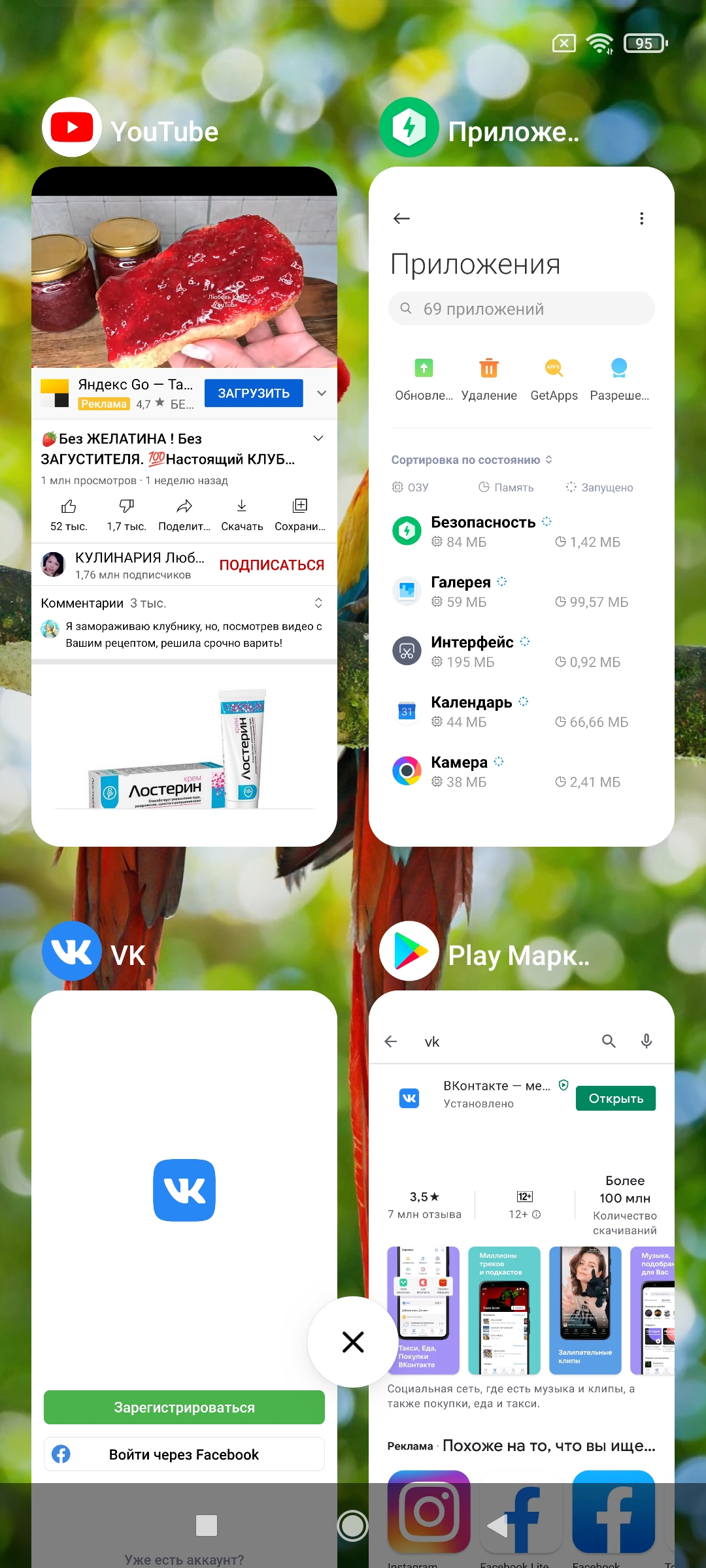
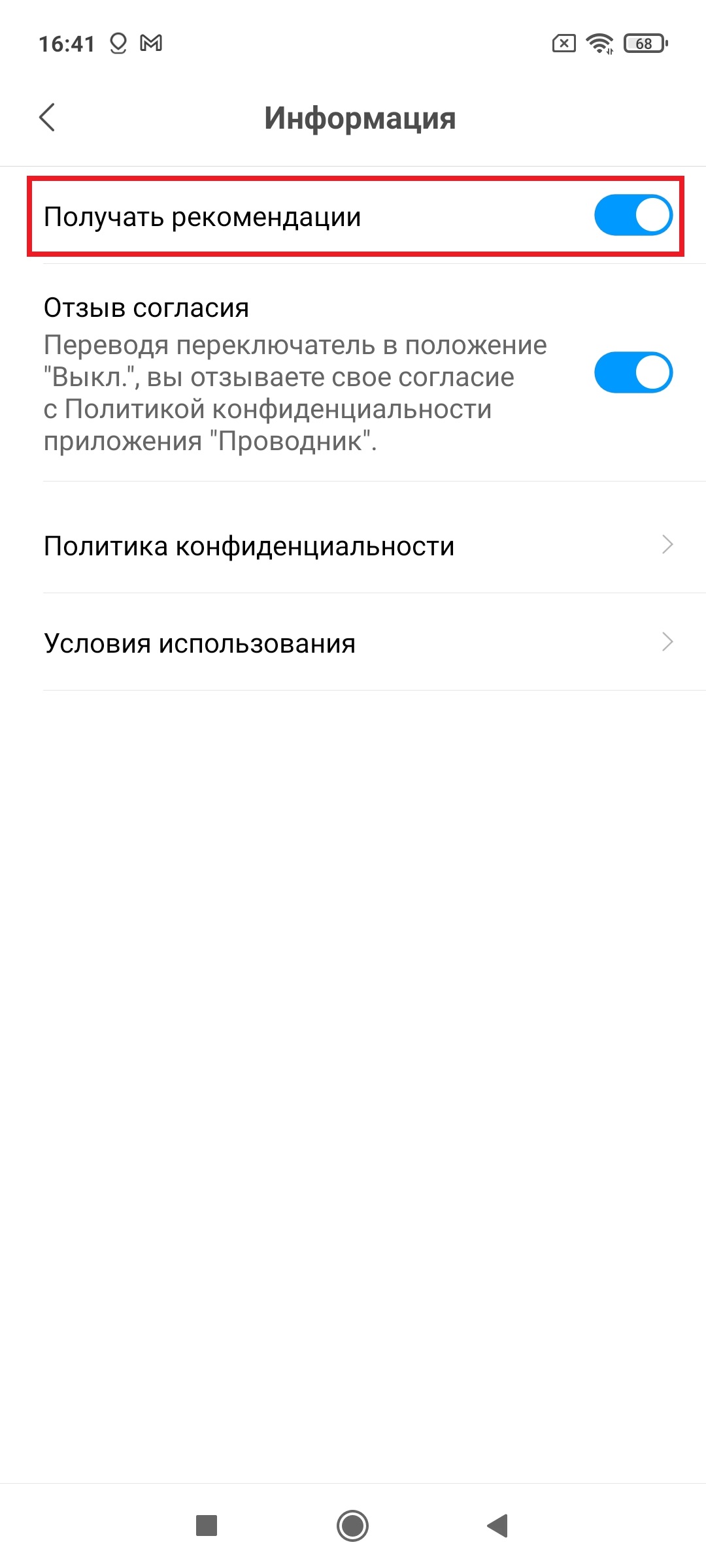
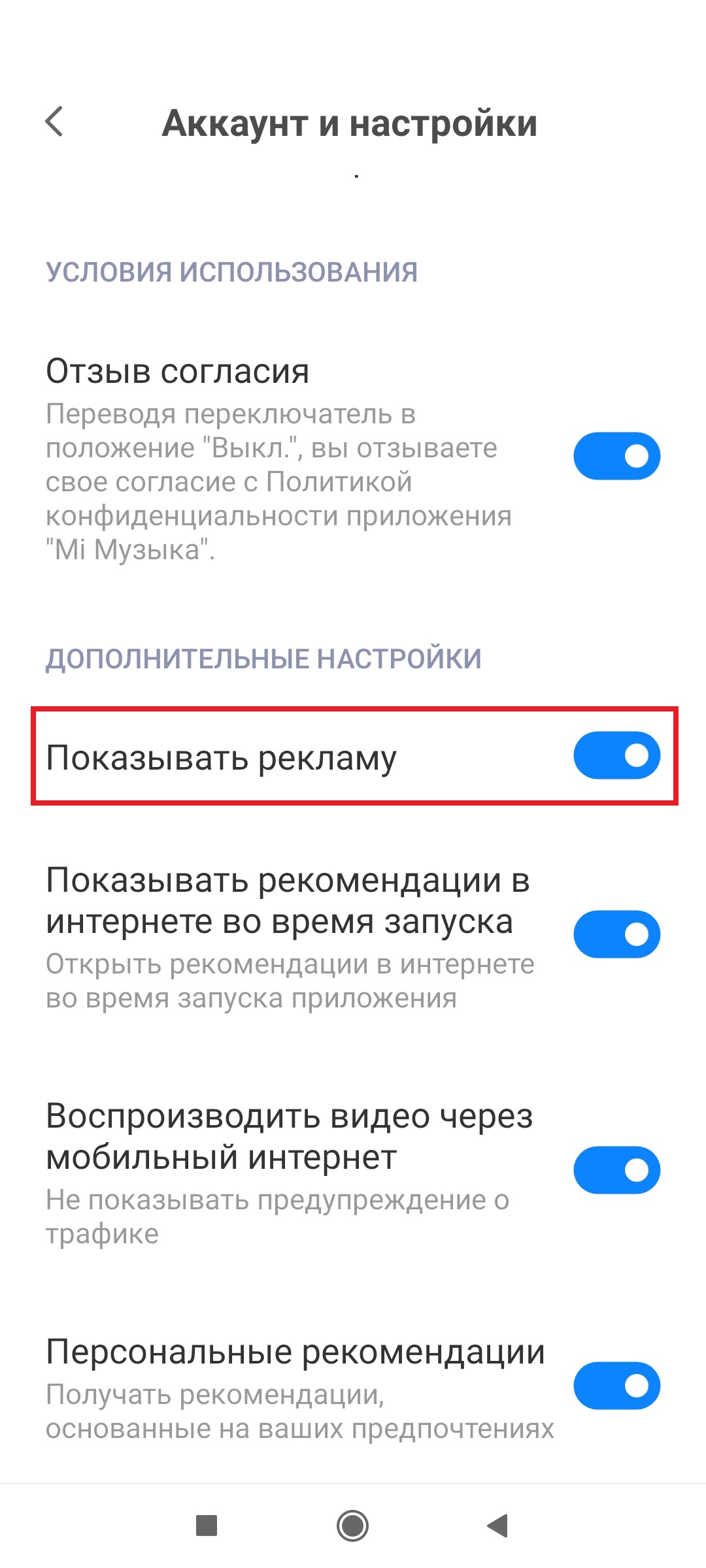
После проведения всех операций нужно выключить рекламу и в системных приложениях: Проводник, Музыка, Mi Видео и загрузки. Переходим в каждое из вышеперечисленных приложений — Настройки и находим там пункт Получать рекомендации, отключаем опцию. Только в приложении Музыка пункт называется иначе — Показывать рекламу.
Отключение ненужных сервисов
По умолчанию в смартфонах Xiaomi активировано достаточно много инструментов и сервисов, которыми Вы вряд ли когда-либо будете пользоваться. Этот функционал расходует заряд аккумулятора, поэтому стоит их отключить для продления времени жизни вашего смартфона.
- Переходим вНастройки — Подключение и общий доступ
- Затем тапаем по Mi Share и переводим ползунок в режим деактивации
- Затем отключаем режим Включать автоматически
- Возвращаемся в меню Подключение и общий доступ — переходим в раздел Печать
- Отключаем Системный сервис печати
Далее разберемся с Wifi, а точнее с автоматическим выбором сети. Функция не сильно нужная, отключение ее не приведет к каким-то большим сложностям. А вот процент заряда аккумулятора сэкономлен.
- Необходимо перейти в Настройки — Wifi — Помощник Wifi
- Деактивируйте опции Выбирать лучшую сеть автоматически
Теперь черед служб GPS, которые в фоновом режиме потребляют немало энергии.
- Переходим Настройки — Местоположение
- Тапаем по пункту Доступ приложений к геоданным и для всех приложений у которых установлен параметр Разрешено изменяем на Разрешено только при использовании
Автозапуск
Отдельные приложения автоматически загружаются при включении/перезагрузке гаджета. Эти приложения висят в памяти ОС и потребляют энергию в фоновом режиме, а нам это совсем не нужно.
- Переходим в Настройки — Приложения
- Затем открываем Разрешения — Автозапуск
- Отключаем автозапуск для всех приложений, перемещая положение ползунка
- Затем тапаем по трем точкам в правом верхнем углу и тапаем по Показать системные приложения. Количество приложений должно увеличиться, отключаем автозапуск для них также.
Активация системной оптимизации
В MIUI есть встроенный функционал по оптимизации системы. С ее помощью в автоматическом режиме выгружаются из памяти неиспользуемые процессы, которые работают в фоновом режиме. Оперативная память очищается и нагрузка на процессор падает.
- Переходим в раздел Настройки — Расширенные настройки — Для разработчиков
- Промотать в самый низ и несколько раз тапнуть по Восстановить значения по умолчанию
- Затем внизу появится пункт Включить оптимизацию MIUI
Проделав все вышописанные манипуляции, Вы избавились от рекламного ПО и ненужных сервисов, очистили оперативную память смартфона и снизили нагрузку на процессор. Тем самым повысилось не только быстродействие и стабильность работы системы в целом, а еще и оказался сэкономлен процент заряда аккумулятора.
Как ускорить работу MIUI 13?

Если вы являетесь владельцем смартфона Xiaomi бюджетного сегмента, то скорее всего замечаете иногда медленную работу устройства: плохо грузятся веб-странички, приложения и игры. Это связанно с не самым сильным «железом», ведь телефоны попроще оснащаются не так основательно, как флагманы. Но это не беда, ведь с помощью простых действий вы можете увеличить скорость MIUI в домашних условиях.
Включить расширение памяти
Данное действие значительно ускорит работу вашего смартфона. Раннее мы выпустили целую статью, как расширить ОЗУ на Xiaomi. Следуйте нашей простой инструкции, и у вас всё получится.
Включить автоматическую очистку кэша
Заполненная кэш-память вашего устройства значительно «тормозит» его. Включённые, но неиспользуемые приложения, временные файлы, данные сайтов — всё это мешает вам наслаждаться быстрой работой смартфона.
Для того, чтобы не очищать кэш вручную каждый раз, рекомендуем настроить автоматическую его очистку.
Итак, что необходимо сделать. Заходим в «Настройки»-«Питание и производительность». Нажимаем на колёсико, выбираем вкладку «Очищать память»-«Через 1 минуту». Теперь при каждой блокировке экрана кэш самостоятельно очищается.

Заблокировать рекламу в системных приложениях
Реклама, которую вы можете видеть в некоторых системных приложениях, значительно потребляет аппаратные ресурсы смартфона. Зная об этой проблеме, Xiaomi оставили лазейку для блокировки рекламы, сделав её необязательной. Для того, чтобы отключить рекламу, вам необходимо настроить частный DNS.
Заходим в «Настройки»-«Подключение и общий доступ»-«Частный DNS». В строке «Имя хоста» введите «dns.adguard.com». Готово, реклама исчезла.

Отключить системную анимацию
Системная анимация также влияет на скорость работы вашего бюджетного смартфона. Чтобы отключить её, вам необходимо в «Настройках» выбрать вкладку «Расширенные возможности» и «Удалить анимации». Теперь смартфон должен работать быстрее.

Не засоряйте память внутреннего хранилища
Объём свободного места во внутреннем хранилище смартфона также способен влиять на быстродействие устройства. Поэтому стоит тщательно фильтровать количество данных, фотографий, видеозаписей и мемов с котами, которые хранятся на вашем девайсе. Всю лишнюю информацию вы можете сохранить на внешний накопитель или облако.
Не нашли причину, по которой ваш смартфон медленно работает? Обратитесь в наш сервисный центр, где квалифицированные мастера быстро определят и решат вашу проблему.
Настройка miui 13 на xiaomi после которой смартфон не будет садиться
Недавно Xiaomi представила новую версию своей фирменной оболочки – MIUI 13. А уже в октябре этого года Xiaomi начала бета-тестирование обновления MIUI 14. Можно с уверенностью сказать, что MIUI – одна из самых больших историй успеха за последнее десятилетие.
Но все чаще пользователи стали жаловаться, что внутри оболочки напичкано очень много ненужного функционала, который при работе расходует процент заряда аккумулятора и может вызывать ряд проблем в повседневной эксплуатации смартфона. Ну что ж, пришло время для оптимизации!
О чем статья?
Я прошерстил все возможные настройки смартфона Хiaomi в интернете по вопросу увеличения автономности смартфона. Все самые полезные и оптимальные настройки сгруппированы в этой статье.
Здесь собраны именно те настройки, для которых не нужен компьютер, не нужны root права и прочие танцы с бубном. Только телефон и минут 10-15 вашего времени, после чего автономность от одного заряда значительно подрастет. Если ваш телефон держал обычно 7 часов экрана, то после этих настроек минимум вы можете рассчитывать на 10 часов.
Давайте начнем настройку вместе. Можете сразу взять свой смартфон в руки и, следуя моим инструкциям, последовательно настраивать.
Как выполнить настройку, мы будем рассматривать на примере POCO Х3 на базе Android 11. Установлена глобальная версия MIUI 12.5. Я думаю, что эти настройки будут аналогичны на любом смартфоне и прошивки MIUI 13.
Инструкция получилась довольно объемная. Но пусть это вас не пугает. Результат превзойдет ожидания. Ну что ж, начинаем!
Пошаговая инструкция
- Заходим в “Настройки” смартфона и выбираем “Обновление компонентов”.
- В правом верхнем углу нажимаем на шестеренку и снимаем тумблер с пункта “Уведомлять о наличии обновлений”.
- Возвращаемся назад в “Настройки” и проходим в раздел Wi-Fi. Проходим в “Помощник Wi-Fi”.
- Снимаем тумблер с “Выбирать лучшую сеть автоматически” и “Приоритизация Wi-Fi”.
- Возвращаемся назад в “Настройки”.
- Проходим в пункт “Подключение и общий доступ”.
- Заходим в раздел “Печать” и выбираем “Системный сервис печати”. Отключаем. Это делаем в том случае, если вы не печатайте на принтере со смартфона.
- Теперь в общем меню проходим в раздел “Звуки и вибрации”.
- Ниже будет пункт “Дополнительные настройки”. Отключаем все тумблеры.
- Далее выбираем “Виброотклик” и также отключаем его.
- Возвращаемся назад и проходим в раздел “Уведомления и Центр управления”.
- Далее – в “Уведомления приложений”. Вот тут выключаем все уведомления от приложений, которые вам не нужны.
То есть должны остаться только те приложения, от которых вам необходимо получать уведомления. Желательно немножко пораскинуть мозгами и не выключить то, что вам действительно нужно. Остальное смело всё отключайте.
- Возвращаемся назад в “Настройки”.
- Заходим в раздел “Рабочий стол”.
- Выбираем “Меню приложений” и отключаем “Вибрацию при прокрутке”.
- Возвращаемся назад в “Настройки”.
- Заходим в раздел “Пароли и безопасность”.
- Находим раздел “Экстренная помощь” и отключаем.
- Возвращаемся в раздел “Пароли и безопасность”.
- Заходим в раздел “Конфиденциальность”. Тут нам предстоит много всего интересного:
- Во-первых, проходим в раздел “Google Play Защита”, нажимаем на шестеренку сверху.
- Проходим в “Сканирование приложений с помощью защиты” и “Помочь улучшить защиту”. Отключаем оба.
Это нужно, чтобы смартфон не собирал статистику и не отправлял ее для анализа на сервера Google.
- Заходим в раздел “Конфиденциальность”.
- Выбираем тут пункт “Найти устройство” и также отключаем.
- Возвращаемся в раздел “Конфиденциальность”.
- Спускаемся ниже и отключаем пункт “Участвовать в программе улучшение качества”.
Тем самым мы запрещаем смартфону осуществлять сбор и анализ пользовательских данных для отправки их на сервера Xiaomi.
- Еще ниже будет раздел “Использование и диагностика”. Отключаем его.
- Еще ниже отключаем пункт “Рекламные службы”. Теперь вам не будет приходить персонализированная реклама.
- Ниже нас встречает пункт “Веб-приложения”. Его тоже отключаем.
Это быстрый запуск приложений без их установки. Штука, в принципе, не очень и полезная. Ни разу не пригодилась, поэтому отключим.
- Делаем шаг назад два раза.
- Заходим в раздел “Пароли и безопасность”.
- Следующий пункт – “Доступ к личным данным”. Здесь нужно отключить системные службы Msa и MIUI Daemon. С первого раза, возможно, доступ к личным данным отозвать не получится. Но пробуйте обязательно.
- Возвращаемся назад в “Настройки”.
- Выбираем пункт “Питание и производительность”.
Рекомендую ставить смартфон в режим “Питание”. То есть фоновые системные процессы меньше работают. И в общем, какая-то есть надежда, что телефон меньше кушает энергии.
- Далее в этом разделе нажимаем на шестеренку сверху.
- Пункт “Уведомлять о разряде” отключаем.
То есть система не будет анализировать каждое запущенное приложение на разряд батареи. Соответственно, не будет на это тратить лишнюю энергию.
- В этом же разделе находим пункт “Контроль активности”. Проходим в него. Открывается список всех приложений.
- Нажимаем на три точки сверху и выбираем “Показать системные приложения”.
- Тут пробегитесь по всем приложениям, и те, которые, скажем так, у вас на телефоне являются второстепенными, которыми вы нечасто пользуетесь, то пройдите в них и установите “Жесткое ограничение”.
Это нужно для того, чтобы приложения всегда были закрыты и не висели в фоне, не тратили лишний заряд. А те приложения, которые вам действительно нужны, для них вы можете выбрать “Умный режим”. То есть контроль фоновой активности будет обрабатывать важные приложения избирательно. И если, например, памяти мало оперативной остается, то он будет приложение закрывать. Если нет, то дальше приложение в фоне будет работать. Поэтому, если у вас, например, музыкальные плееры. Чтобы они в фоне не закрывались, выбираем для них “Контроль фоновой активности без ограничений”. То есть приложение системой закрываться не будет. Подумайте, каким приложениям дать жесткое ограничение, каким без ограничений, а каким – умный режим.
- Возвращаемся назад в “Настройки”.
- Проходим в раздел “Расширенные настройки”.
- Выбираем “Дату и время”.
- Ниже будет раздел “Двойные часы”. Отключаем его.
- Возвращаемся на шаг назад и выбираем раздел “Язык и ввод”. Выбираем “Управление клавиатурами”.
- Проходим в Gboard и попадаем в настройки клавиатуры Google.
Некоторые функции тут могут быть полезными для вас, а некоторые нет. Тут смотрите сами. Я рассказываю, что можно отключить для повышения автономности.
- Во-первых, выбираем “Голосовой ввод” и если не пользуйтесь этой фишкой, то отключайте.
- Во-вторых, если не пользуетесь смайликами, то отключаем “Эмодзи”.
- Отключаем также “Подсказки при поиске контента”. То есть не будут подгружаться какие-то гифки, эмоции, стикеры из интернета. Отключаем “Подсказки со стикерами”.
- Возвращаемся на шаг назад и выбираем раздел “Непрерывный ввод”. Если пользуйтесь этой фишкой, то есть можете набирать текст, не отрывая палец от экрана, то оставляйте.
- Ну и самое интересное. Возвращаемся в “Общие настройки” клавиатуры.
- В самом низу будет раздел “Дополнительно”.
- В этом разделе нужно отключить всё: “Отправлять статистику”, “Персонализация” и “Улучшение ввода для всех пользователей”.
Теперь нас интересует довольно большой раздел. В нем много важных настроек.
- Возвращаемся назад в “Настройки”.
- Ниже – раздел “Конфиденциальность”.
- Можно отключить “Автозаполнение от Google”. Тогда сохраненные пароли при заходе на какие-то сайты сами заполнятся не будут.
- В разделе “Конфиденциальность” много настроек для Google.
- Поэтому проходим в пункт “История местоположений” и отключаем.
- Возвращаемся назад и проходим в раздел “Отслеживание действий”. Тут хранится история приложений и веб-поиска. Отключаем.
- Возвращаемся назад в “Конфиденциальность”.
- Проходим в раздел “Реклама”. Тут, наоборот, включаем пункт “Отключить персонализацию рекламы”. Тем самым мы запретим приложениям использовать рекламный идентификатор для создания профиля и показа персонализированной рекламы.
- Теперь снова возвращаемся назад и выбираем в самом низу пункт “Использование и диагностика”. Отключаем все.
Мы с вами проделали огромную работу. Но это еще не всё. Мы можем оптимизировать приложения.
- Возвращаемся назад на “Рабочий стол”.
- Приложение “Безопасность” и проходим его в настройки.
- Ниже пункты: “Получать рекомендации”, “Загружать только по Wi-Fi”. Отключаем.
- Возвращаемся на шаг назад. Заходим в раздел “Передача данных”.
- Отключаем “Контроль трафика” на обоих симках.
- И отключаем “Отправлять отчеты о трафике” и “Показывать скорость сети”.
- Здесь всё. Возвращаемся назад на “Рабочий стол”.
- Приложение “Загрузки”. Проходите и нажимайте на три точки.
- Выбираете “Настройки” и отключайте “Получение рекомендаций”.
- Возвращаемся назад на “Рабочий стол”.
- Заходим в приложение “Проводник”. Нажимаем три полоски.
- Выбираем “Настройки”. Далее раздел “Информация”.
- Отключаем “Получение рекомендаций”.
Тем самым мы отключили во всех вот этих вот стандартных приложениях рекламу.
- Возвращаемся назад в “Настройки”.
- Находим раздел “Расширенные настройки”, и в самом низу будет пункт “Для разработчиков”.
У кого нет этого пункта, заходим в раздел “О телефоне” и несколько раз жмем по версии MIUI, пока появится сообщение, что вы стали разработчиком. Тогда этот пункт у вас появится.
- Заходим в раздел “Для разработчиков”.
- Находим тут пункт “Трассировка системы”. Проходим в него.
- Отключаем “Запись действий на телефоне” и “Записывать действие приложений, доступных для отладки”.
На стабильность работы смартфона этот раздел никак не влияет. Но заряд батареи будет расходоваться значительно меньше. То есть телефон не будет собирать статистику в специальный файл в буфер обмена и не будет её отправлять.
- Не выходим из раздела “Для разработчиков” и находим раздел “Сети”.
- В нем нужно включить “Ограничение запросов Wi-Fi” и отключить “Не отключать мобильный интернет”.
То есть чтобы у вас 2 типа сети не работало одновременно. Что очень помогает экономить заряд батареи.
- Возвращаемся назад в “Настройки”.
- Выбираем “О телефоне”. Нажимаем на версию MIUI.
- Нажимаем на три точки наверху и выбираем “Настройки”.
- Отключаем “Обновлять автоматически” и “Загружать через мобильный интернет”.
То есть все обновления на новые прошивки будут загружаться у вас только через Wi-Fi.
- Возвращаемся назад в “Настройки”.
- Пункт “Обновление компонентов”. Нажимаем сверху шестеренку и проходим в “Уведомлять о наличии обновления”. Отключаем.
- И также отключаем “Автоматическое обновление”.
- Возвращаемся назад. Находим раздел “Расширенные настройки”.
- Далее переходим в “Язык и ввод”.
- Выбираем “Синтез речи” и нажимаем на шестеренку.
- Отключаем пункт “Анонимные отчеты о синтезе речи”.
- Возвращаемся назад в “Настройки”.
- Пункт “Местоположение”.
- Отключаем “Поиск сетей Wi-Fi и устройств Bluetooth”.
Есть еще такое очень важное приложение “Цифровое благополучие”. Конечно же, желательно его удалить со своего смартфона окончательно и бесповоротно. Но так как это системное приложение, то сделать это нелегко. поэтому мы просто ограничим его работу.
- Возвращаемся назад в “Настройки”.
- Раздел “Защита конфиденциальности”.
- Проходим в “Специальные разрешения”.
- Выбираем пункт “Поверх других приложений”.
- Необходимо отключить приложение “Цифровое благополучие”.
- Возвращаемся на шаг назад.
- Выбираем “Доступ к функции не беспокоить”.
- Также находим среди списка и отключаем приложение “Цифровое благополучие”.
- Возвращаемся на шаг назад.
- Выбираем раздел “Неограниченный мобильный интернет”.
- В этом списке также находим “Цифровое благополучие” и отключаем постоянный доступ к интернету для этого приложения.
- Возвращаемся на шаг назад.
- Выбираем раздел “Внешние источники”.
- В этом списке также находим “Цифровое благополучие” и отключаем.
- Возвращаемся назад в “Настройки”.
- Раздел “Приложения”, далее выбираем “Все приложения”.
- Нажимаем на три точки и пункт “Показывать системные приложения”.
- В поисковой строке вводим: цифровое благополучие.
- Выбираем это приложение и отключаем “Сетевые подключения” для обоих sim-карт.
Теперь нам необходимо настроить функцию автозапуска приложений.
- Возвращаемся назад в раздел “Приложение”.
- Выбираем пункт “Разрешения” и затем выбираем “Автозапуск”.
- Также три точки нажимаем и выбираем “Показать системные приложения”.
- Вы увидите вверху список приложений, которые в автозапуске стоят. Соответственно, можете смело отключить автозапуск для этих приложений.
Например, у вас тут будет включена “Камера”, “Карусель обоев” и какие-нибудь игрушки. Все это смело выключаем и оставляем только те приложения в автозапуске, которым это действительно необходимо. В данном случае у меня стоят приложение “Определитель номеров от Яндекс” и приложение Z. Без автозапуска они нормально работать не могут. Остальные же все выключайте.
Ну вот, в принципе, и все, что можно сделать без компьютера с помощью просто обычных настроек смартфона. После этого ваш телефон значительно дольше будет работать от одного заряда батареи. Пользуйтесь!
Правильные настройки MIUI 13 для долгой автономности и стабильной работы

MIUI — фирменный интерфейс смартфонов Xiaomi. Его отличительной чертой является продвинутый функционал. Любители копаться в настройках и переключать те или иные функции явно найдут в этой прошивке много интересного. Для всех остальных мы собрали самые важные настройки в одной статье. Активируйте их, чтобы ваш телефон Xiaomi работал плавнее и смог дольше обходиться без зарядки.
Чистка кэша
Кэш — это временные данные, которые сохраняются смартфонами для того, чтобы приложения работали быстрее. Например, телефоны сохраняют в памяти шаблон сайта, который вы чаще всего посещаете для того, чтобы он быстрее грузился. По отдельности файлы кеша занимают очень мало места, но в совокупности на них могут уходить целые гигабайты памяти, поэтому их надо периодически чистить.
Смартфоны Xiaomi очищают кэш автоматически, но иногда этого не хватает. Поэтому переходим в настройках в раздел “Все приложения”, поочередно открываем программы и нажимаем на кнопку “Очистить кэш”.
Автоматическая яркость
Если ваш телефон быстро разряжается, значительно улучшить время его автономной работы можно выставив автоматическую регулировку яркости. Так экран будет снижать ее в помещениях, где мало света и повышать там, где его много.

Для этого нужно зайти в настройки экрана и там найти пункт, отвечающий за яркость. После этого требуется активировать тумблер в строке “Автонастройка”.
Автозапуск
По аналогии с Windows на MIUI есть приложения, которые включаются вместе с телефоном. В их числе могут быть те, которые вам совсем не нужны. Чтобы они не загружали смартфон, зайдите в “Настройки” и отыщите раздел “Все приложения”. Тут будет иконка с надписью “Разрешения”. Жмем по ней и переходим в раздел “Автозапуск”. Программы, запускающиеся вместе со смартфоном, выделены синим тумблером – просто передвиньте его в отключенное положение.
Похожие статьи

Анимация
Анимация интерфейса отрисовывается при совершении пользователем любых действий. Например, при переключении или запуске приложений. Выглядит это эффектно и классно, но нагружает телефон. Так что, если ваш аппарат уже старенький и начал подлагивать, можно попробовать отключить анимации.

Сперва понадобится активировать режим разработчика, затем перейти в настройках в раздел “Для разработчика”. Там надо отыскать пункт, отвечающий за настройку анимаций. Отключаем их полностью или делаем чуть менее плавными.