Ватсап индивидуальные уведомления: значение и возможности
WhatsApp — одно из самых популярных приложений для обмена сообщениями по всему миру. Однако, многие пользователи не знают о возможности настройки индивидуальных уведомлений в этом приложении, что позволяет выделить важные сообщения и более удобно ориентироваться в потоке информации.
Индивидуальные уведомления — это специальные настройки, позволяющие задать отдельные звуки, вибрацию и внешний вид уведомлений для определенных контактов или групп в WhatsApp. Это очень полезная функция, которая помогает отличать важные сообщения от обычных и быстро определить отправителя даже без взгляда на экран устройства.
Настройка индивидуальных уведомлений в WhatsApp очень проста. Для этого следует открыть приложение и перейти в настройки. В меню уведомлений можно выбрать контакт или группу, для которых хотите настроить индивидуальные уведомления, и задать желаемые параметры, такие как звук, вибрация и цвет уведомления. Кроме того, можно также задать индивидуальные уведомления для различных типов сообщений, таких как текстовые сообщения, голосовые сообщения или изображения.
Индивидуальные уведомления в WhatsApp делают использование этого приложения еще более удобным и эффективным. Они помогают отсеивать неважную информацию и быстро находить важные сообщения, что особенно полезно в случаях, когда вы ожидаете важные деловые или личные сообщения. Настройка индивидуальных уведомлений в WhatsApp займет всего несколько минут, но существенно улучшит ваш опыт использования этого приложения.
Что такое индивидуальные уведомления в Ватсапе и как их настроить?
Ватсап предоставляет возможность настроить индивидуальные уведомления для контактов, групп и чатов. Это позволяет получать специальные уведомления для определенных контактов или групп, чтобы не пропустить важные сообщения или звонки.
Для настройки индивидуальных уведомлений вам необходимо выполнить следующие шаги:
- Откройте приложение Ватсап.
- Перейдите в раздел «Настройки», нажав на три точки в правом верхнем углу экрана.
- Выберите «Уведомления» из списка опций.
- Здесь вы увидите различные варианты настройки уведомлений.
Для настройки индивидуальных уведомлений для конкретного контакта или группы, выполните следующие действия:
- Выберите «Уведомления о чатах».
- Выберите контакт или группу, для которых вы хотите настроить индивидуальные уведомления.
- В этом разделе вы можете настроить различные параметры уведомлений, такие как звук, вибрация, уведомления на экране блокировки, светодиодные индикаторы и другие.
Вы также можете выбрать «Персонализация» в меню «Настройки» для более подробной настройки различных типов уведомлений, таких как звонки, сообщения и группы.
Настройки индивидуальных уведомлений позволяют вам контролировать предпочтения уведомлений для разных контактов и групп, что делает уведомления Ватсап более персонализированными и удобными.
Индивидуальные уведомления: основная информация
Индивидуальные уведомления в приложении WhatsApp позволяют настроить специальные звуки, вибрацию и световые сигналы для конкретных контактов или групп. Это полезная функция, которая помогает легко распознавать, кто отправил сообщение или вызвал вас.
Как настроить индивидуальные уведомления в WhatsApp:
- Откройте приложение WhatsApp на своем устройстве.
- Перейдите в раздел «Настройки» путем нажатия на иконку с тремя точками в правом верхнем углу экрана.
- Выберите «Уведомления».
- Нажмите на «Индивидуальные уведомления».
- Выберите контакт или группу, для которых вы хотите настроить индивидуальные уведомления.
- Настройте звук, вибрацию и световые сигналы для выбранного контакта или группы.
- Нажмите на кнопку «Сохранить».
Преимущества индивидуальных уведомлений в WhatsApp:
- Быстрое распознавание отправителя: настроенные индивидуальные уведомления позволяют моментально определить, кто отправил сообщение или вызвал вас, даже без открытия приложения.
- Персонализация оповещений: каждый контакт или группа может иметь уникальные звуки, вибрацию или световые сигналы, что делает процесс общения более индивидуальным.
- Улучшенное внимание к важным сообщениям: если у вас есть контакт или группа, от которых вы ждете особо важные сообщения, настройка индивидуальных уведомлений поможет легко их заметить среди остальных сообщений.
- Удобная организация: индивидуальные уведомления помогают вам быстро отличить сообщения от разных контактов или групп, что способствует более удобной организации коммуникации.
Заключение:
Индивидуальные уведомления в приложении WhatsApp — это удобная функция, которая помогает персонализировать оповещения и быстро распознавать отправителя сообщений или вызовов. Зная основную информацию о настройке индивидуальных уведомлений, вы можете легко использовать эту функцию для более удобной и индивидуальной коммуникации в WhatsApp.
Как настроить индивидуальные уведомления в Ватсапе?
Ватсап предлагает возможность настроить индивидуальные уведомления для каждого контакта или группы, чтобы быть всегда в курсе важных сообщений.
Чтобы настроить индивидуальные уведомления, следуйте этим шагам:
- Откройте приложение Ватсап и выберите нужный контакт или группу.
- Нажмите на их имя или название группы, чтобы открыть их профиль.
- На странице профиля прокрутите вниз и найдите раздел «Настройки уведомлений».
- Нажмите на этот раздел, чтобы открыть его.
- В разделе «Настройки уведомлений» вы можете настроить звук уведомления, вибрацию, мигание светодиодного индикатора и другие параметры уведомления.
- Также вы можете включить или отключить показ уведомления в шторке состояния и на заблокированном экране.
- Если вы хотите, чтобы уведомления от этого контакта или группы показывались отдельно от других сообщений, включите опцию «Важные уведомления».
- После настройки уведомлений нажмите «Готово» для сохранения изменений.
Теперь вы настроили индивидуальные уведомления для выбранного контакта или группы в Ватсапе. Вы будете получать специальные уведомления для их сообщений, чтобы не упустить ничего важного.
Настройка индивидуальных уведомлений для контактов и групп
В приложении WhatsApp вы можете настроить индивидуальные уведомления для каждого отдельного контакта или группы. Это позволяет вам легко идентифицировать важные сообщения и следить за ними. Вот как вы можете настроить индивидуальные уведомления:
- Откройте WhatsApp на своем устройстве.
- Перейдите в список чатов, нажав на значок чата в нижней панели навигации.
- Выберите контакт или группу, для которых вы хотите настроить индивидуальные уведомления.
- Нажмите на иконку меню (три точки в верхнем правом углу экрана).
- В открывшемся меню выберите «Настройки».
- В меню «Настройки» выберите «Индивидуальные уведомления».
- Здесь вы можете настроить различные параметры уведомлений, такие как звук, вибрация и зажигание светодиода.
Также вы можете настроить отдельные мелодии звонка и вибрации для каждого контакта или группы. Чтобы сделать это, следуйте инструкциям выше, но вместо пункта 6 выберите «Тона звонка» или «Вибрации» и выберите нужные параметры.
Настройки индивидуальных уведомлений помогут вам не пропустить важные сообщения от конкретных контактов или групп. Вы сможете быстро определить идентификатора сообщения и реагировать на него быстрее.
Вопрос-ответ
Как можно настроить индивидуальные уведомления в WhatsApp?
Для настройки индивидуальных уведомлений в WhatsApp, откройте приложение и перейдите в раздел «Настройки». Затем выберите «Уведомления» и «Уведомления о звонках и сообщениях». В этом разделе вы сможете настроить различные параметры уведомлений, включая звук, вибрацию, мелодию и даже цвет светодиода.
Какие параметры уведомлений можно настроить в WhatsApp?
В WhatsApp вы можете настроить множество параметров уведомлений. Вы можете выбрать различные звуки уведомлений для разных контактов или групп, настроить вибрацию, установить разные мелодии для входящих сообщений, а также выбрать цвет светодиода для уведомлений на телефоне.
Можно ли настроить индивидуальные уведомления для каждого контакта в WhatsApp?
Да, в WhatsApp вы можете настроить индивидуальные уведомления для каждого контакта или группы. Для этого просто откройте профиль контакта или группы, нажмите на иконку «Настройки» и выберите «Настроить уведомления». В этом разделе вы сможете настроить все параметры уведомлений специально для данного контакта или группы.
Как установить разные звуки уведомлений для разных контактов в WhatsApp?
Чтобы установить разные звуки уведомлений для разных контактов в WhatsApp, откройте профиль контакта, нажмите на иконку «Настройки» и выберите «Настроить уведомления». Затем перейдите в раздел «Звук» и выберите желаемый звук. Таким образом, для каждого контакта вы сможете установить индивидуальный звук уведомления.
Как установить индивидуальные мелодии для входящих сообщений в WhatsApp?
Для установки индивидуальных мелодий для входящих сообщений в WhatsApp, откройте профиль контакта или группы, нажмите на иконку «Настройки» и выберите «Настроить уведомления». Затем перейдите в раздел «Звук» и выберите «Мелодия». Вы сможете выбрать любую доступную мелодию и применить ее к данному контакту или группе.
Как изменить цвет светодиода для уведомлений в WhatsApp?
Для изменения цвета светодиода для уведомлений в WhatsApp, откройте приложение и перейдите в раздел «Настройки». Затем выберите «Уведомления» и «Уведомления о звонках и сообщениях». В этом разделе вы сможете найти параметр «Цвет светодиода» и выбрать желаемый цвет из предложенного списка.
Как в WhatsApp на каждый контакт установить отдельный звук уведомления?
Инструкция по установке уникальных звуков уведомлений для разных контактов.
В популярном мессенджере WhatsApp есть много полезных функций, о которых знают далеко не все пользователи. Одна из этих опций — индивидуальный звук уведомлений.
Пользователь может установить на каждый контакт определенный звук. Благодаря этому можно узнать, от кого именно пришло сообщение: от брата, жены или лучшего друга. Это удобно — все делается через стандартные настройки приложения. Также не нужно загружать музыку — все звуки доступны в стандартной библиотеке WhatsApp.
Как установить уникальное уведомление на WhatsApp?
Первым делом нужно запустить приложение WhatsApp на смартфоне. Далее откройте переписку с нужным человеком. Откройте информацию о собеседнике или группе — для этого нажмите на имя контакта. В открывшемся меню есть раздел «Индивидуальные уведомления», который и нужно открыть.
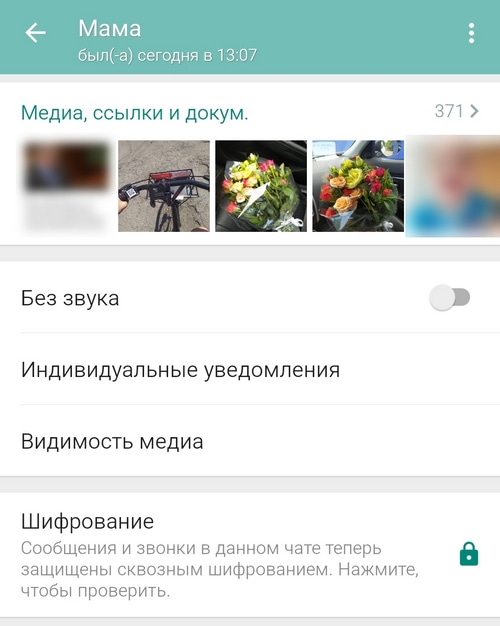
В это меню настроек есть много полезных опций для настройки и чатов, и звонков:
Звук уведомления контакта.
- Вибрация.
- Свет.
- Опция «Приоритетные уведомления».

После выбора нужной мелодии и настроек ждите сообщений. Когда выбранный человек напишет сообщение или позвонит по WhatsApp, в качестве оповещения будет использоваться индивидуальная музыкальная композиция. Аналогичным образом можно установить индивидуальное уведомление для групповых чатов.
Что такое индивидуальное уведомление в Ватсапе
WhatsApp является одним из самых популярных мессенджеров, используемых более чем миллиардом пользователей во всем мире. При использовании этого приложения можно настроить индивидуальные уведомления для избранных контактов, а также отслеживать их онлайн-статус.
Далее мы разберем детально, как это работает и как правильно использовать функции индивидуальных уведомлений.
Как поставить индивидуальное уведомление в Ватсапе
Настройка индивидуальных уведомлений в WhatsApp — это простой и удобный способ сделать уведомления более заметными для избранных контактов. Вы можете настроить различные звуки уведомлений на обычные сообщения и сообщения от отдельных контактов.
Чтобы настроить индивидуальные уведомления в WhatsApp:
- Откройте чат с контактом, для которого вы хотите настроить индивидуальное уведомление. Нажмите на имя контакта или название группы.
- Нажмите «Индивидуальные уведомления».
- Затем Нажмите «Использовать», and выберите желаемый звук уведомления.
Теперь вы можете наслаждаться персонализированными уведомлениями для выбранных контактов.
Как узнать откуда уведомление
Когда вы получаете уведомление в WhatsApp, вы можете узнать информацию о пути движения письма от отправителя, используя трек-номер извещения.
Для этого необходимо:
- Перейти на сайт pochta.ru.
- Ввести трек-номер извещения.
- Нажать кнопку «Отследить».
- Информация о пути движения письма от отправителя будет отображена на экране, в том числе и информация о том, откуда пришло отправление.
Таким образом, вы всегда можете узнать, откуда пришло уведомление в WhatsApp.
Как узнать, заблокировал ли вас контакт в Ватсап
Если контакт заблокировал вас, то вы увидите некоторые изменения в своей учетной записи WhatsApp:
- Вы не видите обновления фото профиля контакта.
- Любые сообщения, отправленные контакту, который заблокировал вас, всегда будут иметь только одну галочку («сообщение отправлено») и никогда не будут иметь две галочки («сообщение доставлено»).
- Вы не сможете осуществлять исходящие звонки.
Чтобы удостовериться, заблокировал ли контакт вас в WhatsApp, проверьте вышеуказанные признаки.
Можно ли в Ватсапе поставить уведомление о статусе онлайн
В WhatsApp есть функциональность для отслеживания онлайн-статуса контактов, называемая OnlineNotify. С ее помощью вы можете получать уведомления, когда контакт из вашего списка начинает набирать сообщение для вас, а также отслеживать время последнего диалога с каждым контактом.
К сожалению, функция отслеживания статуса онлайн в мессенджере WhatsApp объективно не существует. Поэтому, чтобы получать уведомления о том, когда контакт в сети или вышел из сети, необходимо использовать сторонние приложения.
Полезные советы и выводы
Использование индивидуальных уведомлений в WhatsApp поможет сделать переписку более комфортной и удобной, а отслеживание онлайн-статуса позволит вам контролировать время ответа других пользователей.
Но нельзя забывать, что даже при возможности применения различных функций мы должны соблюдать этикет общения и уважать других пользователей.
Также, не забывайте следить за своей безопасностью в интернете и не открывать подозрительные ссылки или файлы, чтобы не стать жертвой мошенничества или хакерской атаки.
Где хранятся исчезающие сообщения в Ватсапе
В сообщении речь идет о том, где хранятся исчезающие сообщения в WhatsApp. Если у пользователя включена автозагрузка медиафайлов, то даже после того, как исчезнут медиафайлы в исчезающих сообщениях, они продолжат храниться на телефоне. Это происходит потому, что медиафайлы по умолчанию сохраняются в папке с фото. Если же пользователь не хочет, чтобы медиафайлы сохранялись автоматически, он может отключить автозагрузку в настройках приложения WhatsApp в разделе «Настройки» — «Данные и хранилище». Таким образом, даже после того, как исчезнут сообщения в чате, пользователи всегда могут найти сохраненные медиафайлы в папке с фото на своем телефоне.
Что такое запросить отчет в Ватсапе
Запрос отчета в Ватсапе — это возможность получения информации о настройках и данных вашего аккаунта. С помощью данной функции можно получить отчет о настройках и параметрах используемых в приложении, включая информацию об установленной версии, подключенных устройствах и датах последней активности. Отчет не будет содержать ваши сообщения. Если же вы хотите сохранить историю чатов, в которой содержатся сообщения, вы можете экспортировать ее внутри приложения. Это позволит сохранить все сообщения, отправленные и полученные с друзьями и знакомыми, а также даты, время их отправки и получения. В запросе отчета аккаунта нет ничего сложного, это основная функция, доступная в приложении WhatsApp.
Как отвечать на сообщения при заблокированном экране
Если у вас заблокирован экран, а на вашем устройстве поступило уведомление о новом сообщении, не переживайте — вы все равно можете на него ответить. Для этого нажмите на уведомление или удерживайте его, чтобы открылась клавиатура ввода текста. После этого введите свой ответ и отправьте его нажатием на кнопку «Отправить». Не забывайте, что при таком способе ответа на сообщение голосовые сообщения, файлы и другие типы сообщений могут не быть доступны. Однако, в любом случае вы сможете быстро и легко отвечать на важные сообщения или держать связь со своими близкими, даже если у вас заблокирован экран.
Как читать сообщения Ватсап и не быть онлайн
Если вы хотите читать сообщения в WhatsApp, не выдавая свой онлайн-статус, то есть способ это сделать. Для начала нужно зайти в настройки приложения на своем мобильном устройстве. В разделе «Учетная запись» выберите «Приватность» и отключите опцию «Отчеты о прочтении». Это позволит чтение всех сообщений без подтверждения или присвоения статуса «видено». Чтение сообщений таким образом будет скрытым и конфиденциальным. Но следует иметь в виду, что при отключении данной опции вы также не сможете увидеть, когда ваши собеседники прочитали ваши сообщения. В целом, данный метод поможет сохранить личную жизнь и создает большую удобство для использования приложения.
Индивидуальное уведомление в Ватсапе — это возможность настроить специальный звуковой сигнал для некоторых избранных контактов. Вам больше не придется смотреть на экран своего телефона каждый раз, когда кто-то из ваших друзей или родственников напишет вам в мессенджере. Теперь вы можете выделить наиболее важных собеседников и настроить отдельные, уникальные звуковые сигналы для каждого из них. Кроме того, вы можете временно отключить уведомления от какого-то из контактов, чтобы не получать сообщения от них в течение некоторого времени. Эта функция поможет вам оставаться связанным с людьми, которые вам действительно важны, и в то же время не допустить избыточного потока информации.
Как настроить индивидуальные уведомления для контактов в WhatsApp?
SMS теряют свою актуальность, ведь множество разнообразных мессенджеров способны заменить общение в рамках тарифа на бесплатное и гораздо более разнообразное за счет стикеров и медиафайлов. Однако есть проблема: мы так часто получаем сообщения в чатах, что вынуждены либо полностью выключить звук, либо отвлекаться, лихорадочно просматривая входящие. Оказывается, в WhatsApp можно установить уникальный сигнал сообщений, приходящих от каждого пользователя. Как это сделать? Мы расскажем.
Как поставить отдельный звук уведомления на каждый чат?
- В меню приложений на смартфоне найдите мессенджер «Вотсап». Зайдите в любой чат, которому хотите присвоить уникальный рингтон, и кликните Настройки. Перед вами появится окошко с информацией о контакте.
- Найдите значок с буковкой «i» в кружочке справа внизу окна.
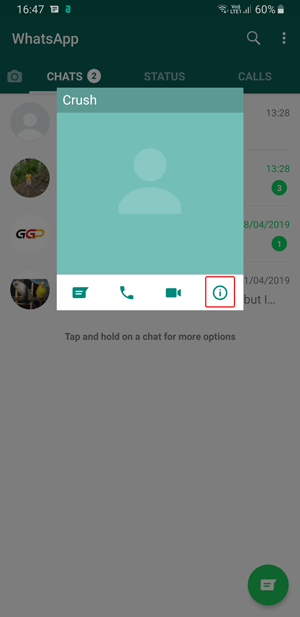
- Перейдите в меню и, прокрутив вниз поле страницы, нажмите Пользовательские уведомления, а затем Использовать пользовательские уведомления (Use custom notifications).
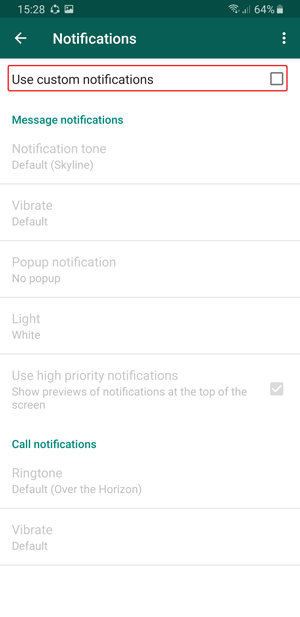
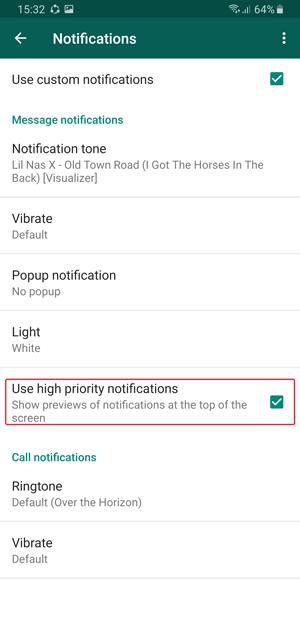
Теперь вам доступно изменение звука входящих сообщений и даже телефонного вызова через приложение. Хотите – скачивайте рингтон из Интернета или выбирайте из хранилища на смартфоне, перейдя через файловый менеджер к папке с музыкой по предложенному WhatsApp пути.
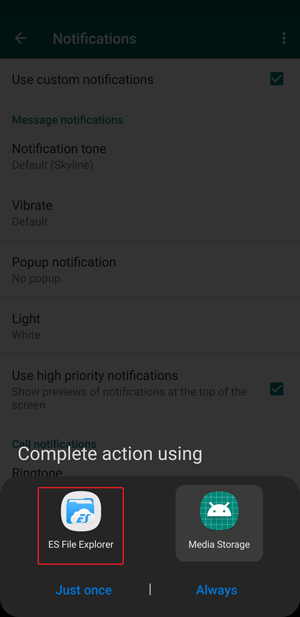
Выберите звук и установите его в чате. В настройках вы сможете отрегулировать интенсивность вибрации и настроить всплывающие оповещения с текстом, а еще – установить приоритет для входящих, чтобы отфильтровать неважные и не отвлекаться на них. Для этого перейдите в Звуки сообщений WhatsApp и пользовательские уведомления, где нужно нажать на пункт Использовать высокий приоритет уведомлений (Use high priority notifications).
Больше не нужно судорожно хвататься за смартфон, ожидая важное сообщение: вы узнаете о его приходе по установленному звуку и раньше других – благодаря галочке приоритетности.
Проверено! Вирусов и прочих угроз не обнаружено.
Данный ресурс является неофициальным сайтом фан-клуба приложения WhatsApp. Все текстовые, графические и видео материалы взяты из открытых источников и носят ознакомительный характер. В случае возникновения споров, претензий, нарушений авторских или имущественных прав, просьба связаться с администрацией сайта.