Как вставить картинку, рисунок фото или другое изображение в ПДФ-документ
 5 Оценок: 1 (Ваша: )
Ищете способ вставлять картинки в ПДФ-документы?
Скачайте лучший современный редактор PDF!
- Как добавить изображение в текст электронного документа с помощью PDF Commander
- Альтернативный способ: вставляем картинку в документ через Adobe Acrobat
Как добавить изображение в текст электронного документа
с помощью PDF Commander
Существует несколько способов для достижения нужной цели, в том числе ПДФ-редакторы в режиме онлайн. Однако сайты накладывают ограничения на вес и длительность документации. Поэтому для корректной работы сначала потребуется разбить файл при помощи программы для деления ПДФ-документов на страницы.
Однако наиболее простой способ редактирования — воспользоваться программой для ПК. Универсальным решением станет программа PDF Commander. Это удобный ПДФ-редактор на русском языке, позволяющий создавать проекты полностью с нуля, объединять файлы разных форматов и преобразовывать готовые документы.
Среди функций, которые предлагает приложение, имеется опция встраивания новых элементов. Вы можете добавить картинку в ПДФ, встроить текстовые блоки, подписи и штампы в любое место документа. Рассмотрим, как это делается.
Шаг 1. Добавьте файл
Скачайте дистрибутив программы и установите софт на компьютер, дважды кликнув по загруженному файлу. Когда инсталляция завершится, запустите программу и импортируйте ПДФ-документ кнопкой «Открыть PDF».
Шаг 2. Добавьте изображение
Перейдите на страницу, на которую нужно добавить изображение. Находясь во вкладке «Редактор», найдите кнопку «Изображение» на панели инструментов. В окне экспорта отыщите папку, в которой содержатся нужные картинки. Выделите медиафайл и нажмите «Открыть», чтобы встроить его в документ. Софт распознает все популярные медиаформаты и позволяет встраивать, в том числе, PNG на прозрачном фоне.
Если вы хотите встроить в документ рисунок с подписью, воспользуйтесь другой опцией редактора — созданием электронной росписи. Ее также можно найти на панели инструментов.
Шаг 3. Отредактируйте фото
Фотография автоматически центрируется посередине страницы. Чтобы изменить положение, захватите ее мышкой и перетащите на нужный участок. Таким образом вы можете добавить картинки поверх текста, тем самым скрывая ненужную информацию.
Чтобы сделать рисунок больше или меньше, зажмите мышкой его границы. Сжимайте изображение для его уменьшения либо растягивайте для увеличения.
Шаг 4. Сохраните документ
Опции экспорта находятся в пункте меню «Файл». Вы можете применить изменения к оригинальному документу либо создать новый ПДФ. В первом случае кликните «Сохранить», во втором — «Сохранить как».
Теперь вы знаете, как вставить фото в ПДФ на страницу с текстом. Но что, если требуется добавить картинку отдельным элементом? В PDF-редакторе можно отыскать инструменты и для этой операции.
Как вставить картинку в ПДФ файл отдельной страницей
Если вы подготовили крупный слайд или иллюстрацию к книге, под нее лучше отвести целую страницу. PDF Commander позволяет делать это несколькими способами: добавить новый лист вручную или объединить ПДФ-файл с изображениями.
Второй вариант подойдет, например, в том случае, если вы создаете резюме или анкету, которые состоят из обычных страниц и JPG-файлов с информацией. Давайте рассмотрим, как вставить JPG в PDF отдельной страницей с помощью обоих способов.
Шаг 1. Подготовьте материалы
Заранее подготовьте документ и картинки, которые нужно в него встроить. Запустите PDF-редактор и выберите «Объединить в PDF». Добавьте подготовленные материалы в окно импорта и кликните «Объединить файлы».
Шаг 2. Измените порядок листов
Каждая фотография встроилась в проект как отдельный лист. Чтобы изменить их порядок, раскройте вкладку «Страницы». Выделяйте нужный объект и передвигайте кнопками «Сместить к началу» или «Сместить к концу».
Шаг 3. Добавьте новую страницу с картинкой
Теперь рассмотрим второй вариант. Выделите лист, после которого нужно вставить изображение, и нажмите «Добавить страницу». Если нужно изменить расположение листа в документе, воспользуйтесь соответствующими кнопками.
Шаг 4. Добавьте изображение
Дважды кликните на созданный лист, чтобы открыть его в редакторе. Встройте картинку таким же образом, как и в предыдущей инструкции, то есть через кнопку «Изображение». Растяните картинку до размера страницы и отцентрируйте ее нужным вам образом. После этого экспортируйте ПДФ через пункты меню «Файл» — «Сохранить как».
Как видите, PDF Commander подойдет, в том числе, для массового добавления картинок, что позволяет сократить время, потраченное на создание электронных презентаций. Программа совместима со всеми версиями Windows и быстро работает с многостраничными файлами даже на маломощных ноутбуках, что делает ее отличным решением для проектов любой сложности.
Как добавить картинку в текст PDF на мобильном
На мобильных телефонах вставлять картинки в документы еще удобнее. Смартфон всегда с собой, скачать подходящую иллюстрацию из интернета тоже просто — корректировать файлы можно на ходу. К тому же приложения для редактирования ПДФ на смартфонах есть и в PlayMarket, и в AppStore.
Программа IPDF подходит для iOS и работает на русском языке. В ней удобно добавлять и редактировать страницы, оформляя их красивыми картинками и фото. В IPDF делают буклеты, журналы и каталоги товаров прямо на ладони и не вставая с дивана. Изображения в документе можно бесплатно оформлять в коллажи и редактировать пакетом. Вы просто выбираете нужный фильтр, и весь файл преображается разом.
-
Выберите документ и откройте нужную страницу. Нажмите на иконку карандаша, а затем кнопку «Изображения».
IPDF позволяет не только оформить уникальные и красочные документы, но и поможет защитить их от чужих глаз. Установите пароль на файл, если он не предназначен для публичного просмотра.
Xodo PDF Reader & Editor
Англоязычное приложение для айфонов и смартфонов на Android. Позволяет добавлять картинки и графику в текстовые документы и накладывать изображения поверх других иллюстраций. Картинки в файле можно аннотировать, помечать линиями, стрелками и кругами.
-
Откройте редактор и выберите файл, в который нужно добавить изображение. Смените режим с «Annotate» на «Insert», как показано на рисунке внизу.
Приложение Xodo PDF Reader & Editor содержит множество полезных функций, позволяет рисовать внутри документа и добавлять любые изображения, но без знания английского разобраться в нем будет сложно.
Альтернативный способ: вставляем картинку в документ через Adobe Acrobat
Пользователи продукции Adobe могут воспользоваться редактором этой фирмы. В бесплатном Adobe Reader не поддерживаются продвинутые опции, поэтому, чтобы вставить изображение в PDF, потребуется обновиться до Acrobat. Платная версия предлагает множество полезных услуг для бизнеса и личных проектов, в том числе можно вытащить картинку из PDF, оставить комментарии и заметки, объединить несколько документов, поставить защиту и многое другое.
Программа часто используется для крупного документооборота, так как позволяет синхронизировать проекты с облаком Creative Cloud и подключать к работе других пользователей.
-
Откройте редактор и добавьте документ для обработки, нажав «Открыть файл» на странице запуска.
Adobe Acrobat обладает несколькими весьма серьезными недостатками, которые нельзя не отметить. Редактор требователен к системным показателям и дает большую нагрузку на ПК, что может привести к его обрушению на слабых ноутбуках. Также он может выдавать ошибки при открытии документов, созданных в других приложениях. И последнее, но не менее важное — программа является одной из самых дорогих на рынке: за 1 один месяц использования потребуется заплатить 1 932 рубля.
Заключение
В статье мы рассмотрели, как в PDF вставить картинку внутри текста, поверх него или отдельной страницей. Выбирайте подходящий вариант, исходя из ваших предпочтений. Мы советуем вам остановить внимание на универсальном приложении PDF Commander. Он укомплектован всеми необходимыми инструментами, но благодаря удобному управлению с его помощью можно быстро разобраться даже в сложных вопросах, например, как извлечь страницу из ПДФ и сохранить. Скачайте его бесплатно создавайте электронные книги, ведите документацию и верстайте презентации с легкостью и удобством.
Если планируете добавлять картинки в ПДФ с мобильного, используйте IPDF. Он полностью на русском языке, хорошо откликается на касания и прост в управлении. С его помощью вы быстро добавите нужные фото и сможете улучшить их с помощью фильтров.
Добавить на каждую страницу pdf файл png в нужном месте
Необходимо подсказать через что можно наложить изображение (png с прозрачным фоном) на страницу в pdf документе в нужном месте, желательно регулировать размещение в процентах.

imagmagick такое делает, но потом выходной pdf-файл будет как набор изображений.
Имеет смысл на pdfedit посмотреть.
Да большинство программ для работы с PDF’ом должно уметь — это по заложенной Адоубом традиции типовая этого формата операция — на местном жаргоне зовется «штампом».
А если имеется в виду неинтерактивно, то pdftk(1), например.
Последняя версия pdftk (опция multistamp) умеет склеивать два pdf, т.е. png to pdf через imagemagick, а потом склеить с помощью pdftk, насчет прозрачного фона не уверен, надо пробовать.

Зачем для резки/склейки pdf советуют этого монстра (который тянет libgcj17, да ещё и хочет денег за версию с гуем), когда есть poppler с pdfseparate pdfunite
Вставляем рисунок в PDF-файл за 4 шага

 4.6 Оценок: 191 (Ваша: )
Инструкция по добавлению картинки
Редактор работает с изображениями самых разных форматов, вы можете легко добавить как простой JPG, так и изображение без фона в PNG. Следуйте описанным ниже этапам, чтобы разобраться, как вставить картинку в ПДФ-файл.
Шаг 1. Скачиваем и устанавливаем программу
С нашего сайта скачайте дистрибутив редактора PDF Commander и запустите его. Следуйте появляющимся подсказкам. После завершения процесса инсталляции запустите программу с помощью ярлыка, расположенного на рабочем столе.
Попробуйте PDF Commander бесплатно!
Шаг 2. Открываем документ
В новом окне нажмите «Открыть PDF». Кликните по нужному файлу, он откроется в программе.
Вы увидите самую первую страницу документа. Чтобы перелистнуть на другую, воспользуйтесь стрелочками внизу. Если документ большой, можно вручную вписать нужный номер страницы, и она откроется автоматически. Перейдите к листу, на который следует вставить картинку.
Легко перелистывайте страницы документа
Шаг 3. Добавляем изображение
Перейдите во вкладку «Объекты», расположенную на верхней панели программы, и нажмите кнопку «Изображение». Найдите на ПК нужную иллюстрацию и дважды кликните по ней левой кнопкой мыши. Рисунок появится на странице.
Добавьте картинку в файл
Если нужно добавить фото или изображение в ПДФ за текстом, сначала вставьте картинку, а потом наложите поверх блок с надписью.
Больше не нужно мучиться и переносить в текст таблицу или иной фрагмент другого документа. Достаточно просто сделать скриншот требуемого элемента, а потом вставить
его в ваш PDF-документ как картинку.
Шаг 4. Настраиваем картинку
Теперь разберём, как редактировать изображение в PDF. Вы можете настроить положение и размер иллюстрации на листе. Потяните за узлы рамки, чтобы сделать картинку больше или меньше. Если растягивать рамку за углы, размер объекта будет меняться с сохранением изначальных пропорций. Потянув за точки на гранях, вы сможете сделать новые пропорции. Зажав зелёную точку, можно произвольно вращать изображение.
Настройте размер изображения
Чтобы переместить иллюстрацию на другое место, просто наведите на неё курсор, зажмите левую кнопку мыши и перетащите картинку куда нужно.
Если требуется разбавить изображением полотно текста, рекомендуется сначала скопировать верхнюю часть информации и вставить её в виде нового текстового блока. Затем добавить изображение. И далее скопировать нижний текст и вставить блоком под картинку.
Вставляйте картинки между блоками текста
Заключение
Вы узнали, как вставить картинку в PDF документ. В нашей программе вы найдёте и другие полезные функции для создания и редактирования ПДФ-файлов. Попробуйте сами – скачайте бесплатную пробную версию прямо сейчас!
Как вставить картинку, подпись, ссылку, новый текст в PDF (+ объединение 2-3х PDF в 1): работа с документами
 Всех приветствую!
Неоднократно в моих заметках (по офисной тематике) затрагиваются вопросы по работе с файлами и документами в формате PDF (и неудивительно, т.к. «это добро» есть практически на любом ПК) .
Сегодня решил обобщить часть вопросов и объединить пару своих прошлых заметок в одну общую, в которой и показать последовательно все наиболее популярные задачи по изменению и редактированию PDF.
Разумеется, для корректирования PDF файлов понадобятся спец. программы. В своих примерах я остановился на 👉 PDF Commander и 👉 Soda PDF (они на русском, просты в использовании и обладают всем спектром необходимых функций. Кстати, первая больше подходит для офиса, вторая — для домашней работы).
Работа с документами PDF: типовые задачи
Задача 1: вставка нового текста и ссылок в документ
Пожалуй, это наиболее распространенная «проблема» — когда PDF документ уже готов, но в нем забыли, например, проставить дату или фамилию. Не переделывать же?!
В 👉PDF Commander для этого необходимо открыть документ, и в разделе «Объект» нажать на инструмент «Текст» . Далее написать нужный текст и переместить его в требуемую область.
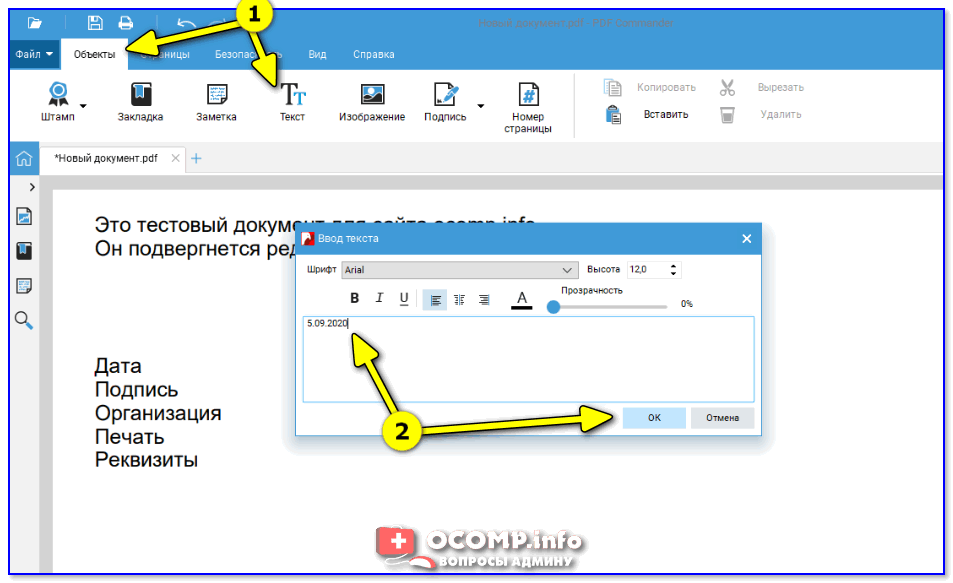
Объект — текст (PDF Commander)
Получилось так, как будто бы документ такой и был изначально (👇).
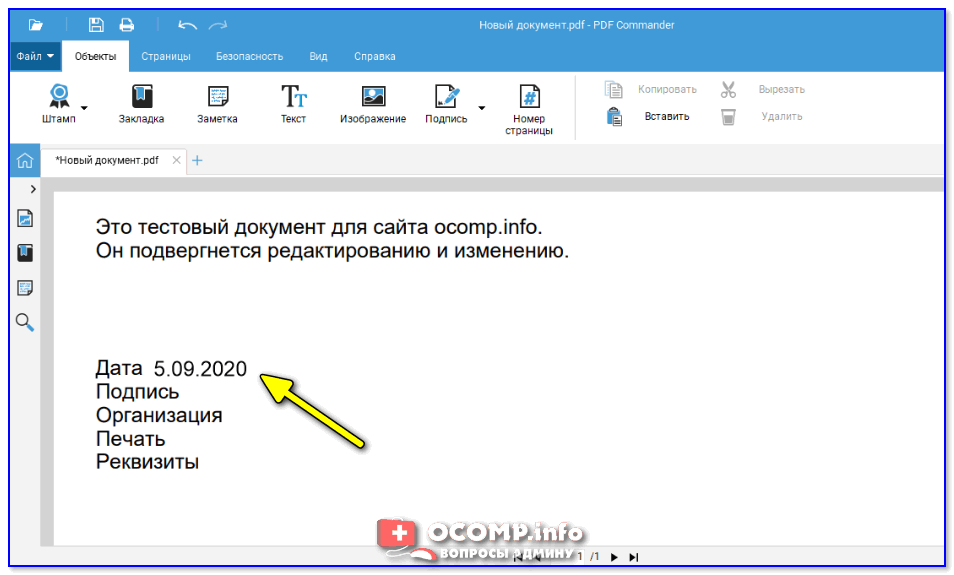
Что касается 👉 Soda PDF — то здесь достаточно воспользоваться разделом «Правка» .

Soda PDF — добавить текст
Стоит сказать, что Soda PDF в этом плане «по-гибче»: позволяет редактировать и менять не только текст, но и расставить ссылки по всему документу (👇).
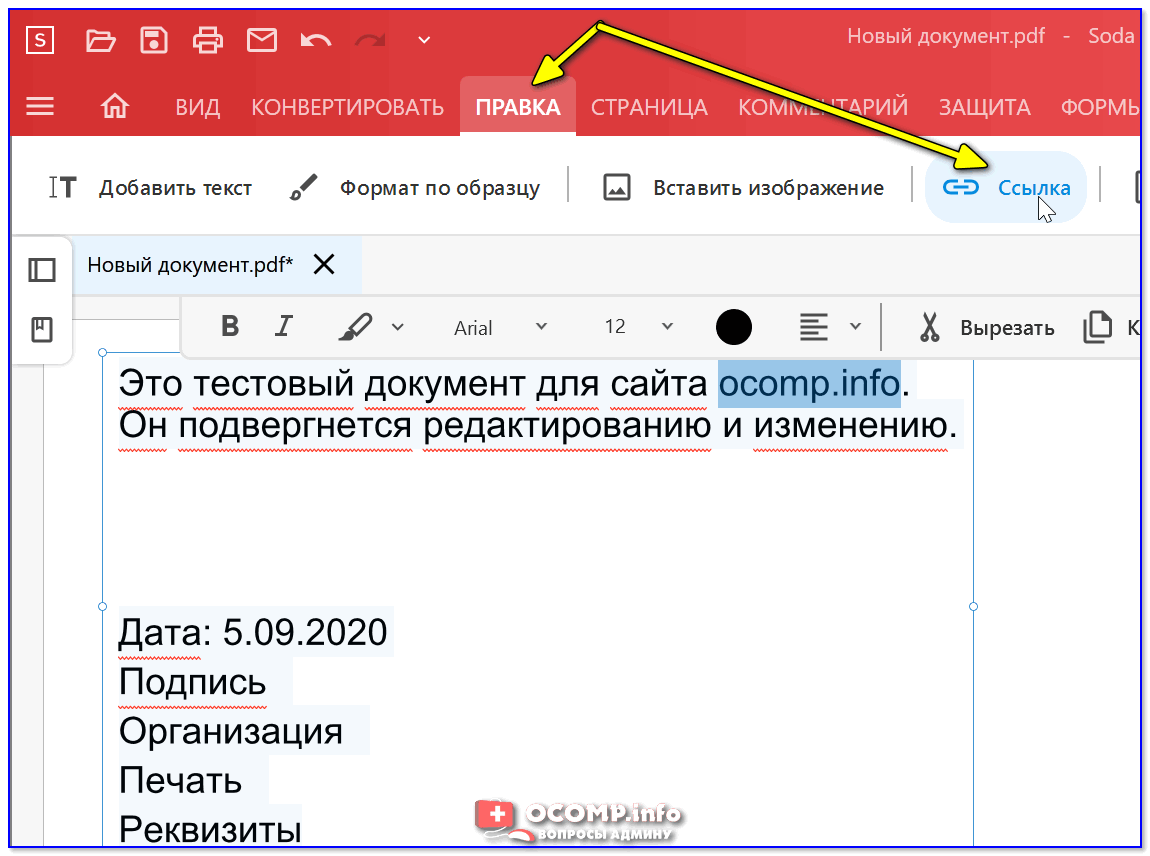
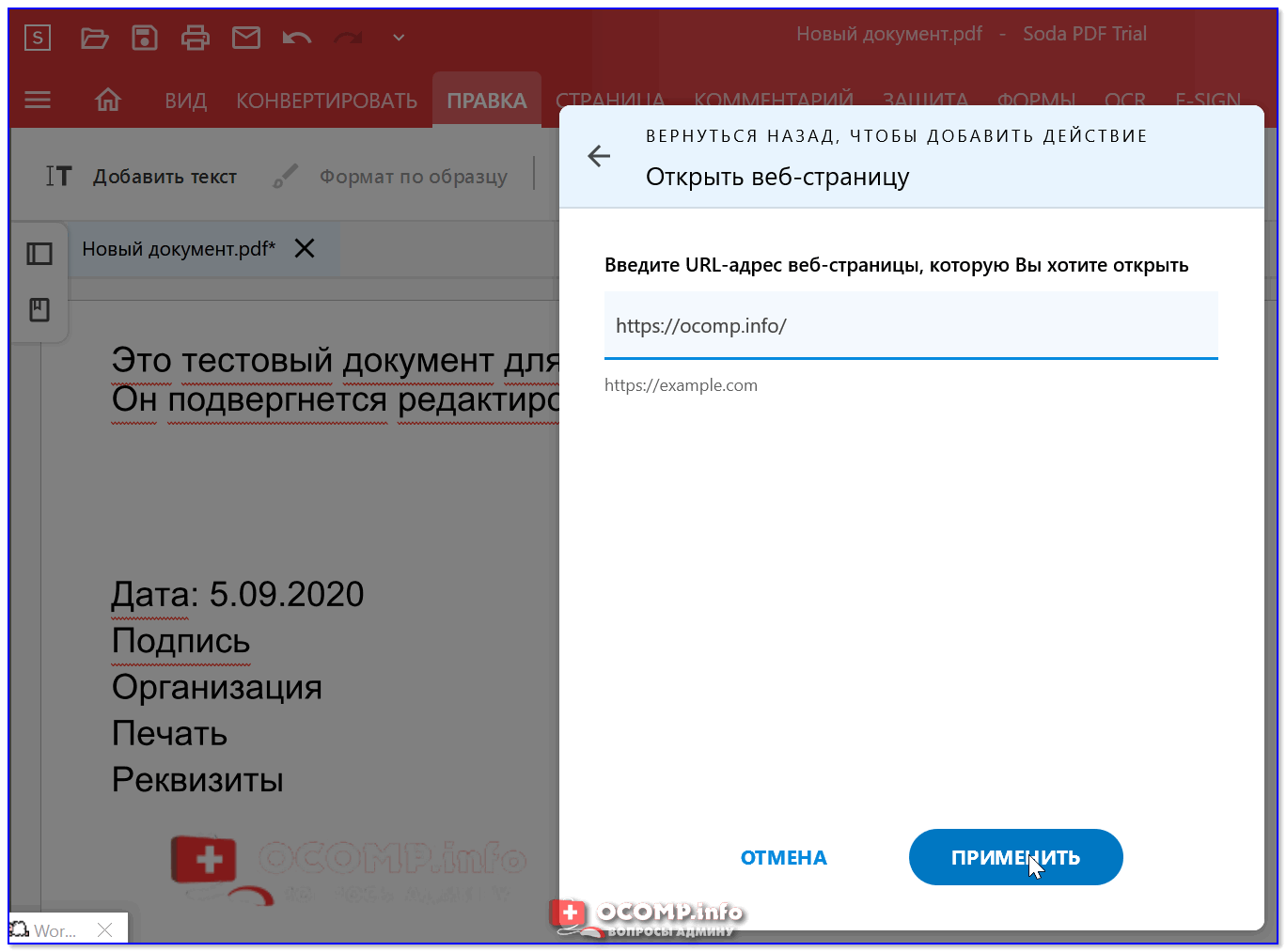
У меня на блоге, кстати, была еще одна заметка о простом и быстром редактировании текста в документах (👇). Правда, при работе с большими PDF-файлами со сложной разметкой — часть текста может «съехать».
Поэтому, какой вариант лучше — можно определить только экспериментально.
Задача 2: извлечение и копирование текста из файла PDF
👉PDF Commander позволяет очень просто извлечь нужный участок текста — достаточно его выделить мышкой и нажать сочетание Ctrl+С (или ПКМ/копировать ).
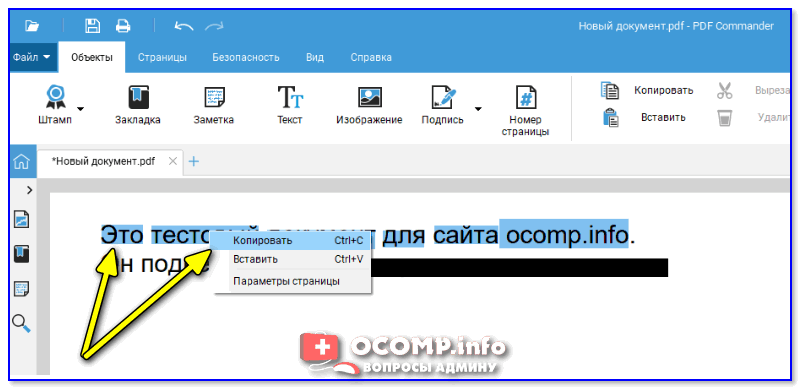
Выделить и скопировать текстовый блок — ШАГ 1
А после скопированный участок можно вставить в Word или блокнот.
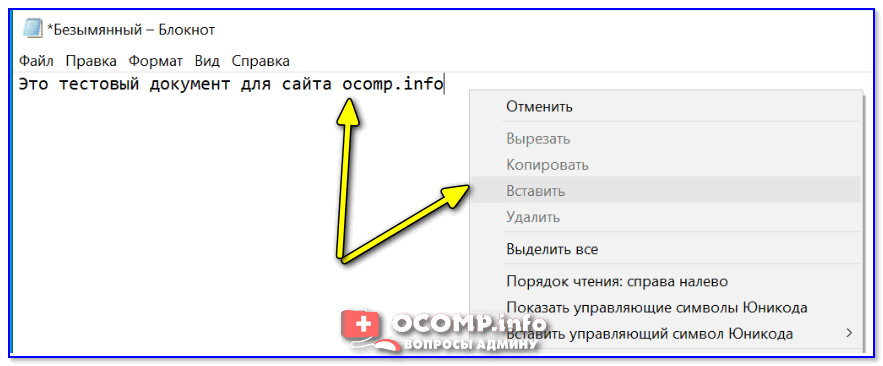
Открыть блокнот и вставить скопированный блок — ШАГ 2
Если вам нужно «перегнать» в Word весь документ (и он к тому же достаточно большой и «сложный») — воспользуйтесь спец. сервисами для конвертирования PDF (👇).
👉 Soda PDF позволяет не только скопировать выделенный текст (👇), но и обладает рядом уникальных функций.
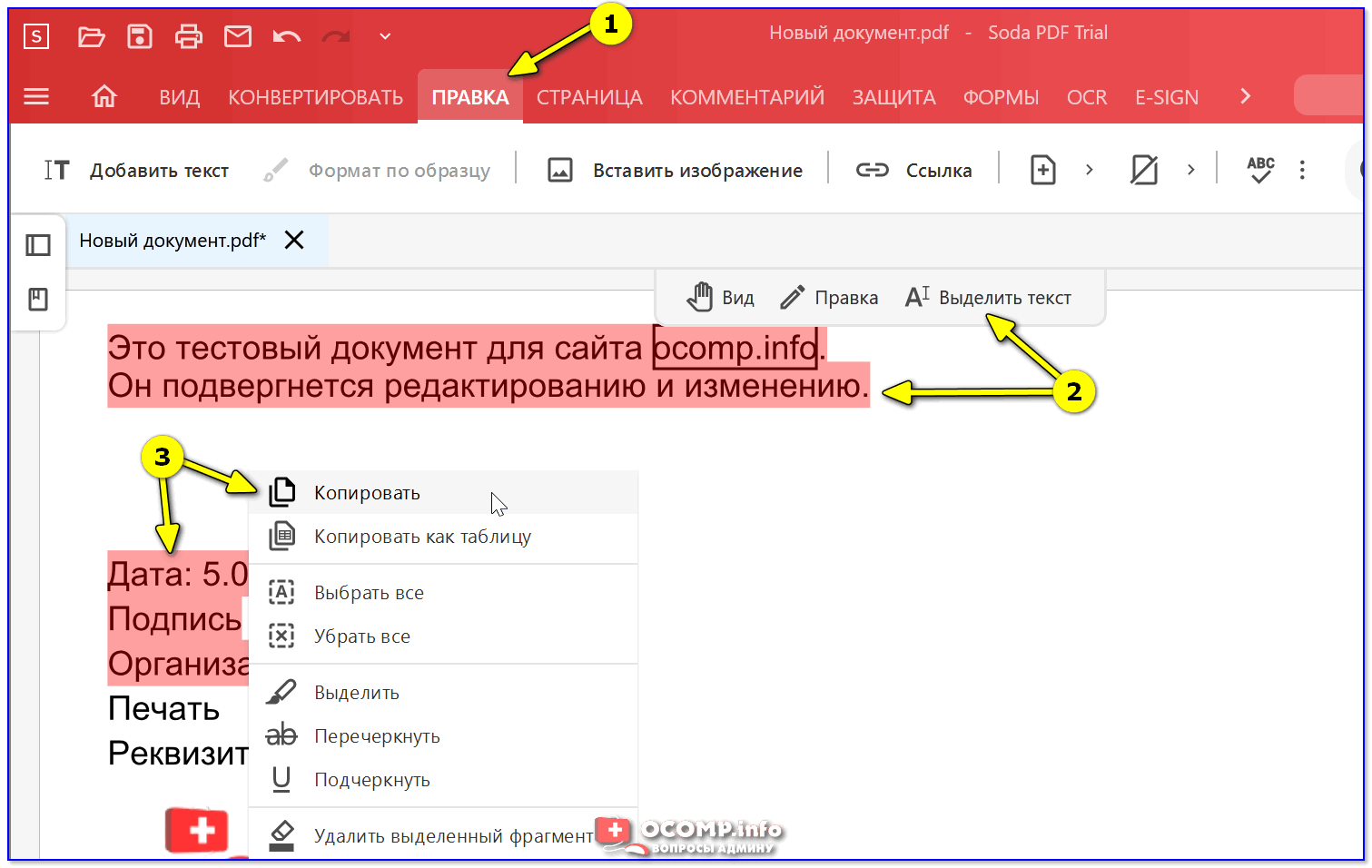
Копируем текст (Soda PDF)
Во-первых, эта программа позволяет распознавать и извлекать текст из PDF, внутри которых расположены картинки (графика). См. раздел «OCR».
Причем, можно сразу же получить графику со сканера и перегнать ее в текст. Удобно?! 😉
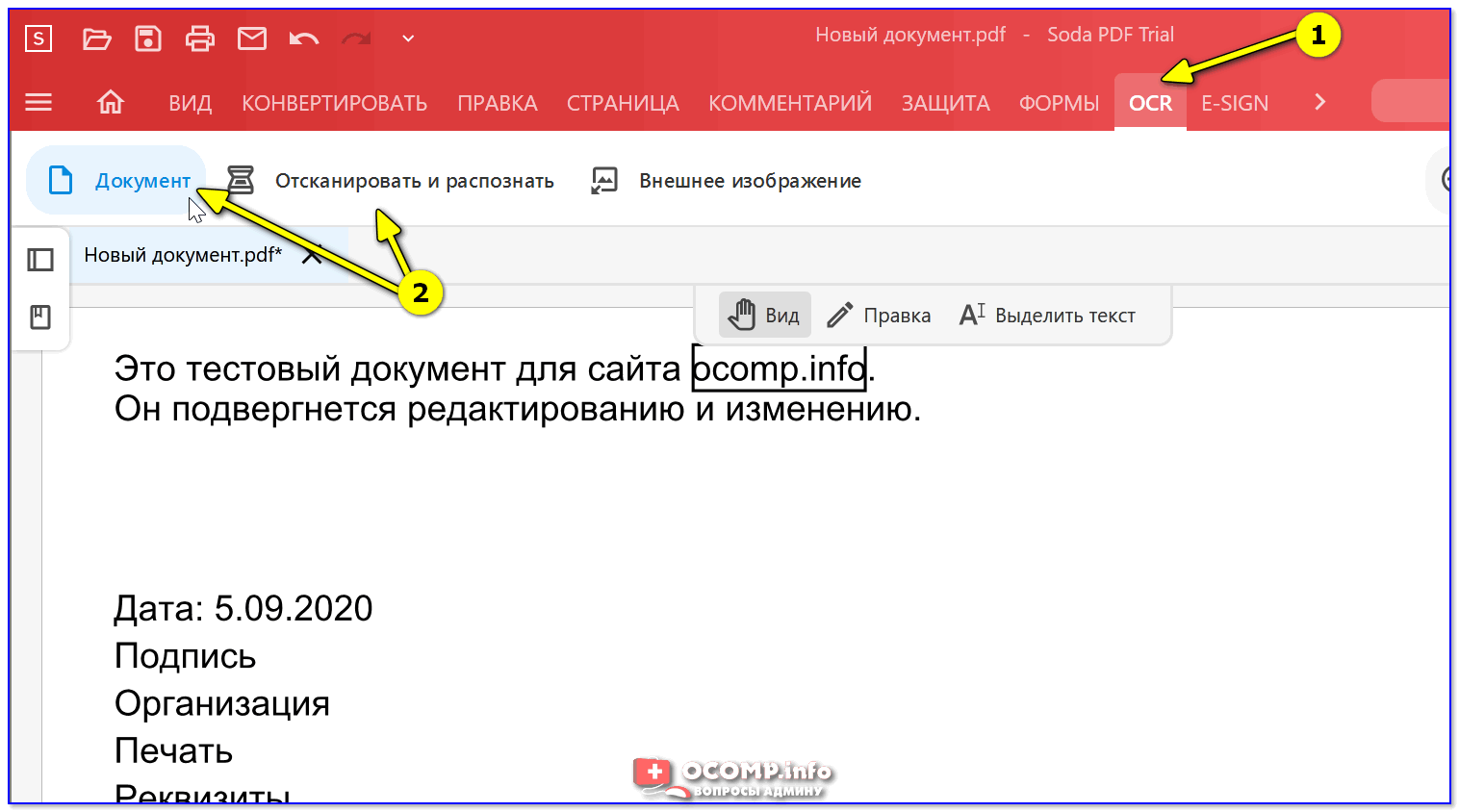
Распознаем документы, в которых есть картинки (OCR)
Во-вторых, в разделе «Конвертировать» есть встроенная функция для перевода PDF в формат Word.
Правда, при ее использовании я несколько раз не смог перегнать большие PDF без нарушения структуры форматирования (пришлось в Word корректировать документ. Но всё-таки. ).
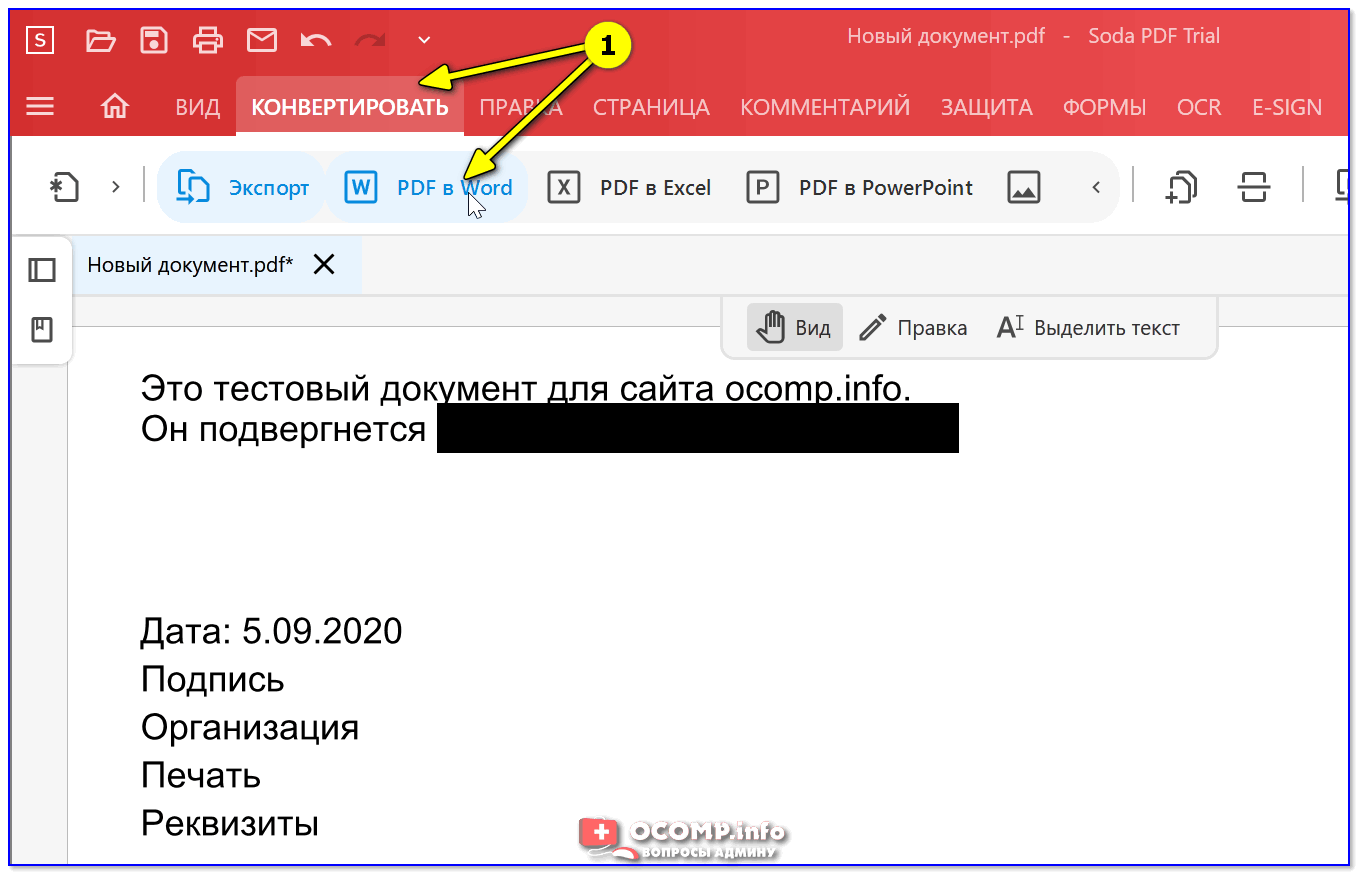
Конвертирование в Word
Задача 3: вставка картинок, штампов, подписей и пр.
Это особенно популярно в офисной работе: «документ принят», «одобрено», «копия верна», «оплачено» и т.д.
В этом плане 👉PDF Commander «выигрывает» у многих др. программ-аналогов (т.к. в ее функциях уже есть встроенные базовые штампы).
Например, для добавления печати (штампа) — нажмите по функции «Объекты / штамп» . 👇
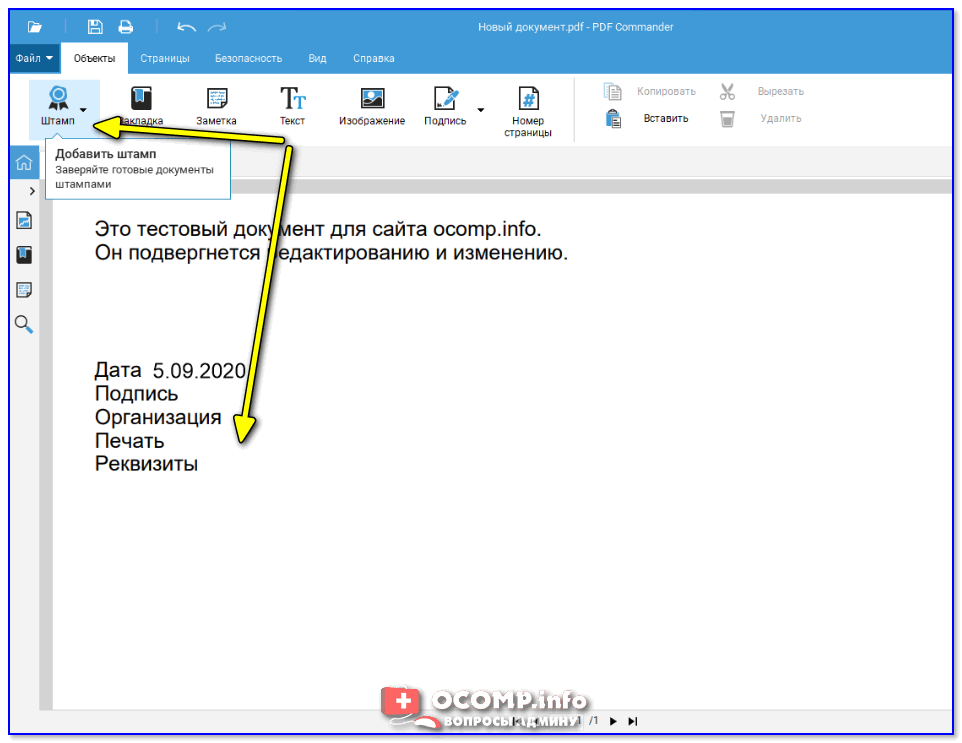
Далее выберите одну из заготовок (их тут более десятка на все популярные задачи).
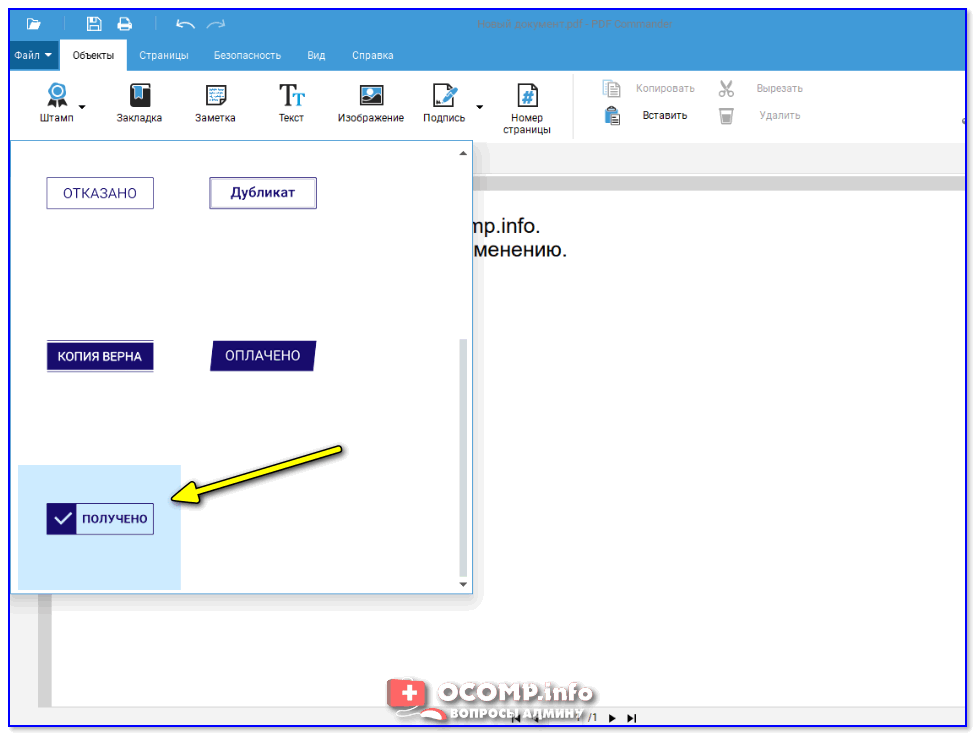
И останется ее только разместить на нужной части листа и сохранить документ.
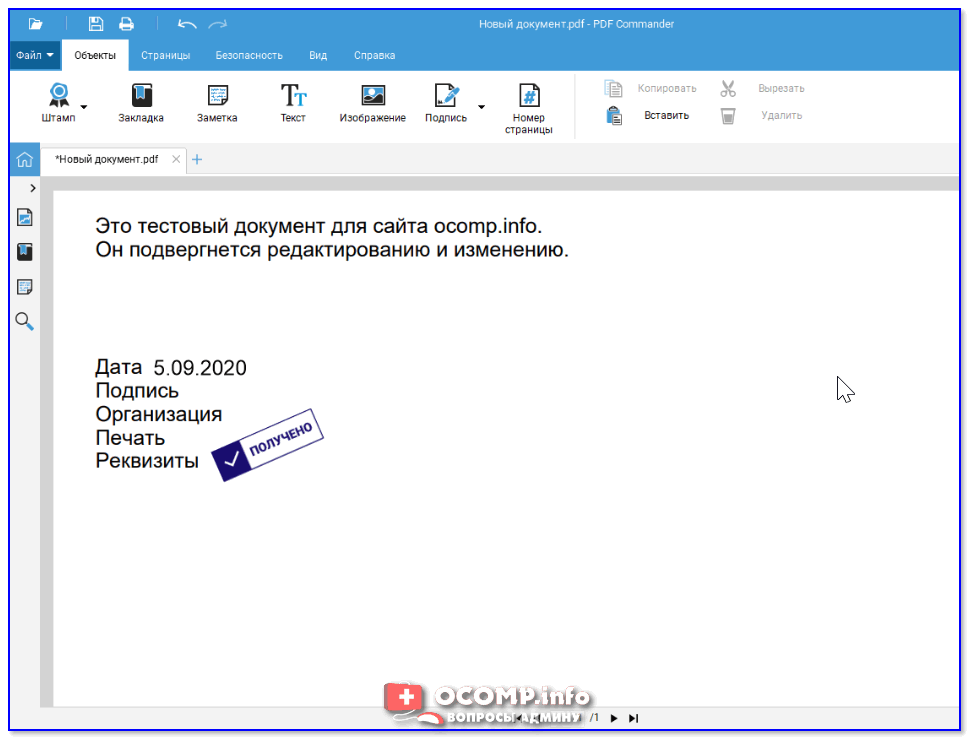
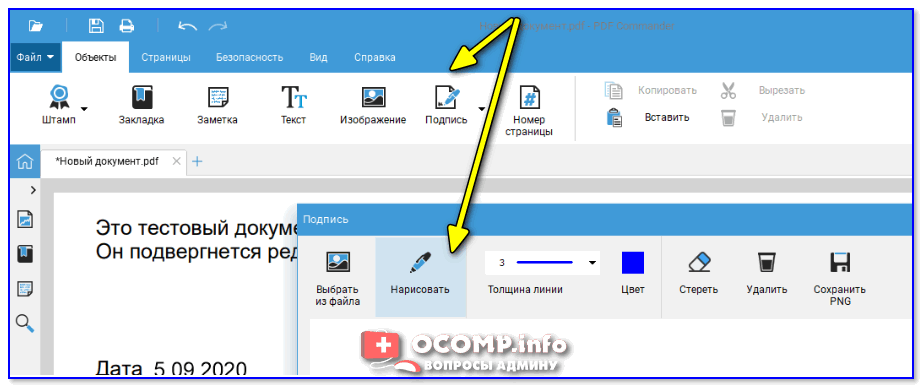
Что касается подписи документа — то для этого в разделе «Объект» есть спец. инструмент (причем, можно расписаться как «мышкой», так и загрузить свой сканированный образец).
В итоге документ был отредактирован: теперь с подписью и штампиком (👇).
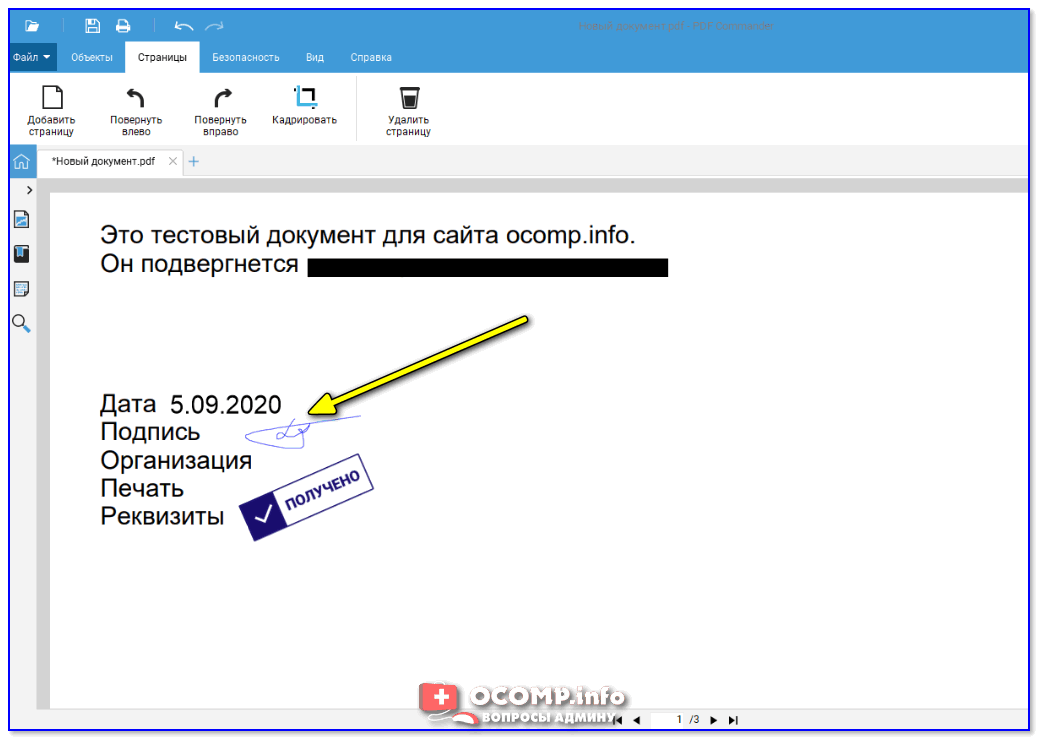
Подпись тоже готова!
👉 Soda PDF в этом плане немного уступает: программа позволяет только вставить картинку или заранее заготовленный скан.
В принципе, можно отсканировать свою подпись и все нужные штампики, а потом их вставлять и размещать в документе.

Правка — вставить изображение (Soda PDF)
Задача 4: как добавить еще один лист в документ (и повернуть его — сделать горизонтальным)
Также весьма популярная задачка, когда в документ нужно вставить еще одну страничку и добавить туда какой-нибудь текст.
Рассмотрим простой пример (в моем документ пока 1 стр. 👇)
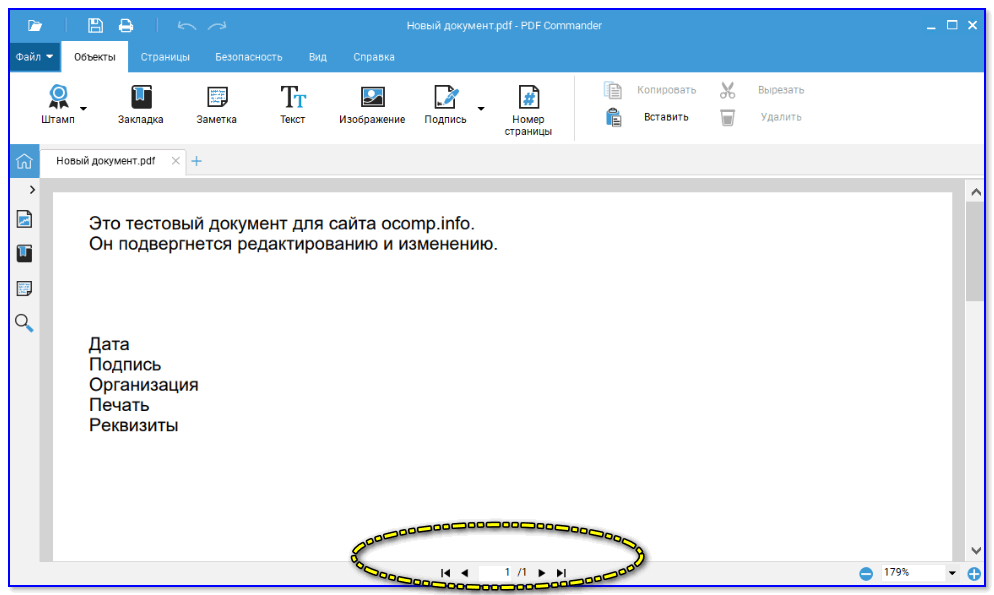
Чтобы добавить еще одну страницу — в 👉PDF Commander откройте документ и в разделе «Страницы» нажмите по функции «Добавить страницу» .
После, перейдя на нужную страницу — вы сможете развернуть ее и сделать горизонтальной (👇).
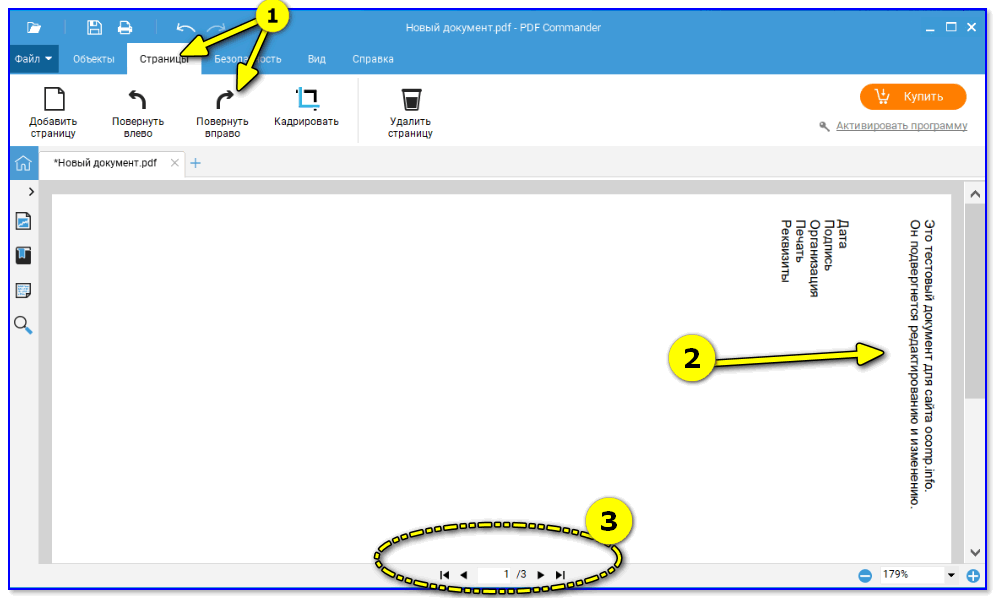
3 странички (+ разворот)
Разумеется, затем на добавленный странички можно добавить новый текст, как это было показано в моем примере выше.
В 👉 Soda PDF всё делается аналогично: см. раздел «Страница / вставка / новый документ» . Кстати, программа позволяет выбрать не только формат листа, но и его фон, точный размер (в мм).
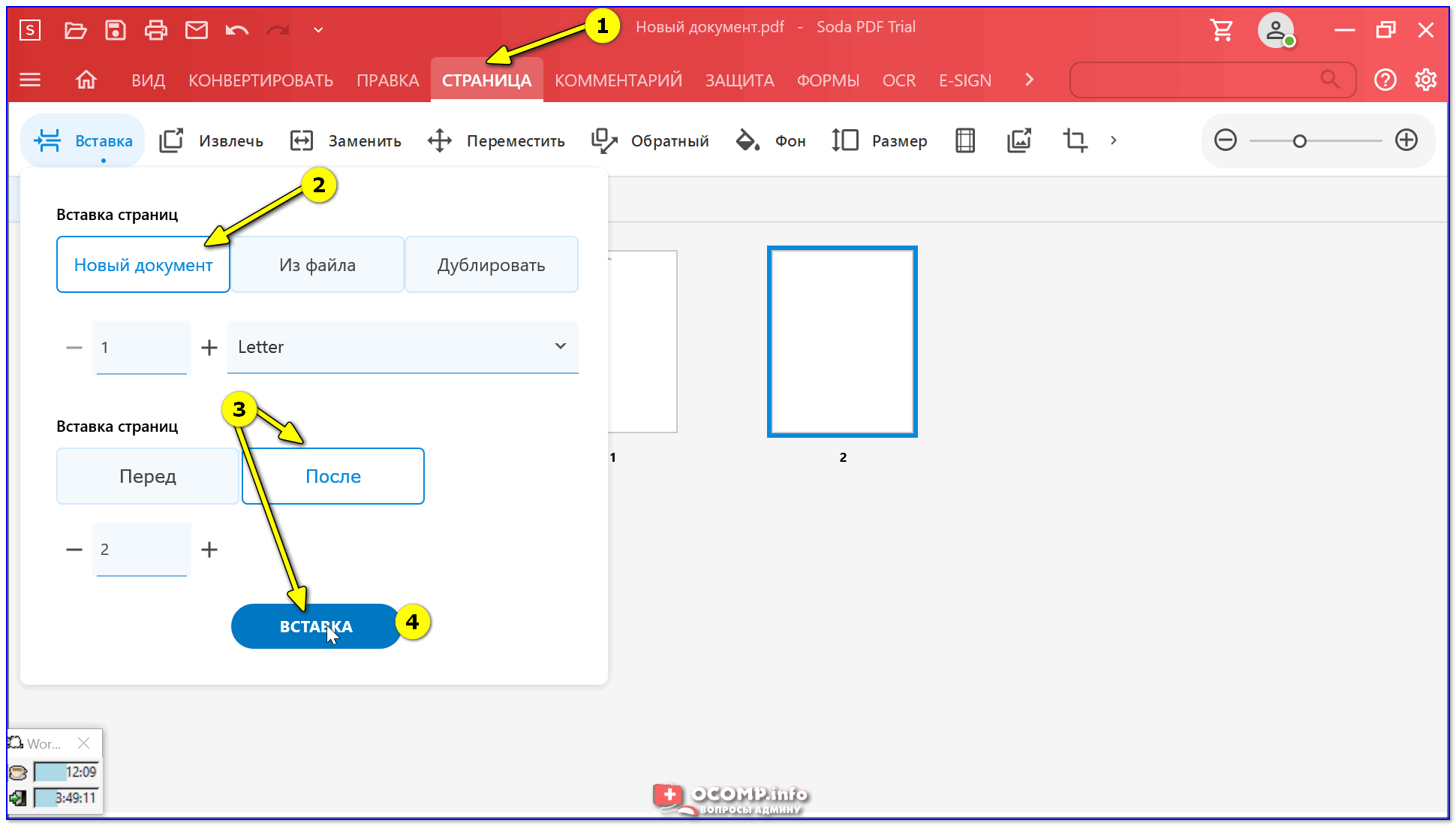
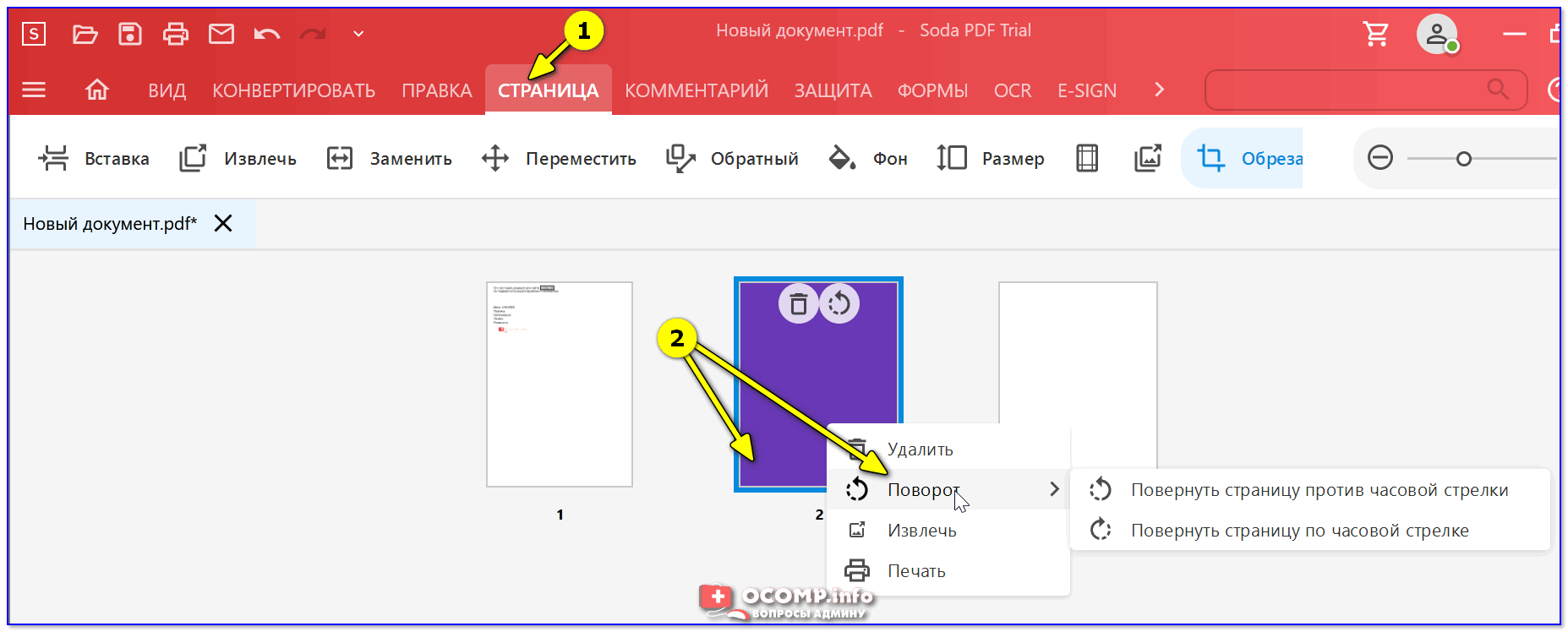
Повернуть по часовой стрелке
Задача 5: как замазать определенный участок текста (чтобы его нельзя было прочитать)
Довольно часто требуется переслать кому-нибудь копию документов, однако часть информации в ней может быть лишней (например, паспортные данные, определенные усл. договора и т.д.).
В этом случае можно просто замазать (т.е. сделать не читаемой) определенную часть текста. В 👉PDF Commander для этого достаточно выделить текст и воспользоваться функцией «Замазать» в разделе «Безопасность» .
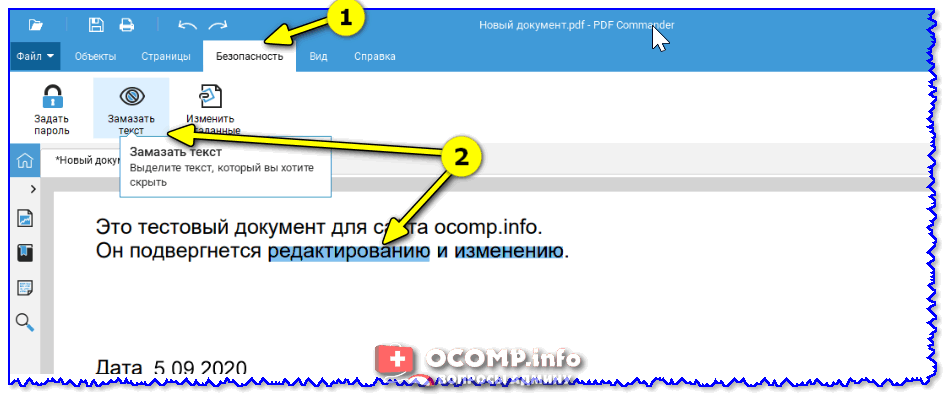
Безопасность — замазать текст
После этого текст перестанет быть читаемым — эта часть станет просто залита черным цветом. Удобно?! 👌
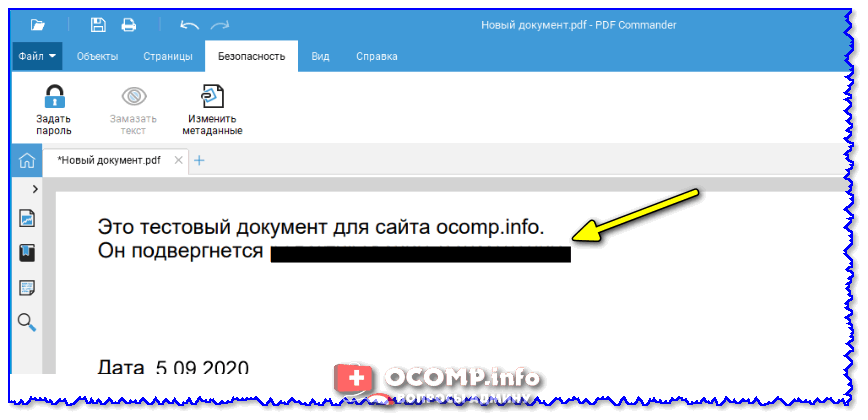
Выделенная область залита черным
При помощи 👉 Soda PDF можно сделать практически аналогичную штуку. Для этого в разделе «Защита» нужно воспользоваться функций «Задать область удаления» и выделить требуемый участок текста.
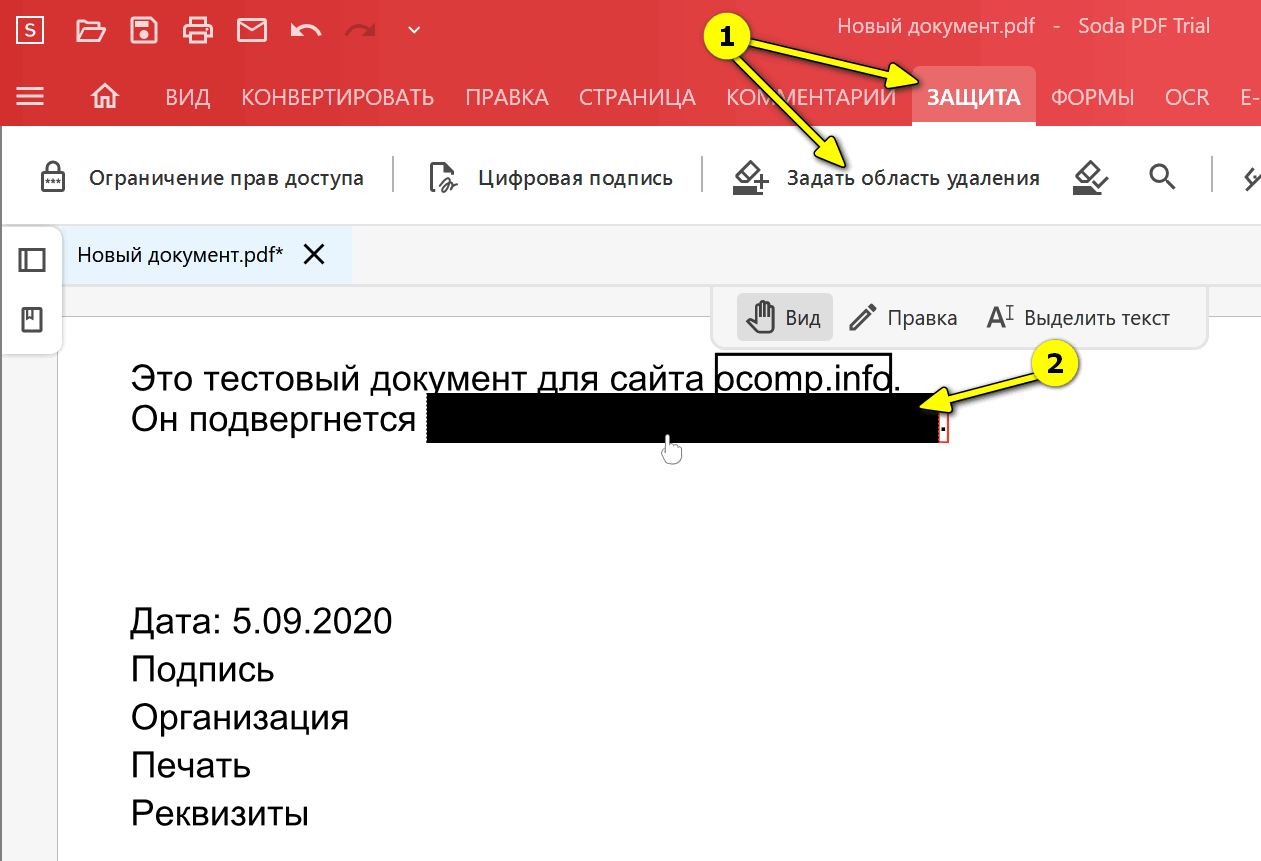
Задать область для удаления (Soda PDF)
После кликнуть по инструменту «Удалить» (иконка с ластиком). Теперь выделенный участок зальется черной краской, задача выполнена! 👌
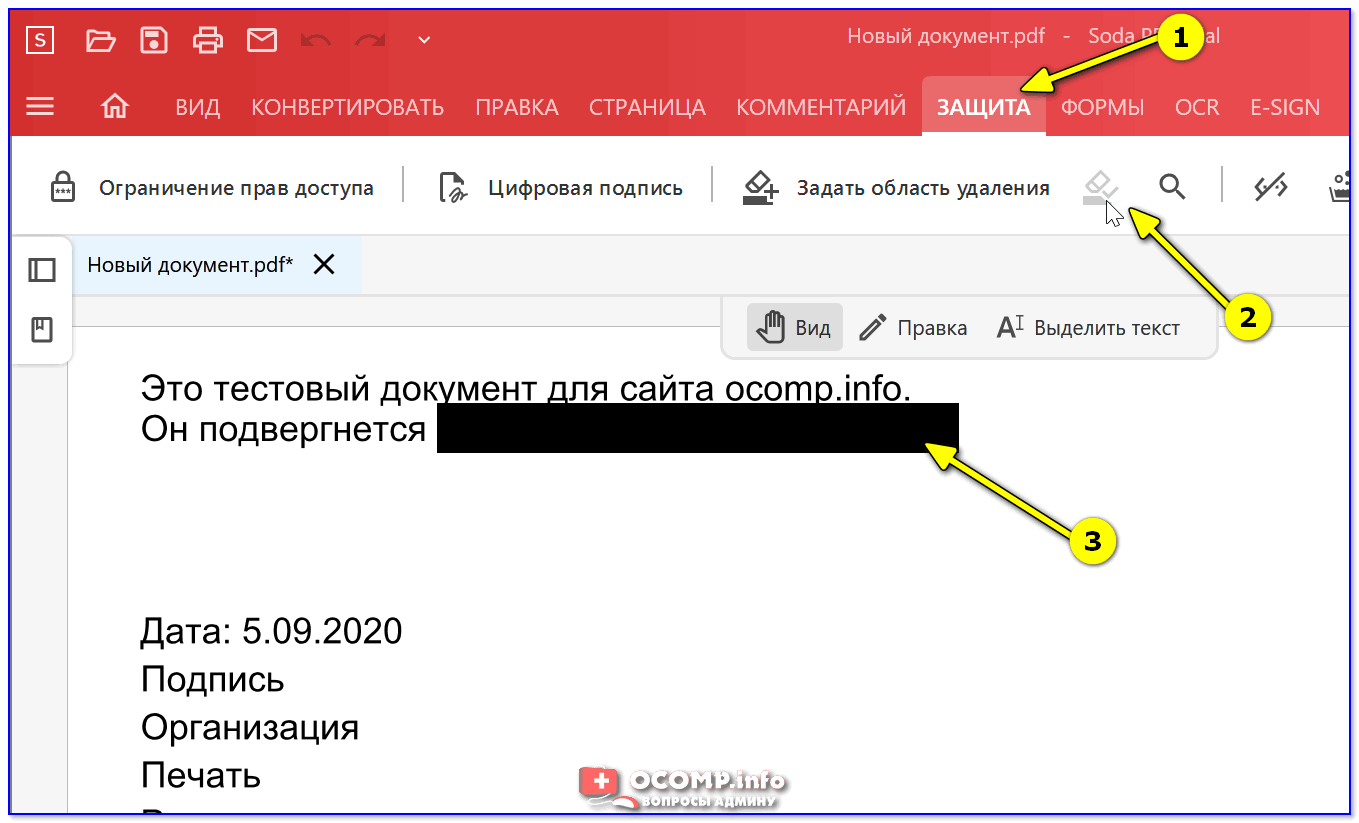
Область больше не видно — она стала черной
Задача 6: как поставить пароль на открытие или изменение файла
Если вы хотите, чтобы PDF-файл никто не смог открыть (не зная пароль) — то это достаточно легко сделать!
В 👉PDF Commander необходимо открыть вкладку «Безопасность» и воспользоваться инструментом «Задать пароль» .
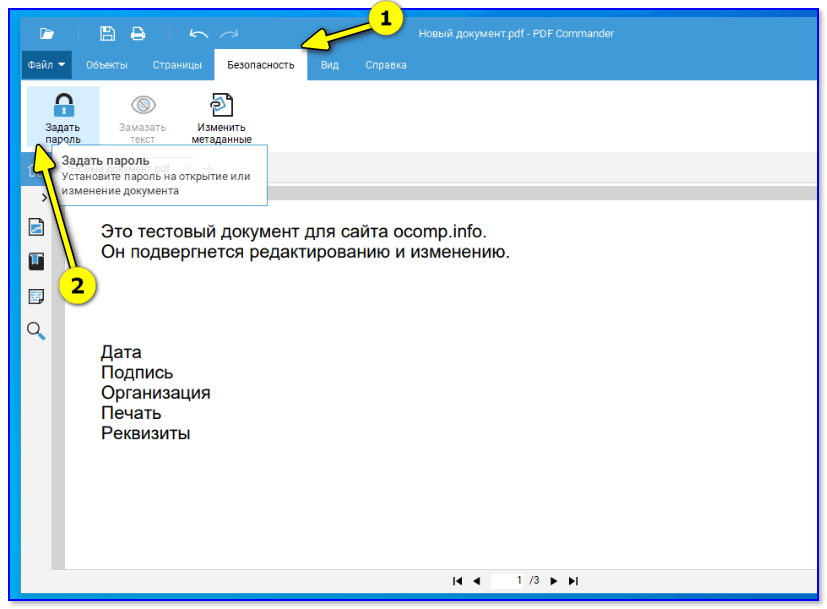
Безопасность — задать пароль
Далее ввести пароль и указать его тип (рекомендую ставить на открытие документа). Теперь файл не откроется пока не будет введен пароль!
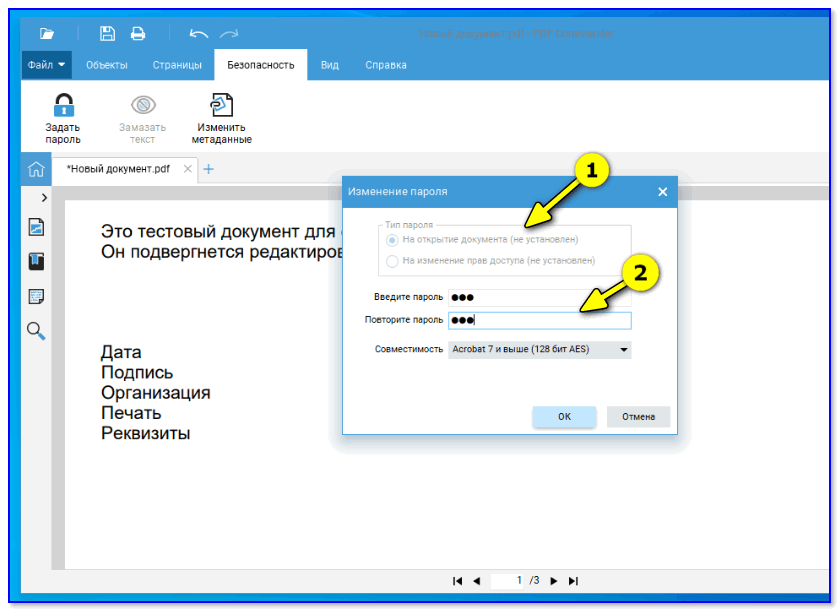
На открытие документа
В 👉 Soda PDF всё делается аналогично — вкладка «Защита / ограничение прав доступа» .
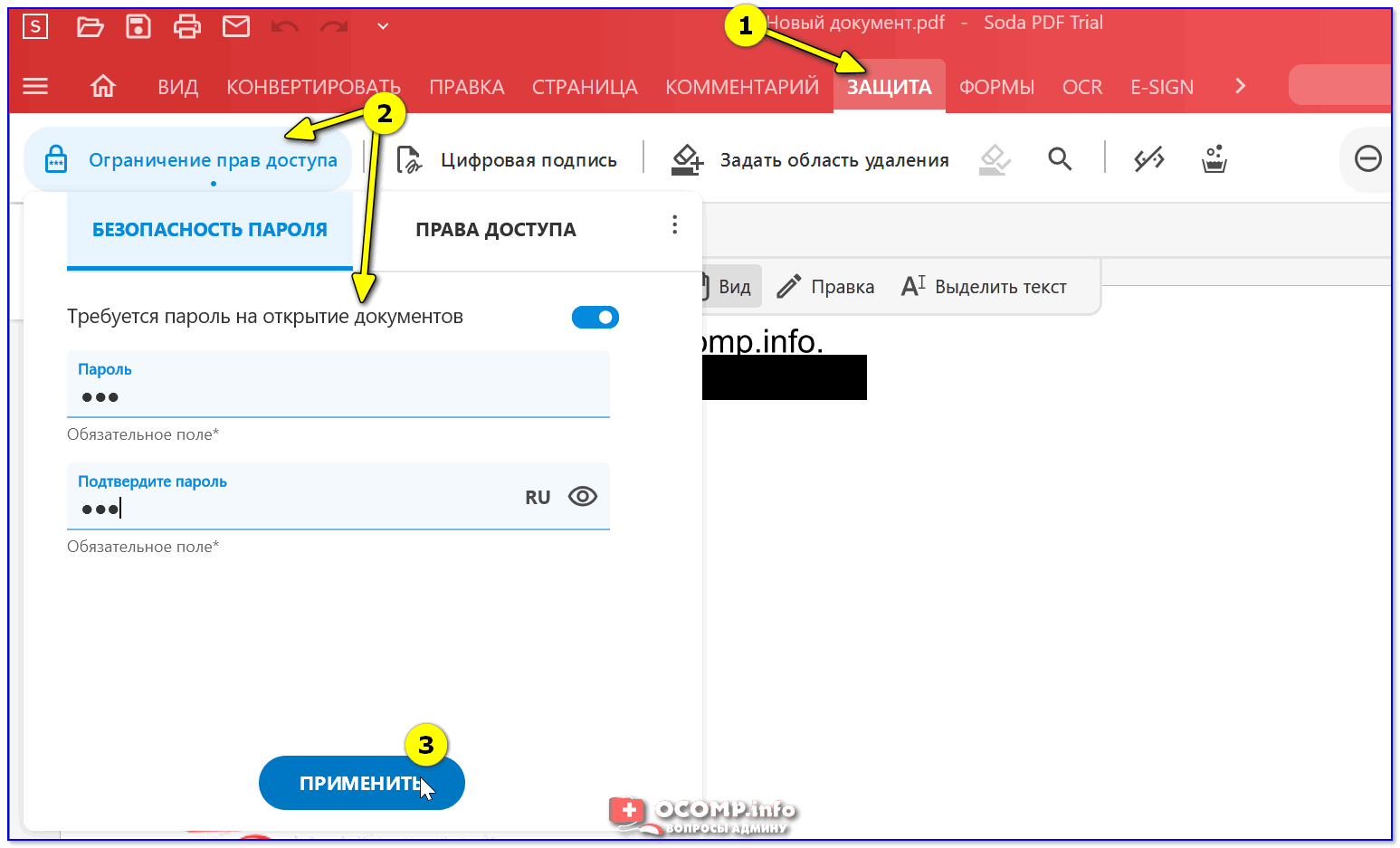
Защита — ограничение прав доступа
Кстати, здесь не могу не отметить, что в ряде случаев удобнее ставить пароль не на каждый документ PDF — а на весь архив с документами сразу (в котором и будут сжаты все нужные PDF). Как создать запароленный архив рассказано в моей предыдущей заметке (👇).
👉 В помощь!
Как поставить пароль на папку, файл или флешку. Запароливаем всё!
Задача 7: объединение нескольких PDF и картинок в один файл
Достаточно типовая задача, когда несколько документов со всеми чеками (чтобы ничего не потерялось) нужно объединить в один файл.
Чтобы это сделать — необходимо запустить 👉PDF Commander и в первом окне выбрать функцию объединения .
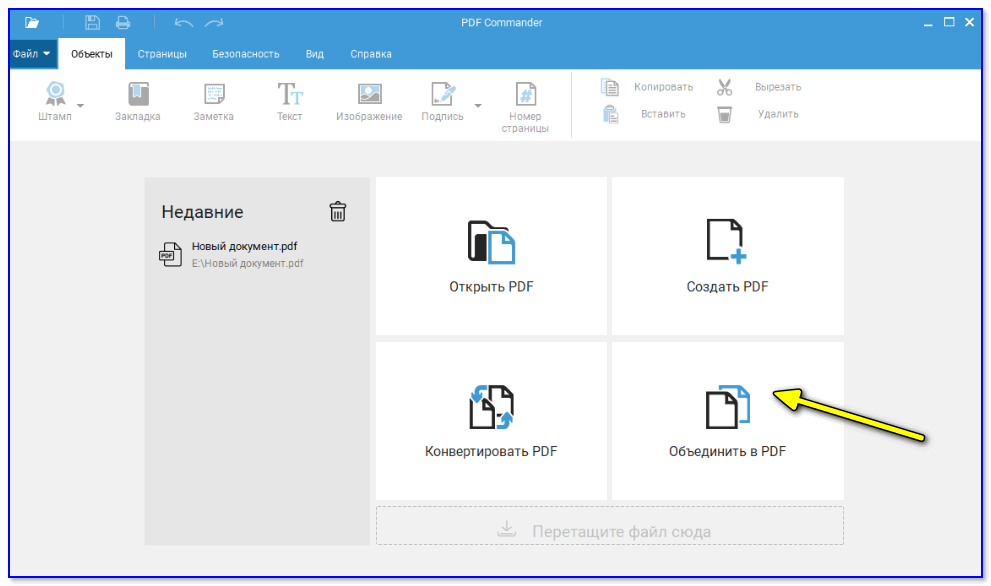
Объединить в PDF
После добавить все необходимые сканы, изображения, документы PDF в том порядке, в котором их нужно соединить. Далее нажать на кнопку «Объединить файлы» .
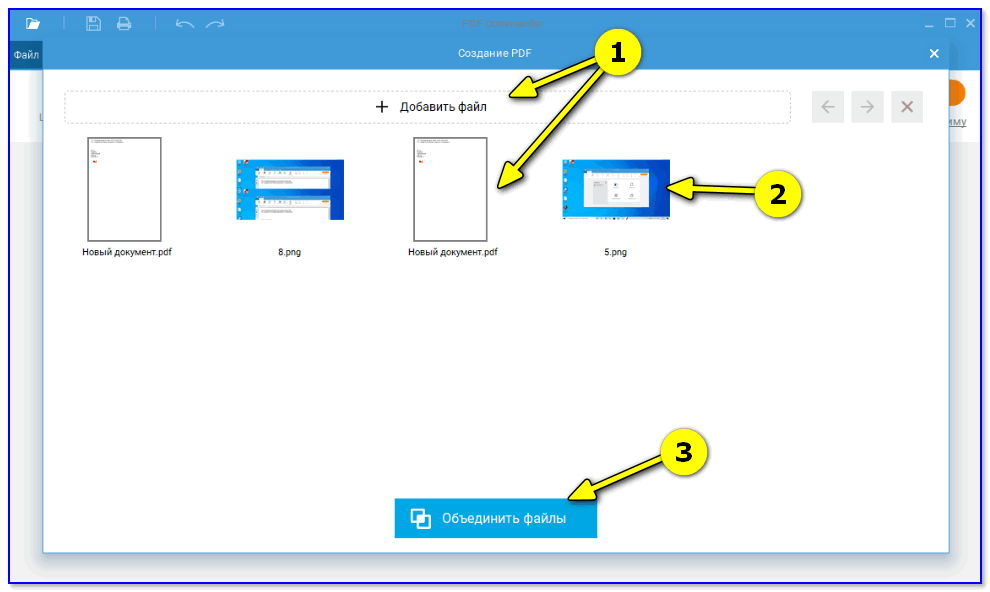
Добавляем всё, что нужно поместить в PDF
В результате получаем один готовый документ со всеми файлами из предыдущего окна.
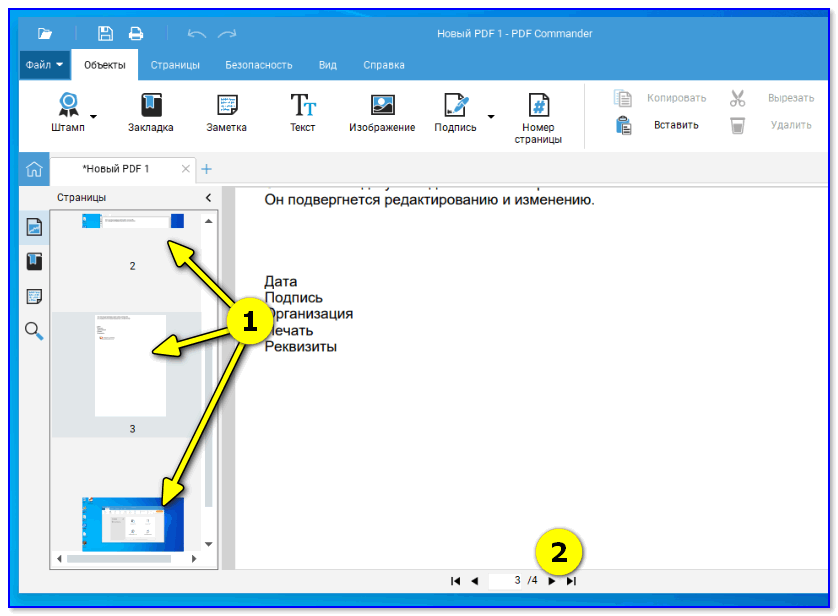
Все файлы были добавлены по порядку, как мы их размещали
В 👉 Soda PDF для выполнения аналогичной операции необходимо открыть вкладку «Конвертировать» и нажать по инструменту «Объединить» .
Затем добавить все необходимые документы и файлы, и нажать кнопку «Объединить» .
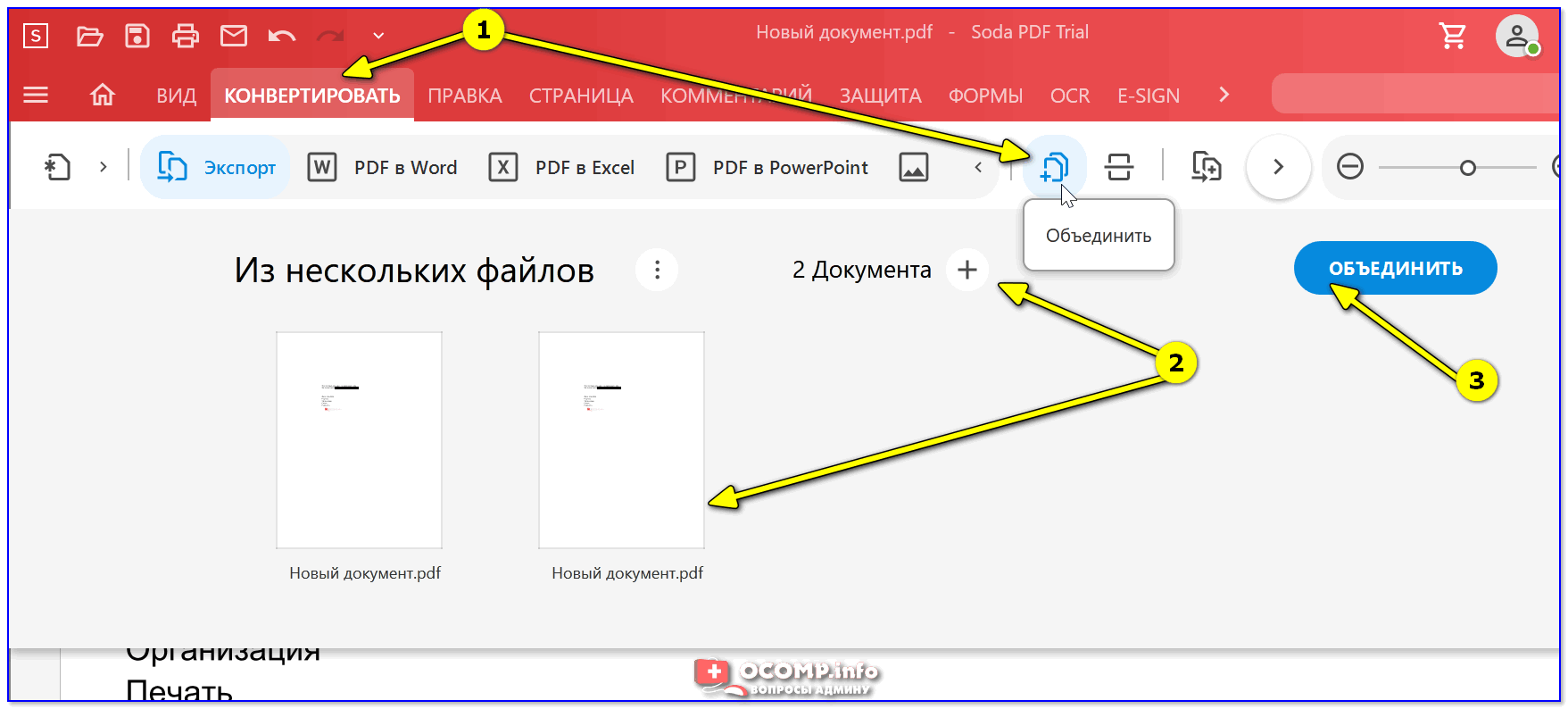
Добавление нескольких PDF и картинок + объединение
Задача 8: что делать, если нужный PDF-файл был удален, или перестал открываться
Для начала я предлагаю сразу же разграничить «проблему»: