Как создать свой стикерпак для Телеграм в 4 простых шага
Стикер — рандомная картинка, которая используется вместо эмодзи, как правило, в мессенджерах. Чем мне нравится телеграм, так это огромным количеством стикеров, причем их может создать каждый. Есть у вас группа по работе? Пилите стикерпак с рабочими моментами и мемами (у нас такой был). Группа студентов или родственников? Тоже самое. Удобно то, что процесс обновления вашего пака занимает считанные минуты.
- Квадратная картинка размером 512px с одной стороны (вторая может быть такая же или меньше) в формате PNG с прозрачным фоном
Как делать саму картинку я писать не буду, можете взять файл с образцом стикера и вставить туда свое изображение или текст в фотошопе. Далее сохраните его в формате PNG.
Для этого пишем телеграм-боту @Stickers и выбираем раздел /newpack
Пишите только с веб-версии или через десктопное приложение. Картинки боту должны отсылаться КАК ФАЙЛ, а не как изображение
1 шаг. Первым делом бот спросит, как назвать ваш стикерпак. Придумаем ему имя, любое, например VC
2 шаг. Далее он предложит загрузить файл вашего стикера. Нажимайте скрепку и прикрепляйте файл с картинкой.
3 шаг. Пришлите боту смайлик, соответствующий данному стикеру.
Вы можете сделать пак с одним стикером или же сотней, дело ваше. Чтобы его опубликовать пошлите боту команду /publish
Далее, бот запросит у вас картинку для заголовка стикерпака. Если ее не присылать и выбрать /skip он будет использовать первую картинку из набора.
4 шаг. Выбрать адрес ссылки для набора. Можно использовать латинские буквы, символы подчеркивания. Я выбрал ссылку selectel_article
Теперь ваш стикерпак доступен для всех пользователей Телеграм
Пошлите боту команду /addstickers
Он предложит выбрать набор (если у вас их несколько), далее возвращаемся к шагу два и загружаем картинку.
Создатель стикерпака может увидеть по нему подробную статистику: сколько раз устанавливался, удалялся, сколько стикеров было отправлено сегодня. Для этого используются команды боту: /packusagetop и /stats
Как создать стикеры для Telegram из любых изображений и текста: простая инструкция
Потратьте немного времени, чтобы удивить своих собеседников и разнообразить общение.

Как создать собственные стикеры для Telegram / фото ua.depositphotos.com
Пожалуй, одним из главных преимуществ Telegram перед конкурентами является возможность создавать и пользоваться в переписке собственными стикерами. Они помогают отвечать кратко, но содержательно, временами с филигранной точностью конвертируя свои эмоции в переписке.
УНИАН подготовил простенькую инструкцию о том, как создать личный Telegram-стикерпак из любых изображений и/или текста.
Как сделать стикеры для Telegram
Если вы читаете эту заметку, то, скорее всего, у вас уже есть какие-то идеи. Отметим, что для большей целостности стикеры желательно объединить общей темой, мемом, забавной личностью или чем-то еще.
Со всем остальным вам поможет приложение Sticked, которое доступно на iOS и Android. С его помощью можно создать целый стикерпак из любых картинок и фото, дополненных нужным текстом. Делается это очень просто:
- Откройте приложение, нажмите на кнопку + (Choose a picture!);
- Выберите необходимое изображение или текст из галереи на смартфоне. В этом же окне вы можете отредактировать основу, например, удалить фон при помощи ластика с регулируемой толщиной;
- На финальном этапе нужно выбрать смайлик, которому ваш стикер будет тематически соответствовать;
- После приложение попросит вас авторизоваться (можно пропустить) и запустить специального бота Sticked. Далее нажмите «Открыть в Telegram» и вы сможете добавить свое детище в мессенджер.
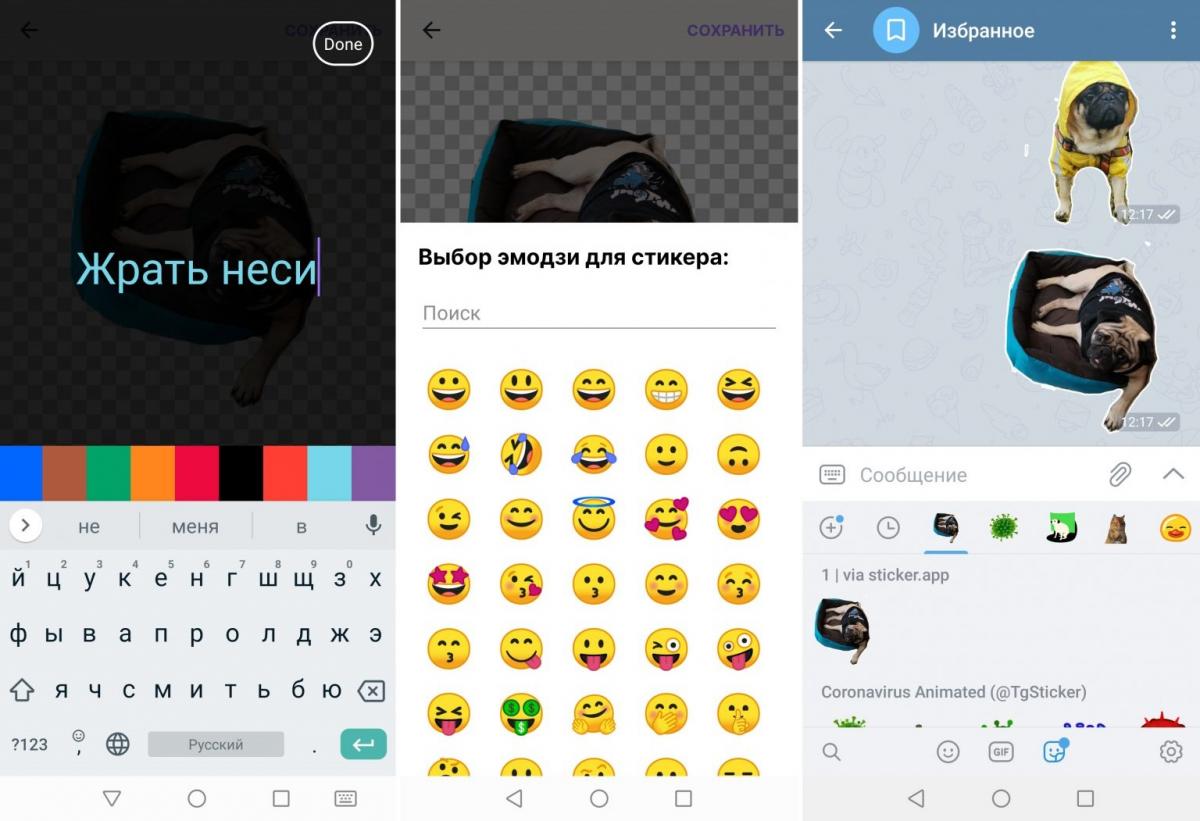
Скриншот
Ранее УНИАН писал о главных фишках платной подписки в Telegram, а также пытался разобраться, стоит ли за это платить.
Также рассказывали, какие файлы и папки можно удалить с системного диска Windows, не сломав компьютер. Эта заметка в первую очередь пригодится владельцам ультрабуков с малым объемом памяти.
Стикеры в Телеграме: как создать, загрузить и использовать в продвижении

В Телеграме множество интересных стикерпаков, потому что здесь их могут размещать не только бренды или художники, как в большинстве других соцсетей, но и простые пользователи. Это одна из привлекательных фишек площадки, набирающей сейчас все большую популярность в связи с блокировкой Фейсбука* и Инстаграма*.
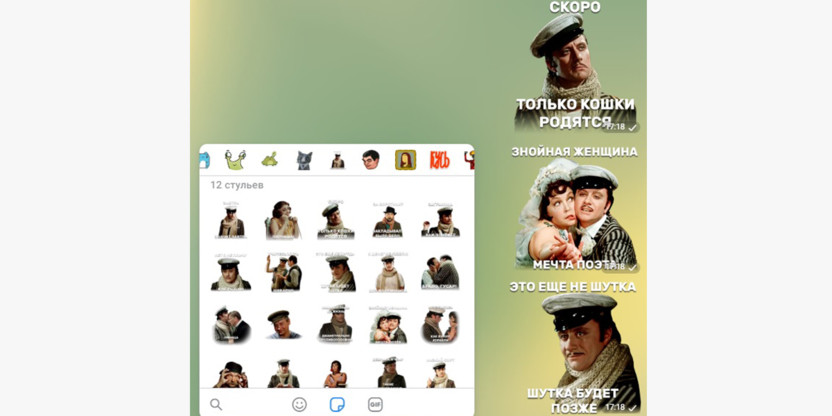
Современная классика: цитаты Остапа Бендера в стикерах в Телеграме
Стикеры в Телеграме значительно расширяют возможности выражения эмоций. Собственные корпоративные или личные паки для друзей создают неповторимую атмосферу в чатах и каналах.
Стикеры служат не только для развлечения. В изображениях можно задействовать фирменных персонажей, символику бренда, даже указать адреса каналов и сайтов. В этой статье расскажем, как сделать собственные стикеры, как с помощью них продвигаться и бонусом – о том, где можно найти интересные готовые стикеры в Телеграме.
Как сделать стикеры для Телеграма
Стикеры – это более продвинутая альтернатива обычным эмоджи. Они крупнее и выразительнее, для их создания используют популярных героев, узнаваемые образы, мемы, собственные арты и фото.
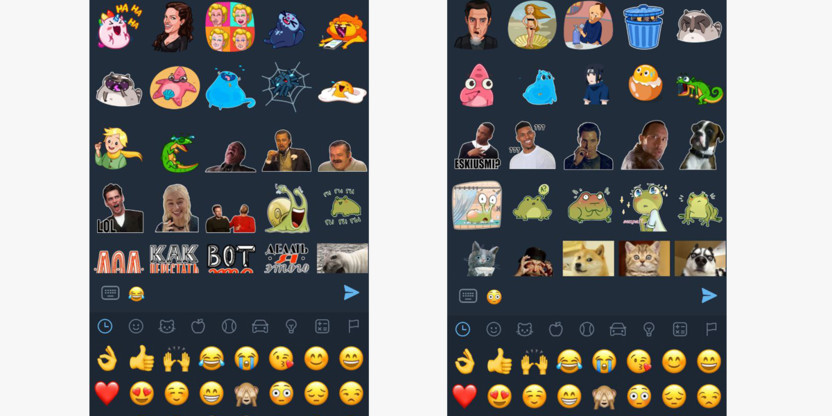
В Телеграме можно выражать не только множество эмоций, но и каждую разными способами
Стикеры бывают простыми и анимированными. Вторые создавать сложнее, для этого нужны навыки работы с анимацией, приложение Adobe After Effects и плагин Bodymovin-TG. Инструкция есть в уроке на канале Motion Richy. Не всегда такие усилия оправданы, так как популярность пака зависит больше от заложенных смыслов, чем от сложности исполнения и детализации картинки.
Стикеры из статичных изображений и фото можно создать самостоятельно, это несложно. Нужно только:
привести их в соответствие требованиям Телеграма;
загрузить в соцсеть через бота;
затем найти и добавить новый стикерпак в свои наборы.
Расскажем обо всем по порядку.
Требования к изображениям
В Telegram можно загружать изображения в форматах PNG и WEBP. Размеры картинки – 512 x 512 пикселей, хотя одна сторона может быть меньше. Главное, чтобы стикер вписывался в этот квадрат. В один набор можно загрузить до 120 стикеров.
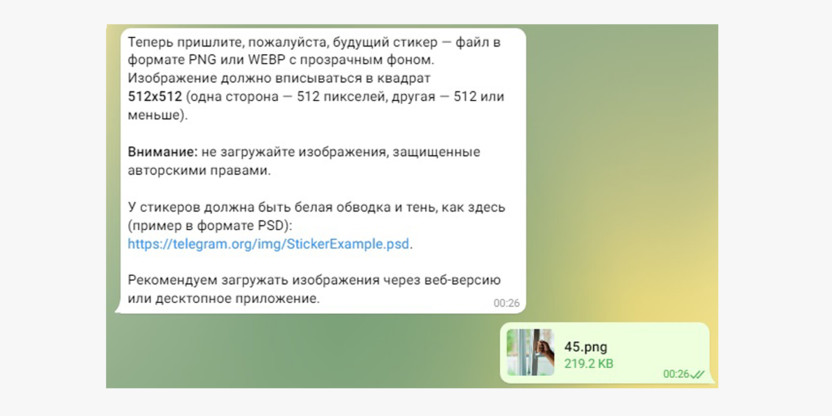 Как показала практика, прозрачный фон, обводка и тень – некритичные требования
Можно загрузить простую картинку без дополнительных эффектов – главное, чтобы она вписывалась в размеры. Но можно и покреативить – разберем самые быстрые варианты обрезки изображения.
Как подготовить фото для стикера
Если не хочется или пока сложно делать фигурную обрезку, можно просто откадрировать изображение в размере 512 x 512 и сохранить в формате PNG.
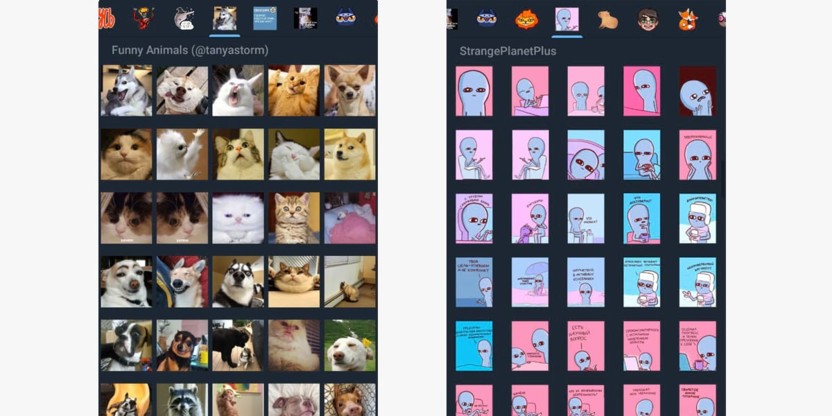
Наборы стикеров в формате квадратных или прямоугольных картинок
Я обрезал картинки на компьютере в лайт-версии Фотошопа и подгонял под размеры через инструмент «Размер изображения». Если ваш редактор не сохраняет изображения в нужном формате, перевести картинку из JPEG в PNG можно через онлайн-сервис, например online-convert.com.
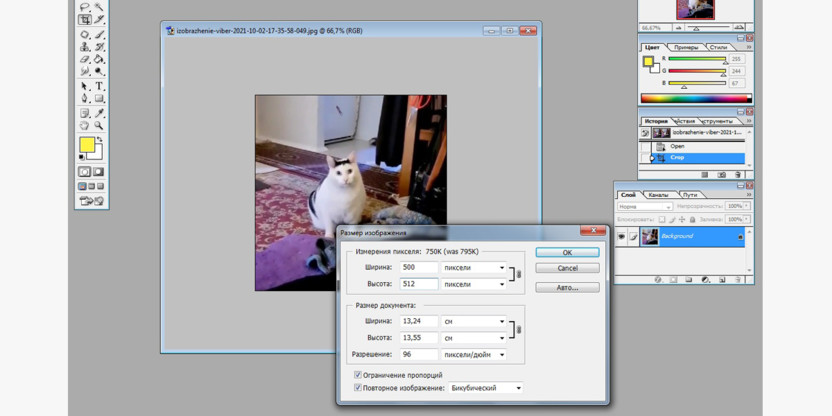
Ширина получилась чуть меньше, но это допустимо
Для обрезки можно использовать встроенный редактор на телефоне, для перевода в PNG – мобильное приложение JPEG-PNG Image file converter, чтобы уменьшить размер – Resize It.
Чтобы сделать изображение с прозрачным фоном и обводкой, нужен более функциональный графический редактор.
Для начала найдите подходящее под эмоцию изображение, желательно хорошего качества, с четким основным элементом и без лишних деталей. Загружаем его в Фотошоп. Далее обводим границы объекта и удаляем фон. В Adobe Photoshop CC 2019 это можно сделать с помощью инструмента Quick Selection Tool (быстрое выделение) → Smart Select (выделить предмет) → Select Inverse (инверсия выделенной области). Он сам определит границы объекта и выделит ненужный фон, который нужно удалить через Delete.
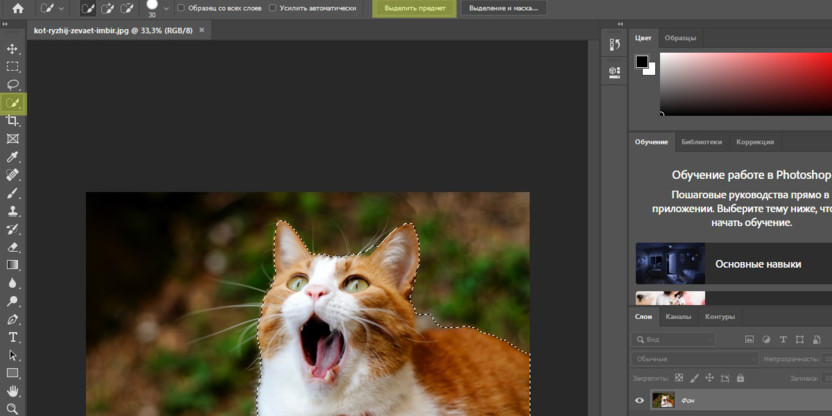
Если границы объекта получатся недостаточно четкими, их можно скорректировать
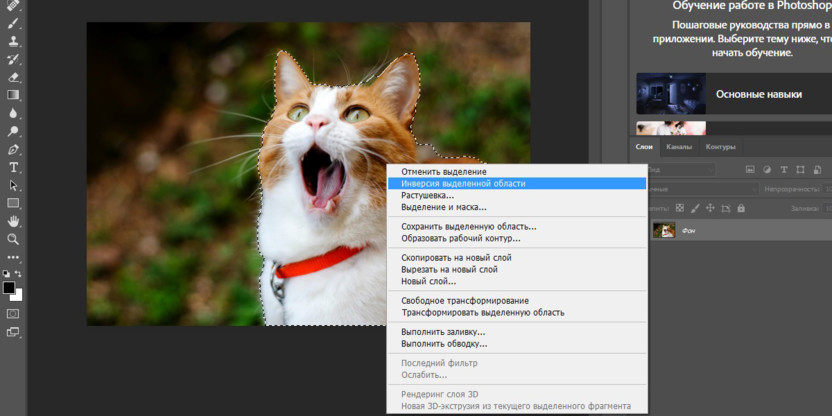
Инверсия выделенной области переключает выделение на фон
После удаления фона делаем обводку. Для этого кликаем по слою с фото и открываем настройки слоя. Предварительно нужно разблокировать слои, кликнув на замок в поле со слоями. В настройках выбираем опцию Stroke или «Выполнить обводку».
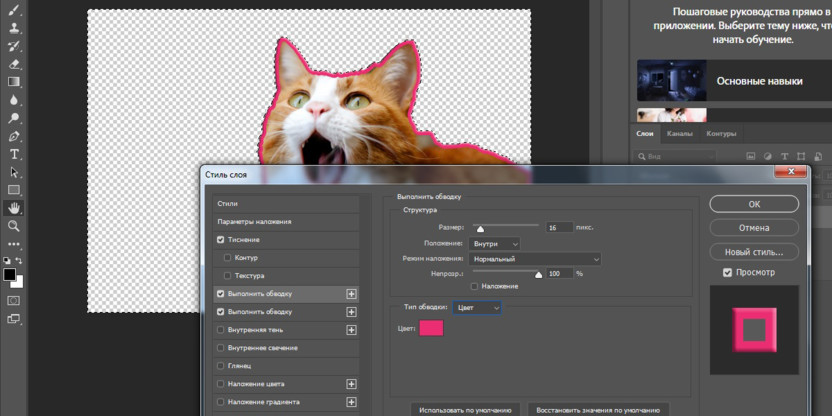
Настраиваем цвет, толщину, прозрачность и другие параметры обводки
Результат кадрируем, сжимаем до нужного размера – ровно 512 x 512 или чтобы более длинная сторона была 512 пикселей, сохраняем в PNG.
Стикер готов, осталось добавить его в Телеграм.
Как загрузить стикеры в Телеграм
Находим в Телеграме @Stikers – это официальный бот, через который можно загрузить свои стикеры. Ему можно отправить точку, и он пришлет список своих команд.
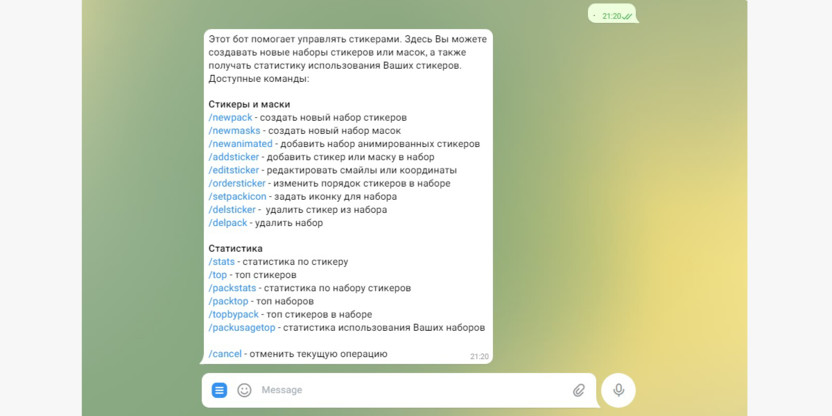
Список команд бота @Stikers
Перед тем как начать добавлять стикеры в Телеграм, нужно создать под них новый набор с помощью команды /newpack. Бот предложит придумать название – если хотите, чтобы ваши стикеры могли найти в поиске другие пользователи, выберите что-то несложное, что будет соответствовать тематике набора.
Далее бот предложит прислать стикер. Обратите внимание, он должен быть в формате файла, а не картинкой со сжатием. Так что тапаем на скрепку, выбираем тип вложения – файл. Ищем необходимую папку и загружаем стикер с компьютера или телефона.
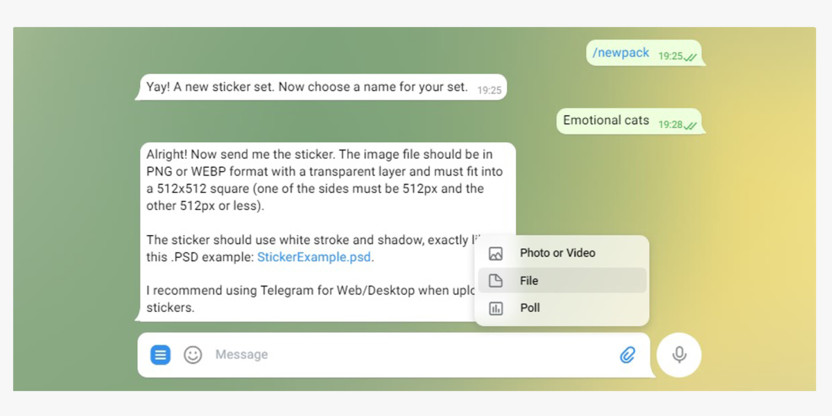 Прикрепляем наш стикер и отправляем боту
В ответ бот попросит прислать соответствующий стикеру эмоджи. Выберите и отправьте смайлик, который передает ту же эмоцию, что и картинка.
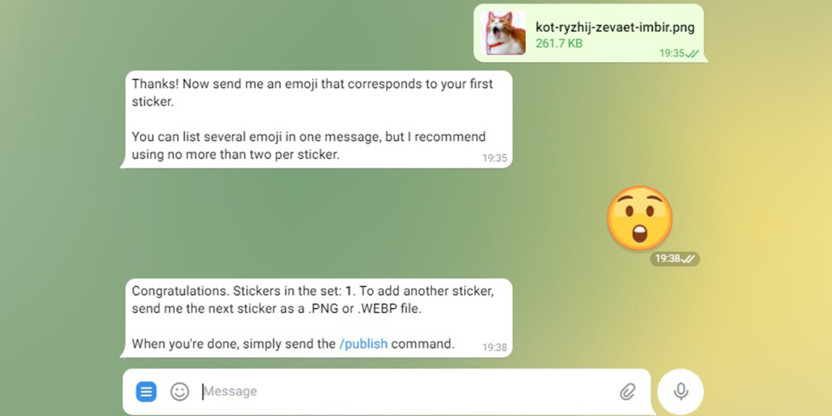
Готово, стикер добавлен в набор
Стикер добавлен, можно приступать к добавлению следующего или отправить команду /publish и опубликовать набор с тем количеством стикеров, которое добавлено на данный момент. Мы закончим добавлять стикеры и перейдем к другим настройкам. К набору можно будет вернуться в любой момент и добавить в него новые стикеры с помощью бота @Stikers.
После отправки команды /publish бот предложит загрузить иконку для нового стикерпака. Допустимый формат – изображение PNG размером 100 x 100 точек. Этот шаг можно пропустить, отправив команду /skip, тогда иконкой пака станет первый стикер в наборе.
Затем бот попросит прислать название для публичной ссылки на стикерпак, если мы создали новый набор, у которого еще нет ссылки. Оно может соответствовать названию пака, которое мы выбрали ранее, если его еще никто не занял.
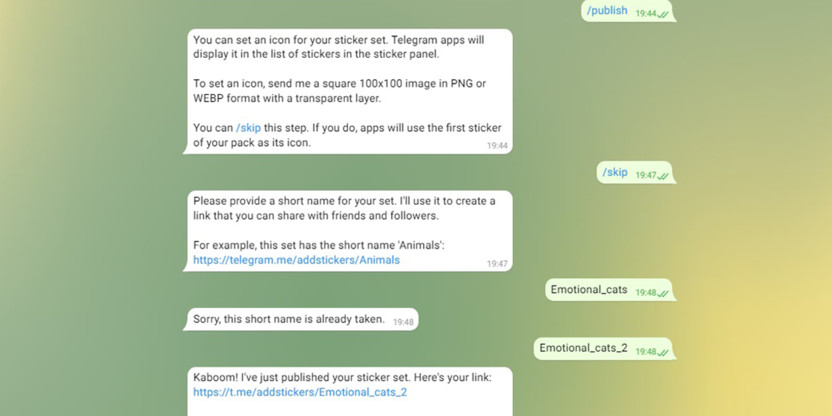
Наше название было уже занято, пришлось добавить цифру
Если бот принял название, он отправляет ссылку на наш стикерпак – теперь можно добавить его в свои наборы, а также поделиться ссылкой с друзьями или коллегами.
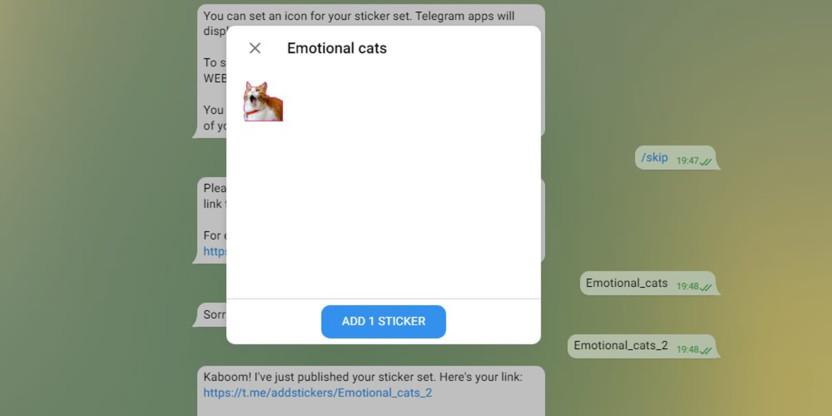
Набор стал доступен для добавления и поиска другими пользователями
Если вы создали новые стикеры и решили добавить их в набор:
вернитесь в чат с @Stikers;
отправьте боту команду /addsticker;
выберите набор, в который хотите добавить стикер, из созданных ранее;
пришлите боту стикер, выберите соответствующую эмоцию;
опубликуйте или добавьте еще несколько стикеров таким же образом.
Чтобы удалить стикер из набора, используйте команду /delsticker, чтобы удалить весь набор – /delpack. Также с помощью бота вы можете изменить порядок стикеров в наборе, поменять иконку пака, посмотреть статистику и многое другое. Бот пришлет набор доступных команд в ответ на любое сообщение – можете изучить.
Примеры продвижения с помощью стикеров в Телеграме
Стикеры можно использовать для продвижения в формате нативной рекламы, размещая на них:
лого и название бренда;
адрес канала или сайта;
фирменных персонажей и символику;
собственный образ эксперта или инфлюенсера;
свои контакты как дизайнера.
Примеры элементов продвижения в стикерпаках:
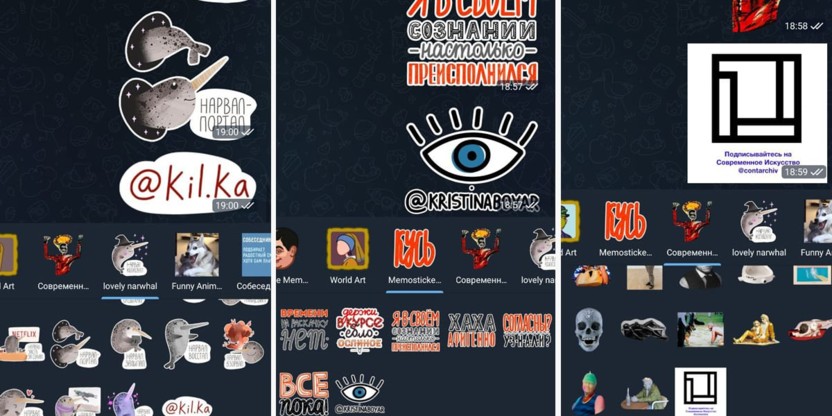
Контакты авторов и адрес паблика в стикерах в Телеграме
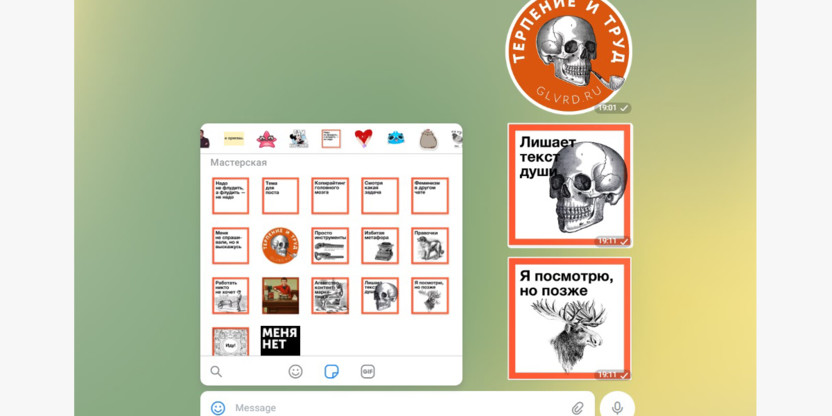
Фирменные стикеры сервиса glvrd.ru в Телеграме
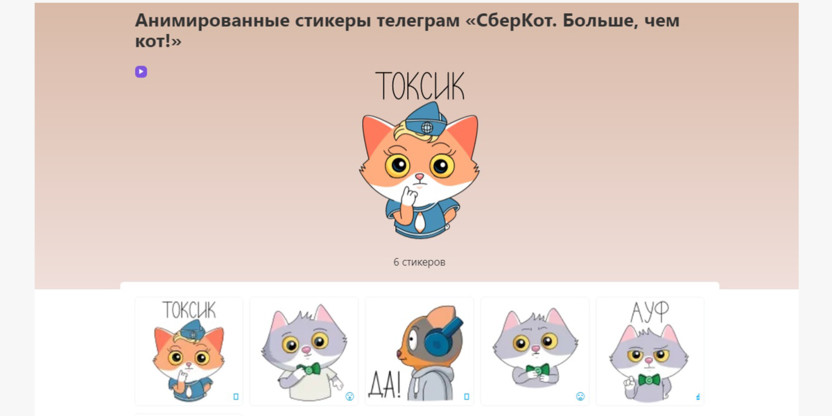
Корпоративные стикеры Сбербанка
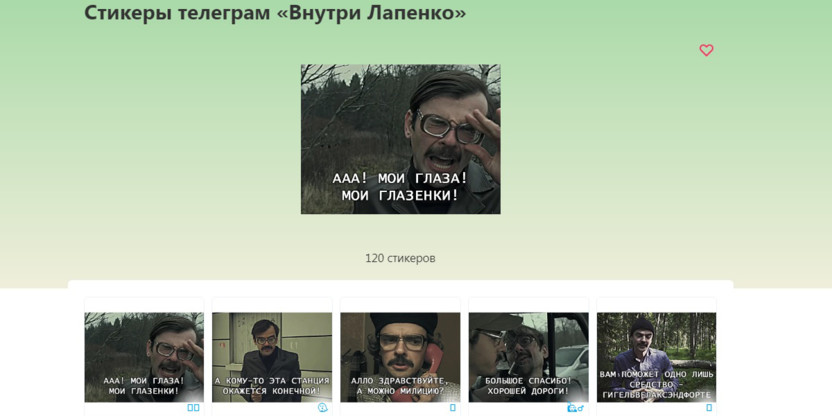
Стикеры с персонажами Лапенко
Чтобы стикеры становились популярными, нужно чаще использовать их в собственных группах и каналах и периодически обновлять, чтобы набор не приедался пользователям и был актуальным.
Для продвижения в Телеграме и других соцсетях важен регулярный постинг. Если у вас уже готов контент на неделю вперед и осталось только его опубликовать – автоматизируйте эту функцию с помощью сервиса автопостинга SMMplanner. В нем можно настроить публикацию контента в Телеграме по расписанию, а также в несколько соцсетей сразу – пригодится, если вы тестируете новые площадки и публикуетесь одновременно в разных соцсетях. А освободившееся от постинга время можно потратить на создание оригинальных стикеров для Телеграма.
Как найти, добавить и удалить чужие стикеры
Новые стикеры в Телеграме можно найти через внутренний поиск:
кликнуть на смайлик рядом с полем для ввода сообщения;
выбрать тип эмоции – стикеры, также есть gif и обычные смайлики;
кликнуть на лупу – откроется поиск по стикерам.
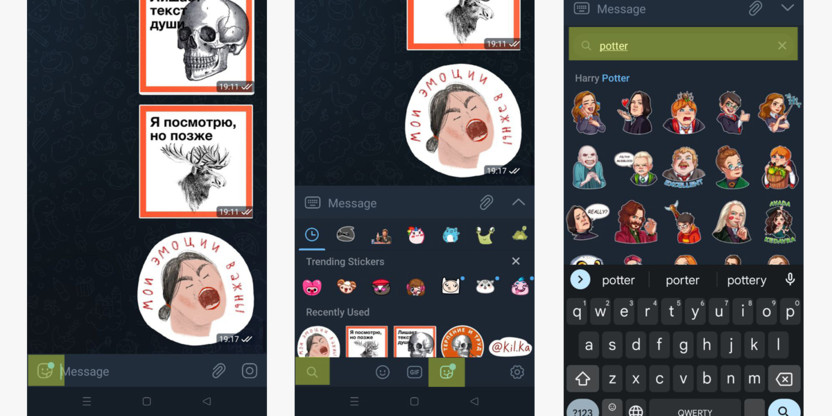
Как найти стикеры в Телеграме
Здесь можно ввести слова и найти наборы стикеров на нужную тему, например с котиками, персонажами мультфильмов или актерами.
Можно поискать интересные стикерпаки со ссылками на них в каталогах и подборках, например:
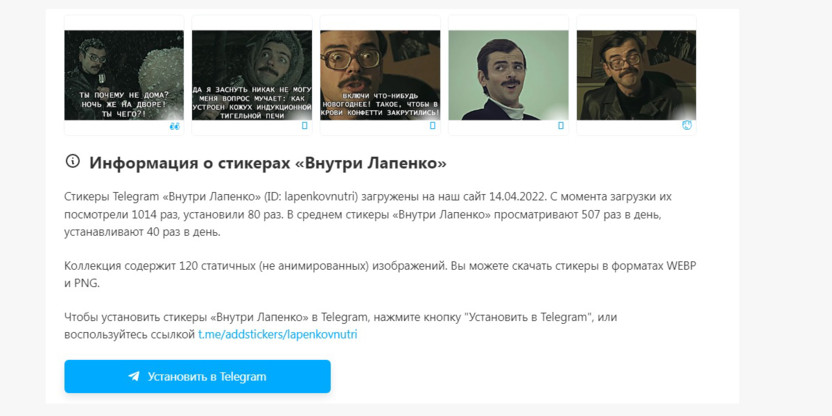
В каталогах можно найти самый свежие стикеры для Телеграма
Если будете искать стикеры в подборках, обращайте внимание на то, чтобы ссылка на пак имела вид https://t.me/addstickers/Name. Иначе можно попасть на небезопасный сайт.
Также новые стикеры можно увидеть, вбив в поле для сообщения смайлик – Телеграм предложит альтернативные варианты выражения эмоции. В начале списка будут соответствующие стикеры из уже добавленных наборов, а если пролистать ниже – можно найти новые.
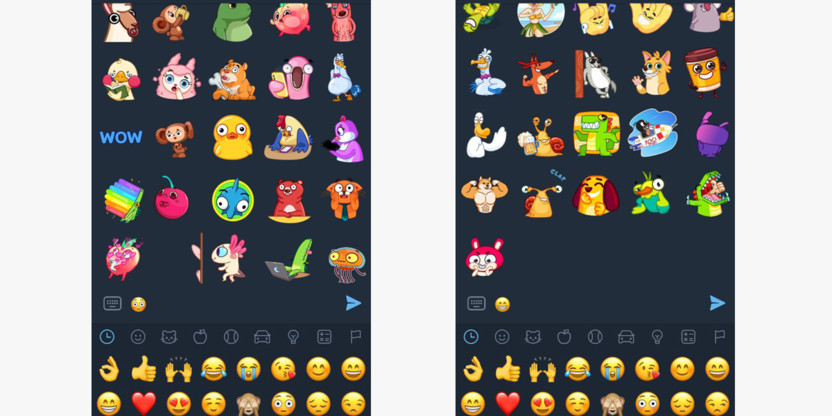
Подберите стикер, который лучше выражает вашу эмоцию
Чтобы добавить пак, нужно кликнуть на стикер в чате и в открывшемся наборе найти внизу кнопку Add. Она также отображается рядом с наборами, найденными через поиск. Для добавления стикерпака из каталога нужно сначала перейти в Телеграм по ссылке на набор, а затем нажать Add.
Чтобы удалить пак, нужно кликнуть на стикер в чате и в открывшемся наборе найти внизу кнопку Remove. Также можно удалить набор через настройки. Чтобы в них попасть, в меню выбора стикеров нажмите на шестеренку.
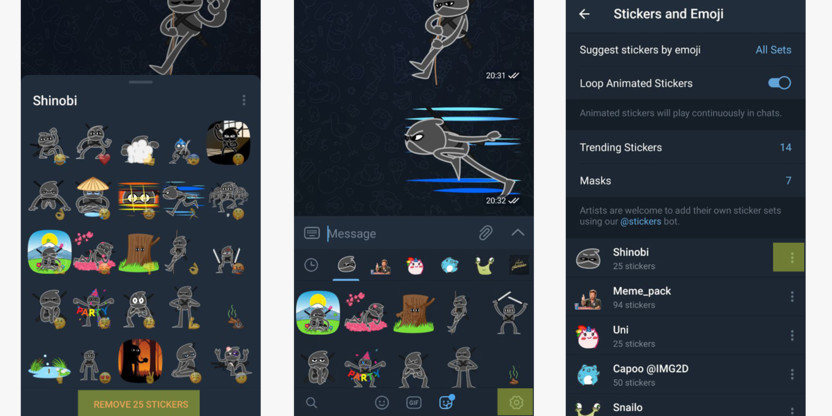
Способы удаления стикеров
В меню нажмите на три точки напротив ненужного набора и в открывшемся списке выберите Remove. Там же можно архивировать стикерпак. В этом случае он исчезнет из ваших наборов, но его можно будет найти в настройках в папке с архивированными стикерами и добавить обратно.
Как сделать стикеры в Telegram на телефоне: 2 простых способа

Самый простой способ создать стикеры в Telegram — загрузить их с помощью бота @stickers. Он поможет загружать новые стикеры, создавать пакеты стикеров и получать статистику использования стикеров и наборов.
Автор портала Make Use Of Алиса Котляренко пишет, что в области чата можно использовать такие команды:
- /newpack — для создания статического набора наклеек PNG/WEBP.
- /newvideo — для создания набора видеостикеров WEBM.
- /newanimated — для создания анимированного набора наклеек TGS.
- /newmasks — для создания статического набора масок.
- /help — для получения полного списка команд.
Статические стикеры загрузите так:
- Войдите в бот @stickers.
- Введите команду /newpack и нажмите Enter на клавиатуре или синюю кнопку отправки.
- Напишите название своего набора наклеек и нажмите стрелку отправки.
- Нажмите на значок файла (скрепки), чтобы загрузить первый стикер.
- Снимите флажок «Сжать», затем введите заголовок и нажмите «Добавить», чтобы загрузить дополнительные файлы, в противном случае нажмите «Отправить».
- Бот попросит присвоить стикеру смайлик. Выберите смайлик, который более всего соответствует стикеру, и нажмите Enter, чтобы отправить его. Можете назначить несколько, но Telegram рекомендует не более двух смайликов на наклейку.
- Повторите шаги 3–4 для каждого стикера Telegram, который хотите добавить.
- Когда закончите, введите команду /publish и отправьте ее.
- Если хотите добавить значок для своего стикерпака, загрузите его так же, как загрузили остальные изображения, и отправьте его боту.
- Если нет значка, просто отправьте команду /skip, и первый стикер станет значком для этого пакета.
- Отправьте боту короткое имя для набора наклеек, которое будет использоваться в его URL-адресе.
Нажмите на ссылку на свой стикерпак Telegram, чтобы посмотреть, как все выглядит. Остальные типы стикеров добавляются при помощи соответствующей команды аналогичным способом.

Бот @stickers в Telegram: YouTube/HOWTECH RU — Видеоуроки и Лайфхаки
- Анимированные стикеры должны быть в формате TGS. Максимальный размер — 64 КБ. Размеры — 512×512 пикселей, ФПС — 30–60 кадров в секунду, предельная продолжительность — 3 секунды.
- Видеостикеры должны быть в формате WEBM с кодировкой VP9 и альфа-каналом. Максимальный размер— 256 КБ, предельные размеры — 512×512 пикселей, хотя бы одна сторона изображения должна быть 512 пикселей. ФПС — 30, наибольшая продолжительность — 3 секунды.
- Статические стикеры должны быть в формате PNG или WEBP с прозрачным слоем. Все статические стикеры должны использовать белую обводку и тень. Максимальный размер — 512 КБ, наибольшие размеры — 512×512 пикселей, хотя бы одна сторона изображения должна быть 512 пикселей.
Приложение Telegram поддерживают два типа стикеров. Независимо от типа, каждая наклейка должна быть связана хотя бы с одним смайликом, который выражает эмоцию, соответствующую наклейке.
Приложения для создания стикеров
Следуя определенным подходам, можно найти идеальную концепцию для собственного набора стикеров в Telegram. Для них можно взять героев из мемов или создать из своих изображений, выражающих эмоции. Нужно только придумать концепцию и использовать одну из специальных программ.
Stickery
Используйте Stickery, чтобы создавать стикеры для WhatsApp, Telegram и Messages. Выполните такие шаги для создания стикеров:
- Создайте новый пакет наклеек.
- Добавьте фотографии через камеру или галерею.
- Отредактируйте стикер с помощью Magic Crop (автоматическая резинка фона), пальцем или выберите форму для стикера.
- Настройте стикер, выбрав ее границы и добавив тексты с различными шрифтами, цветами и цветами границ.
После создания стикеров, можете экспортировать пакет в Messages, WhatsApp и Telegram, а затем поделиться с друзьями. В остальных похожих приложениях принцип действия создания стикеров похожий.
Sticker.ly
Этот инструмент позволяет создавать удивительные наклейки из изображений с помощью очень простых шагов. Кроме того, он позволяет без проблем экспортировать все стикеры в WhatsApp и Telegram.
Для создания стикеров загрузите фото или картинку в приложение, отредактируйте, удалив фон, и добавьте в мессенджер. У приложения есть функция Auto Cut, позволяющая создавать анимированные GIF-стикеры.

Стикеры в Telegram: YouTube/HOWTECH RU — Видеоуроки и Лайфхаки
PicsArt
Это онлайн-сервис для создания и редактирования картинок. Сообщество PicArt насчитывает более 150 млн пользователей. Сервис позволяет создавать индивидуальные коллажи, дизайны и креативные стикеры. Для работы в этом приложении есть много фильтров и эффектов.
Этот инструмент используется как редактор изображений и видео. Здесь можете добавить фото, рисунки, картинки, чтобы создать красивый стикер и экспортировать его в Telegram.
Sticked
Это приложение позволяет легко создавать стикерпаки, используя любые изображения или фотографии, дополненные текстом. Для создания стикера нужно всего лишь открыть приложение и нажать на единственную кнопку «Создать стикер».
Затем нужно указать название папки и выбрать основу для стикера — фотографию с камеры, изображение из галереи или просто текст. Если выбрали снимок или изображение из памяти своего смартфона, сможете отредактировать его, удалив ненужный фон при помощи специального инструмента с регулируемой толщиной.
Как сделать стикеры в ТГ на iPhone? Автор портала Gearrice Уильям Джебор пишет, что с появлением iOS 16 на устройствах iPhone стало возможным делать стикеры всего в несколько кликов без посторонних приложений. Сделаете это так:
- Откройте приложение «Фото» на iPhone и выберите нужное изображение.
- Удерживайте палец на объекте на изображении, чтобы выделить его.
- Другим пальцем переключитесь на приложение Telegram.
- Перетащите выделенный объект на поле ввода текста в Telegram и отпустите палец.
- Встроенный бот в Telegram распознает стикер и предложит добавить его в стикерпак.
- Повторите описанные выше шаги для создания стикеров с другими объектами.
Чтобы друзья, знакомые или клиенты тоже смогли пользоваться созданными стикерами, просто отправьте им ссылку на пак. Им нужно будет перейти по ней и добавить набор себе в мессенджер.
Процесс создания стикеров для Telegram простой. Создайте при помощи программы и добавьте через бот @stickers. Стикеры можно рисовать вручную или брать уже готовые фото и обрезать нужные объекты.