ЯКласс — как скопировать текст задания?
Действительно, на многих учебных порталах невозможно скопировать текст: это было сделано специально, чтобы ученики не смогли быстро найти задание, введя его в поисковик в Интернете. Однако и это ограничение можно обойти. Про первый способ рассказали в другом ответе — с помощью функции "Печать страницы" (Ctrl + P), однако у меня есть и ещё один способ. Для этого нужно просто сделать скриншот экрана (страницы), нажав на клавишу клавиатуры "Print Screen", а затем этот скриншот вставить в Яндекс.Переводчик по картинке, нажав на Ctrl + V ("Вставить"). После чего переводчик выдаст перевод, и нужно будет нажать "Открыть полный текст/перевод", и затем просто скопировать текст на русском.
"ЯКласс" является образовательной платформой, дающей уникальные задания по разным предметам в большом количестве.
Особенностью данной платформы является то, что она не дает возможность копировать с себя текст задания. Делается это именно для того чтобы ученики более плодотворно занимались самообразованием и что бы за счет данной платформы, могли действительно чему-то научиться.
Однако, в наше время уже есть ряд хитростей, за счет которых ученики могут копировать задания и защищенные тексты на "ЯКлассе".
Итак, копирование нужных вам текстов и заданий можно осуществить за счет комбинации клавиш Ctrl + U. После этого, перед вами открывается код страницы. Дальше для того чтобы вам было удобно работать, вставьте этот текст в Блокнот. В нем уже при необходимости, можно провести его редактирование, а затем вставить туда, куда вам нужно.
Другой способ подходит уже только для браузера под названием Firefox. Данный способ мы осуществляем за счет нажатия комбинации клавиш Ctrl + S. После этого вы увидите перед собой окно, в котором будет предложение "сохранить", после которого вами должен быть выбран пункт — "текстовый документ".
Как скопировать текст, если он не копируется? 5 приемов.
Как скопировать текст, когда копирование запрещено?
Не копируется текст? Набираешь: не могу скопировать текст с сайта? Как скопировать текст, если он не копируется.
Да, нередко бывает так, что при написании творческой или учебной работы приходится использовать текст с одного или нескольких интернет-ресурсов, не в плане плагиата, а в плане обучения или для рерайта. Что же делать, если нужный текст защищен от копирования? Как скопировать текст с сайта?

А может вам необходимо взять текст с фотографии или картинки. Как скопировать текст с картинки? Неужели придётся его просто перепечатать?
Ответам на эти вопросы будет посвящена вся нижеприведённая статья, которая, действительно, поможет вам легко понять, как скопировать текст с сайта, который защищен от копирования без перепечатывания.
Как копировать текст: интересные способы и приёмы
1. Просто перепечатать, когда не могу скопировать текст с сайта
Как уже говорилось ранее, защищенный от копирования текст можно просто перепечатать с помощью выбранного текстового редактора. Если отрывок нужного текста сравнительно небольшой, этот способ может прийтись как нельзя кстати. Кроме того, в большинстве случаев, при использовании текста опубликованного на одном из интернет сайтов все равно приходится применять методы рейтинга (письменного пересказа текста, а значит, отрывок все равно придётся перепечатать от руки. В этом случае, выбранный текст можно тут же мысленно изменять и печатать в редакторе уже «отрерайченный» вариант.
Если же отрывок текста слишком большой и перепечатать его вручную будет сложно, придется применить другие способы снятия защиты от копирования. Вот некоторые из них.
2. Как скопировать текст, если он не копируется с помощью открытия HTML
В настройках управления используемого браузера нужно найти подпункт «Вид» и избрать подпункт «Просмотр кода HTML». В некоторых современных браузерах эти операции можно заменить комбинацией клавиш «Ctrl +U ». Для ускорения поиска искомого текста, после открытия окошка с HTML- кодом следует нажимать клавиши «Ctrl + F» и в появившемся небольшом окошке поиска ввести несколько первых искомого текста и нажать команду «Enter».
После нахождения нужного текста, его останется лишь выделить курсором, скопировать его в буфер обмена командой «Ctrl + C» и вставить в выбранный текстовый редактор сочетанием клавиш «Ctrl + V». После этого, текст будет полностью готов к дальнейшей корректировке.
3. Сделать скриншот и пропустить через онлайн сервис для распознавания текста
Если нужный текст скопировать этим способом не удалось, скорее всего, это связано с тем, что данный текст сохранен в качестве изображения. Чтобы скопировать такой текст, нужно выделить нужную часть страницы и сделать ее скриншот в одном из графических редакторов.
Есть хорошая, полезная программка, чтобы снимать скриншоты с экрана компьютера, если нужно, можете ее бесплатно скачать для себя — FS Capture . Или вы можете воспользоваться для этой цели — программкой «Ножницы», которая установлена практически во всех операционных системах компьютеров.
Затем, полученный файл нужно пропустить через один из бесплатных онлайн сервисов, созданных для распознавания текста. В них достаточно прикрепить картинку или скриншот, выбрать язык распознавания и запустить процесс. Некоторые из них мы приводим ниже.
- OCR CONVERT
- FREE ONLINE OCR SERVICE
Это поможет подготовить нужный текст для дальнейшего копирования и использования по назначению.
4. Как копировать текст помощью Microsoft Word (Макрософт Ворд).
Для этого нужно скопировать адрес ссылки нужной страницы, открыть Microsoft Offis, нажать пункт «файл» и подпункт «открыть». После чего, в появившееся окно открытия нужно вставить http://…нужной странички и снова выбрать команду «открыть». В ответ на любые предупреждения Word нужно нажимать кнопку «OK»,т.о игнорируя запрос имени пользователя и пароля. После этого вся информация, с нужной странички защищенной от копирования будет доступна вам для редактирования и использования.
5. Как скопировать текст помощью отключения java-скриптов
Некоторые пользователи отмечают, что отключение java-скриптов также может помочь снять защиту от копирования. А значит, чтобы скопировать нужный текст, достаточно зайти в настройки браузера, выбрать подпункт «дополнительные настройки», отключить Java, вернуться на нужную страницу с текстом, обновить его и попытаться скопировать привычным сочетанием команд «Ctrl+C» и «Ctrl+V».
А какие простые приемы, как скопировать текст с сайта, который защищен от копирования или картинки, знаете Вы? И посмотрите еще статью: как скачать любое видео с любого сайта по ссылке.
Не пропустите эти статьи:
- Более 7 честных способов, заработка онлайн — без вложений
- Получите выгодную карту с большим кэшбеком — бесплатно
Знаете ли вы, что сегодня, можно приобрести карты с кэшбэком, которые реально возвращают на карту проценты. У вас уже есть, какая-то из них? ⇑
Успехов Вам в Ваших творческих проектах, дорогие друзья! Ваша команда ОПТИМУС ЖИЗНЬ.
Как скопировать текст с сайта, если он не копируется
Мы часто ищем в Интернете интересующую нас информацию. Процедура «кражи» текста с других сайтов известна даже детям. Нужно всего лишь выделить нужный участок мышью, нажать правую кнопку и выбрать «Копировать». Но некоторые сайты не позволяют таким обычным способом взять информацию из их страниц. При этом мы увидим сообщение, которое запрещает делать дубликат или просто в контекстном меню не будет нужного варианта. В этой статье вы узнаете, как можно скопировать текст с нужного веб-ресурса, если он не копируется привычными действиями.
Виды блокировок копирования текста на сайтах
Часто пользователям нужно только дублировать название подзаголовка или небольшую часть предложения для поисковиков, чтобы не писать этот текст вручную. Но сделать это не удается.
Блокировка действует разными способами:
- Самая популярная защита от копирования текста на веб-страницах — это когда нельзя выделить определенный участок текста. В этом случае блока установлен не на контекстное меню, а на выделение;
- Тоже довольно часто бывает, когда текст копировать получается, но при вставке его в другом месте к выделенному участку добавляется подпись. В ней часто находится url, где был взят текст или сообщение другого рода;
- Отказывает в работе правая кнопка мыши — этот блок тоже довольно популярен в сети.
Последний случай достаточно просто обходится. Чтобы скопировать нужный кусок статьи, выделите его и нажмите 2 клавиши одновременно CTRL+C . После этого вставьте его в блокнот или на другом сайте горячими клавишами CTRL+V или нажмите ПКМ и выберите пункт контекстного меню «Вставить».
Почему текст на некоторых веб-страницах нельзя дублировать
Многие блогеры и администраторы сайтов защищают свои тексты таким образом, что контент копировать нельзя. Но зачем, ведь это всего лишь текст? Дело в том, что одним из показателей хорошего качества сайта является уникальный контент. Если информация будет позаимствована на другом ресурсе, то для поисковых систем она будет неактуальной. Скорее всего поисковые системы не будут их советовать своим посетителям. Такие сайты автоматически станут непригодными для владельцев, так как их никто не будет посещать.
Чаще всего для того, чтобы контент на сайте не был дублирован, администраторы используют специальные скрипты, которые написаны на популярном языке веб-программирования JavaScript. Эти скрипты часто находятся в свободном доступе. Чтобы задействовать такой код, его вставляют в нужный блок HTML, после чего пользователи не смогут копировать текст. Первый способ будет основан как раз на отключении этого скриптового языка в браузере.
Самый простой способ скопировать статью, если она не копируется
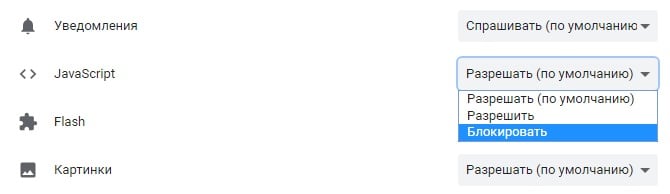
Этот способ достаточно простой. Чтобы продублировать нужный нам участок текста на веб-ресурсе, нужно отключить JavaScript в своем браузере . Этот язык программирования создан специально для поддержки функций на сайте, которые нельзя реализовать языком разметки HTML и таблицами стилей CSS. Вы, наверное, встречали сайты, блок меню которых состоит из открывающихся списков, где стоит только навести курсор. И это далеко не все, что позволяет сделать JavaScript.
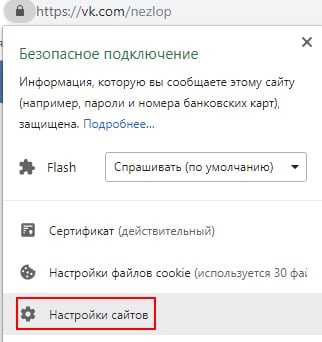
Итак, для отключения скриптов нам нужно открыть браузер Google Chrome:
- Откройте сайт, текст которого нам нужен для копирования;
- Нажмите на область возле названия ресурса, часто там можно увидеть изображение замка или английскую «i»;
Использование версии для печати
Если вы не можете дублировать информацию с сайта, где она не копируется, вы можете попытаться использовать хитрый прием — включить версию сайта для печати . Обычно этот фокус действует на всех веб-ресурсах, включая социальные сети и поисковые системы. Для того чтобы перейти в версию для печати, достаточно нажать одновременно CTRL+P . После этого страница изменится и примет уменьшенный вид, где вы сможете скопировать текст. Если вам неудобно это делать в книжной раскладке (страница узкая и буквы очень маленькие), выберите слева в блоке «Раскладка» альбомный вариант отображения страницы.
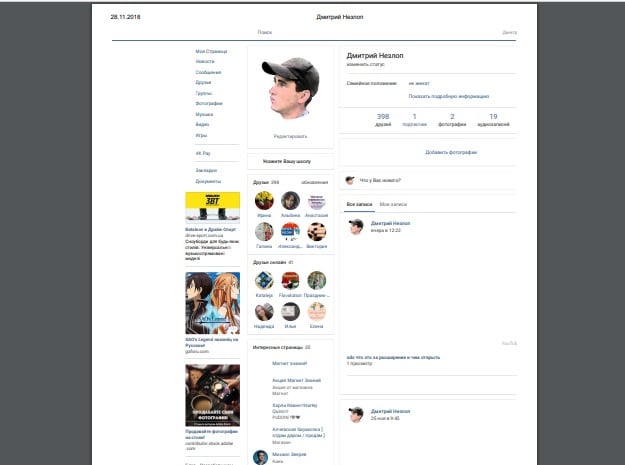
В этой версии скрипты и прочие настройки, которые блокируют воровство текста не работают, и вы с легкостью сможете взять нужный текстовый фрагмент. Чтобы страницу вернуть в исходное положение, нужно возле кнопки «Печать» нажать на «Отмена». Страница снова примет привычный вид.
Как копировать текст в Интернете при помощи кода страницы
Есть еще один более ухищренный способ сохранить данные веб-страницы, если она защищена от этой функции. Этот способ подойдет в том случае, если другие оказались бессильными. Он основывается на отображении веб-страницы во внутреннем представлении, вместе с HTML-кодом и другими элементами. Здесь данные защитить от копирования невозможно. Способ подойдет для любого браузера.
- Прежде всего, вам нужно открыть страницу с нужным текстом;
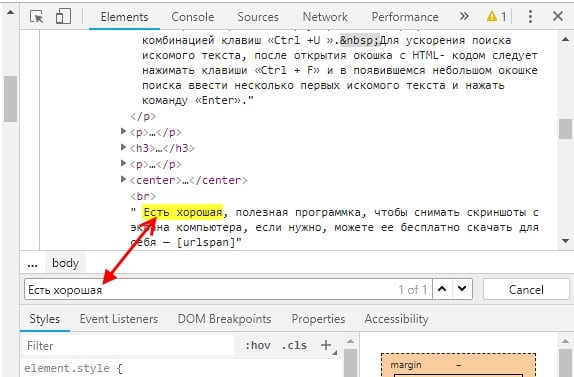
- Затем нажмите клавишу F12 для отображения режима разработчика. Этот пункт можно также выбрать в меню браузера, если не работает с клавиши;
- В окне найдите нужный вам отрывок и скопируйте его традиционным способом. Если на странице слишком много кода и вы не можете сориентироваться, нажмите CTRL+F и в строке поиска введите начало текста. Он должен выделиться в окне маркером;
Можно воспользоваться другим способом, чтобы отобразить страницу во внутреннем представлении. Для этого нажмите 2 клавиши CTRL+U . Должно действовать во всех популярных браузерах — Google Chrome, Opera, Mozilla Firefox. В другой вкладке откроется текст также вместе с кодом странице. Вам нужно отыскать нужные строки и скопировать их.
Другие способы, которые помогут дублировать контент
Описанных выше способов должно быть достаточно для копирования нужных вам строк. Можно добавить еще один. Он скорее относятся к экзотическим, чем к практическим. В любом случае он может кому-то быть полезными. Еще один способ заключается в создании скриншота из текста . Для тех, кто не знает, как сделать скриншот — необходимо открыть страницу, которую нужно «сфотографировать» и нажать на клавишу PrintSc . Она находится с правой стороны клавиатуры. В разных моделях её расположение может меняться.
- Далее нам нужно создать изображение из памяти компьютера. Для этого нужно воспользоваться графическим редактором Paint, Photoshop . Можно также использовать Microsoft Word .
- Откройте одну из этих программ и нажмите горячие клавиши для вставки (CTRL+V).
- Изображение должно отобразиться в редакторе. Вам останется только выбрать формат для изображения и сохранить его.
- После этого переходим на сервис распознавания текста по картинке https://www.onlineocr.net/.
Вовсе не обязательно копировать текст с какого-либо сайта, если не получается его скопировать при помощи вышеперечисленных методов, когда нужно лишь небольшое предложение. Если сравнить усилия, которые необходимы для осуществления большинства этих методов, то можно понять, что просто перепечатать одно небольшое предложение будет проще.
Вопрос: ЯКласс — как скопировать текст задания?

Имеется такой вопрос: ЯКласс — как скопировать текст задания?
Вправду, на многих учебных порталах нереально скопировать текст: это было изготовлено специально, чтоб ученики не смогли стремительно отыскать задание, введя его в поисковик в Вебе. Но и это ограничение можно обойти. Про 1-ый метод поведали в другом ответе — при помощи функции Печать странички (Ctrl + P), но у меня есть и ещё один метод. Для этого необходимо просто сделать снимок экрана экрана (странички), нажав на кнопку клавиатуры Print Screen, а потом этот снимок экрана воткнуть в Yandex.Переводчик по картинке, нажав на Ctrl + V (Воткнуть). После этого переводчик выдаст перевод, и необходимо будет надавить Открыть полный текст/перевод, и потом просто скопировать текст на российском.
ЯКласс является образовательной платформой, дающей уникальные задания по различным предметам в большенном количестве.
Особенностью данной платформы будет то, что она не дает возможность копировать с себя текст задания. Делается это конкретно для того чтоб ученики более плодотворно занимались самообразованием и что бы за счет данной платформы, могли вправду чему-то научиться.Но, в наше время уже есть ряд хитростей, за счет которых ученики могут копировать задания и защищенные тексты на ЯКлассе.Итак, копирование подходящих вам текстов и заданий можно выполнить за счет композиции кнопок Ctrl + U. После чего, перед вами раскрывается код странички. Далее для того чтоб вам было комфортно работать, воткните этот текст в Блокнот. В нем уже по мере надобности, можно провести его редактирование, а потом воткнуть туда, куда вам необходимо.Другой метод подходит уже только для браузера под заглавием Firefox. Данный метод мы осуществляем за счет нажатия композиции кнопок Ctrl + S. После чего вы увидите впереди себя окно, в каком будет предложение сохранить, после которого вами должен быть избран пункт — текстовый документ.
Вправду, на многих веб-сайтах часто стоит блокировка, защита от копирования материала. В данном случае жаркие кнопки и правая кнопка клавиатуры бессильны. Но, данное ограничение можно обойти.
1-ое, что можно сделать, пользоваться композицией кнопок Ctrl + U.После использования данной композиции кнопок раскроется код странички, от куда можно без усилий скопировать информацию.
Чтоб скопировать текст со странички, которая не позволяет его выделить, необходимо применить один из 3-х методов, обрисованных ниже. Самый непростой, но действующий метод, который может быть применим к хоть какому веб-сайту, сделать принт-скрин странички и позже выслать ее на дешифровку в программку определения текста из рисунки. Для этого вам пригодятся кнопки PrScr, программка пайнт и программка дешифровщика, к примеру IMGonline. Более обычной метод для портала ЯКласс работает исключительно в браузере мозила, необходимо надавить сразу кнопки Ctrl+S и избрать текстовый документ. Еще вариант выслать страничку на печать командой Ctrl+P, если у вас нет принтера, выбирайте функцию печать в файл.
Начнем, с пояснения к вопросу. Не копируется поэтому, что веб-сайт имеет защиту страничек от копирования контента. Это практикуется сплошь и рядом, в особенности на ресурсах, где располагаются авторские материалы.
Текст, в редактируемом варианте, все таки можно выдернуть с таковой странички, хотя и несколько хлопотнее, ежели просто выделить и скопировать.Можно задать Вывести на печать, либо Печать странички. Это можно сделать в задачках на страничке (интерактивная кнопка) либо сочетанием клавишь Ctrl+P. после чего уже сохранить отдельным файлом, либо перенести из настроечного окна принтера, в хоть какой текстовый редактор.Еще просто сделайте снимок экрана, и в программку определения текста, у ABBYY FineReader есть хороший инструмент.
ЯКласс — это образовательная платформа, на которой даны уникальные задания по многим предметам.
Особенность этой платформы заключается в том, что с нее нельзя скопировать текст задания. Это изготовлено специально для того, чтоб ученики не копировали и не находили в ответы в поисковике.Но, голь на выдумки хитра. Есть несколько методов, как скопировать защищенный текст на ЯКлассе.Можно надавить на комбинацию кнопок Ctrl + U. Дальше у вас раскроется код странички. Этот текст для удобства вставляем в Блокнот, там редактируем, если необходимо, а позже уже вставляем туда, куда нам нужно.Очередной метод подойдет только для браузера Firefox. Жмем на комбинацию кнопок Ctrl + S. Появится окно с предложением сохранить, избираем пункт текстовый документ.
На платформе ЯКласс много полезной и подходящей инфы. Многим школьникам она служит хорошим ассистентом в обучении. Как и на многих веб-сайтах на платформе стоит защита от копирования, потому сохранить информацию обыденным оковём не получится. самый обычной метод скопировать текст с веб-сайта, это сделать снимок экрана. На собственной клавиатуре в верхнем ряду можно отыскать кнопку Print Screen, жмем её и потом вставляем в хоть какой текстовый либо графический редактор. Мне нравится работать с Paint. Ещё можно использовать вариант с отправкой страничку на печать, для этого необходимо сразу использовать кнопки Ctrl+P. Если у вас нет принтера, то не расстраивайтесь, просто выбирайте функцию печать в файл.
В данном вопросе идет речь об образовательной платформе под заглавием ЯКласс.
Честно говоря, то я понимаю для чего этот портал сделал так, чтоб школьники не могли скопировать задание. Школьники копируют задание, потом отыскивают похожие задания, чтоб отыскать ответ. Конкретно, чтоб школьники без помощи других делали задания, ввели запрет на копирование.Сейчас о том, как скопировать текст. Самый простой вариант, сделать снимок экрана странички, или вырезать нужный кусочек при помощи приложения Ножницы, чтоб в предстоящем распознать текст.Может быть пользоваться вторым вариантом, поглядеть код странички (необходимо надавить на комбинацию кнопок Ctrl + U), попытаться там отыскать нужный текст.
Платформа ЯКласс пользуется популярностью у школьников, мы тоже с ребенком сюда время от времени заходим.
Если необходимо скопировать текст, то это можно сделать так:Проще всего сделать снимок экрана, это делается с помощью таковой кнопки, как Print Screen, после чего нам необходимо будет избрать Paint.Еще есть один вариант решения задачи, жмем комбинацию кнопок Ctrl + P, раскроется окошко с текстом, его и мы можем просто скопировать.
Некие веб-сайты имеют защиту от копирования, но ее можно обойти.
Так же и на веб-сайте ЯКласс можно обойти защиту от копирования.Как это сделать.Жмем Ctrl + PВообщем это отправка текста на принтер, но не принципиально, что у вас нет принтера,главное, что у вас выйдет окно с текстом, которое предложат выслать на принтер.Вот в этом окне вы и скопируете текст, который вам нужен,Там нет защиты от копирования.