Как включить SSH в Ubuntu 20.04
Secure Shell (SSH) — это сетевой протокол, используемый для безопасного соединения между клиентом и сервером. Каждое взаимодействие между сервером и клиентом зашифровано.
В этом руководстве объясняется, как включить SSH на компьютере с Ubuntu.
Включение SSH позволит вам удаленно подключаться к вашей системе и выполнять административные задачи. Вы также сможете безопасно передавать файлы через scp и sftp .
Включение SSH в Ubuntu
По умолчанию при первой установке Ubuntu удаленный доступ через SSH не разрешен. Включение SSH в Ubuntu довольно просто.
Выполните следующие шаги от имени пользователя root или пользователя с правами sudo для установки и включения SSH в вашей системе Ubuntu:
Откройте терминал с помощью Ctrl+Alt+T и установите пакет openssh-server :
При появлении запроса введите свой пароль и нажмите Enter, чтобы продолжить установку.
После завершения установки служба SSH запустится автоматически. Вы можете убедиться, что SSH работает, набрав:
Вывод должен сообщить вам, что служба запущена и разрешена для запуска при загрузке системы:
Нажмите q чтобы вернуться в командную строку.
Ubuntu поставляется с инструментом настройки брандмауэра под названием UFW. Если в вашей системе включен брандмауэр , обязательно откройте порт SSH:
Это оно! Теперь вы можете подключиться к своей системе Ubuntu через SSH с любого удаленного компьютера. В системах Linux и macOS по умолчанию установлены клиенты SSH. Для подключения с компьютера Windows используйте SSH-клиент, например PuTTY .
Подключение к SSH-серверу
Чтобы подключиться к вашей машине Ubuntu по локальной сети, вызовите команду ssh, за которой следует имя пользователя и IP-адрес в следующем формате:
Если вы не знаете свой IP-адрес, вы можете легко найти его с помощью команды ip :
Как видно из выходных данных, IP-адрес системы — 10.0.2.15 .
Найдя IP-адрес, войдите на удаленный компьютер, выполнив следующую команду ssh :
При первом подключении вы увидите такое сообщение:
Введите yes и вам будет предложено ввести пароль.
После ввода пароля вы увидите сообщение Ubuntu по умолчанию:
Теперь вы вошли в систему на своей машине с Ubuntu.
Подключение к SSH за NAT
Чтобы подключиться к домашней машине с Ubuntu через Интернет, вам необходимо знать свой общедоступный IP-адрес и настроить маршрутизатор на прием данных через порт 22 и их отправку в систему Ubuntu, где работает SSH.
Чтобы определить общедоступный IP-адрес компьютера, к которому вы пытаетесь подключиться по SSH, просто перейдите по следующему URL-адресу: https://api.ipify.org .
Когда дело доходит до настройки переадресации портов , каждый маршрутизатор имеет свой способ настройки переадресации портов. Чтобы узнать, как настроить переадресацию портов, обратитесь к документации маршрутизатора. Короче говоря, вам нужно ввести номер порта, на который будут выполняться запросы (порт SSH по умолчанию — 22), и частный IP-адрес, который вы нашли ранее (с помощью команды ip a ) машины, на которой работает SSH.
После того, как вы нашли IP-адрес и настроили маршрутизатор, вы можете войти в систему, набрав:
Если вы открываете свою машину для доступа в Интернет, рекомендуется принять некоторые меры безопасности. Самый простой — настроить маршрутизатор на прием трафика SSH на нестандартный порт и пересылку его на порт 22 на машине, на которой запущена служба SSH.
Вы также можете настроить аутентификацию на основе ключа SSH и подключиться к компьютеру с Ubuntu без ввода пароля.
Отключение SSH в Ubuntu
Чтобы отключить SSH-сервер в вашей системе Ubuntu, просто остановите службу SSH, запустив:
Позже, чтобы снова включить его, введите:
Выводы
Мы показали вам, как установить и включить SSH на вашем Ubuntu 20.04. Теперь вы можете войти на свой компьютер и выполнять повседневные задачи системного администратора через командную строку.
Если вы управляете несколькими системами, вы можете упростить рабочий процесс, указав все свои подключения в файле конфигурации SSH . Изменение порта SSH по умолчанию добавляет дополнительный уровень безопасности вашей системе, снижая риск автоматических атак.
Для получения дополнительной информации о том, как настроить SSH-сервер, прочтите руководство по SSH / OpenSSH / настройке Ubuntu и официальную страницу руководства по SSH .
Использование SSH для подключения к удаленному серверу

Одним из важнейших инструментов в работе системного администратора является SSH.
SSH, или Secure Shell, — это протокол, используемый для безопасного входа на удаленные системы. Это самый распространенный способ получения доступа к удаленным серверам Linux.
В этом руководстве мы обсудим, как использовать SSH для подключения к удаленной системе.
Базовый синтаксис
Чтобы подключиться к удаленной системе с помощью SSH, мы будем использовать команду ssh . В самом базовом виде команда имеет следующую форму:
remote_host в этом примере является IP-адресом или доменным именем узла, к которому вы пытаетесь подключиться.
Эта команда предполагает, что ваше имя пользователя на удаленной системе совпадает с именем пользователя в локальной системе.
Если ваше локальное имя пользователя отличается от имени пользователя в удаленной системе, вы можете задать его, используя следующий синтаксис:
После подключения к серверу вам, возможно, потребуется подтвердить вашу личность с помощью пароля. Позже мы рассмотрим, как сгенерировать ключи, которые можно использовать вместо паролей.
Чтобы завершить сеанс ssh и вернуться в сеанс локальной оболочки, введите следующую команду:
Как работает SSH?
SSH выполняет подключение клиентской программы к серверу ssh с именем sshd .
В предыдущем разделе команда ssh использовалась для вызова клиентской программы. Сервер ssh уже запущен на удаленном хосте remote_host , который мы указали.
На вашем сервере должен быть запущен сервер sshd . Если это не так, вам может потребоваться подключение к серверу через веб-консоль или локальную последовательную консоль.
Процесс запуска сервера ssh зависит от дистрибутива Linux, который вы используете.
В Ubuntu вы можете запустить сервер ssh с помощью следующей команды:
Эта команда должна запускать сервер sshd, после чего вы сможете выполнять удаленный вход.
Настройка SSH
При изменении конфигурации SSH вы меняете настройки сервера sshd.
В Ubuntu основной файл конфигурации sshd находится в каталоге /etc/ssh/sshd_config .
Выполните резервное копирование текущей версии этого файла перед началом редактирования:
Откройте файл в текстовом редакторе:
Скорее всего, вы захотите оставить большинство опций в этом файле без изменений. Однако существует несколько настроек, на которые вам стоит обратить особое внимание:
Объявление порта указывает, подключения к какому порту будет отслеживать сервер sshd. По умолчанию используется порт 22 . Вам, скорее всего, не придется изменять данную настройку, если только у вас нет конкретных причин для иного решения. Если вы решите изменить порт, позже мы покажем, как подключиться к новому порту.
В объявлениях ключей хоста указывается, где нужно искать глобальные ключи хоста. Мы обсудим, что такое ключ хоста, позже.
Эти две строки указывают на уровень логирования, который необходимо использовать.
Если вы сталкиваетесь с проблемами при работе с SSH, увеличение объема логируемых данных может быть хорошим решением, которое поможет понять, в чем заключается проблема.
Эти параметры определяют некоторые данные для входа в систему.
Опция LoginGraceTime определяет количество секунд, в течение которых следует сохранять подключение при отсутствии успешных попыток входа в систему.
Возможно, вам может быть полезным задать для этого параметра чуть большее количество времени, чем то, которое вам обычно требуется для входа.
PermitRootLogin определяет, разрешен ли вход с помощью пользователя с правами root.
В большинстве случаев необходимо изменить значение на no , если вы создали учетную запись пользователя, которая имеет доступ к высокому уровню привилегий (через su или sudo ) и может использоваться для входа в систему через ssh.
strictModes — это защитник, который будет препятствовать попыткам входа, если файлы аутентификации доступны для чтения всем.
Он позволяет предотвратить попытки входа в систему, когда файлы конфигурации не находятся в безопасном состоянии.
Эти параметры используются для настройки такой возможности, как X11 Forwarding. X11 Forwarding позволяет просматривать графический пользовательский интерфейс (GUI) удаленной системы на локальной системе.
Эта функция должна быть активирована на сервере и передана клиенту SSH во время подключения с помощью опции -X .
После внесения изменений сохраните и закройте файл, введя CTRL+X , Y , а затем нажмите ENTER .
Если вы внесли изменения в какие-либо настройки в файле /etc/ssh/sshd_config , необходимо перезапустить ваш сервер sshd, чтобы изменения вступили в силу:
Вы должны тщательно протестировать ваши изменения, чтобы убедиться, что все работает так, как вы ожидаете.
Вы можете использовать несколько активных сеансов во время внесения изменений. Это позволит вам вернуться к первоначальной конфигурации, если это потребуется.
Выполнение входа через SSH с использованием ключей
Хотя возможность входа в удаленную систему с помощью паролей может быть полезна, гораздо лучшей идеей будет настройка аутентификации с помощью ключей.
Как работает аутентификация с помощью ключей?
Аутентификация с помощью ключей реализуется путем создания пары ключей: приватного ключа и публичного ключа.
Приватный ключ располагается на клиентском компьютере, этот ключ защищен и хранится в секрете.
Публичный ключ может передаваться любому лицу или размещаться на сервере, доступ к которому вы хотите получить.
При попытке подключения с использованием пары ключей сервер будет использовать публичный ключ для создания сообщения для клиентского компьютера, которое может быть прочитано только с помощью приватного ключа.
Затем клиентский компьютер отправляет соответствующий ответ обратно серверу, после чего сервер будет знать, что клиент не является поддельным.
Весь этот процесс выполняется в автоматическом режиме после того, как вы настроите ключи.
Создание ключей SSH
Ключи SSH необходимо генерировать на компьютере, откуда вы хотите войти в систему. Как правило, это ваш локальный компьютер.
Введите следующую команду в командной строке:
Нажмите ENTER, чтобы принять используемые по умолчанию значения. Ваши ключи будут сгенерированы в файлах
Перейдите в каталог .ssh с помощью следующей команды:
Просмотрите данные о разрешениях для файлов:
Как вы можете видеть, файл id_rsa доступен для чтения и записи только владельцу. Именно такие разрешения позволяют сохранить его в секрете.
В то же время файл id_rsa.pub может использоваться совместно и имеет соответствующие разрешения для данной деятельности.
Как передать ваш публичный ключ на сервер
Если в настоящее время вы используете доступ к серверу с помощью пароля, вы можете скопировать ваш публичный ключ на сервер, воспользовавшись данной командой:
В результате будет создан сеанс SSH. Когда вы введете пароль, ваш публичный ключ будет скопирован в файл авторизованных ключей сервера, что позволит не использовать пароль при входе в следующий раз.
Опции для клиентской стороны
Существует ряд опциональных флагов, которые вы можете использовать при подключении через SSH.
Некоторые из них могут быть необходимы при наличии определенных настроек конфигурации sshd на удаленном хосте.
Например, если вы изменили номер порта в конфигурации sshd , вам потребуется указать этот порт на клиентской стороне с помощью следующей команды:
Если вы хотите выполнить отдельную команду на удаленной системе, вы можете указать ее после имени хоста следующим образом:
В результате будет установлено подключение к удаленному компьютеру, а после успешной аутентификации команда будет выполнена.
Как уже отмечалось ранее, если функция X11 forwarding активирована на обоих компьютерах, вы можете получить доступ к данному функционалу, воспользовавшись следующей командой:
При наличии соответствующих инструментов на вашем компьютере программы GUI, которые вы используете на удаленной системе, теперь будут открываться в отдельном окне на локальной системе.
Отключение аутентификации по паролю
Если вы создали ключи SSH, вы можете повысить уровень безопасности вашего сервера, отключив аутентификацию только по паролю. Помимо консоли единственным способом входа на ваш сервер будет использование приватного ключа, который используется в паре с публичным ключом, установленным на сервере.
Предупреждение: перед выполнением этих действий необходимо убедиться, что публичный ключ установлен на сервере. В противном случае вы заблокируете доступ к серверу!
Откройте файл конфигурации sshd , воспользовавшись пользователем root или пользователем с привилегиями sudo:
Найдите строку Password Authentication и раскомментируйте ее, удалив символ # в начале строки. Теперь вы можете указать значение no :
Вы должны также изменить значения двух других настроек (если вы не вносили изменения в этот файл ранее) — PubkeyAuthentication и ChallengeResponseAuthentication . Значения устанавливаются по умолчанию и выглядят следующим образом:
После внесения изменений сохраните и закройте файл.
Теперь нужно перезапустить демон SSH:
Теперь аутентификация по паролю должна быть отключена, а ваш сервер должен быть доступен только с помощью аутентификации по ключу SSH.
Заключение
Обучение работе с SSH точно будет полезным, хотя бы потому, что это очень распространенный инструмент.
По мере знакомства с разными опциями вы будете открывать для себя более продвинутый функционал, который поможет сделать вашу жизнь проще. SSH остается популярным благодаря своей безопасности, легковесности и пользе в самых разных ситуациях.
Thanks for learning with the DigitalOcean Community. Check out our offerings for compute, storage, networking, and managed databases.
Complete Guide to Configuring SSH in Ubuntu
SSH has become the default method of accessing a remote Linux server these days.
SSH stands for Secure Shell and it’s a powerful, efficient, and popular network protocol used to establish communication between two computers in a remote fashion. And let’s not forget the secure part of its name; SSH encrypts all traffic to prevent attacks like hijacking and eavesdropping while offering different authentication methods and a myriad of configuration options.
In this beginner’s guide, you’ll learn:
- The basic concept of SSH
- Setting up SSH server (on the system you want to access remotely)
- Connecting to remote server via SSH from the client machine (your personal computer)
The absolute basics of SSH
Before you see any configuration process, it will be better to go through the absolute basic concept of SSH.
The SSH protocol is based on server-client architecture. The “server” allows the “client” to be connected over a communication channel. This channel is encrypted and the exchange is governed by the use of public and private SSH keys.
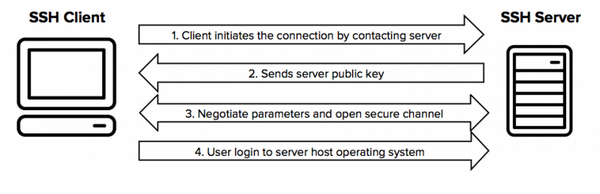
Image credit: SSH
OpenSSH is one of the most popular open source tools that provides the SSH functionality on Linux, BSD and Windows.
For a successful SSH set up, you need to:
- Have SSH server components on the machine that acts as the server. This is provided by openssh-server package.
- Have SSH client component on the machine from where you want to connect to the remote server machine. This is provided by openssh-client package and most Linux and BSD distributions come preinstalled with it.
It is important to keep a distinction between the server and client. You might not want your personal computer to act as SSH server unless you have good reasons where you want others to connect to your system via SSH.
Generally, you have a dedicated system working as the server. For example, a Raspberry Pi running Ubuntu server. You enable SSH on the Raspberry Pi so that you could control and manage the device from your main personal computer using SSH in a terminal.
With that information, let’s see how you can set up a SSH server on Ubuntu.
Configuring SSH Server on Ubuntu
Setting up SSH is not complicated and just needs a few steps to do it.
Prerequisites
- A user with sudo privileges on the server machine
- Internet connection to download the required packages
- At least another system in your network. It can be another computer on your LAN, a remote server via Internet, or a virtual machine hosted in your computer.
Step 1: Install required packages
Let’s start by opening a terminal window to enter the necessary commands.
Remember to update your Ubuntu system before installing new packages or software with to make sure that you are running the latest versions.
The package you need to run SSH Server is provided by openssh-server component from OpenSSH:

Step 2: Checking the status of the server
Once the downloading and installation of the package is done the SSH service should be already running, but to be sure we will check it with:
You may also use the systemd commands:
You should see something like this, with the word Active highlighted. Hit q to return to the command prompt.
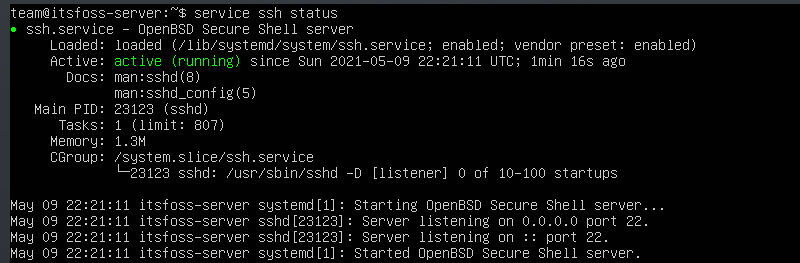
If in your case the service is not running you will have to activate like this:
Step 3: Allowing SSH through the firewall
Ubuntu comes with a firewall utility called UFW (UncomplicatedFirewall) which is an interface for iptables that in turn manages the network’s rules. If the firewall is active, it may prevent the connection to your SSH Server.
To configure UFW so that it allows the wanted access, you need to run the following command:
The status of UFW can be checked running sudo ufw status .
At this time our SSH Server is up and running, just waiting for a connection from a client.
Connecting to the remote system from your local machine
Your local Linux system should already have an SSH client installed. If not, you may always install it using the following command on Ubuntu:
To connect to your Ubuntu system you need to know the IP address of the computer and use the ssh command, like this:
Change username to your actual user in the system and address to the IP address of your Ubuntu machine.
If you don’t know the IP address of your computer you can type ip a in the terminal of the server and check the output. You should have something like this:
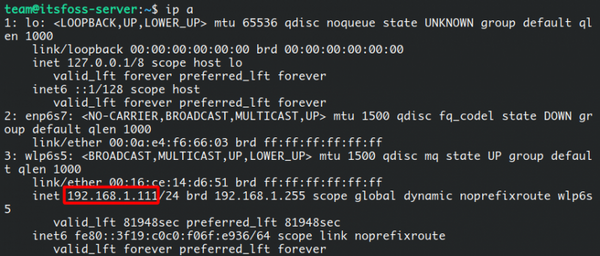
Using “ip a” to find the IP address
As can be seen here my IP address is 192.168.1.111. Let’s try connecting using the username@address format.
The first time you connect to a SSH server, it will ask for permission to add the host. Type yes and hit Enter to continue.

First time connecting to the server
Immediately SSH tells you that the host was permanently added and then asks for the password assigned to the username. Type in the password and hit Enter one more time.

Host added, now type in the password
And voila! You will be logged into your Ubuntu system remotely!
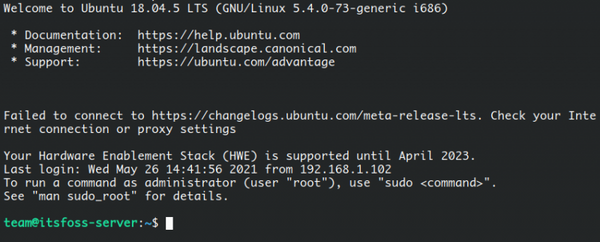
Connected!
Now you can work in your remote system’s terminal as normal.
Closing the SSH connection
To close the connection you just need to type exit and it will close it at once, without asking for confirmation.

Closing the connection with “exit”
Stopping and Disabling SSH in Ubuntu
If you want to stop SSH service you will need this command:
This will stop the service until you restart it or until the system is rebooted. To restart it, type:
Now, if you want to disable it from starting during system boot, use this:
This won’t stop the service from running during the current session, just from loading during startup. If you want to let it start again during system boot, type:
Other SSH clients
The tool ssh is included in most *nix systems, from Linux to macOS, but those are not the only options in existence, here are a couple of clients that can be used from other operating systems:
-
is a free and open source SSH client which is hugely popular among Windows users. You can also install PuTTY on Ubuntu. It’s full of features and very easy to use. If you are connecting to your Ubuntu machine from a Windows station, PuTTY is a great option. is an amazing tool for Android users. If you are on the go and need a mobile client to connect to your Ubuntu system, I amply recommend giving JuiceSSH a go. It’s been around for almost 10 years and it’s free to use.
- And finally, Termius is available for Linux, Windows, macOS, iOS, and Android. It has a free tier version and also several premium options. If you are running a lot of servers and working with teams sharing connections then Termius is a good option for you.
Wrapping Up
With these instructions, you can set up SSH as a server service in our Ubuntu systems to be able to connect remotely and securely to your computer in order to work with the command line and perform any required task.
Our other website, Linux Handbook, has various informational articles on SSH. From here, I recommend reading the following:
If you find it overwhelming, Linux Handbook has a premium video course that explains SSH for beginners along with hands-on labs to follow. This will give you a more streamlined knowledge of the topic.
Ubuntu Enable SSH – Install, Configure & Enable SSH Along with Firewall & Password!
Last Updated: May 28th, 2020 by  Hitesh J in Guides, Linux

OpenSSH is an open-source version of the Secure Shell (SSH) cryptographic network protocol that can be used for a secure connection between a client and a server.
SSH allows you to transfer files (using SCP, Rsync and other protocols along with an SSH Client), manage the server remotely and create secure virtual private networks over the Internet.
In this tutorial, we will show you how to set up and enable SSH on an Ubuntu desktop.
Prerequisites
- A system running an Ubuntu desktop.
- A normal user with sudo privileges.
Install SSH Server
By default, the SSH server is not installed in the Ubuntu desktop system.
So you will need to install it from the Ubuntu repository.
First, it is recommended to update your system with the latest version. You can update it with the following command:
sudo apt-get update -y
Next, install the SSH server package with the following command:
sudo apt-get install openssh-server -y
Once the installation is completed, you should see the following screen:

Check SSH Status
You can also check the status of SSH service with the following command:
sudo systemctl status ssh
You should see the following output:
● ssh.service — OpenBSD Secure Shell server
Loaded: loaded (/lib/systemd/system/ssh.service; enabled; vendor preset: enabled)
Active: active (running) since Thu 2019-12-05 11:02:49 UTC; 46s ago
Main PID: 2872 (sshd)
Tasks: 1 (limit: 1114)
CGroup: /system.slice/ssh.service
└─2872 /usr/sbin/sshd -D
Dec 05 11:02:49 ubuntu1804 systemd[1]: Starting OpenBSD Secure Shell server.
Dec 05 11:02:49 ubuntu1804 sshd[2872]: Server listening on 0.0.0.0 port 22.
Dec 05 11:02:49 ubuntu1804 sshd[2872]: Server listening on :: port 22.
Dec 05 11:02:49 ubuntu1804 systemd[1]: Started OpenBSD Secure Shell server.
At this point SSH server is installed and running on your Ubuntu Desktop system.
Enable SSH
By default, OpenSSH is running on port 22 and is vulnerable to attack.
So it is recommended to change the SSH default port.
You can change it by editing the file /etc/ssh/sshd_config:
sudo nano /etc/ssh/sshd_config
Find the following line:
And replace it with the following line:
Save and close the file when you are finished.
Then, restart the SSH service to apply the changes:
sudo systemctl restart ssh
You can now check the SSH listening port with the following command:
You should see the following output:
Active Internet connections (servers and established)
Proto Recv-Q Send-Q Local Address Foreign Address State
tcp 0 0 0.0.0.0:2020 0.0.0.0:* LISTEN
tcp 0 0 127.0.0.53:53 0.0.0.0:* LISTEN
tcp 0 0 192.168.0.105:2020 192.168.0.104:44778 ESTABLISHED
tcp6 0 0 . 2020 . * LISTEN

Permit Root Login SSH
In the Ubuntu desktop machine, SSH does not allow remote machines to connect the SSH server via root user.
So you will need to configure SSH to Permit Root Login.
You can do it by editing the file /etc/ssh/sshd_config:
sudo nano /etc/ssh/sshd_config
Change the line from:

Save and close the file when you are finished.
Press Esc
This will write & quit the file – you may need to add an “!” as well to force the write & quit command.
Next, restart SSH service to apply the changes:
sudo systemctl restart ssh
Configure Firewall
By default, Ubuntu comes with a UFW firewall configuration tool.
If the UFW firewall is enabled in your system then you will need to allow port 2020 through UFW.
You can do it with the following command:
sudo ufw allow ssh
sudo ufw allow 2020/tcp
Next, reload the UFW firewall to apply the changes with the following command:
sudo ufw reload
At this point, the SSH server is configured on your Ubuntu desktop system.
Connect to SSH Server Over LAN
Now, go to another system and run the following command to connect your Ubuntu desktop system over the LAN:
ssh User@Ip-address -p Port
- User : Is the user account name of your Ubuntu Desktop system.
- Ip-address : Is the Ip address of your Ubuntu Desktop system.
- Port : Is the port number of the SSH server installed on Ubuntu Desktop system.
For example, run the following command to connect your Ubuntu Desktop with IP address 192.168.0.105, username hitesh and port number 2020:
ssh hitesh@192.168.0.105 -p 2020
If you are connecting to your Ubuntu Desktop via SSH first time, you should see the following output:
The authenticity of host ‘[192.168.0.105]:2020 ([192.168.0.105]:2020)’ can’t be established.
ECDSA key fingerprint is 4f:f8:c3:a7:68:69:29:fa:6f:86:83:a2:d9:8b:1a:8b.
Are you sure you want to continue connecting (yes/no)? yes
Type yes and hit Enter button.
You will be asked to enter your user password as shown below:
Warning: Permanently added ‘[192.168.0.105]:2020’ (ECDSA) to the list of known hosts.
hitesh@192.168.0.105’s password:
Provide your user password to login to the Ubuntu Desktop system as shown below:
Welcome to Ubuntu 18.04 LTS (GNU/Linux 4.15.0-20-generic x86_64)
* Documentation: https://help.ubuntu.com
* Management: https://landscape.canonical.com
* Support: https://ubuntu.com/advantage
System information as of Thu Dec 5 12:39:26 UTC 2019
System load: 0.08 Processes: 90
Usage of /: 43.1% of 7.81GB Users logged in: 1
Memory usage: 15% IP address for enp0s3: 192.168.0.105
Swap usage: 0%
* Ubuntu’s Kubernetes 1.14 distributions can bypass Docker and use containerd
directly, see https://bit.ly/ubuntu-containerd or try it now with
snap install microk8s —classic
109 packages can be updated.
107 updates are security updates.
Last login: Thu Dec 5 12:19:16 2019 from 192.168.0.104

At this point, you have configured SSH to connect it over the LAN.
Connect to SSH Server Over the Internet
You can also connect your Ubuntu Desktop system via SSH from the remote system over the internet.
To do so, you will need to find the public IP address of your Ubuntu Desktop system and configure your router to forward the port 22 to the port 2020 of your Ubuntu Desktop system.
Since every router has different configuration options so you will need to do your own research to configure port forwarding.
After setting up port forwarding, you will need to find out the public IP address of your Ubuntu Desktop system.
You can find out it by visiting the URL https://www.whatismyip.com/.
You should see your public IP in the following screen:

Now, go to the remote system, open your terminal and run the following command:
You will be asked to enter the SSH password.
Enter it and you will be logged into your Ubuntu Desktop system over the internet.
You have successfully connected your Ubuntu Desktop from the remote system over the internet via SSH!
Conclusion
In the above tutorial, we learned how to Install, Configure and use an Ubuntu SSH server your system.
You can now do anything such as, file transfer, remote system management and many more with SSH.
For more information, you can visit the SSH documentation page at SSH Doc. Feel free to ask me if you have any questions in the comments below!