Гибернация в Windows 10 и Windows 11: что такое, как настроить или отключить
Сегодня разбираемся с одной из самых востребованных функций любого ПК на Windows — гибернации. Несмотря на внешнюю простоту, есть несколько деталей, на которые пользователю стоит обратить внимание при работе с гибернацией, о чем сегодня и поговорим.
Сразу отметим, что все описанные ниже действия актуальны как для Windows 10, так и для новейшей Windows 11 — разницы в поведении ПК не будет.
Что такое гибернация
Гибернация — особое состояние вашего компьютера, при котором расход энергии минимален, а все пользовательские данные сохраняются до последующей загрузки. По понятным причинам, наиболее он интересен для ноутбуков. При этом все данные, хранящиеся в оперативной памяти, записываются в скрытый файл hiberfil.sys, который сохраняется в постоянной памяти. При новом запуске лептопа или ПК, система обратится к этому файлу, чтобы восстановить работу в том виде, в каком она ранее была прекращена, а пользователь сможет начать работу с той точки, на которой остановился.
Как отключить гибернацию
Несмотря на множество преимуществ, далеко не все пользователи любят режим гибернации. Если вы по каким-либо причинам хотите отключить его, проще всего использовать для этого командную строку. Для этого переходим в Пуск — Служебные — Командная строка. Здесь нужно вызвать контекстное меню и запустить ее от имени администратора. Кроме того, можно воспользоваться поиском по системе. Независимо от выбранного способа, в командной строке мы используем команду
И подтверждаем действие нажатием Enter. Никакого подтверждения этого действия не потребуется, но внесенные изменения автоматически сохранятся.
Тут стоит обратить внимание на следующий момент: одновременно с гибернацией отключится и Быстрый запуск. Кроме того, файл hiberfil.sys будет удален автоматически.
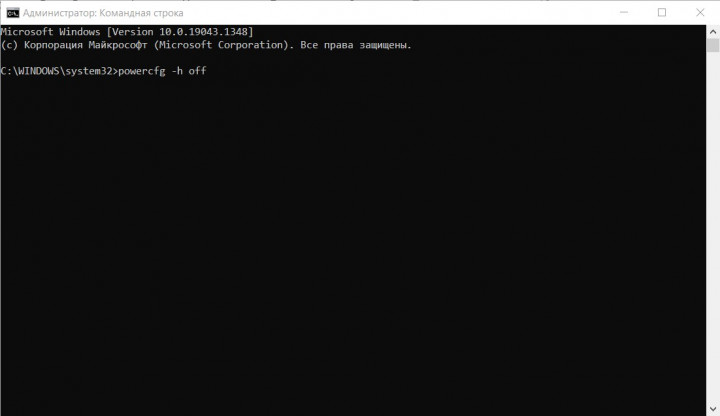
Естественно, предусмотрено и обратное действие. Чтобы включить Гибернацию, вновь запускаем Командную строку от имени администратора, но теперь используем команду
Обратите внимание, эта манипуляция не добавляет быстрый доступ к Гибернации в меню Пуск. Как сделать это мы расскажем чуть ниже.
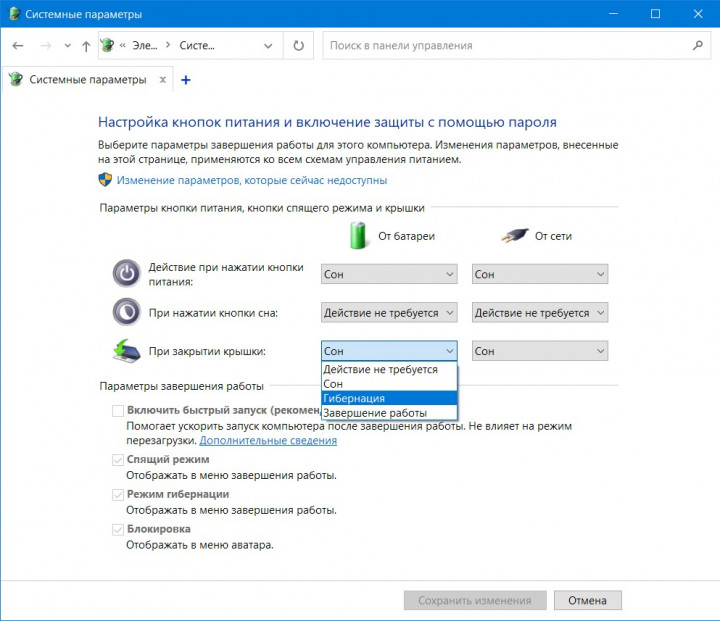
Тут пользователю стоит проверить и то, не использовалась ли гибернация в сценариях работы используемого ноутбука/ПК. Проверить настройки можно по пути Панель управления — Электропитание — Параметры кнопки питания, кнопки спящего режима и крышки. Естественно, после отключения гибернации этот режим не должен использоваться для данных кнопок и режимов.
Как уменьшить файл гибернации
Не исключен вариант, когда гибернация как таковая вам удобна, однако смущает размер файла hiberfil.sys. Потребность уменьшить его может возникнуть в том случае, если у вас мало свободного места на диске или же гибернация сама по себе вам не интересна, но вы не хотите отказываться от Быстрого запуска, неразрывно с ней связанного.
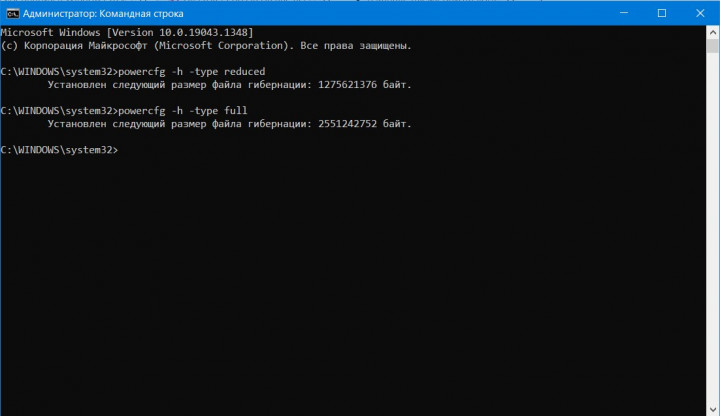
Для этого мы вновь используем командную строку от имени администратора и вводим команду
после чего нажимаем Enter.
Если такой режим работы вам не понравится, вернуть прежний размер файла гибернации можно при помощи команды
Как добавить гибернацию в Пуск
Если вы хотите чтобы гибернация не только включалась по различным сценариям, но и была доступна из меню Пуск, это легко настроить. Переходим по уже знакомому пути Панель управления — Электропитание — Параметры кнопки питания, кнопки спящего режима и крышки, однако теперь нас интересует пункт “Изменение параметров, которые сейчас недоступны” и ставим метку напротив “Режим гибернации”. Теперь останется лишь сохранить внесенные изменения и режим гибернации будет доступен в любой момент из меню Пуск.
Сторонний софт
Если по каким-то причинам вам не хочется использовать командную строку для управления параметрами гибернации, всегда можно довериться стороннему софту. Например, небольшая программа Hibernate Enable or Disable позволит быстро включать и выключать этот режим, а также настраивать размер файла гибернации. Интерфейс программы максимально простой и не требует от пользователя каких-либо специальных знаний. Кнопка “Disable Hibernation” отключит гибернацию и окрасит программу в красный цвет. Для обратного действия используем Enable Hibernation — в подтверждение действия она окрасит все в зеленый цвет. Желтые элементы будут указывать на возможные проблемы. Кнопка Size позволит отрегулировать размер hiberfil.sys.
Как видим, гибернация — не только полезный, но и гибко настраиваемый параметр, которых несложно отрегулировать под ваши нужды и сценарии работы. Если у вас остались вопросы, задавайте их в комментариях и подписывайтесь на ТЕХМО в Telegram, чтобы не пропускать наши новые материалы, которые могут быть вам полезны.
Автор  Алеся Шарапова
Гибернация в Windows 11: все про спящий режим и даже больше
В Windows 11 гибернация — режим, предусматривающий сохранение основных файлов и ПО на диске С при условии минимального потребления энергии. Позволяет снизить расход батареи, а при необходимости быстро возобновить работу операционной системы. Включается через реестр, в меню выключения Виндовс или другим способом. Ниже рассмотрим, что это за опция, какие функции она выполняет, как включить и отключить.
Что такое гибернация и для чего она
Гибернация Виндовс 11 — способ завершения работы, позволяющий выключить питание с ноутбука без потери данных в приложениях и с возможностью быстрого возврата к обычной работе. При переходе в этот режим вся информация сохраняется в отдельном файле Hiberfil.sys на диске С. После включения устройства Виндовс 11 работает с того места, когда было произведено отключение.
Сам термин произошел от слова hibernate, которое имеет несколько значений: «уйти в спячку», «бездействовать» и т. д. Простыми словами, при переходе в режим гибернации на Windows 11 устройство потребляет минимум энергии, а файлы / ПО сохраняются в первичном положении. Эта опция создана специально для ноутбуков, которые работают от батареи.
Таким образом, гибернация Windows 11 несет следующие функции:
- Экономия источника питания на ноутбуке в ситуации, когда нужно продлить время работы устройства и нет возможности зарядить АКБ.
- Возможность начать работать с прежнего места без загрузки всех приложений и документов.
- Гарантия сохранности остановленного аудио и видео с возможностью дальнейшего прослушивания / просмотра.
Многие путают рассматриваемую опцию со спящим режимом. Это разные опции, ведь в первом случае происходит сохранение информации, а во втором файлы не меняются.
Перед тем как отключить спящий режим Windows 11 или гибернацию, нужно учесть плюсы и минусы таких опций. Преимущества:
- Быстрый возврат к нормальному режиму работы.
- Ускоренный запуск программ после входа.
- Автоматический вход.
- Потребление большего объема памяти.
- Долгий выход из режима при небольшом размере ОЗУ.
- Риск некорректной работы некоторых программ после выхода из гибернации.

Как отключить
Если в рассмотренной опции нет необходимости, важно знать, как отключить гибернацию Windows 11. Это можно сделать несколькими способами.
Терминал
Один из способов выключения режима — через терминал Виндовс 11. Алгоритм такой:
- Запустите терминал Windows с админ-правами.
- Укажите команду powercfg hibernate size 0 и кликните «Ввод». Этот шаг позволяет убрать ограничения в отношении файла Hiberfil.sys.
- Пропишите фразу powercgf /h /type reduced и кликните «Ввод», что позволяет уменьшить указанный выше файл.

После выполнения рассмотренных выше шагов происходит отключение гибернации Windows 11 в привычном понимании. Тот указанного выше файла остается только 20% прежнего объема памяти.
Командная строка
При желании можно отключить опцию с помощью командной строки. Алгоритм действий следующий:
- Запустите командную строку. Для этого зайдите в «Пуск», начните вводить «командная …», а после жмите на нее правой кнопкой мышки и выберите запуск от имени администратора.

- Введите фразу powercfg -h off в открывшееся поле.
- Кликните на «Ввод».

После перезапуска файл hiberfil.sys удаляется. Это означает, что вам удалось отключить файл гибернации на Windows 11, и он больше работать не будет.

Редактор реестра
Выключение опции можно провести с помощью редактора реестра. Для решения задачи сделайте следующие шаги:
- Кликните ПКМ по клавише «Пуск».
- Жмите на кнопку «Выполнить».
- Укажите команду regedit и жмите «Ввод».
- Перейдите по пути HKEY_LOCAL_MACHINESystemCurrentControlSetControlPower.
- Два раза кликните по параметру HibernateEnabled и установите для него значение «0».

Как включить
При необходимости нужно знать, как включить гибернацию в Windows 11, если в ней имеется необходимость. Для этого можно использовать один из следующих методов.
Командная строка
При выборе этого варианта сделайте такие шаги:
- Жмите на «Пуск».
- Перейдите в раздел «Терминал Windows (Администратор)». Как вариант, используйте командную строку (как ее открыть, рассмотрено выше) или Power Shell.
- Введите команду powercfg -h on.
- Кликните на «Ввод».
Эта команда позволяет быстро включить гибернацию Windows 11 и пользоваться ее возможностями в полном объеме.
Реестр
Второй вариант, как включить режим гибернацию в Windows 11 — сделать это через редактор реестра. Алгоритм действий следующий:
- Кликните Win+R.
- Введите regedit.
- Перейдите по пути HKEY_LOCAL_MACHINESYSTEMCurrentControlSetControlPower.
- Справа окна найдите параметр HibernateEnabled и жмите на него дважды.
- Поменяйте параметр с «0» на «1».
- Кликните «ОК».
Для удобства нужно добавить гибернацию Windows 11 в меню отключения. Для этого пройдите следующие шаги:
- Кликните на Win+R.
- Введите powercfg.cpl.
- Слева жмите на «Действия кнопок питания».
- Кликните на «Изменение параметров, которые сейчас …».
- Поставьте отметку возле поля «Режим гибернации».
- Кликните «Сохранить изменения».

Как только удалось включить интересующую опцию, ее можно активировать путем нажатия на «Завершение работы или выход из системы», а далее — «Гибернация».
Если Windows 11 вдруг не выходит из спящего режима, причиной могут быть проблемы ОС или разряд аккумуляторной батареи. Чаще всего проблема решается путем подключения блока питания к ноутбуку. Если это не помогло, может потребоваться диагностика операционной системы на факт ошибок или полная перезагрузка.
В комментариях расскажите, приходилось ли вам пользоваться режимом гибернации в Windows 11, какой метод включения / отключения пригодился. Поделитесь своим отношением к этой опции.
Отключение и включение гибернации в Windows 11 — подробная настройка режима
 Windows 11
В операционных системах Windows, начиная с Vista, появилась новая функция под названием гибернация. Она схожа c режимом сна, но имеет другой принцип действия. В этой статье подробно разберем как отключить или включить гибернацию в Windows 11.
Что такое режим гибернации в Windows 11
Гибернация переводится с английского как зимняя спячка. Но не нужно путать ее со спящим режимом. Про спящий режим в Windows 11 читайте отдельную статью.
Это состояние, в котором ПК засыпает и полностью отключается от питания, вся информация о состоянии программ и данных записывается из оперативной памяти в файл hiberfil.sys на диске. При включении ПК Windows снова выгружает этот файл в оперативку и возвращает исходное состояние системы с открытыми окнами, как будто компьютер и не выключался.
Причины для отключения:
- Существенным недостатком этого режима является сам файл. Его размер схож с объемом оперативной памяти. Ниже расскажем, как посмотреть размер файла и уменьшить его.
- На слабых системах функция может неправильно работать.
- Многие юзеры используют «Завершение работы» и поэтому отключают гибернацию. Быстрый запуск системы могут осуществить современные SSD-накопители.
Если размер диска небольшой, лучше отключить гибернацию в Windows 11.
Способы отключения и включения
Разберем возможные способы настройки режима гибернации. Панель управления позволяет задать время срабатывания гибернации и назначить клавиши для ее активации. 2 и 3 способы только включают или отключают ее.
Панель управления
Отключение гибернации в Windows 11 легче всего произвести в панели управления. Тут можно также настроить время активации функции.
- Открываем панель управления через поиск или нажимаем Win+R и вписываем control, жмем Enter.

- Выставляем мелкие значки и переходим к «Электропитанию».
- Далее кликаем на пункт слева «Настройка перехода в спящий режим» и нажимаем «Изменить дополнительные параметры питания».
- В новом окне раскрываем ветку «Сон», нажатием на +.
- Нас интересует пункт «Гибернация после».

- Если хотим отключить, выбираем «Никогда». Чтобы, наоборот, включить гибернацию в Windows 11 задаем время срабатывания. Учитывается время бездействия.
- Изменения коснутся только активной схемы питания. Если необходимо, проведите настройку нужных схем отдельно.
Командная строка
Можно воспользоваться командной строкой, PowerShell или терминалом.
Важное условие: открыть программу нужно от имени администратора. Как открыть командную строку в Windows 11 читайте по ссылке.
Алгоритм на примере командной строки:
- Запускаем приложение через поиск, для этого нажимаем пуск и вписываем название «Командная строка».

- Применяем одну из команд.
- Включение — powercfg -h on.
- Отключение — powercfg -h off.

- Обратим внимание на то, что после включения создается файл hiberfil.sys в корне диска C. А при отключении удаляется.
Реестр
Включить режим гибернации в Windows 11 можно через изменения в базе данных Виндовс. Речь идет про редактор реестра.
Меняйте параметры с осторожностью. Неправильные правки в реестре могут нарушить работу всей системы.
- Открываем приложение с помощью окна «Выполнить» (Win+R) и вписываем команду regedit. Или жмем на «Пуск» и ищем реестр через поиск.

- Далее необходимо перейти по этому пути HKEY_LOCAL_MACHINE\SYSTEM\CurrentControlSet\Control\Power. Можно открыть ветки вручную или вставить в адресную строку весь путь.

- Справа ищем параметр с именем «HibernateEnabled». Он как раз и отвечает за работу режима.
- Кликните дважды на этот параметр и впишите нужное значение, нажмите «ОК». 1 включает гибернацию, 0 наоборот отключает.

- Перезагрузите компьютер.
Добавление в меню
При использовании функции имеет смысл добавить гибернацию в меню пуск Windows 11. После этого ее можно будет принудительно включать в несколько кликов.
Добавление в меню происходит в панели управления.

- Открываем «Панель управления» через Win+R и командой control.exe. Или используем поиск.
- В разделе «Электропитание» слева кликаем на «Действия кнопок питания» .
- Отмечаем в чекбоксе «Изменение параметров, которые сейчас недоступны».
- Отмечаем также «Режим гибернации» и обязательно сохраняем изменения. Можно назначить кнопки питания и сна на принудительный переход в гибернацию.
Чтобы активировать режим, заходим в Пуск, кликаем на кнопку выключения и выбираем нужное.

Настройка файла гибернации
Теперь поговорим о том, где находится файл в Виндовс, как его настроить.
Определяем объем
Чтобы посмотреть объем файла, нужно его найти. Для этого режим гибернации должен быть включен.
Файл располагается в корневой папке системного диска, обычно С. Обязательным условием является включение скрытых папок и файлов в Windows 11. Размер файла гибернации hiberfil.sys указан в его свойствах. Нажимаем на файл правой кнопкой мыши и выбираем нужный пункт.
Уменьшение размера
В случае если необходимо оставить режим включенным, но файл занимает много места есть возможность его укоротить.
Откройте командную строку от имени администратора и введите команду powercfg -h -type reduced.
Чтобы вернуть файл к прежнему размеру, используйте команду powercfg -h -type full.
Удаление
Теперь разберемся, как удалить файл гибернации hiberfil.sys в Windows 11. Для удаления нужно также воспользоваться командной строкой или PowerShell. Файл с диска пропадет если отключить гибернацию вводом команды от имени администратора powercfg -h off.
Возможные проблемы
При выключении в меню Пуск не появился выбор «Гибернация».
- Эта ситуация возникает при повреждении файла гибернации. Решением является полное восстановление размера файла – команда powercfg -h -type full. После этого попробуйте заново добавить кнопку через «Панель управления» по инструкции выше.
- Если это не помогло попробуйте перезагрузить функцию последовательным вводом команд powercfg -h off и powercfg -h on.
- Убедитесь, что на системном диске достаточно свободного места. Как минимум нужно 10Гб.
Гибернация есть, но ее нельзя настроить.
В этом случае нужно включить разрешение на настройку. Делается это в приложении «Редактор локальной групповой политики», но можно использовать и «Редактор реестра».

- Нажимаем Win+R и вписываем команду gpedit.msc. Нас интересует раздел «Конфигурация компьютера». Далее раскрываем ветку «Административные шаблоны» ищем ветку «Компоненты Windows» и выбираем «Проводник». Справа ищем пункт «Показывать режим гибернации в меню электропитания», кликаем на него два раза и выбираем «Включено», не забываем нажать «ОК» внизу окна.
- Если у вас установлена Windows 11 Home придется использовать реестр. Нажимаем Win+R вводим команду regedit, жмем Enter. Следующим шагом нужно перейти по этому пути HKEY_LOCAL_MACHINE\SOFTWARE\Policies\Microsoft\Windows\Explorer. В правой части реестра должен быть параметр «ShowHibernateOption». Нажимаем на него 2 раза и вводим в поле значение 1.
Способы включения/выключения режима гибернации в Windows 11
Не все пользователи знают, что выключение ПК можно выполнять по-разному. Большинство просто использует кнопку «Выключить компьютер», при этом последующее включение занимает немало времени и всегда возвращает Windows в начальное состояние, когда запущенными оказываются только те программы, которые присутствуют в автозагрузке.
Между тем гораздо эффективнее использовать режим гибернации, при котором компьютер выключается, но при включении возвращается в то состояние, в котором находился в момент включения режима, со всеми вашими открытыми программами и документами. С этой целью операционная система записывает текущую сессию в специальный файл (Hiberfil.sys), расположенный в корне системного диска, и при включении считывает из него все необходимые данные.
Конечно, при использовании этой функции включение компьютера будет происходить дольше обычного, но зато вы получите то состояние компьютера, в котором он находился в момент выключения.
Как включить режим гибернации в Windows 11
Прежде чем активировать функцию, желательно понять различия между режимом сна и гибернацией. Если при выключении ПК вы выберете «Сон», он не выключится, а перейдёт в режим пониженного потребления электроэнергии. При этом последующая активация не займёт много времени, а компьютер будет находиться в том же состоянии, которое было при нажатии параметра «Сон». Из этого можно сделать вывод, что для настольного ПК лучше использовать режим сна, поскольку проблема экономии электроэнергии здесь остро не стоит. Другое дело – ноутбук, у которого даже в режиме низкого потребления электричества за ночь может полностью разрядиться батарея, так что здесь предпочтительнее именно режим гибернации.
Рассмотрим основные способы, как включить гибернацию в Windows 11.
Использование командной строки
Самый простой и употребительный метод потребует от вас выполнения следующих шагов:
- включаем меню кнопки «Пуск»;
- в открывшемся списке приложений ищем строку Windows Terminal (Admin), обязательно с правами администратора;
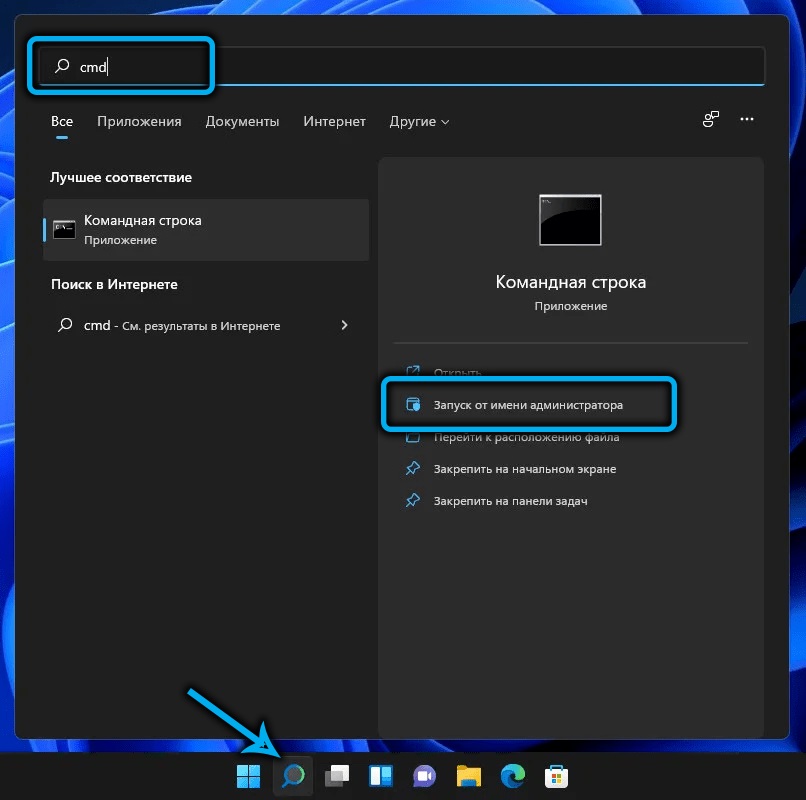
- если есть отдельные профили для командной строки или PowerShell, можно использовать и их, но тоже с привилегированными правами;
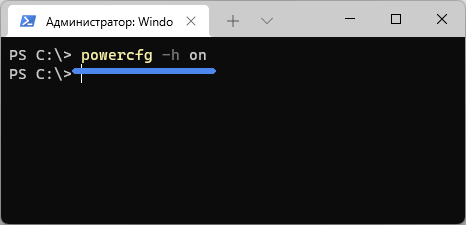
- вводим в консоли powercfg-h on, подтверждаем нажатием Enter;
- выходим из Терминала Windows.
Гибернация включится сразу, без необходимости подтверждать операцию или выполнять перезагрузку компьютера.
Способ действительно простой и быстрый, единственный его недостаток – нужно помнить как саму команду, так и её параметры.
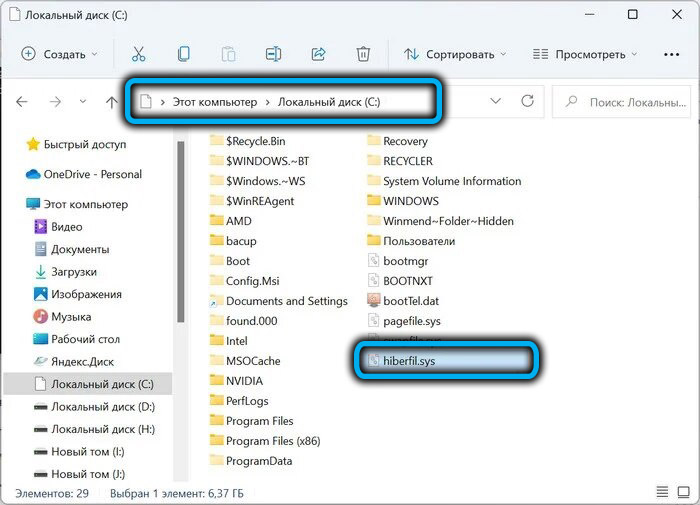
Убедиться в том, что команда сработала, можно в проводнике: на системном диске в корневом каталоге должен появиться файл Hiberfil.sys, отсутствующий при выключенном режиме.
Включение гибернации в системном реестре
Этот метод можно рекомендовать только опытным пользователям: правки реестра при самых незначительных ошибках чреваты серьёзными последствиями. Если вы уверены в своих навыках, приступаем:
-
Win+R для запуска консоли «Выполнить»;
- вводим regedit, подтверждаем нажатием Enter;
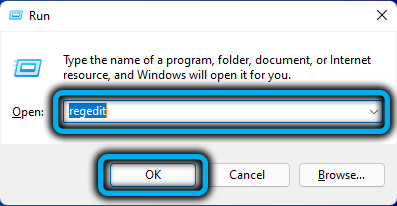
- открываем ветку HKEY_LOCAL_MACHINE\SYSTEM\, а затем подветки CurrentControlSet\Control\Power;

- открываем в правом блоке параметр HibernateEnabled;
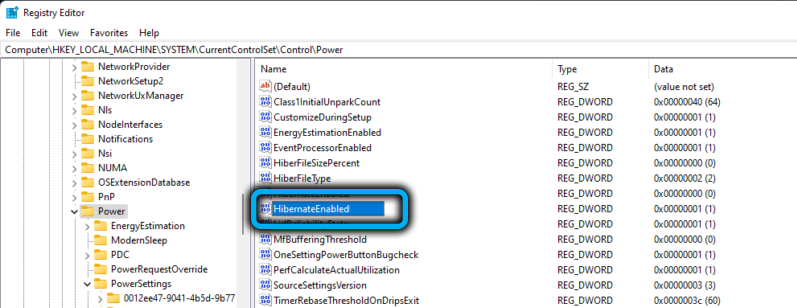
- устанавливаем значение этого параметра в единичку;
- жмём ОК и закрываем окно редактора реестра.
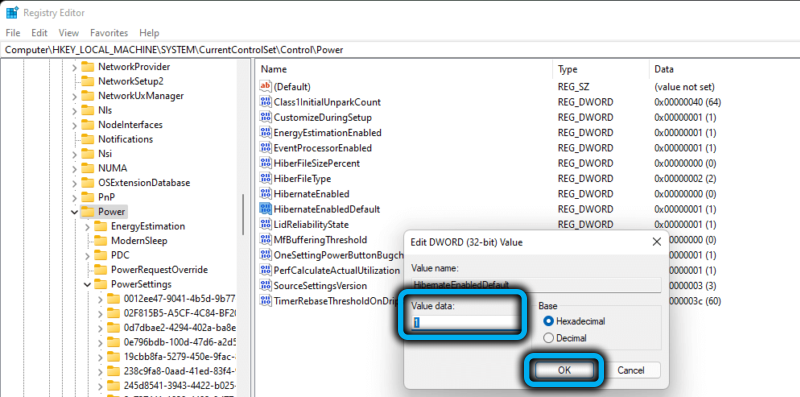
При использовании этого способа для того, чтобы изменения вступили в силу, нужно будет перезагрузить компьютер, но, чтобы эта опция появилась в меню выключения компьютера, необходимо предварительно выполнить ещё одну операцию.
Добавление пункта «Гибернация» в меню выключения
Приводим пошаговый алгоритм:
- снова вызываем консоль «Выполнить», вводим powercfg.cpl, жмём ОК или Enter;
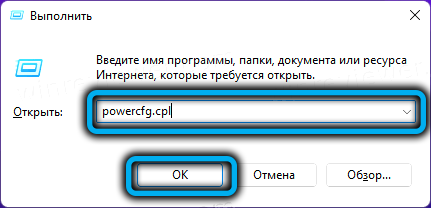
- откроется окно управления параметрами питания компьютера. В левом блоке выбираем пункт меню «Действия кнопок питания»;
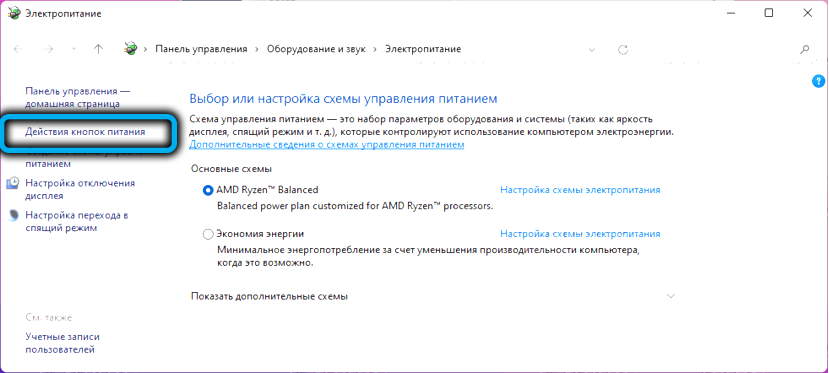
- в следующем окне кликаем по строке «Изменение параметров, которые недоступны»;
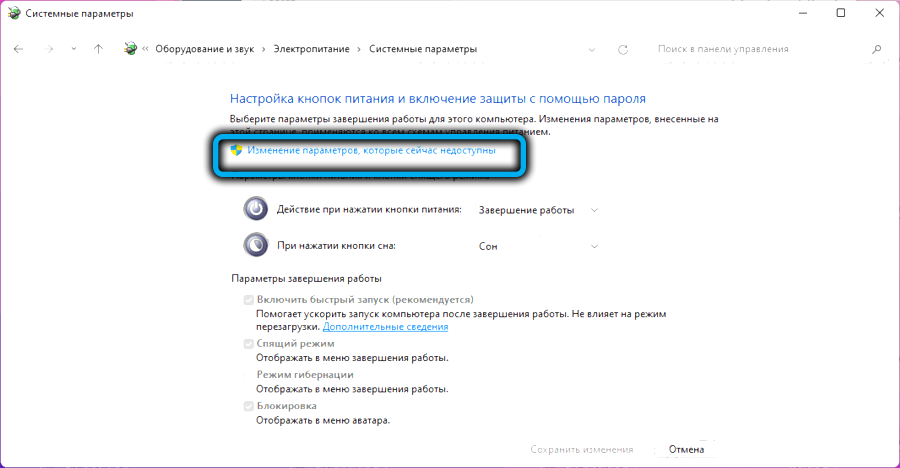
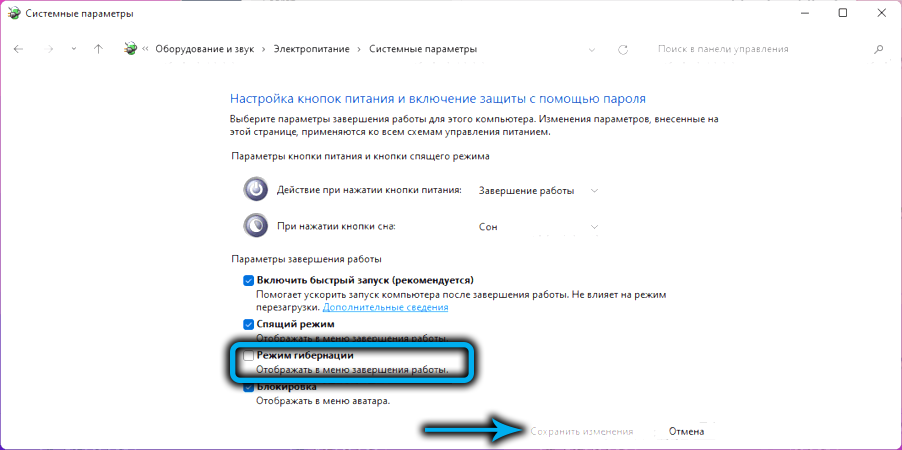
- активируем режим гибернации, установив напротив этого параметра галочку (для выполнения этой операции вы должны иметь полномочия администратора);
- жмём кнопку «Сохранить изменения»;
- закрываем все открытые окна.
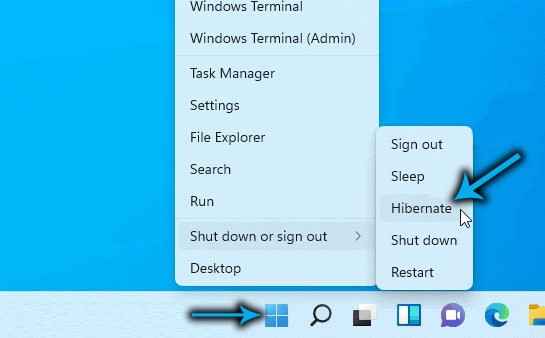
Проверяем, появился ли этот режим в меню «Пуск», нажав на кнопку питания.
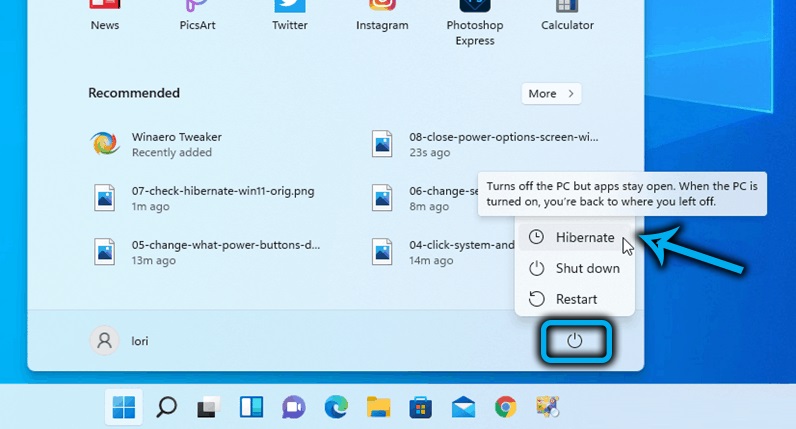
Запустить гибернацию можно и другим способом: кликнув по кнопку «Пуск» ПКМ и выбрав пункт меню «Гибернация».
Уменьшение размера файла гибернации
Как правило, размер файла, в который записывается текущее состояние компьютера, достаточно большой, причём эта величина находится в прямой зависимости от объёма оперативной памяти, установленной в компьютере. Скажем, при 16 ГБ ОЗУ размер файла Hiberfil.sys может достигать величины порядка 7-8 ГБ, при 4 ГБ оперативки он будет весить около гигабайта.
Если с памятью проблем нет, а места на системном диске в обрез, возникает естественное желание уменьшить размер файла гибернации. Такая возможность в Windows 11 присутствует. Более того, вы можете не просто откорректировать величину Hiberfil.sys, но и сделать его размер минимальным, но достаточным для быстрого запуска компьютера. А можно вообще его удалить, если дефицит места на диске С: не позволяет выполнять текущие задачи.
Рассмотрим, как узнать, сколько места занимает этот файл:
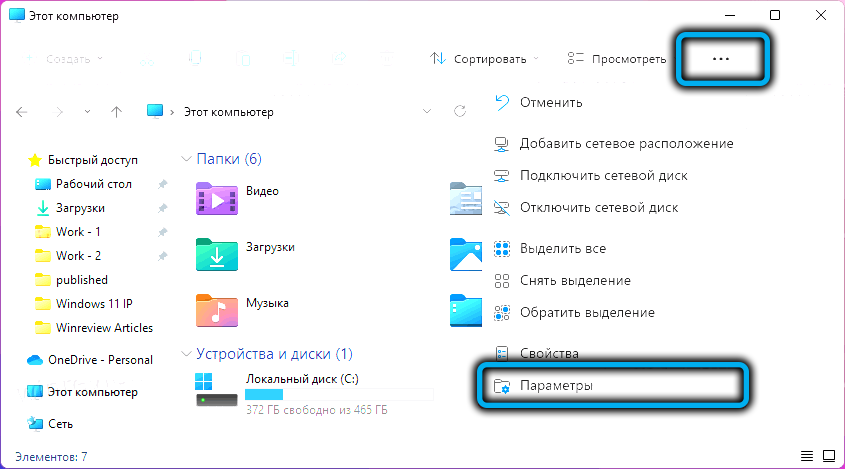
- комбинацией Win+E запускаем Проводник;
- вызываем меню панели задач, кликнув мышкой по трём горизонтальным точкам;
- кликаем по вкладке «Параметры проводника»;
- в открывшемся окне выбираем вкладку «Вид»;
- убираем галочку напротив параметра «Скрывать защищенные системные файлы»;
- подтверждаем свои действия при появлении окна с предупреждением;
- активируем параметр «Показывать скрытые файлы, диски, папки»;
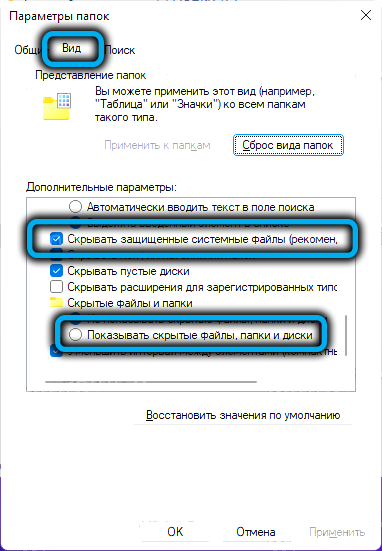
- подтверждаем внесение изменений нажатием ОК;
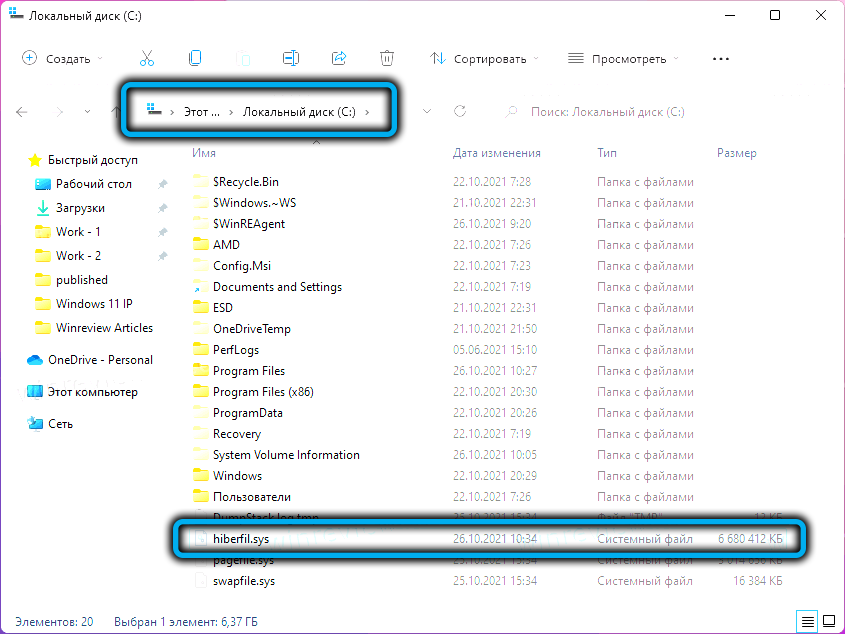
- выбираем системный диск (обычно С), находим Hiberfil.sys и смотрим его размер.
Рассмотрим теперь, как можно уменьшить вес файла Hiberfil.sys:
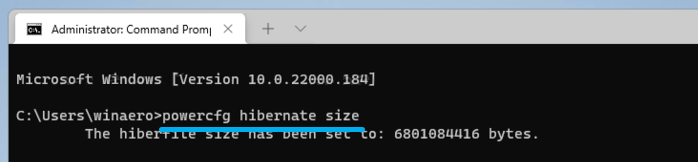
- вызываем меню кнопки «Пуск» (Win+X);
- кликаем по строке Терминал Windows (Администратор);
- в окне консоли вводим команду такого вида:
- powercfg hibernate size ##, где вместо ## указываем новый размер файла гибернации, измеряемый в процентах к объёму оперативной памяти;
- подтверждаем свои действия нажатием Enter;
- закрываем окно Терминала.
Параметр вступит в силу после первого же нажатия кнопки «Гибернация». Для восстановления дефолтного значения размера Hiberfil.sys после слова size ставим 0.
Как в Windows 11 отключить гибернацию
Сделать это можно несколькими способами, как и включить.
С помощью командной строки
Рекомендуем метод как самый простой, правильный и надёжный:
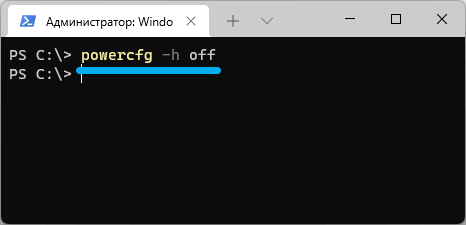
- запускаем консоль «Выполнить» комбинацией Win+R;
- набираем cmd, жмём Enter;
- в окне терминала набираем команду powercfg-h off;
- закрываем окно командной строки.
Как и при включении, команда сработает моментально. При этом в проводнике файл гибернации Hiberfil.sys должен отсутствовать, поскольку он будет удалён.
Использование редактора системного реестра
Здесь действия полностью аналогичны тем, которые производились при активации режима:
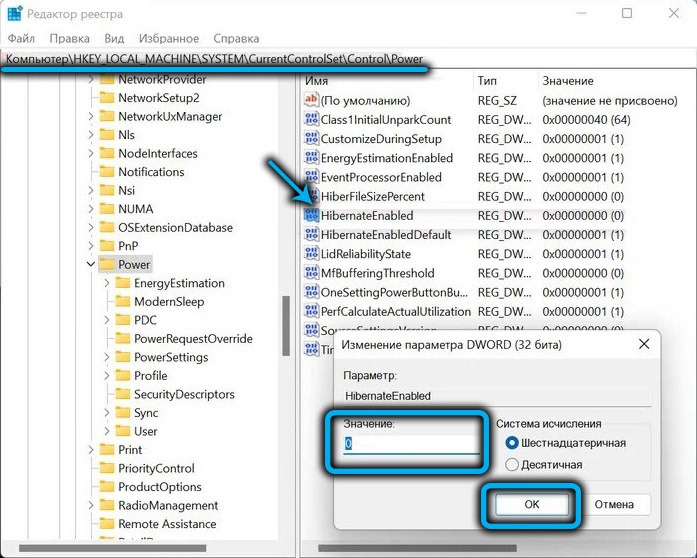
- запускаем редактор командой regedit в консоли «Выполнить»;
- переходим по тому же пути;
- изменяем значение параметра HibernateEnabled на 0;
- жмём ОК, закрываем редактор реестра.
Отключение гибернации через Панель управления
Этот способ тоже достаточно простой, если не считать необходимости запоминания вводимой команды с параметрами:
- вызываем нажатием Win+R консоль «Выполнить»;
- вводим команду control.exepowercfg.cpl,,3;
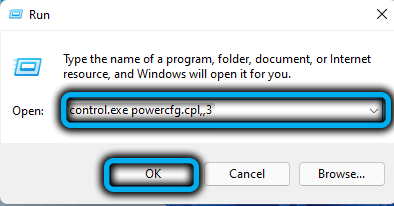
- в открывшемся окне раскрываем ветку «Сон»;
- для параметра «Гибернация после» вводим значение, равное 0;
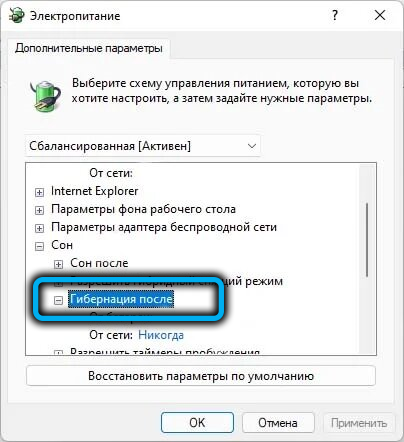
- закрываем окно.
Заключение
Данный режим появился ещё в Windows XP, с тех пор его функционал практически не изменился. Описанные способы активации гибернации работают и в Windows 10, и даже в более ранних версиях операционной системы Виндовс.
Важно понимать, что за возможность продолжить работу с того же места придётся расплачиваться увеличением времени на загрузку системы при включении компьютера.