Как включить и отключить медиатеку iCloud — использование и устранение ошибок

Медиатека iCloud позволяет синхронизировать все устройства от компании Apple. Удобный инструмент позволяет находиться под рукой всем необходимым файлам. В статье разберем все важные вопросы, касающиеся iCloud, а также всевозможные трудности во время использования.
Что такое iCloud
Облачное хранилище от Apple позволяет синхронизировать медиафайлы находящиеся на iPhone, iPad и Mac. Также синхронизация возможна с устройствами iCloud для Windows OS.

Загрузив фотографии, музыку или другие файлы, они станут сразу же доступны на других девайсах. Главное требование, это доступ в интернет и заряд аккумулятора более 25%
Каждому пользователю изначально доступно 5 Гб свободного пространства. При необходимости можно расширить память в соответствии с тарифным планом.
Включение медиатеки iCloud
Программу можно переключить в спящий или активный режим в настройках, и делается это достаточно просто. Перед загрузкой iCloud, необходимо обновить операционную систему до последней версии. Нужно это для того, чтобы приложение работало стабильно и без сбоев. Для авторизации выполняем следующие действия:
- Перейти в меню «iCloud».
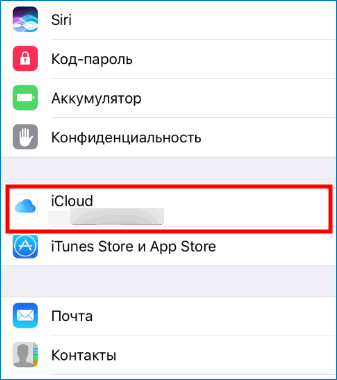
- В самом низу, напротив пункта «Фото» передвинуть ползунок в активный режим.
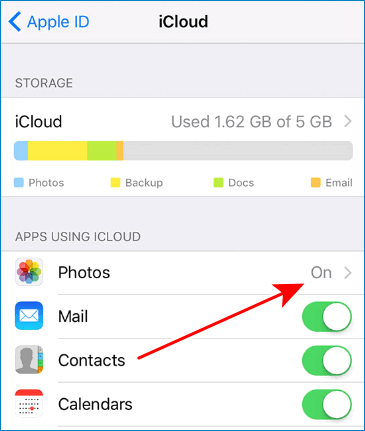
На устройствах Mac вход в хранилище так же прост:
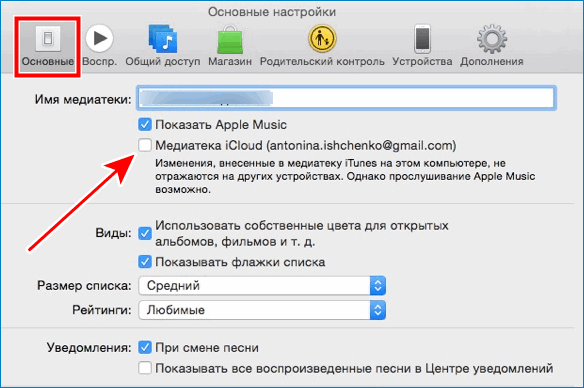
- Открываем параметры и вкладку «Система».
- В разделе «Фото» поставить галочку около пункта «Медиатека iCloud».
Теперь вы знаете, как включить медиатеку. Загрузив файлы с одного устройства, они станут сразу доступны на остальных девайсах
Нужно учесть, что со всех устройств нужно авторизоваться с одним и тем же Apple ID. В противном случае синхронизация не удастся.
Хранение медиафайлов
Сервис удобен тем, что позволяет очистить память на телефоне или другом устройстве. Сделав снимки на смартфон, они автоматически загрузятся в iCloud. Любителям заниматься фотографией, в облаке доступен редактор. Программа позволяет улучшить насыщенность, а также вырезать ненужные объекты с фото. Получить доступ к фоторедактору можно с любого девайса.
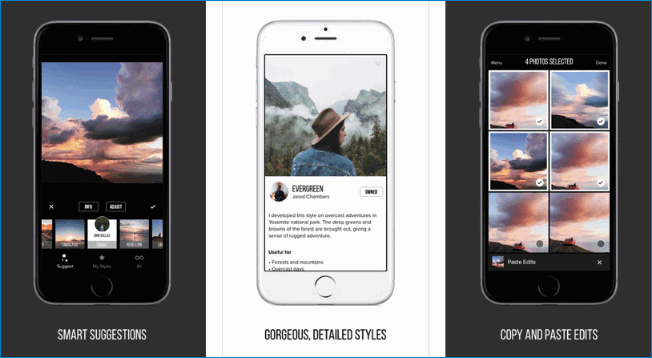
Медиатека позволяет сохранять не только фото, но и видеоролики. В случае необходимости, видео можно переформатировать, обрезать, редактировать. Напрямую из iCloud любой контент можно загружать в любые соц.сети.
Отключение медиатеки iCloud
Деактивировать функцию также легко, как и включить. Для этого в настройках iCloud необходимо передвинуть ползунок в обратную сторону, возле пункта «Фото». В целом, приложение полезное, и позволяет хранить массу информации. Если вы не знаете, как пользоваться, не спешите отключать опцию, а для начала изучите все требования.
Многие пользователи задаются вопросом, как отключить медиатеку iCloud в iTunes. Нет смысла синхронизировать музыкальную коллекцию с облачным хранилищем. В Apple Music огромная музыкальная библиотека, которая позволяет отыскать любой музыкальный трек.
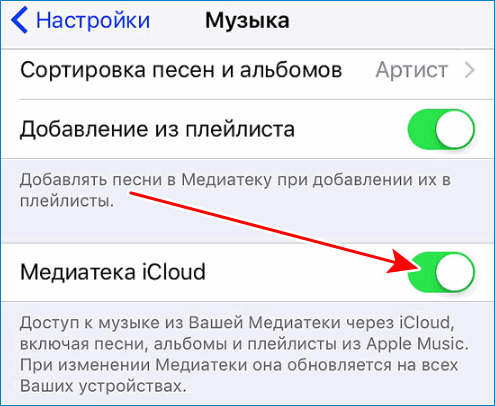
- На iPhone открываем меню «Музыка».
- Около пункта медиатека iCloud переведите ползунок в спящий режим.
Проблемы с использованием
Не всегда активация облачного хранилища происходит гладко. Иногда пользователь может столкнуться с тем, что выходит ошибка и невозможно войти в приложение.
Проблема может заключаться в том, что вы не вошли в Apple аккаунт. Но хуже всего, если при покупке устройства вам попался не оригинал
Учитывая, что техника от Apple стоит недешево, злоумышленники всячески пытаются обмануть доверчивых пользователей. На нелицензированном смартфоне, воспользоваться функцией будет невозможно.
Из-за отсутствия интернета, или если в облаке закончилось место, синхронизация с приложением будет также невозможна. Если вы не знаете, как посмотреть, сколько памяти осталось, зайдите в хранилище, там будет указана эта информация.
По умолчанию на операционной системе Windows нет облачного хранилища. Поэтому медиатеку придется скачать в интернете, и затем установить на компьютер
Некоторых пользователей волнует вопрос, как удалить iCloud. В основном это требуется при продаже смартфона. Необходимо выполнить следующее:
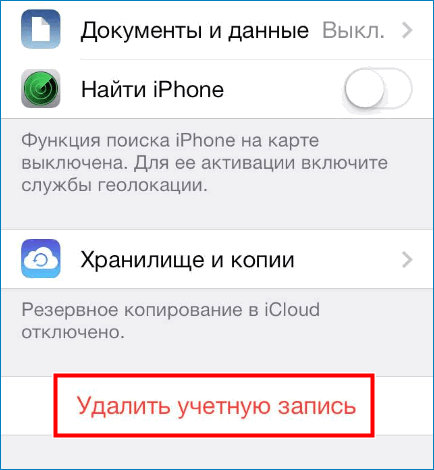
- В настройках открыть iCloud.
- Пролистать в самый низ, и нажать кнопку «Удалить учетную запись».
Заключение
Сервис iCloud используют практически все владельцы смартфонов от Apple. Любимые фотографии и важные документы всегда будут доступны для вас в любом месте. Медиатека постоянно совершенствуется, и становится с каждым обновлением еще удобнее в использовании.
Как включить Медиатеку iCloud на iPod Nano: Подробное руководство
iCloud — это облачный сервис от Apple, который позволяет хранить и синхронизировать различные данные на разных устройствах. Одной из полезных функций iCloud является Медиатека. Она позволяет вам хранить и обмениваться своей музыкой, фотографиями и видео между устройствами. Но как включить Медиатеку iCloud на вашем iPod Nano?
Прежде всего, убедитесь, что у вас есть учетная запись iCloud на вашем iPhone. Если у вас нет аккаунта, создайте его, перейдя в настройки на вашем iPhone и выбрав раздел iCloud. Введите свой Apple ID и пароль, чтобы создать учетную запись iCloud.
Когда у вас есть учетная запись iCloud на вашем iPhone, включите Медиатеку iCloud. Для этого откройте настройки на вашем iPhone и найдите раздел iCloud. Нажмите на него и найдите опцию «Медиатека iCloud». Убедитесь, что переключатель находится в положении Вкл, чтобы включить Медиатеку iCloud на вашем iPhone.
Шаг 1: Обновите программное обеспечение вашего iPod Nano
Перед тем, как включить Медиатеку iCloud на вашем iPod Nano, важно убедиться, что у вас установлена последняя версия программного обеспечения. Обновление программного обеспечения поможет гарантировать совместимость устройства с функцией Медиатеки iCloud и предоставит вам доступ к новым возможностям.
Как проверить текущую версию программного обеспечения iPod Nano
- Настройте подключение вашего iPod Nano к компьютеру с помощью USB-кабеля.
- Откройте программу iTunes на компьютере. Если на вашем компьютере нет программы iTunes, скачайте ее с официального сайта Apple и установите.
- В левой панели iTunes выберите устройство iPod Nano.
- На странице устройства перейдите на вкладку «Основное».
- Найдите раздел «Версия ПО» и проверьте текущую версию программного обеспечения вашего iPod Nano.
Как обновить программное обеспечение iPod Nano

Если у вас установлена устаревшая версия программного обеспечения iPod Nano, следуйте инструкциям ниже, чтобы обновить его до последней версии:
- Настройте подключение вашего iPod Nano к компьютеру с помощью USB-кабеля.
- Откройте программу iTunes на компьютере.
- В левой панели iTunes выберите устройство iPod Nano.
- На странице устройства перейдите на вкладку «Основное».
- Нажмите кнопку «Проверить обновления». iTunes автоматически проверит наличие новой версии программного обеспечения.
- Если новая версия программного обеспечения доступна, iTunes предложит вам обновить iPod Nano. Нажмите кнопку «Обновить» и следуйте инструкциям на экране, чтобы завершить процесс обновления.
После успешного обновления программного обеспечения вашего iPod Nano вы будете готовы перейти к следующему шагу — включению Медиатеки iCloud.
Шаг 2: Подключите ваш iPod Nano к Wi-Fi сети
Чтобы включить Медиатеку iCloud на вашем iPod Nano, необходимо подключить его к Wi-Fi сети.
Вот как это сделать:
- Включите iPod Nano и перейдите в меню «Настройки».
- В меню «Настройки» выберите «Wi-Fi».
- В списке доступных Wi-Fi сетей выберите нужную сеть.
- Введите пароль для выбранной Wi-Fi сети, если требуется.
- Дождитесь, пока iPod Nano подключится к Wi-Fi сети.
Теперь ваш iPod Nano подключен к Wi-Fi сети и готов к включению Медиатеки iCloud.

Шаг 3: Войдите в свой iCloud аккаунт на iPod Nano
После того, как вы включили Медиатеку iCloud на iPod Nano, следующим шагом будет вход в ваш iCloud аккаунт, чтобы начать синхронизацию своей музыкальной библиотеки.
- На домашнем экране вашего iPod Nano найдите и выберите иконку «Настройки».
- Прокрутите вниз и выберите «iCloud».
- Тут вам потребуется ввести свой Apple ID и пароль для входа в ваш iCloud аккаунт. Если у вас нет аккаунта, вы можете создать его, выбрав «Создать новый Apple ID».
- После успешного входа в iCloud аккаунт, найдите и выберите «Музыка».
- Включите опцию «Медиатеку iCloud», чтобы включить синхронизацию вашей музыки через iCloud.
Теперь ваш iPod Nano будет подключен к вашему iCloud аккаунту и все музыкальные треки, которые вы добавляете в Медиатеку iCloud на других устройствах, будут автоматически появляться на вашем iPod Nano.
Шаг 4: Включите Медиатеку iCloud на iPod Nano
- На вашем iPod Nano прокрутите экран домашнего меню и нажмите на иконку «Настройки».
- В настройках прокрутите экран вниз и нажмите на «Музыка».
- На экране «Музыка» найдите и включите опцию «Медиатека iCloud».
- После включения Медиатеки iCloud iPod Nano будет синхронизировать все ваше музыкальное содержимое с вашим iCloud аккаунтом.
Теперь ваш iPod Nano будет иметь доступ к вашей музыкальной библиотеке в iCloud. Вы можете воспроизводить и синхронизировать свои песни, плейлисты и альбомы без проводов и синхронизации с iTunes.

Как Включить Медиатеку iCloud на Айфоне
Медиатека iCloud — это удобная функция, позволяющая вам сохранять музыку, фотографии и видео в облаке и получать к ним доступ на своих устройствах Apple, включая iPhone. Следуя этому подробному руководству, вы сможете легко включить Медиатеку iCloud на своем iPhone.
Шаг 1: Проверьте ваше подключение к Интернету
Перед тем как включить Медиатеку iCloud, убедитесь, что ваш iPhone подключен к Wi-Fi или мобильной сети.
Шаг 2: Откройте настройки
На главном экране своего iPhone найдите и нажмите на значок «Настройки».
Шаг 3: Найдите ваш профиль iCloud
Прокрутите вниз и нажмите на свой профиль iCloud, где вы можете управлять своим аккаунтом и другими настройками iCloud.
Шаг 4: Включите Медиатеку iCloud
Прокрутите вниз и найдите раздел «iCloud Drive». В этом разделе вы увидите переключатель «Медиатека iCloud». Переключите его в положение «Включено».
Шаг 5: Подтвердите свой выбор
После включения Медиатеки iCloud на вашем iPhone, вам будет предложено выбрать вариант «Сохранить или удалить загруженные фото и видео». Выберите желаемый вариант и подтвердите свой выбор.
Теперь Медиатека iCloud включена на вашем iPhone. Ваши медиафайлы будут автоматически загружаться в облако, и вы сможете получить к ним доступ на других устройствах Apple, подключенных к тому же аккаунту iCloud.
Шаг 1: Убедитесь, что ваш iPhone работает на последней версии iOS
Перед тем как включить Медиатеку iCloud на iPod Nano, убедитесь, что ваш iPhone работает на последней версии iOS. Обновление операционной системы iPhone до последней версии является важным шагом, поскольку некоторые функции iCloud, включая Медиатеку iCloud, могут быть недоступны на более старых версиях iOS. Убедитесь, что ваш iPhone обновлен до последней версии iOS, чтобы использовать Медиатеку iCloud.
Если у вас есть доступ к интернету, вы можете проверить наличие обновлений для вашего iPhone, следуя этим шагам:
- Откройте «Настройки» на вашем iPhone.
- Прокрутите вниз и нажмите на «Общие».
- Выберите «Обновление программного обеспечения».
- Если доступно обновление, нажмите на «Загрузить и установить».
- Дождитесь завершения процесса обновления.
Если система обновлена, вы можете продолжить настройку Медиатеки iCloud на вашем iPod Nano. В противном случае, убедитесь, что ваш iPhone подключен к интернету и повторите шаги для обновления системы до последней версии iOS.
Взаимная помощь и поддержка — наш дevise
Способ 1: через iPhone и iPad
- Разблокировать девайс и зайти в «Настройки».
- В меню настроек iCloud найти значок медиатеки и передвинуть бегунок в позицию Off .
- Устройство больше не синхронизировано с хранилищем, все медиаданные будут оставаться на нем.
Отключить службу можно не полностью, а только ее использование некоторыми сервисами, например Apple Music.
Что значит выгрузка объектов на айфоне
Выгрузка объектов на айфоне — это процесс копирования фотографий и видеозаписей из основной памяти телефона в облачное хранилище «iCloud Фото». Он происходит всякий раз, когда контент, созданный с помощью средств телефона, начинает выгружаться в сервис облачного хранилища (медиатеку).
Освобождение места в хранилище на компьютере mac
Обратите внимание! С ним часто могут происходить различные ошибки, если места в сервисе больше нет или соединение с Интернетом нестабильное
Как скачать музыку из Apple Music на iPod Nano?
Подключите iPod к iTunes. Затем нажмите «Музыка»> «Синхронизировать музыку»> «выбранные плейлисты, исполнители, альбомы и жанры». 3. В разделах «Плейлисты» выберите новый плейлист, который включает песни Apple Music, которые вы добавили в медиатеку iTunes.
Вверху экрана выберите меню «Музыка» > «Настройки». Перейдите на вкладку «Основные» и включите параметр «Синхронизация Медиатеки». Если вы не подписаны на Apple Music или iTunes Match, параметр «Синхронизация Медиатеки» не отобразится. Нажмите кнопку «ОК».
Apple заботится о порядочности своих пользователей, поэтому спрятала настройки ограничения контента так глубоко.
Как удалить все фото и видео из Медиатеки iCloud и всех с устройств?
На iPhone, iPad или iPod touch: откройте «Настройки» -> Apple ID [имя пользователя] -> iCloud -> «Хранилище iCloud» -> «Управление хранилищем» -> «Фото» -> «Отключить и удалить».
На Мас: «Системные настройки» -> iCloud -> «Управлять» -> «Медиатека» -> «Отключить и удалить».
Повторная авторизация или переустановка iTunes
Исправить ошибки с синхронизацией может повторная авторизация в магазине.
Если это не помогло, удалите полностью iTunes с компьютера, а затем установите его заново, скачав последнюю версию сайта.
Чтобы не искать их по всему списку установленных приложений, отсортируйте его по издателю и найдите Apple.
Вариант 3: Удаление из облака, но не с устройства
Пользователи Андроид, могут использовать для решения задачи очистки сервиса от копий собственных снимков следующий приём.
- Удостоверьтесь, что копии выгруженных в облако Гугл файлов наличествуют на вашем устройстве. Особенно это важно, если вы использовали описанный выше метод экономии места в памяти девайса, то есть активировали опцию «Автозагрузка и синхронизация» и применяли функцию «Освободить место». Для просмотра присутствующих в локальном хранилище файлов и их загрузки в случае отсутствия:
- Откройте Google Photos, вызовите главное меню приложения и выберите в нём пункт «На устройстве».
Коснитесь трёх точек в ряду значков над перечнем миниатюр снимков и видео, тапните «Выберите фото» в отобразившемся меню. Установите отметки на всех нужных вам объектах.
Далее тапните по трем точкам в меню инструментов над списком миниатюр и выберите «Скачать» в открывшемся списке действий.
Укажите путь сохранения архива с вашими фото в открывшемся окошке и коснитесь «Скачать». Дождитесь завершения загрузки архива – впоследствии для получения доступа к ранее выгруженным в облако и стёртым с девайса фото его нужно будет распаковать с помощью архиватора для Android или файлового менеджера с такой функцией (например, ES File Explorer).
Если в дальнейшем использование сервиса не планируется, можно вообще удалить его приложение-клиент с устройства.
Исправить ошибки с синхронизацией может повторная авторизация в магазине.
Способы отключение iCloud на iPhone
Если изначально медиатека iCloud включена, как отключить ее, мы рассмотрим ниже более подробно.
При включении медиатеки все картинки из фотопотока будут скопированы туда
К сведению! Любое удаление файла из медиатеки на одном устройстве будет отражаться и на других гаджетах, которые синхронизированы с ним по учетной записи Apple ID.
Наши самые популярные учебники для iPhone:
Как сбросить, восстановить заводские настройки, восстановить или перезагрузить iPhone
Из Apple Music регулярно пропадает множество песен и это абсолютно нормально. Вот самые популярные причины, по которым песни из Apple Music могут стать неактивными:
- Музыканты изменили или удалили песню из каталога Apple Music.
- Альбом еще не вышел, а музыкант или его руководство предоставило только несколько композиций.
- Песня может быть недоступна в конкретной стране или регионе.
- Включен режим ограничения песен с ненормативной лексикой.
С тремя первыми проблемами сделать ничего не получится. Разве что можно попробовать найти песню на других площадках. Но вот с последней проблемой кое-что сделать можно.
Как пользоваться Apple Music без «Медиатеки iCloud»
Для чего отказываться от использования «Медиатеки iCloud» в Apple Music?
На самом деле причин в этом вопросе несколько и все они могут иметь достаточно весомый характер:
- вы можете иметь на компьютере более 25 000 треков (таков лимит в облачном сервисе Apple);
- продвинутая коллекция настоящего меломана будет иметь заполненные вручную метаданные и обложки, которые при синхронизации с медиатекой iCloud могут удалиться или измениться;
- нет смысла передавать треки с компьютера на iPhone или iPad если есть 30-миллионная коллекция в Apple Music.
Какие могут быть последствия после отключения «Медиатеки iCloud» в Apple Music?
Отключение «Медиатеки iCloud» на всех устройствах имеет некоторые нюансы, которые вы должны знать и с которыми нужно смириться:
- вы больше не сможете воспроизводить музыкальные композиции из библиотеки вашего Mac на iPhone, iPod touch или iPad;
- вы не сможете скачать песни или плейлисты с Apple Music на свои другие устройства, которые не имеют онлайн-доступа;
- вы по-прежнему можете вручную синхронизировать свою музыку (Apple Music) из библиотеки iTunes на Mac с iPhone по каналу Wi-Fi или через USB.
Можно включить «Медиатеку iCloud» в Apple Music на некоторых устройствах, но не во всех?
Конечно. Если вы не хотите синхронизировать музыкальную медиатеку через iCloud с Mac, но хотите скачивать песни для офлайн-прослушивания, например на iPhone, то включите функцию «Медиатека iCloud» в Apple Music.
Единственная неприятность заключается в том, что любые песни или плейлисты, сохранённые в Apple Music будут доступны только на устройствах с включённой функцией «Медиатека iCloud».
Как включать/отключать «Медиатеку iCloud» в Apple Music на iPhone, iPod touch или iPad
1. Откройте Настройки и перейдите на вкладку «Музыка».
2. Переключите тумблер в активное (неактивное) положение напротив «Медиатека iCloud».
1. Откройте меню iTunes → Настройки… (или сочетание клавиш ⌘ + ,).
2. Поставьте/уберите галочку напротив пункта «Медиатека iCloud».
Медиатека iCloud. Что это? Как пользоваться?
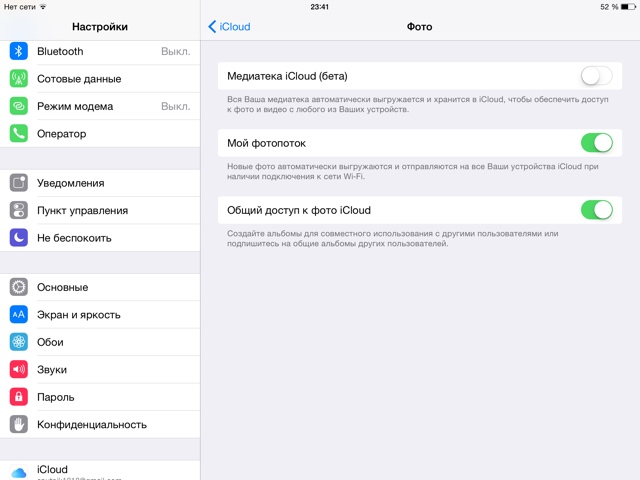
Самые внимательные пользователи iOS-девайсов наверняка давно заметили новый пункт в настройках операционной системы – Медиатека iCloud (Настройки->iCloud->Фото). Самые рисковые и продвинутые уже вовсю пользуются этим новшеством от Apple, несмотря на то, что Медиатека iCloud до сих пор находится в статусе бета! Она прекрасно работает и сейчас, но из статуса беты выйдет в финальной версии iOS 8.3.
Что такое Медиатека iCloud?
Что изменится в жизни пользователя, если он включит её на своих девайсах? Распишу всё по пунктам, чтобы в головах читателей всё легло по полочкам.
1. Медиатека iCloud позволяет хранить все ваши фото и видео в iCloud Drive. Ключевое слово здесь – “Все”! Напомню, что по умолчанию в системе работает фотопоток, который хранит лишь 1000 последних фотографий в облаке. Также важное слово “видео” – до этого видео хранилось исключительно на девайсе, на котором оно было снято.
2. У пользователя появляется возможность хранить на iPad, iPhone, iPod Touch и Mac уменьшенные копии фотографий и оптимизированные видео. За счёт этого пользователь может высвободить существенное количество места на своих устройствах. Особенно экономия будет заметна при большом количестве фото и видео. Но у этой экономии есть свой минус – о нём ниже.
3. Если вы все ваши iДевайсы переведёте на медиатеку iCloud, то получите все преимущества синхронизации с облаком (iCloud Drive). Фотографии и изменения в них будут появляться на всех ваших устройствах, то есть у вас появляется единая медиатека. Схема подобно этой: “сфоткал на iPad, отредактировал на Mac, выложил в Instagram с iPhone” наконец-то заработает как надо!
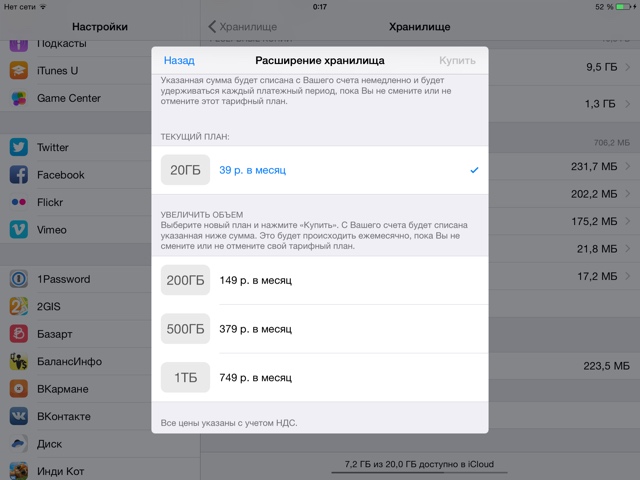
4. Из-за того, что в облаке будет храниться неограниченное количество фотографий, скорей всего бесплатных 5 гигабайт пользователю станет недостаточно. Пользователю прийдется перейти на платные тарифы. Сейчас стоимость 20 гигабайт в iCloud Drive всего 39 рублей в месяц. Это немного и большинству пользователей этого количества гигабайт хватит за глаза. Если нет, то тарифы подороже и посерьёзней к вашим услугам.
5. В программе Фото вместо двух альбомов Фотоплёнка и Мой Фотопоток появится единый альбом “Все фото”.
6. Медиатека становится доступной через сайт iCloud.com в любой точке мира.
Как включить Медиатеку iCloud?
Перед включением медиатеки нужно убедиться, что тарифный план iCloud позволяет вам без проблем переключиться на медиатеку iCloud. Тут вы должны трезво оценить место, которое займут ваши фото и видео в облаке. Если у вас 10 тысяч фотографий на iPad и в iCloud свободны 3 гигабайта (смотрим Настройки -> iCloud-> Хранилище), то понятное дело, что всё ваше добро не влезет в облако. Попробуйте или удалить часть медиаданных или увеличить тарифный план.
Особенно внимательны должны быть пользователи OS X. В Yosemite версии 10.10.3 появилась программа “Фото”. Если включить Медиатеку iCloud там, то текущего тарифного плана iCloud может не хватить. Например, моя медиатека на компьютере занимает больше 150 гигабайт. Возможно, компьютерную медиатеку имеет смысл хранить в каком-нибудь другом облаке.
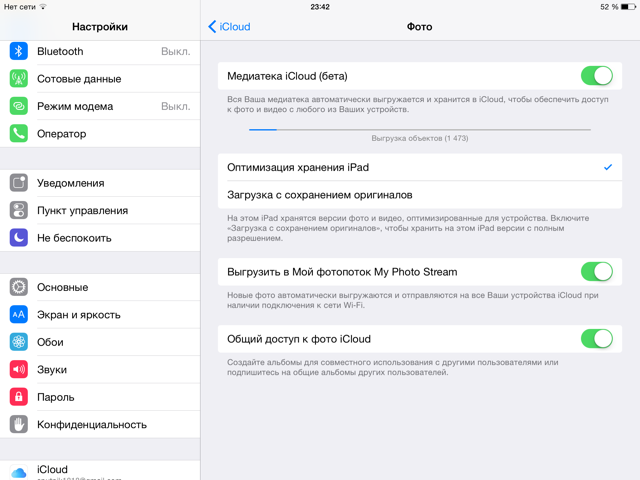
Дальше включите переключатель Медиатека iCloud (Настройки->iCloud->Фото) и подключите ваш iPad (iPhone или iPod Touch) к источнику энергии. При наличии сети Wi-Fi все Фото и Видео начнут заливаться в облако. Скорость этой процедуры зависит от скорости исходящего трафика вашего интернет подключения и размера вашей медиатеки.
Во избежание проблем рекомендую подключать ваши девайсы к Медиатеке iCloud по одному. Включили на одном, подождали пока данные сольются в облако, проверили, что всё нормально и взялись за следующее устройство. Во-первых, всё равно в скорости вы не выиграете (ваш исходящий канал не резиновый). Во-вторых, статус бета-версии подразумевает возможность непредвиденных ошибок. Да и в финальной версии я бы рекомендовал перестраховаться.
Также сознательно выберите один из двух параметров:
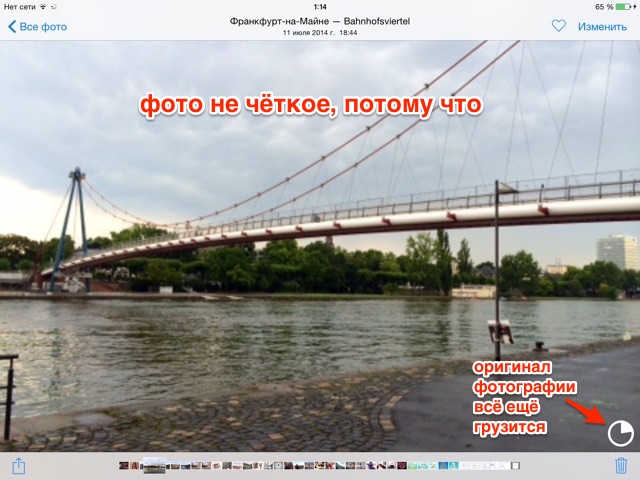
– Оптимизация хранения iPad/iPhone/iPod. (Для экономии места на устройстве. Но при доступе к фотографии она будет подгружаться из облака. По сути на устройстве хранится лишь маленькое фото для предпросмотра.) Это не всегда удобно.
– Загрузка с сохранением оригинала (если нужны фото в оригинальном разрешении на устройстве).
Параметр “Выгрузить в Мой Фотопоток” лучше оставить включенным. Не вручную же выгружать в облако новые фотки…
Параметр “Общий доступ к фото iCloud” тоже оставляем включенным. Общие фотопотоки – это удобно. Попробуйте когда-нибудь…
Удаление фотографий (или видео) в Медиатеке iCloud происходит в два этапа.
1. Удаление фотки на одном из устройств. Она попадает в папку “Недавно удалённые”. Через 30 дней фото оттуда удалится автоматически.
2. Если не хочется ждать 30 дней, то можно удалить снимок ещё и из альбома “Недавно удалённые”. Фотография окончательно пропадёт как со всех девайсов, так и из Медиатеки iCloud.
Как отключить Медиатеку iCloud?
Достаточно выключить этот пункт в настройках всех устройств, которые подключены к вашей медиатеке. Но в течение 30 дней все фото и видео будут храниться в облаке, откуда их можно выкачать через сайт.
Недостатки Медиатеки iCloud
На данный момент плюсов у медиатеки больше, чем у старой схемы с фотопотоком. Но и небольшие минусы тоже имеются. Например:
а) пользователя фактически вынуждают перейти на платный тариф. Ну либо нужно постоянно подчищать свою медиатеку.
б) наличие единой медиатеки не всегда удобно само по себе.
Выводы делайте сами! Подключать или не подключать медиатеку iCloud – решает пользователь. Возможности я в подробном виде расписал. Если есть какие-то вопросы или впечатления – пишите комментарии! 🙂
Как включить Медиатеку iCloud на iPod Nano: пошаговая инструкция
Медиатека iCloud – это превосходный сервис от Apple, позволяющий хранить и синхронизировать все ваши медиафайлы на всех устройствах: iPhone, iPad, iPod touch и даже iPod Nano. Если вы хотите наслаждаться своей любимой музыкой и видео где угодно и когда угодно, вам нужно включить эту полезную функцию на своем iPod Nano.
Как включить Медиатеку iCloud на iPod Nano? Ничего проще! Просто следуйте этим простым шагам:
- Подключите свой iPod Nano к Wi-Fi сети. Убедитесь, что устройство находится в зоне действия Wi-Fi сигнала.
- На главном экране своего iPod Nano найдите и выберите иконку «Настройки».
- Прокрутите вниз и нажмите на «Медиатека iCloud».
- В появившемся меню включите Медиатеку iCloud, перемещая переключатель в положение «Вкл».
- Теперь ваш iPod Nano будет автоматически синхронизироваться с вашей Медиатекой iCloud, и вы сможете наслаждаться всей своей музыкой и видео на своем устройстве.
Теперь вы знаете, как включить Медиатеку iCloud на iPod Nano в несколько простых шагов. Наслаждайтесь своей коллекцией медиафайлов на всех своих устройствах в любое время и в любом месте!
Как включить Медиатеку iCloud на iPod Nano
Медиатека iCloud – это сервис, который позволяет хранить и синхронизировать ваши фотографии, видео и музыку на всех ваших устройствах Apple. Если у вас есть iPod Nano и вы хотите включить Медиатеку iCloud на нем, вам потребуется выполнить несколько простых шагов.

Шаг 1: Обновите прошивку на iPod Nano
Перед тем как включить Медиатеку iCloud, убедитесь, что ваш iPod Nano имеет последнюю версию прошивки. Для этого:
- Подключите iPod Nano к компьютеру с помощью кабеля USB.
- Откройте программу iTunes на компьютере.
- Выберите ваш iPod Nano в программе iTunes.
- Перейдите на вкладку «Обзор» (или «О устройстве») в верхней части окна iTunes.
- Нажмите кнопку «Проверить наличие обновлений». Если доступно обновление прошивки, следуйте инструкциям на экране, чтобы установить его.
Шаг 2: Включите Медиатеку iCloud на iPod Nano
После того, как вы обновили прошивку на iPod Nano, можно приступить к включению Медиатеки iCloud:
- Настройте подключение Wi-Fi на iPod Nano, если у вас его еще нет.
- Откройте настройки на iPod Nano, нажав на иконку «Настройки» на главном экране.
- Прокрутите вниз и выберите «Музыка».
- Включите переключатель рядом с «Медиатека iCloud».
- Если на вашем iPod Nano уже есть музыка, фотографии или видео, вы увидите всплывающее окно с предложением объединить их с Медиатекой iCloud. Нажмите на «Объединить», чтобы синхронизировать все файлы.
- Подождите, пока iPod Nano завершит процесс синхронизации со службой iCloud. Это может занять некоторое время в зависимости от количества файлов и скорости вашего интернет-соединения.
Шаг 3: Наслаждайтесь Медиатекой iCloud на iPod Nano

После того, как вы включили Медиатеку iCloud на iPod Nano, вы можете наслаждаться доступом к своей музыке, фотографиям и видео на всех своих устройствах Apple. Просто откройте соответствующее приложение на iPod Nano, например «Музыка» или «Галерея», и вы увидите все свои файлы, которые были синхронизированы с Медиатекой iCloud.
Подготовка устройства
Перед тем, как включить Медиатеку iCloud на своем iPod Nano, убедитесь, что у вас есть следующие вещи:
- iPod Nano, который является совместимым устройством для работы с iCloud;
- Установленное и обновленное программное обеспечение на iPod Nano;
- Доступ к интернету;
- Учетная запись iCloud, которая настроена на вашем iPhone или другом совместимом устройстве.
Когда у вас есть все необходимое, можно продолжать процесс включения Медиатеки iCloud на вашем iPod Nano.
Активация Медиатеки iCloud
Медиатека iCloud предоставляет пользователю возможность хранить и синхронизировать музыку, видео, фотографии и другие файлы между разными устройствами, подключенными к учетной записи iCloud.
Чтобы включить Медиатеку iCloud на iPod Nano, следуйте этим простым шагам:

- Убедитесь, что ваш iPod Nano подключен к Wi-Fi и имеет активное подключение к интернету.
- Настройте учетную запись iCloud на iPod Nano, если вы еще этого не сделали. Для этого перейдите в меню «Настройки» на iPod Nano и выберите «iCloud». Введите свои учетные данные Apple ID и следуйте инструкциям на экране, чтобы завершить настройку учетной записи iCloud.
- После настройки учетной записи iCloud зайдите в меню «Настройки» на iPod Nano и выберите «Музыка».
- В меню «Музыка» включите опцию «Медиатека iCloud».
- Подождите некоторое время, пока iPod Nano загрузит вашу медиатеку из iCloud. В зависимости от размера вашей медиатеки и скорости интернет-соединения это может занять некоторое время.
После завершения этого процесса ваша медиатека iCloud будет доступна на iPod Nano. Вы сможете стримить и синхронизировать музыку, видео и другие файлы с другими устройствами, подключенными к той же учетной записи iCloud.
Обратите внимание, что для использования Медиатеки iCloud на iPod Nano требуется подписка на платный план iCloud с достаточным количеством хранилища для хранения вашей медиатеки.
Пошаговая инструкция: Как включить Медиатеку iCloud на Айфоне
Медиатека iCloud — это удобный сервис, который позволяет хранить все фотографии и видео в облаке и синхронизировать их между устройствами. Чтобы включить Медиатеку iCloud на Айфоне, выполните следующие шаги:
- Откройте настройки на вашем Айфоне.
- Прокрутите вниз и нажмите на раздел «Фото».
- В разделе «Фото» найдите специальный переключатель для Медиатеки iCloud.
- Переключите переключатель в положение «Включено».
- На экране появится сообщение, предупреждающее о том, что для использования Медиатеки iCloud может потребоваться дополнительное место в iCloud. Нажмите «Включить», чтобы продолжить.
- После включения Медиатеки iCloud все ваши фотографии и видео начнут загружаться в облако и станут доступными на всех ваших устройствах.
Теперь вы знаете, как включить Медиатеку iCloud на Айфоне. Наслаждайтесь удобством синхронизации вашей фотоколлекции и видеозаписей на всех ваших устройствах!
Настройка iCloud
Как настроить iCloud на айфоне и включить Медиатеку iCloud?
iCloud позволяет хранить данные в облаке и синхронизировать их между устройствами Apple. Если вы хотите включить Медиатеку iCloud на своем iPod Nano, следуйте этим шагам:
Шаг 1: ПОДКЛЮЧИТЬСЯ К WI-FI
Убедитесь, что ваш iPod Nano подключен к Wi-Fi сети. Для этого откройте меню настройки, выберите «Wi-Fi» и выберите доступную сеть Wi-Fi.
Шаг 2: ОБНОВЛЕНИЕ ПРОГРАММНОГО ОБЕСПЕЧЕНИЯ
Убедитесь, что ваш iPod Nano имеет последнюю версию программного обеспечения. Для этого откройте меню настройки, выберите «Основные» > «Обновление ПО». Если доступно обновление, установите его.
Шаг 3: ВХОД В ICLOUD
Откройте меню настройки на своем iPod Nano и выберите «iCloud». Нажмите на кнопку «Войти в iCloud» и введите свою учетную запись Apple ID и пароль.
Шаг 4: ВКЛЮЧИТЬ МЕДИАТЕКУ ICLOUD
В меню iCloud найдите пункт «Медиатека iCloud» и переключите его в положение «Включено». Затем нажмите на кнопку «Объединить» или «Объед.» чтобы объединить музыку с вашего iPod Nano и вашего iCloud аккаунта.
Теперь ваш iPod Nano будет синхронизироваться с Медиатекой iCloud, и вы сможете слушать музыку, хранящуюся в облаке, на своем устройстве.
Обратите внимание, что для использования Медиатеки iCloud ваш iPod Nano должен быть подключен к интернету и иметь доступ к вашей учетной записи iCloud.
Включение Медиатеки iCloud
Медиатека iCloud — это сервис, который позволяет хранить вашу коллекцию музыки, фотографий и видеозаписей в облаке и обмениваться ими между устройствами, включая iPod Nano. Включение Медиатеки iCloud на iPod Nano — простой процесс, который позволяет синхронизировать вашу медиатеку со всеми вашими устройствами.
Как включить Медиатеку iCloud на iPod Nano
- Убедитесь, что у вас установлена последняя версия прошивки iPod Nano.
- Подключите iPod Nano к Wi-Fi. Для этого в настройках устройства выберите «Настройки Wi-Fi» и выберите доступную Wi-Fi сеть.
- На iPod Nano откройте приложение «Настройки».
- Прокрутите экран вниз и выберите «Музыка».
- В разделе «iCloud Музыка» включите переключатель.
- Подождите некоторое время, пока iPod Nano загрузит вашу медиатеку с iCloud.
- После этого вы сможете слушать музыку, просматривать фотографии и видеозаписи, хранящиеся в вашей Медиатеке iCloud, на своем iPod Nano.
Теперь, когда Медиатека iCloud включена на вашем iPod Nano, все изменения, сделанные в медиатеке на одном устройстве, автоматически отобразятся на остальных устройствах, подключенных к iCloud. Не забудьте, что для использования Медиатеки iCloud требуется подписка на платный план iCloud.
Мобильная помощь на форуме
Повторная авторизация или переустановка iTunes
Исправить ошибки с синхронизацией может повторная авторизация в магазине.
Если это не помогло, удалите полностью iTunes с компьютера, а затем установите его заново, скачав последнюю версию сайта.
Чтобы не искать их по всему списку установленных приложений, отсортируйте его по издателю и найдите Apple.
Как отключить медиатеку iCloud на айфоне?
Чтобы отключить «Медиатеку iCloud», зайдите в настройки устройства, а затем в раздел «Музыка». Здесь переключите тумблер медиатеки в положение «Выключено». Но будьте готовы: отключив медиатеку iCloud, вы лишитесь сразу нескольких возможностей: Воспроизведения треков c Mac на iOS-устройствах
На iPhone, iPad, iPod touch: нужно открыть Настройки, выбрать Apple ID с именем пользователя, выбрать iCloud, затем Хранилище iCloud, потом Управление хранилищем, Фото и, наконец, Отключить и удалить.
Что делать, если «Некоторые файлы не были скопированы на iPhone, включена медиатека»
На специализированных форумах советуют бороться с этой проблемой так: отключить музыку в iCloud, синхронизировать ее вручную, а затем снова включить сервис. Это удалит все песни, а потом повторно их загрузит. Делать это нужно, когда есть время ждать и стабильное Wi-Fi соединение с Интернетом.
К сведению! Если есть подписка на Apple Music, то можно синхронизировать сервисы и выгружать музыку.
Как зайти в учетную запись icloud и выполнить вход при сбое
Таким образом, было разобрано, где медиатека в айфоне, что это такое и чем полезен сервис. Отключение и включение «iCloud Фото» не должны вызывать проблем, как и пользование функцией. Все предельно просто.
Если вы хотите удалить все песни в музыкальной библиотеке iCloud, удаление их по одной с помощью описанного выше метода займет много времени. Было бы лучше сбросить вашу музыкальную библиотеку iCloud, выполнив следующие действия.
Как удалить все фото и видео из Медиатеки iCloud и всех с устройств?
На iPhone, iPad или iPod touch: откройте «Настройки» -> Apple ID [имя пользователя] -> iCloud -> «Хранилище iCloud» -> «Управление хранилищем» -> «Фото» -> «Отключить и удалить».
На Мас: «Системные настройки» -> iCloud -> «Управлять» -> «Медиатека» -> «Отключить и удалить».
Вариант 3: Удаление из облака, но не с устройства
Пользователи Андроид, могут использовать для решения задачи очистки сервиса от копий собственных снимков следующий приём.
- Удостоверьтесь, что копии выгруженных в облако Гугл файлов наличествуют на вашем устройстве. Особенно это важно, если вы использовали описанный выше метод экономии места в памяти девайса, то есть активировали опцию «Автозагрузка и синхронизация» и применяли функцию «Освободить место». Для просмотра присутствующих в локальном хранилище файлов и их загрузки в случае отсутствия:
- Откройте Google Photos, вызовите главное меню приложения и выберите в нём пункт «На устройстве».
Коснитесь трёх точек в ряду значков над перечнем миниатюр снимков и видео, тапните «Выберите фото» в отобразившемся меню. Установите отметки на всех нужных вам объектах.
Далее тапните по трем точкам в меню инструментов над списком миниатюр и выберите «Скачать» в открывшемся списке действий.
Укажите путь сохранения архива с вашими фото в открывшемся окошке и коснитесь «Скачать». Дождитесь завершения загрузки архива – впоследствии для получения доступа к ранее выгруженным в облако и стёртым с девайса фото его нужно будет распаковать с помощью архиватора для Android или файлового менеджера с такой функцией (например, ES File Explorer).
Если в дальнейшем использование сервиса не планируется, можно вообще удалить его приложение-клиент с устройства.
Исправить ошибки с синхронизацией может повторная авторизация в магазине.
Способы отключение iCloud на iPhone
Если изначально медиатека iCloud включена, как отключить ее, мы рассмотрим ниже более подробно.
При включении медиатеки все картинки из фотопотока будут скопированы туда
К сведению! Любое удаление файла из медиатеки на одном устройстве будет отражаться и на других гаджетах, которые синхронизированы с ним по учетной записи Apple ID.
Как скачать музыку из Apple Music на iPod Nano?
Подключите iPod к iTunes. Затем нажмите «Музыка»> «Синхронизировать музыку»> «выбранные плейлисты, исполнители, альбомы и жанры». 3. В разделах «Плейлисты» выберите новый плейлист, который включает песни Apple Music, которые вы добавили в медиатеку iTunes.
Вверху экрана выберите меню «Музыка» > «Настройки». Перейдите на вкладку «Основные» и включите параметр «Синхронизация Медиатеки». Если вы не подписаны на Apple Music или iTunes Match, параметр «Синхронизация Медиатеки» не отобразится. Нажмите кнопку «ОК».
Apple заботится о порядочности своих пользователей, поэтому спрятала настройки ограничения контента так глубоко.
Что значит выгрузка объектов на айфоне
Выгрузка объектов на айфоне — это процесс копирования фотографий и видеозаписей из основной памяти телефона в облачное хранилище «iCloud Фото». Он происходит всякий раз, когда контент, созданный с помощью средств телефона, начинает выгружаться в сервис облачного хранилища (медиатеку).
Освобождение места в хранилище на компьютере mac
Обратите внимание! С ним часто могут происходить различные ошибки, если места в сервисе больше нет или соединение с Интернетом нестабильное
Как выключите облачную медиатеку?
Разблокировать девайс и зайти в «Настройки; В меню настроек iCloud найти значок медиатеки и передвинуть бегунок в позицию Off. Устройство больше не синхронизировано с хранилищем, все медиаданные будут оставаться на нем.
Теперь, если вы отключите iCloud Photos на одном устройстве, скажем, на своем iPhone, все фотографии останутся на вашем iPhone. Вы также можете получить к ним доступ на iCloud и других подключенных устройствах, таких как iPad, Mac и т.
Чтобы убрать ограничения контента в Apple Music, вам необходимо:
Часть 1. Почему моя Apple Music не синхронизируется?
Apple Music считается одним из самых известных сервисов потоковой передачи музыки, которым пользуются меломаны. У него огромная коллекция песен, которые подписчики могут наслаждаться и слушать. Он также предлагает множество жанров от разных исполнителей со всего мира, поэтому любители музыки продолжают пользоваться его услугами.
Итак, чтобы решить проблемы с синхронизацией библиотеки Apple Music, вы должны изучить все причины, которые могут вызвать эту проблему. В следующем разделе мы дадим вам более подробное руководство о том, как решить эту проблему.
Иконка новой программы полностью идентична своему аналогу в . После запуска приложения давайте сразу заглянем в настройки. Здесь также можно выбрать вариант хранения оригиналов или оптимизированных копий, если, например, место на Mac ограничено. Также отсюда настраивается расположение медиатеки программы, ее вполне возможно перенести на внешний накопитель.