Открытие портов в CentOS 7

Практически все пользователи дистрибутива CentOS 7 устанавливают в систему различные средства, для корректной работы которых необходимо открывать порты определенных номеров. Это требуется для обеспечения нормального соединения с узлами и безопасного обмена информацией. Осуществляется поставленная задача путем изменения правил межсетевого экрана. Конечно, каждый юзер может использовать самые разнообразные брандмауэры, однако стандартным является iptables. Именно на его примере мы и предлагаем открыть порты, следуя приведенным далее инструкциям.
Открываем порты в CentOS 7
Открытие портов — задача несложная, ведь для этого придется ввести всего несколько команд в консоль. Однако если вы изначально не производили дополнительных настроек с межсетевым экраном или используете стороннее средство, придется дополнительно изменить важные параметры. Поэтому мы разделили нашу статью на этапы, чтобы начинающим юзерам было проще разобраться с каждым шагом, а сейчас начнем с непосредственной инсталляции iptables в CentOS 7.
Шаг 1: Инсталляция или обновление iptables
Как уже было сказано выше, iptables в CentOS 7 выступает в качестве межсетевого экрана по умолчанию. Если вручную не было произведено никаких изменений, можно смело пропускать данный шаг, выполнив только последний этап с инсталляцией утилит брандмауэра. В случае необходимости проверки обновлений или повторной установки данного инструмента советуем воспользоваться следующим руководством.
-
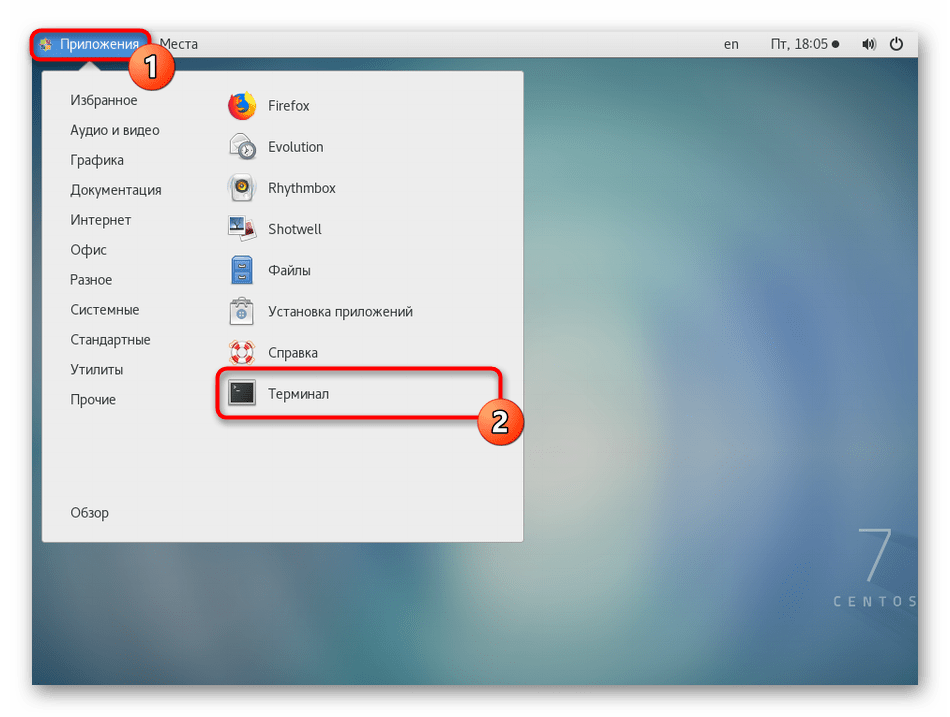
Все действия, описываемые сегодня, будут производиться в «Терминале», поэтому все начинается с его запуска. Используйте для этого горячую клавишу Ctrl + Alt + T или значок, добавленный в раздел «Избранное» в меню приложений.
Шаг 2: Сброс стандартных правил брандмауэра
Если ранее системным администратором или пользователем не производилась настройка iptables, стандартные настройки следует сбросить, чтобы в будущем не возникло проблем с совместимостью правил. Дополнительно потребуется указать и стандартные правила, обеспечив корректность выполнения входящих и исходящих соединений. Все это происходит так:
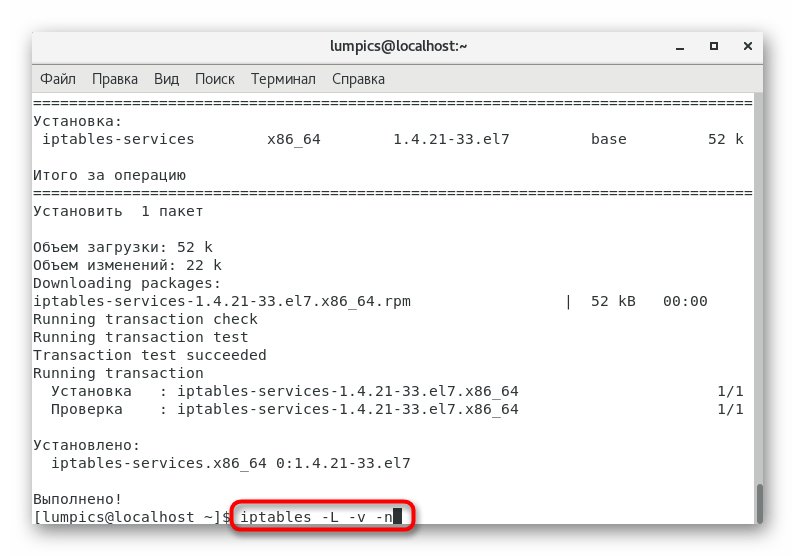
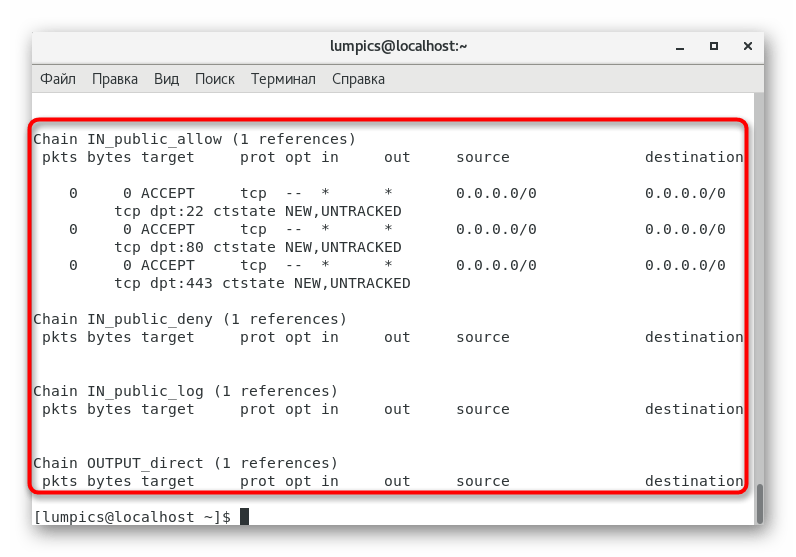
- Введите в консоли команду iptables -L -v -n , чтобы просмотреть список текущих параметров.
- Если они вас не устраивают, значит придется осуществлять сброс и ручную конфигурацию.
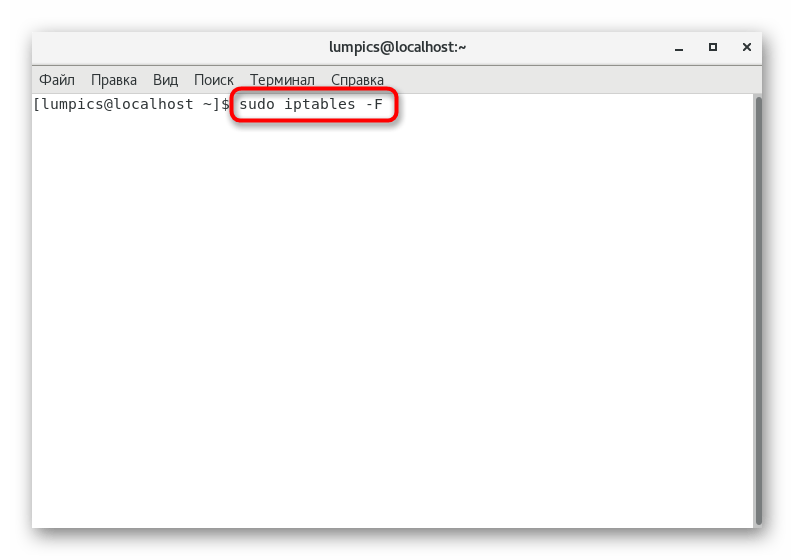
- Удаление существующих правил выполняется с помощью всего одной строки sudo iptables -F .
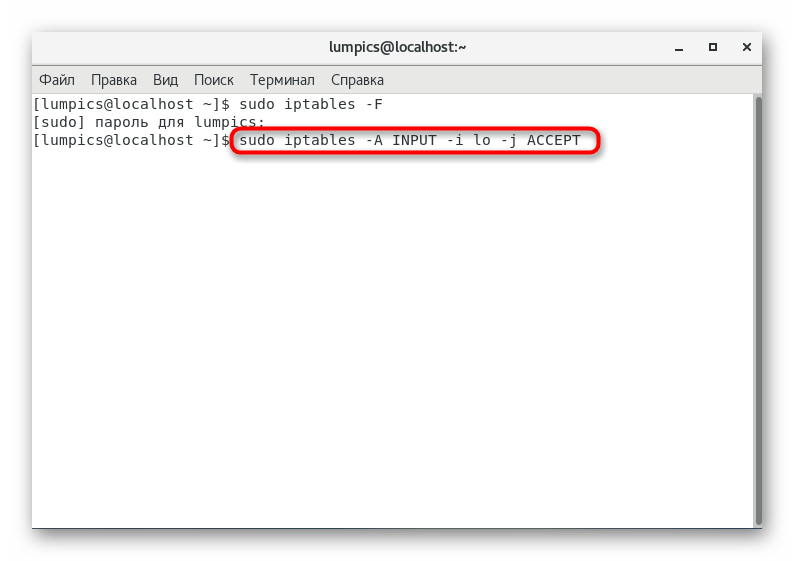
- Далее разрешите все вводимые данные сервера, вставив sudo iptables -A INPUT -i lo -j ACCEPT .
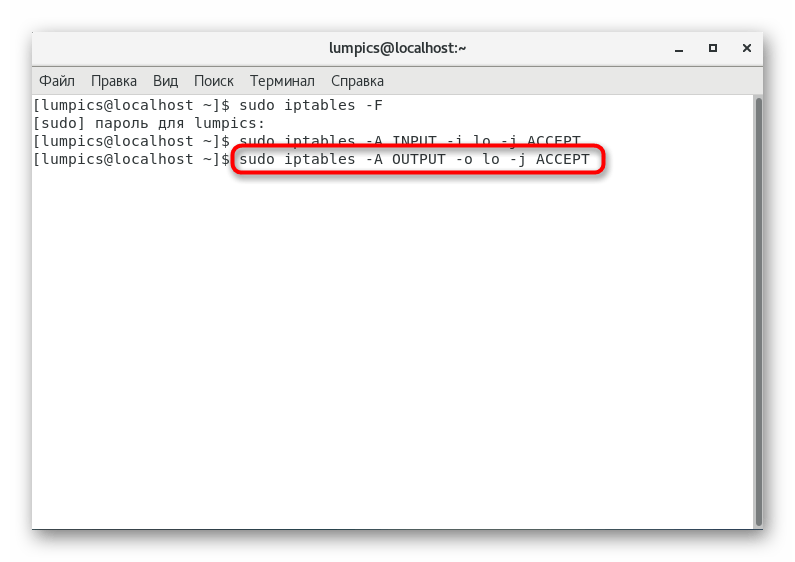
- Для исходящих соединений применима практически такая же команда: sudo iptables -A OUTPUT -o lo -j ACCEPT .
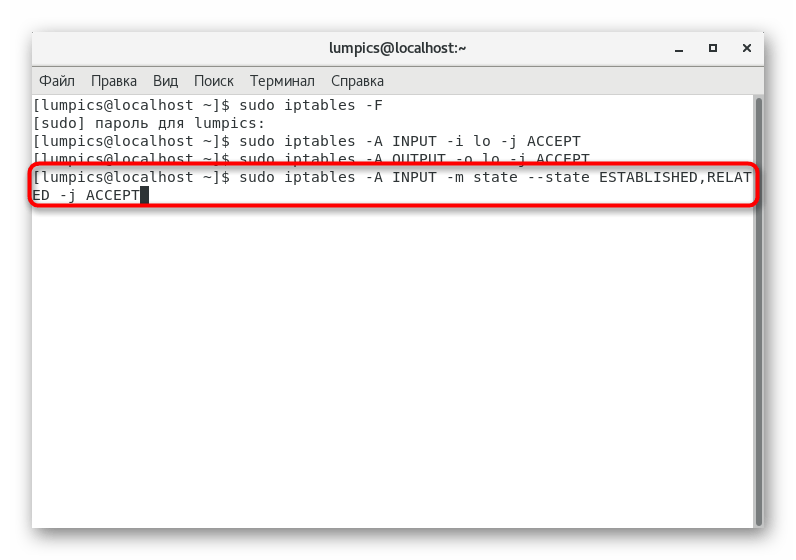
- Рекомендуется ограничить новые соединения и разрешить уже существующие, чтобы обеспечить безопасность и наладить работу указанных ранее правил. Происходит это через sudo iptables -A INPUT -m state —state ESTABLISHED,RELATED -j ACCEPT .
Все дальнейшие настройки рассмотренной утилиты осуществляются пользователем вручную, включая и открытие портов. О последней теме мы поговорим в следующих шагах, а расширенная конфигурация не входит в рамки сегодняшнего материала. Вместо этого рекомендуем ознакомиться со специальным обучающим материалом по данной теме, воспользовавшись расположенной ниже ссылкой.
Шаг 3: Отключение FirewallD
К этому шагу следует присмотреться тем пользователям, кто ранее устанавливал FirewallD или он был добавлен автоматически. При настройке портов через iptables данный инструмент может мешать корректному выполнению правил, поэтому его потребуется деактивировать.
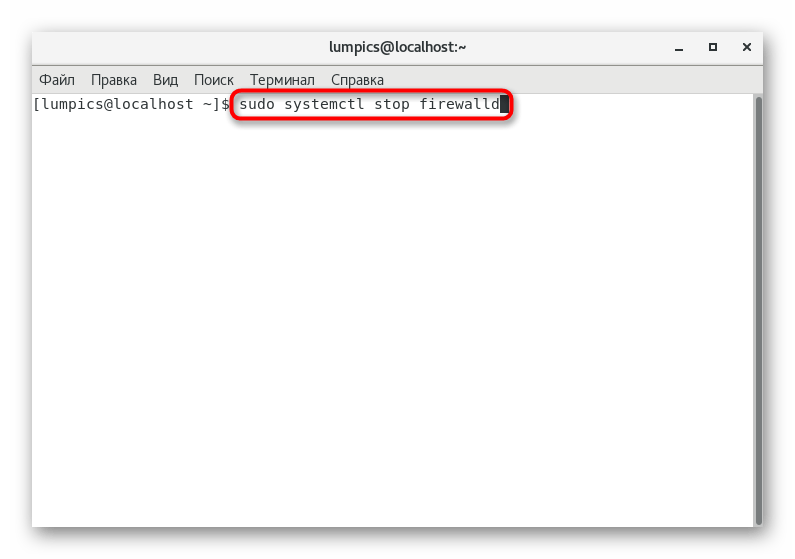
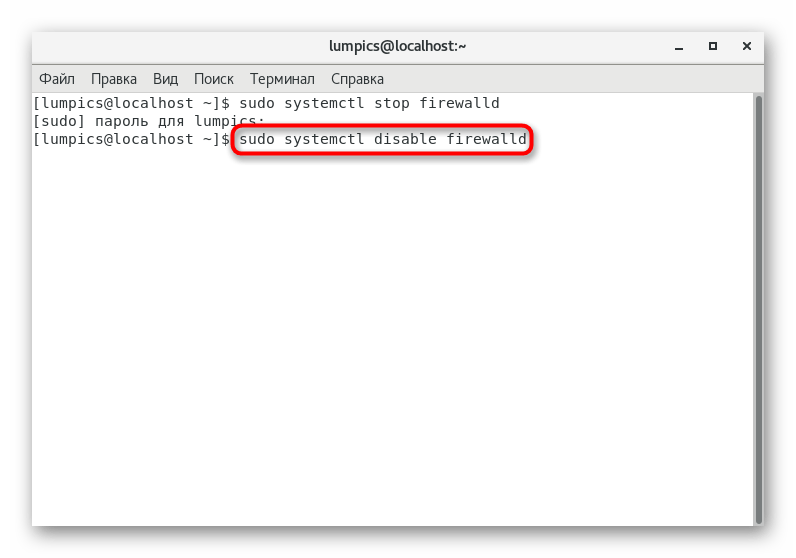
- Для начала остановите выполнение службы через sudo systemctl stop firewalld .
- Далее произведите полное отключение, воспользовавшись командой sudo systemctl disable firewalld .
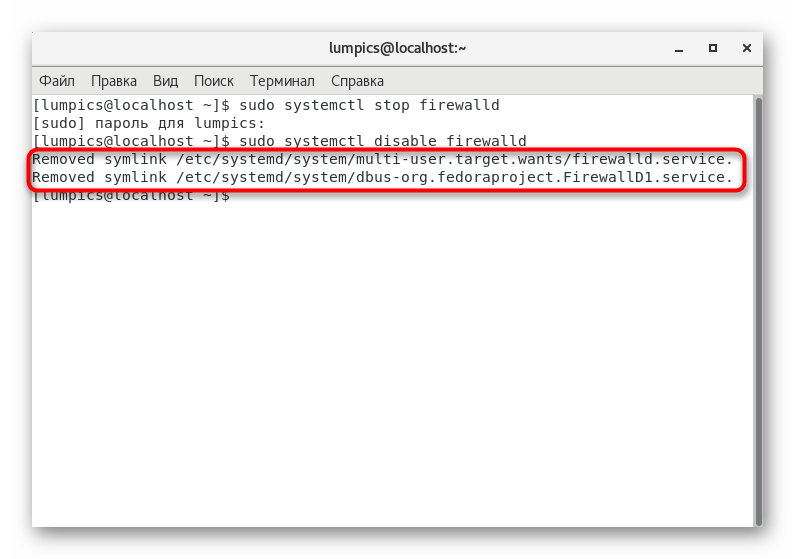
- Вы получите информацию о том, что символические ссылки были удалены, следовательно, FirewallD с этого момента не работает.
Если вы хотите вручную удалить папки, хранящие в себе настройки FirewallD, пропустив перечисленные выше команды, вставьте в «Терминал» по очереди указанные ниже строки и активируйте их.
rm ‘/etc/systemd/system/dbus-org.fedoraproject.FirewallD1.service’
rm ‘/etc/systemd/system/basic.target.wants/firewalld.service’
В будущем любому пользователю может потребоваться активация и дальнейшая настройка FirewallD, особенно когда приходится работать с различными веб-серверами и утилитами. Мы предлагаем сделать это, используя приведенное далее руководство.
Шаг 4: Открытие портов через iptables
Пришло время произвести основное действие, чему и посвящена сегодняшняя статья. Выше мы выполнили абсолютно все подготовительные работы, чтобы сейчас открыть порты в CentOS 7. Теперь с этим не должно возникнуть никаких проблем, поэтому можно вводить следующие команды.
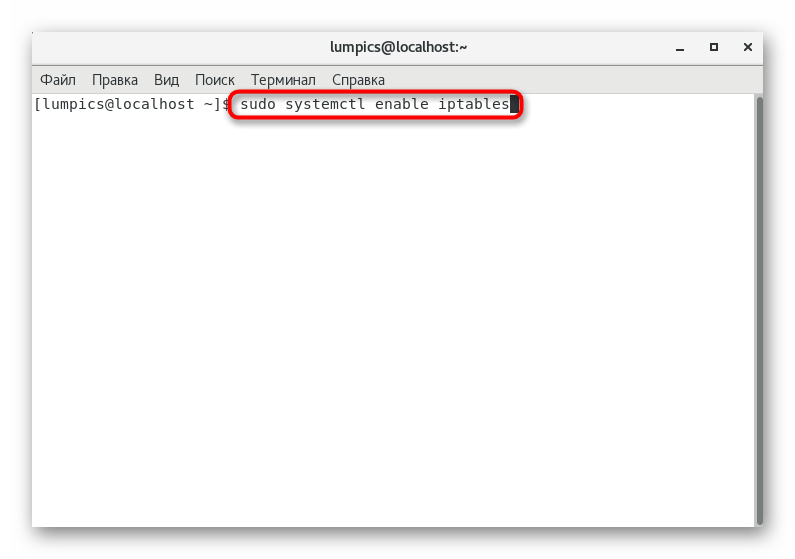
- В обязательном порядке добавьте межсетевой экран в автозагрузку, чтобы не запускать его постоянно вручную. В этом поможет команда sudo systemctl enable iptables .
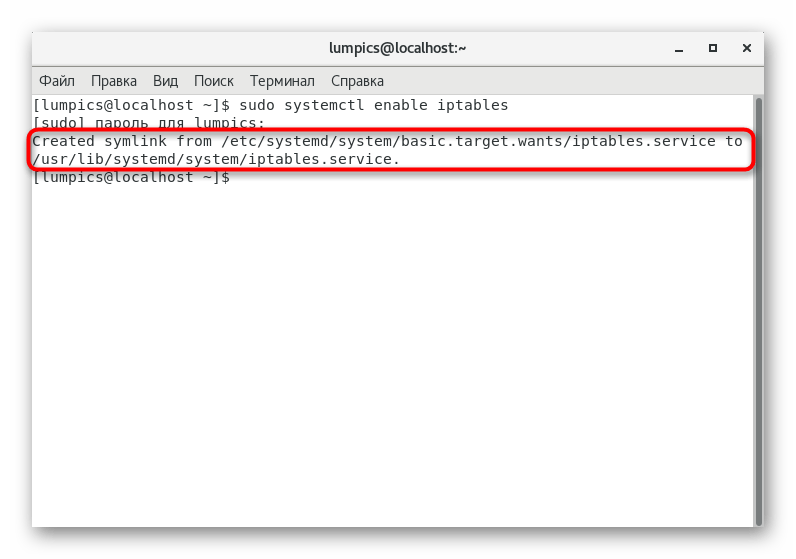
- Вы будете уведомлены о создании символической ссылки.
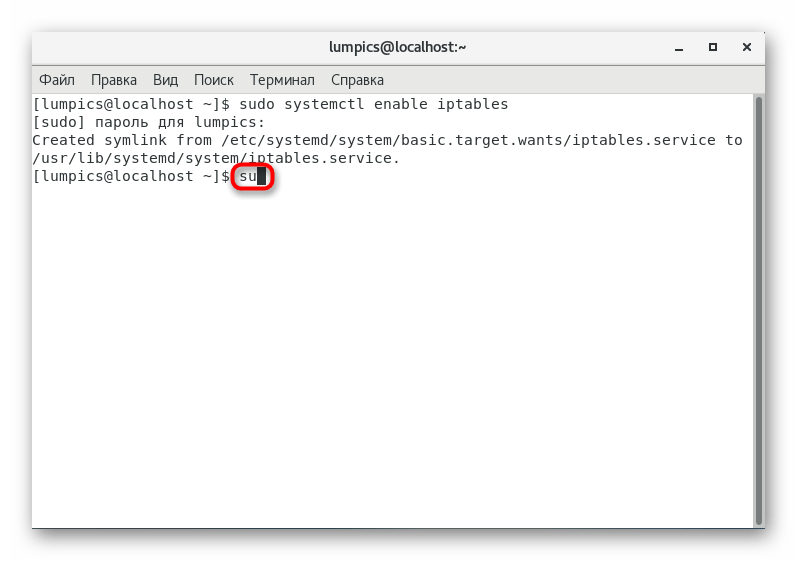
- Активируйте постоянные права суперпользователя, введя su , чтобы для каждой команды этой терминальной сессии не нужно было приписывать sudo.
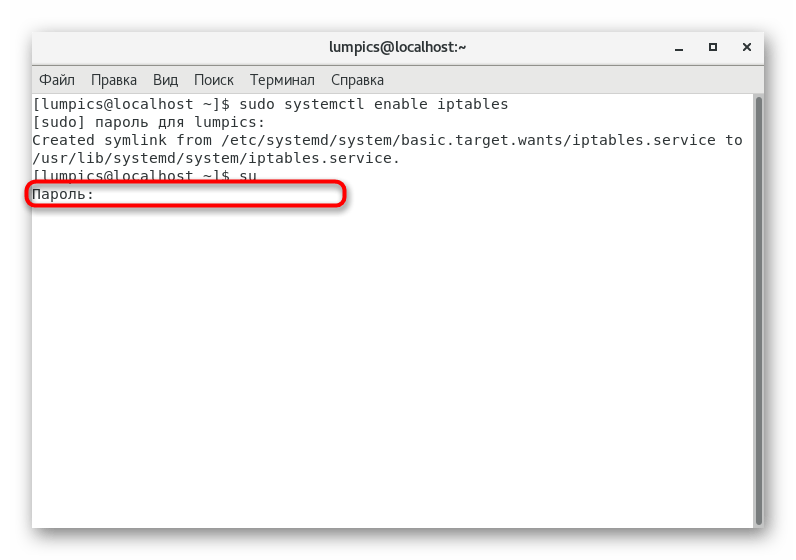
- Подтвердите это действие, написав свой пароль.
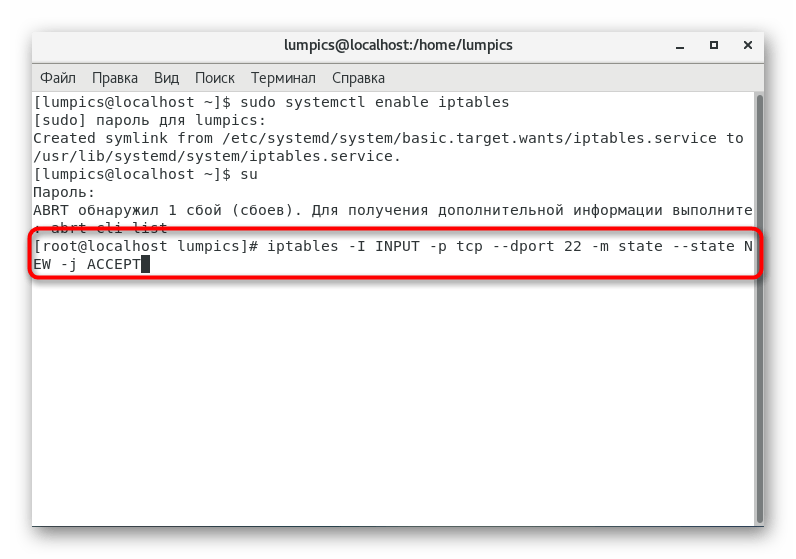
- Откройте порт через команду iptables -I INPUT -p tcp —dport 22 -m state —state NEW -j ACCEPT , где 22 замените на необходимое число.
- Сразу же можно открыть и следующий порт, например, под номером 25 (SMTP-сервер). Для этого введите iptables -I INPUT -p tcp —dport 25 -m state —state NEW -j ACCEPT .

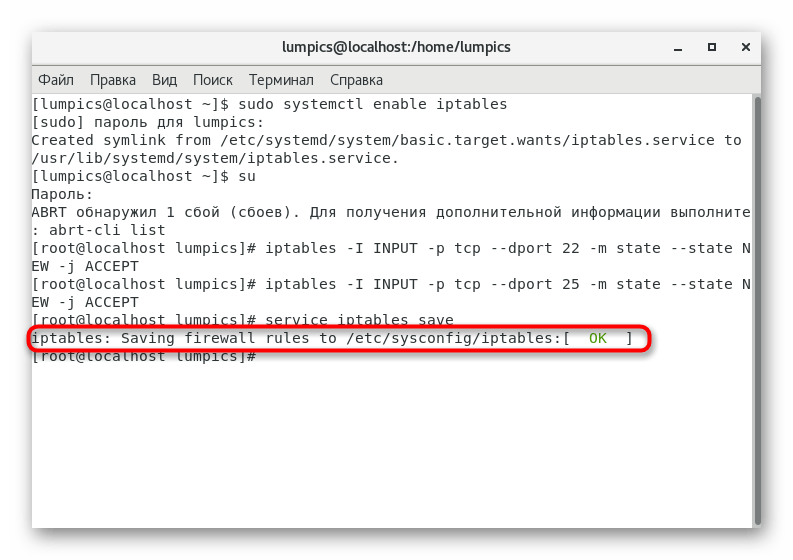
- Сохраните все изменения, вставив строку service iptables save .
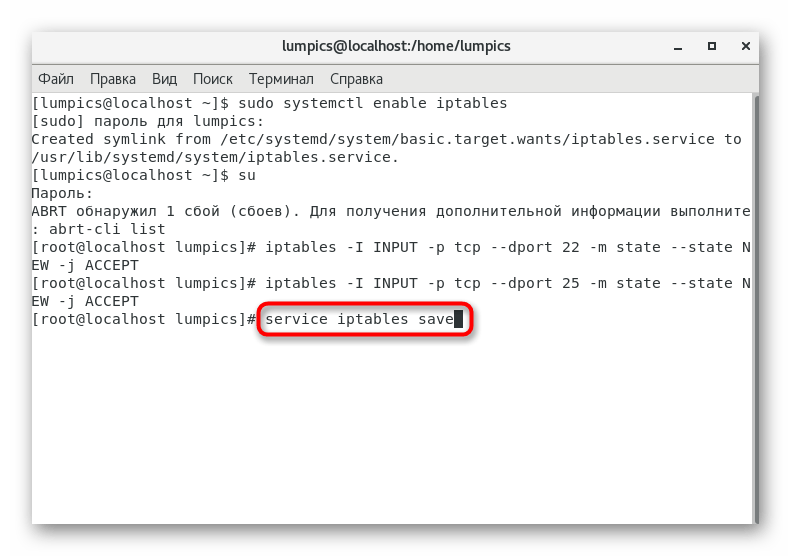
- Вы будете уведомлены о том, что конфигурация успешно применена.
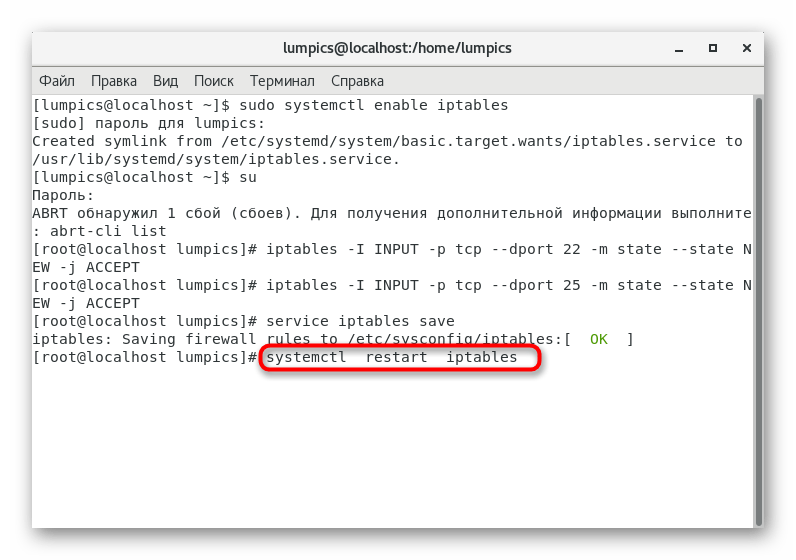
- Перезагрузите межсетевой экран, чтобы все изменения вступили в силу. Осуществляется это через команду systemctl restart iptables .
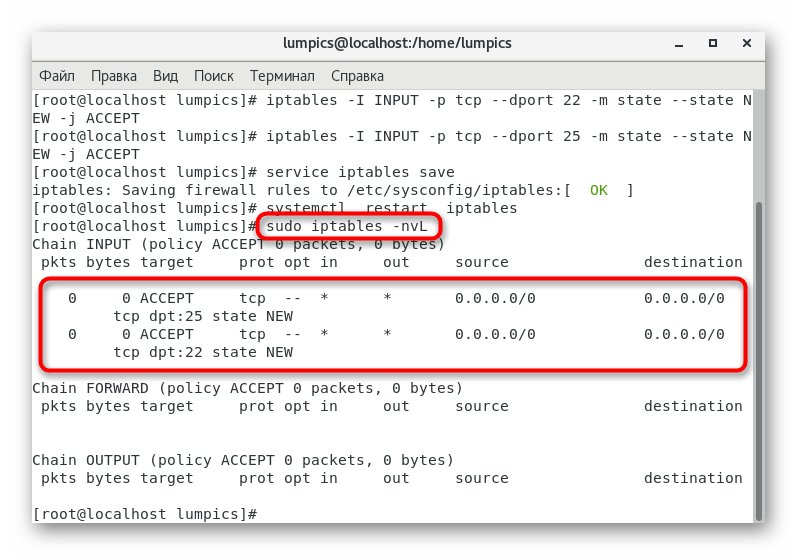
- В конце мы предлагаем использовать sudo iptables -nvL , чтобы изучить все открытые порты.
В этой статье вы узнали все об открытии портов в CentOS 7. Как видите, это не займет много времени, а все изменения будут применены сразу же после перезагрузки сервисов. Используйте рассмотренные выше команды, изменяя только номера портов, чтобы все прошло успешно.
Sorry, you have been blocked
This website is using a security service to protect itself from online attacks. The action you just performed triggered the security solution. There are several actions that could trigger this block including submitting a certain word or phrase, a SQL command or malformed data.
What can I do to resolve this?
You can email the site owner to let them know you were blocked. Please include what you were doing when this page came up and the Cloudflare Ray ID found at the bottom of this page.
Cloudflare Ray ID: 803a940259930545 • Your IP: Click to reveal 178.175.133.149 • Performance & security by Cloudflare
Управление портами в Linux (Ubuntu/Debian/CentOS)
Как много времени проходит с момента заказа сервера на хостинге до первого подключения к готовому серверу? Несколько минут. На сколько полученный сервер готов к тому, чтобы использовать его на полную? На 100%. Ну или почти на 100. Точнее, совсем не на 100. Новый сервер подобен новорождённому ребёнку. У него одежды, нет приобретённого иммунитета и нет почти никаких навыков. Он уязвим для любого внешнего воздействия. И защиту от окружающих угроз мы должны ему дать. Наш новый сервер на начальном этапе не готов противостоять всему, что приходит к нему извне. А значит, его необходимо оснастить защитой. Такая защита для сервера – брандмауэр, или файрвол (firewall), или межсетевой экран.
Обмен информацией между узлами сети происходит посредством портов открытых для использования на узлах. Для того, чтобы иметь гарантии прохождения исключительно легитимного трафика, следует уметь управлять портами нашего сервера при помощи брандмауэра.
Управление портами в Ubuntu и Debian
В операционных системах Ubuntu и Debian для управления брандмауэром довольно часто применяется утилита iptables. Её упрощённым интерфейсом является UFW (Uncomplicated Firewall). Открытие доступа к серверу для какого-либо приложения происходит путём регистрации этого приложения в UFW.
В Ubuntu интерфейс UFW как правило присутствует по умолчанию, в Debian же необходимо будет сначала его проинсталлировать. Перед установкой брандмауэра рекомендуется обновить репозитории:
Список приложений, зарегистрированных в брандмауэре, доступен по следующей команде:
Если вы производите первоначальную настройку межсетевого экрана используя подключение к серверу по ssh , логично было бы сразу же прописать в UFW соответствующее этому протоколу правило:
Эту команду также можно применить используя соответствующий номер порта вместо имени протокола. Для ssh это, как правило, порт 22:
В Ubuntu команда для разрешения подключения по ssh выглядит как:
Для того, чтобы межсетевой экран начал работать, его необходимо запустить:
Теперь, можно добавить в UFW правило, которое позволит разрешить передачу данных, например, по порту 80, или другими словами, при помощи протокола http . Это можно прописать командой:
По аналогии можно также разрешить трафик с использованием порта 443, то есть по протоколу https :
Подобными инструкциями можно давать разрешения для подключений, использующих несколько портов. Например, так выглядит команда на открытие целого диапазона портов (32810-32814):
Также, помимо номеров портов и названий протоколов, в разрешительных правилах есть возможность использовать IP-адреса. Вот как выглядит команда, разрешающая подключение только с IP-адреса 10.10.10.233:
Или из одной определённой подсети:
Или с одного определённого IP-адреса и только по одному определённому порту:
Естественно существует возможность и закрыть доступ для уже открытого подключения через определённый порт. Для этого используется команда deny . Следующей командой можно запретить подключения по протоколу http :
Инструкция для закрытия всех подключений с определённого IP-адреса выглядит следующим образом:
где 10.10.10.233 – IP-адрес, для которого будут закрыты все соединения на наш сервер.
Уже созданные правила можно также удалить. Сделать это можно по номеру правила. Чтобы узнать номера правил, используйте следующую команду:
Вывод данной команды выглядит следующим образом:
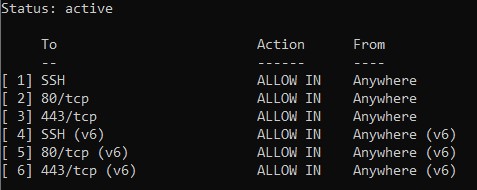
Номера правил указаны в скобках в начале строки. Например, правило для подключения по 443-му порту имеет номер 3. Исходя из этого, команда для удаления этого правила будет выглядеть как:
То же самое можно сделать командой:
Посмотреть текущее состояние межсетевого экрана позволяет команда:
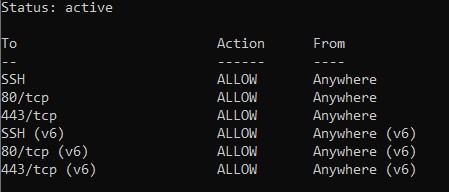
Для отключения брандмауэра служит следующая инструкция:
Управление портами в Centos
Клиентским интерфейсом для работы с межсетевым экраном в Centos является программа firewalld. Как правило, firewalld уже по умолчанию входит в состав служб Centos. Но если вдруг это не так, для его установки используйте следующие команды:
Если окажется, что firewalld уже был установлен в системе, команда вернёт следующее сообщение:
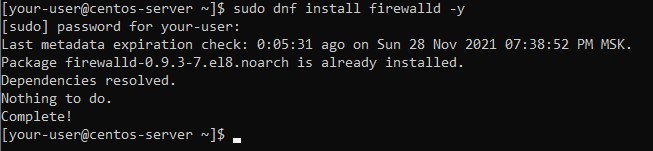
Текущее состояние службы можно увидеть набрав команду:
Если служба работает штатно, то вывод команды будет выглядеть так:

Список приложений, которым доступ в firewalld уже предоставлен, можно увидеть с помощью команды:
Такие приложения перечислены в строке services :
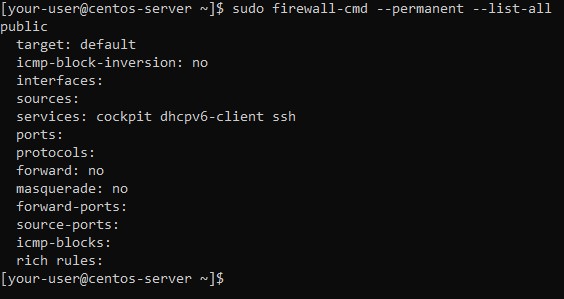
Чтобы предоставить приложению или протоколу, например, http , возможность производить подключения к нашему серверу, необходимо использовать команду следующего вида:
Этот протокол должен добавиться в строку services :
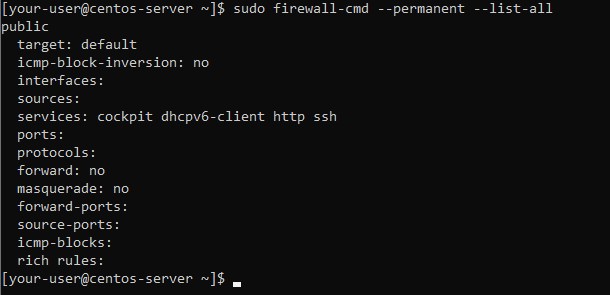
Аналогичным образом можно открыть доступ для подключений к серверу по протоколу https :
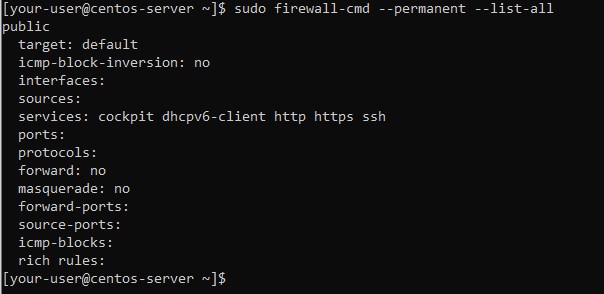
В firewalld также есть возможность предоставить доступ для подключений по определённому порту. Так, например, будет выглядеть команда для открытия доступа по udp-порту 32810:
А так пишется команда для открытия доступа по пулу портов, например, для udp-портов с 32811 по 32814:
И чтобы убедиться, что данные порты добавлены в список открытых, необходимо использовать следующую инструкцию:

Доступ для подключений по определённому порту можно также и заблокировать. Например, закрытие доступа по udp-порту 32814 осуществляется командой:
И наконец, для применения всех внесённых изменений, брандмауэр необходимо перезапустить:
Заключение
Итак, мы рассмотрели установку и запуск межсетевых экранов в операционных системах Linux, таких как Ubuntu, Debian и Centos. А также, мы научились открывать доступ для подключений к нашему серверу через определённые порты и протоколы.
Настройка брандмауэра с помощью firewalld в CentOS 8

firewalld — программное обеспечение для управления брандмауэрами, поддерживаемое многими дистрибутивами Linux. Выступает в качестве клиентского интерфейса для встроенных в ядро Linux систем фильтрации пакетов nftables и iptables.
В этом обучающем руководстве мы покажем, как настраивать брандмауэр firewalld для сервера CentOS 8 и расскажем об основах управления брандмауэром с помощью административного инструмента firewall-cmd .
Предварительные требования
Для прохождения этого обучающего руководства нам потребуется сервер под управлением CentOS 8. Мы будем считать, что вы выполнили вход на этот сервер в качестве пользователя non-root user с привилегиями sudo . Чтобы выполнить настройку сервера, воспользуйтесь нашим руководством по начальной настройке сервера CentOS 8.
Основные концепции в firewalld
Прежде чем обсуждать фактическое использование утилиты firewall-cmd для управления конфигурацией брандмауэра, мы должны познакомиться с несколькими концепциями, которые вводит этот инструмент.
Демон firewalld управляет группами правил, используя элементы, называемые зонами. Зоны представляют собой набор правил, который определяет разрешенный трафик в зависимости от уровня доверия в сети. Зоне назначаются сетевые интерфейсы, определяющие поведение, которое должен разрешать брандмауэр.
Такая гибкость позволяет легко изменять правила в зависимости от среды, особенно в случае с компьютерами, которые часто перемещаются между сетями (например, с ноутбуками). Вы можете использовать более строгие правила, например, запретить большую часть трафика в публичных сетях WiFi и ввести менее строгие ограничения для домашней сети. Для сервера эти зоны не так важны, поскольку его сетевая среда редко изменяется, если это вообще происходит.
Вне зависимости от того, насколько динамична ваша сетевая среда, вам будет полезно познакомиться с общей идеей, лежащей в основе заданных зон firewalld . Заданные зоны в firewalld упорядочены от наименее доверенных к наиболее доверенным:
- drop: самый низкий уровень доверия. Все входящие соединения отбрасываются без ответа и разрешаются только исходящие соединения.
- block: аналогично вышеописанному, но запросы входящих соединений не просто отбрасываются, а отклоняются с сообщением icmp-host-prohibited или icmp6-adm-prohibited .
- public: публичные сети, к которым нет доверия. Вы не доверяете другим компьютерам, но можете разрешать отдельные входящие соединения на разовой основе.
- external: внешние сети, если вы используете брандмауэр в качестве шлюза. Эта зона настроена для маскировки NAT, чтобы ваша внутренняя сеть оставалась частной, но доступной.
- internal: другая сторона внешней зоны, используемая для внутренней части шлюза. Компьютеры в основном достойны доверия, доступны некоторые дополнительные службы.
- dmz: используется для компьютеров в ДМЗ (изолированные компьютеры, у которых нет доступа к остальной части вашей сети). Разрешены только некоторые входящие соединения.
- work: используется для рабочих компьютеров. Большинство компьютеров в сети являются доверенными. Могут быть разрешены некоторые дополнительные службы.
- home: домашняя среда. Обычно подразумевается, что вы доверяете большей части других компьютеров и что будут приниматься запросы еще нескольких служб.
- trusted: все компьютеры в сети являются доверенными. Наиболее открытый из доступных вариантов, который следует использовать с осторожностью.
Для использования брандмауэра можно создавать правила и изменять свойства зон, а также назначать сетевые интерфейсы в наиболее подходящие зоны.
Постоянство правил
В firewalld правила можно применять к текущему набору правил времени исполнения или использовать как постоянные. При добавлении или изменении правила по умолчанию изменяется только работающий брандмауэр. После перезагрузки системы или службы firewalld сохраняются только постоянные правила.
Большинство операций firewall-cmd могут принимать флаг —permanent , указывающий на необходимость применения изменений к постоянной конфигурации. Кроме того, текущую конфигурацию брандмауэра можно сохранить в постоянной конфигурации с помощью команды firewall-cmd —runtime-to-permanent .
Такое разделение конфигурации времени исполнения и постоянной конфигурации позволяет безопасно тестировать правила на активном брандмауэре и просто перезагружать его в случае возникновения проблем.
Установка и активация firewalld
Брандмауэр firewalld установлен по умолчанию в некоторых дистрибутивах Linux, в том числе во многих образах CentOS 8. Однако вам может потребоваться установить firewalld самостоятельно:
После установки firewalld вы можете активировать службу и перезагрузить сервер. Помните, что в случае активации службы firewalld она будет запускаться при загрузке системы. Прежде чем настраивать такое поведение, лучше создать правила брандмауэра и воспользоваться возможностью протестировать их во избежание потенциальных проблем.
После перезагрузки сервера брандмауэр запускается, сетевые интерфейсы помещаются в настроенные зоны (или возвращаются в заданные по умолчанию зоны), и все правила зон применяются к соответствующим интерфейсам.
Чтобы проверить работу и доступность службы, можно использовать следующую команду:
Это показывает, что наш брандмауэр запущен и работает с конфигурацией по умолчанию.
Знакомство с текущими правилами брандмауэра
Прежде чем мы начнем вносить изменения, мы познакомимся со средой и правилами firewalld, используемыми по умолчанию.
Изучение параметров по умолчанию
Чтобы посмотреть, какая зона выбрана по умолчанию, можно использовать следующую команду:
Поскольку мы не отправили firewalld никаких команд для отклонения от основной зоны и никакие наши интерфейсы не настроены на привязку к другой зоне, эта зона будет единственной активной зоной (зоной, контролирующей трафик для наших интерфейсов). Это можно проверить с помощью следующей команды:
Здесь мы видим, что на нашем сервере брандмауэр контролирует два сетевых интерфейса ( eth0 и eth1 ). Управление обоими интерфейсами осуществляется в соответствии с правилами, заданными для зоны public.
Как же узнать, какие правила заданы для зоны public? Конфигурацию зоны по умолчанию можно распечатать с помощью следующей команды:
Из выводимых результатов мы видим, что эта зона активна и используется по умолчанию и что с ней связаны интерфейсы eth0 и eth1 (все это мы уже знали из предыдущих запросов). Также мы видим, что эта зона разрешает трафик клиента DHCP (для назначения IP-адресов), SSH (для удаленного администрирования) и Cockpit (веб-консоль).
Изучение альтернативных зон
Мы получили представление о конфигурации зоны по умолчанию и активной зоны. Также мы можем получить информацию о других зонах.
Чтобы получить список доступных зон, введите команду:
Чтобы посмотреть конкретную конфигурацию, относящуюся к зоне, необходимо добавить параметр —zone= к команде —list-all :
Вы можете вывести все определения зон, используя опцию —list-all-zones . Возможно вы захотите вывести результаты на пейджер для удобства просмотра:
Далее мы узнаем о назначении зон сетевым интерфейсам.
Выбор зон для интерфейсов
Если вы не настроили сетевые интерфейсы иным образом, каждый интерфейс будет помещен в зону по умолчанию при запуске брандмауэра.
Изменение зоны интерфейса
Для перемещения интерфейса между зонами во время сеанса следует использовать параметр —zone= в сочетании с параметром —change-interface= . Как и для всех остальных команд, изменяющих брандмауэр, вам потребуется использовать sudo .
Например, интерфейс eth0 можно переместить в зону home с помощью следующей команды:
Примечание. При перемещении интерфейса в новую зону следует помнить, что это может повлиять на работоспособность служб. Например, в данном случае мы перемещаемся в зону home, в которой поддерживается SSH. Это означает, что наше соединение не должно быть отброшено. В некоторых других зонах SSH по умолчанию не поддерживается, при переходе в такую зону ваше соединение будет разорвано, и вы не сможете снова войти на сервер.
Чтобы убедиться в успешности операции мы можем снова запросить активные зоны:
Изменение зоны по умолчанию
Если все интерфейсы могут быть хорошо обработаны в одной зоне, проще всего определить наиболее подходящую зону как зону по умолчанию, а затем использовать эту зону для конфигурации.
Вы можете изменить зону по умолчанию с помощью параметра —set-default-zone= . При этом немедленно изменятся все интерфейсы, использующие зону по умолчанию:
Установка правил для приложений
Рассмотрим базовый способ определения исключений брандмауэра для служб, которые вы хотите сделать доступными.
Добавление службы к зонам
Самый простой метод заключается в том, чтобы добавлять необходимые службы или порты в используемые зоны. Список доступных определений служб можно получить с помощью опции —get-services :
Примечание. Вы можете получить более подробную информацию о каждой из этих служб, посмотрев соответствующий файл .xml в директории /usr/lib/firewalld/services . Например, служба SSH определяется следующим образом:
Вы можете активировать службу для зоны с помощью параметра —add-service= . Данная операция будет нацелена на зону по умолчанию или на другую зону, заданную параметром —zone= . По умолчанию изменения применяются только к текущему сеансу брандмауэра. Для изменения постоянной конфигурации брандмауэра следует использовать флаг —permanent .
Например, если у нас запущен веб-сервер, обслуживающий стандартный трафик HTTP, мы можем временно разрешить этот трафик для интерфейсов в зоне public с помощью следующей команды:
Вы можете опустить флаг —zone= , если хотите внести изменения в зону по умолчанию. Для проверки успешного выполнения операции можно использовать команду —list-all или —list-services :
После подтверждения надлежащей работы всех систем вы можете изменить постоянные правила брандмауэра, чтобы служба была доступна после перезагрузки системы. Чтобы сделать предыдущие изменения постоянными, нужно ввести их повторно и добавить флаг —permanent :
Также можно использовать флаг —runtime-to-permanent для сохранения текущей конфигурации брандмауэра в постоянной конфигурации:
Будьте осторожны, поскольку при этом все изменения в текущей конфигурации брандмауэра сохраняются в постоянной конфигурации.
Если вы хотите убедиться. что изменения успешно сохранены в постоянной конфигурации, добавьте флаг —permanent к команде —list-services . Вам потребуются привилегии sudo для выполнения любых операций с флагом —permanent :
Теперь в зоне public разрешен веб-трафик HTTP на порту 80. Если ваш веб-сервер настроен для использования SSL/TLS, вы также можете добавить службу https . Мы можем добавить ее в текущий сеанс и постоянный набор правил с помощью следующей команды:
Что делать, если подходящая служба отсутствует?
В базовом комплекте firewalld представлены многие распространенные приложения, к которым вы можете захотеть предоставить доступ. Однако возможны ситуации, когда эти службы не будут соответствовать вашим требованиям.
В этой ситуации у вас будет два варианта.
Открытие порта для зон
Проще всего добавить поддержку определенного приложения можно посредством открытия используемых им портов в соответствующих зонах. Для этого нужно указать порт или диапазон портов, а также протокол (TCP или UDP), связанный с портами.
Например, если наше приложение работает на порту 5000 и использует TCP, мы можем временно добавить его в зону public с помощью параметра —add-port= . Протоколы могут назначаться как tcp или udp :
Мы можем проверить успешность назначения с помощью операции —list-ports :
Также можно указать последовательный диапазон портов, разделив начальный и конечный порты диапазона дефисом. Например, если наше приложение используйте порты UDP с 4990 по 4999, мы можем открыть их на public с помощью следующей команды:
После тестирования мы вероятно захотим добавить это правило в брандмауэр на постоянной основе. Используйте для этого sudo firewall-cmd —runtime-to-permanent или запустите команды снова с флагом —permanent :
Определение службы
Открыть порты для зон довольно просто, но также может быть сложно следить за тем, для чего предназначен каждый порт. Если вы будете выводить из эксплуатации службы на своем сервере, вы можете забыть, какие из открытых портов вам еще нужны. Чтобы избежать подобной ситуации, можно определить новую службу.
Службы представляют собой наборы портов с именем и описанием. Использование служб упрощает администрирование портов, но требует некоторой предварительной подготовки. Проще всего начать с копирования существующего скрипта (из директории /usr/lib/firewalld/services ) в директорию /etc/firewalld/services , где брандмауэр ищет нестандартные определения.
Например, мы можем скопировать определение службы SSH и использовать его для определения службы example. Имя файла без суффикса .xml определяет имя службы в списке служб брандмауэра:
Теперь можно изменить определение в скопированном вами файле. Вначале откройте его в предпочитаемом текстовом редакторе. Здесь мы используем vi :
Вначале файл будет содержать только что скопированное вами определение SSH:
Основная часть этого определения представляет собой метаданные. Вы можете изменить короткое имя службы, заключенное в тегах <short> . Это имя службы, предназначенное для чтения людьми. Также следует добавить описание на случай, если вам потребуется дополнительная информация при проведении аудита службы. Единственное изменение конфигурации, которое вам потребуется, и которое повлияет на функциональность службы, будет заключаться в определении портов, где вы идентифицируете номер порта и протокол, который хотите открыть. Можно указать несколько тегов <port/> .
Представьте, что для нашей службы example нам необходимо открыть порт 7777 для TCP и 8888 для UDP. Мы можем изменить существующее определение примерно так:
Сохраните и закройте файл.
Перезагрузите брандмауэр, чтобы получить доступ к новой службе:
Теперь вы увидите ее в списке доступных служб:
Теперь вы можете использовать эту службу в зонах, как и обычно.
Создание собственных зон
Хотя большинству пользователей будет достаточно заданных зон, иногда может быть полезно определить собственные зоны с названиями, соответствующими их функции.
Например, вы можете захотеть создать для своего веб-сервера зону с именем publicweb. При этом вы можете также захотеть использовать другую зону для службы DNS в вашей частной сети. Эту зону вы можете назвать privateDNS.
При добавлении зоны вы должны добавить ее в постоянную конфигурацию брандмауэра. Затем вы можете произвести перезагрузку для активации конфигурации для текущего сеанса. Например, мы можем создать две описанные выше зоны, введя следующие команды:
Вы можете проверить их наличие в постоянной конфигурации с помощью следующей команды:
Как указывалось ранее, пока они будут недоступны в работающем брандмауэре:
Перезагрузите брандмауэр, чтобы добавить эти зоны в активную конфигурацию:
Теперь вы можете назначать в зоны соответствующие службы и порты. Обычно лучше всего изменять активный брандмауэр и сохранять изменения в постоянной конфигурации только после тестирования. Например, для зоны publicweb вы можете захотеть добавить службы SSH, HTTP и HTTPS:
Для зоны privateDNS можно добавить службу DNS:
Затем мы можем изменить интерфейсы на новые зоны, чтобы протестировать их:
Сейчас вы можете протестировать свою конфигурацию. Если эти значения будут работать, эти правила можно будет добавить в постоянную конфигурацию. Для этого можно снова запустить все команды с флагом —permanent , но в этом случае мы используем флаг —runtime-to-permanent для полного сохранения активной конфигурации как постоянной:
Сохранив правила в постоянной конфигурации, перезагрузите брандмауэр, чтобы проверить сохранение изменений:
Проверьте правильность назначения зон:
Убедитесь, что в обеих зонах доступны соответствующие службы:
Вы успешно настроили собственные зоны! Если вы захотите задать одну из этих зон по умолчанию для других интерфейсов, используйте для настройки параметр —set-default-zone= :
Заключение
Теперь вы должны неплохо понимать принципы администрирования службы firewalld в системе CentOS на каждодневной основе.
Служба firewalld позволяет настраивать администрируемые правила и наборы правил, учитывающие условия вашей сетевой среды. Она позволяет легко переключаться между разными политиками брандмауэра посредством использования зон и дает администраторам возможность абстрагировать управление портами в более удобную систему определения служб. Умение работать с этой системой позволит вам воспользоваться преимуществами гибкости и функциональности данного инструмента.
Дополнительную информацию о firewalld можно найти в официальной документации по firewalld.
Thanks for learning with the DigitalOcean Community. Check out our offerings for compute, storage, networking, and managed databases.