Поворачиваем текст в Photoshop
Во время создания документа и работы над изображением в Adobe Photoshop пользователю может потребоваться внести в него различный текст. Также бывает достаточно часто, что требуется вносить текст под каким-то определённым углом. Итак, давайте рассмотрим, как можно «поворачивать» текст в программе Фотошоп.

Как повернуть текст в Adobe Photoshop
Программа представляет несколько инструментов для трансформирования и разворота любого добавляемого объекта, в том числе и текста. Итак, давайте рассмотрим все доступные способы трансформации текста под ваши требования.
Вариант 1: Стандартный инструмент вращения
Это наиболее простой способ повернуть текст и его можно использовать в некоторых случаях, например, если вам нужно, чтобы текст был под небольшим углом. К сожалению, если таким образом сильно развернуть текст, то он может стать нечитаемым, поэтому для таких запросов лучше использовать варианты, рассмотренные ниже.
Итак, небольшая инструкция для этого способа:
-
Создайте документ и воспользуйтесь инструментом «Текст», чтобы что-то написать.


Вариант 2: Параметры трансформирования
Таковой вариант может использоваться, если вам нужно сделать так, чтобы текст отобразился по вертикали или горизонтали. Также здесь можно сделать так, чтобы текст искажался по каким-то другим параметрам.
Давайте рассмотрим, как это реализовать на примере пошаговой инструкции:
- С помощью инструмента «Текст» напишите тот текст, который будет в последствии поворачиваться.
- Выделите слой с текстом в панели со слоями и нажмите сочетание клавиш Ctrl+T.
- Теперь по области внутри рамки кликните правой клавишей мыши и выберите из контекстного меню один из предложенных вариантов:
- «Масштабирование», «Поворот» и «Наклон» это по сути почти то же самое, что было рассмотрено в предыдущей инструкции. Единственное, немного отличается реализации, например, предлагается сразу же вписать количество градусов, на которые требуется повернуть объект;
- «Поворот на n-градусов по/против часовой стрелки» поворачивает текст на указанное количество градусов;
- «Отразить по горизонтали/вертикали» делает зеркальное отражение текста.
Данный вариант иногда бывает полезен, но при этом применяется нечасто. Дело в том, что после этого текст может стать нечитаемым, хотя иногда это и нужно (например, в качестве дизайнерской задумки).
Вариант 3: Вертикальное написание текста
Сам инструмент «Текст» имеет встроенную функцию написания текста в вертикальном положении. Реализовать эту задумку можно по следующей инструкции:
- В панели инструментов нажмите правой кнопкой мыши по инструменту «Текст».
- Появится контекстное меню, где вам требуется нажать на инструмент «Вертикальный текст».

Как видите, в Фотошопе представлено достаточно инструментов для работы с текстом, в том числе тех, которые позволяют его поворачивать в любую сторону и/или по заранее заданным градусам. Если эта статья была вам полезна, то поделитесь ею с друзьями. Возможно, им пригодятся советы, приведённые в этом материале.
Поворачиваем текст в Фотошопе

При создании различных изображений в Фотошопе может потребоваться нанести текст под разными углами. Для этого можно либо повернуть текстовый слой после его создания, либо написать необходимую фразу по вертикали.
Для того чтобы повернуть текст, совсем не обязательно устанавливать на компьютер стороннее программное обеспечение, к тому же такое непростое в освоении, как Adobe Photoshop. Значительно более легко это делается онлайн с помощью веб-сервиса Canva. В его библиотеке есть множество шаблонов и графических элементов различной тематики, а наиболее интересными в контексте озвученной в заголовке задачи являются инструменты для работы с надписями и стили, посредством которых их можно оформить и качественно преобразить.
Трансформируем готовый текст
- В первом случае выбираем инструмент «Текст» и пишем фразу.


- Затем кликаем по слою с фразой в палитре слоев. При этом название слоя должно измениться со «Слой 1» на «Привет, мир!».
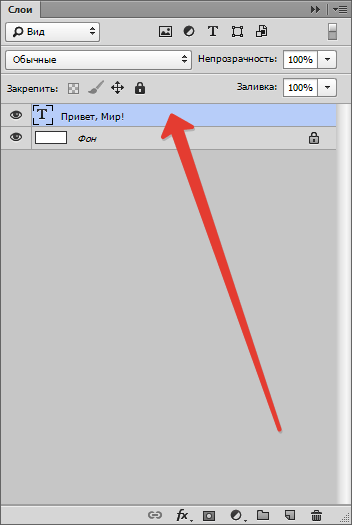
На скриншоте курсора не видно!
- Второй способ удобен в том случае, если нужно написать целый абзац с переносами и прочими прелестями. Также выбираем инструмент «Текст», затем зажимаем левую кнопку мыши на холсте и создаем выделение.
Пишем вертикально
В Фотошопе имеется инструмент «Вертикальный текст».

Он позволяет, соответственно, писать слова и фразы сразу вертикально.

С данным типом текста можно производить те же действия, что и с горизонтальным.
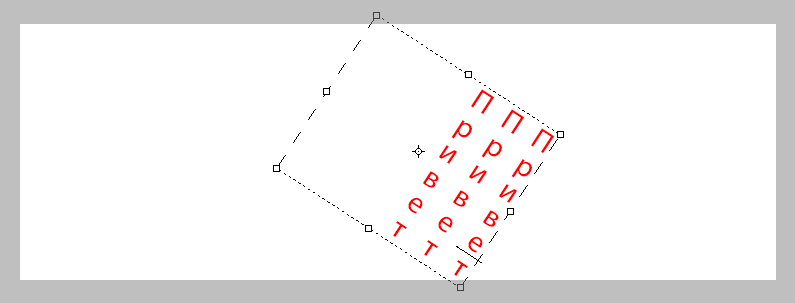
Теперь Вы знаете, как поворачивать слова и фразы в Фотошопе вокруг своей оси.
Как сделать текст вертикальным в Фотошопе?

Adobe Photoshop
Всегда весело создавать что-то визуально интересное, не так ли? Что ж, поскольку мы обычно читаем слева направо, что, если мы перевернем текст, чтобы сделать его вертикальным в Photoshop?
В этой статье я покажу вам три простых способа сделать текст вертикальным в Photoshop.
Способ 1: Инструмент «Вертикальный текст»
В Photoshop так легко писать текст вертикально, что для этого даже есть специальный инструмент. Просто выберите инструмент «Вертикальный текст» на панели инструментов слева и добавьте текст.

Затем поместите курсор в свой проект туда, где вы хотите добавить текст. Нажмите и начните писать.

Тем не менее, есть важное соображение при написании вертикально. Нас учат читать слева направо, а чтение по вертикали, хотя и возможно, может быть проблемой.
В графическом дизайне вы всегда хотите, чтобы ваш текст легко читался, иначе большинство людей не будут прилагать усилий. Таким образом, вы должны использовать вертикальный текст с осторожностью.
Лучше всего придерживаться легко читаемых шрифтов и отдельных слов. Посмотрите, что происходит, когда мы пытаемся вставить дополнительные слова.

Я ставлю пробел между «Написать» и «здесь», но совершенно не видно, что там два слова. Что произойдет, если мы попытаемся использовать Enter или Return ?

Фотошоп перемещает второе слово на новую строку. Но что интересно, он пишет второе слово за первым словом, которое мы бы считали обратным для чтения. Чтобы слова отображались слева направо, вам придется печатать их в обратном порядке.
Например, фраза «читать легко, а здесь писать» будет выглядеть так:

Вы можете играть с ним, чтобы создавать интересные дизайны. Просто убедитесь, что вы придерживаетесь чего-то простого и выбираете шрифты, которые не затрудняют чтение слов.
Способ 2: переключить тип текста
Есть еще один способ получить доступ к опции вертикального типа. Это полезно, если вы уже написали текст горизонтально и хотели бы изменить ориентацию.
На панели параметров есть кнопка-переключатель, которая позволяет переключать ориентацию текста.

Вы можете щелкать по нему столько раз, сколько хотите, и каждый раз он будет переключаться на то, что не является текущей ориентацией. Так:


Всего одним нажатием кнопки!
Способ 3: повернуть текст
Есть еще один способ ориентировать текст по вертикали, но этот метод не сохраняет ориентацию отдельных букв по горизонтали. Вы можете повернуть текст так, чтобы слово располагалось вертикально, а буквы были обращены вверх (или вниз).
Давайте начнем с нашего текста по горизонтали еще раз. Затем нажмите Ctrl + T или Command + T, чтобы активировать инструмент преобразования. Наведите указатель мыши на угол текстового поля, и вы увидите, как курсор превратится в маленькую двунаправленную стрелку под углом 90 градусов. Нажмите и перетащите, чтобы повернуть текст.

Чтобы сделать его полностью вертикальным, продолжайте движение, пока не достигнете 90 градусов. Или вы можете написать −90 градусов в поле Угол на панели параметров. Если вы хотите повернуть его в другую сторону, напишите 90 градусов без знака минус.

И это все, что нужно! Создать вертикальный текст в Photoshop довольно просто. При правильном использовании эта техника может добавить огромный визуальный интерес к любому дизайну, который вы создаете!
Как перевернуть текст в Photoshop (ну или просто повернуть)
Йо-хо-хо, мои дорогие читатели! В очередном уроке на нашем портале WiFiGid мы посмотрим, как можно безболезненно повернуть текст в Photoshop. Для тех, кто раньше пробовал провернуть подобные операции в других программах, это станет просто откровением – так просто и классно поворот текста еще не делали нигде. Показываю на примерах, просто повторяйте за мной.
Способ 1 – Через трансформацию

Так люблю делать я сам почти в любом случае (если обратите внимание, то большая часть статей на нашем портале в начале содержит какую-то забавную картинку, и как раз на большей части из них есть наклоненный текст, который как раз и делается этим способом). Все что нужно – просто переходим в режим трансформации, а там поворачиваем текст. Не понятно? Тогда повторяем за мной.
- Выделяем слой с нашим текстом. Тут кто во что горазд – можно просто щелкнуть на нужный в списке слоев, а можно использовать инструмент «Перемещение» с включенной функцией автовыбора и щелкнуть по самому тексту на картинке.
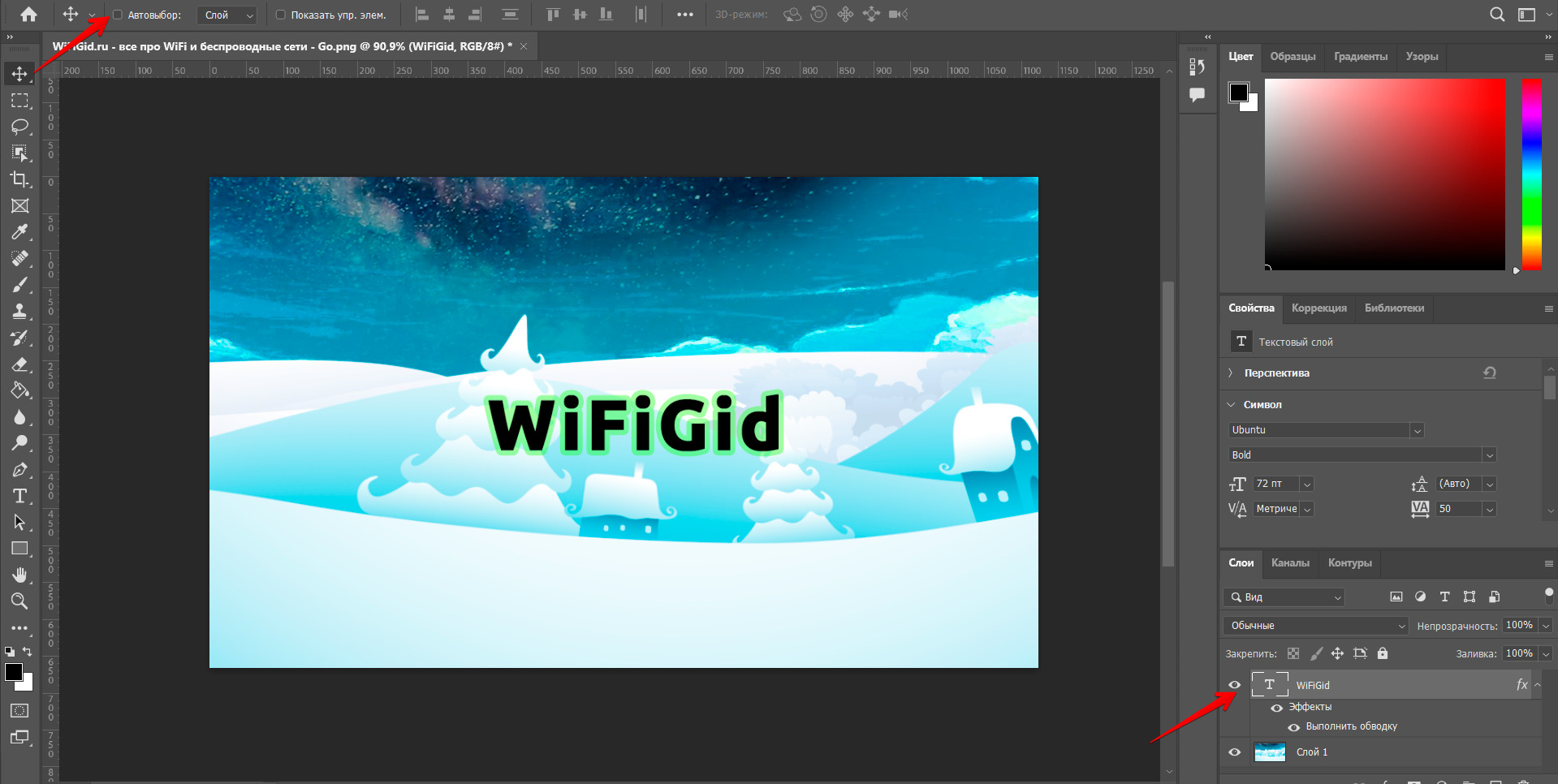
- Когда слой выбран, используем горячие клавиши Ctrl + T (ну или через меню «Редактирование – Свободное трансформирование»). Вокруг вашего текста должна появиться вот такая рамочка:

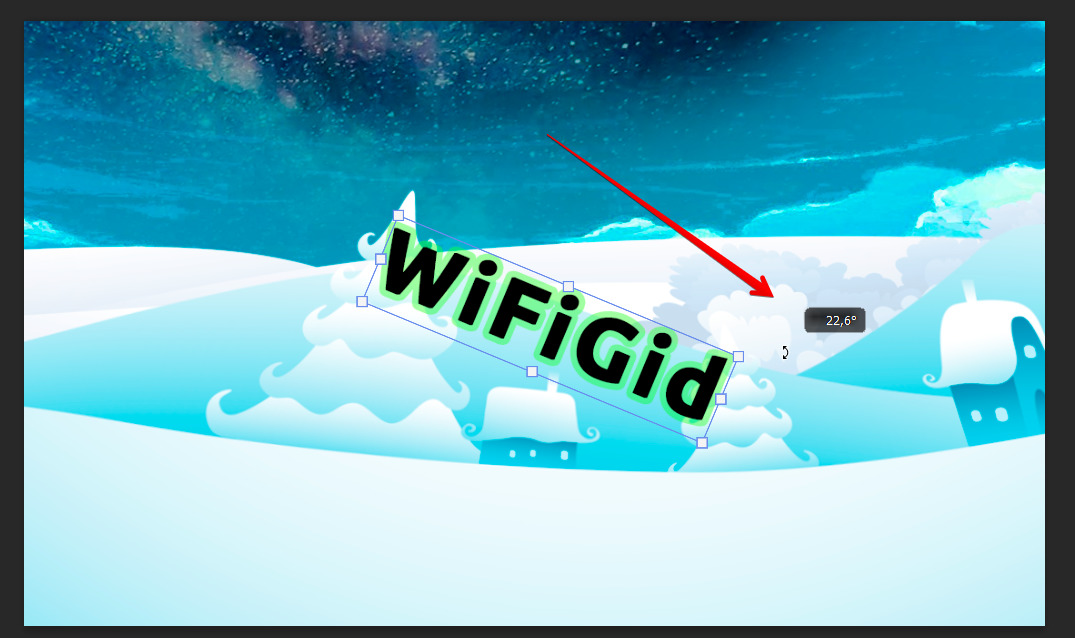
- Если начнете тянуть за углы или стороны – текст уже начнет изменяться, но нам то нужно всего лишь повернуть его. Для этого наводим мышь на угол и немного отводим его за пределы выделенной области. Курсор должен поменяться.
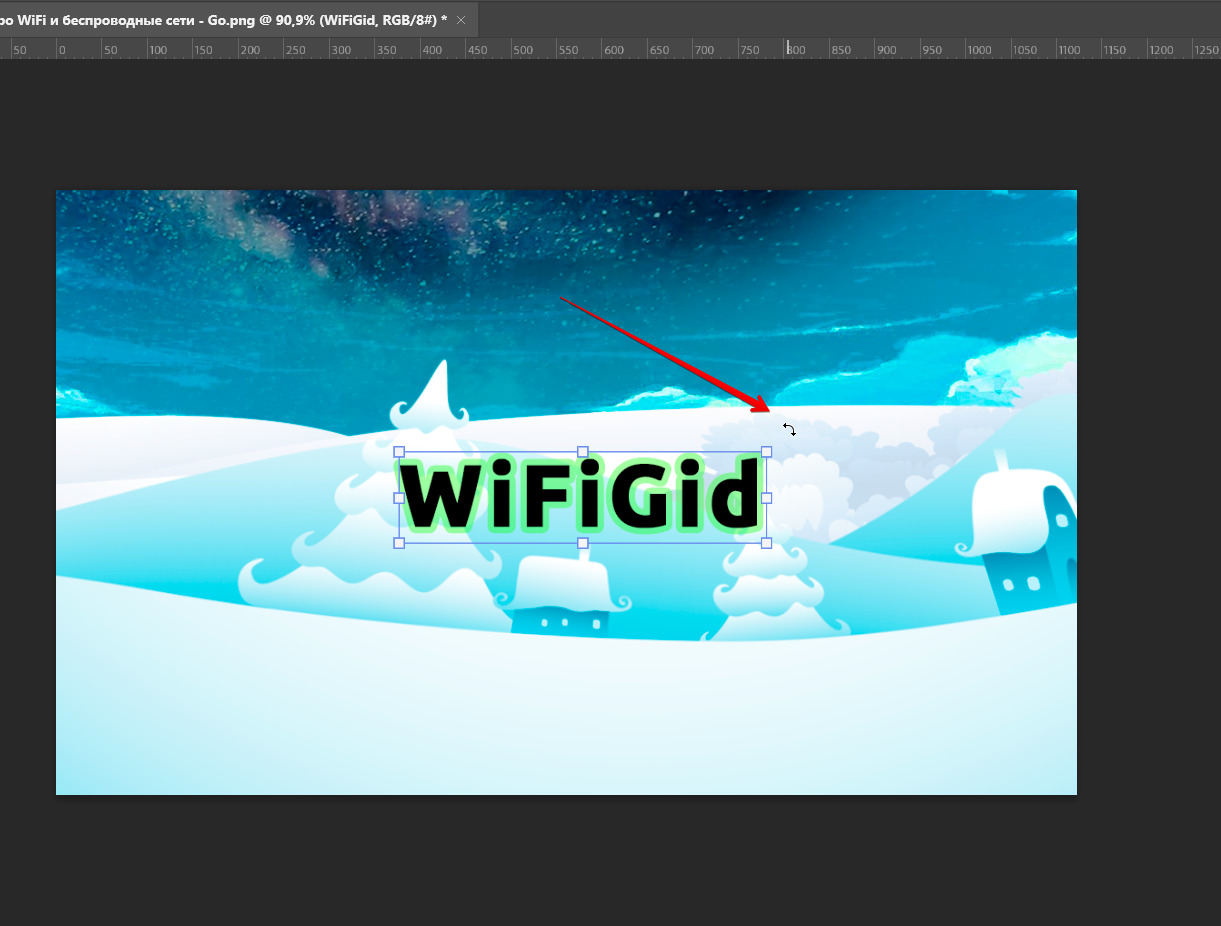
- А дальше все просто – зажимаем левую кнопку мыши и двигаем в любую сторону, текст сразу же начнет наклоняться. А если во время этого поворачивания зажать клавишу Shift , то текст будет наклоняться с «привязкой» к частым углам (так его можно наклонить на 90 градусов в любую сторону или перевернуть на все 180).
Способ 2 – Перевернуть текст
Тут есть два варианта:
- Можно в способе выше зажать клавишу Shift и просто перевернуть текст ровно на 180 градусов.
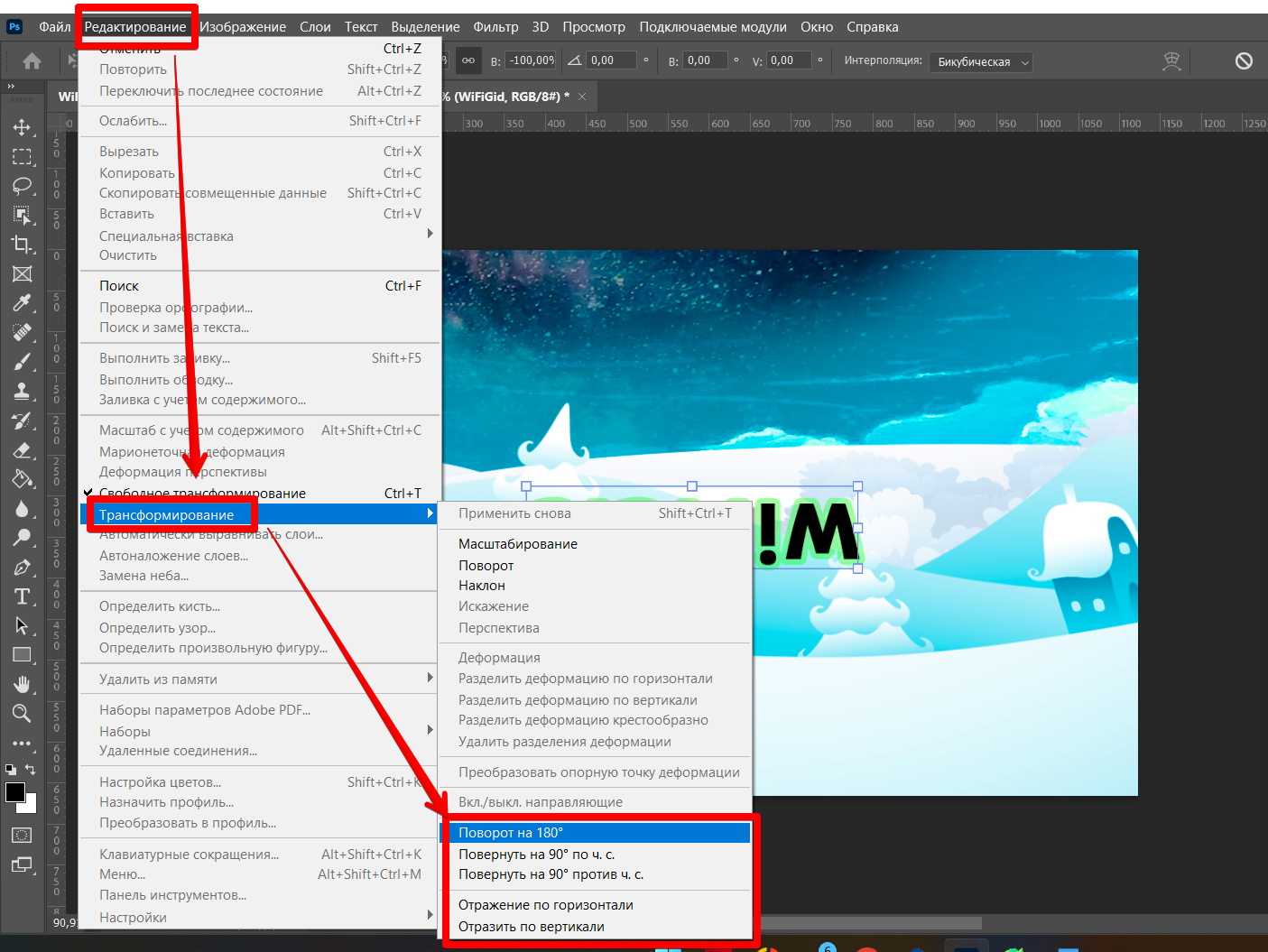
- А есть другой интересный вариант: «Редактирование – Трансформирование». И тут сразу же обращаем внимание на заготовки вроде «Поворот на 180 градусов» или «Отразить по вертикали». Попробуйте оба эти варианта, вам что-то да подойдет.
Способ 3 – Про вертикальный текст
Некоторые из попавших в эту статью просто хотят писать вертикальный текст. Просто напоминаю, что для этого в Фотошопе есть отдельный инструмент. Вот вы используете «Горизонтальный текст», а в той же группе находится еще и «Вертикальный текст».
Находим на панели инструментов обычный горизонтальный текст. Обращаем внимание на маленький «уголок» в правом нижнем углу значка текста. Нажимаем на него левой кнопкой мыши и держим, пока не вывалится подменю группы, где уже и нужно выбрать вертикальный текст.
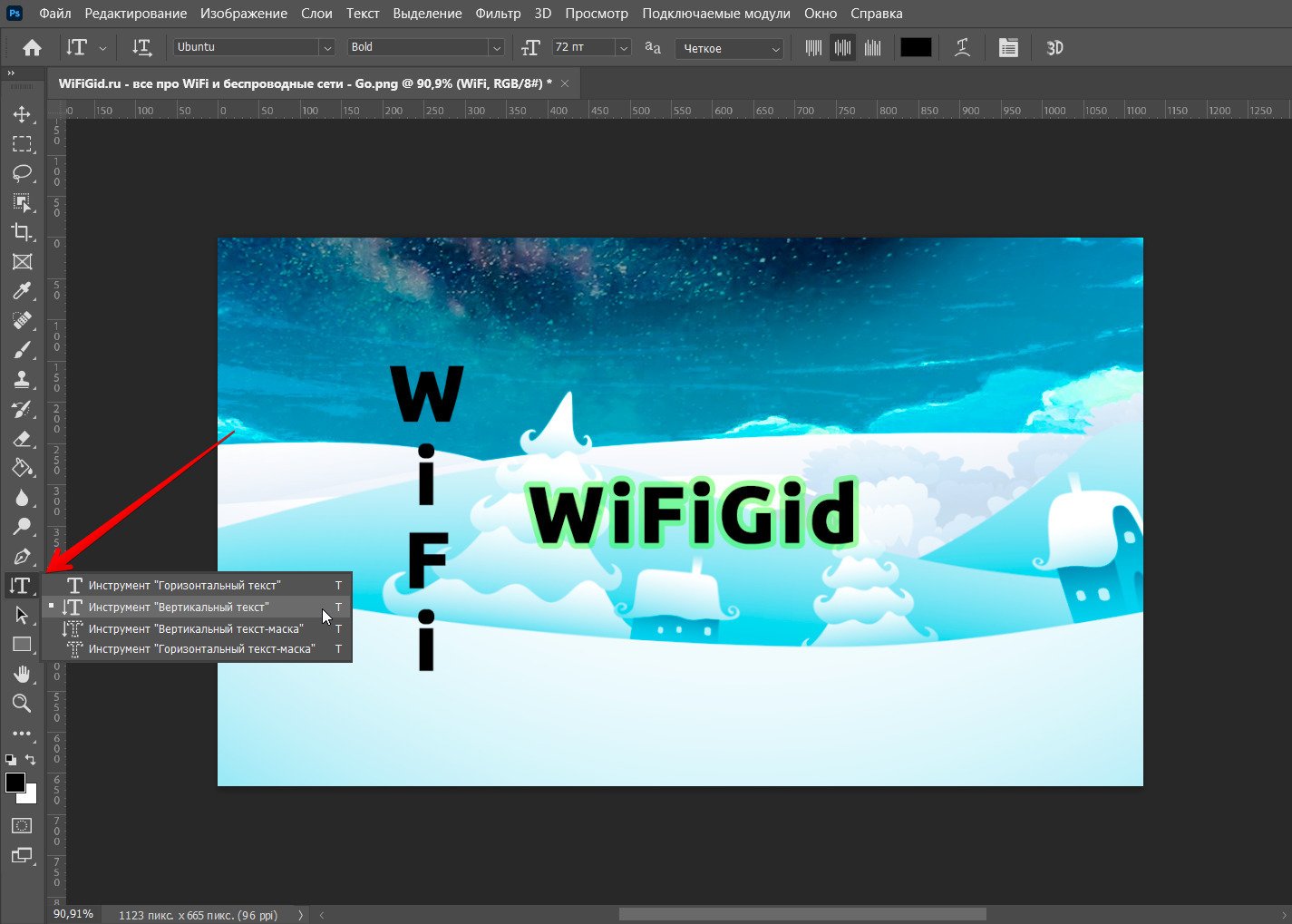
Ну а дальше уже все просто – пишем им как обычно, но текст будет вертикальным. В конце рекомендую переключить обратно, т.к. все же чаще мы пишем обычным горизонтальным.