Как перевести сантиметры в пиксели в фотошопе?
Для изменения единиц измерения в графическом редакторе Adobe Photoshop необходимо нажать на кнопку — Редактирование, а затем перейти по следующему пути: Установки -> Единицы измерения и линейки. Далее появится окно в котором можно будет выбрать необходимые единицы измерения (пикселы, дюймы, сантиметры и тд).
Как перевести пункты в пиксели в фотошопе?
Переходим в меню Photoshop по пути “Edit — Preferences — Units & Rulers”. Откроется окно, в котором неодходимо перейти в пункт “Units & Rulers”. В выпадающем списке поля “Type” меняем значения с “Points” на “Pixels”. Сохраняем изменения кнопкой ОК и и выходим из настроек.
Как в фотошопе задать размер в пикселях?
В верхней строке меню выбираем Image (Изображение) -> Image Size (Размер изображения). 2. В появившемся окне видим текущие размеры картинки: В поле width (ширина) выставляем нужный размер картинки в пикселях.
Как настроить сантиметры в фотошопе?
Для изменения единиц измерения в графическом редакторе Adobe Photoshop необходимо нажать на кнопку — Редактирование, а затем перейти по следующему пути: Установки -> Единицы измерения и линейки. Далее появится окно в котором можно будет выбрать необходимые единицы измерения (пикселы, дюймы, сантиметры и тд).
Как сделать пиксели в фотошопе?
Создание пикселизированного изображения в PhotoshopОткройте фотографию. Выберите файл, который необходимо пикселизировать в Photoshop.Преобразуйте фотографию в смарт-объект. Создайте смарт-фильтр. . Выполните пикселизацию изображения. В верхнем меню выберите «Фильтр > Пикселизация > Мозаика».
Как перевести сантиметры в пиксели в фотошопе? Ответы пользователей
Всё зависит от т. н. число точек на дюйм (DPI — dots per inch) которое задано для вашего файла. Например если DPI = 300, а один дюйм как известно равен 2,54 .
В уже созданном файле можно зайти в меню Image > Image Size (Изображение > Размер изображения) или горячими клавишами Alt+Ctrl+i. В появившемся .
Чтобы сменить единицы измерения линеек необходимо зайти в «Редактирование — Установки — Единицы измерения и линейки». Единицы измерения и .
Это позволит при печати получать высококачественные снимки. Данная публикация представляет собой перевод статьи «How to Resize an image in Photoshop (and when .
Как поменять в фотошопе пиксели на сантиметры · Как изменить единицы измерения в Adobe Photoshop · Как установить параметры измерения в Photoshop CS6 · Как .
Пиксели в Сантиметры . Пиксель (англ. pixel) px — это единица измерения длины и расстояния. Пиксель является физической точкой или наименьший логический элемент .
Вы можете выбрать пиксели, дюймы, сантиметры, миллиметры, точки, . Чтобы уменьшить масштаб изображения, надо перевести лупу в режим уменьшения.
Если выставить в настройках (Ctrl+K) миллиметры везде, где только можно, это не даст результата (по крайней мере у меня так). Единственный вариант — правый .
Перевод единиц измерения сантиметр — пиксель (X) (см—). . использовать вместе с сантиметрами или дюймами, в которых измеряется размер иллюстраций.
Артём Санников
Данная книга является руководством для начинающих специалистов в области анализа и обработки данных. В книге рассматривается язык SQL и его процедурное расширение PL/SQL от компании Oracle.

Как изменить единицы измерения в Adobe Photoshop
Для изменения единиц измерения в графическом редакторе Adobe Photoshop необходимо нажать на кнопку — Редактирование, а затем перейти по следующему пути: Установки -> Единицы измерения и линейки.
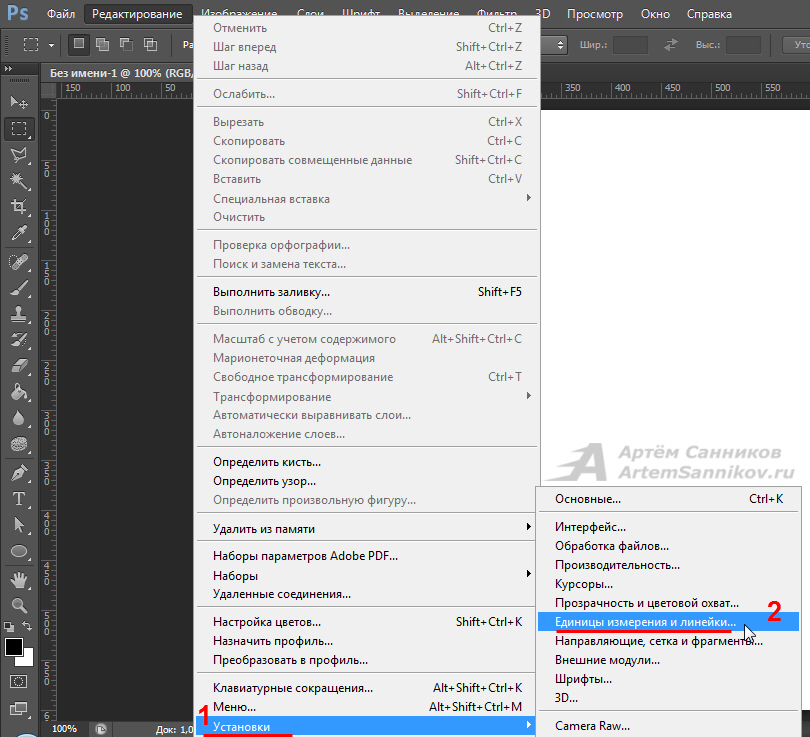
Далее появится окно в котором можно будет выбрать необходимые единицы измерения (пикселы, дюймы, сантиметры и тд).
Как изменить единицы измерения линейки в фотошопе
Если при создании дизайнерских работ в основном используются единицы измерения пиксели, то, к примеру, при подготовке фотографии к печати, используются — сантиметры. В этом практическом совете по работе с фотошопом будет показан очень быстрый и удобный способ изменения единиц измерения линейки в фотошопе.

Откроем исходное изображение.

Включим линейки — » Просмотр — Линейки «, а проще нажать сочетание клавиш Ctrl+R .

Слева и вверху появляются линейки.

Чтобы сменить единицы измерения линеек необходимо зайти в » Редактирование — Установки — Единицы измерения и линейки «.

Откроется окно, в котором необходимо щёлкнуть по чёрной стрелочке правее поля » Линейки » и выбрать необходимые единицы измерения. Как легко заметить — это довольно длительный процесс и при этом необходимо помнить, где находится окно изменения настроек линейки в фотошопе.

Но, оказывается, есть очень простой и быстрый способ изменения единиц измерения. Для этого щёлкаем правой кнопкой мыши по любой из линеек и в раскрывшемся списке выбираем необходимые единицы измерения линейки в фотошопе. Надеюсь, этот способ Вам понравится, и Вы будете его использовать в ходе своей работы в фотошопе .
Оставляйте свои комментарии об этом способе и делитесь им со своими друзьями в социальных сетях, кнопки которых Вы видите сразу же после этой статьи.
Скачать урок (242 Кб) в формате PDF можно здесь.
Если Вы не хотите пропустить интересные уроки по работе с изображениями в фотошопе и другие полезные материалы — подпишитесь на рассылку. Форма для подписки находится ниже.
Как изменить единицы линейки в Adobe Photoshop

Линейки Adobe Photoshop действительно полезны, когда вы кадрируете, комбинируете или редактируете изображения иным образом. В зависимости от того, что вы делаете, вы можете захотеть, чтобы они отображали пиксели, проценты или даже дюймы. Вот как изменить их единицы.
Как показать линейки

Линейки Photoshop отображаются за пределами изображения.
Если вы не видите линейки на краю документа, выберите «Просмотр»> «Линейки» или используйте сочетание клавиш Control + R (Command + R на Mac).

Программы для Windows, мобильные приложения, игры — ВСЁ БЕСПЛАТНО, в нашем закрытом телеграмм канале — Подписывайтесь:)
Вы можете спрятать линейки, если они вам не нужны. Используйте те же команды.
Как изменить единицы линейки

Эти линейки показывают пиксели и дюймы.
Adobe Photoshop поддерживает семь типов единиц измерения:
- Пикселей
- Дюймы
- Сантиметры
- Миллиметры
- Точки
- Пики (1 пик = 12 баллов)
- Процентов
Самый быстрый способ переключаться между ними – щелкнуть правой кнопкой мыши линейку и выбрать нужный вариант из раскрывающегося меню.

Вы также можете изменить единицу измерения через панель настроек Photoshop. Перейдите в Edit> Preferences> Units & Rulers. (На Mac перейдите в Photoshop> Настройки> Единицы измерения и линейки.)
В разделе «Единицы» щелкните раскрывающееся меню «Линейки», затем выберите единицы, которые вы хотите использовать.
Примечание: Когда вы меняете единицы измерения линейки в одном документе, они меняются во всех ваших открытых документах Photoshop.

Можно ли изменить единицы линейки по умолчанию?
К сожалению, невозможно изменить единицы измерения линейки по умолчанию или установить их в соответствии с размерами ваших изображений. Photoshop запоминает последний использованный вами блок.
Можно ли установить разные единицы линейки для разных документов или предустановок?
Опять же, к сожалению, нет – вы не можете установить разные единицы линейки для разных документов в приложении. Линейка – это глобальная настройка. Если вы измените его в одном документе Photoshop, он изменится во всех документах Photoshop.
(Да, это очень раздражает, если вы одновременно редактируете изображения и выкладываете дизайн для печати.)
Программы для Windows, мобильные приложения, игры — ВСЁ БЕСПЛАТНО, в нашем закрытом телеграмм канале — Подписывайтесь:)