Присоединение к собранию Teams

Присоединяйтесь к собранию Microsoft Teams из своего календаря или войдите как гость в Интернете.
Присоединение к собранию Teams из приложения
В приложении Календарь, выберите Присоединиться к собранию до его начала или к уже текущему собранию.
Включите камеру, выберите Фоновые фильтры и настройте свое отображение.
Выберите Размытие.
Выберите параметры звука.
Нажмите Присоединиться сейчас.
Присоединение к собранию Teams в Интернете
У вас нет приложения Teams? Вы все же можете присоединиться к собранию Teams.
В своем приглашении в сообщении электронной почты выберите Нажать, чтобы присоединиться к собранию.
Вы также можете использовать телефонный номер и идентификатор конференции из сообщения электронной почты для присоединения по телефону.
Воспользуйтесь одним из трех вариантов.
Скачать приложение для Windows: скачайте приложение Teams.
Продолжить в этом браузере: присоединиться к собранию Teams в Интернете.
Открыть приложение Teams: если у вас уже есть приложение Teams, то сразу перейдите к собранию.
Введите свое имя.
Выберите параметры звука и видео.
Нажмите Присоединиться сейчас.
В зависимости от параметров собрания вы можете быть принятым сразу или же перейти в «зал ожидания», где вас добавит кто-то из участников.
Присоединение к собранию в Microsoft Teams
Присоединяйтесь к собраниям Teams в любое время и в любом месте с любого устройства.
Собрания Teams лучше всего использовать, когда вы присоединяетесь к ним из приложения Teams или Teams в Интернете, и это можно сделать с помощью нескольких способов— дополнительные сведения о присоединении по ссылке, из календаря и многое другое. Если вы не можете использовать приложение или Интернет, на некоторых собраниях можно звонить с помощью номера телефона.
Если у вас возникли проблемы с присоединением к собранию Teams, воспользуйтесь следующими советами: Я не могу присоединиться к собранию Teams .
В этой статье
Чтобы узнать больше, ознакомьтесь с видео Присоединение к собранию Teams. видео.
Присоединение по ссылке
Чтобы присоединиться к собранию Teams, достаточно ссылки.
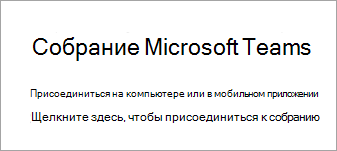
Выберите Щелкните здесь, чтобы присоединиться к собранию в приглашении на собрание, чтобы перейти на страницу, где можно присоединиться в Интернете или скачать классическое приложение. Если у вас уже есть приложение Teams, собрание будет открываться в нем автоматически.
Если у вас нет учетной записи Teams и организатор разрешил ее, вы можете ввести свое имя, чтобы присоединиться к собранию. Если у вас есть учетная запись Teams, выберите Войти , чтобы присоединиться к чату собрания и многое другое. Затем, в зависимости от параметров организатора, вы можете сразу же присоединиться к собранию или перейти в «зал ожидания», где вас могут принять участники собрания.
Присоединение к собранию в Teams для личного использования
Возможно, вы сможете присоединиться к собранию в Teams для личного использования. Если вы уже вошли в учетную запись Teams для личного использования, вы присоединитесь к собранию с помощью teams для удостоверения учетной записи личного использования. Политика конфиденциальности вашей организации и условия обработки данных не применяются к участию в Microsoft Teams для личного использования. Вместо этого Заявление о конфиденциальности Майкрософт регулирует обработку данных в Teams для собраний личного использования.
Присоединение из календаря или идентификатора
Выберите Календарь в левой части Teams, чтобы просмотреть собрания.
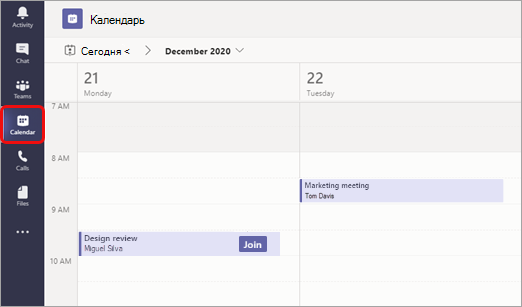
Найдите нужное собрание и выберите Присоединиться .
Если какой-либо пользователь начнет собрание, вы получите уведомление, с помощью которого можно присоединиться.
Присоединение с идентификатором собрания из приложения Teams
В календаре Teams выберите Присоединиться с идентификатором .
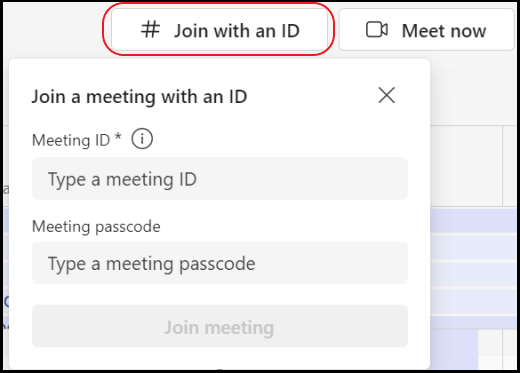
2. Введите идентификатор собрания и секретный код.
Чтобы найти идентификатор собрания и секретный код, перейдите в календарь в Outlook. Откройте собрание, к которому вы хотите присоединиться. В нижней части приглашения на собрание в разделе Или присоединиться, введя идентификатор собрания , вы найдете идентификатор и секретный код.
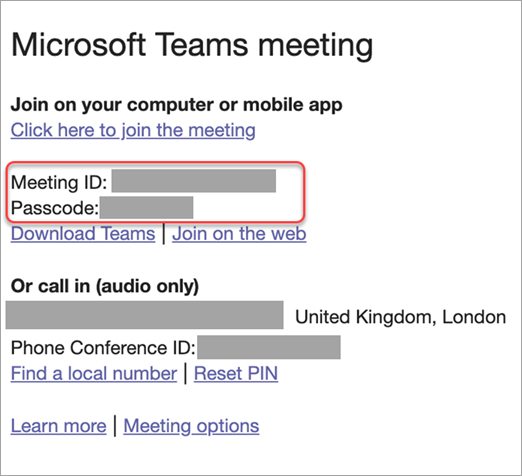
3. Выберите Присоединиться к собранию , чтобы присоединиться к собранию в качестве участника.
Присоединение в канале
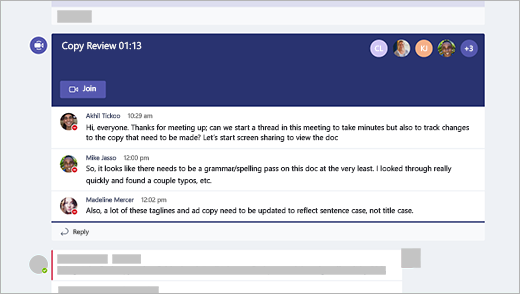
Если собрание проводится в канале, вы увидите приглашение присоединиться, релевантное содержимое, а также участников собрания прямо в канале. Просто выберите Присоединиться .
Присоединение из чата
Если собрание уже началось, оно отображается в списке недавних чатов. Выберите собрание в списке чатов, а затем выберите Присоединиться в верхней части чата.

Звонок в
Если вы не можете использовать приложение Teams или Teams в Интернете, вы можете присоединиться к некоторым собраниям, позвонив по номеру телефона. Дополнительные сведения см. в статье Присоединение к собранию Teams по телефону
Если в приглашении на собрание есть номер телефона и идентификатор конференции, просто наберите номер для присоединения.
Примечание: Для вызова на собрание Teams не требуется пин-код.

Номер в приглашении может быть не локальным для вас. Выберите Найти локальный номер , чтобы получить его.
Подключение к комнате во время присоединения
При выборе параметров звука и видео вы можете подключиться к комнате для собраний и использовать ее аудио- и видеоустройства.
Чтобы подключиться к комнате, выполните приведенные далее действия.
Присоединитесь к собранию. Перед вводом подождите, пока не будет обнаружена комната.
Важно: Включите Bluetooth на устройстве для обнаружения комнат поблизости.
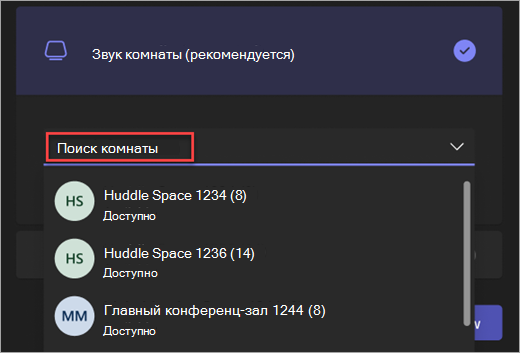
Выберите Звук комнаты и подтвердите комнату, к которой вы хотите подключиться.
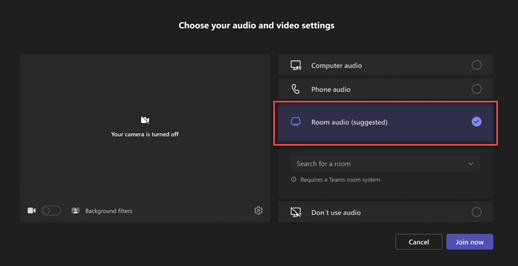
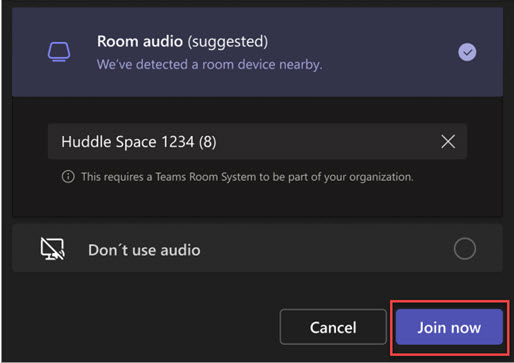
Примечание: Выберите X , чтобы закрыть предлагаемую комнату и найти другую. Номера со значком «Литье »  находятся в непосредственной близости.
Выберите Присоединиться сейчас .
Присоединение к собранию в качестве аватара
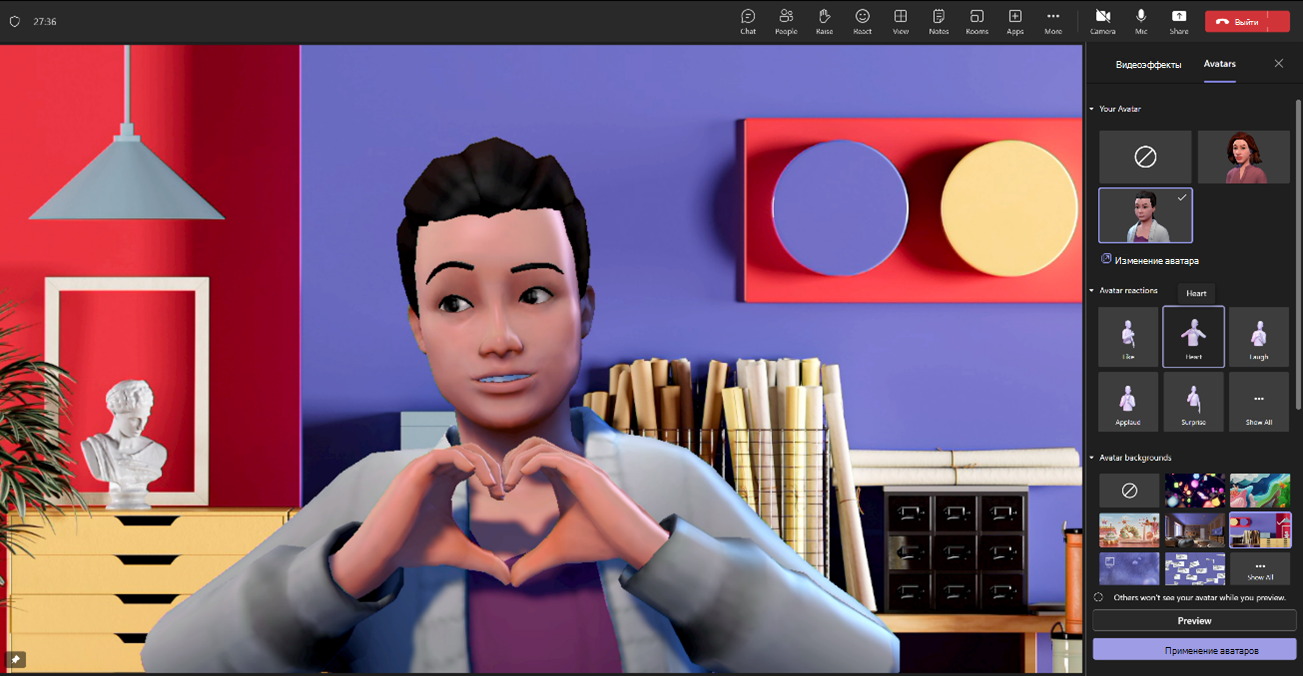
Вы можете присоединиться к любому собранию Teams в качестве персонализированного аватара, следуя инструкциям здесь .
Существует много способов присоединиться к собранию Teams с мобильного устройства.
Примечание: При первом присоединении к собранию Teams или вызове на устройстве Apple под управлением iOS 14 может появиться сообщение из браузера о том, что Teams запрашивает доступ к локальной сети. Это связано с изменением улучшений конфиденциальности для iOS 14. Для участия в собраниях и звонках Teams требуются разрешения локальной сети для поддержки одноранговой архитектуры (P2P).
В этой статье
Обзор
В этом видеоролике вы найдете краткий обзор присоединения к собранию Teams с мобильных устройств.
Примечание: Если вы находитесь в собрании Teams на мобильном устройстве, экран устройства не выключится, если вы не перейдете из окна собрания (или если вы переходите в сторону, но возвращаетесь, прежде чем оно отключается). Если вы отключите экран во время собрания, вы останетесь на связи, но устройство заблокирует.
Присоединение по ссылке
Чтобы получить все возможности, предоставляемые собраниями Teams на мобильных устройствах, в том числе аудио, видео и общий доступ к содержимому, вам потребуется скачать и установить мобильное приложение Teams.
Если у вас есть приложение, выберите Щелкните здесь, чтобы присоединиться к собранию в приглашении на собрание, чтобы открыть приложение и присоединиться к собранию. Если у вас нет приложения, вы будете перенаправлены в магазин приложений, в котором его можно скачать.
Примечание: Попытайтесь скачать приложение перед началом собрания. В зависимости от скорости интернет-соединения это может занять пару минут.
Если у вас нет учетной записи Teams, выберите Присоединиться в качестве гостя и введите свое имя, чтобы присоединиться к собранию. В зависимости от того, как было настроено собрание, может потребоваться войти в учетную запись, которая была авторизована для собрания. Дополнительные сведения см. в статье Присоединение к собранию без учетной записи Teams .
Если у вас есть учетная запись Teams, выберите Войти и присоединиться , чтобы присоединиться с доступом к чату собрания и многое другое. В зависимости от параметров организатора, вы можете сразу же присоединиться к собранию или перейти в «зал ожидания», где другой пользователь может вас принять.
Присоединение к собранию в Teams для личного использования
Вы можете присоединиться к собранию в Teams для личного использования без учетной записи Teams. Если вы уже вошли в учетную запись Teams для личного использования, вам будет предоставлена возможность выбрать учетную запись, к которой вы хотите присоединиться или присоединиться в качестве гостя. Политика конфиденциальности вашей организации и условия обработки данных не применяются к участию в Teams для личного использования. Вместо этого Заявление о конфиденциальности Майкрософт регулирует обработку данных в Teams для собраний личного использования.
Присоединение из календаря
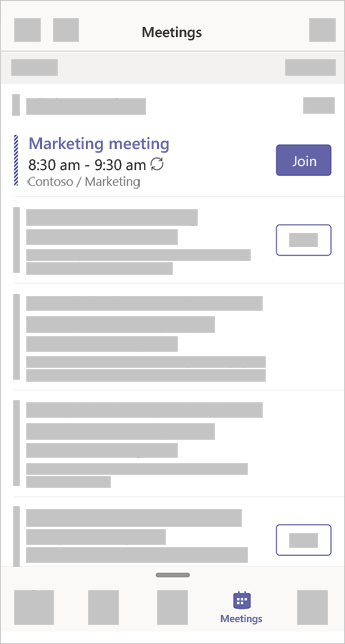
Выберите Календарь  в нижней части приложения, чтобы просмотреть собрания. Найдите нужное собрание и выберите Присоединиться .
Присоединение с идентификатором собрания из приложения Teams
Если вы вошли в систему, перейдите в календарь Teams и коснитесь значка Встреча в правом верхнем углу.
Примечание: Если вы не вошли в систему, коснитесь пункта Присоединиться к собранию и введите идентификатор собрания и пароль.
Коснитесь пункта Присоединиться с идентификатором собрания .
Введите идентификатор собрания и секретный код.
Чтобы найти идентификатор собрания и секретный код, перейдите в календарь в Outlook. Откройте собрание, к которому вы хотите присоединиться. В нижней части приглашения на собрание в разделе Или присоединиться, введя идентификатор собрания , вы найдете идентификатор и секретный код.
3. Выберите Присоединиться к собранию , чтобы присоединиться к собранию в качестве участника.
Присоединение из уведомления
Когда собрание Teams начнется, вы получите уведомление, из которого вы можете прямо перейти к собранию, не ища его в календаре. Просто коснитесь уведомления, чтобы присоединиться.

Примечание: В настоящее время эта возможность доступна только для iOS. Ожидается в ближайшее время для Android!
Присоединение в канале
Если собрание проводится в канале, вы увидите приглашение присоединиться, релевантное содержимое, а также организатора прямо в канале. Просто выберите Присоединиться .
Присоединение из чата
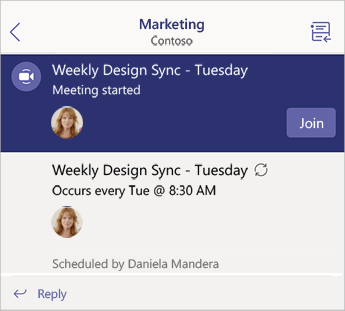
Если собрание или чат собрания уже начались, они отображаются в списке недавних чатов. Выберите собрание в списке чатов, а затем выберите Присоединиться в верхней части чата.
Подключение по телефону
Некоторые собрания позволяют присоединиться, набрав номер телефона, если вы не можете использовать приложение Teams.
Если в приглашении на собрание есть номер телефона, выберите его, чтобы набрать номер и идентификатор конференции. После подключения наберите 1, чтобы присоединиться к собранию.
Если в приглашении отображается число, но оно не является локальным, выберите Найти местный номер, чтобы получить соответствующий номер .
Присоединение на нескольких устройствах
Присоединяйтесь к собранию на нескольких устройствах, чтобы получить больше возможностей для совместной работы и обмена содержимым. Например, если вы уже участвуете в собрании на своем ноутбуке, вы можете также присоединиться на телефоне, чтобы делиться транслируемым видео, управлять презентацией со своего телефона и т. д.
Примечание: Дополнительные сведения об использовании телефона в качестве вспомогательного устройства см. в статье Присоединение к собранию Teams на втором устройстве и Предоставление общего доступа к содержимому собрания.
Если вы присоединились к собранию на одном устройстве, откройте Teams на мобильном телефоне. (Убедитесь, что вход на обоих устройствах выполнен из одной и той же учетной записи Teams.)
В верхней части экрана мобильного устройства вы увидите сообщение, позволяющее присоединиться к собранию на этом устройстве. Нажмите Присоединиться , чтобы предоставить доступ к содержимому с телефона всем участникам собрания.
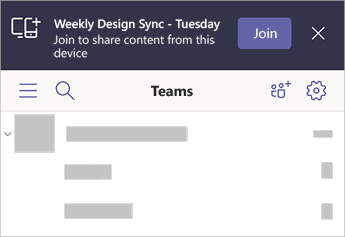
Если вы присоединитесь таким образом, микрофон и динамик вашего телефона будут отключены, чтобы избежать эффекта эха.
Присоединение с помощью Apple CarPlay
Безопасное подключение к следующему запланированному собранию в дороге с помощью Apple CarPlay.
Вот что необходимо для использования CarPlay с Teams:
Автомобиль, поддерживающий CarPlay
Приложение Teams для iOS (версия выпущена 31 августа 2021 г. или более поздней)
Помните об этом при использовании CarPlay.
Вы можете присоединиться к следующему запланированному собранию уже за 15 минут до и через пять минут после начала собрания.
Если у вас есть конфликтующее время собрания, Teams присоединяется к собранию, которое начинается первым. Если собрания начинаются в одно и то же время, Teams присоединяется к той, в зависимости от того, какое название собрания является первым в алфавитном порядке.
Календарь Teams не обновляется, если приложение не открыто. Возможно, недавнее приглашение на собрание не будет отражено в календаре.
Вы можете использовать только звук Teams.
При присоединении к собранию микрофон отключается.
Подключите iPhone к вашему транспортному средству с помощью Bluetooth или USB-кабеля.
Экран устройства появится на дисплее вашего автомобиля.
Щелкните значок Teams, чтобы предложить Siri.

Используйте голосовые команды Siri, чтобы присоединиться к собранию. Произнесите что-то вроде «Вызов следующего собрания с помощью Teams».
Примечание: Если голосовые команды Siri не работают, проверка с ИТ-администратором, чтобы убедиться, что они разрешают использовать CarPlay с Teams .
Используйте элементы управления вызовами Teams на дисплее автомобиля. Например, коснитесь, чтобы включить в себя, если вам нужно что-то сказать.
Как присоединиться к собранию Microsoft Teams
Microsoft Teams — это популярное приложение для делового общения. Если вы приглашены на собрание и впервые пользуетесь приложением, вы можете не знать, как принять участие, когда придет время. Существует несколько способов присоединиться к собранию Teams.
Используете ли вы Microsoft Teams на компьютере, в Интернете или на мобильном устройстве, вы можете легко присоединиться к собранию.
Присоединение к собранию Microsoft Teams на рабочем столе или в Интернете
Настольное приложение Microsoft Teams и веб-приложение идентичны, когда дело доходит до присоединения к собранию. Таким образом, вы можете использовать эти параметры независимо от того, какую платформу вы выберете.
Присоединиться из чата или канала
Независимо от того, начнется ли собрание или уже идет, вы можете присоединиться к нему. из раздела чата Teams. Если встреча проходит в канале, вы также можете присоединиться оттуда.
Нажмите “Чат” в левой части приложения и выберите встречу. Затем вы увидите опцию “Присоединиться” вверху.
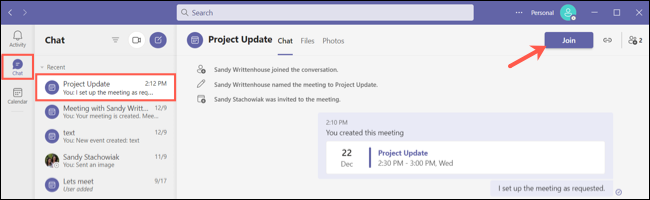
Если собрание проводится в канале, просто выберите “Teams” посетите канал, и вы увидите ту же опцию. Нажмите “Присоединиться.”
Присоединиться из календаря
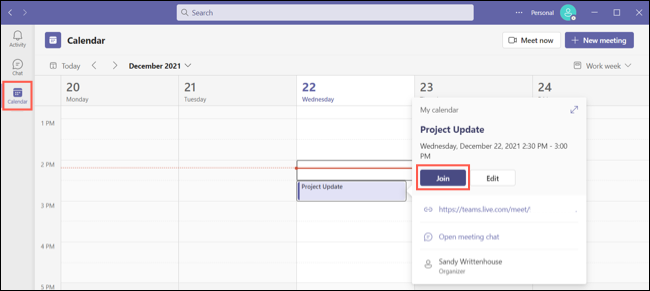
Еще один способ присоединиться к собранию — из раздела «Календарь» в Teams.
Нажмите “Календарь” с левой стороны. Вы должны увидеть собрание в правильную дату и время в календаре. Выберите собрание и нажмите “Присоединиться”
Присоединиться по ссылке
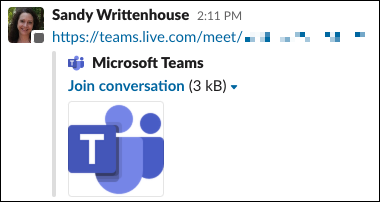
Если организатор собрания поделился ссылкой, вы также можете присоединиться к нему таким же образом. Возможно, вы получили ссылку по электронной почте, в текстовом или другом сообщении.
Нажмите на ссылку, и на вашем устройстве откроется приложение Microsoft Teams. Если у вас не установлено приложение, вы будете перенаправлены в Интернет, где сможете присоединиться к собранию (только для Edge и Chrome) или загрузить приложение.
Присоединиться из уведомления
Еще один удобный способ присоединиться к собранию Teams — из уведомления.
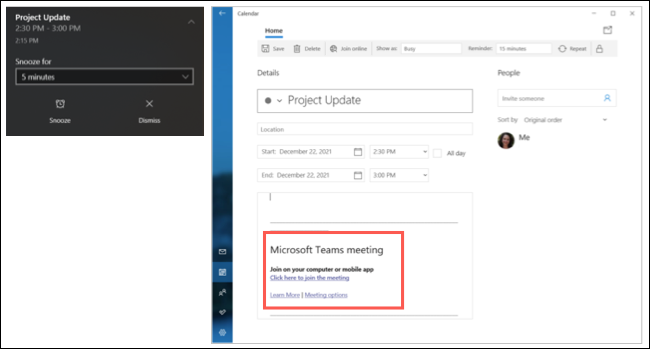
Если вы включили оповещения для Teams на своем компьютере и видите уведомление что совещание готово к началу, щелкните его. В зависимости от того, используете ли вы Windows или Mac, внешний вид вашего уведомления может различаться.
Здесь мы получили уведомление в Windows. При выборе оповещения открывается календарь, в котором отображается собрание. Щелкните ссылку, чтобы открыть Teams и присоединиться к собранию.
Присоединиться к собранию Microsoft Teams на мобильном устройстве
У вас есть похожие способы присоединиться к встрече на вашем iPhone, iPad или устройстве Android так же, как и на настольном компьютере.
Присоединиться из чата или канала
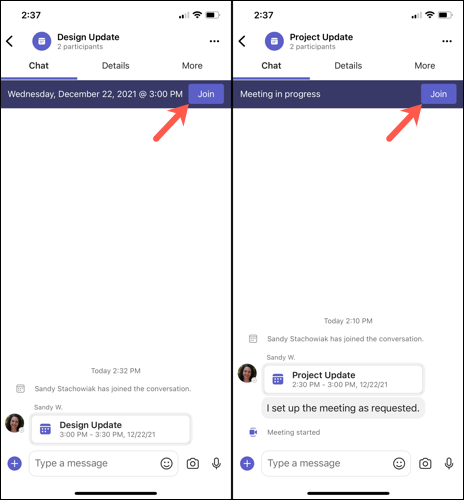
Вы можете присоединиться из раздела чата или канала если собрание проводится именно здесь.
Выберите “Чат” выберите собрание и нажмите “Присоединиться” наверху. Для канала выберите “Команды” выберите канал и нажмите «Присоединиться».
Присоединиться из календаря
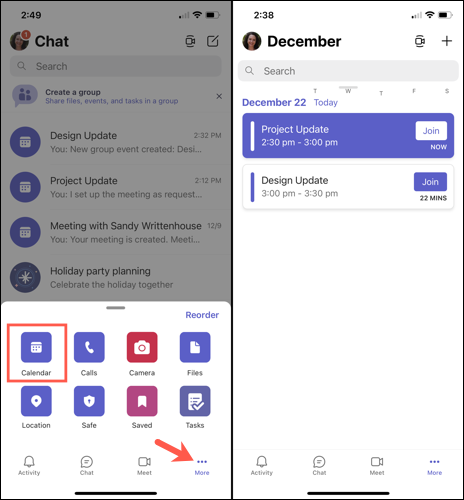
В мобильном приложении Teams есть раздел «Календарь», как и в настольном и веб-приложении. версий; просто это не так очевидно.
Нажмите «Еще» в правом нижнем углу и выберите «Календарь». увидеть свою встречу в назначенную дату и время. Нажмите “Присоединиться”
Присоединиться по ссылке
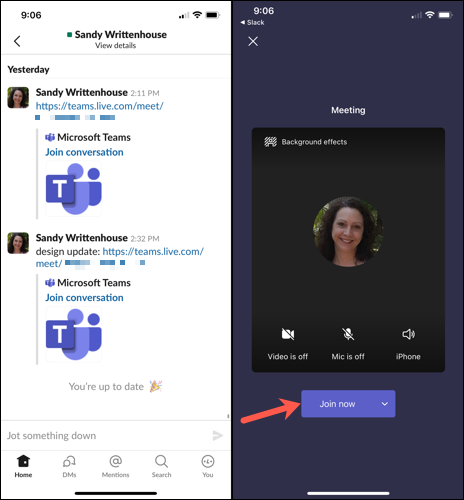
Если вы получили ссылку на встречу от организатора, вы также можете присоединиться с его помощью. Нажмите на ссылку, и приложение Teams откроется, чтобы вы могли присоединиться к собранию. Нажмите «Присоединиться сейчас», и вы в деле.
Присоединиться из уведомления
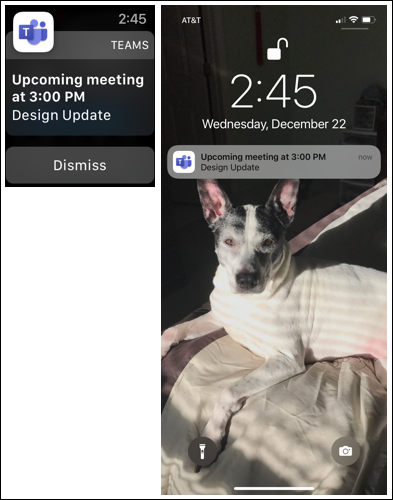
При включении уведомлений о собраниях в Teams , вы можете не только получить напоминание о встрече, но и нажать на оповещение, чтобы присоединиться.
Здесь мы получили наше напоминание на Apple Watch и уведомление на iPhone. Вы можете нажать на уведомление iPhone, чтобы открыть Teams, а затем нажать «Присоединиться сейчас».
Другие способы присоединиться к собранию Teams
Если вы этого не сделаете, у вас нет приложения Microsoft Teams или вы путешествуете во время собрания, у вас есть несколько дополнительных способов убедиться, что вы посещаете собрание.
Если организатор настроил звонок по телефону номер, вы можете присоединиться к встрече по телефону. Проверьте приглашение на собрание на рабочем столе или в мобильном приложении Teams, чтобы узнать, включен ли номер.
Возможно, вы находитесь в дороге, когда происходит собрание. Если у вас есть Apple CarPlay, вы можете присоединяйтесь во время вождения. Обратите внимание, что вы можете использовать звук Teams только при использовании CarPlay, и вы отключаются по умолчанию при присоединении.
Как присоединиться к собранию в Microsoft Teams


Как присоединиться к собранию в Microsoft Teams
Watch this video on YouTube
В наше время для ведения бизнеса почти не нужны личные встречи. Сегодня доступно множество вариантов видеоконференций, поэтому вы наверняка получите приглашение в Teams в тот или иной момент.
Если вы впервые используете это приложение, не волнуйтесь! Войти в приложение проще, чем вы думаете, и для этого есть несколько способов. Узнайте, как присоединиться к собранию Teams независимо от того, есть ли у вас учетная запись Microsoft.
Использование приложения для присоединения
Один из самых простых способов присоединиться к собранию Teams — сделать это через приложение. Вы можете загрузить приложение с официального сайта Microsoft или открыть его, если оно у вас уже установлено. В приложении Teams есть несколько способов присоединиться к собранию.
Во-первых, вы можете присоединиться непосредственно из приложения, нажав на Join в приглашении на собрание. Большинство людей присоединяются к собраниям таким образом, поскольку это один из самых простых методов.
В качестве альтернативы, если вам нужно позвонить на собрание, вы можете использовать номер набора и идентификатор конференции. Вы можете использовать этот вариант, если вы не уверены в надежности или безопасности вашего интернет-соединения.
Не забудьте выбрать параметры видео и аудио, которые вы хотите использовать для совещания. Когда все будет настроено в соответствии с вашими пожеланиями, нажмите кнопку Join Now.

Использование веб для присоединения
Что делать, если вы не хотите или не можете установить приложение Teams?
Вам не нужно устанавливать приложение, чтобы присоединиться к собранию. Перейдите к приглашению по электронной почте и нажмите на кнопку Join Microsoft Teams Meeting. После перехода по этой ссылке откроется окно в вашем веб-браузере.
В новом окне откроется веб-страница с несколькими вариантами. Вы можете загрузить приложение Teams или присоединиться к собранию с помощью веб-версии.
Выбор веб-версии работает только в нескольких браузерах — Google Chrome или Microsoft Edge. Если у вас нет ни одного из них, вам придется загрузить приложение, чтобы принять участие в собрании.
Использовать веб-версию Teams довольно просто. Выбранный вами браузер может запросить разрешение на использование Teams вашей камеры и микрофона. Разрешите оба, чтобы обеспечить аудио- и визуальное сопровождение встречи. Будьте уверены, что разрешения действуют только при открытом окне браузера. После собрания все настройки возвращаются в обычное состояние.
Далее вам нужно будет ввести свое имя и выбрать настройки для аудио и видео. Если вы находитесь близко к комнате для совещаний, выберите Выключить звук, чтобы избежать искажений звука. То же самое можно сделать, если рядом с вами находится другое устройство, подключенное к тому же собранию.
После того как вы настроили камеру и микрофон, пора нажать на кнопку Join Now. Однако вы не сразу присоединитесь к собранию. Вместо этого вы попадете в холл виртуального собрания, и организатору будет отправлено сообщение о вашем присутствии. Чтобы попасть на собрание, кто-то из участников собрания должен вас пропустить.
Важно помнить, что у вас есть примерно 15 минут ожидания в вестибюле. Если это время истечет, и вас не пропустят, команда удалит вас из вестибюля. Конечно, вы можете попробовать присоединиться снова, но в этом случае действует тот же 15-минутный лимит времени.
В этом случае, возможно, не стоит слишком рано приходить на запланированную встречу.
Присоединение к встрече с помощью мобильного устройства
Присоединение к встрече с помощью мобильного устройства — простой процесс. Перейдите к приглашению на собрание и нажмите на Join Microsoft Teams Meeting. Нажав на ссылку, вы перейдете в магазин приложений, если у вас еще нет мобильного приложения Teams.
Имейте в виду, что использование Teams на мобильном устройстве требует загрузки приложения, поэтому вам может понадобиться сделать это до начала собрания. После загрузки приложения вы можете открыть его прямо со страницы магазина.
Teams запросит у вас разрешение на использование микрофона во время собрания. Убедитесь, что вы дали разрешение, иначе никто не услышит вас во время встречи.
Далее вы можете либо «Войти и присоединиться», либо «Присоединиться в качестве гостя». Если вы присоединяетесь в качестве гостя, приложение предложит вам ввести свое имя и нажать «Присоединиться к собранию», когда вы будете готовы. Вы можете использовать элементы управления собранием во время собрания, нажав на центр экрана, а затем еще раз, чтобы скрыть его.

Что происходит, если вы не видите кнопку «Присоединиться»?
Вы можете не увидеть возможность присоединиться к собранию. Это может произойти по нескольким причинам, например, из-за ошибки пользователя при первоначальной настройке собрания. Это может быть причиной, особенно если кнопка Join появляется для одних собраний, но не появляется для других.
Если кажется, что происходит ошибка, когда организатор собрания устанавливает собрание, возможно, ему нужно установить собрание через Teams вместо Outlook.
Однако, если вы никогда не видите кнопку Join, вам, возможно, нужно поговорить с вашей группой ИТ. Возможно, произошла ошибка при внедрении Teams. Если вам кажется, что дело в этом, обратитесь к своему ИТ-специалисту и попросите включить функцию Meetings в Teams.
Teams упрощает связи
Microsoft Teams — это бесплатное приложение, которое доступно как для настольных, так и для мобильных устройств. Но вам не обязательно загружать одно из них, чтобы начать встречу, особенно если вы пользуетесь настольным устройством. Вы можете перейти к приглашению по электронной почте и использовать браузер, чтобы присоединиться.
Какой способ присоединения к собраниям вы предпочитаете? Видите ли вы кнопку «Присоединиться» каждый раз? Расскажите нам о своем опыте присоединения к собранию в Teams в разделе комментариев ниже.
YouTube видео: Как присоединиться к собранию в Microsoft Teams
Вопросы и ответы по теме: “Как присоединиться к собранию в Microsoft Teams”
Как вы хотите присоединиться к собранию Teams?
**Присоединение к собранию Teams в Интернете**1. В своем приглашении в сообщении электронной почты выберите Нажать, чтобы присоединиться к собранию. 2. Воспользуйтесь одним из трех вариантов. 3. Введите свое имя. 4. Выберите параметры звука и видео. 5. Нажмите Присоединиться сейчас.
Как присоединиться к трансляции в Teams?
**Откройте ссылку на трансляцию, чтобы присоединиться к событию.**1. Если вы откроете событие в Teams, вы присоединитесь к нему в Teams. 2. Если вы открываете событие из Outlook, вы можете присоединиться из Интернета или открыть его в Teams. 3. Если трансляция не началась, появится сообщение “Трансляция еще не началась”.
Как подключиться к уроку в Teams?
В Google Play (Android) или AppStore (iOS) найдите приложение Microsoft Teams и установите его. Откройте приложение и введите свои учетные данные офис 365. В нижней панели выберите пункт «Календарь» и нажмите «Присоединиться» у нужного урока.
Как зайти в класс в тимс?
**Начало работы в команде **класса****1. Нажмите кнопку Команды на панели приложения. 2. Выберите Создать команду или присоединиться к ней>Создать команду. 3. Выберите класс как тип группы. 4. Введите имя класса и добавьте описание (необязательно). Нажмите кнопку Далее.
Как присоединиться к собранию в Teams по ссылке?
Присоединение по ссылкеЧтобы присоединиться к собранию Teams, достаточно ссылки. Выберите Щелкните здесь, чтобы присоединиться к собранию в приглашении на собрание, чтобы перейти на страницу, где можно присоединиться в Интернете или скачать классическое приложение.
Как получить ссылку на собрание в Teams?
**Создание **ссылки****1. Если вы являетесь владельцем команды, перейдите к команде, указанной в левой части приложения. 2. Выберите Дополнительные параметры > Получить ссылку на команду. 3. Выберите Копировать , а затем отправьте ссылку пользователю, которого вы хотите пригласить в команду.