Рисуем линии в программе Microsoft Word
Если вы хотя бы иногда пользуетесь текстовым редактором MS Word, наверняка знаете о том, что в этой программе можно не только набирать текст, но и выполнять ряд других задач. О многих возможностях этого офисного продукта мы уже писали, при необходимости, вы можете ознакомиться с этим материалом. В этой же статье мы расскажем о том, как в Ворде нарисовать линию или полоску.
Создаем обычную линию
- Откройте документ, в котором необходимо нарисовать линию, или создайте новый файл и откройте его.
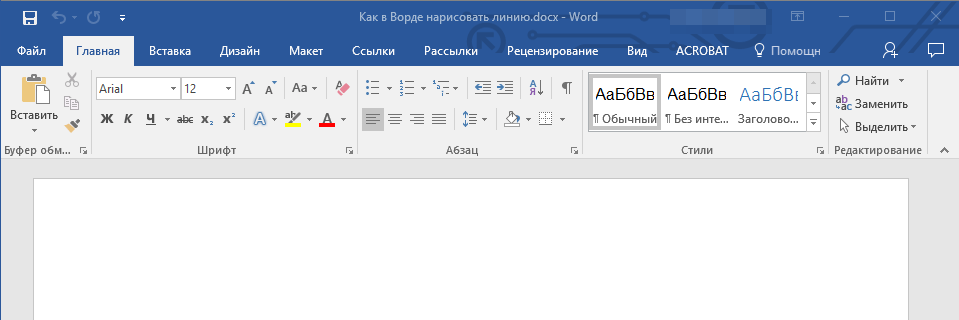
- Перейдите ко вкладке “Вставка”, где в группе “Иллюстрации” нажмите кнопку “Фигуры” и выберите подходящую линию из списка.
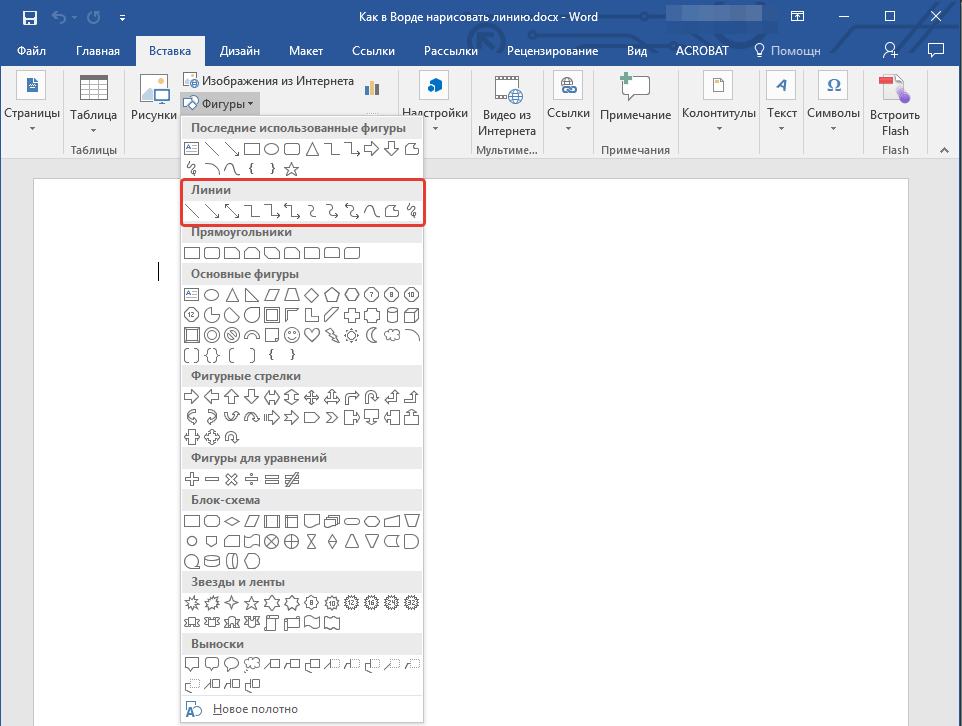
Примечание: В нашем примере используется Ворд 2016, в предыдущих версиях программы во вкладке “Вставка” есть отдельная группа “Фигуры”.
Рекомендации по созданию и изменению линий
После того, как вы нарисуете линию, в Ворде появится вкладка “Формат”, в которой вы сможете изменить и отредактировать добавленную фигуру.
- Чтобы изменить внешний вид лини, разверните меню пункта “Стили фигур” и выберите тот, который вам нравится.
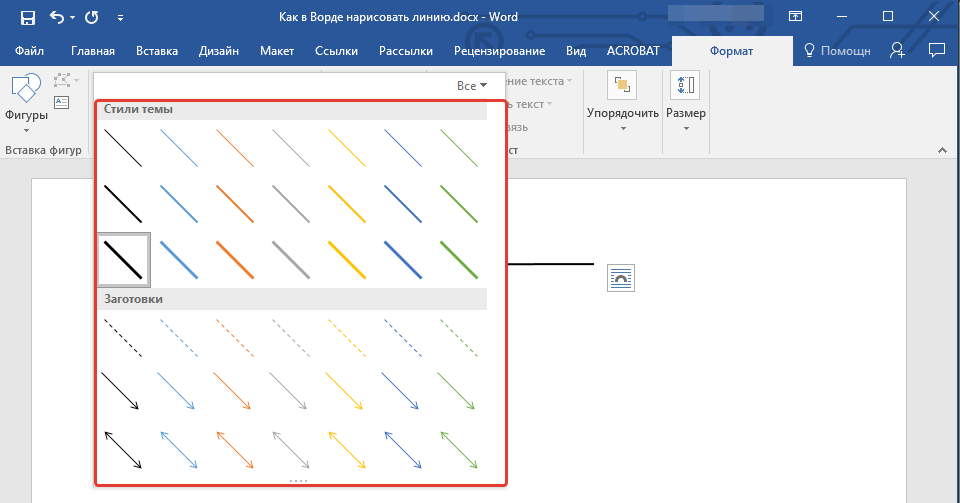
- Чтобы сделать пунктирную линию в Word, разверните меню кнопки “Стили фигур”, предварительно кликнув на фигуру, и выберите необходимый тип линии (“Штрих”) в разделе “Заготовки”.
- Чтобы нарисовать не прямую, а кривую линию, выберите соответствующий тип линии в разделе “Фигуры”. Кликните один раз левой кнопкой мышки и потяните ее, чтобы задать один изгиб, кликните второй раз для следующего, повторите это действие для каждого из изгибов, а затем дважды кликните левой кнопкой мышки, чтобы выйти из режима рисования линии.
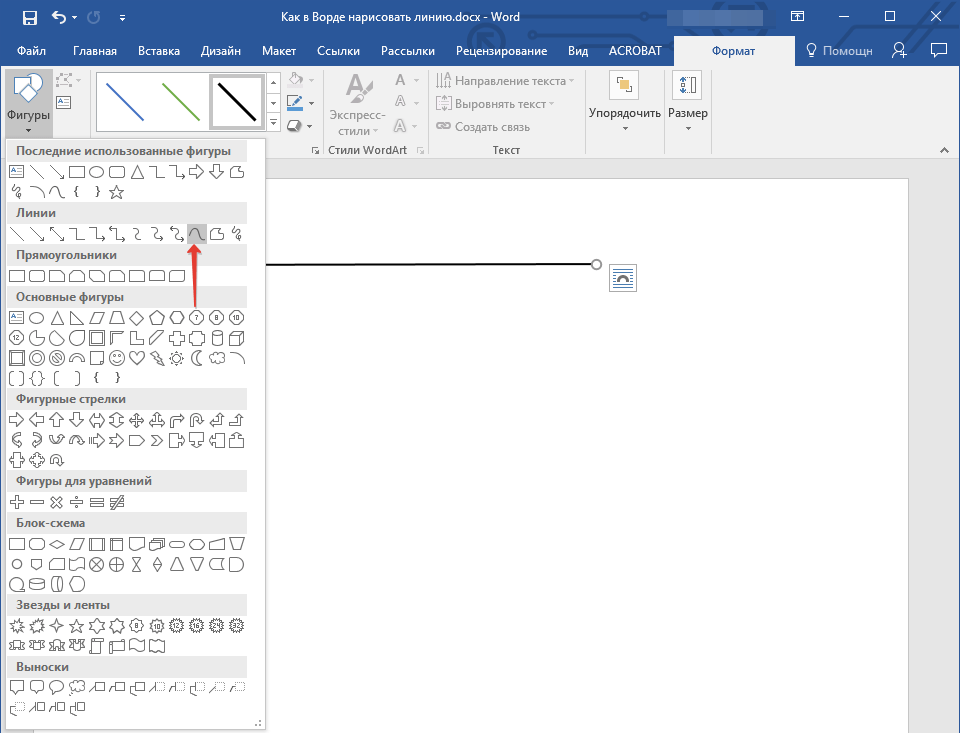
- Чтобы нарисовать линию свободной формы, в разделе “Фигуры” выберите “Полилиния: рисованная кривая”.
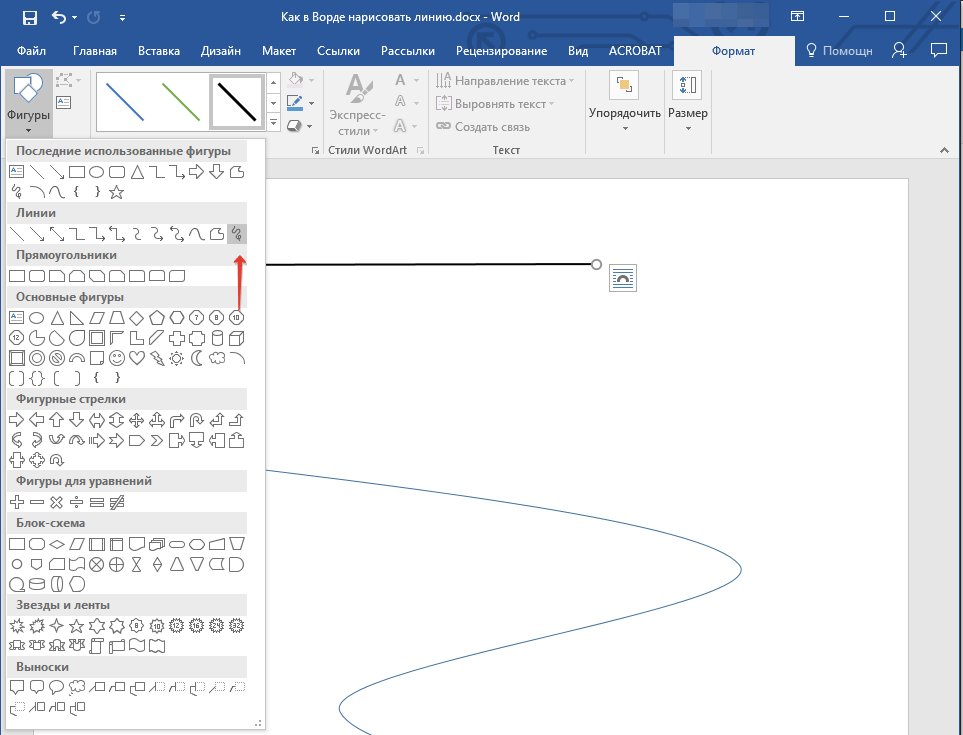
Изменить размер области, которую занимает линия можно и с помощью мышки. Кликните по одному из кружков, обрамляющих ее, и потяните в нужную строну. Если это необходимо, повторите действие и с другой стороны фигуры.
Для фигур с узлами (например, кривая линия) доступен инструмент их изменения.
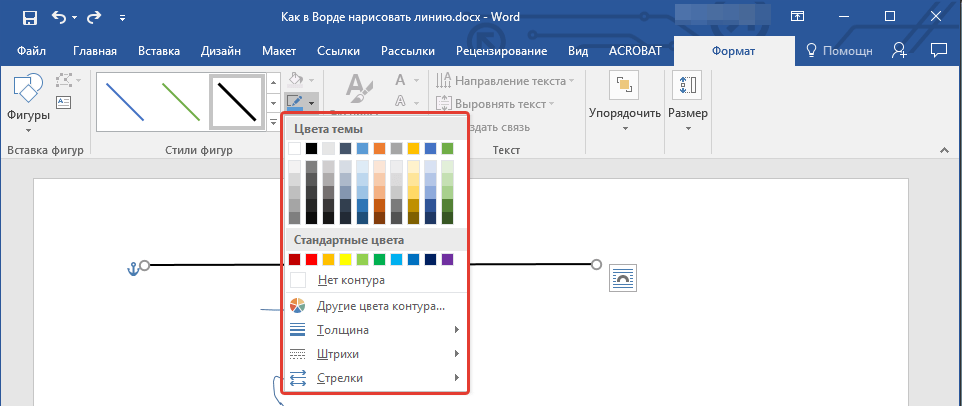
- Чтобы изменить цвет фигуры, нажмите на кнопку “Контур фигуры”, расположенную в группе “Стили”, и выберите подходящий цвет.
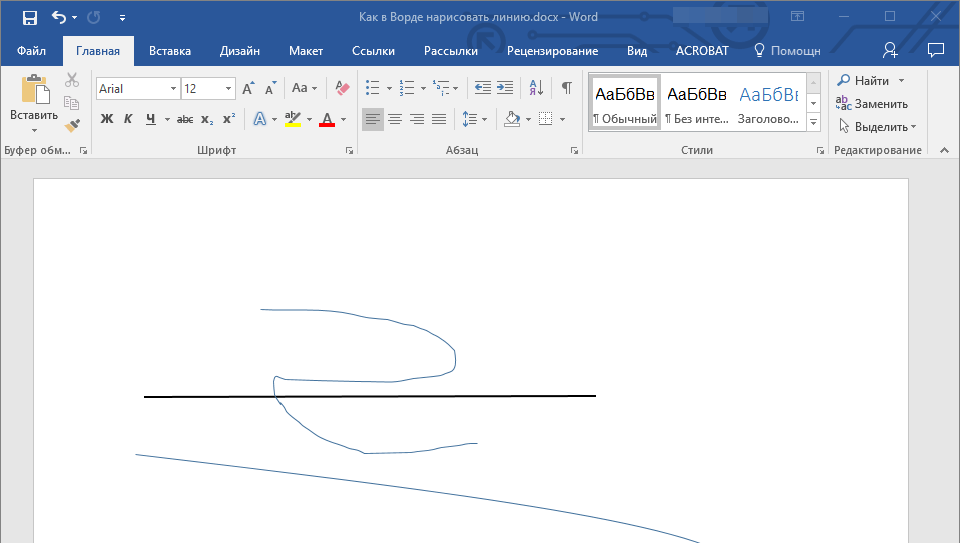
- Чтобы переместить линию, просто кликните по ней, чтобы отобразилась область фигуры, и переместите ее в желаемое место документа.
На этом все, из этой статьи вы узнали, как нарисовать (провести) линию в Ворде. Теперь вы знаете немного больше о возможностях этой программы. Желаем вам успехов в ее дальнейшем освоении.
Как сделать пунктирную линию в ворде?
В программе ворд существует два способа нарисовать пунктирную линию, рассмотрим подробно каждый способ по отдельности.
Первый способ. Сделаем пунктирную линию с помощью таблицы.
Первый шаг. Откроем новый лист в программе ворд. На верхней панели настроек, зайдем во вкладку «Вставка», найдем иконку с надписью «Таблица» и нарисуем таблицу, состоящую из одной строки и столбца.

Второй шаг. Поставим курсор мыши вовнутрь таблицы, нажмем на правую кнопку мыши, в появившемся меню выберем «Границы и заливка».


В итоге мы получим пунктирную линию, над которой можно еще сделать надпись.

Второй способ. Нарисуем пунктирную линию с фигуры.
Первый шаг. На верхней закладке снова активируем меню «Вставка», в нем нажимаем на иконку с названием фигура и выбираем прямую линию.

Второй шаг. Рисуем линию нужной длины.

Третий шаг. Выделяем нарисованную линию, жмем на правую кнопку мыши, а в появившемся меню выбираем «Формат автофигуры».

Четвертый шаг. Появиться меню «Формат автофигуры», в котором нам нужна закладка «Цвета и линии». Находим в нем поле «Линии» и из выпадающего списка выбираем напротив строки «шаблон», выбираем тип пунктирной линии. И жмем на кнопку «Ок».
Как сделать пунктирную линию в Ворде (Word)?
Пунктирную линию в Ворде можно провести несколькими способами. Самый простой — это нажать на клавишу на компьютере или ноутбуке несколько раз и будет вам линия. Однако есть вариант провести пунктирную линию инструментами Ворд.

Находим вкладку "Вставка", потом "Таблица". Затем нарисуем простенькую таблицу из столбца и строки. Ставим курсор мыши в таблицу и нажимаем правую кнопку мышки, где выбираем "Граница и заливка", а в поле "Тип" — границу пунктирную. В поле образец убираем 3 границы и оставляем лишь нижнюю. В итоге у вас должна получиться пунктирная линия.

Второй способ — это нарисовать пунктир с фигуры. Его много авторов в этом вопросе уже описали.
Пунктирная линия в Ворде
В некоторых схемах могут использоваться не только стандартные сплошные линии, но и пунктирные линии.
В Ворде сделать подобную линию несложно.
1) Сначала рисуем обычную линию.
Для этого на панели инструментов "Вставка" нужно нажать на "Фигуры" и в выпадающем списке выбрать линию.

2) Теперь щёлкаем на линии правой кнопкой мыши, чтобы вызвать контекстное меню.
В контекстном меню нужно выбрать "Формат фигуры".

3) На вкладке "Тип линии" находится поле под названием "Тип штриха".
Нужно раскрыть список и выбрать подходящую штриховку.

4) Остаётся нажать на кнопку "Закрыть".
Линия станет пунктирной.

Существует и другой способ сделать пунктир.
Когда линия выделена, становится доступной панель "Формат".

Нужно щёлкнуть на "Контур фигуры", а затем на "Штрихи", после чего выбрать тип линии из списка.
Теперь о том, как в Ворде сделать пунктирными границы таблицы.
1) В контекстном меню таблицы нужно выбрать пункт "Границы и заливка".

2) В открывшемся окне на вкладке "Граница" в поле "Тип" указывает одну из предложенных пунктирных линий.

Дополнительно можно указать ширину — чем больше ширина, тем будет больше расстояние между штрихами.
Таблица будет выглядеть вот так:

Если просто нарисовать, то выбрать автофигуры — прямая линия — тип линии пунктир.
Если в таблице, то таблица — обрамление — стиль линии.
Пунктирную линию в ворде можно сделать несколькими способами. Самый простой, на мой взгляд, это воспользоваться таблицей. На панели, которая располагает сверху надо найти иконку, которую обозначили словом "Вставка". Кликаем на неё и рисуем табличку размером в одну строку и один столбик.


Может мой ответ конечно кому то и не понравится и наверняка найдутся умники, которые буквально сразу начнут минусовать мой ответ.
Но вопрос бы простым и предельно кратким: -"Как сделать пунктирную линию в Ворде (Word)?". И не нужно городить забор, там где он совсем не к месту. Зачем лезть в высшую математику, если ответ предельно прост?
Для того, чтоб сделать пунктирную линию, хоть в "Ворде", хоть в "Блокноте", хоть в любой другой программе, даже просто отвечая на вопросы на этом сайте, достаточно просто нажать клавишу пунктирной линии на клавиатуре компьютера или ноутбука. И вы получите вот такую пунктирную линию ————.
Как провести горизонтальную или вертикальную линию в Ворде
Текстовый редактор Microsoft Word обладает рядом расширенных возможностей, помимо набора текста, которые позволяют нарисовать прямую линию разными способами.
Знак тире и подчеркивание
Можно использовать знаки препинания тире и подчеркивание, чтобы нарисовать линию или черту в Ворде. Зажимаем клавиш «-» (минус). Держим до получения необходимой длины. Этого будет достаточно, чтобы сделать черту или полосу для подписи.
Альтернативный вариант – клавиша «минус» зажатая одновременно с SHIFT. Результат получается в виде нижнего подчеркивания.
Лишняя длина удаляется как обычный текст, то есть по символам.
Вставка горизонтальной линии

Второй способ провести линию в Ворде без текста – использовать специальный инструмент «Горизонтальная линия». Он находится во вкладке «Главная», раздел «Границы».

Элемент появляется вовсю ширину листа Word. При необходимости меняется длина. Для этого дважды щелкаем левой кнопкой мыши, меняем курсором параметры (выравнивание, высота, ширина и другие).
Удаляется как объект.
Нарисовать линию

Третий вариант – открыть вкладку «Вставка», раздел «Фигуры». Выбираем инструмент как показано ниже.
Пользователь самостоятельно задает длину, толщину или угол наклона. Изменяя толщину можно сделать жирную линию, а среди фигур можно установить волнистую линию. Фигура удаляется одним нажатием клавиши Delete.
Используем таблицы

Четвертый способ – через таблицы. Открываем вкладку «Главная», раздел «Границы». Первые четыре пункта подходят для рисования вертикальной или горизонтальной прямой.
Устанавливаем курсор мыши, где необходимо нарисовать прямую. Выбираем требуемый пункт.
Удаление происходит? как ячейки таблицы.
Вставка вертикальной линии
Чтобы создать вертикальный элемент, выбираем границы таблицы, как было указано в предыдущем пункте.
Другой вариант – вкладка «Фигуры», пункт «Линия». Проводим ее в вертикальной плоскости. Ширина, толщина и другие параметры изменяются в меню. Для этого дважды щелкнем левой кнопкой мыши.
Удаление линии
Прямая удаляется разными способами:
- Клавишами Delete или BackSpace. Выделяем объект, а потом нажимаем соответствующую клавишу.
- Через контекстное меню. На фигуре нажимаем правую кнопку мыши, пункт «Удалить».
- Через функцию «Отмена последнего действия». Нажимаем сочетание клавиш «Ctrl» + «Z». Способ сработает, только если добавление было осуществлено последним действием.
Советы и рекомендации

Чтобы сделать пунктирную линию выбираем инструмент «Линия», а потом рисуем. Открывает контекстное меню элемента, переходим к разделу «Формат фигуры».

Откроется меню настройки элемента. Переходим к разделу «Тип штриха», выбираем требуемый вид прямой.

Если пользователю требуется нарисовать много подчеркнутых строк, то воспользуемся инструментом «Таблица». Переходим к вкладке «Вставка», раздел «Таблица», рисуем требуемое количество ячеек.

Далее выделяем ячейки, нажимаем правой кнопкой мыши для вызова контекстного меню, выбираем пункт «Границы и заливка».

Из первых четырех оставляем только «Нижняя граница». Таким образом можно сделать сплошные линии в Ворде.

Если использовать инструмент «Линия», то пользователь получит доступ к расширенным настройкам. Нарисуем элемент, кликаем на него левой кнопкой манипулятора. С правой стороны документа откроется дополнительная вкладка.
Первый раздел меняет внешний вид: добавить стрелки, сделать пунктирной или другое. Также можно изменять ширину, цвет, прозрачность.
Во втором разделе пользователь может выбрать эффекты: тень, отражение, сглаживание, повороты или другие.
Третий раздел содержит опции для размещения текста на фигуре.