Создаём 3D Текст для Домашнего Дизайна в Adobe Photoshop.
В этом уроке я покажу вам, как использовать 3D инструменты и настройки Adobe Photoshop, включая пару узоров и исходных изображений, чтобы создать милый текст для домашнего дизайна. Давайте приступим!
Данный текстовый эффект был вдохновлён другими текстовымиэффектами , которые доступны на сайте GraphicRiver .
Исходные материалы
Следующие исходные материалыбыли использованы для создания данного урока:
- Шрифт HWT Artz
- Набор векторных цветочных узоров
- Узоры Denim
- Текстура Боке
- Комнатное растение
- Пустая чистая белая команата
- Диванчик на белом фоне (данное исходное изображение, которое я использовала, больше не доступно), но вы можете использовать это изображение диванчика или это в качестве альтернативы).
- Спальная комната
1. Редактируем Узоры и Сохраняем Их
Шаг 1
Идём Файл — Открыть (File > Open), чтобы открыть файл с набором цветочных узоров и в появившемся диалоговом окне Растеризация формата EPS (asterize EPS Format), поменяйте Режим (Mode) на Цвета RGB (RGB Color), а также уберите галочку в окошке Сглаживание (Anti-aliased).
Снятие галочки в окошке Сглаживание (Anti-aliased) поможет нам создать более чёткие края, так что мы сможем легко выделить узоры, не тратя усилия на размытые края.

Шаг 2
Как только откроется файл, немного увеличьте масштаб, обратите внимание на верхний левый угол, у первого узора видны прозрачные участки, которые создадут проблемы с разрывами, если мы будем использовать эти узоры, как они есть.
Поэтому, следующие пару шагов будут посвящены только исправлению этой проблемы. Что касается других узоров, то вам просто нужно выделить и сохранить их в качестве изображений.

Шаг 3
Выберите инструмент Прямоугольная область (Rectangular Marquee Tool), создайте выделение вокруг изображения первого узора. Выделение не должно быть точным, поскольку мы исправим это в следующем шаге.

Шаг 4
Щёлкните правой кнопкой мыши по выделенной области и в появившемся окне, выберите опцию Трансформировать выделенную область (Transform Selection). Увеличьте масштаб, чтобы вы могли видеть контур края, а затем сдвиньте выделение на этот контур верхнего края, чтобы у вас было точное выделение изображения узора. Примечание переводчика: с помощью трансформации выделенной области, автор создаёт более точное выделение изображения узора, а оставшиеся прозрачные участки, автор зальёт с помощью инструмента Заливка.
Как только вы создали выделение, нажмите клавишу (Enter), чтобы применить изменения, а затем идём Редактирование — Скопировать (Edit > Copy).

Шаг 5
Создайте новый документ с настройками по умолчанию, которые будут взяты из буфера обмена, а затем идём Редактирование — Вклеить (Edit > Paste).
Выберите инструмент Перемещение (Move Tool), теперь удерживая клавишу (Shift), сместите вклеенное изображение вниз к центру холста.

Шаг 6
Продублируйте слой с изображением узора (Ctrl+J), сместите дубликат слоя вверх, расположив его таким образом, чтобы его нижняя кромка соприкасалась с верхней кромкой оригинального изображения.

Шаг 7
Далее, с помощью инструмента Прямоугольная область (Rectangular Marquee Tool), создайте выделение поверх пустых участков, а затем залейте выделенные участки розовым цветом с помощью инструмента Заливка (Paint Bucket Tool).

Шаг 8
Выделите оба слоя, нажмите клавиши (Ctrl+E), чтобы объединить их.
Далее, идём Файл — Сохранить (File > Save). Сохраните узор в качестве изображения (в jpg формате). При сохранении изображений, лучше всего указать в названии каждого изображения определённый номер, чтобы вам было проще использовать их позже.

Шаг 9
Что касается остальных узоров, проделайте то же самое, выделите, скопируйте / вклейте, а затем сохраните в качестве изображений.
2. Создаём Текстовые Слои
Шаг 1
Создайте новый документ со следующими размерами 1000 x 626px, содержимое заднего фона белый цвет.
Далее, создайте текст заглавными буквами, используя шрифт HWT Artz. Установите размер шрифта на 350 pt, а значение Трекинга (Tracking) на 50.

Шаг 2
Переименуйте слой с текстом в Text, далее, щёлкните правой кнопкой мыши по слою и в появившемся окне, выберите опцию Преобразовать в кривые (Convert to Shape).

3. Создаём Обводку Слоя с Текстом
Шаг 1
Продублируйте слой Text, назовите дубликат слоя Back Piping.

Шаг 2
Выберите инструмент Стрелка (Direct Selection Tool (A). В панели управления данного инструмента, установите Заливку (Fill) на Нет (None), Цвет обводки (Stroke Color) на #e9e7e2 , а Размер (Size) обводки на 5.
Нажмите значок Задать тип обводки (Set shape stroke type), чтобы поменять Выравнивание (Align) на Снаружи (Outside).

Шаг 3
Дважды продублируйте слой Back Piping. Переименуйте первый дубликат слоя в Sides, а второй дубликат слоя в Front Piping. Затем, поменяйте размер обводки для слоя Sides на 2.5.

4. Создаём Простую Изогнутую Фигуру
Шаг 1
Выберите инструмент Прямоугольник (Rectangle Tool), щёлкните в любом месте холста и в появившемся окне, установите значение 5 для Ширины (Width) и 600 для Высоты (Height).

Шаг 2
Выберите инструмент Добавить опорную точку (Add Anchor Point Tool), а затем щёлкните примерно в середине каждой из вертикальных сторон прямоугольника, чтобы добавить две опорные точки.
Переименуйте слой с прямоугольником в Back, поскольку мы используем его для обратной тени.

Шаг 3
Зажав кнопку мыши, выделите обе добавленные опорные точки, далее, нажмите клавишу со стрелкой вправо, чтобы сместить точки немного вправо.

5. Создаём 3D Слои
Шаг 1
Для каждого слоя, вначале выделяем, а затем идём 3D –Новая 3D экструзия из выделенного контура (3D –New 3D Extrusion from Selected Path).

Шаг 2
Выделите все 3D слои, а затем идём 3D – Слияние 3D-слоёв (3D >Merge 3D Layers).

6. Работаем с 3D Сценой
Шаг 1
Чтобы получить доступ к настройкам 3D объектов, атакже к другим параметрам, мы должны открыть две панели: панель 3D и панель Свойства (Properties) (обе панелиможно активировать через меню Окно (Window).
Панель 3D имеетвсе компоненты 3D сцены и, если выщёлкните по названию одного из них, то вы сможете получить доступ к настройкампанели Свойства (Properties).Поэтому, если вы хотите провести редактирование, не забудьте вначалевыбрать вкладку элемента в 3D панели,а затем уже меняйте настройки в панели Свойства (Properties).

Шаг 2
Если вы выберите инструмент Перемещение (Move Tool (V),то вы увидите появившееся окно с 3Dрежимами рядом с панелью настроек.
Если вы выберите один из режимов, то затем, выможете проводить изменения объекта, щёлкнув и потянув его (объект, которыйвыбран в 3D панели).
Используйте эти режимы, чтобы изменить угол камеры,под тот угол, который вам нравится.

7. Меняем Настройки 3D Объектов и Капители
Шаг 1
Выделите обе вкладки Text и Sides в панели 3D, а затем в панели Свойства (Properties), поменяйте их Глубину экструзии (Extrusion Depth) на 30.

Шаг 2
Выделите обе вкладки Back Piping и Front Piping в панели 3D, а затем в панели Свойства (Properties), поменяйте их Глубину экструзии (Extrusion Depth) на 3.

Шаг 3
Выделите вкладку Text, а затем щёлкните по значку Капитель (Cap) в верхней части панели Свойства (Properties).
Установите Стороны (Sides) на Спередии сзади (Front and Back), Ширину фаски (Bevel Width) на 1, Контур (Contour) на Полукруг (Half Round), Раздувание угла (Inflate Angle) на 90, а Интенсивность раздувания (Strength) на 7.

Шаг 4
Выделите вкладки Back Piping и Front Piping, а затем щёлкните по значку Капитель (Cap) в верхней части панели Свойства (Properties).
Установите Стороны (Sides) на Спереди и сзади (Front and Back), Ширину фаски (Bevel Width) на 15, Контур (Contour) на Полукруг (Half Round), а Интенсивность раздувания (Strength) на 10.

8. Смещаем 3D Объекты и Меняем Вид Камеры
Шаг 1
Выберите инструмент Перемещение (Move Tool) и с помощью 3D-Оси (3D Axis), сместите объект Back Piping, расположив за текстом.
Стрелки на концах оси смещают объект, деталь,которая расположена ниже, используется для поворота, а кубики используются длямасштабирования. Куб в центре используется для равномерного масштабированияобъекта. Все, что вам нужно сделать, это нажать и сдвинуть ту часть, которую выхотите.

Шаг 2
Вы можете поменять Текущий вид (Current View) камеры, чтобы получше увидеть, что происходит, для этого выберите вид камеры из выпадающего меню Вид (View) в панели Свойства (Properties).

9. Создаём Материалы Узоров
Шаг 1
Выделите все вкладки с Материалами объекта Текст (Text Mesh Material).
В панели Свойства (Properties), поменяйте Цветовой блик (Specular) на (24, 15, 7), а Блеск (Shine) на 100%.

Шаг 2
Выделите вкладку Text, а затем идём 3D — Разделить экструзию (3D > Split Extrusion). Таким образом, мы разделим буквы текста.
Выделите, а затем разделите все остальные объекты, за исключением объекта Back.

Шаг 3
Выделите вкладку Материал Передней Выпуклости Текста (Text Front Inflation Material), а затем в панели Свойства (Properties),щёлкните по значку текстуры Рассеивание (Diffuse) и впоявившемся меню, выберите опцию Заменить текстуру (Replace Texture). Откройте первое изображение с узором, которое вы хотите использовать, их тех, что вы сохранили в самом начале урока.

Шаг 4
Ещё раз щёлкните по значку текстуры Рассеивание (Diffuse) и в появившемся меню, выберите опцию Редактировать UV-свойства (EditUV Properties).

Шаг 5
Настройте значения Мозаики (Tile) и Сдвига (Offset), чтобы получить результат, который вам нравится.

10. Добавляем Текстуру Рельефа
Шаг 1
Щёлкните по папке Рельеф (Bump) в панели Свойства (Properties) и впоявившемся меню, выберите опцию НоваяТекстура (New Texture).

Шаг 2
Создайте новый документ, установите значения Ширины (Width) и Высоты (Height) на 512, а также установите значение Разрешения (Resolution) на 300.

Шаг 3
Далее откроется новый документ. Если новый документ не открывается автоматически, тогдащёлкните по значку текстура Рельефа(Bump) и ввыпадающем меню, выберите опцию Редактироватьтекстуру (Edit Texture).
Когда документ откроется, продублируйте слой с Задним фоном (Background).

Шаг 4
Дважды щёлкните по дубликату слоя, чтобы применить стиль слоя Наложение узора (Pattern Overlay). Примените следующие настройки, которые указаны на скриншоте ниже.
- Узор (Pattern): denim 7
- Масштаб (Scale): 50%
Сохраните, а затем закройте документ и возвращаемся к нашей 3D сцене.

Шаг 5
Отредактируйте UV-свойства (UV Properties) текстуры Рельеф (Bump). Увеличьте масштаб, чтобы лучше видеть эффект.

Шаг 6
Поменяйте значение Рельефа (Bump) на 5 или выберите другое значение на своё усмотрение.

11. Сохраняем и Снова Применяем Материал
Шаг 1
Так как вкладка Материал Передней Выпуклости (Front Inflation Material) всё ещё активна, щёлкните по окошку Палитра Материалов (Material Picker), далее, щёлкните по значку выпадающего меню и в появившемся окне, выберите опцию Новый Материал (New Material).

Шаг 2
Укажите название материала, а затем нажмите кнопку «ОК«.

Шаг 3
Выделите остальные вкладки с Материалом Текста (Text Material) для первой буквы за исключением вкладки Материал Экструзии Текста (Text Extrusion Material). Далее, откройте окно Палитры Материалов (Material Picker), спуститесь вниз по списку материалов, чтобы найти тот материал, который вы только что сохранили, а затем щёлкните по нему, чтобы применить ко всем выделенными материалам.

12. Меняем Текстуру Материала
Шаг 1
Примените сохранённый материал ко вкладкам Материал Передней Выпуклости Текста (Text Front Inflation), Материал Переднего Скоса (Front Bevel), Материал Заднего Скоса (Back Bevel) и Материалы Задней Выпуклости (Back Inflation Materials) для второй буквы.

Шаг 2
Выберите вкладку Материал Передней Выпуклости Текста (Text Front Inflation Material), а затем щёлкните по значку текстуры Рассеивание (Diffuse) и впоявившемся меню, выберите опцию Заменить текстуру (Replace Texture), чтобы открыть другое изображение узора.

Шаг 3
Выделите вкладки Материал Переднего Скоса (Front Bevel), Материал Заднего Скоса (Back Bevel) и Материал Задней Выпуклости (Back Inflation Material) для второй буквы, а затем щёлкните по значку текстуры Рассеивание (Diffuse), выберите название узора из списка, который вы используете, вместо того, чтобы заменить текстуру по отдельности для каждого материала.
Возможно вам придётся поменять UV-свойства (UV Properties) для новой текстуры, просто имейте это в виду, добавляя каждый раз новую текстуру.

Шаг 4
Повторите те же самые шаги для остальных букв текста, которые у вас есть.

13. Создаём Простой Материал для Кантика
Шаг 1
Выберите вкладку Материал Передней Выпуклости (Front Inflation Material) объекта Front Piping для первой буквы, а затем щёлкните по значку текстуры Рассеивание (Diffuse) и в появившемся меню, выберите опцию Удалить текстуру (Remove Texture).

Шаг 2
Поменяйте цвет Рассеивания (Diffuse) на на (233, 231, 226).

Шаг 3
Щёлкните по значку папки Рельеф (Bump), а затем выберите Материал Передней Выпуклости Текста (Text Front Inflation Material) — Текстура Рельефа (Bump texture) из выпадающего списка.
Увеличьте масштаб для редактирования UV-свойств (Edit UV Properties), поменяйте значение Рельефа (Bump) на 2.

Шаг 4
Сохраните материал, а затем примените к остальным Материалам Piping (Piping Materials).
Чтобы выложить мозаикой Материал Экструзии (Extrusion Material), вам нужно выделить все вкладки объекта Piping, а затем установить Отображение текстуры (Texture Mapping) на Мозаика (Tile).

Шаг 5
Вернитесь на любую вкладку Материала Экструзии Piping (Piping Extrusion Material), чтобы отредактировать UV свойства (UV Properties), сохраните материал, а затем примените к остальным Материалам Экструзии Piping (Piping Extrusion Materials), которые у вас есть.

14. Размещаем Буквы
Шаг 1
Выделите вкладки Text, Front Piping, Sides и Back Piping для первой буквы.
С помощью 3D Оси (3D Axis) или значений Координат (Coordinates) в панели Свойства (Properties), поверните и сместите букву.

Шаг 2
Повторите то же самое для остальных букв. Вы можете всегда вернуться к любой из букв, чтобы отредактировать её.

Шаг 3
Ещё раз выделите вкладки для первой буквы, а затем идём 3D – Переместить объект на плоскость основания (3D – Move Object to Ground Plane).
Повторите то же самое для остальных букв.

Шаг 4
Выделите все вкладки с группами, а затем слегка сместите их вниз вдоль Y Оси (Y Axis). Это поможет создать ощущение просадки на диване от тяжести букв, сместив их в плоскости основания.

15. Создаём Задний фон
Шаг 1
Идём Файл — Поместить связанные (File > Place Linked), чтобы открыть исходное изображение с белой чистой комнатой.
Примените масштабирование при необходимости, переименуйте слой с белой комнатой в Background Image.

Шаг 2
Поместите исходное изображение с комнатным растением поверх слоя Background Image, переименуйте этот слой в Plant (Растение).
Если хотите, то вы можете временно отключить видимость 3D слоя, чтобы сфокусироваться на элементах заднего фона.

Шаг 3
Примените масштабирование, поворот, расположив комнатное растение поверх сухих веточек над вазой, которая находится на заднем фоне. Вы можете клонировать эти сухие веточки с помощью штампа, но поскольку мы собираемся размыть задний фон в любом случае, то вы можете пропустить данное действие.

Шаг 4
Перейдите на слой Background Image, а затем идём Фильтр — Размытие- Размытие по Гауссу (Filter > Blur > Gaussian Blur). Установите Радиус (Radius) размытия на 5.

Шаг 5
Повторите то же самое размытие к изображению с комнатным растением.

16. Выделяем и Отделяем Изображение
Шаг 1
Откройте исходное изображение с диванчиком. Выберите инструмент Быстрое выделение (Quick Selection Tool), а затем в панели управления данного инструмента, вы можете поставить галочку в окошке Усилить автоматически (Auto-Enhance), если хотите. Это может немного замедлить процесс, но вы сможете создать более точное выделение.
Щёлкните и аккуратно потяните мышкой, чтобы выделить диванчик.

Шаг 2
При удержании клавиши (Alt), вы можете выделить участки, чтобы отменить выделение лишних фрагментов. Просто постарайтесь слегка вести мышкой поверх небольших участков, чтобы получить наилучший результат.

Шаг 3
Как только вы выделили диванчик, нажмите кнопку Выделение и маска (Select and Mask) в панели управления. Примечание переводчика: если вы работаете в другой версии Photoshop, то нажмите кнопку Уточнить край (Refine Edge).
Поменяйте Вид ( View) На чёрном (On Black), а также увеличьте Непрозрачность (Opacity) до 100%.
Поиграйте с настройками Сгладить (Smooth) и Смещение края (Shift Edge) во вкладке Настройка края (Global Refinements), чтобы получить наилучшее выделение.

Шаг 4
Когда вы завершите, нажмите кнопку «OK«, а затем идём Редактирование — Скопировать (Edit > Copy).

Шаг 5
Возвращаемся к нашему 3D документу, а затем идём Редактирование — Вклеить (Edit > Paste). Переименуйте слой в Sofa (Диванчик).
Щёлкните правой кнопкой мыши по слою Sofa и в появившемся окне, выберите опцию Преобразовать в смарт-Объект (Convert to Smart Object). Примените масштабирование к диванчику, чтобы он поместился внутри сцены.

Шаг 6
Включите видимость 3D слоя, а затем настройте Вид камеры (Camera View), чтобы поместить буквы на диванчике.

17. Настраиваем Освещение 3D Сцены
Шаг 1
Выберите вкладку Бесконечный свет 1 (Infinite Light 1) в панели 3D, а затем в панели Свойства (Properties), поменяйте Интенсивность (Intensity) на 45%, а Тень- Сглаживание (ShadowSoftness) на 30%.

Шаг 2
Используйте инструмент Перемещение (Move Tool) или Координаты (Coordinates), чтобы выставить направление света в сторону окна на заднем фоне.

Шаг 3
Щёлкните по значку Добавить новый свет к сцене (Add new light to Scene) в нижней части панели 3D и в появившемся окне, выберите опцию Новый Бесконечный Свет (New Infinite Light).

Шаг 4
Поменяйте Интенсивность (Intensity) Бесконечного света 2 (Infinite Light 2) на 20%, а такжеуберите галочку в окошке Тень (Shadow).

Шаг 5
Расположите источник света таким образом, чтобы он освещал верхнюю часть текста.

Шаг 6
Щёлкните по вкладке Окружающая среда (Environment)в 3D панели, азатем щёлкните по значку текстуры ИСБИ (IBL) в панели Свойства (Properties panel)и в выпадающем меню, выберите опцию Заменитьтекстуру (ReplaceTexture). Откройте исходное изображение со спальной комнатой.

Шаг 7
Поменяйте Интенсивность (Intensity) на 90%, а также поиграйте с освещением, чтобы получить то освещение, которое вам нравится.

18. Добавляем Незаметные Элементы и Проводим Рендеринг 3D Сцены
Шаг 1
Перейдите на вкладку Back, поверните объект на -90° вокруг Y Оси (Y Axis), а затем примените масштабирование, пока объект не закроет спинку диванчика.

Шаг 2
Примените смещение и поворот к объекту Back, пока он не будет касаться всех букв.

Шаг 3
Не забудьте установить Текущий вид (Current View) камеры на заключительный угол обзора камеры, который вам нравится для последующего рендеринга.
Выделите вкладку Back, уберите галочку в окошке Отбрасывание тени (Cast Shadows), а также поставьте галочку в окошке Незаметно (Invisible). Это поможет создать поверхность, которая собирает тени, при этом она будет незаметна в сцене.

Шаг 4
Как только вы завершили настройку 3D сцены, далее идём 3D — Рендеринг (3D > Render) для рендеринга сцены. Процесс рендеринга может занять некоторое время, но вы можете остановить процесс в любой момент,нажав клавишу (Esc).
Вы также можете остановить рендеринг, чтобы настроить освещение, объекты или всё, что, по вашему мнению, нуждается в доработке, а затем продолжить рендеринг, до тех пор, пока вы не добьетесь желаемого результата.
Когда завершиться процесс рендеринга, преобразуйте 3D слой в смарт-объект, чтобы избежать внесение каких-либо случайных изменений.

Шаг 5
Щёлкните правой кнопкой мыши по 3D слою и в появившемся окне, выберите опцию Создать обтравочную маску (Create Clipping Mask). Это поможет прикрепить тени объекта Back к диванчику.

Шаг 6
Нажмите значок Добавить слой-маску (Add layer mask) в нижней части панели слоёв, чтобы добавить слой-маску к 3D слою.
Установите цвет переднего плана на чёрный цвет. Выберите инструмент Кисть (Brush Tool), установите мягкую круглую кисть, а затем прокрасьте поверх нежелательных участков, чтобы скрыть их. Примечание переводчика: 1. автор скрывает отбрасываемую тень на подлокотнике диванчика 2. не забудьте перейти на слой-маску слоя.

19. Добавляем Тени
Шаг 1
Создайте новый слой ниже 3D слоя, назовите этот слой Back Shadow, а затем поменяйте режим наложения для данного слоя на Линейный затемнитель (Linear Burn).
Установите цвет переднего плана на #848285 , а затем начните добавьте тени там, где буквы соприкасаются со спинкой диванчика для усиления эффекта.

Шаг 2
Уменьшите Непрозрачность (Opacity) слоя Back Shadow на своё усмотрение, а затем с помощью инструмента Ластик (Eraser Tool), скройте лишние участки тени.

Шаг 3
Создайте новый слой ниже слоя Back Shadow, назовите этот слой Drop Shadow, а затем поменяйте режим наложения для данного слоя на Линейный затемнитель (Linear Burn).
Добавьте тени там, где буквы касаются диванчика. Далее, нажмите клавиши (Ctrl+T) для активации режима Свободной трансформации (Free Transform). Уменьшите масштаб тени по вертикали, расположив их прямо под буквами.
Нажмите клавишу (Enter), чтобы применить изменения, повторите процесс при необходимости.

20 Добавляем Заключительные Штрихи
Шаг 1
Поместите текстуру Боке поверх слоя с комнатным растением Plant, переименуйте слой с текстурой в Bokeh (Боке).
Поменяйте режим наложения для слоя Bokeh на Осветление (Screen). Примените масштабирование к текстуре при необходимости в соответствии с размерами сцены.
Далее, идём Фильтр — Размытие- Размытие по Гауссу (Filter > Blur > Gaussian Blur). Установите Радиус (Radius) размытия на 3.

Шаг 2
В нижней части панели слоёв, нажмите значок Создать новый корректирующий слой или слой заливку(Create new fill or adjustment layer) и в появившемсяменю, выберите опцию Карта градиента (Gradient Map).
Установите следующие цвета градиента: #44386e слева, #716d7c в середине и #d4a987 справа.
Поставьте галочку по окошке Дизеринг (Dither), а также поменяйте режим наложения для данного корректирующего слоя на Мягкий свет (Soft Light), Непрозрачность (Opacity) слоя 35%.

Шаг 3
Перейдите на слой с комнатным растением Plant, а затем идём Изображение- Коррекция — Вибрация (Image > Adjustments > Vibrance).
Установите значение Вибрации (Vibrance) на -35, а значение Насыщенности (Saturation) на -10.

Шаг 4
Если диванчик выглядит слишком грубо, тогда примените фильтр Размытие по Гауссу (Gaussian Blur) с Радиусом (Radius) размытия примерно 0.25.

Поздравляю! Мы завершили урок!
В этом уроке мы сохранили узоры в качестве изображений, создали несколько слоёв с текстом, преобразовали их в 3D объекты и создали для них материалы.
Далее, мы добавили элементы заднего фона, а также настроили освещение 3D сцены и вид камер соответственно, провели рендеринг заключительного результата.
В заключение, мы добавили тени и провели заключительную коррекцию цвета итогового результата.
Пожалуйста, не стесняйтесь оставлять своикомментарии, предложения, а также выкладывать свои работы.
Шаг 1

Создайте новый документ размером Width (Ширина) 14,85см Height (Высота) 10,5см Resolution (Разрешение) 300 dpi. Установите Color Mode (Цветовой режим) в RGB, Background Contents (Содержимое фона) установите в White (Белый).
Шаг 2
Возьмите инструмент Type Tool(T) (Текст), укажите шрифт, размер 160pt , цвет # 5d1e0f и добавьте первый символ.
Шаг 3
Пройдите в меню 3D-> New Extrusion from Selected Layer (3D-> Новая экструзия из выделенного слоя). Если вы не получили активное 3D пространство, появится следующее приглашение.
Шаг 4
Если вы когда-либо пользовались 3D инструментами в Photoshop CS5, то знаете, насколько в нем неудобен интерфейс. В версии Photoshop CS6 3D интерфейс полностью переделан и стал более интуитивно понятен, теперь все инструменты встроены в рабочее пространство. Возьмите Move Tool(V) (Перемещение), расположите 3D панель, как показано на рисунке.
Шаг 5
В правой стороне вы увидите панель Properties (Свойства). Кликните по значку Cap (Капитель) и скопируйте показанные ниже настройки. Затем активируйте значок Deform (Деформировать) и установите указанные настройки. Теперь нажмите по иконке Mesh (Сетка) и выключите оба варианта теней.
Шаг 6
Дублируйте ваш первый 3D текстовый слой. Чтобы изменить текст в 3D режиме, кликните по кнопке Edit Source (Изменить источник) на панели Properties (Свойства). Это действие откроет «дочерний документ», в котором вы сможете отредактировать текст. После того, как отредактируете текст, закройте этот документ, и ваш текст автоматически обновится. Далее перетащите новый 3D текст вдоль оси Х в 3D пространстве, чтобы изменить его расположение.
Повторите этот процесс, пока каждое слово не будет готово, затем поместите каждый символ в отдельную папку слова, как показано ниже.
Шаг 7
Теперь используйте вкладку 3D Tools на панели свойств, чтобы повернуть/передвинуть каждую букву. Будьте осторожны, не используйте ось Z, так как, двигая объект по этой оси, вы будете его отдалять или приближать, делая его при этом больше или меньше размером.
Шаг 8
Когда будете довольны расположением надписи, пройдите в меню 3D->Render (3D-> Рендеринг) и можете откинуться назад, пока будет выполняться процесс рендеринга.
Шаг 9
В этот момент я решил добавить к верхней части изображения немного пространства для руки с клубникой. Чтобы сделать это, нажмите Alt +Ctrl + I, откроется окно Canvas Size (Размер Холста), установите опорную точку в центральной нижней части и увеличьте Height (Высота) до 11,85см.
Шаг 10
Создайте новый слой под названием «Розовый» выше слоя «Фон». Установите цвет переднего плана # e2b4c1, затем нажмите Alt + Delete, чтобы заполнить слой выбранным розовым цветом.
Шаг 11
Вставьте новый слой под названием «Тень на полу» выше предыдущего. Установите для него режим наложения Multiply (Умножение) с Opacity (Непрозрачность) 94%. Выберите инструмент Gradient Tool(G) (Градиент), настройте его, задав на панели опций в верхней части окна программы режим Foreground to Transparent (от Основного к Прозрачному) и Linear (Линейный) градиент. Установите для переднего плана темно-розовый цвет # c18088. Теперь, удерживая Shift, наложите градиент в соответствии с длинной и направлением красной стрелки на изображении ниже.
Шаг 12
Добавьте еще один слой под названием «Верхняя тень». Установите режим наложения по умолчанию, затем установите цвет переднего плана # e38da4. Удерживая Shift, протяните короткий линейный градиент сверху вниз, затем измените тип градиента на Radial (Радиальный) и проведите еще 2 градиента из двух верхних углов.
Шаг 13
Измените цвет переднего плана на # f9f5f7 и на новом слое «Внутреннее свечение» и проведите из центра Radial (Радиальный) градиент.
Шаг 14
Теперь добавим тень на земле от надписи. Возьмите Elliptical Marquee Tool
(Овальная область) и сделайте выделение под надписью. Создайте новый слой в режиме наложения Multiply (Умножение) выше слоя «Внутреннее свечение» и назовите его «Тень 1». Установите цвет переднего плана в # d0879c и заполните им активное выделение.
Шаг 15
Перейдите в меню Filter -> Blur -> Motion Blur (Фильтр -> Размытие –>Размытие в движении), укажите Angle (Угол) 0 градусов и измените значение параметра Distance (Смещение) 531px. Затем примените к этому же слою Gaussian Blur (Размытие по Гауссу) и введите Radius (Радиус) 15px.
Шаг 16
Понизьте Opacity (Непрозрачность) до 53% на слое «Тень 1». Затем дублируйте и переименуйте его в «Тень 2». Передвиньте немного содержимое слоя вверх, затем нажмите Ctrl + T, чтобы активировать режим трансформации и немного уменьшите в размере тень. Наконец, уменьшите Opacity (Непрозрачность) этого слоя до 31%.
Шаг 17
Чтобы понизить яркость фона, добавьте корректирующий слой Hue/Saturation (Цветовой тон/Насыщенность), установите для него настройки, показанные на рисунке, затем понизьте Opacity (Непрозрачность) до 27%.
Шаг 18
Чтобы немного «разбавить» задний фон, выберите слой «Тень 2» и перейдите в меню Filter-> Noise-> Add Noise (Фильтр ->Шум ->Добавить шум), введите Amount (Эффект) 3px и активируйте кнопку Uniform (Равномерная). Выберите по очереди оставшиеся слои (как показано) и нажмите Ctrl + F для повторного применения фильтра к каждому из них. Теперь поместите все эти слои в группу под названием «Фон».
Шаг 19
Теперь перейдем к текстурированию первой буквы. Используйте LassoTool (L) (Лассо), чтобы сделать грубое выделение из этого изображения. Скопируйте -> Вставьте выделенную область на новый слой выше всех групп, затем продублируйте слой с мороженым и расположите рядом с оригиналом. Используйте Eraser(E) (Ластик) с мягкими краями, чтобы соединить жесткие края оригинала и дубликата, затем нажмите Ctrl + E, чтобы объединить их в один слой. Назовите получившийся слой «Текстура 1».
Поместите полученную текстуру над буквой так, чтобы она покрывала ее, затем удерживая клавишу Ctrl, кликните по соответствующему текстовому слою, чтобы создать выделение на основе слоя. Убедитесь, что ваш новый слой выделен, затем кликните по иконке Add layer mask(Добавить слой-маску) внизу палитры Layers (Слои).
Шаг 20
Вы получили первый слой с текстурой, который перекрывает первую букву, теперь примените к нему корректирующий слой Levels (Уровни) и установите значение белого ползунка на нижней шкале 94.
Шаг 21
Теперь добавьте текстуру карамели с шоколадной лазурью. Используйте Quick Selection Tool (W) (Быстрое выделение) для извлечения кусочка конфеты из фона. Поместите полученное выделение в качестве нового верхнего слоя, скорректируйте размер и расположите, как показано на рисунке. Добавьте слой-маску, а затем используйте ассортимент мягких и твердых кистей, чтобы слой с карамелью плавно переходил в слой с шоколадом. Назовите этот слой «Текстура 2».
Шаг 22
Добавьте корректирующий слой Color Balance (Цветовой баланс) и повысьте Reds (Красные) до +23
Шаг 23
Извлеките шоколадное мороженое (как в шаге 19), затем поверните, скорректируйте размер и поместите, как новый слой. Назовите этот слой «Текстура 3», добавьте маску, а затем нажмите Ctrl + I, чтобы инвертировать цвет маски. Теперь используйте белые кисти для восстановления области, которая показана ниже.
Шаг 24
Добавьте корректирующий слой Levels (Уровни) со следующими настройками для слоя «Текстура 3» для затемнения средних тонов
Шаг 25
Добавьте снова шоколадное мороженое, как новый верхний слой, и назовите его «Текстура 4». Поместите в нижней части буквы, а затем, добавьте ему маску слоя и повторите этап работы с маской из Шага 23.
Шаг 26
Примените корректирующий слой Levels (Уровни) к слою «Текстура 4» и передвиньте серый маркер вправо
Шаг 27
И наконец, чтобы закончить с первой буквой, вставьте еще раз изображение с мороженым и назовите полученный слой «Текстура 5». Добавьте этому слою маску и сделайте видимой область, показанную на рисунке:
Шаг 28
Поместите все слои, относящиеся к первой букве в группу под названием «Буква S», затем добавьте маску к группе. Загрузите выделение второй буквы, перейдите на маску группы и закрасьте черной кистью перекрывающий ее участок от первой буквы.
Шаг 29
Извлеките шоколадную текстуру, нажмите Ctrl + J, чтобы скопировать в новый слой, отключите видимость оригинального слоя. Выберите новый слой, возьмите инструмент Move Tool(V) (Перемещение), а затем, удерживая Ctrl, перетащите верхние узловые точки, как показано на рисунке.
Добавьте текстуру, как верхний слой под названием «Текстура 1», скорректируйте размер и расположите над второй буквой. Уменьшите Opacity (Непрозрачность) до 32%, а затем загрузите выделение второй буквы и создайте маску для слоя, чтобы скрыть ненужные участки.
Шаг 30
Дублируйте этот слой, переименуйте его «Текстура 2» и измените Opacity (Непрозрачность) 95%. Перетащите маску на значок корзины и нажмите кнопку Delete (Удалить) в следующем окне. Временно отключите видимость обоих текстурных слоев, а затем используйте Magic Wand(W) (Волшебная палочка), чтобы выделить лицевую часть буквы. Теперь нажмите Shift + F6 и укажите Feather (Радиус растушевки) 3px, затем перейдите в меню Select-> Modify-> Expand (Выделение -> Модификация -> Сжать) 5px. Наконец, щелкните по значку Add layer mask(Добавить слой-маску). Не сбрасывая выделения, перейдите на слой «Текстура 2» и добавьте ему маску слоя.
Шаг 31
Добавьте корректирующий слой Color Balance (Цветовой баланс) к слою «Текстура 2» и увеличьте Reds (Красные) и Yellows (Желтые).
Шаг 32
Теперь примените корректирующий слой Levels (Уровни) на этом же слое для увеличения контраста.
Шаг 33
Теперь примените корректирующий слой Hue/Saturation (Цветовой тон / Насыщенность) на том же слое, и скорректируйте Master (Все), Reds (Красные) и Yellows (Желтые), как показано ниже.
Шаг 34
В качестве последнего изменения добавьте корректирующий слой Selective Color (Выборочная коррекция слоя) к этому же слою, увеличьте значение Black (Черные) до 72. Поместите все слои, относящиеся ко второй букве, в группу под названием «Буква W».
Шаг 35
Перейдем к текстурированию третьей букве. Откройте изображение с шоколадными конфетами. Повторите процесс, описанный в шаге 19, чтобы добавить и наложить следующее изображение. Этой текстурой нужно покрыть правую часть буквы, так что не волнуйтесь, если с левой стороны ее не хватит. Назовите это слой «Текстура 1»
Шаг 36
Добавьте корректирующий слой Levels (Уровни) к слою «Текстура 1» и установите значение белого ползунка 59, чтобы затемнить изображение.
Шаг 37
Добавьте то же самое изображение с конфетами снова и назовите его «Текстура 2». Теперь примените технику работы с маской, как в шаге 30.
Шаг 38
Примените корректирующий слой Levels (Уровни) к слою «Текстура 2» и скопируйте следующие настройки. Поместите слои, относящиеся к третьей букве в группу под названием «Буква Е1»
Шаг 39
Теперь примените корректирующий слой Hue/Saturation (Цветовой тон/Насыщенность) к тому же слою, и уменьшите для Reds (Красные) насыщенность до -15.
Шаг 40
Извлеките и поместите изображение с шоколадным печеньем на вторую букву «Е». Создайте для этого слоя с печеньем маску, уменьшите Opacity (Непрозрачность) до 45% и назовите его «Текстура 1»
Шаг 41
Далее загрузите выделение лицевой части буквы Е, перейдите на маску слоя «Текстура 1» и закрасьте черным цветом выделенную область.
Шаг 42
Примените корректирующий слой Levels (Уровни) к слою «Текстура 1» и скорректируйте значение серого маркера до 0,84
Шаг 43
Еще раз добавьте текстуру с печеньем, как новый слой, назовите его «Текстура 2», добавьте ему маску и сделайте видимой область, показанную на рисунке:
Шаг 44
Примените корректирующий слой Levels (Уровни) к слою «Текстура 2» и скопируйте следующие настройки.
Шаг 45
Теперь добавьте корректирующий слой Color Balance (Цветовой баланс) для того же слоя со следующими настройками.
Шаг 46
Извлеките правую часть из этого изображения. Поместите ее в верхний левый угол буквы, с помощью Warp (Деформация) придайте форму. Добавьте маску и осторожно соедините этот кусочек карамели с текстурой шоколадного печенья. Назовите этот слой «Текстура 3».
Шаг 47
Примените корректирующий слой Hue/Saturation (Цветовой тон/Насыщенность) к этому же слою, и измените Reds (Красные) и Yellow (Желтые), как показано на рисунке. Теперь поместите все слои, относящиеся к четвертой букве в группу под названием «Буква Е2».
Шаг 48
Теперь добавьте маску к оригинальному текстовому слою и скройте верхнюю часть буквы.
Шаг 49
Извлеките и добавьте это изображение ), как новый слой и назовите его «Текстура 1». Так же, как в предыдущих шагах, при помощи маски слоя сделайте текстуру видимой только на боках буквы, только уменьшите Opacity (Непрозрачность) до 90%.
Шаг 50
Примените к этому слою корректирующий слой Levels (Уровни) со следующими настройками.
Шаг 51
Добавьте ту же самую текстуру торта в качестве еще одного слоя, назовите его «Текстура 2». Теперь создайте маску для этого слоя, чтобы текстура была видна на лицевой части буквы.
Шаг 52
Добавьте корректирующий слой Color Balance (Цветовой баланс) к слою «Текстура 2» и примените следующие настройки.
Шаг 53
Теперь добавьте к нему же корректирующий слой Levels (Уровни) со следующими настройками.
Шаг 54
Вставьте текстуру с карамелью, которая использовалась еще для первой буквы, и назовите ее «Текстура 3». Расположите его, как показано на рисунке и скройте под маской ненужные участки
Шаг 55
Добавьте корректирующий слой Color Balance (Цветовой баланс) для этого слоя, затем увеличьте Reds (Красные) до +17 и Yellow (Желтые) до +7. Теперь добавьте корректирующий слой Levels (Уровни) и измените значение серого маркера на 0,67 и значение белого маркера 215. Теперь поместите эти слои в группу под названием «Буква Т»
Шаг 56
Букву «О» будет достаточно просто сделать. Отделите от фона и поместите изображение пончика, как новый слой. Измените размер, чтобы покрыть букву и назовите его «Текстура 1». Загрузите выделение буквы и создайте маску на слое с текстурой, чтобы скрыть под ней ненужные области, затем снимите выделение и тщательно при помощи кисти черного цвета закрасьте бока по внешнему краю и центральное отверстие.
Шаг 57
Примените к этому слою корректирующий слой Levels (Уровни) и скопируйте следующие настройки, для затемнения текстуры. Поместите эти два слоя в группу под названием «Буква О1»
Шаг 58
С помощью инструмента Lasso Tool(L) (Лассо) сделайте небрежное выделение темных краев из изображения кекса. Скопируйте ->Вставьте выделенный кусочек несколько раз и расположите по бокам следующей буквы. Когда будете довольны, слейте их и назовите получившийся слой «Текстура 1». Далее загрузите выделение текущей буквы и создайте маску для слоя «Текстура 1», чтобы скрыть ненужные области.
Шаг 59
Примените корректирующий слой Levels (Уровни) к слою «Текстура 1», установите серый ползунок на 0,86, белый ползунок на 236. Отделите кекс от фона, расположите над буквой, если выделенной части не хватит для покрытия всей буквы, дублируйте и слейте, как вы делали с самой первой текстурой буквы. Добавьте полученную текстуру, как новый слой, затем расположите и добавьте маску, как показано на рисунке. Назовите этот слой «Текстура 2». Поместите все слои, относящиеся к этой букве, в группу под названием «Буква N»
Шаг 60
Повторите ту же самую процедуру на следующей букве, только в этом случае используйте джем. Спрячьте под маской ненужные участки, как показано на рисунке, назовите этот слой «Текстура 1».
Шаг 61
Добавьте корректирующий слой Levels (Уровни) к этому слою, и установите значение белого ползунка на 148. Далее примените корректирующий слой Color Balance (Цветовой баланс) для того же слоя и скопируйте следующие настройки.
Шаг 62
Грубо отделите изображение того же торта с джемом от фона и поместите, как новый слой. Выделите и вставьте центральную часть торта, увеличьте и вытяните ее, как показано на рисунке. Объедините оба слоя, затем добавьте маску так, чтобы видимой осталась только лицевая часть торта с джемом. Назовите этот слой «Текстура 2»
Шаг 63
Примените корректирующий слой Color Balance (Цветовой баланс) для этого слоя и скопируйте следующие настройки. Добавьте слои, относящиеся к этой букве, в отдельную группу под названием «Буква Y»
Шаг 64
Следующую букву достаточно легко текстурировать. Откройте «Donut.jpg» из папки «Source» и отделите его от фона. Поместите пончик, как новый слой, затем скорректируйте его размер. Назовите этот слой «Текстура 1», отключите видимость оригинального текстового слоя.
Теперь примените два корректирующих слоя к этому слою — Levels (Уровни) и Color Balance (Цветовой баланс) со следующими настройками. Поместите эти слои в группу под названием «Буква О2»
Шаг 65
Откройте изображение с куском торта, извлеките его и поместите поверх последней буквы. Скорректируйте размер и наложите маску так, чтобы она покрывала бока буквы, назовите этот слой «Текстура 1».
Шаг 66
Добавьте корректирующий слой Levels (Уровни) к этому слою и примените следующие настройки, чтобы затемнить его.
Шаг 67
Поместите ту же текстуру торта в качестве еще одного слоя (удалите у полученной копии маску), назовите его «Текстура 2». Скорректируйте размер и положение этого слоя, уменьшите Opacity (Непрозрачность) 48%. Теперь добавьте к слою «Текстура 2» маску так, чтобы видимой осталась только лицевая часть буквы.
Шаг 68
Добавьте корректирующий слой Color Balance (Цветовой баланс) и примените следующие настройки.
Шаг 69
Извлеките и поместите кусочек шоколадки в рабочий документ, как новый слой, назовите его «Текстура 3». Flip Horizontal (Отразите по горизонтали), поверните, скорректируйте размер и расположите, как показано. Затем добавьте маску слоя и совместите кусочек с текстурой торта.
Шаг 70
Добавьте корректирующий слой Levels (Уровни) к этому слою и скопируйте следующие настройки, чтобы затемнить его.
Шаг 71
Добавьте корректирующий слой Color Balance (Цветовой баланс) к этому же слою, и скопируйте следующие настройки. Добавьте маску к оригинальному текстовому слою и скройте откусанную часть. Наконец, добавьте все слои, относящиеся к последней букве, в группу «Буква U».
Шаг 72
Далее перейдем к созданию руки с клубникой. Откройте изображение с рукой и с помощью инструмента Crop© (Рамка) удалите лишний фон.
Шаг 73
Для этого изображения нам понадобится точное выделение, так что выберите инструмент Quick Selection(W) (Быстрое выделение) и выделите белый фон.
Шаг 74
Нажмите Shift + Ctrl + I, чтобы инвертировать выделение, затем нажмите кнопку Refine Edge (Уточнить край) в панели настроек. В следующем окне выберите On Layer (L) (На слое) из выпадающего меню View (Режим просмотра), скопируйте настройки и нажмите кнопку ОК.
У вас появится дубликат с маской, притом, что видимость слоя-оригинала окажется выключенной. Перетащите иконку с маской на пиктограмму с мусорной корзиной в нижней части палитры слоев, и в появившемся окне нажмите Apply (Применить), а затем удалите оригинальный слой.
Данная клубника смотрится не очень красиво, к счастью, это легко исправить. Откройте изображение и отделите клубнику от фона при помощи той же функции Refine Edge (Уточнить край). Удалите полученную маску продублированного слоя и оригинальный слой с клубникой, измените размер клубники и расположите ее, как показано на рисунке.
Шаг 76
Теперь добавьте маску и совместите новую клубнику с рукой.
Шаг 77
Примените корректирующий слой Hue/Saturation (Цветовой тон/Насыщенность) к слою «Рука» и немного увеличьте насыщенность слоя, как показано ниже.
Шаг 78
Теперь добавьте корректирующий слой Levels (Уровни) к слою «Клубника», чтобы повысить контраст.
Шаг 79
Установите Clone Stamp Tool(S) (Штамп) в режим Current & Below (), создайте новый слой «Ретушь руки» выше корректирующего слоя Hue/Saturation (Цветовой тон/Насыщенность), а затем исправьте на нем любые незначительные дефекты кожи на руке.
Шаг 80
Добавьте еще один слой под названием «Ногти» в режиме Overlay (Перекрытие) выше слоя «Ретушь руки». Возьмите образец цвета лака для ногтей (я использовал # 814564) и закрасьте ногти при помощи Brush Tool(Кисть), чтобы подчеркнуть их. Чтобы удалить случайно закрашенные участки, загрузите выделение слоя «Рука», инвертируйте выделение и нажмите Delete (Удалить), находясь на слое «Ногти».
Шаг 81
Заштампуйте белые кончики ногтей на новом слое «Ретушь ногтей» и используйте тот же метод, что и в предыдущем шаге, чтобы удалить излишки по краям. Поместите все слои, относящиеся к руке, в группу под названием «Рука».
Шаг 82
Перетащите иконку группы «Рука» в ваш рабочий документ, измените размер и расположите, как показано на рисунке. Если вы заметили какие-либо ореолы по краям на слое «Рука», выделите его и перейдите в меню Layer-> Matting-> Defringe (Слой -> Обработка края -> Устранить кайму) и введите значение 1–2px.
Шаг 83
При помощи функции Refine Edge (Уточнить край) отделите от фона изображения “Choc_1.jpg” и “Choc_2.jpg” (находятся в папке “Source”), чтобы добавить стекающий шоколад. Используйте методы добавления корректирующих слоев, которые вы узнали ранее, чтобы скорректировать цвет шоколада и каплей джема. Поместите эти слои в верхнюю папку под названием «Элементы»
Шаг 84
Отделите от фона и добавьте “White_choc.jpg”, затем при помощи Warp (Деформация) расположите над пончиком и скройте под маской ненужные части изображения соответственно. Добавьте корректирующий слой Levels (Уровни) для повышения контрастности и корректирующий слой Hue/Saturation (Цветовой тон/Насыщенность), чтобы перекрасить белый шоколад в розовую глазурь. Затем выделите небольшой кусочек из этого изображения и расположите в виде небольшого раскрошенного печенья под последней буквой, на панели Layers (Слои) поместите его в группу «Элементы».
Добавьте пустой слой в режиме наложения Multiply (Умножение) в самый низ списка слоев в той же группе. Загрузите выделения всех слоев из группы «Элементы», перейдите на новый слой и залейте выделенную область темно-коричневым цветом. Трансформируйте слой, как показано ниже, затем примените то же размытие и добавьте шум, как вы делали в начале урока для основной тени от надписи. Наконец, уменьшите Opacity (Непрозрачность) до 90% и скройте под маской часть тени с помощью градиента с опцией от черного к прозрачному.
Шаг 85
Поместите новый слой выше всех групп и назовите его «Ретушь». Теперь возьмите Clone Stamp Tool(S) (Штамп) маленького размера с Hardness (Жесткость) около 50% и пройдитесь им по краям надписи, чтобы сделать их немного неровными.
Шаг 86
В завершение, мы немного повысим резкость всего изображения. Поместите пустой слой выше всех слоев, а затем перейдите в меню Image -> Apply Image (Изображение -> Внешний канал). Установите режим наложения Normal (Обычный) в следующем окне и нажмите кнопку ОК. Назовите этот слой «Цветовой контраст». Выберите Filter-> Other-> High Pass (Фильтр –> Другое -> Цветовой контраст) и введите значение 3px. Измените режим наложения этого слоя на Overlay (Перекрытие), чтобы сделать серый невидимым, затем поместите оба слоя («Цветовой контраст» и «Ретушь») в группу под названием «Финальная ретушь».
Заключение
Я надеюсь, что вы получили удовольствие от выполнения этого урока и узнали несколько новых техник. Также я надеюсь, что вдохновил вас на создание своих собственных типографических иллюстраций!
Как создать 3D-текстовый эффект в Photoshop

В три раза лучше, чем обычный текст! 3D-шритф выглядит более профессионально, креативно и просто лучше сочетается с разными типами контента. Независимо от того, нужно ли вам воспользоваться текстом для изображения или видео, в руководстве сохранена необходимая информация. Ниже представлено последовательное руководство по созданию 3D-текстового эффекта в Photoshop.
Затем вы узнаете об альтернативном и более простом методе. Возможно, второе приложение не так популярно, как Photoshop, но вы будете удивлены профессиональными результатами, которых с его помощью может достичь даже новичок.
В этой статье
Как создать 3D-текстовый эффект в Adobe Photoshop
Photoshop — не самая простая в использовании программа для редактирования изображений. Трудности с программой возникают довольно быстро. Однако вам потребуется только воспользоваться инструкциями. Мы постараемся облегчить процесс редактирования вашего проекта.
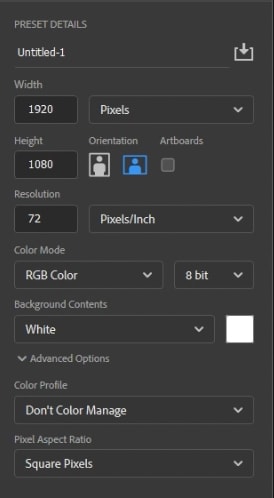
Шаг 1 Откройте Adobe Photoshop и создайте новый документ. Затем отредактируйте настройки документа следующим образом.
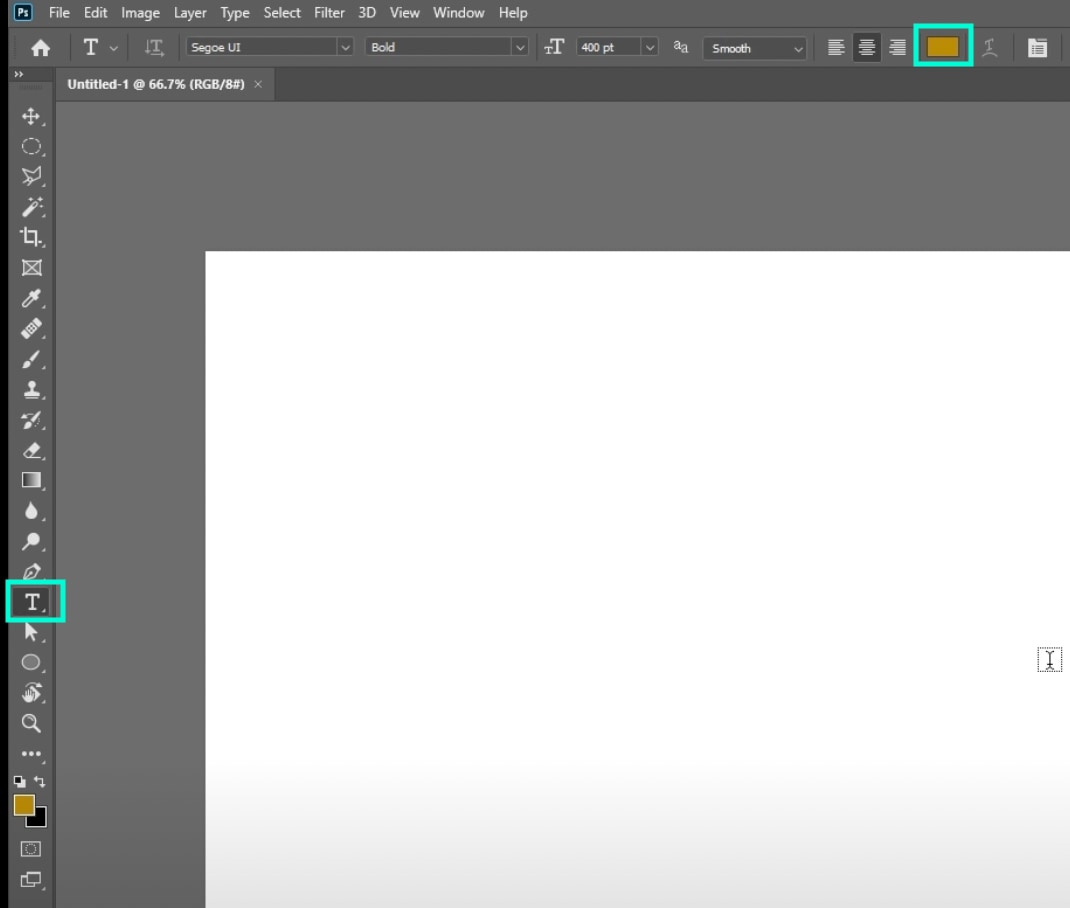
Шаг 2 Выберите инструмент «Тип» и выберите цвет по своему усмотрению. Затем щелкните в любом месте на пустом холсте и введите слово.
Шаг 3 Далее найдите панель «Слои» в правом нижнем углу экрана. Нажмите на «Слои» → щелкните правой кнопкой мыши на вашем текстовом слое → выберите «Создать 3D-экструзию из выбранного слоя». Затем просто нажмите Да в появившемся новом окне.

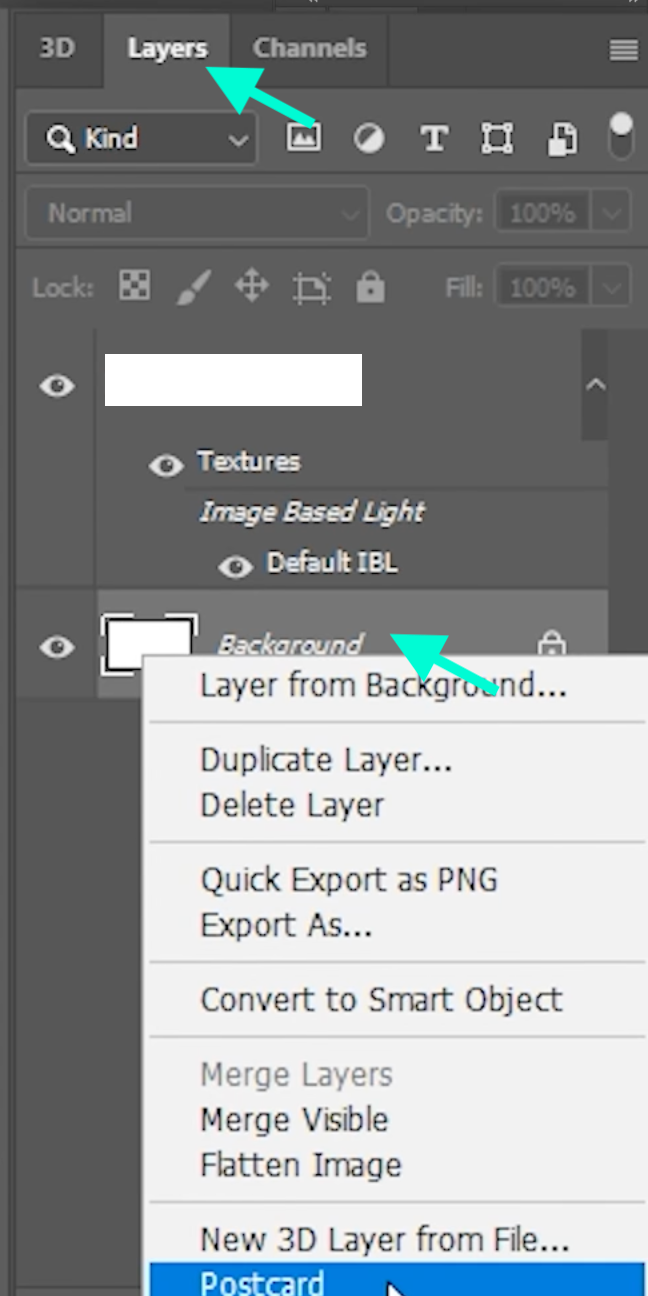
Шаг 4 Сейчас вы редактируете проект в рабочей области 3D внутри Photoshop. Здесь мы создадим эффект 3D-текста. Сначала нажмите на панель Слои → щелкните правой кнопкой мыши на «Фоне» → выберите «Открытка».
Шаг 5 Не используйте дополнительные функции, просто удерживайте клавишу SHIFT и щелкните на вашем текстовом слое. При этом вы выделите текст и фоновый слой одновременно. Затем просто удерживайте CTRL + E / Cmnd + E для объединения слоев.
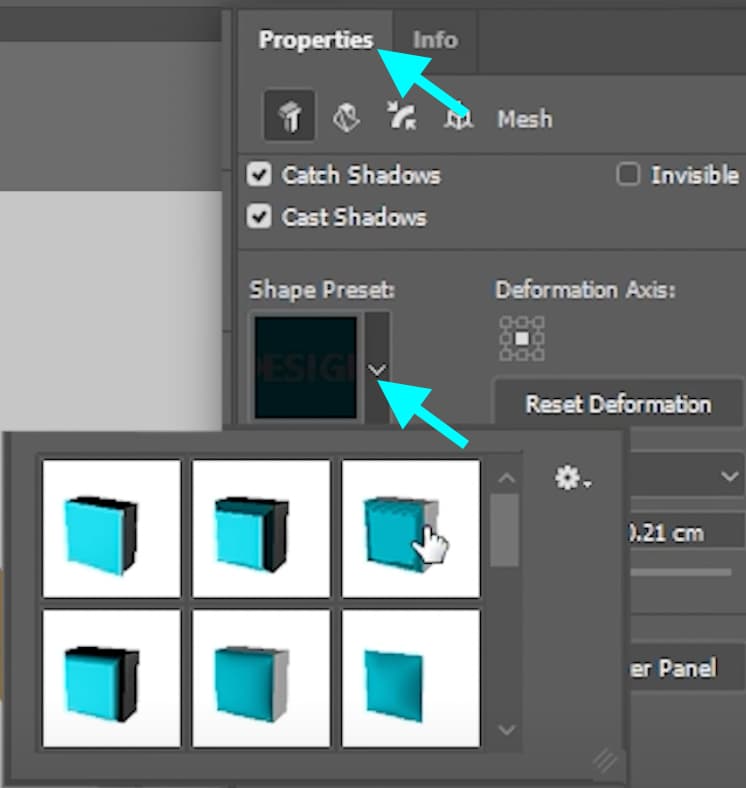
Шаг 6 Далее перейдите к 3D-панели. Здесь просто нажмите на свой текстовый слой. Затем на панели Свойства выше выберите предустановленную форму , которая будет применена к вашему текущему тексту.
Шаг 7 Следующий шаг — добавить источник света. Для этого вернитесь на панель 3D → нажмите на кнопку Лампочка внизу → выберите «Новый Infinite Light». Затем вы можете перетащить кружок в середину текста, чтобы задать направление источника света.
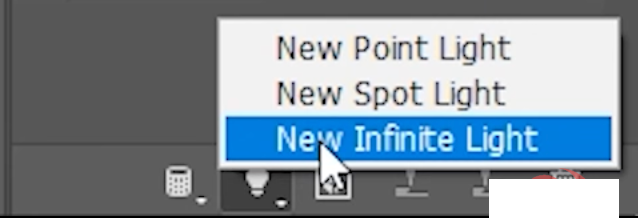
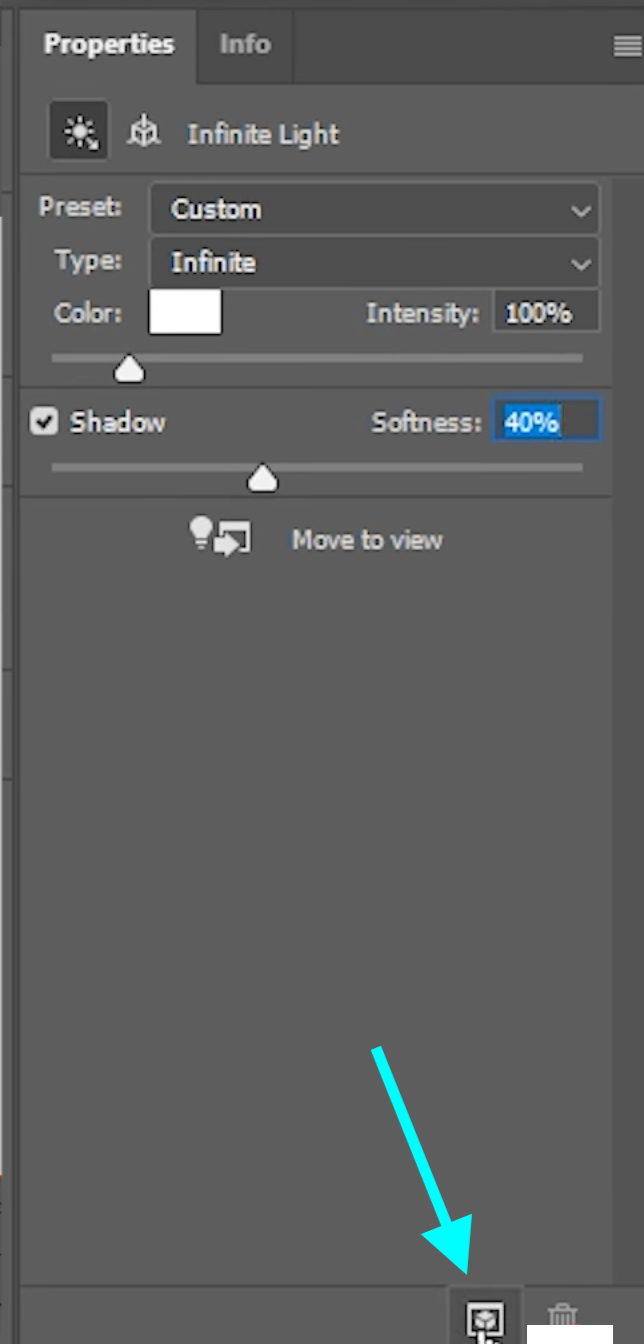
Шаг 8 Теперь вы можете перейти на панель свойств, чтобы воспользоваться расширенными настройками 3D-эффекта и эффекта источника света. По окончанию просто нажмите на выделенную кнопку, чтобы отобразить свое творение.
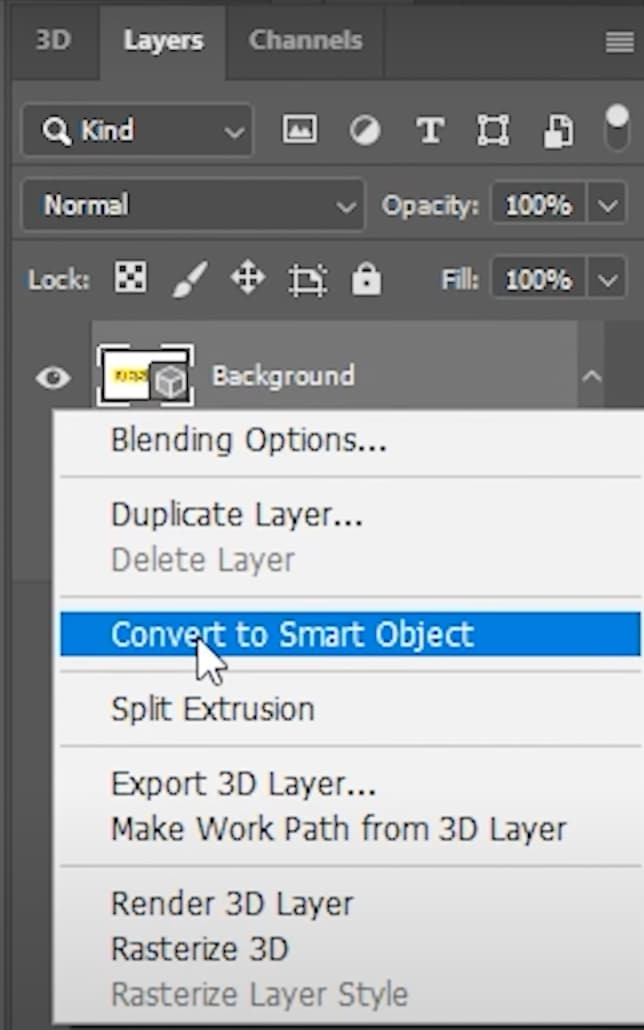
Шаг 9 Мы почти закончили. Следующий шаг — вернуться на вкладку Слои → щелкнуть правой кнопкой мыши на Фоновом слое → нажать на «Конвертировать в смарт-объект».
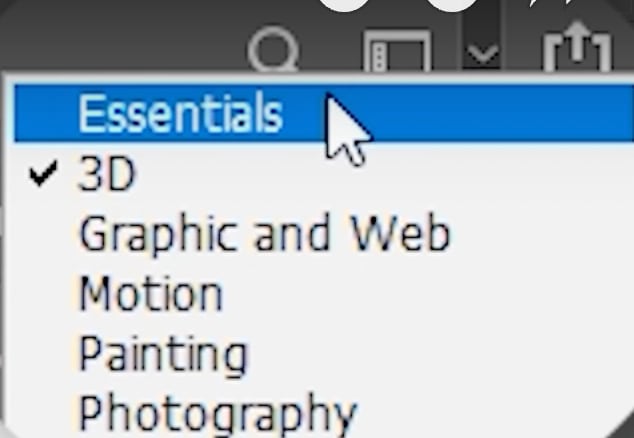
Шаг10 Наконец, с помощью кнопки выпадающего списка в правом верхнем углу выберите Essentials.
Вот и всё! Теперь вы можете экспортировать свое 3D-текстовое изображение из Photoshop. Поздравляем вас окончанием урока по созданию 3D-текстового эффекта в Photoshop.
Самый простой способ по созданию 3D-текстовый эффекта или анимации
Как мы уже упоминали, Photoshop — сложная в использовании программа, особенно для новичков. Каких результатов вы могли бы достичь, если бы существовал более простой инструмент с теми же высококачественными и профессиональными результатами?
Подобный редактор существует! Filmora позволяет создавать уникальные изображения, применять эффекты, редактировать видео от начала до конца и экспортировать проект в максимально качественные форматы.
Скачать Бесплатно Windows 11 и ниже  Безопасная загрузка
Скачать Бесплатно macOS 10.14 — macOS 13 Безопасная загрузка
По сравнению с Photoshop Filmora не только проще в использовании, но и значительно доступнее. Предлагаем рассмотреть инструкции по применению 3D-текстового эффекта в Filmora.
Как создать 3D текстовый эффект в Filmora
Всё чрезвычайно просто. Следуйте инструкции, вы закончите менее чем за 5 минут.
Шаг 1 Сначала вам следует скачать Filmora и установить программу на свой компьютер. Затем запустите ПО и нажмите на «Новый проект».

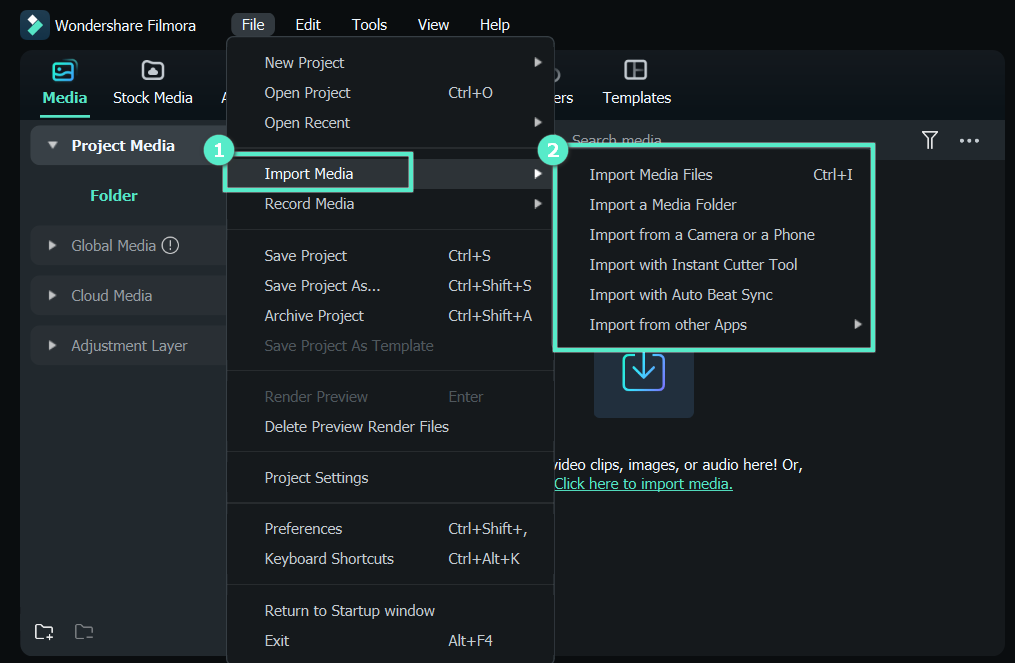
Шаг 2 Импортируйте фоновое видео или изображение, перейдя в «Мои медиа» и выбрав «Импортировать медиа». Здесь выберите любое видео, нужный фрагмент или изображение и нажмите Открыть. После импорта просто перетащите клип на временную шкалу ниже.
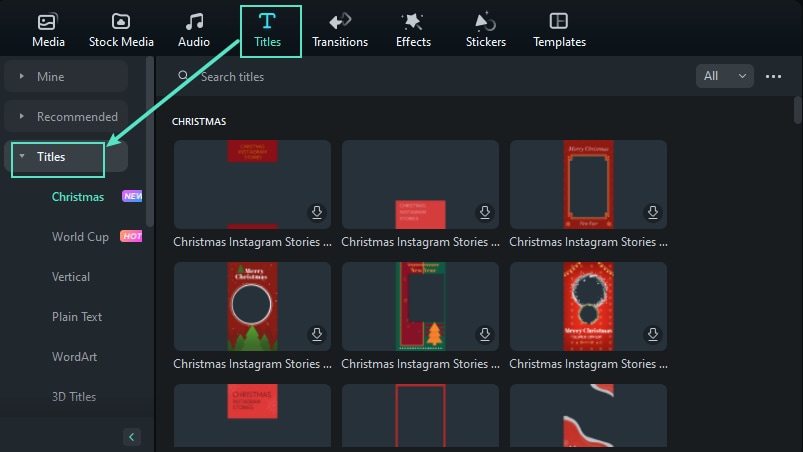
Шаг 3 Далее перейдите к Заголовкам и найдите «3D». Выберите любой понравившийся вам вариант и перетащите его на временную шкалу, над вашим видеофоном.
Шаг 4 Наконец, дважды щелкните по 3D-заголовку на временной шкале и внесите изменения. Введите свой пользовательский текст, измените шрифт, цвет и другие параметры.

Вот и все! Поздравляем! Вы создали 3D-текстовый эффект с помощью Filmora всего за четыре простых шага.
Заключение
Создание 3D-текста с помощью Photoshop — хорошая идея, если вы уже знаете, как пользоваться этим инструментом. В обратном случае разумнее использовать более простую альтернативу, которая намного проще в использовании. Профессиональные результаты и качественные проекты — одни из главных преимуществ Filmora. У программы действительно гораздо больше плюсов, чем недостатков.
Объемные буквы в Фотошопе: как сделать
Формирование изображений в формате 3D – одна из часто используемых функций графического редактора Фотошоп. Однако, она достаточно сложна в использовании для неподготовленного пользователя, который хочет без значительных затрат на освоение профессиональных инструментов получить объемную картинку. В данной статье будет рассмотрен пример создания объемных букв в Фотошопе без использования специальных инструментов 3D.
Создаем объемные буквы в Фотошопе
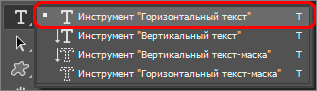
- Перед началом создания объемных букв напишем исходный текст, который в дальнейшем будет преобразован в надпись в формате 3D. Для этого воспользуемся инструментом “Горизонтальный текст”.
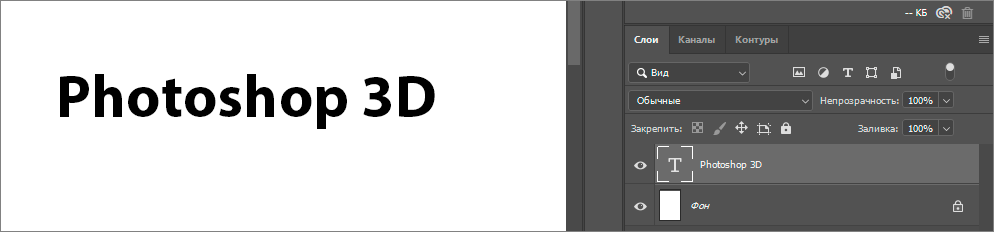
- Получаем слой с надписью. Теперь можно приступать к выполнению следующих шагов.
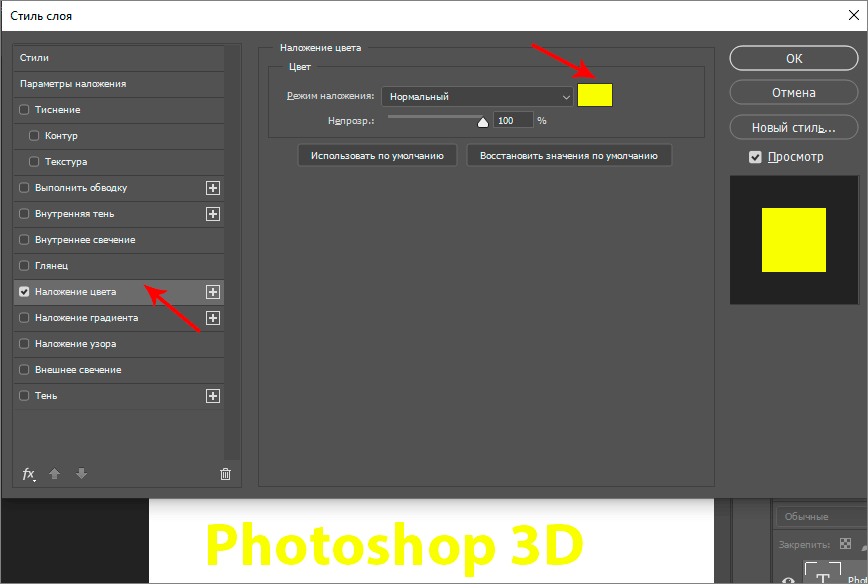
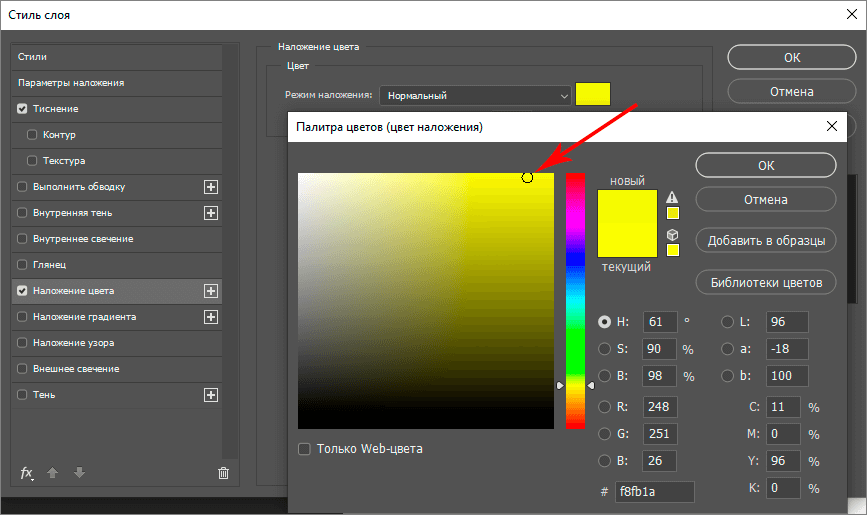
- Далее производим над текстовым слоем операции, непосредственно предшествующие процессу создания объемных букв. Открываем окно, содержащее настройки стиля текстового слоя, кликнув по нему два раза левой кнопкой мыши. Выбираем в левой части пункт “Наложение цвета” и подбираем подходящий оттенок, например, ярко-желтый. Буквы будут окрашены в выбранный цвет.
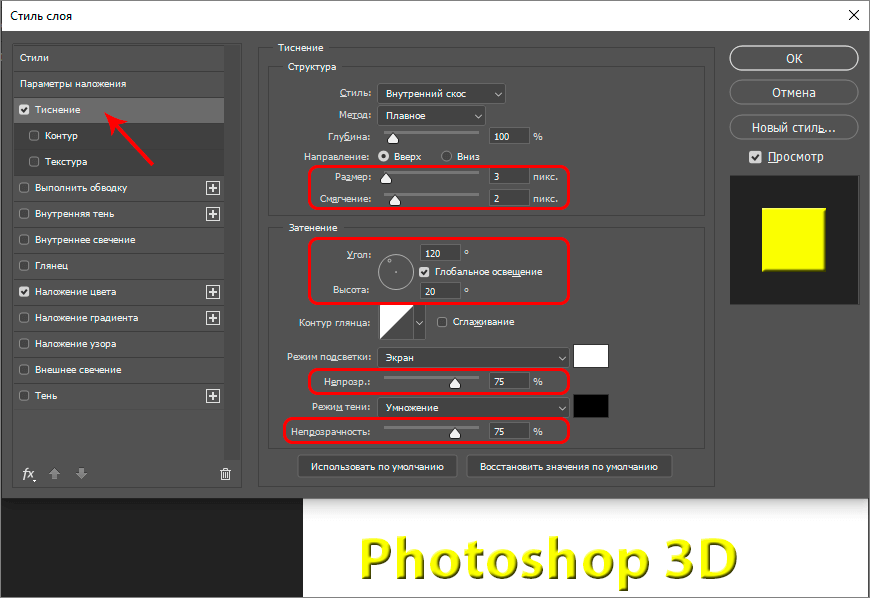
- Теперь начинаем придавать буквам начальный объем при помощи инструмента “Тиснение”, которое также находится в настройках стиля слоя. Настраиваем параметры выпуклости обрабатываемой надписи, исходя из ее особенностей и личных предпочтений. Основной момент – не переусердствовать с максимальными значениями параметров – в противном случае надпись получится искаженной или неестественной.
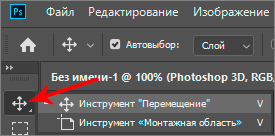
- В предыдущем шаге была получена заготовка, которая станет основанием для формирования объемного текста. Для начала выбираем текущий текстовый слой, используя инструмент “Перемещение”.
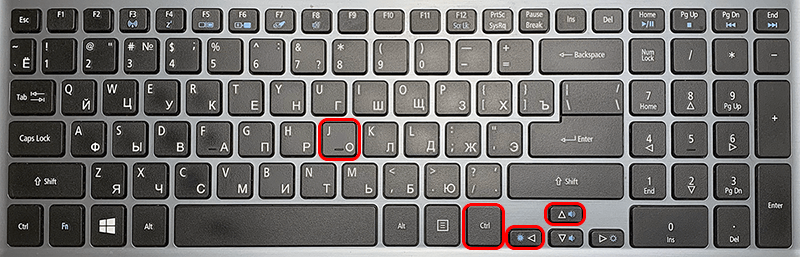
- Теперь необходимо создать несколько копий текущего слоя, смещая каждый из них вниз и влево, чтобы получить имитацию объемного изображения. Для этого используем сочетание клавиш Ctrl+J (создание копии слоя) и стрелки “вниз” и “влево” (на клавиатуре) для смещения каждого последующего слоя и создания эффекта 3D.
- Повторяем шаг 6, пока количество слоев не создаст эффект объемных букв. В рассматриваемом примере для этого понадобилось 7 слоев.
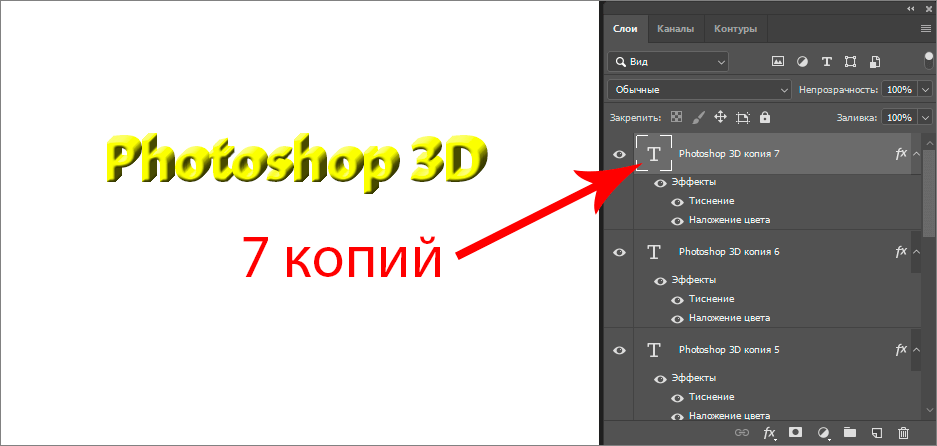
- Чтобы надпись получилась более естественной, изменим цветовой оттенок верхнего слоя на более светлый, в сравнении с базовым. Кликаем два раза на верхний слой, и меняем цвет наложения.
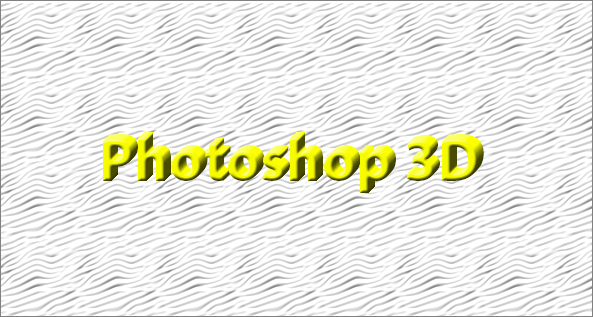
- И, наконец, можно внести изменения в фон надписи, чтобы сделать эффект объемных букв более выразительным.
Заключение
Описанный в данной статье способ позволяет создавать привлекательные объемные буквы и надписи без изучения сложных профессиональных инструментов 3D-моделирования, содержащихся в Фотошопе. Скорость обучения и практическая простота позволяют рекомендовать его всем начинающим пользователям графического редактора.