Как перенести файл с почты на рабочий стол?
Перенос файлов с почты на рабочий стол может быть полезным во многих случаях. Это может позволить вам быстро получить доступ к важным документам без необходимости заходить в почтовый ящик каждый раз. Для переноса файла с почты на рабочий стол вам потребуется выполнить несколько простых шагов.
Во-первых, откройте свой почтовый ящик и найдите письмо с прикрепленным файлом, который вы хотите перенести на рабочий стол. Обычно файлы прикреплены к письму в виде иконки или ссылки на скачивание.
Во-вторых, щелкните правой кнопкой мыши по прикрепленному файлу и выберите опцию «Сохранить как» или «Сохранить ссылку как». В зависимости от почтового провайдера эти опции могут немного отличаться, но их название обычно указывает на сохранение файла.
Затем выберите место для сохранения файла на вашем компьютере. Наиболее удобным местом для сохранения файла является рабочий стол, так как он обычно доступен сразу после включения компьютера. Вы также можете выбрать другую папку или расположение, если считаете это удобнее.
После выбора места для сохранения файла, нажмите кнопку «Сохранить» или «ОК». Файл будет загружен с почты на ваш компьютер и сохранен в выбранном вами месте. Теперь вы можете легко найти этот файл на рабочем столе и использовать его по своему усмотрению.
Открытие почтового клиента
1. Выбор почтового клиента
Перед тем как перенести файл с почты на рабочий стол, необходимо выбрать подходящий почтовый клиент. В настоящее время существует множество различных почтовых клиентов, таких как Gmail, Outlook, Yahoo Mail и многие другие. Выбор почтового клиента зависит от ваших индивидуальных предпочтений и требований.
2. Запуск почтового клиента
После выбора почтового клиента необходимо запустить его на своем устройстве. Для этого можно найти иконку почтового клиента на рабочем столе или в меню «Пуск» и щелкнуть по ней дважды. Также можно запустить почтовый клиент через веб-браузер, введя адрес веб-сайта соответствующего клиента в адресной строке.
3. Вход в почтовый аккаунт
После запуска почтового клиента необходимо войти в свой почтовый аккаунт. Для этого обычно требуется ввести имя пользователя (адрес электронной почты) и пароль. После успешного входа вы будете перенаправлены на главную страницу почтового клиента, где можно управлять своей почтовой корреспонденцией.
При открытии почтового клиента важно помнить о безопасности своего аккаунта. Никогда не делитесь своими данными для входа в аккаунт с посторонними лицами и используйте надежные пароли для защиты своей электронной почты.
Выбор файла в почтовом клиенте
При работе с почтовым клиентом часто возникает необходимость прикрепить файл к письму или сохранить его на компьютере. Для этого нужно выбрать нужный файл из файловой системы.
Прикрепление файла к письму
Чтобы прикрепить файл к письму, необходимо найти соответствующую опцию в почтовом клиенте. Обычно эта опция представлена значком скрепки или кнопкой «Прикрепить файл». После нажатия на эту опцию, открывается окно проводника файловой системы, где можно выбрать нужный файл. После выбора файла, он будет прикреплен к письму и будет виден в списке прикрепленных файлов.
Сохранение файла с почты на компьютере
Чтобы сохранить файл с почты на компьютере, нужно найти опцию «Сохранить» или «Скачать». После нажатия на эту опцию, файл будет автоматически сохранен в заданную папку на компьютере. Если желаемая папка не указана, почтовый клиент предложит выбрать папку для сохранения. После выбора папки, файл будет сохранен на компьютере и можно будет найти его в выбранной папке.
Таким образом, выбор файла в почтовом клиенте происходит путем использования опций «Прикрепить файл» и «Сохранить». Эти опции позволяют выбрать нужный файл из файловой системы и осуществить его прикрепление к письму или сохранение на компьютере.
Открытие файла в новом окне
Открытие файла в новом окне — это удобный способ просмотра содержимого файла без необходимости скачивания и сохранения его на компьютере. Для открытия файла в новом окне можно использовать различные методы.
1. Ссылка с атрибутом target=»_blank»
Один из простых способов открыть файл в новом окне — использовать ссылку с атрибутом target=»_blank». Например:
<a href=»путь_к_файлу» target=»_blank»>Название файла</a>
При клике на такую ссылку, файл будет открыт в новой вкладке или окне браузера.
2. JavaScript
Другой способ — использовать JavaScript для открытия файла в новом окне. Для этого можно использовать функцию window.open(). Например:
<button onclick=»window.open(‘путь_к_файлу’)»>Открыть файл</button>
При нажатии на кнопку, файл будет открыт в новом окне.
3. Встроенный PDF просмотрщик
Если файл — это PDF документ, то его можно открыть встроенным просмотрщиком PDF файлов. Для этого можно использовать тег <embed> или <iframe>. Например:
<embed src=»https://podelkisvoimirukami.ru/kak-perenesti-fayl-s-pochty-na-rabochiy-stol/%D0%BF%D1%83%D1%82%D1%8C_%D0%BA_PDF_%D1%84%D0%B0%D0%B9%D0%BB%D1%83″ width=»500″ height=»400″ type=»application/pdf»>
Такой код вставляется на веб-страницу и при ее открытии, PDF файл будет отображаться внутри страницы в новом окне.
Все эти методы позволяют открыть файл в новом окне для просмотра его содержимого без необходимости сохранять его на компьютере. Такой подход удобен, если требуется быстро ознакомиться с файлом или поделиться им с другими пользователями.
Выбор опции «Сохранить как»
Одним из способов перенести файл с почты на рабочий стол является выбор опции «Сохранить как». Эта опция позволяет сохранить файл на жестком диске компьютера в нужной папке.
Чтобы воспользоваться этой опцией, необходимо открыть письмо с прикрепленным файлом, который вы хотите сохранить. После этого следует выполнить следующие действия:
- Шаг 1: Нажмите правой кнопкой мыши на прикрепленный файл.
- Шаг 2: В контекстном меню выберите опцию «Сохранить как».
- Шаг 3: В появившемся диалоговом окне выберите папку на жестком диске, в которую вы хотите сохранить файл.
- Шаг 4: Введите имя файла или оставьте его без изменений.
- Шаг 5: Нажмите кнопку «Сохранить».
После выполнения этих шагов файл будет сохранен на вашем компьютере в выбранной папке. Теперь вы можете легко найти его на рабочем столе или в другой нужной вам директории.
Выбор папки на рабочем столе
При работе с компьютером пользователю часто требуется сохранить файлы в определенных папках для удобства и организации информации. Одним из наиболее удобных мест для хранения файлов является рабочий стол.
Выбор папки на рабочем столе позволяет пользователю создавать отдельные категории или группы файлов для разных целей. Это упрощает поиск и доступ к нужной информации, так как файлы сгруппированы по определенной системе.
Для создания новой папки на рабочем столе пользователь может использовать контекстное меню, вызвав его правым кликом мыши. В меню необходимо выбрать пункт «Создать» и затем «Папку». После этого появится новая папка, которую можно назвать по своему усмотрению.
После создания папки пользователь может перетаскивать файлы на рабочем столе в новую папку. Для этого необходимо выделить нужный файл или файлы, зажав левую кнопку мыши, и перетащить их на созданную папку. Таким образом, файлы будут перемещены в выбранную папку на рабочем столе.
Нажатие кнопки «Сохранить»
Когда вы получаете файл в электронной почте и хотите сохранить его на рабочем столе, первым шагом является открытие письма, содержащего прикрепленный файл. Для этого вам нужно войти в свою почту и выбрать соответствующее письмо.
После открытия письма вы увидите прикрепленный файл, который нужно сохранить. Чтобы сохранить файл на рабочем столе, вам нужно найти кнопку «Сохранить» или иконку дискеты, которая обычно расположена рядом с именем файла или вверху окна письма.
Когда вы нажимаете кнопку «Сохранить», появится всплывающее окно, которое позволит вам выбрать место сохранения файла. Вы можете выбрать рабочий стол или любую другую папку на вашем компьютере, где вы хотите сохранить файл.
После того, как вы выбрали место сохранения файла, нажмите кнопку «Сохранить» или «ОК», чтобы начать сохранение. В зависимости от размера файла и скорости вашего интернет-соединения, сохранение может занять некоторое время.
Когда файл успешно сохранен, вы увидите уведомление об этом. Теперь вы можете перейти на рабочий стол и открыть файл, чтобы просмотреть его или использовать в своей работе.
Проверка сохраненного файла на рабочем столе
Когда вы перенесете файл с почты на рабочий стол, важно убедиться, что он был сохранен правильно и полностью. Для этого можно выполнить несколько шагов проверки.
1. Проверьте название файла
Первым делом обратите внимание на название файла. Убедитесь, что оно соответствует ожидаемому и не содержит ошибок или неправильных символов. Если название файла некорректно, это может указывать на проблемы с сохранением.
2. Проверьте размер файла
Следующий шаг — проверить размер файла. Сравните его с ожидаемым размером, который указывался в письме или в инструкциях. Если размер файла существенно отличается или намного меньше, возможно, произошла ошибка при сохранении.
3. Проверьте целостность файла
Для проверки целостности файла можно воспользоваться программой архивации или антивирусным сканером. Запустите программу и откройте файл на рабочем столе. Если программа не выдает ошибок или предупреждений, это указывает на то, что файл сохранен правильно и не поврежден.
4. Проверьте открытие файла
Наконец, попробуйте открыть файл на своем компьютере. Убедитесь, что он открывается без проблем и содержит ожидаемую информацию. Если файл не открывается или содержит ошибки, возможно, он был поврежден при сохранении или передаче.
Проверка сохраненного файла на рабочем столе позволяет убедиться в его правильности и готовности к использованию. Если вы обнаружите ошибки или проблемы, обратитесь к отправителю файла для получения дополнительной помощи или перезапросите файл.
Как скачать документы с почты одним файлом на компьютер
Скачивание документов с почты одним файлом может быть очень удобным, особенно если у вас есть множество писем с прикрепленными файлами. Такой способ позволяет сэкономить время и упорядочить вашу электронную почту. В этой статье мы расскажем вам, как скачать все документы одним файлом на компьютер.
Первым шагом для скачивания документов одним файлом является открытие почтового ящика и выбор нужных писем с прикрепленными файлами. Затем вам необходимо выделить все выбранные письма одновременно, используя соответствующую функцию (например, комбинацию клавиш Ctrl+A или Shift+клик мышью).
После этого найдите функцию «Скачать все прикрепленные файлы» или подобную ей, которая обычно присутствует в почтовом клиенте. Нажмите на эту функцию, и все выбранные документы будут автоматически скачаны на ваш компьютер в одну папку или файл.
Преимуществом скачивания документов одним файлом является то, что вы можете сэкономить время и получить все необходимые документы вместо того, чтобы скачивать их по одному. Данный метод особенно полезен, если у вас слишком много писем с прикрепленными файлами или если вы хотите сохранить целостность всех документов в одной папке.
Почему так важно скачать все документы с почты на компьютер
Удобство хранения и доступа
Одной из основных причин скачивания всех документов с почты на компьютер является удобство хранения и доступа к этим документам. Когда все письма и прикрепленные к ним файлы находятся в одном месте, их легко найти и открыть в любое время. Не нужно искать письма в почтовом ящике или полагаться на поисковые запросы, чтобы найти нужный документ. Просто откройте папку на компьютере и получите доступ к нужным файлам быстро и без лишних усилий.
Возможность работы без интернета
Еще одним важным преимуществом скачивания документов с почты на компьютер является возможность работы без интернета. Когда документы находятся на вашем компьютере, вы можете открывать и редактировать их даже в отсутствие подключения к сети. Это особенно полезно, если у вас есть срочная задача или если вам нужно обратиться к определенной информации внезапно, когда доступ к интернету ограничен или отсутствует.
Безопасность и сохранность данных
Скачивание всех документов с почты на компьютер также обеспечивает безопасность и сохранность данных. Когда ваши документы находятся только на сервере почтового провайдера, существует риск их потери или повреждения в случае сбоя системы или хакерской атаки. Копирование и хранение документов на вашем компьютере позволяет вам иметь их в своем контроле и обезопасить от потерь, повреждений или несанкционированного доступа.
Организация и систематизация
Скачивание всех документов с почты на компьютер также помогает в организации и систематизации информации. Вы можете создать отдельные папки или использовать файловую структуру для разделения документов по категориям, проектам или датам. Это позволяет легко находить и управлять нужными документами и упрощает работу с ними в будущем. Также, вы можете использовать поисковую функцию операционной системы, чтобы быстро найти нужный файл или документ в большом объеме информации.
Шаги к загрузке документов одним файлом на компьютер
1. Откройте вашу почту и найдите письмо с прикрепленными документами
Перейдите на свою электронную почту и войдите в свой аккаунт. Перейдите во входящие или поискайте письмо с прикрепленными файлами, которые вы хотите загрузить на компьютер.
2. Выберите все документы, которые необходимо скачать одним файлом
Кликните на первый документ, зажмите клавишу «Ctrl» или «Cmd» и продолжайте выбирать остальные документы, которые нужно загрузить. Выделенные документы подсветятся или отображатся соответствующим образом.
3. Нажмите на кнопку «Скачать» или «Сохранить»
После выбора всех документов, найдите кнопку «Скачать» или «Сохранить» в вашей почтовой папке или в интерфейсе письма. Нажмите на нее, чтобы начать загрузку выбранных документов на ваш компьютер.
4. Укажите место сохранения и нажмите «Сохранить»
При открытии окна сохранения файлов, выберите место на вашем компьютере, где вы хотите сохранить загруженные документы. Щелкните на кнопку «Сохранить», чтобы начать загрузку.
5. Дождитесь завершения загрузки
Подождите, пока загрузка документов не будет завершена. Это может занять некоторое время, в зависимости от размера и количества файлов.
6. Проверьте загруженные файлы на вашем компьютере
После завершения загрузки, откройте выбранное вами место на компьютере, где вы сохранили документы, и проверьте их на наличие и правильность загрузки.
Следуя этим шагам, вы сможете легко загрузить документы с почты одним файлом на ваш компьютер. Помните, что способы загрузки могут немного отличаться в зависимости от почтового клиента или провайдера, которыми вы пользуетесь.
Как найти все важные документы в почтовом ящике
1. Используйте функцию поиска:
Многие почтовые сервисы предлагают функцию поиска, которая позволяет найти нужные документы по ключевым словам или фразам. Введите в поисковую строку ключевые слова, связанные с важными документами, например, «договор», «счет» или «паспорт», чтобы быстро найти все соответствующие сообщения и прикрепленные файлы.
2. Создайте папку для важных документов:
Чтобы легко найти все важные документы, рекомендуется создать отдельную папку в почтовом ящике, в которую вы будете сохранять все пришедшие важные сообщения. Назовите папку соответствующим образом, например, «Важные документы» или «Договоры». После этого переносите все пришедшие сообщения с важными документами в эту папку для более удобного хранения и поиска.
3. Используйте фильтры:
Если вы получаете много сообщений с важными документами, вы можете настроить фильтры в почтовом ящике, которые автоматически будут помещать такие сообщения в отдельную папку. Настройте фильтр по ключевым словам или адресам отправителей, чтобы все важные документы автоматически попадали в указанную вами папку.
4. Создайте список важных документов:
Для более систематического подхода к поиску и хранению важных документов рекомендуется создать список всех таких документов с указанием их названий и дат. Добавляйте новые документы в список при получении, чтобы всегда иметь общий обзор и легко узнавать, какие документы уже получены.
5. Используйте внешние хранилища:
Если в почтовом ящике большое количество важных документов и вы хотите освободить место на компьютере, рекомендуется использовать внешние хранилища, такие как облачные сервисы или флеш-накопители. Скачайте все важные документы на свой компьютер и перенесите их в отдельную папку на внешнем носителе, чтобы иметь доступ к ним всегда, но не занимать место на жестком диске.
6. Регулярно архивируйте документы:
Для долгосрочного хранения важных документов рекомендуется периодически создавать и сохранять архивные копии. Соберите все важные документы в одну папку и создайте архив ZIP или RAR, который можно сохранить на компьютере или во внешнем хранилище. Это позволит сохранить документы в безопасности и освободить место на компьютере.
Все эти методы помогут вам легко находить и сохранять все важные документы в почтовом ящике, облегчая организацию и поиск необходимой информации.
Создание новой папки на компьютере для документов из почты
Когда вы загружаете документы с почты на свой компьютер, рекомендуется создать новую папку, чтобы упорядочить и хранить эти файлы. Это поможет вам быстро найти нужные документы в будущем.
Для создания новой папки на компьютере вам нужно выполнить несколько простых шагов. Во-первых, откройте проводник (Explorer) на вашем компьютере. Вы можете сделать это, щелкнув правой кнопкой мыши на значке «Проводник» на рабочем столе и выбрав соответствующий пункт меню.
Затем найдите место на вашем жестком диске, где вы хотите создать новую папку для документов из почты. Это может быть ваш рабочий стол или другая папка, которая вам удобна.
После того, как вы выбрали место для новой папки, нажмите правой кнопкой мыши в этой области и выберите пункт «Создать» в контекстном меню. Затем выберите «Папка», чтобы создать новую папку на заданном месте.
После создания новой папки дайте ей понятное и описательное название, чтобы легко определить, какие документы содержатся внутри. Например, вы можете назвать папку «Документы из почты» или «Документы февраля 2022 года».
Теперь вы готовы загрузить документы с почты на ваш компьютер и сохранить их в новой папке. Это поможет вам легко организовать и найти нужные файлы в будущем.
Навигация по почтовым папкам для загрузки всех документов
Для загрузки всех документов из почты одним файлом на компьютер, необходимо осуществить навигацию по почтовым папкам. Это можно сделать, следуя нескольким простым шагам:
- Откройте свою почту и войдите в учетную запись, используя логин и пароль.
- В левой части почтового клиента обычно находятся различные папки, такие как «Входящие», «Отправленные», «Черновики» и т. д. Выберите ту папку, в которой содержатся документы для загрузки.
- После выбора папки, она откроется, и вы увидите список писем, находящихся в этой папке. Если вам необходимо загрузить все документы, проскролльте список писем до самого конца.
- Далее, выберите все письма, содержащие документы для загрузки. Это можно сделать, отметив каждое письмо отдельно, или используя функцию «Выделить все» в верхней части списка писем.
- После того как все письма будут выбраны, воспользуйтесь функцией «Скачать» или «Сохранить вложения». Обычно это делается путем нажатия на соответствующую кнопку или выбора соответствующего пункта меню.
- Введите имя файла или выберите папку для сохранения загружаемого файла на вашем компьютере. Обычно вас попросят указать папку назначения и название файла.
- Нажмите кнопку «Сохранить» или «ОК», чтобы начать загрузку документов на ваш компьютер. В зависимости от количества писем и размера вложений, загрузка может занять некоторое время.
После завершения загрузки, вы сможете найти загруженные документы на вашем компьютере в указанной вами папке. Теперь у вас есть возможность работать с ними офлайн, без подключения к интернету.
Как выбрать все документы для загрузки одним файлом
При работе с почтовым клиентом, часто возникает необходимость скачать несколько документов одновременно. Вместо того, чтобы загружать каждый файл по отдельности, можно выбрать все документы для загрузки одним файлом.
Для выбора всех документов для загрузки одним файлом, можно воспользоваться функцией выбора нескольких файлов в почтовом клиенте. Для этого, необходимо отметить каждый документ, который нужно загрузить, при помощи чекбокса или другой маркировки.
Когда все нужные документы отмечены, можно выбрать опцию скачать или загрузить все отмеченные файлы одним файлом. Это позволит скачать или сохранить все документы в один архив или папку на компьютере.
Выбор всех документов для загрузки одним файлом упрощает и ускоряет процесс загрузки документов с почты. Благодаря этой функции, можно скачать все файлы сразу, без необходимости открывать каждый файл отдельно.
Загрузка выбранных документов с почты в новую папку на компьютере
Для загрузки выбранных документов с электронной почты на компьютер, вам понадобится создать новую папку, в которую вы будете сохранять файлы. Это позволит вам легко организовать и хранить ваши документы для дальнейшего использования.
1. Создайте новую папку на вашем компьютере. Вы можете выбрать любое удобное для вас место для этой папки.
2. Откройте почтовый клиент и войдите в свою учетную запись электронной почты.
3. Выберите все необходимые документы, которые вы хотите загрузить на компьютер. Вы можете выбрать один или несколько документов, удерживая клавишу Shift или Ctrl при щелчке на нужных письмах.
4. Нажмите правой кнопкой мыши на выбранные документы и выберите опцию «Сохранить как» или «Скачать».
5. Укажите путь к новой папке, которую вы создали на компьютере. Выберите эту папку и нажмите кнопку «Сохранить».
6. Подождите, пока процесс загрузки завершится. После этого вы сможете найти загруженные документы в новой папке на вашем компьютере.
Используя этот способ, вы можете быстро и удобно загружать несколько документов с почты одновременно и организовать их в новой папке на вашем компьютере.
Простой способ скачать файл с почты на компьютер — подробная инструкция
В наше время обмен файлами через электронную почту стал распространенным способом передачи информации. Однако, часто бывает необходимо сохранить полученный файл на свой компьютер для последующей работы с ним. Как же скачать файл с почты на компьютер, чтобы не потерять доступ к важной информации?
Для начала, необходимо открыть свою почту в браузере. Затем нужно найти письмо с прикрепленным файлом, который нужно скачать. Обычно прикрепленный файл обозначается значком бумажной скрепки или указателем на прикрепленный файл.
Далее, нужно нажать на иконку или ссылку, которая указывает на скачивание файла. В зависимости от настроек почтовой службы, файл может быть загружен сразу на компьютер или же попросит подтверждение выбора пути сохранения на компьютере.
Важно помнить, что при скачивании файлов с электронной почты можно столкнуться с угрозой вирусов, поэтому следует всегда проверять файл на наличие вредоносных программ с помощью антивирусного программного обеспечения, прежде чем открывать его на своем компьютере.
Сохранение прикрепленных файлов с почты на компьютер – незаменимый навык для всех, кто работает с цифровой информацией. Следуйте простым и безопасным инструкциям, чтобы сохранить важные файлы с почты на свой компьютер и не потерять доступ к важной информации.
Как скачать PDF файл с почты?
PDF является одним из самых распространенных форматов документов в интернете. Если вам нужно скачать PDF файл, который пришел вам на почту, следуйте следующим шагам:
- Откройте почту. Найдите письмо, в котором содержится PDF файл. Откройте его.
- Найдите вложение. Чтобы скачать PDF файл на ваш компьютер, найдите вложение, которое является PDF документом. Обычно, вы можете увидеть это на верху или низу письма.
- Сохраните PDF файл. Если вы нашли вложение, которое является PDF документом, нажмите правой кнопкой мыши на файле и выберите меню «сохранить». Затем выберите путь, куда вы хотите сохранить этот файл на вашем компьютере.
Если вы не можете найти PDF файл в вашем письме, проверьте, возможно вы должны сначала открыть его на сайте почтового сервиса, который вы используете. Обычно, когда вы открываете вложение на сайте, вам дается возможность скачать этот файл на ваш компьютер.
Вот и все! Теперь вы можете использовать PDF файл на вашем компьютере.
Как скачать документ PDF с почты
1. Откройте свою электронную почту
Для того чтобы скачать документ PDF с почты, необходимо открыть свою электронную почту. Для этого вам нужно ввести адрес и пароль, который вы используете для доступа к своей электронной почте.
2. Найдите письмо с прикрепленным документом PDF
Наверняка вы уже знаете, от кого пришло письмо с документом PDF. Найдите это письмо в своей электронной почте и откройте его.
3. Скачайте документ PDF на свой компьютер
После того, как вы открыли письмо со списком прикрепленных файлов, найдите нужный вам документ PDF и кликните на его название. В новом окне откроется просмотрщик PDF, где вы сможете ознакомиться с содержимым документа. Для того чтобы скачать документ на свой компьютер, кликните на кнопку «Скачать» или «Сохранить».
Очень часто документ PDF автоматически сохраняется во папку «Загрузки» на вашем компьютере, но если этого не произошло, нужно выбрать путь сохранения самостоятельно.
Где можно найти загруженные файлы из почты
Когда пользователь загружает файлы из электронной почты, он может испытывать затруднения в поиске этих файлов на своем компьютере при попытке их открыть. Ваш браузер может автоматически сохранять скачанные файлы в стандартной папке «Загрузки», которую вы можете найти через меню вашего браузера.
Кроме того, если вы используете клиент электронной почты на вашем компьютере, скачанные файлы могут сохраняться в специальной папке в клиенте. Прежде чем начать поиски, вы можете убедиться, что вы указали путь, куда сохранять загруженные файлы. Это можно сделать при помощи настроек браузера.
Если вы не можете найти файл, проверьте папку «Загрузки» или посмотрите настройки вашего клиента электронной почты. Если вы все еще не можете найти файл, попробуйте использовать функцию поиска на вашем компьютере, которая позволяет найти одну или несколько папок, где мог быть сохранен скачанный файл.
После нахождения скачанного файла, пользователь может открыть его в нужной программе, чтобы начать работу с этим файлом. Если файл не открывается, убедитесь, что вы установили программу, которая поддерживает этот тип файла.
Как скачать файл с Mail.ru?
Mail.ru является одним из самых популярных и удобных почтовых сервисов в России. Как скачать файл с Mail.ru на свой компьютер?
Шаг 1: Откройте свою почту на сайте Mail.ru и зайдите в папку с письмом, в котором прикреплен нужный файл.
Шаг 2: Найдите файл и кликните на него один раз левой кнопкой мыши.
Шаг 3: После того, как файл будет загружен на экран, найдите иконку «Скачать» и кликните на нее.
Шаг 4: Если у вас в браузере включен блокировщик рекламы, то вы увидите окно, в котором вам предложат скачать программу для отключения блокировщика. Выберите опцию «Сделать это позже» и продолжайте скачивание файла.
Шаг 5: В зависимости от настроек вашего браузера, файл будет сохранен в папку «Загрузки» или будет предложено выбрать место для сохранения файла.
Вот и все! Теперь вы знаете, как скачать файл с Mail.ru. Не забудьте убедиться, что ваш браузер не блокирует загрузку файлов!
Как скачать информацию с почты
Шаг 1: Откройте почту и найдите письмо, содержащее нужную информацию.
Шаг 2: Откройте письмо и найдите прикрепленный файл.
Шаг 3: Наведите курсор на прикрепленный файл и нажмите на него правой кнопкой мыши.
Шаг 4: В появившемся меню выберите опцию «Сохранить как».
Шаг 5: Укажите путь и имя файла, куда вы хотите сохранить информацию, и нажмите «Сохранить».
Шаг 6: Откройте папку, где вы сохранили файл, и убедитесь, что информация успешно скачалась на ваш компьютер.
Примечание: Если прикрепленный файл не отображается в письме, попробуйте проверить папку «Спам» или «Нежелательные сообщения». Если вы все еще не можете найти прикрепленный файл, свяжитесь с отправителем письма и попросите отправить информацию повторно.
Как переслать файл с почты
Пересылка файлов по электронной почте является одним из наиболее распространенных способов передачи информации из одного места в другое. Это простое и удобное решение для отправки документов, фотографий и других файлов.
Чтобы переслать файл, нужно открыть письмо с данным файлом в своем почтовом ящике и нажать кнопку «Переслать». Затем укажите адресатов, добавьте комментарий и отправьте письмо.
Если нужно переслать несколько файлов, то можно отправить их вместе в виде архива. Для этого нужно создать архив с нужными файлами и прикрепить его к письму.
Если размер файла слишком большой и его нельзя прикрепить к письму, можно воспользоваться облачным хранилищем. Для этого нужно загрузить файл на любой сервис облачного хранения, например, Google Drive, и отправить ссылку на этот файл в письме.
- Откройте письмо с файлом
- Нажмите кнопку «Переслать»
- Укажите адресатов и добавьте комментарий
- Отправьте письмо
Как перенести письмо из электронной почты на рабочий стол
В электронной почте часто приходят файлы, которые хочется сохранить на свой компьютер. Самым простым способом является перенесение письма с файлом на рабочий стол. Для этого нужно следовать нескольким шагам.
- Откройте электронное письмо. Найдите письмо с файлом, который нужно сохранить на рабочий стол.
- Нажмите на файл правой кнопкой мыши. Появится контекстное меню.
- Выберите опцию «Сохранить файл как». Появится окно сохранения файлов.
- Выберите каталог для сохранения файла. Если необходимо, создайте новый каталог. Нажмите на кнопку «Сохранить».
- Перетащите файл с рабочего стола. Если вы хотите перенести файл с письма на рабочий стол, откройте письмо, отыщите файл и перетащите его на рабочий стол.
Теперь у вас есть сохраненный файл на компьютере или ярлык на рабочем столе. Если вам нужно перенести несколько файлов, вы можете выделить их мышью и перетащить на рабочий стол или сохранить каждый файл в выбранный каталог.
Как сохранить письмо как файл на компьютере
Иногда возникает необходимость сохранить важное письмо с почты на компьютере, чтобы иметь к нему быстрый доступ. Это несложно сделать, следуйте инструкциям:
- Откройте почтовый ящик и найдите нужное письмо;
- Откройте письмо и выберите опцию «Печать»;
- В диалоговом окне выберите принтер «Microsoft Print to PDF», если он у вас есть, если нет, выберите другой PDF принтер;
- Нажмите кнопку «Печать» и выберите место, где хотите сохранить файл.
Также существует альтернативный способ сохранения письма как файл, используя MIME-типы. Для этого:
- Откройте почтовый ящик и выберите нужное письмо;
- Нажмите на три точки в правом верхнем углу письма и выберите «Просмотреть исходный текст»;
- Скопируйте всё содержимое в буфер обмена;
- Откройте текстовый редактор (например, Bloc Notes) и вставьте туда скопированный текст;
- Выберите опцию «Сохранить как…» и выберите тип файла «Все файлы»;
- Введите название файла, оканчивающееся на «.eml» и сохраните файл.
Вот и всё! Теперь вы можете легко сохранить нужное вам письмо на компьютере в нужном формате.
Где хранятся файлы из электронной почты
Электронная почта – это один из наиболее популярных способов общения и обмена информацией в интернете. Часто в письмах находятся файлы, которые нужно сохранить на компьютере. Но где хранятся эти файлы?
Когда вы отправляете письмо с файлом, то файл загружается на сервер вашей электронной почты. Это может быть сервер Gmail, Яндекс.Почты или любого другого провайдера электронной почты. Во время отправки письма другому пользователю, файл копируется с сервера отправителя на сервер получателя.
Чтобы загрузить файл из письма, необходимо скачать его с сервера электронной почты на компьютер. Для этого можно использовать функцию скачивания файлов или открыть файл в онлайн-просмотрщике, сохранить его через контекстное меню на странице просмотра.
Итак, файлы из электронной почты хранятся на сервере вашего провайдера электронной почты. Чтобы загрузить файл на компьютер, необходимо использовать функцию скачивания файла или открыть его в онлайн-просмотрщике и сохранить через контекстное меню на странице просмотра.
Как сохранить важную информацию с почты
Способ 1: Скачать файлы отдельно
Часто важные данные поступают на почту в виде вложений. Чтобы сохранить вложение на компьютере, необходимо скачать файл с почты на свой компьютер. Для этого просто кликните по названию вложения правой кнопкой мыши и выберите пункт «Сохранить объект как…». Укажите путь сохранения и кликните «Сохранить».
Данный способ наиболее удобен для сохранения файлов одного типа (например, все файлы PDF в одну папку).
Способ 2: Сохранить все вложения сразу
Если на почту приходит много важных данных, можно сохранить все вложения одним действием. Для этого необходимо открыть письмо с важными вложениями, нажать на иконку «Скачать все данные» и выбрать папку, в которую будут сохранены файлы. В этом случае не нужно сохранять файлы по отдельности, что экономит время и улучшает работу с большим количеством данных.
В случае, если вам нужно сохранить все данные из нескольких писем, у сервисов почтовых ящиков часто есть функция «Автоматический экспорт вложений». Она позволяет выбирать условия для экспорта, например, письма только от определенного отправителя или с определенным словом в теме. Этот способ наиболее удобен для работы с большими объемами информации.
Как открыть файлы из почты
Почтовые сервисы позволяют отправлять и получать не только текстовые сообщения, но и файлы. Как только вам пришел файл на почту, вам нужно его открыть, чтобы его использовать. Рассмотрим несколько способов, как это сделать.
Открытие файлов через веб-почту
Если вы используете веб-почту, для открытия файла на своем компьютере вам нужно сначала скачать его на свой жесткий диск. Для этого найдите в письме ссылку на скачивание или кнопку скачивания и нажмите на нее. После того, как файл загрузится на ваш компьютер, найдите его на жестком диске и откройте нужным программным обеспечением.
Открытие файлов через мобильное приложение
Если вы используете мобильное приложение для чтения почты, открытие файла происходит в два этапа. Сначала вам нужно скачать файл на свой телефон или планшет. Чтобы скачать файл, найдите кнопку «Скачать» в письме и нажмите на нее. После того, как файл загрузится на ваше устройство, откройте его нужным программным обеспечением.
Таким образом, открытие файлов, полученных на почту, не доставит вам трудностей, если вы знаете правильный способ и последовательность выполнения действий.
Где располагаются файлы с почты
Файлы, которые вы получаете в почтовых сообщениях, хранятся на сервере электронной почты. То есть, когда вы получаете какой-то файл в почте, он фактически находится на удаленном компьютере.
Когда вы решаете скачать этот файл на свой компьютер, он начинает загружаться из почтового сервера на ваш компьютер. Это может занять некоторое время, в зависимости от размера файла и скорости вашего интернет-соединения.
Обычно вы можете скачивать и сохранять любые файлы, отправленные вам по электронной почте, на вашем компьютере. Некоторые типы файлов могут открываться непосредственно в вашем веб-браузере, без необходимости скачивать их.
Помните, что нельзя хранить и скачивать незаконные или небезопасные файлы, так как это может навредить вашему компьютеру и вашей безопасности в интернете.
- Важно знать:
- Некоторые почтовые сервисы, такие как Gmail или Yahoo, могут хранить ваши файлы в облаке, что позволяет вам сохранять и скачивать файлы без необходимости использовать пространство на вашем компьютере.
- Некоторые почтовые сервисы могут иметь ограничения на размер вложений в сообщениях, поэтому вам придется использовать другие методы передачи больших файлов.
Отзывы
Nikita123
Какой же я был дурак, что не знал, как скачать файлы с почты! Всегда просматривал через интернет-браузер и сохранял на компьютер, а статья оказалась под рукой. Сначала я немного поплутал в выборе программы для скачивания, но в итоге всё получилось. Статья очень хорошая и понятная, спасибо автору!
Петр Козлов
Как же я благодарен автору этой статьи! Недавно я получил важный документ на электронную почту, но не знал, как его сохранить. В поиске решения я обратился к интернету и нашёл эту статью. В начале читал довольно медленно, чтобы понять, о чём идёт речь, но потом всё стало ясно. Статья была очень понятной и содержала подробные инструкции по каждому шагу. Я просто следовал этим шагам и вскоре загрузил файл на свой компьютер.
Но это ещё не всё. Скачивание оказалось не очень быстрым, и я забеспокоился, что что-то пошло не так. В это время мне позвонили из компании, где я работаю, и потребовалось немедленно отправить этот документ. Я начал волноваться, но затем вспомнил, что есть такое удобство, как «облачное хранилище». Приложил документ на сервисе, и все другие, кто имеет к нему доступ, могут его просмотреть.
В целом, эта статья была для меня очень полезной. Если бы не её детальное объяснение, то я, вероятно, до сих пор бы не знал, как сохранять файлы из электронной почты. Я рекомендую эту статью всем, кто затрудняется в этом вопросе или хочет узнать, как сделать этот процесс более эффективным и быстрым.
Алексей
Очень полезная статья! Ещё никогда не скачивал файлы с почты, но благодаря этой статье я смог быстро и просто скачать нужный мне файл. Спасибо автору!
Скачать файл из письма
Чтобы скачать один файл, наведите на него курсор мыши и нажмите «Скачать».
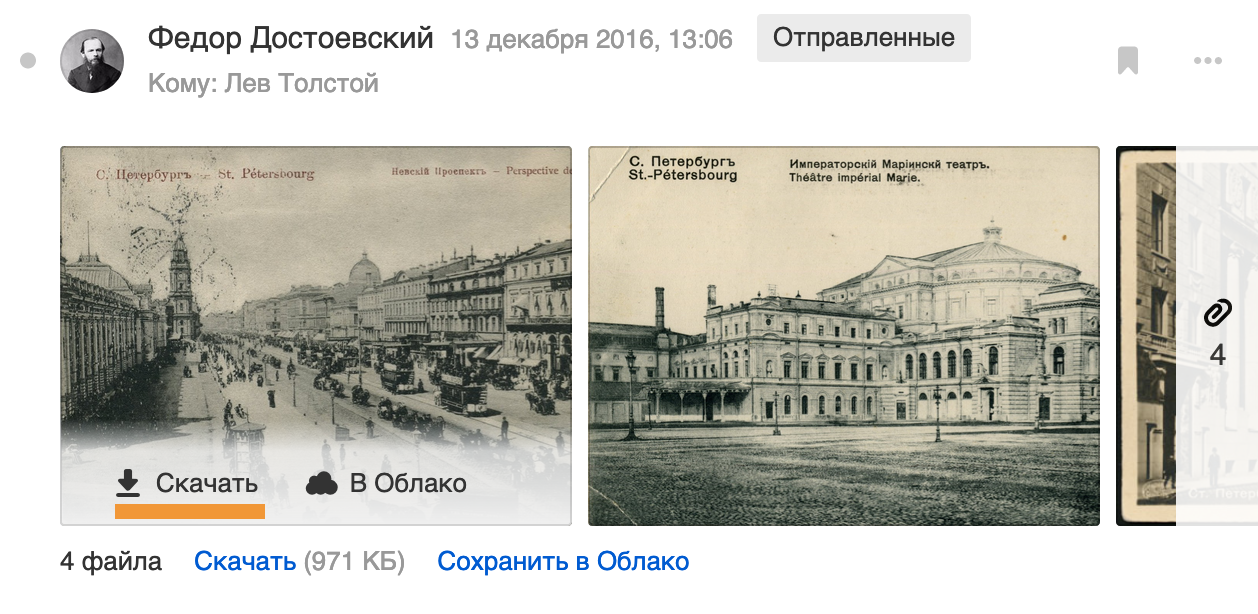
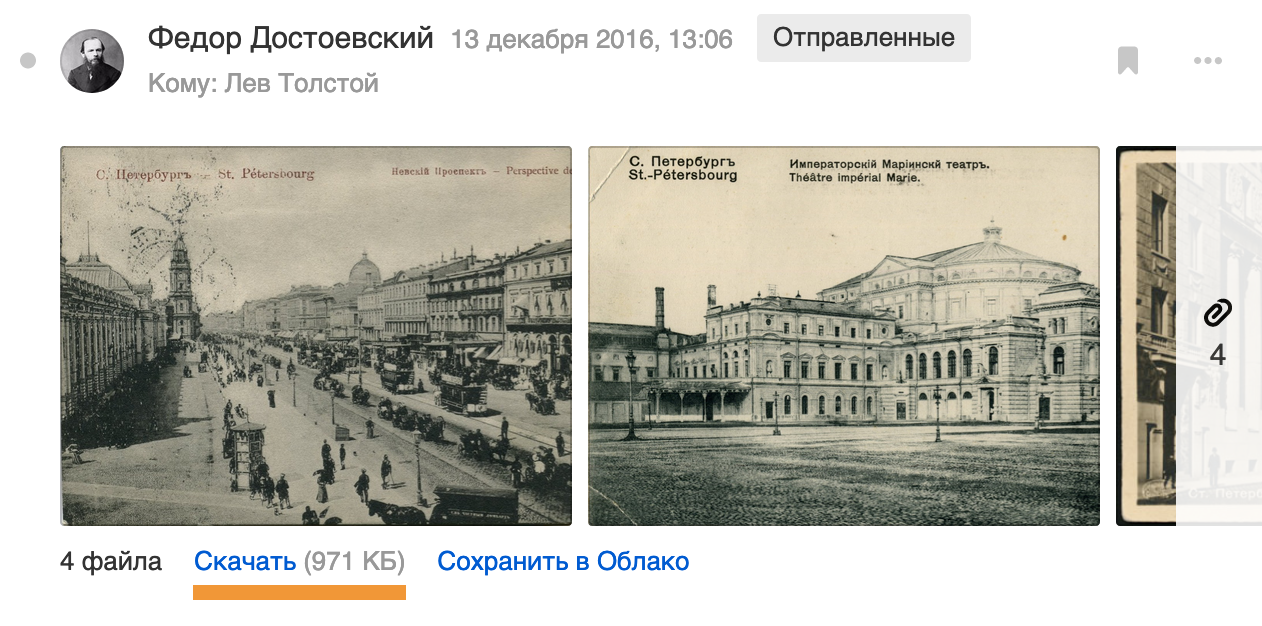
Чтобы скачать все файлы из письма, нажмите «Скачать» под списком файлов. На компьютер скачается архив с файлами.
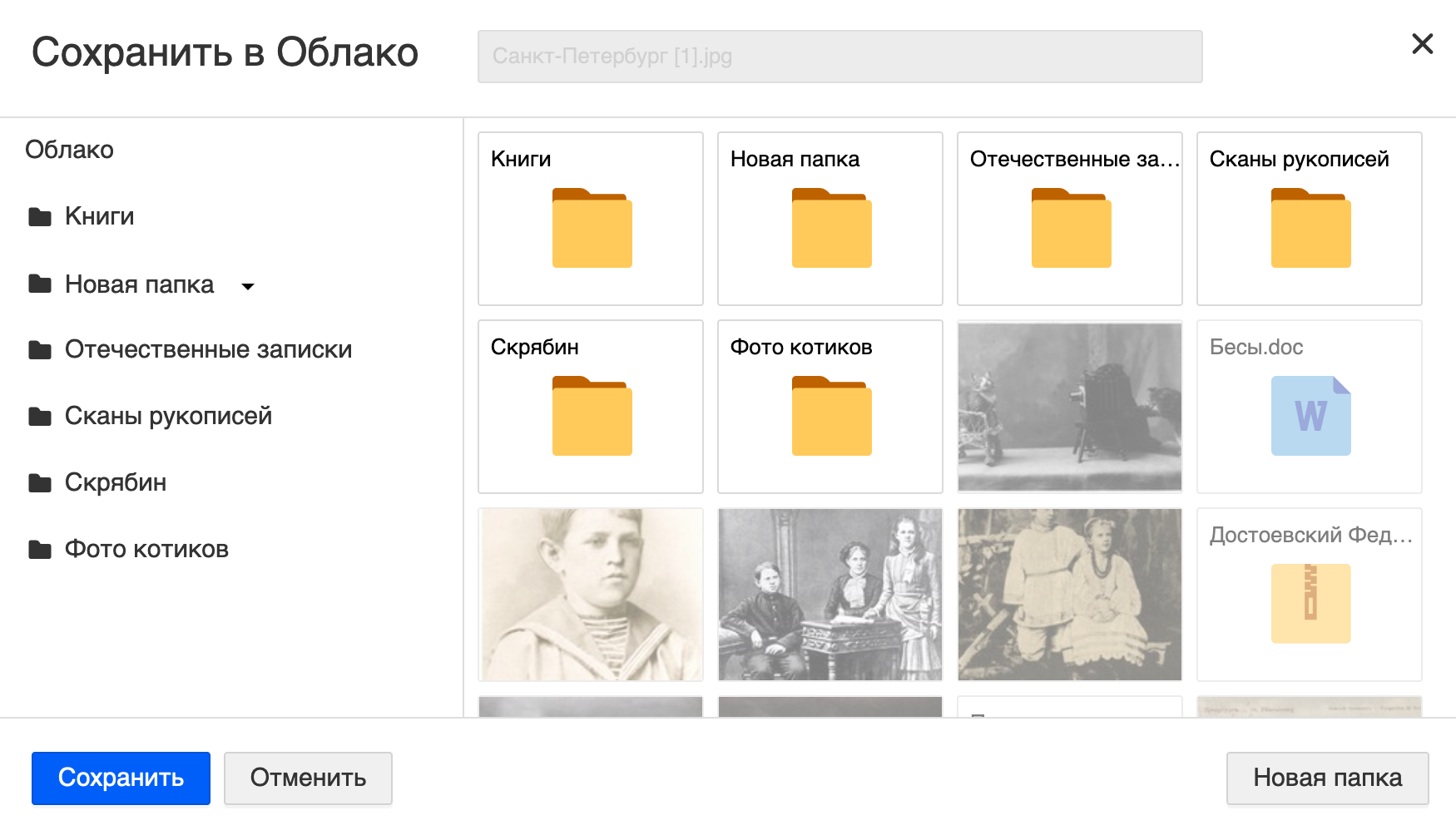
Сохранить в Облако
Чтобы сохранить в Облако один файл, наведите на него курсор мыши и нажмите «В Облако».
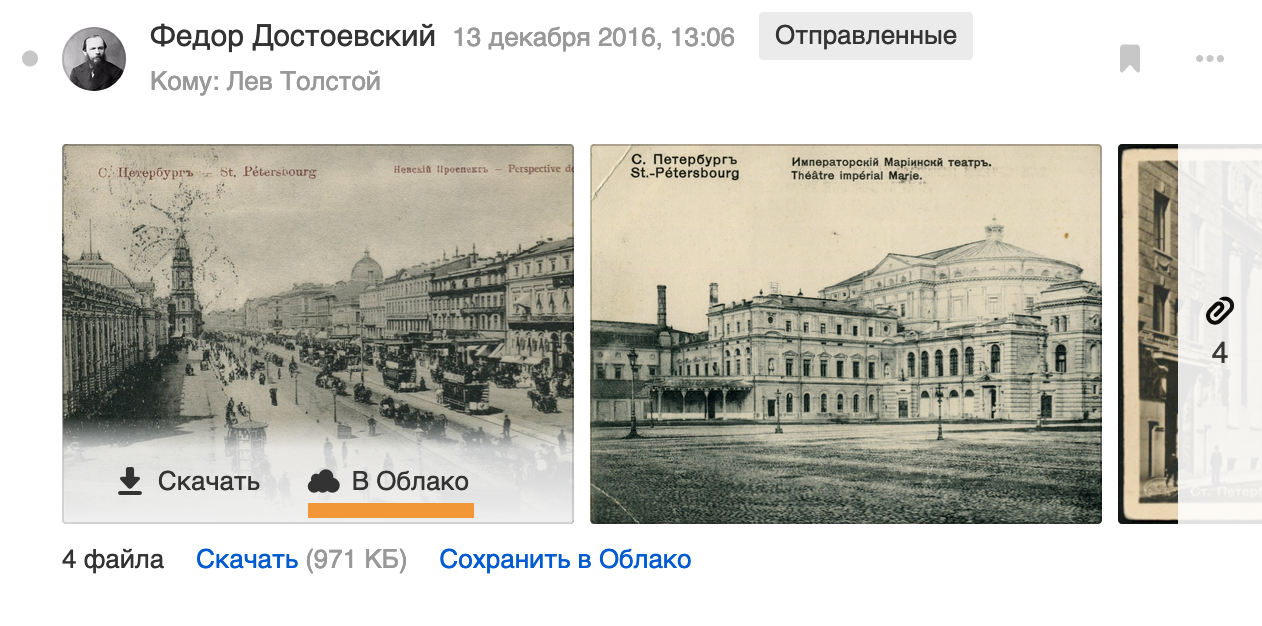
Чтобы сохранить в Облако все файлы из письма, нажмите «Сохранить в Облако» под списком файлов.
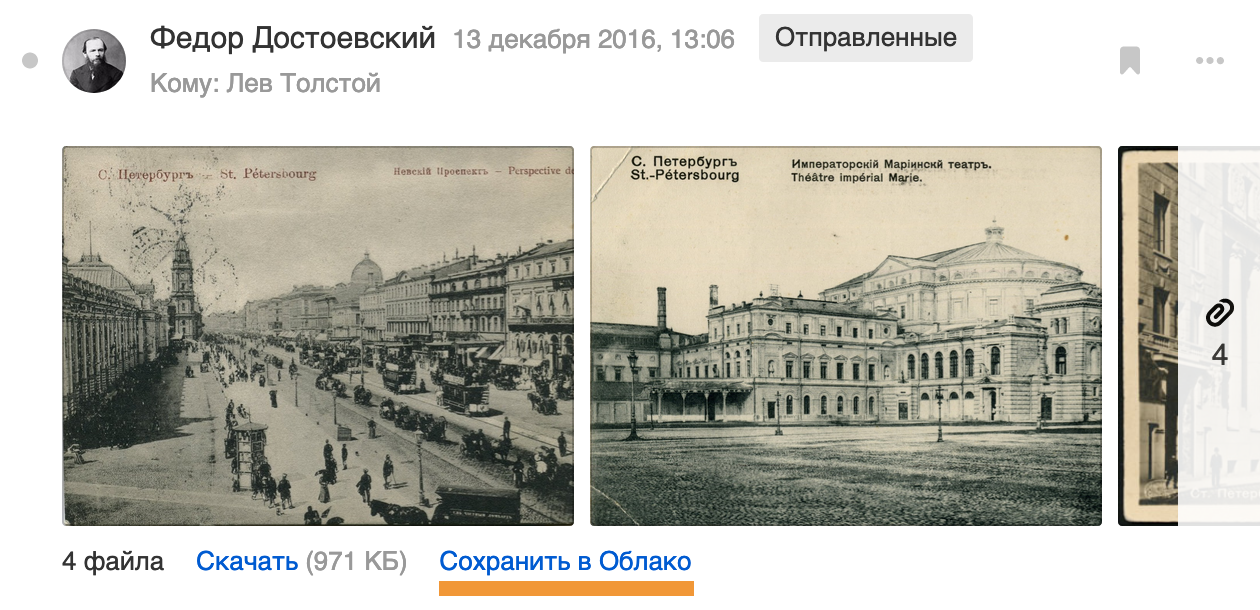
Выберите папку для сохранения или создайте новую. Нажмите «Сохранить».
Файлы, присланные в виде ссылки
Если собеседник отправляет вам файл, который весит больше 25 МБ, он приходит в виде ссылки и хранится до определенного срока. Такие файлы отмечаются значком  .
Чтобы посмотреть срок хранения файла, наведите на него курсором мыши. Когда срок выйдет, файл удалится с серверов Mail.ru и восстановить его не получится даже через службу поддержки.
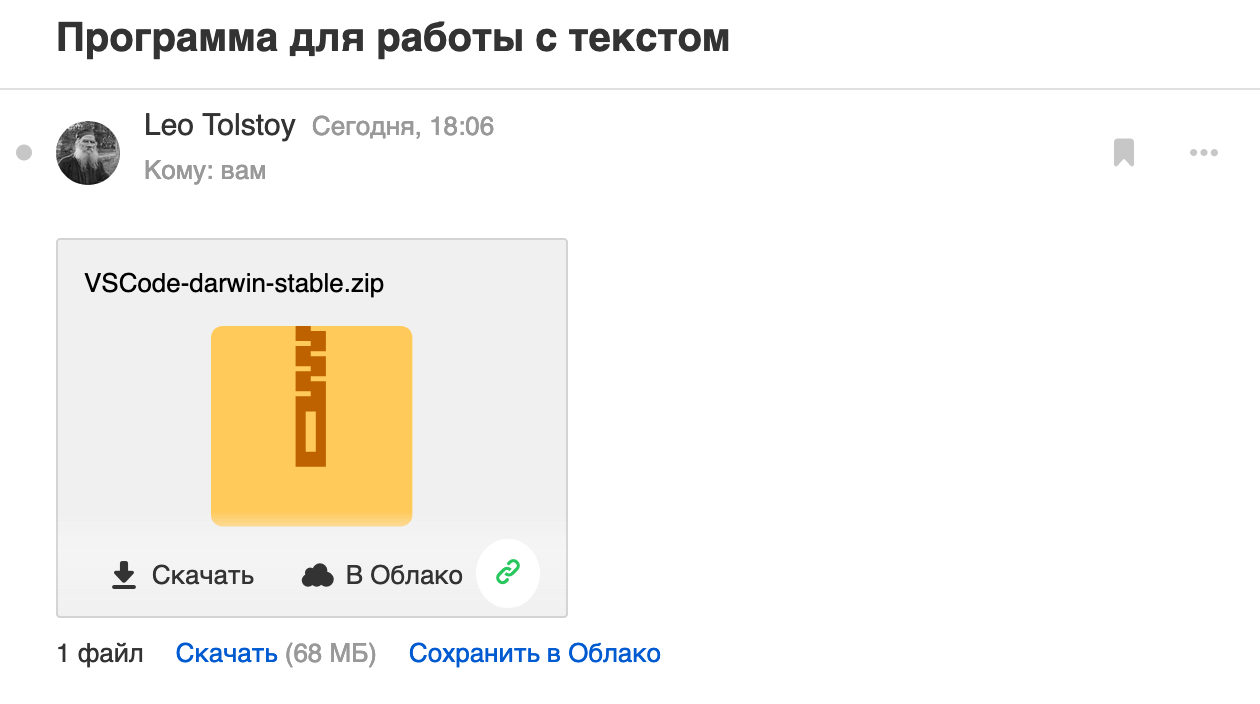
Скачайте файл-ссылку сразу, чтобы не потерять файл в будущем.