Как смотреть телевизор через интернет на компьютере
Телевидение – это всегда актуально. Даже в условиях стремительного развития интернета оно не растеряло свою популярность. Когда появилось цифровое телевидение, сменившее со временем кабельное, люди начали искать любимые каналы в сети. И спрос, как обычно, породил предложение.
Просмотр телевидения через интернет
Возможность смотреть ТВ-каналы в режиме онлайн появилась уже давно, но тогда этим вопросом занимались не так активно. Сейчас же существует множество ресурсов, которые предоставляют подобные услуги. Причем не обязательно для этого посещать соответствующие веб-страницы. Достаточно обеспечить компьютеру доступ в интернет и установить на него специальную программу. Именно о таком ПО и пойдет речь в статье.
Способ 1: Crystal TV
Кристалл ТВ представляет собой относительно новый и удобный инструмент для просмотра телевидения. Он автоматически настраивает качество изображения в зависимости от скорости интернета, поддерживает режим «Картинка в картинке» и способен работать на разных операционных системах, что удобно для владельцев Smart TV и мобильных устройств.
Бесплатно пользователю предлагается большинство российских каналов, остальные будут доступны по подписке. Чтобы оценить работу плеера необходимо совершить несколько простых шагов:
- Запустить приложение.
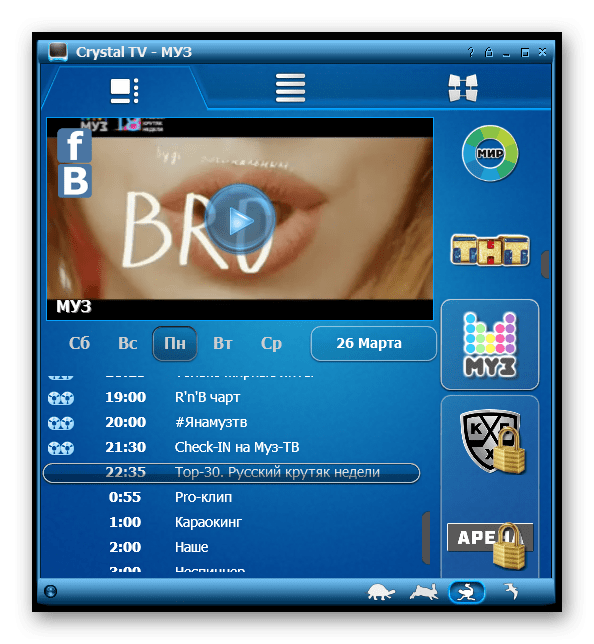
- На боковой панели выбрать один из каналов и нажать на окошко предварительного просмотра.
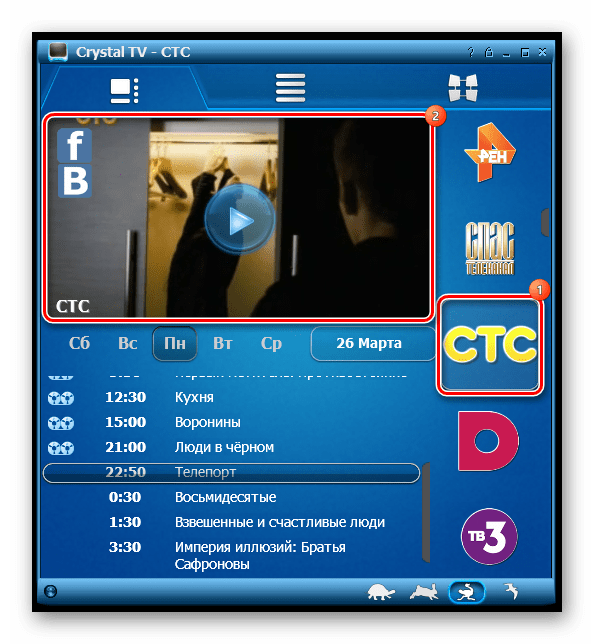
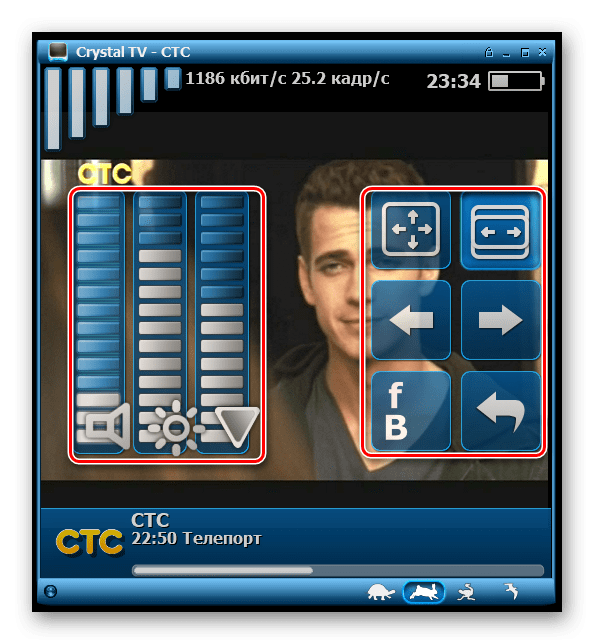
- Щелкнуть мышью по экрану, чтобы перейти к настройкам проигрывателя.
Способ 2: Глаз ТВ
Если верить описанию на сайте, основатель Глаза ТВ когда-то не смог найти качественный ресурс для просмотра любимых передач. Все они были либо неудобны, либо содержали слишком много рекламы, либо вообще не запускались. Это побудило его заняться собственным проектом, который на данном этапе считается одним из самых популярных.
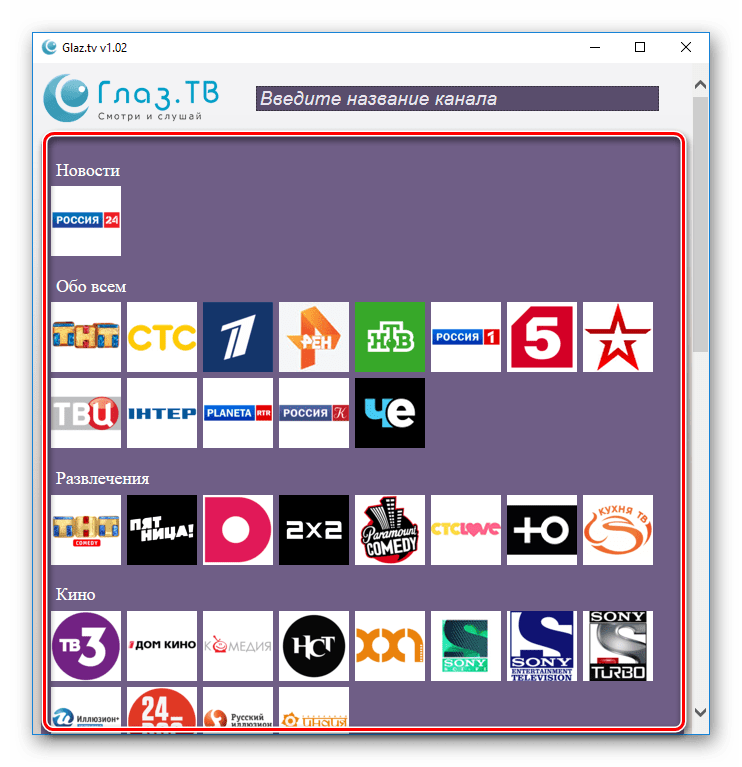
Приложение Глаз ТВ – это более 40 каналов, транслируемых совершенно бесплатно. Больший список, а также доступ к онлайн-радио и WEB-камерам ждет пользователя на официальном сайте. Разработчики постарались, чтобы пользоваться программой было максимально просто. Для этого необходимо:
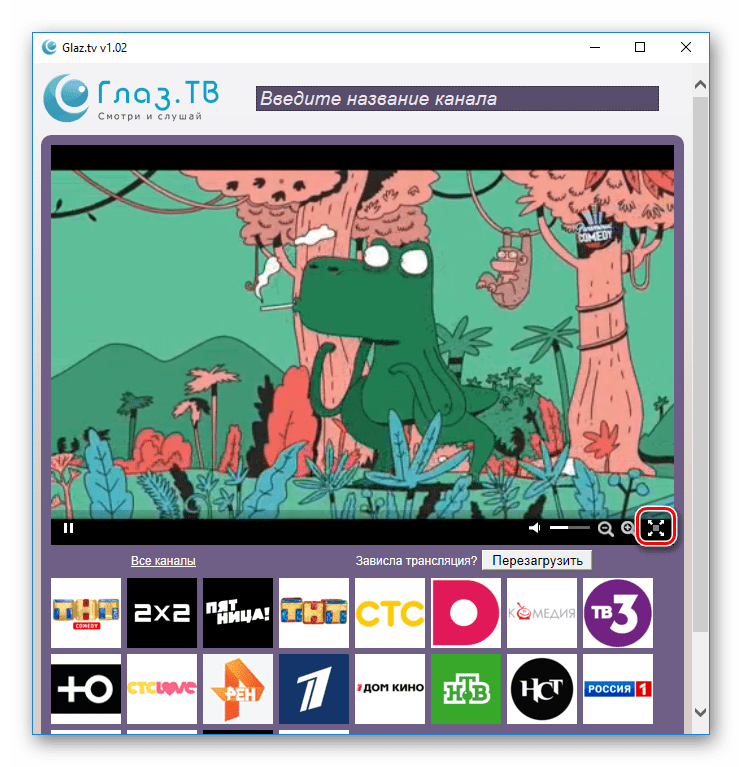
- Запустить Глаз ТВ и выбрать канал.
- Нажать кнопку «Развернуть», чтобы перейти в полноэкранный режим.
Способ 3: VLC media player
Отдать предпочтение VLC MP можно по разным причинам. Он воспроизводит файлы как с жесткого диска, так и со съемных носителей. Поддерживает огромное количество форматов, работает практически на любых платформах и до сих пор остается полностью бесплатным (в нем отсутствует реклама). Хотя охотно принимает скромные пожертвования.
Плеер идеально подходит для трансляции цифрового телевидения (IPTV). Но для этого придется скачать пакет каналов в формате M3U, которых в интернете можно найти в большом количестве. После этого необходимо совершить следующие действия:
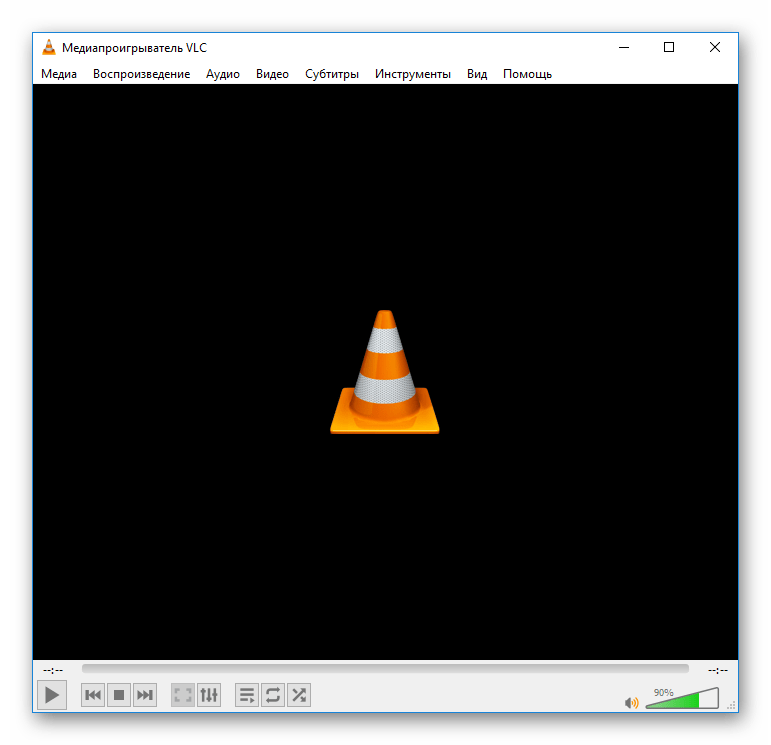
- Запустить VLC media player.
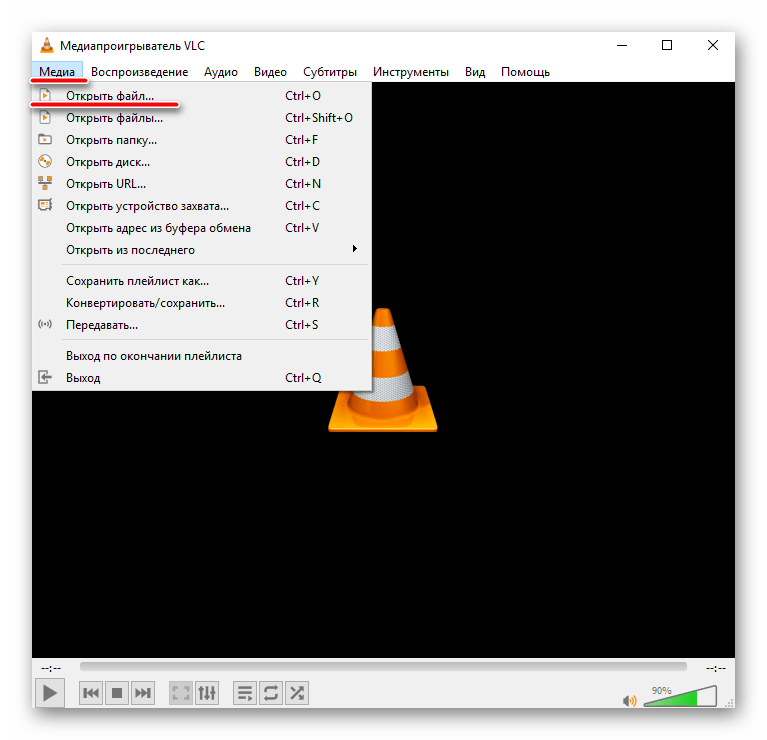
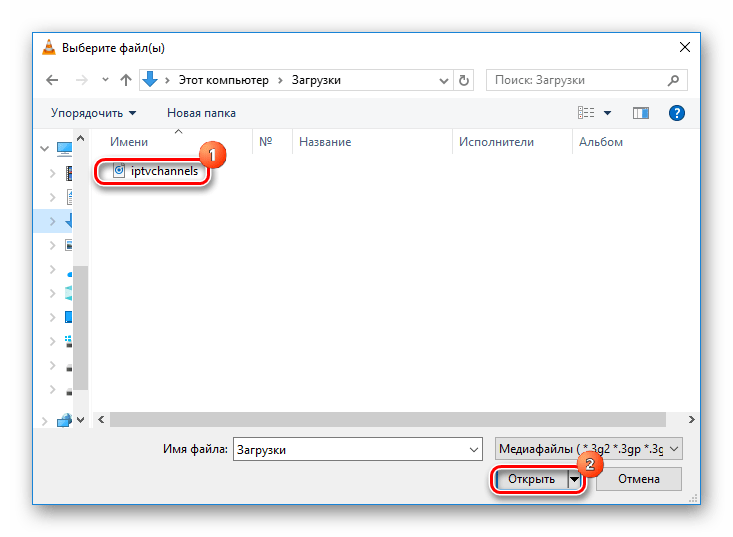
- Перейти к вкладке «Медиа» и выбрать пункт «Открыть файл».
- Загрузить скачанный плейлист.
- Использовать нижнюю панель для управления проигрывателем.
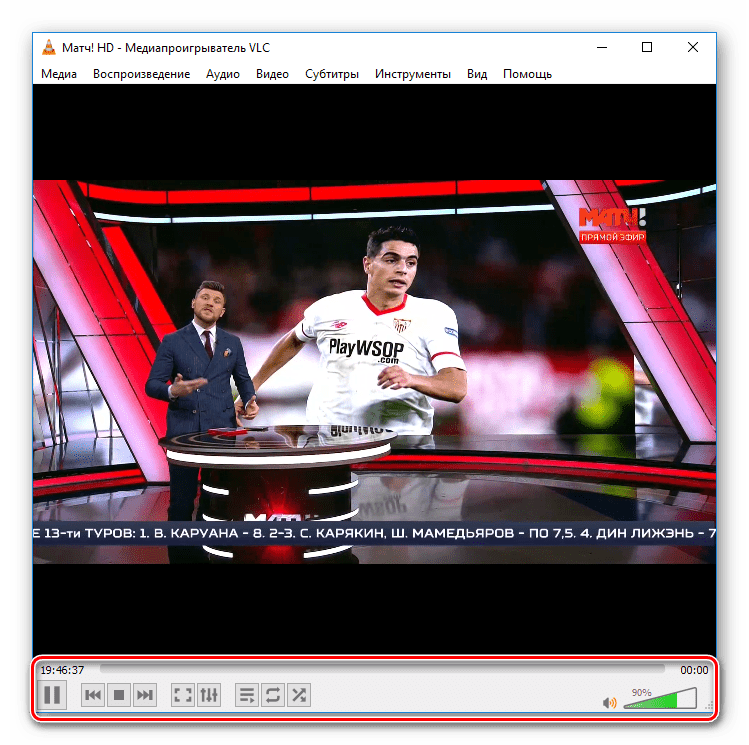
Если пакет каналов скачать не в виде файла, а ввести его сетевой адрес, выбрав во вкладке «Медиа» пункт «Открыть URL», он будет самостоятельно обновляться.
Способ 4: ProgDVB
ProgDVB – мощное, многофункциональное приложение, представляющее собой что-то большее, чем средство для просмотра телевидения и прослушивания радио. Среди его основных особенностей: функция отложенного просмотра, субтитры, телетекст, встроенный эквалайзер, возможность открывать файлы с жесткого диска и поддержка HDTV.
Приложение устанавливается вместе с новейшим интерфейсом ProgTV, который удобен при использовании дистанционного управления. А за умеренную плату пользователь получит специальную версию, настроенную под определенные требования. Чтобы перейти к просмотру ТВ-каналов, необходимо:
- Запустить программу.
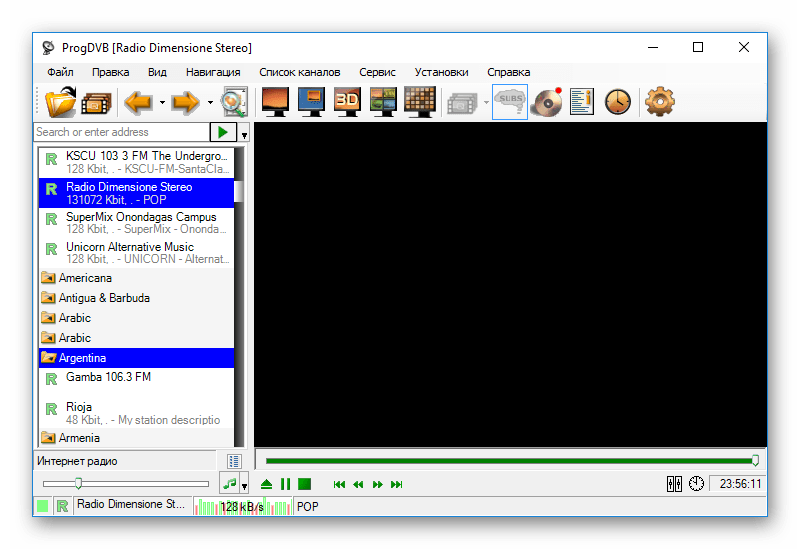
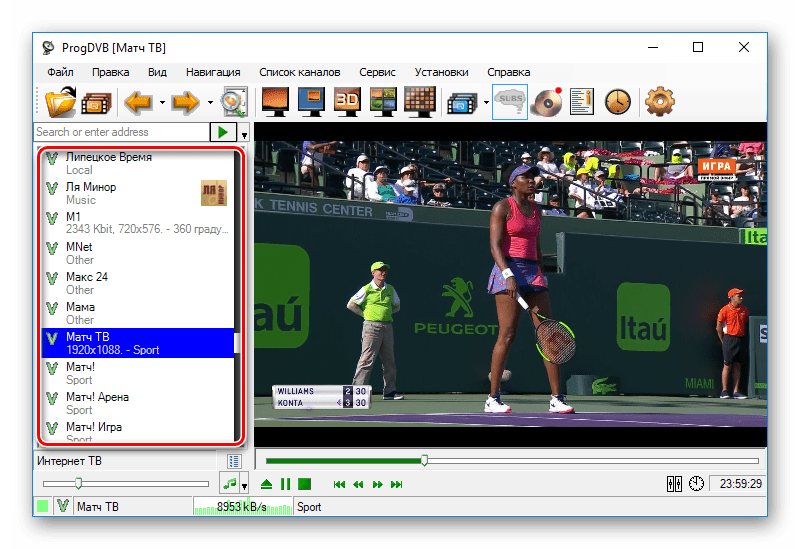
- Нажать на область под списком каналов и выбрать «Интернет ТВ».
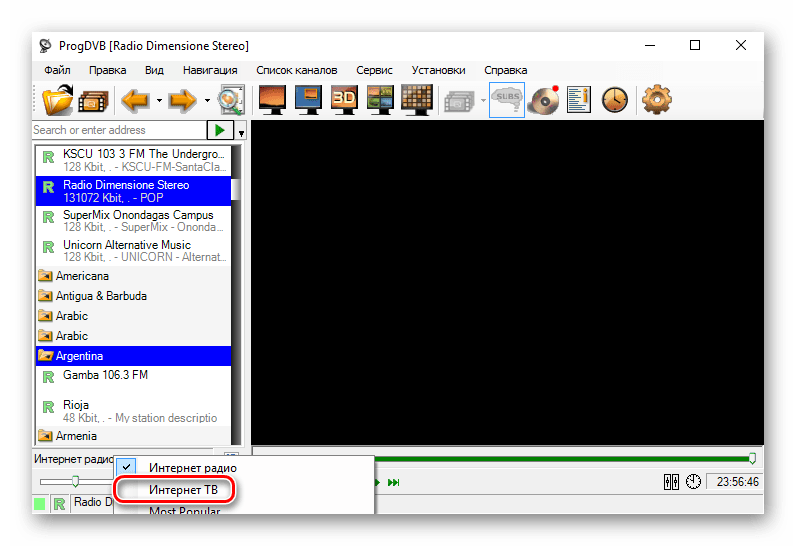
- В окне справа выбрать канал.
- Использовать панель под экраном для управления программой.
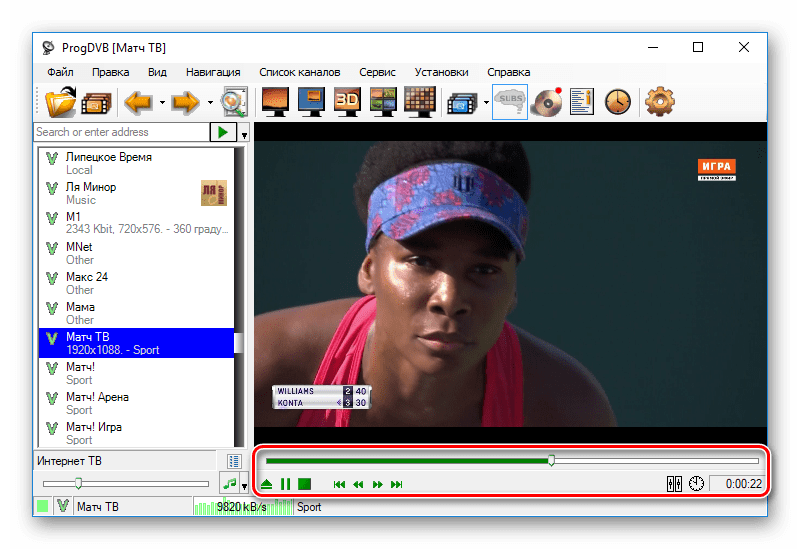
Так же, как и в предыдущем варианте, здесь можно добавить сторонний плейлист, введя адрес в область над окном со списком каналов.
Способ 5: Combo Player
Может, ProgDVB и предлагает широкие возможности, но КомбоПлейер однозначно проще в использовании. В первую очередь на это указывает простейший интерфейс, а также отсутствие функций, которые вряд ли будут пользоваться популярностью. В бесплатном доступе более сотни радиостанций и 20 федеральных каналов. Увеличить список можно по ежемесячной подписке.
Для использования приложения необходимо:
- Запустить Combo Player.
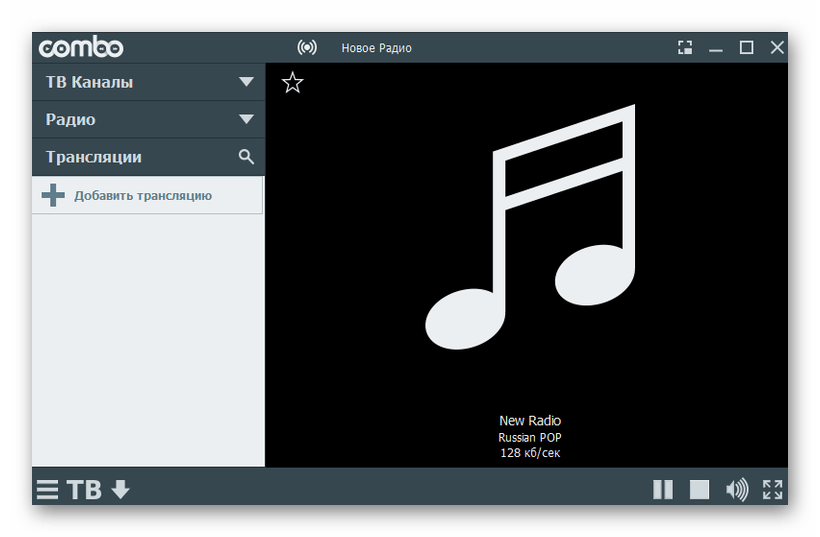
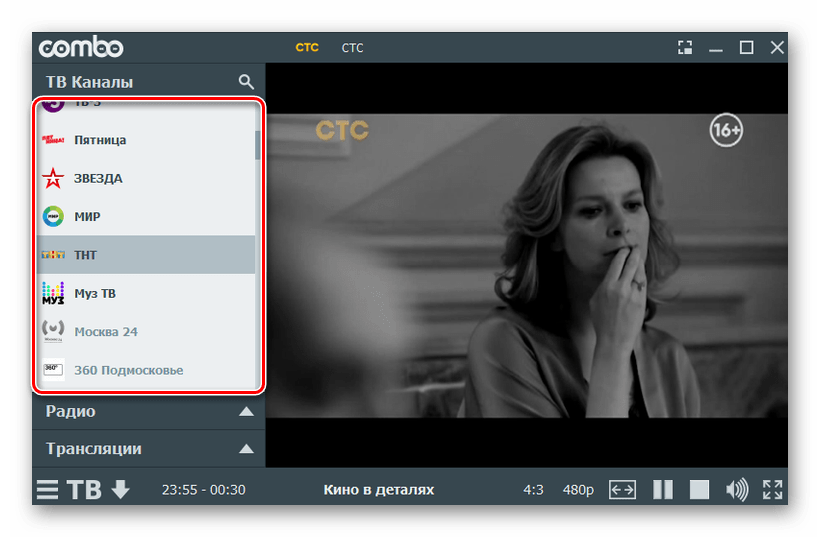
- В левом окне выбрать нужный канал.
Способ 6: SopCast
Сопкаст – еще один транслятор видео- и аудиоконтента в онлайн-режиме. Поддерживает русский язык и позволяет регистрировать собственные трансляции. Но назвать этот вариант одним из лучших нельзя, здесь слишком мало каналов, и в основном все они иностранного происхождения.
SopCast больше подойдет любителям спорта, так как там часто транслируются футбольные матчи. Но и они не всегда доступны. Расширить список плейлистами в формате M3U не получится, придется искать в интернете специальное для этого ПО. Тем не менее это рабочая программа и пользоваться ей легко:
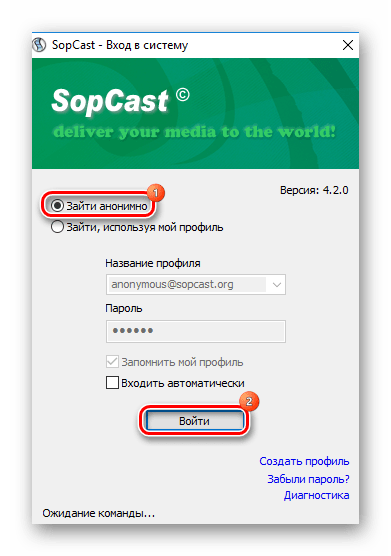
- Устанавливаем и запускаем плеер, выбираем пункт «Зайти анонимно» и нажимаем «Войти» (при желании можно создать профиль).
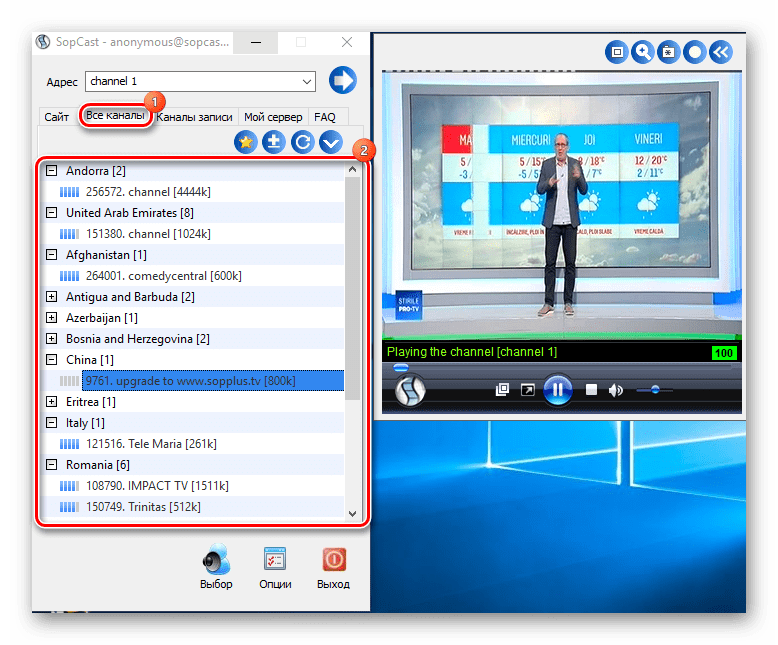
- Выбрать вкладку «Все каналы» и запустить одну из доступных трансляций.
Способ 7: IP-TV Player
IP-TV Player – считается одним из наиболее популярных инструментов для просмотра цифрового телевидения. И обычно доступ к каналам предоставляет провайдер. Но если такая услуга не предусмотрена, то можно воспользоваться сторонними сервисами, которые за чисто символическую плату готовы ее предоставить.
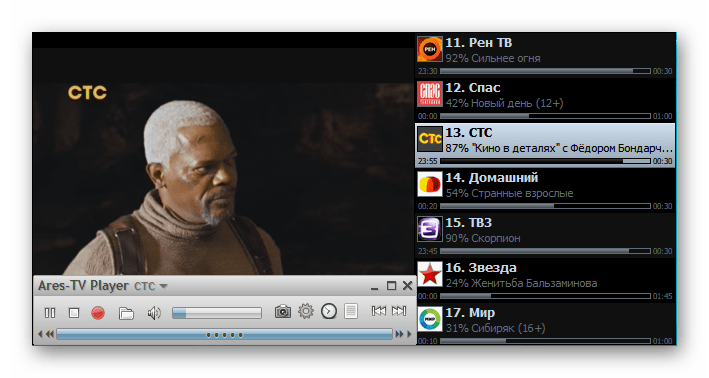
А пользователь помимо внушительного пакета каналов получает несколько интересных функций, таких как запись потока в файл, поддержка телепрограммы и планировщик просмотра и записи.
И это точно не всё. В сети без особых усилий можно найти еще не менее десяти подобных приложений. Но какой смысл, ведь речь идет только о просмотре ТВ-каналов. Что-то новое они не могут предложить, а некоторые программы даже не запускались. Другое дело, способы, описанные выше. Каждый из них отличается от другого, начиная интерфейсами и заканчивая возможностями. Но одно их объединяет точно – это полностью рабочее ПО.
Как смотреть IPTV на ПК или ноутбуке бесплатно
Просмотр IPTV на компьютере доступен пользователям интернета в специальных пакетах от провайдера.
- Стабильное высокоскоростное подключение к сети.
- Плеер с возможностью подключения к трансляциям.
- Собранный плейлист из телеканалов.
- VLC Media Player;
- IP-TV Player;
- PC-Player TVIP.
VLC Media
- Сначала нужно скачать VLC Media Player.
- Установите программу на компьютер. Для этого откройте установочный файл, и определите язык как «Русский».
- Отвечайте на стандартные вопросы «Мастера установки». Чтобы смотреть IPTV на ПК с настройками по умолчанию, чаще всего нужно будет просто нажать «Ок» после предложений установщика.
Открыть плейлист в VLC Media
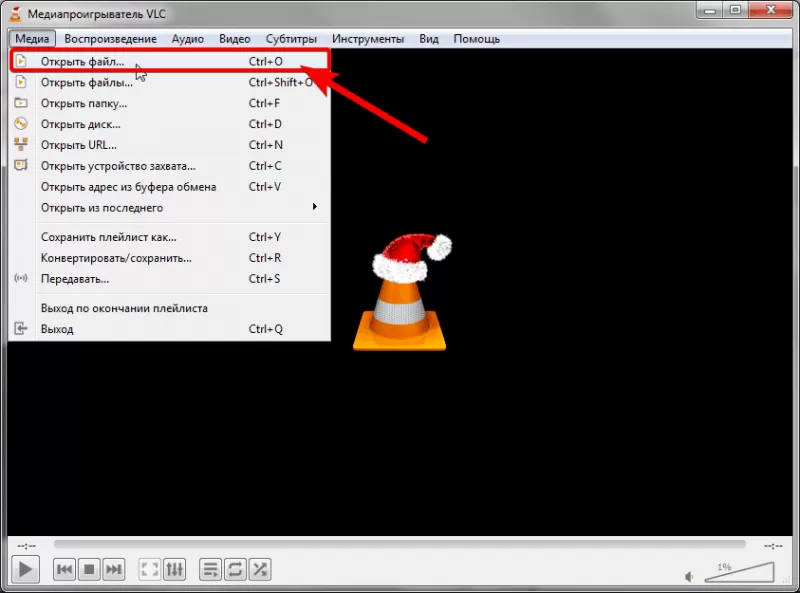
- В главном меню найдите раздел «Медиа», нажмите кнопку «Открыть файл». Либо просто одновременно нажмите Ctrl + O.
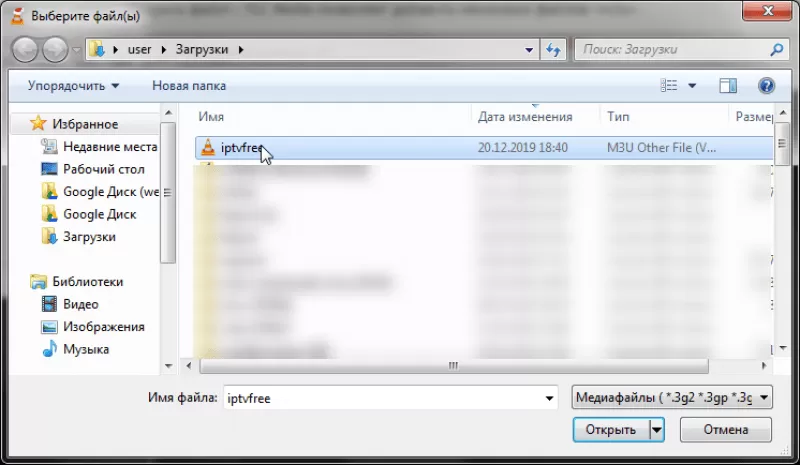
- В проводнике выберите плейлист.
- После обработки включится канал с телевещанием.
- Чтобы просмотреть список всех доступных каналов, нажмите на значок плейлиста.
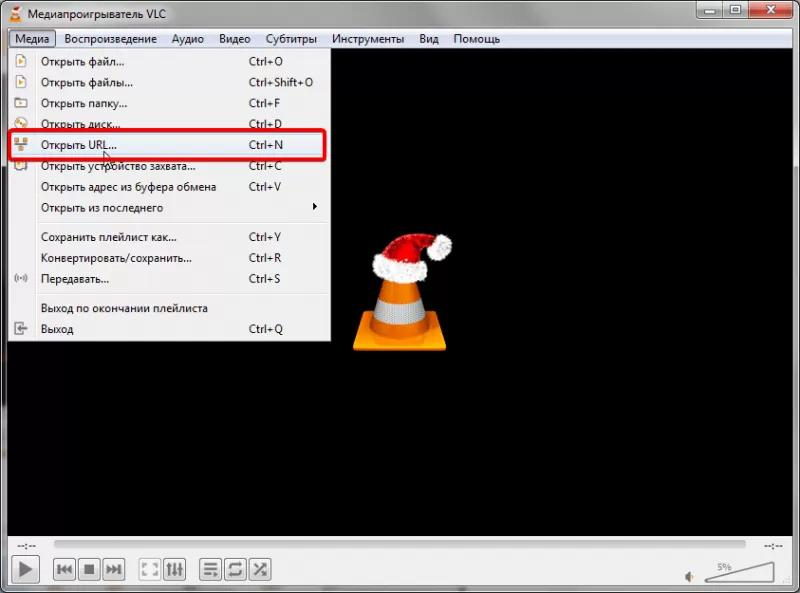
- Выберите «Медиа», затем пункт «Открыть URL» или просто зажмите Ctrl + N.
- Введите адрес плейлиста и нажимте кнопку «Воспроизвести«.
- Откройте пункт меню «Инструменты», выберите вкладку «Настройки».
- В строке «Подгонять размер интерфейса под видео» уберите галочку.
IP-TV Player
- Нужно скачать IP-TV Player.
- Настройка IPTV проходит в самом начале, поэтому откройте файл «exe», перейдите в раздел «Настройка параметров», отключите галочки со всех строк с дополнительными программами.
- Кликните по кнопке «Установить».
- Для вставки плейлиста выберите раздел «Адрес списка каналов».
- Отметьте флажком поле «Обновлять список каналов при запуске».
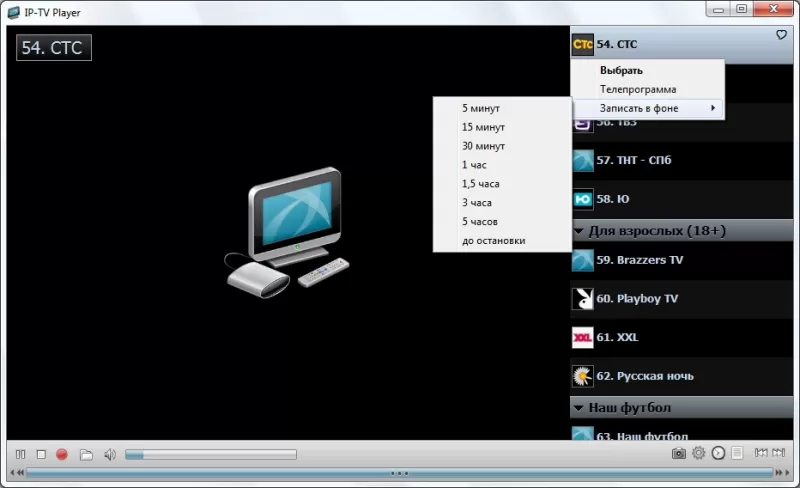
PC-Player TVIP
10 лучших сервисов для просмотра ТВ онлайн: избавляемся от кабельного ТВ и экономим деньги
В эпоху развитых технологий традиционное смотрение ТВ покупкой после работы и просмотром любимых передач в эфире уже не актуально. Одним из самых популярных способов просмотра ТВ на сегодняшний день является просмотр онлайн. Можно смотреть ТВ на своем компьютере, телефоне или планшете из любой точки мира, где есть доступ в интернет.
В этой статье мы собрали для вас лучшие онлайн-сервисы, которые помогут вам наслаждаться любимыми каналами и сериалами практически бесплатно. Вы узнаете о платных и бесплатных сервисах, о том, как выбрать тот самый, подходящий именно вам. Мы расскажем, какие каналы можно смотреть, какие сервисы предоставляют эксклюзивный контент.
Обзор сервисов – здесь вы найдете описания и отзывы на самые популярные онлайн-сервисы для просмотра ТВ: от Netflix и Amazon Prime до бесплатных альтернатив, таких как Pluto TV и Twitch. Мы начнем с краткого обзора каждого сервиса, а затем расскажем, где искать подробную информацию, а также о том, как выбрать тот сервис, который подходит именно вам на 100%.
Peers.TV — бесплатное ТВ онлайн
Peers.TV — это один из лучших сервисов для просмотра ТВ онлайн. Он предоставляет доступ к более чем 200 каналам в хорошем качестве без регистрации и подписки.
Peers.TV обещает постоянное обновление программы и расширение линейки каналов. Здесь вы найдете каналы разных тематик: от новостей и спортивных трансляций, до музыкальных и детских каналов.
Сервис доступен на всех популярных платформах, включая веб-версию, приложения для Android и iOS, а также на Smart TV Samsung, LG, Philips и других.
Peers.TV — это отличный выбор для тех, кто хочет смотреть ТВ онлайн без оплаты и ограничений. Сервис очень удобен и позволяет просмотреть любое шоу, документальный фильм, трансляцию матча или другую программу в любое время.
Бесплатные сайты для просмотра ТВ
В интернете существует множество бесплатных сайтов, на которых можно смотреть телевизионные каналы онлайн. Это удобно для тех, кто не хочет платить за подписку на кабельное телевидение или хочет смотреть каналы из других стран.
Один из популярных бесплатных сервисов – это livetv.sx. Здесь вы найдете множество каналов, в том числе спортивные, новостные, развлекательные и другие. Сервис работает круглосуточно и не требует регистрации.
Еще одним из бесплатных сайтов для просмотра ТВ является tvzavr.ru. Здесь вы сможете посмотреть кино, сериалы, а также каналы в прямом эфире. Сервис предлагает платную подписку, но вы можете смотреть некоторые каналы бесплатно.
Ресурс zlaba.tv – это еще один бесплатный сайт для любителей онлайн-телевидения. Здесь можно найти каналы из разных стран, включая Россию, Украину, Беларусь, США и другие. Все каналы работают без сбоев и прерываний, а регистрация на сайте не требуется.
- Преимущества:
- бесплатный доступ;
- большой выбор каналов;
- нет необходимости устанавливать специальное ПО;
- работает на любом устройстве, связанном с интернетом.
Но есть и некоторые недостатки: качество видео может быть низким, возможны задержки в стриминге из-за низкой скорости интернета или большого количества пользователей.
| Сервис | Преимущества | Недостатки |
|---|---|---|
| livetv.sx | не требует регистрации; большой выбор каналов | низкое качество видео; возможны задержки |
| tvzavr.ru | бесплатный доступ к некоторым каналам; много кино и сериалов | необходимость платной подписки для просмотра некоторых каналов |
| zlaba.tv | бесплатный доступ; работает без сбоев; большой выбор каналов | нет |
ТОП-3 универсальных приложения для просмотра ТВ онлайн
Не секрет, что сегодня многие любят смотреть телевизор онлайн. Чтобы сделать это удобнее и проще, можно воспользоваться специальными приложениями. В этом разделе мы расскажем про три наиболее универсальных сервиса, которые подойдут для просмотра любых ТВ-программ в интернете.
- «MegaTV» – это удобное бесплатное приложение для телевизора онлайн. Оно предлагает множество каналов в HD-качестве, разделенных по разным категориям: новости, музыка, фильмы, сериалы и т.д. Есть возможность записывать любимые передачи и создавать собственный список каналов для быстрого доступа.
- «ivi» – это платформа для просмотра онлайн-фильмов и ТВ-программ на любых устройствах. Подписка на сервис позволяет смотреть более 300 каналов, включая вещание в Full HD-качестве. В приложении можно создавать собственный список любимых каналов, управлять родительским контролем и отслеживать новинки.
- «SPB TV» – это многофункциональное приложение для просмотра телевидения онлайн. Сервис предлагает не только каналы в HD-качестве, но и множество видео на любой вкус: новости, спорт, сериалы, документальные фильмы и т.д. А в разделе «Ulta» можно выбрать передачи с описанием и возможностью паузы в любой момент.
ТОП-3 приложения для Smart TV от LG
1. Netflix
Netflix — это один из лидеров в онлайн-кинотеатре, который предоставляет обширную библиотеку фильмов и сериалов. Пользователи LG Smart TV могут скачать приложение Netflix из магазина приложений LG и наслаждаться просмотром любимых фильмов и сериалов в высоком качестве.
2. YouTube
YouTube — это мировая платформа для обмена видео-контентом. Она предоставляет доступ ко всем видам видео, включая клипы, мультфильмы, фильмы, сериалы и т.д. Пользователи LG Smart TV могут с легкостью установить приложение YouTube на своем устройстве и получить доступ к широкому ассортименту видео контента.
3. Amazon Prime Video
Amazon Prime Video — это еще одна популярная онлайн-платформа для просмотра видеоконтента. Она находится в сердце Amazon Prime, которая предоставляет бесплатную доставку для пользователей. Теперь пользователи LG Smart TV могут установить приложение Amazon Prime Video и наслаждаться более чем 100 000 фильмов и сериалов в высоком качестве.
ТОП-3 приложения для удобного просмотра ТВ на устройствах с Android TV
1. Netflix
Netflix – это одно из самых популярных приложений для потокового просмотра контента. Это идеальное приложение для тех, кто ищет качественный контент без рекламы, в том числе свои собственные оригиналы и фильмы в формате 4K.
2. YouTube
С помощью приложения YouTube на устройствах с Android TV вы можете быстро и легко просматривать любимые видео, каналы и производство YouTube Originalы. Вы также можете создавать свои плейлисты и подписываться на любимых авторов.
3. Amazon Prime Video
Amazon Prime Video это одно из лучших приложений для тех, кто хочет получить доступ к огромной коллекции фильмов и телесериалов по подписке или аренде. Вы можете управлять своей очередью просмотра и продолжить просмотр, где вы остановились в любых поддерживаемых устройствах.
ТОП-3 приложения для Samsung Smart TV
1. IPTV
Это приложение позволяет смотреть телеканалы в HD-качестве в любое время суток. IPTV можно настроить на ваше усмотрение, добавив и удалив телеканалы в соответствии с вашими предпочтениями. Кроме того, передачи можно записывать на USB-накопитель.
2. YouTube
Это приложение не нуждается в особом представлении. YouTube является одной из самых популярных онлайн-платформ, предоставляющих видеоконтент различных жанров и форматов. Однако, в приложении для Samsung Smart TV вы сможете наслаждаться качественным контентом, не прерывая сеансов просмотра.
3. Netflix
Приложение Netflix предоставляет доступ ко множеству сериалов и фильмов, как собственного производства, так и от сторонних студий. В приложении содержится большое количество жанров и направлений, что позволит найти что-то для себя. Netflix считается одним из самых больших сервисов для онлайн-просмотра фильмов и сериалов, и к тому же, работает в различных странах мира.
Приложения для просмотра ТВ онлайн
1. Кинопоиск HD
Приложение Кинопоиск HD позволяет не только смотреть фильмы и сериалы в хорошем качестве, но и просматривать ТВ каналы онлайн. Более того, в приложении можно выбрать не только российские, но и зарубежные ТВ-шоу.
2. Okko
Приложение Okko также имеет возможность просматривать ТВ онлайн. Оно поддерживает мультиэкран, так что вы можете смотреть разные каналы на разных устройствах одновременно. Кроме того, в приложении есть функция записи, которая позволяет сохранять эфир.
3. Wink
Приложение Wink — это еще один сервис, предлагающий просмотр ТВ-каналов в прямом эфире. Помимо этого, в приложении есть возможность просмотра фильмов и сериалов. Ко всему прочему, Wink имеет удобный интерфейс и доступен для скачивания на разные устройства.
4. Start
Приложение Start Television является отличным вариантом для просмотра ТВ-онлайн. Оно предлагает более 140 каналов, в том числе спортивные и детские. Более того, Start можно скачать на любое устройство и смотреть любимые передачи в любое время.
5. Megogo
Приложение Megogo также позволяет смотреть ТВ-каналы в прямом эфире. Оно имеет удобный интерфейс и поддерживает устройства на разных операционных системах. Но кроме просмотра ТВ, в Megogo можно найти множество фильмов и сериалов.
Лучшие бесплатные приложения для просмотра ТВ онлайн
1. SPB TV
SPB TV — одно из самых популярных приложений для просмотра ТВ-каналов онлайн. В приложении доступно более 200 каналов из разных стран мира, и все они транслируются в hd-качестве. Кроме того, в приложении есть возможность записывать любимые программы и смотреть их позже.
2. Mobdro
Mobdro — это еще одно отличное приложение для просмотра ТВ-каналов онлайн. В нем есть более 1000 каналов из разных стран мира, и все они транслируются в hd-качестве. Кроме того, приложение имеет удобный интерфейс и возможность добавлять каналы в избранное.
3. Live NetTV
Live NetTV — это приложение, в котором собраны более 800 каналов из разных стран мира. В нем есть каналы как бесплатного, так и платного телевидения, а также каналы на разных языках. Приложение также имеет удобный интерфейс и возможность записывать любимые программы.
Смотрим ТВ на компьютере

Практически все TV-тюнеры, представленные на нашем рынке, основаны на двух разных чипах — Conexant Fusion 878A и Philips SAA713х (www.semiconductors. philips.com/pip/SAA7130HL/V1, www.semiconductors.philips. com/pip/SAA7134HL/V1). Отличия в качестве изображения между ними довольно серьезные для того, чтобы остановиться на них подробнее. Итак, 8-битовый декодер Fusion 878A — более старый чип, которому "в наследство" от его предшественника, BrookTree BT848, досталось посредственное качество декодирования сигнала стандарта SECAM (по сути, основного для нашей страны). Немного забегая вперед, можно сказать, что все тюнеры на этом чипе, участвующие в данном обзоре, в той или иной мере страдают от этого недостатка.
Чип SAA713x — более новый, 9-битовый и демонстрирует лучшее качество изображения. Разницы между SECAM и PAL на нем нет, цветопередача очень хорошая, и на первый взгляд картинка на тюнерах, использующих этот чип, от обычного бытового телевизора практически ничем не отличается. К числу недостатков SAA713x следует отнести, во-первых, не до конца отлаженные WDM-драйверы и, во-вторых, слабую поддержку плат разработчиками стороннего программного обеспечения (скорее всего, в силу сравнительно малой распространенности TV-тюнеров).
В остальном же, как показало наше тестирование, разница между тюнерами сравнительно невелика и заключается в основном в родном программном обеспечении и качестве драйверов — по крайней мере, отличия в качестве приема одной и той же моделью тюнера в различных районах города могут быть большими, нежели разница между двумя тюнерами на одном чипе.
Качество приема радиосигнала (на платах, оснащенных FM-тюнерами) было примерно одинаковым и в значительной степени зависело от ориентирования антенны в пространстве — по этой причине мы решили в описании моделей не останавливаться на этом моменте, вынеся общий вердикт, так сказать, "за скобки": все тюнеры пригодны для прослушивания радио на ПК.
Все тюнеры устанавливались в компьютер под управлением Windows XP Professional (English), для них инсталлировались идущие в комплекте с платами драйверы и программное обеспечение. По мере необходимости (если родное ПО не устраивало нас своим качеством или функциональными возможностями) использовались драйверы Tweaked BT8x8 Drivers, а также следующее ПО: bTV Professional, iuVCR, WinDVR (ссылки на Web-сайты и описание программ см. в статье "Все, что нужно для вашего TV-тюнера"). К тюнерам подключалась антенна киевского кабельного телевидения (бытовой телевизор принимает на нее 31 канал, вещание ведется как в PAL, так и в SECAM), а также обычный провод длиной 4 м — для проверки качества приема в условиях, когда домашняя антенна по каким-либо причинам не может быть проложена к компьютеру. Тут же стоит заметить, что в силу большой удаленности тестового компьютера от телевышки прием на провод был очень слабым, и у среднестатистического пользователя ПК, проживающего в Киеве, он должен быть лучшим, нежели в нашем случае. Для проверки видеозахвата к тюнерам подключалась игровая консоль Sony Playstation 2 (по композитному и S-Video-входам), в качестве источника видеосигнала использовались фильмы на DVD (в стандарте PAL) и некоторые игры (стандарт NTSC).
Все тюнеры оценивались по следующим параметрам: количество настроенных каналов (отдельно на домашнюю антенну и на провод), качество приема (только на антенну), качество видеозахвата и программного обеспечения.
Aver TV Studio Model 203
Это — самый распространенный в нашей стране тюнер, считающийся к тому же и самым лучшим (как показали наши испытания — не зря). Во всяком случае драйверы и в особенности программное обеспечение у него — пожалуй, лучшие из всех рассматриваемых моделей и уступают разве что альтернативному ПО.
На домашнюю антенну Aver TV Studio Model 203 в приемлемом качестве поймал 30 каналов — фактически это лучший результат. На кусок провода принимает сравнительно слабо (в нашем случае — два канала, причем один из них смотреть было практически невозможно), но при наличии достаточно длинного провода и удачного расположения дома можно добиться более или менее приемлемого качества приема трех-четырех каналов. В общем, такой выход годится лишь как временная мера — до прокладки к ПК нормальной антенны.
Прием телесигнала в PAL — очень хороший, лучший среди всех тюнеров на чипе BT878A. В SECAM — посредственное, ничем особенным от остальных не отличается. Качество видеозахвата практически идеальное (для своего класса). Родное ПО позволяет делать захват только в MPEG-1/MPEG-2.
Пульт ДУ очень функциональный (даже немного чересчур — так, на нем есть отдельная кнопка Autoscan, которой пользуются, откровенно говоря, нечасто). Есть переключение между TV/FM, запись и даже управление воспроизведением компакт-дисков.
Подытоживая, можно сказать, что Aver TV Studio Model 203 — идеальный вариант для пользователей, которые хотят получить хорошее качество и не желают при этом возиться с поиском и настройкой программного обеспечения от сторонних производителей.
Фактически Aver TVGo — это тот же Aver TV Studio Model 203, только немного "урезанный": в аппаратной части тюнер лишился входа S-Video, в программной — возможности захвата видео в форматах MPEG-1/MPEG-2 (идущее в комплекте ПО поддерживает только некомпрессированное видео). По всем остальным характеристикам TVGo ничем не отличается от 203-й модели (включая чувствительность тюнера, качество изображения и захвата и т. д.), поэтому если вас не интересует захват через вход S-Video, то TVGo может вполне вам подойти. Тем более что захватывать видео с компрессией с помощью этого тюнера все-таки можно — используя альтернативное программное обеспечение, скажем, тот же bTV, и, естественно, соответствующий кодек, который, не исключено, придется приобретать отдельно.
С другой стороны, разница в цене между TVGo и 203-й моделью не настолько велика, чтобы оказывать серьезное влияние на принятие решения о выборе именно этой модели…
KWorld MpegTV Station KW-TV878FBKM
Родная утилита смогла найти только 20 каналов — судя по всему, из-за того, что сканировала далеко не весь диапазон, так что с чувствительностью у этого тюнера все, в принципе, в порядке. Качество приема очень похоже на Aver’овское, разве что цветного шума чуть побольше, из-за чего разница между PAL и SECAM менее заметна. На провод KW-TV878FBKM не поймал абсолютно ничего.
Родное ПО страдает от недостаточной функциональности в плане видеозахвата — предел по разрешению составляет 640 x 480 для NTSC и 704 x 576 для PAL, компрессия не поддерживается, захват доступен только в "сырое" видео. Наверное, поэтому в поставке идет InterVideo WinDVR — весьма полезная утилита для видеозахвата с гораздо большими возможностями. Собственно же видеозахват оказался очень хорош, к качеству изображения никаких особых претензий не возникло.
С другим альтернативным ПО тюнер работать отказался — и bTV, и JTV "падали" буквально через несколько секунд после начала работы. То же самое наблюдалось, кстати, и с драйверами "от Ивана Ускова".
Пульт ДУ небольшой, но достаточно функциональный — кроме обязательных функций, вроде выбора теле- и радиоканалов и изменения громкости, есть возможность записи и воспроизведения видео, сканирование каналов, переключение между источниками видеосигнала и т. д.
Как и у Pinnacle PCTV, у KWorld MpegTV Station отсутствует аудиовход — так что при записи наблюдаются те же самые неудобства (необходимо выдергивать из Line-In на звуковой карте шнур, идущий с тюнера, и втыкать на его место аудиошнур от аппаратуры, с которой производится запись).
LifeView FlyVideo 3000
В отличие от почти всех остальных тюнеров, этот основан на чипе Philips, что существенно ограничивает его владельца в выборе программного обеспечения от сторонних разработчиков (самое популярное альтернативное ПО — bTV и JTV — ориентировано исключительно на чип от Conexant). По сути, это означает, что, скорее всего, владельцу FlyVideo 3000 придется использовать родную утилиту для просмотра ТВ. А она, к сожалению, проста до примитивности, и удовлетворить сможет, пожалуй, лишь того, кому от тюнера нужен только просмотр телепрограмм. Так, в этой утилите отсутствует возможность деинтерлейсинга, кроме того, она позволяет захватывать видео только в формате MPEG-1, к тому же на некоторых компьютерах наблюдается проблема с изменением частоты обновления экрана при запуске и выходе из этой программы. Единственной альтернативой является Fly 2000 TV — советовать программу iuVCR мы в данном случае не станем (хоть она и "знакома" с этим тюнером, однако у нас были серьезные проблемы с ее использованием).
Чувствительность тюнера ощутимо ниже, чем у моделей от AverMedia и Pinnacle, — в приемлемом качестве FlyVideo 3000 смог поймать только 15 каналов. Но при этом каналы с сильным сигналом принимались в заметно лучшем качестве, чем у других тюнеров, — цветопередача практически идеальная, цветной "шум" почти отсутствовал, однотонные участки изображения были действительно однотонными, без всякой "ряби". В то же время на простом проводе удалось увидеть картинку на четырех каналах — результат на удивление очень хороший.
Из особенностей конструктивного исполнения платы стоит отметить слишком близкое расположение композитного видеовхода и линейного аудиовхода — если аудио вы подключаете через переходник (скажем, с "тюльпанов" на мини-джэк — обычное дело при работе с бытовой аппаратурой), то они будут друг другу мешать.
Захватить видеосигнал в NTSC- формате не удалось — родной софт с ним не знаком. В целом видеозахват более или менее удовлетворительный — цветопередача очень хорошая, но возможность захвата только в MPEG-1 не лучшим образом сказалась на общем качестве получаемого видео. Так что тут выбор однозначен — либо настойчивый поиск альтернативного ПО, либо отказ от видеозахвата вообще.
PV-951 — плата, мягко говоря, не новая (так, в списке совместимости значатся видеокарты времен S3 Virge DX). С установкой драйверов возникли определенные проблемы — на инсталляционном диске попросту отсутствовала папка TV-FM, в которой, согласно инструкции, должны быть драйверы этого TV-тюнера. В то же время из оболочки диска можно установить только программное обеспечение тюнера, но не его драйверы. В конце концов они нашлись в папке PV951DRIVER, однако после их установки и перезагрузки компьютера система все равно обнаружила "новые" устройства, отказавшись фактически "признавать" драйверы, инсталлированные до перезагрузки. В итоге пришлось воспользоваться драйверами Tweaked BT8x8 Drivers. Разумеется, после такой "подмены" родное программное обеспечение не запустилось — впрочем, судя по описанию в инструкции пользователя, оно идентично ПО, идущему в комплекте с тюнером MediaForte PV-233, так что пользователь, отказавшись от нее в пользу, скажем, того же bTV Professional, в любом случае потеряет немного.
Качество приема у PV-951 типичное для тюнеров на базе Conexant BT8x8, разве что с несколько большей проблемой в цветопередаче, чем обычно (белый цвет чересчур сильный, из-за чего светлые полутона теряются, превращаясь в равномерную белую "заливку", — нечто подобное, только в меньшей степени, наблюдалось на тюнере Pinnacle PCTV).
Чувствительность у тюнера оказалась хорошей, на антенну он принял 22 канала, причем все — в очень приличном качестве, к тому же разница между SECAM и PAL практически не ощущалась.
С видеозахватом у PV-951 также все традиционно — если верить инструкции, родное ПО позволяет использовать любой видеокодек (проверить это по понятным причинам нам не удалось, но вряд ли это не так), неплохое качество картинки, наличие как композитного входа, так и S-Video — в общем, для любительских целей вполне приемлемо.
Manli TV Capture Card
Это вторая плата на чипе от Philips, соответственно и качество у нее чрезвычайно похоже на то, что мы видели у FlyVideo 3000, — очень хорошая цветопередача, никакой разницы между приемом SECAM и PAL. Но в отличие от FlyVideo 3000 у платы от Manli наблюдалась более высокая чувствительность — на домашнюю антенну она приняла 28 каналов, из которых 20 было в хорошем качестве — результат, надо сказать, очень даже приличный. Интересно, что при этом на провод тюнер как с помощью родного ПО, так и с помощью iuVCR не принял ничего — на всех каналах был "белый шум". В то же время программа WinDVR, хоть и с серьезными помехами, но показала целых 8 каналов, причем два из них даже в сравнительно неплохом качестве — был почти чистый звук и цветное изображение с умеренным "шумом".
Программное обеспечение идентично идущему с FlyVideo 3000. Вместе с ним TV Capture Card получила и проблему с частотой обновления — после запуска программы монитор переключился в 60 Hz, причем после выхода из программы старая частота обновления не восстановилась. Решить проблему помогла принудительная установка частот для всех режимов работы монитора с помощью сторонней утилиты RefreshForce.
К сожалению, у родного ПО наблюдается распространенная проблема — отсутствие деинтерлейсинга изображения, из-за чего в динамичных сценах появляется неприятная "лесенка". Из других минусов софта следует упомянуть невозможность изменения яркости/контрастности/интенсивности цвета для каждого канала в отдельности — некоторые каналы требуют индивидуальной настройки, поэтому с родным ПО вам придется либо каждый раз перенастраивать тюнер, либо свыкнуться с недостатками изображения на некоторых каналах.
Видеозахват так же, как и у FlyVideo, осуществляется только в MPEG-1, поэтому если захват для вас важен, лучше остановиться либо на iuVCR (в случае использования кабельной антенны), либо на WinDVR (для приема на обычный провод или комнатную антенну).
Аудиовход на плате расположен слишком близко к композитному входу, поэтому переходник с "тюльпанов" на мини-джэк в него воткнуть так и не удалось.
Пульт ДУ маленький, кнопок минимум — выбор каналов, источника сигнала, громкость и переход в полный экран.
Pinnacle PCTV v5
У этого тюнера отличная чувствительность — на кабель он принял 30 каналов в приемлемом качестве. При этом, правда, на обычный провод не поймал почему-то ничего.
Качество приема телеканалов в SECAM практически не уступает приему PAL — разница между ними гораздо меньше, чем у Aver TV Studio Model 203. В то же время есть некоторые проблемы с цветопередачей — белый цвет слишком яркий, участки изображения со светлыми полутонами окрашиваются в ровный белый цвет. В остальном цветопередача нормальная. При захвате видео "доминирование" белого практически не заметно — цвета передаются довольно точно.
Родное программное обеспечение, идущее в комплекте, не избавлено от проблем (правда, они достаточно незначительны, поэтому обычный пользователь в повседневной эксплуатации тюнера с ними может вообще не столкнуться). С другой стороны, Pinnacle уже выпустила обновление своего ПО (за версией 5.20), которое оказывается значительно лучше своего предшественника — будем надеяться, что с этих пор все тюнеры от Pinnacle, продающиеся в нашей стране, станут комплектоваться новым ПО.
Видеозахват у PCTV хорош, единственный обнаруженный нами недостаток — изображение нестандартного формата (PS2-игра в NTSC, размер кадра 640 x 480) этот тюнер смог захватить только в разрешении 480 x 360 (с зеленой заливкой по краям). В то же время обычное видео на DVD в стандарте PAL PCTV совершенно нормально захватывал в любом разрешении вплоть до 768 x 576.
У PCTV отсутствует собственный аудиовход, поэтому при видеозахвате звуковой сигнал нужно "заводить" на линейный вход аудиокарты (выдергивая при этом оттуда шнур, по которому TV-тюнер передает на компьютер звук; при частом использовании функций видеозахвата это оказывается не очень удобно).
Пульт ДУ также очень хорош и по функциональности не уступает идущему в комплекте с тюнерами от AverMedia. Подключается он к COM-порту — сложно сказать, лучше это или хуже, чем подключение непосредственно к плате TV-тюнера.