Удалить почтовый ящик
В этой статье рассказано, как удалить ящик Mail.ru, в который вы входите по паролю.
Если хотите удалить ящик, в который входите с аккаунтом VK ID, воспользуйтесь инструкцией «Как удалить ящик, связанный с VK ID».
Чтобы удалить почтовый ящик Mail.ru, заполните форму удаления и отправьте нам.
- Откройте форму удаления.
- Введите имя почтового ящика и пароль.
- Укажите причину удаления, пароль и код с картинки.
- Нажмите «Удалить».
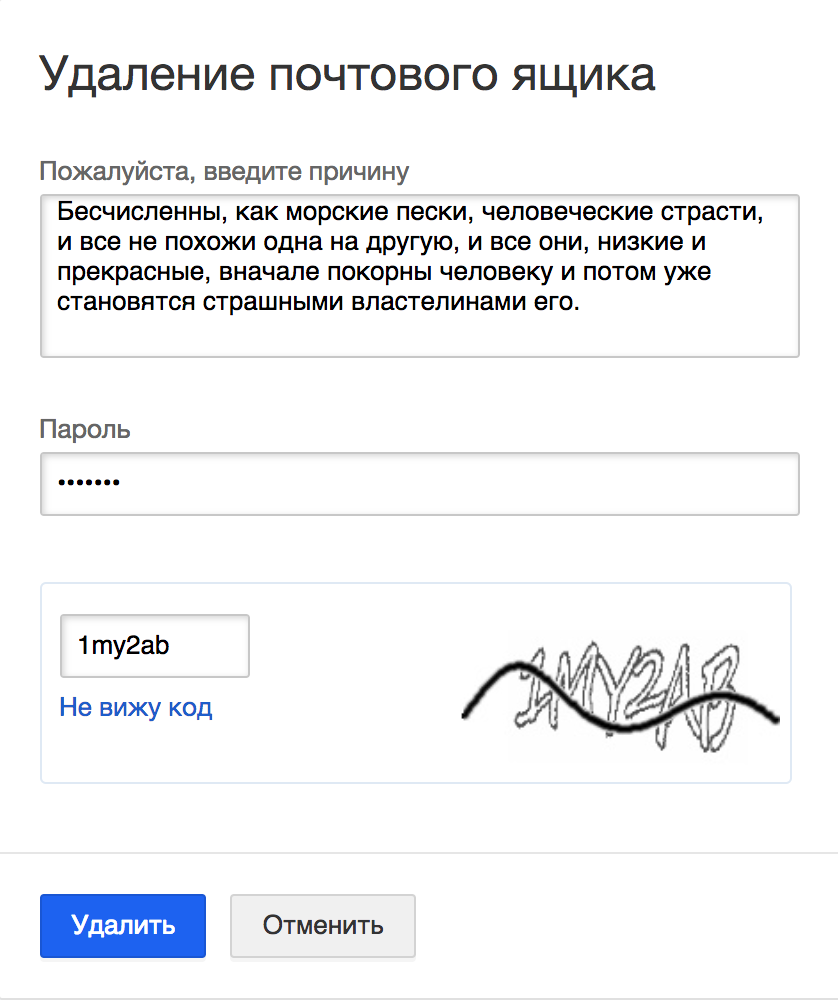
Ящик сразу же удалится, и вы больше не сможете пользоваться им.
Вы можете восстановить почтовый ящик Mail.ru в течение пяти лет после удаления, однако письма в ящике и вся информация, которая хранится в других сервисах Mail.ru, удалятся безвозвратно.
Удалить ящик внешнего сервиса, в который вы вошли с помощью Почты, можно только в самом этом сервисе. Например, ящик от Gmail — на сайте Gmail, ящик «Яндекса» — на сайте «Яндекса».
Как скачать важное перед удалением ящика
Найдите в почте письма, которые могут пригодиться после удаления ящика, — вы можете скачать их и вложенные файлы на компьютер. Как это сделать?
Как удалить один из аккаунтов почты: пошаговая инструкция
Сегодня мы будем обсуждать вопросы, связанные с удалением аккаунта почты. Во время использования почты Gmail, необходимо часто логиниться в различных аккаунтах и при необходимости удалять часть из них. Но что делать, если вы не знаете, как это сделать?
Безопасность является ключевым аспектом нашей жизни, и защита личной информации должна быть очень высокой. Если вы не пользуетесь одним из своих аккаунтов более 6 месяцев, то лучше избавиться от него, чтобы избежать рисков несанкционированного доступа к личной информации. На самом деле, удаление одного из аккаунтов почты из сервиса Gmail достаточно просто и не займет много времени.
В этой статье мы покажем вам, как удалить один ваш аккаунт в Gmail, и обсудим все нюансы процесса пошагово. Следуйте нашей инструкции и вы сможете легко удалить любой из своих аккаунтов почты, не беспокоясь о безопасности вашей личной информации.
Как удалить один из аккаунтов почты
Шаг 1:
Войдите в свой аккаунт почты и найдите раздел «Настройки».
Обычно он располагается в правом верхнем углу экрана.
Шаг 2:
В разделе «Настройки» найдите пункт «Управление аккаунтами».
В этом разделе вы сможете увидеть все существующие у вас аккаунты.
Шаг 3:
Выберите тот аккаунт, который вы хотите удалить, и нажмите на кнопку «Удалить».
Обратите внимание, что удалить можно только те аккаунты, которые не являются вашим основным.
Шаг 4:
Подтвердите удаление выбранного аккаунта, нажав на кнопку «ОК».
После этого выбранный аккаунт будет удален из вашего списка.
Важно:
Если вы удалили аккаунт по ошибке, его можно восстановить в течение 30 дней.
Для этого зайдите в раздел «Управление аккаунтами» и нажмите на кнопку «Восстановить удаленный аккаунт».
Удаление одного из аккаунтов Gmail
Шаг 1: Войдите в свой аккаунт Gmail.
Шаг 2: Кликните на значок «Google Аккаунт» в правом верхнем углу.
Шаг 3: Выберите «Настройки» и выберите вкладку «Аккаунты и импорт».
Шаг 4: Найдите раздел «Отправка электронной почты от имени» и выберите «Редактировать информацию».
Шаг 5: Удалите адрес электронной почты, который вы хотите удалить из своего аккаунта.
Шаг 6: Нажмите на кнопку «Сохранить изменения».
Шаг 7: Gmail сообщит вам, что адрес электронной почты был успешно удален.
Примечание: Удаление адреса электронной почты из вашего Gmail-аккаунта не приведет к удалению самого аккаунта Gmail.
Удаление пользователя из почты Gmail
Если вы хотите удалить человека из своей почты Gmail, то есть несколько способов сделать это.
- Удаление через контакты: Откройте свой список контактов и найдите того, кого вы хотите удалить. Выберите контакт и нажмите на иконку корзины. Подтвердите свое действие и контакт будет удален.
- Удаление через адресную книгу: Откройте свою адресную книгу, найдите человека, которого вы хотите удалить, и выберите его. Нажмите на иконку корзины и подтвердите удаление.
- Права доступа: Если вы хотите удалить пользователя, которому вы дали доступ к своей почте, то откройте настройки «Аккаунты и импорт» и выберите «Доступ к аккаунту». Найдите аккаунт, которого вы хотите удалить, и нажмите на «Удалить доступ».
Удаление пользователя из почты Gmail не займет много времени, но убедитесь, что вы хотите сделать это окончательно. Возврат удаленных контактов и доступов не всегда возможен.
Как удалить дополнительный почтовый ящик Outlook
В Microsoft Outlook, как и во многих других почтовых клиентах, вы можете добавлять несколько почтовых ящиков. Однако, порой они перестают вам нужными из-за освобождения доменного имени, частой смены адреса электронной почты и т.д. Можно оставить один аккаунт, чтобы не потерять историю переписок. Если же вы все-таки хотите удалить один из них, следуйте инструкциям.
- Откройте Outlook. Далее, в правом верхнем углу экрана выберите меню «Файл».
- Выберите «Настройки учетной записи».
- Выберите аккаунт, который вы хотите удалить. Обычно он находится во вкладке «Почта».
- Нажмите на кнопку «Удалить».
- Подтвердите удаление. Система спросит, действительно ли вы хотите удалить этот аккаунт. Нажмите на «Да».
- После удаления вы можете закрыть окно «Настройки учетной записи».
Теперь выбранный вами почтовый аккаунт удален и больше не будет отображаться в Outlook. Однако, помните, что ваши электронные письма, связанные с этим аккаунтом, останутся на вашем компьютере в папке «Архив», если вы их не удаляли вручную.
Как отвязать почту от ненужных аккаунтов
Шаг 1: Определите, какой аккаунт вам больше не нужен
Перед тем, как начать процесс удаления аккаунта, необходимо понять, какой из ваших аккаунтов почты уже не нужен. Оцените, какие адреса электронной почты вы активно используете для работы и связей с друзьями, а какие остались без нужды. Это поможет избавиться от лишней информации и облегчит работу с почтой.
Шаг 2: Один за другим отвязывайте почту от неиспользуемых аккаунтов
Как только вы определитесь с ненужным аккаунтом, необходимо избавиться от его участия в связке с вашей почтовой службой. Чтобы это сделать, необходимо отвязать адрес электронной почты от данного аккаунта. Для этого обычно используют страницу настроек, которая находится в соответствующем аккаунте. Пройдите к ней и удалите имейл из связанных адресов, или используйте другие технические возможности электронного письма.
Шаг 3: Удаляйте аккаунты, если это возможно
Если вам удалось отвязать адрес уже не нужного электронного почтового ящика от связанного аккаунта, приступайте непосредственно к удалению аккаунта. В случае невозможности его удаления, изменившиеся настройки и изменения помогут избежать забивания электронной почты ненужной рекламой, уведомлениями и другой информацией без вашего ведома.
Используя советы по упорядочиванию своих адресов электронной почты, вы значительно сэкономите время на обработку сообщений и распределение их по группам. Не забывайте но социальную и корпоративную информацию, вы не только упростите жизнь, но и значительно обезопасите свою личную информацию от посторонних глаз.
Как выйти с одного аккаунта почты
Выход из Gmail
Если вы хотите выйти из аккаунта Gmail, то следуйте нескольким простым шагам:
- Нажмите на свою учетную запись в правом верхнем углу главной страницы Gmail.
- Выберите пункт «Выйти» в выпадающем меню.
После этого вы будете перенаправлены на страницу авторизации, где сможете войти в другой аккаунт или создать новый.
Выход из Яндекс.Почты
Для выхода из аккаунта Яндекс.Почты вам потребуется:
- Нажать на свой профиль в правом верхнем углу главной страницы Яндекса.
- Выбрать пункт «Выйти» в меню.
Таким образом, вы успешно закончите сессию и сможете войти в другой аккаунт или создать новый.
Выход из Outlook
Если вы используете почту Outlook, то выйти из аккаунта можно так:
- Откройте настройки в правом верхнем углу главной страницы Outlook.
- Выберите пункт «Выйти» в меню.
После этого вы будете перенаправлены на страницу входа, где сможете выбрать другой аккаунт или создать новый.
Выход из iCloud Mail
Для выхода из аккаунта iCloud Mail необходимо:
- Перейти в настройки в правом верхнем углу главной страницы iCloud.
- Выбрать пункт «Выйти» в списке.
После этого вы сможете войти в другой аккаунт или создать новый, не оставляя следов предыдущей сессии.
Как удалить адресата из электронной почты майл
Шаг 1: Зайдите на страницу вашей почты майл и авторизуйтесь в своем аккаунте.
Шаг 2: Выберите письмо, от которого вы хотите удалить адресата.
Шаг 3: Откройте выбранное письмо и найдите адресата, которого вы хотите удалить.
Шаг 4: Наведите курсор мыши на адресата и выберите опцию «Удалить адресата» или «Удалить из контактов».
Шаг 5: Подтвердите свой выбор и сохраните изменения.
Если вы не хотите удалять адресата полностью из своих контактов, вы можете просто удалить его из определенной группы контактов, которые вы создали.
Используя эти простые шаги, вы можете легко удалить адресата из своей электронной почты майл и управлять своими контактами.
Удаление адреса электронной почты
Шаг 1: Вход в аккаунт почты
Перед удалением адреса электронной почты необходимо зайти в свой аккаунт. Для этого необходимо ввести свой логин и пароль на странице входа в почту.
Примечание: Если у вас несколько почтовых ящиков, необходимо убедиться, что вы зашли в аккаунт, в котором хотите удалить адрес.
Шаг 2: Переход к настройкам почты
После входа в свой аккаунт необходимо перейти к настройкам почты. Обычно кнопка настроек находится в правом верхнем углу экрана. Если вы не можете найти эту кнопку, попробуйте поискать настройки в меню пользователя.
Шаг 3: Удаление адреса
В разделе настроек почты необходимо найти раздел «управление адресами электронной почты». Обычно в этом разделе можно добавлять и удалять адреса электронной почты. Нажмите на кнопку «удалить» рядом с адресом, который хотите удалить.
Примечание: Если вы используете почтовый сервис веб-интерфейс, возможно, вы сможете удалить адрес, просто щелкнув на нем правой кнопкой мыши и выбрав опцию «удалить».
Шаг 4: Сохранение изменений
После удаления адреса электронной почты необходимо сохранить изменения. Нажмите на кнопку «сохранить», расположенную внизу страницы. Теперь адрес электронной почты удален из вашего аккаунта и больше не будет виден в списке ваших почтовых адресов.
Важно: перед удалением адреса электронной почты убедитесь, что вы больше не используете ее для каких-либо учетных записей. В противном случае удаление адреса может привести к потере доступа к вашим учетным записям.
Как удалить один аккаунт электронной почты
Если вы решили удалить один из своих аккаунтов электронной почты, то следуйте данной инструкции:
- Зайдите в настройки своего почтового ящика
- Выберите вкладку «Управление аккаунтами»
- Найдите аккаунт, который желаете удалить
- Нажмите на кнопку «Удалить»
- Подтвердите удаление
Обратите внимание, что после удаления аккаунта вы больше не сможете получать и отправлять письма на данный адрес. Кроме того, все данные, связанные с этим аккаунтом, будут удалены.
Перед удалением аккаунта убедитесь, что он не связан с другими сервисами или социальными сетями. В противном случае, удаление аккаунта может привести к потере доступа к другим важным сведениям.