Как сбросить Пароли в Яндексе
Нажмите → Настройки → Инструменты. В разделе Автозаполнение отключите опцию Предлагать автозаполнение форм.
Как сбросить пароль почты Яндекс
Перейдите на страницу восстановления доступа. Заполните форму и нажмите кнопку Дальше. Подтвердите номер телефона, который привязан к вашему Яндекс ID: Введите номер в поле ввода и нажмите Получить код.
Как отключить Яндекс Пароли
Отключить автоматическое сохранение паролей:
- Нажмите → Пароли и карты.
- Если вы создали мастер-пароль, введите его для доступа к хранилищу.
- Слева нажмите Настройки и в разделе Пароли отключите опцию Сохранять пароли по умолчанию.
Где все мои пароли
Пароли хранятся в вашем аккаунте Google. Посмотреть список аккаунтов с сохраненными паролями можно на странице passwords.google.com или в браузере Chrome. Для этого потребуется снова войти в аккаунт.
Где найти все сохраненные пароли
- Откройте браузер Chrome на компьютере.
- В правом верхнем углу экрана нажмите на изображение профиля «Пароли». Если вы не можете найти значок «Пароли», в правом верхнем углу нажмите на значок с тремя точками Настройки Автозаполнение Менеджер паролей.
- Выполните нужное действие: Просмотр.
Как очистить автозаполнение
Как удалить данные для автозаполнения форм:
- Откройте Chrome на компьютере.
- В правом верхнем углу окна нажмите на значок «Ещё».
- Выберите Дополнительные инструменты «Очистить историю».
- Выберите временной диапазон, например «Последний час» или «Все время».
Как удалить подсказку в Яндексе
Вы можете отключить поисковые подсказки:
- Перейдите на страницу Настройка поиска.
- Отключите опцию Показывать историю поисков. Если настройка недоступна, авторизуйтесь на Яндексе.
- Отключите опцию Показывать сайты, на которые вы часто заходите.
Как узнать все Пароли в Яндексе
Чтобы посмотреть сохраненные пароли в Яндекс. Браузере, в верхней части окна браузера нажмите на кнопку Настройки Яндекс. Браузера и в появившемся меню выберите пункт Менеджер паролей. В окне Пароли вы увидите названия сайтов и логины к ним.
Как удалить все сохраненные Пароли на компьютере Windows 10
«Удалить сохраненные пароли»:
- Выберите Параметры и другие> Параметры.
- Выберите Конфиденциальность, поиск и службы.
- В области Очистка данных браузеравыберите выберите, что нужно очистить.
- Выберите Пароли, а затем очистить.
Как удалить все Пароли на компьютере
В контекстном меню Адрес электронной почты выберите учетную запись, пароль которой требуется удалить. Снимите флажок Сохранить пароль. Введите пароль в поле Пароль и выберите команду Вход. Примечание: Если снять флажок Сохранить пароль и нажать кнопку Отмена, пароль будет сохранен и отображен при следующем входе.
Где найти сохраненные Пароли в телефоне
Чтобы проверить безопасность сохраненных паролей, выполните следующие действия:
- Откройте браузер Chrome на телефоне или планшете Android.
- В правом верхнем углу экрана нажмите на значок с тремя точками Настройки.
- Выберите Менеджер паролей в разделе «Проверка паролей» нажмите Проверить пароли.
Как удалить все сохраненные Пароли на айфоне
Просмотр сохраненных паролей и ключей доступа в «Настройках»
При появлении запроса используйте Face ID или Touch ID или введите код-пароль. Чтобы просмотреть пароль или ключ доступа, выберите веб-сайт или приложение. Чтобы удалить сохраненный пароль или ключ доступа, нажмите «Удалить пароль» или «Удалить ключ доступа».
Сброс паролей является важной процедурой для обеспечения безопасности в интернете. мы рассмотрим, как сбросить пароли в Яндексе и других популярных браузерах, как удалить сохраненные пароли, отключить автозаполнение и поисковые подсказки.
Способы удаления паролей в Яндекс Браузере и Chrome
Для удаления пароля в Яндекс Браузере, нужно открыть меню браузера и выбрать пункт «Пароли и карты». Откроется вкладка настроек Яндекс ID, на которой отображаются сохраненные пароли сайтов. Чтобы удалить пароль, нужно нажать кнопку «Удалить».
Для удаления паролей в Chrome на устройствах Android, нужно открыть браузер, нажать на значок «Еще» в правом верхнем углу экрана и выбрать «Настройки». Затем нужно выбрать «Менеджер паролей» и коснуться нужного пароля. В нижней части экрана нужно нажать на значок «Удалить» и подтвердить удаление пароля.
Отключение автозаполнения пароля в Яндексе
Чтобы отключить автозаполнение пароля в Яндексе, нужно нажать на иконку «Настройки» и выбрать «Инструменты». В разделе «Автозаполнение» нужно отключить опцию «Предлагать автозаполнение форм».
Сброс пароля почты Яндекс
Для восстановления доступа к почте Яндекс, нужно перейти на страницу восстановления доступа и заполнить форму. Затем нужно подтвердить номер телефона, который привязан к Яндекс ID, введя его в поле ввода и нажав кнопку «Получить код».
Отключение Яндекс Паролей
Для отключения автоматического сохранения паролей в Яндексе, нужно нажать на «Пароли и карты», ввести мастер-пароль, если он был создан, и в разделе «Пароли» отключить опцию «Сохранять пароли по умолчанию».
Где хранятся пароли в Google
Пароли в Google хранятся в вашем аккаунте. Список аккаунтов с сохраненными паролями можно посмотреть на странице passwords.google.com или в браузере Chrome, при этом потребуется снова войти в аккаунт.
Как найти все сохраненные пароли
Чтобы найти все сохраненные пароли в браузере Chrome на компьютере, нужно нажать на изображение профиля и выбрать «Пароли». Если значок «Пароли» не отображается, нужно нажать на значок с тремя точками и выбрать «Настройки» -> «Автозаполнение» -> «Менеджер паролей». Затем нужно выполнить нужное действие, например, просмотреть список паролей.
Как очистить автозаполнение
Чтобы удалить данные для автозаполнения форм в Chrome на компьютере, нужно нажать на значок «Еще» в правом верхнем углу окна и выбрать «Дополнительные инструменты» -> «Очистить историю». Затем нужно выбрать временной диапазон и выполнить нужное действие, например, очистить историю за последний час или за все время.
Как удалить поисковые подсказки в Яндексе
Чтобы отключить поисковые подсказки в Яндексе, нужно перейти на страницу «Настройка поиска» и отключить опцию «Показывать историю поисков» и «Показывать сайты, на которые вы часто заходите».
В заключении, сброс паролей и удаление сохраненных паролей являются важными процедурами для обеспечения безопасности в интернете. Надеемся, что наша статья поможет вам узнать, как сбросить пароли в Яндексе и других браузерах, а также как удалить сохраненные пароли, отключить автозаполнение и поисковые подсказки.
Как удалить пароль с Яндекс почты: подробная инструкция
Яндекс почта – один из наиболее популярных почтовых сервисов на российском интернет-рынке. Доступ к ней часто защищен паролем, который можно перестать помнить со временем или потерять. Но не стоит отчаиваться – восстановить пароль осуществимо. В этой статье мы расскажем, как удалить пароль от Яндекс почты и восстановить доступ к своей электронной почте.
Чтобы защитить почту от несанкционированного доступа, Яндекс предусмотрел надежную систему безопасности. Для того, чтобы получить доступ к почтовому ящику, вы должны предъявить свой логин и пароль. Если вам необходимо удалить пароль, это можно сделать при помощи вспомогательных сервисов, которые предоставляет Яндекс.
Далее мы подробно расскажем, как сбросить пароль Яндекс почты с помощью официальной страницы сервиса и пошаговой инструкции. Следуйте нашим рекомендациям и восстановите пароль без лишних сложностей.
Как удалить пароль с Яндекс почты: подробная инструкция
Зайдите на сайт Яндекса
Чтобы удалить пароль с Яндекс почты, необходимо зайти на сайт Яндекса. Для этого в адресной строке браузера введите адрес Яндекса или воспользуйтесь ссылкой на главную страницу Яндекса.
После того как вы попали на главную страницу Яндекса, найдите раздел «Почта» и кликните на него.
Вы попадете на страницу авторизации в Яндекс почте. Введите логин и пароль от почты для входа на сайт.
После того как вы вошли в свою почту, нажмите на иконку в правом верхнем углу экрана, которая выглядит как «шестеренка». Кликните на нее и выпадет меню, где выберите пункт «Настройки», затем в появившемся окне нажмите на вкладку «Безопасность».
В разделе «Безопасность» найдите настройку «Пароль» и нажмите на кнопку «Изменить». Затем введите текущий пароль и новый пароль дважды. Нажмите на кнопку «Сохранить», чтобы сохранить изменения.
Теперь вы можете выйти из аккаунта или продолжить использование Яндекс почты с новым паролем.
Как удалить пароль с Яндекс почты
Войдите в свой аккаунт
Чтобы начать процесс удаления пароля с Яндекс почты, необходимо войти в свой аккаунт. Для этого можно воспользоваться официальным сайтом Яндекса или специальным приложением, установленным на вашем устройстве.
При входе в аккаунт следует ввести свой логин и пароль. Если вы забыли свой пароль, можете воспользоваться опцией восстановления пароля, которую предоставляет Яндекс.
После того, как вы успешно войдете в свой аккаунт, можно приступить к удалению пароля.
Важно помнить, что удаление пароля может привести к ухудшению безопасности вашего аккаунта, так как злоумышленники могут легче получить доступ к вашей электронной почте.
Как удалить пароль с Яндекс почты: подробная инструкция
Чтобы удалить пароль от ящика Яндекс.Почты, нужно выполнить несколько простых действий. В первую очередь, нужно перейти в настройки своего аккаунта.
Перейдите в настройки почты
Для этого достаточно войти в свой профиль на сайте Яндекса, нажать на иконку профиля в правом верхнем углу экрана и выбрать пункт «Настройки».
| Шаг 1. | Войдите в свой профиль на сайте Яндекса. |
| Шаг 2. | Нажмите на иконку профиля в правом верхнем углу экрана. |
| Шаг 3. | Выберите пункт «Настройки». |
После этого вы попадете на страницу настроек своего ящика, где можно изменить различные параметры.
Чтобы удалить пароль, нужно найти соответствующий раздел на странице, выбрать его и выполнить необходимые действия.
После удаления пароля Яндекс.Почта будет доступна без ввода пароля.
Инструкция по удалению пароля с Яндекс почты
Если вы хотите избавиться от пароля на своей Яндекс почте, выполните следующие шаги:
- Войдите в свою учетную запись Яндекс почты.
- Нажмите на вкладку «Безопасность».
- Выберите пункт «Сменить пароль» из списка возможных действий.
- Введите текущий пароль и нажмите кнопку «Далее».
- В следующем окне введите новый пароль и подтвердите его.
- Нажмите кнопку «Сохранить» для завершения процесса изменения пароля.
После этого вы можете использовать свою Яндекс почту без пароля, если вы так решили.
Как удалить пароль с Яндекс почты: подробная инструкция
Чтобы изменить пароль на Яндекс.Почте, необходимо выбрать опцию «Сменить пароль».
Для того, чтобы изменить текущий пароль на Яндекс.Почте, вам необходимо нажать на иконку «Настройки» в верхнем правом углу экрана. После этого откроется меню настроек вашей почты, в котором нужно выбрать опцию «Безопасность» и перейти на страницу настроек безопасности.
На открывшейся странице настроек безопасности вы увидите различные опции безопасности вашей почты. Чтобы изменить пароль, выберите опцию «Сменить пароль».
После этого вам нужно будет ввести текущий пароль и новый пароль два раза для подтверждения. Убедитесь, что новый пароль достаточно сильный и сложный для взлома. Рекомендуется использовать комбинацию букв, цифр и символов.
После ввода нового пароля и подтверждения его, нажмите кнопку «Сохранить» и ваш пароль будет изменен на Яндекс.Почте.
Введите новый пароль и подтвердите его
Хотите изменить пароль на своей Яндекс почте? Это легко сделать! Вам просто нужно знать, какой новый пароль вы хотите использовать и как его подтвердить.
Начните с того, чтобы зайти в свой аккаунт Яндекс почты. Перейдите в раздел «Настройки» и выберите вкладку «Безопасность». Здесь вы увидите соответствующий раздел «Сменить пароль».
Введите желаемый новый пароль в соответствующее поле и повторите его для подтверждения. Обязательно используйте надежный пароль, содержащий буквы, цифры и специальные символы, чтобы защитить свой аккаунт.
- Новый пароль должен содержать не менее 8 символов
- Он должен быть уникальным и не использоваться на других сайтах
- Не следует использовать личную информацию, такую как даты рождения, имена родственников или номера телефонов, для создания пароля
Когда вы ввели новый пароль и подтвердили его, просто сохраните изменения и вы будете готовы к использованию своего обновленного пароля.
Как удалить пароль с Яндекс почты?
Чтобы удалить пароль с Яндекс почты, необходимо выполнить несколько простых шагов:
- Войдите в свою почту на сайте Яндекса.
- Откройте раздел «Настройки».
- Выберите пункт «Безопасность».
- Нажмите кнопку «Изменить» напротив пункта «Пароль».
- Введите свой текущий пароль, а затем новый пароль (дважды для подтверждения).
- Нажмите кнопку «Сохранить изменения».
После этого ваш пароль на Яндекс почте будет изменен. И не забудьте сохранить новый пароль в надежном месте.
Как удалить сохраненные пароли из Яндекс Браузера?
Данный браузер предлагает пользователю сохранять пароли при входе на разные сайты и сохраняет их по умолчанию. Вы можете и случайно это сделать. А не боитесь, что данные от аккаунта могут попасть в чужие руки? И что делать в таком случае? Пароли в яндекс браузере, если вы собираетесь переходить на какой-либо иной аналог или уже это сделали, лучше удалить. Каким образом? Если пароль сохранен в браузере, который стал неактуальным, да и в целях безопасности лучше не оставлять. Мы поделимся полезной информацией и возможными способами решения.
Плюсы и минусы сохранения паролей в Яндекс Браузере
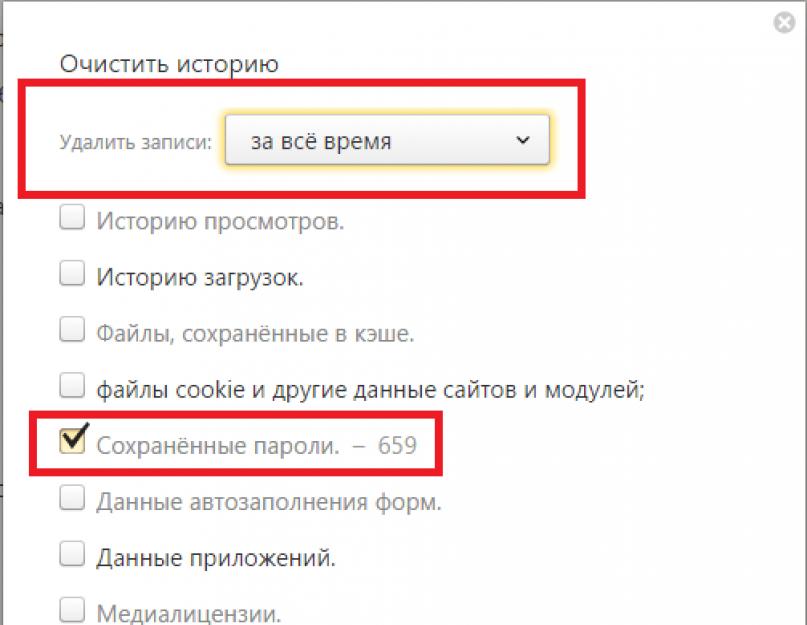
Менеджер паролей дает безопасное хранение и синхронизацию паролей, применяя техсредства защиты. Как сохраненные пароли в браузере защищены? Многие обладатели компьютеров и ноутбуков озадачиваются данным вопросом.
Перечислим возможные плюсы:
- Защита от кражи паролей при хакерской атаке на устройство пользователя.
- Защищенность при краже тех же паролей при хакерской атаке на сервере Яндекса.
- Защита от кражи паролей в процессе передачи по сети в процессе при синхронизации.
- Защищает от попыток просматривания паролей в браузере, если владелец отлучился, не заблокировав свой компьютер.
- Спасает от попыток авторизоваться на сайтах при помощи сохраненных паролей, если владелец отошел, не заблокировав свой ПК.
- Защищает от фишинга (менеджер паролей не воспринимает визуальные имитации и не подставит логин и пароль в форму авторизации на фишинговом сайте).
Возможными минусами у менеджера паролей браузера Яндекса будут:
- Незащищенность от социальных методов воздействия.
- Не спасет от кейлоггеров.
- Не поможет при акустическом криптоанализе.
- Бесполезен при атаках по сторонним каналам.
- Не противостоит атакам TEMPEST.
Решение вопроса остается за пользователями. Как убрать сохраненные пароли в браузере? О возможных решениях мы расскажем далее.
Как удалить сохраненные пароли в Яндекс Браузере?
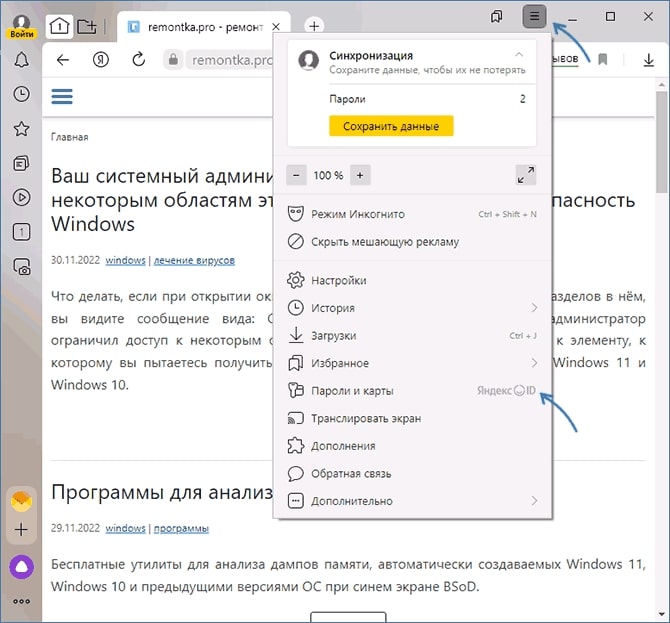
Как убрать пароль на браузер Яндекс? Что нужно делать? Удаление паролей в последних и предыдущих версиях разное. Как возможно выполнить удаление паролей в самых последних версиях Яндекс Браузера.
Как это делать пошагово:
- Открывайте меню Яндекс Браузера и выбирайте «Пароли и карты». Далее откроется вкладка настроек Яндекс ID.
- В открытом окошке отобразятся сохраненные пароли сайтов. Можно отмечать их по одному или все одновременно, поставив отметку вверху столбца с паролями. Допустимо применять поле поиска для отображения только необходимых паролей.
- Для удаления паролей жмите «Удалить». Если пароли синхронизированы с вашей учеткой в Яндексе, они удалятся и из нее. Поэтому аккуратнее.
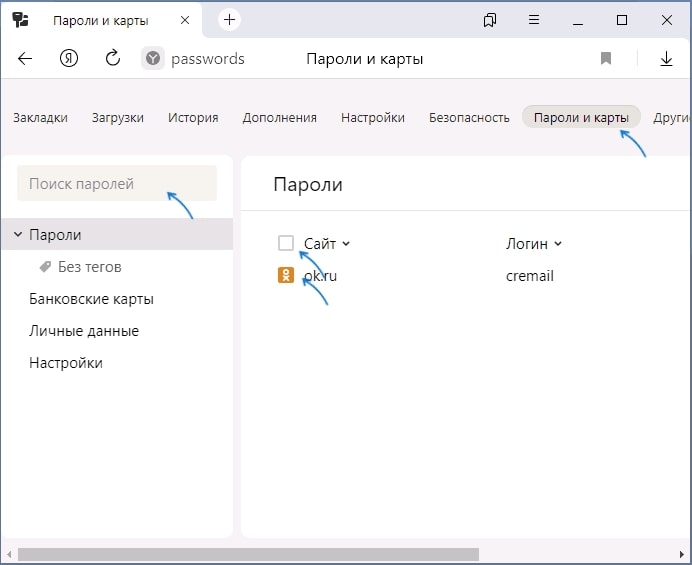
Удалите сохраненные пароли в Яндекс Браузере предыдущих версий. Выполните следующие действия:
- Откройте меню браузера(3 полоски справа вверху в строке заголовка) и переходите в пункт «Настройки».
- Здесь открывайте вкладку «Пароли и карты».
- Тут вы сможете посмотреть, для каких сайтов сохранены учетные данные и сделать удаление паролей: все сразу, если поставите отметку слева от пункта «Сайт», или же по отдельности, сделав установку отметки слева от имени сайтов(появляется вместо значка сайта при наведении указателя мышки).
- Если число паролей приличное и вы не сможете найти искомый сайт в списке, вводите адрес или название сайта в поле «Поиск паролей» сверху в панели слева, а далее поставив отметки на нужных сайтах.
- После установления отметки или нескольких внизу выйдет ссылка «Удалить». При нажатии на нее идет удаление данных из Хранилища Яндекс Браузера.
После завершения удаления закрывайте вкладку «Пароли и карты» и пользоваться браузером как раньше.
Если у вас включена синхронизация с учетной записью Яндекса, что можно увидеть при нажатии на кнопку меню в браузере, то произойдет удаление паролей и оттуда, а в случае отключения синхронизации только на текущем компьютере.
Как отключить автоматическое сохранение паролей?
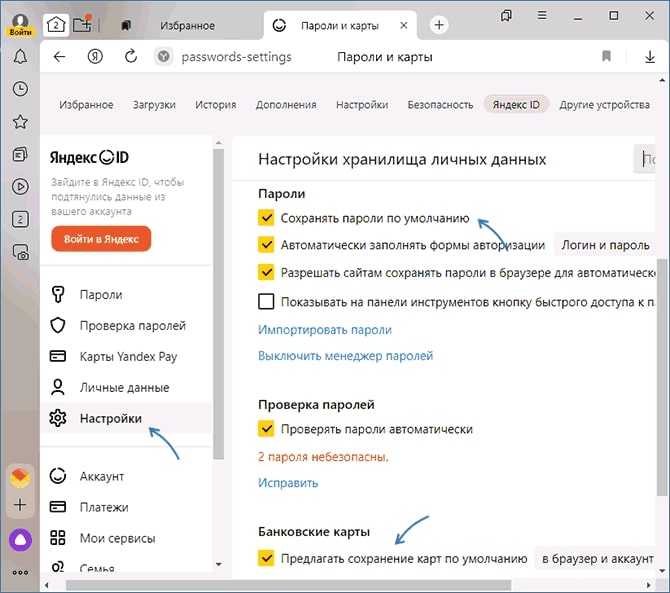
При необходимости вы сможете сделать отключение автоматического сохранения паролей в Яндекс Браузере в дальнейшем. Что для этого понадобится?
В последней версии Яндекс Браузера:
- На вкладке настроек Яндекс ID слева открывайте «Настройки».
- Обратите внимание на раздел «Пароли», отключайте «Сохранять пароли по умолчанию», а при желании и «Разрешать сайтам сохранять пароли для автоматической авторизации».
- При отключении последней опции для вхождения на некоторые сайты пользователю каждый раз придется заново осуществлять ввод пароля.
- Ниже на данной странице можно выполнить отключение сохранения данных банковских карт.
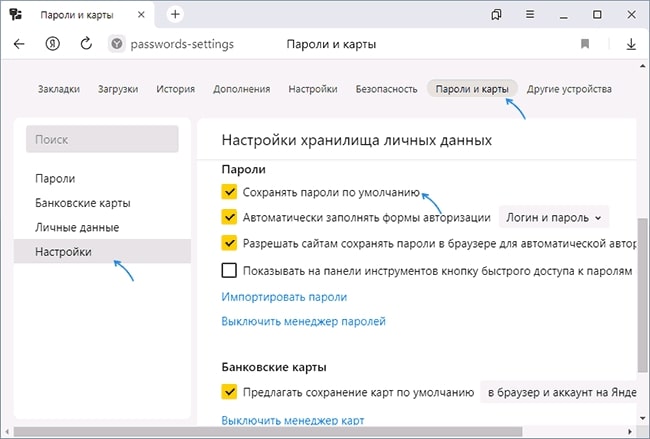
В предыдущих версиях шаги обладают сходностью:
- На вкладке настроек «Пароли и карты» открывайте пункт «Настройки» из левой панели.
- Прокрутите страничку вниз до раздела «Пароли».
- Снимите отметки сохранения паролей и автозаполнения в браузере.
- Ключевой отметкой будет самая верхняя «Сохранять пароли по умолчанию». Если вы отключите «Разрешить сайтам сохранять пароли для автоматической авторизации», то при каждом выполнении вхождения на некоторые сайты(примером будут соцсети) пароль придется вводить заново.
- Внизу страницы настроек можно осуществить отключение предложения по сохранению банковских карт.
После снимания отметок сделанные настройки сохранения паролей применяются сразу. Кнопки «Применить» здесь попросту не существует.
Если у вас возникают проблемы по части удаления сохраненных паролей в браузере, воспользуйтесь советами опытного специалиста.
Как удалить сохранённые пароли в Яндекс.Браузере: 4 способа удаления

Автоматическое сохранение данных для входа – ценная функция. Но иногда возникает обратный вопрос: как удалить сохраненный пароль в вашем браузере Яндекс, если вы больше не хотите его там хранить. К счастью, настройки программы позволяют гибко управлять учётными данными и удалять лишнюю конфиденциальную информацию.
Почему следует удалять пароли
Хотя автоматический вход при посещении страницы – это очень удобно, существует целый ряд ситуаций, когда сохранённые пароли в Яндекс.Браузере лучше удалить:
- За вашим компьютером могут работать другие люди. Соответственно, есть риск, что они могут прочесть вашу переписку, узнать личные или деловые секреты, совершить от вашего лица нежелательные действия.
- Есть вероятность, что ваш пароль в Яндекс.сервисах как-то узнали посторонние. Тогда чем меньше конфиденциальной информации хранит аккаунт, тем лучше.
- Вы не хотите автоматически логиниться на некоторых сайтах при входе. Допустим, вам не нужно оставлять следов своей учётной записи в статистике. Например, ВКонтакте показывает гостям вашей страницы, когда вы последний раз заходили, что не всегда желательно.
- Либо вы хотите при заходе на сайт вручную выбирать, какую учётную запись использовать.
Любое из этих соображений – повод очистить браузер от сохранённых паролей, как полностью, так и частично. Скажем спасибо разработчикам за продвинутый Менеджер, с помощью которого можно гибко управлять всеми доступными опциями.
Ручное удаление сохраненного пароля
Рассмотрим случай, когда удалить пароль из Яндекс.Браузера нужно для одной конкретной учётной записи. Для этого вам надо будет сделать следующие шаги:
- Нажмите на кнопку «Меню» (три полоски в правом верхнем углу, или «сэндвич»)
- В выпавшем списке выберите пункт «Менеджер паролей».

- Выберите в левом столбце раздел «Пароли»
- Найдите в списке сайтов тот, для которого вы хотите удалить данные
- Поставьте в нужной строке галочку, кликнув на иконку слева от текстовых полей
- Нажмите кнопку «Удалить», появившуюся под списком

Подтверждения для такого удаления не требуется. Может оказаться проще, если перед тем, как удалить некоторые сохранённые пароли из Яндекс.Браузера, вы составите их список. Потом вам достаточно будет отметить их все и нажать кнопку «Удалить» только один раз.
Теперь вводя свой пароль по памяти, вы должны будете отказаться от его сохранения. Для этого достаточно не ставить галочку возле фразы «Сохранить в браузере».

Удаление всех паролей сразу
Если же вы приверженец радикальных мер и собираетесь удалить все сохранённые пароли в Яндекс.Браузере одним кликом, то способы тоже существуют. Яндекс.Браузер позволяет удалить сохранённый пароль как в единственном числе, так и группой, которая может включать вообще все сохранённые записи.
- Войдите в менеджер (см. пункты 1-4 предыдущего раздела)
- Поставьте галочку в заголовке, по которому отсортированы записи, чтобы отметить сразу все
- Нажмите появившуюся под списком кнопку «Удалить»
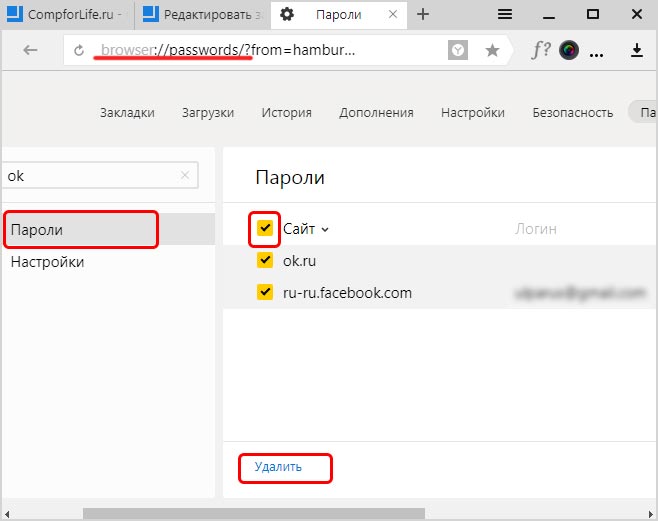
Перед тем, как удалить вообще все пароли в Яндекс.Браузере, позаботьтесь сохранить те, которые вам нужны.
Если вы предпочитаете действовать без раздумий, то можете зайти в папку C:\Users\(имя_пользователя)\AppData\Local\Yandex\YandexBrowser\User Data\Default\ и удалить там файл Password Checker (расширения он не имеет).
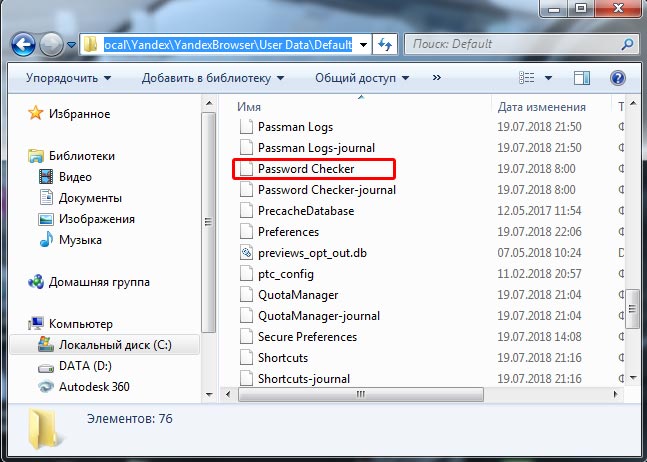
При перезапуске программы база будет сгенерирована заново, но теперь она будет пустой.
Удаление по времени сохранения
Существует такая вполне практическая ситуация, когда вы регистрировались или авторизовались на каком-либо сайте или целой группе сайтов за последнее время. И именно эти учётные записи вам надо вычистить из истории.
Существует два способа, удалить пароли за определённые периоды в Яндекс.Браузере. Первый – воспользоваться Менеджером (как и в предыдущих двух случаях).
- Войдите в Менеджер (пункты 1-4 раздела «Ручное удаление»)
- Нажмите на заголовок столбца «Примечание», чтобы отсортировать учётные записи по времени использования
- Выделите те из последних, которые вам нужно стереть
- Нажмите «Удалить» под списком

Этот способ хорош тем, что позволяет действовать гибко и выборочно. Однако в старых версиях, не оснащённых Менеджером, действовать придётся иначе:
- Нажмите кнопку Меню (сэндвич)
- Выберите пункт «Настройки»

- В Настройках найдите раздел «Личные данные»
- Нажмите на кнопку «Очистить историю загрузки»

- Выберите период, данные за который будут удалены
- Отметьте галочкой строку «Данные автозаполнения форм»

- Нажмите кнопку «Очистить историю»
Подведем итог
Мы рассмотрели четыре способа удаления паролей в Яндекс.Браузере. При удалении паролей будьте внимательны. А в случае, если вы удалили данные и забыли их, вам придется пройти на сайте процедуру восстановления.