Как установить свою тему в Google Chrome
Google Chrome – быстрый, удобный и безопасный веб-браузер, который оснащен удобным функционалом и имеет стильный внешний вид. Хром получил популярность в том числе благодаря многочисленным инструментам, делающим работу в сети легче и эффективнее.
Интерфейс Гугл Хром может подстраиваться под предпочтения своего пользователя. Это касается как функционала (разные закладки, панели и т.п.), так и оформления (фоны, шрифты). В этом материале мы поговорим как раз об оформлении и разберем, как поставить свою тему в Гугл Хром.
О темах в Гугл Хром
Темы Гугл Хром – это уникальные графические оболочки, которые меняют внешний вид веб-браузера.
В интернет-магазине Хром вы найдете дизайнерские обложки, выполненные в различных стилях:
- фоны в темных тонах;
- космические темы – звезды и планеты;
- изображения в стиле минимализма;
- завораживающие пейзажи со всего мира
- цветные темы, которые наполнят красками ваш браузер;
- орнаменты и цветочные узоры;
- темы для автолюбителей и многие другие.

Темы в Google Chrome
Установив новую тему, вы увидите, как изменилась рамка браузера и фоновое изображение, которое появляется на экране при открытии новой вкладки.
Как поставить тему
Темы Гугл Хром можно использовать как на персональном компьютере, так и на мобильном устройстве, оснащенном операционной системой Android или iOS.
Множество тем для веб-браузера находится в магазине Хром. И несмотря на слово «магазин», сами темы бесплатны.
На компьютере
Поменять тему в Хроме на ПК достаточно просто:
- Откройте Гугл Хром на компьютере;
- В правом верхнем углу экрана нажмите на значок из трех точек и в выпадающем окне выберите пункт «Настройки»;
- Найдите слева раздел «Внешний вид» и, выбрав его, кликните на строку «Тема».
Выберите понравившееся оформление и нажмите «Установить». Тема применится моментально, не требуя перезагрузки браузера.
К сожалению, в Хроме нет инструмента для переключения между установленными темами. Поэтому для смены оформления придется каждый раз заходить в магазин.
На Android
Для того, чтобы установить новое оформление в Хроме на Android, следует:
- В браузере нажать на три точки и перейти в раздел «Настройки»;
- Пролистайте страницу вниз, и вы увидите строку «Тема», нажатие на которую открывает доступные к использованию варианты;
- Установите флажок напротив темы, которую вы выбрали.

Темная тема в Google Chrome на Android
В системе Android доступны следующие варианты: тема по умолчанию, светлая тема и темная тема.
На iOS
В браузере на iOS нет настроек, отвечающих за визуальное оформление, поэтому нужно идти в настройки самого смартфона:
- Найдите на рабочем столе ярлык «Настройки»;
- В открывшемся окне выберите пункт «Экран и яркость»;
- Выберите светлое или темное оформление.
Выбранная тема применится ко всей системе в целом и также изменит внешний вид Хрома.
Как сбросить установленную тему
Если вам не понравилась только что установленная тема – нажмите кнопку «Отмена», выделенную синим цветом в левом верхнем углу экрана.
Спустя какое-то время эта кнопка пропадает. В таком случае, как сбросить тему в Гугл Хром на компьютере:
- В правом верхнем углу экрана нажмите на три точки и в выпадающем окне выберите пункт «Настройки»;
- Найдите слева раздел «Внешний» вид, нажав на который, вы увидите строку «Тема»;
- Здесь же вы найдете кнопку «Сбросить», которая вернет браузер к первоначальным настройкам.

Сброс установленной темы в Google Chrome
На мобильных устройствах вы не сбрасываете тему, а просто выбираете другую – вместо темной светлую, например.
Как установить свою тему в Google Chrome
Google Chrome — один из наиболее популярных браузеров в мире, и он позволяет настроить внешний вид кнопок, цветов, шрифтов и многого другого в соответствии с вашими предпочтениями. Если вы хотите изменить тему своего браузера, вы можете установить свою собственную тему в Google Chrome.
Установка своей темы в Google Chrome — простой процесс, который можно выполнить всего за несколько простых шагов. В этой статье вы узнаете, как установить свою тему в Google Chrome на ПК с Windows или MacOS.
Важно отметить, что установка тем доступна только для десктопного варианта браузера Chrome, и мобильные версии не поддерживают данную функцию.
Шаг 1: Найти нужную тему
1.1 Откройте Chrome Web Store
Перейдите на сайт Chrome Web Store, который является магазином приложений и расширений для браузера Google Chrome.
Чтобы открыть Chrome Web Store, просто введите в браузере адрес https://chrome.google.com/webstore или перейдите по ссылке на странице настроек расширений.
1.2 Поиск темы
Кликните на поисковую строку и введите ключевые слова, связанные с темой, которую вы хотите найти.
В Chrome Web Store есть огромное количество бесплатных и платных тем, так что возможно, вам понадобится некоторое время, чтобы найти наиболее подходящую.
1.3 Категории тем
На странице поиска можно также переходить в раздел с категориями тем, чтобы упростить поиск.
Нажмите на кнопку «Темы» в верхней части экрана, чтобы получить доступ к категориям, таким как «Природа», «Фильмы», «Спорт» и т. д.
Итак, найденная тема — это путь к индивидуальности вашего браузера. В следующем шаге мы рассмотрим, как скачать и установить выбранную тему.
Шаг 2: Скачать тему в формате CRX
Теперь, когда мы определились с темой, которую хотим установить в Google Chrome, нужно ее скачать. Для этого она должна быть в формате CRX. Этот формат является компактным, что позволяет быстро загружать темы и дает возможность экономить интернет-трафик.
Вы можете найти множество тем в формате CRX на специализированных сайтах или в Chrome Web Store. Просто введите в поисковой строке название нужной темы и выберите «Добавить в Chrome».
Если же тема, которую вы хотите установить находится в другом месте, то следует перейти на сайт, где она расположена, и найти кнопку «Скачать в формате CRX». Нажмите на нее правой кнопкой мыши и выберите «Сохранить объект как». Выберите место для сохранения файла и сохраните формат CRX на компьютере.
Шаг 3: Открыть меню настроек Google Chrome
Шаг 3.1: Откройте Google Chrome
Для того чтобы открыть браузер Google Chrome, кликните на его ярлык на рабочем столе или в меню «Пуск».
Шаг 3.2: Откройте меню настроек
В правом верхнем углу браузера, находится значок в виде трех точек расположенных вертикально. Нажмите на этот значок, чтобы открыть меню настроек.

Шаг 3.3: Выберите «Настройки»
В открывшемся меню выберите пункт «Настройки».

Шаг 4: Выбрать «Настройки» и «Расширения»
Чтобы установить свою собственную тему в браузер Google Chrome, нужно выбрать следующий шаг в процессе.
1. Настройки
Перейдите на главную страницу браузера и нажмите на иконку «Три точки», которая расположена в верхнем правом углу. В выпадающем меню выберите пункт «Настройки».
После этого вы увидите страницу с настройками браузера.
2. Расширения
На странице настроек выберите в левом меню пункт «Расширения». Здесь вы увидите все установленные расширения в браузере.
Чтобы установить свою собственную тему, нужно нажать на кнопку «Получить новые расширения» внизу страницы. Далее нужно ввести в поисковую строку «Темы Chrome» и нажать на кнопку «Искать».
Выберите любую тему из предложенных и нажмите на кнопку «Добавить в Chrome».
Теперь вы можете наслаждаться своей новой темой в браузере Google Chrome.
Шаг 5: Установить тему в Google Chrome
Шаг 1: Нажмите на три точки
Чтобы открыть меню Google Chrome, нажмите на три точки в верхнем правом углу окна браузера.
Шаг 2: Выберите «Настройки»
После открытия меню выберите «Настройки».
Шаг 3: Откройте «Темы»
На странице «Настройки» пролистайте вниз до раздела «Внешний вид». Нажмите на «Темы».
Шаг 4: Выберите свою тему
На странице «Темы» вы можете выбрать одну из предложенных тем или загрузить свою собственную тему.
Шаг 5: Нажмите «Добавить в Chrome»
После выбора своей темы нажмите на кнопку «Добавить в Chrome». Новая тема будет установлена моментально.
Теперь у вас есть возможность наслаждаться уникальным дизайном вашего браузера Google Chrome!
Вопрос-ответ
Как добавить свою тему в Google Chrome?
Для добавления своей темы в Google Chrome необходимо открыть браузер, затем перейти в Chrome Web Store и выбрать категорию тем. Нажмите кнопку «Показать все», чтобы увидеть все доступные темы. Далее вам нужно нажать на кнопку «Создать свою тему» и загрузить изображение на свой выбор, которое станет фоном. Если необходимо, то вы можете настроить цветы вкладок и адресной строки.
Можно ли добавить свою картинку в качестве темы в Google Chrome?
Да, вы можете добавить свою картинку в качестве темы в Google Chrome. Для этого необходимо перейти в Chrome Web Store, выбрать категорию тем и нажать на кнопку «Создать свою тему». Затем нужно загрузить изображение на выбор, чтобы использовать его в качестве фона.
Как удалить тему из Google Chrome?
Чтобы удалить тему из Google Chrome необходимо открыть браузер, затем перейти в меню «Настройки» и выбрать раздел «Внешний вид». Далее необходимо нажать на кнопку «Сбросить настройки до значения по умолчанию», чтобы удалить текущую установленную тему.
Как изменить цветы вкладок и адресной строки в своей теме?
Чтобы изменить цветы вкладок и адресной строки в своей теме, необходимо открыть браузер, затем перейти в меню «Настройки» и выбрать раздел «Внешний вид». Далее нужно нажать на кнопку «Определить цвет» и выбрать цвет на свое усмотрение. Затем нужно сохранить изменения.
Как скачать тему из интернета для Google Chrome?
Чтобы скачать тему из интернета для Google Chrome необходимо открыть браузер, затем перейти на сайт с темами для Chrome, выбрать тему на свое усмотрение и нажать на кнопку «Добавить в Chrome». Затем нужно подождать несколько секунд, пока тема устанавливается.
Как изменить цвет шрифта в своей теме для Google Chrome?
Чтобы изменить цвет шрифта в своей теме для Google Chrome, необходимо открыть браузер, затем перейти в меню «Настройки» и выбрать раздел «Внешний вид». Далее необходимо нажать на кнопку «Цвет шрифта» и выбрать цвет на свое усмотрение. Затем нужно сохранить изменения.
Можно ли сохранить свою тему для Google Chrome и как это сделать?
Да, вы можете сохранить свою тему для Google Chrome, чтобы ее можно было использовать на другом компьютере или поделиться с другими пользователями. Для этого необходимо открыть меню «Настройки», затем выбрать раздел «Внешний вид» и нажать на кнопку «Создать свою тему». После настройки темы вам будет предложено сохранить ее в виде CRX-файла.
Оформление Google Chrome
Браузер — основной инструмент, с помощью которого мы взаимодействуем с интернетом. И иногда хочется, чтобы он отражал характер пользователя и для этого можно воспользоваться специальной функцией, В этой статье мы расскажем, как сменить тему в Гугл Хром. Изменить внешний вид обозревателя можно различными способами: установив одну из тысяч готовых тем, или создав свою.
Стандартные функции
Долгое время изменить внешний вид Хрома можно было исключительно с помощью тем, от сторонних разработчиков или из магазина расширений. В самом браузере отсутствовали функции какой-то гибкой настройки. В конце концов разработчики пошли на уступки и добавили в Хром возможность самому настроить как будет выглядеть главное окно и панель вкладок.
Фактически это генерация своего визуала внутри Хрома:
-
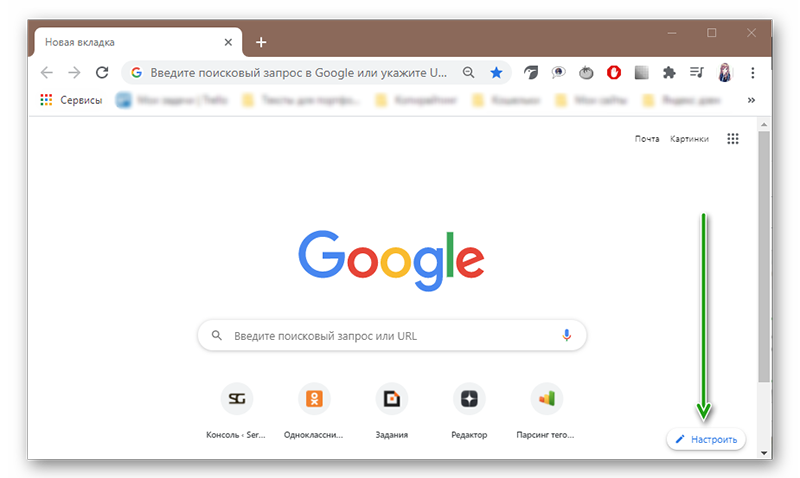
Откройте новое окно и в правом нижнем углу нажмите кнопку «Настроить».
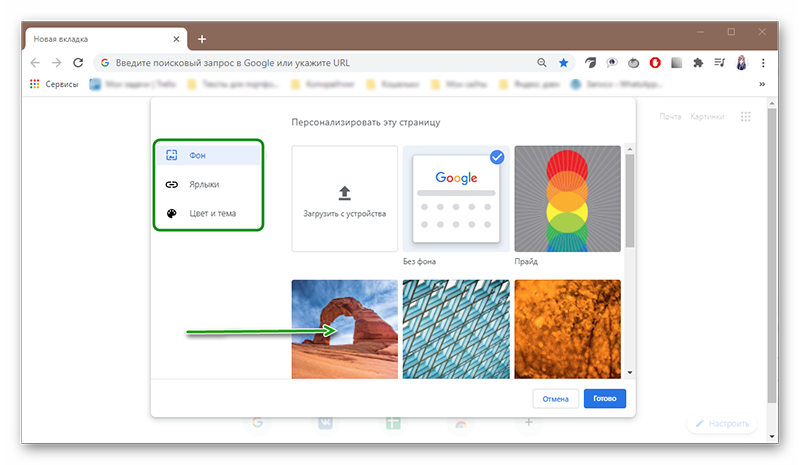
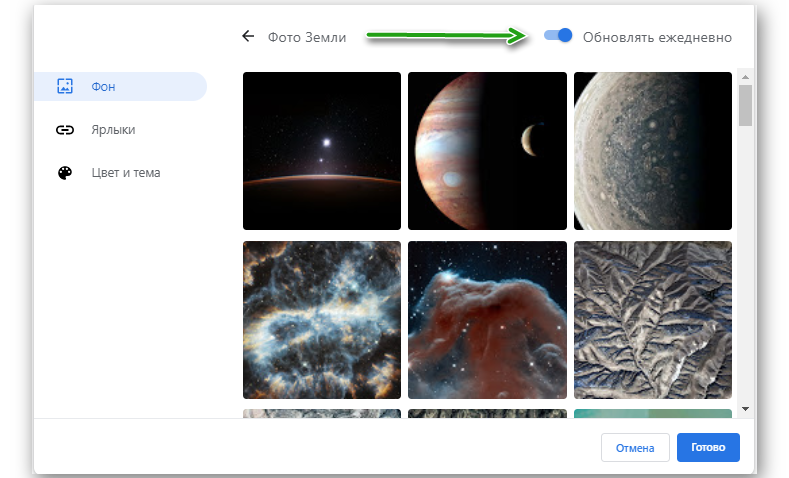
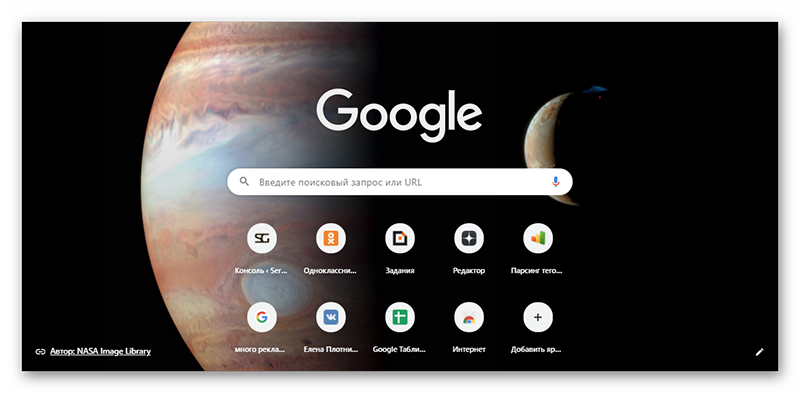
Чтобы отключить визуальное оформление снова откройте на главной странице «Настроить» и выберите скин «Без фона».
Темы в интернет магазине Хром
Темы в браузере напоминают скины для аудиоплеера, которые мы раньше любили скачивать и устанавливать, чтобы придать плееру необычный внешний вид.
Интернет-магазин Chrome — это сервис, где собраны все темы для браузера Google Chrome , плагины и расширения как от разработчиков Google, так и от сторонних разработчиков. Попасть сюда можно тремя способами:
- Через вкладку «Приложения» на панели закладок. Если у вас не отображается панель закладок активируйте её комбинацией клавиш Ctrl + Shift + B .
- Через контекстное меню браузера: «Меню»/«Дополнительные инструменты»/«Расширения».
- По ссылке Темы Chrome.
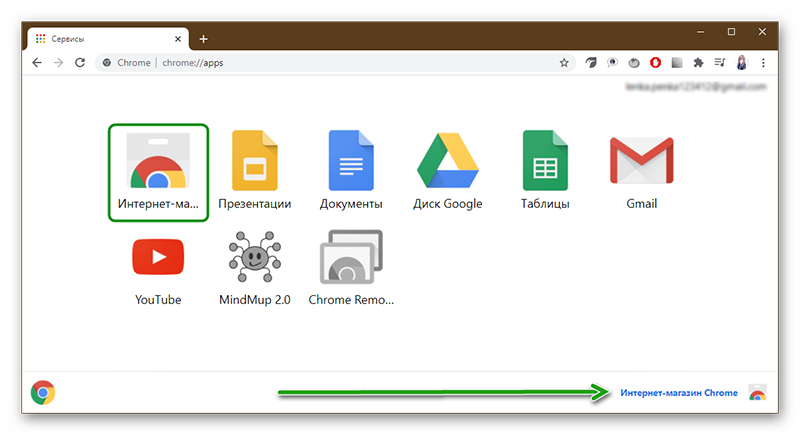
Установка темы через магазин расширений Chrome
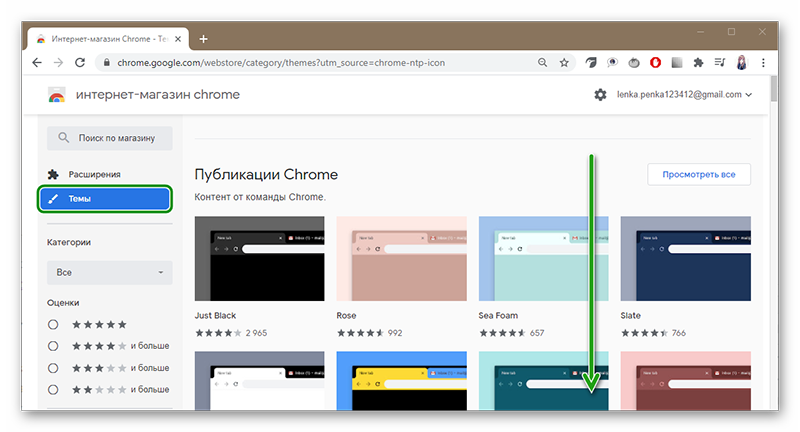
- На главной магазина расширений переключитесь на вкладку «Темы».
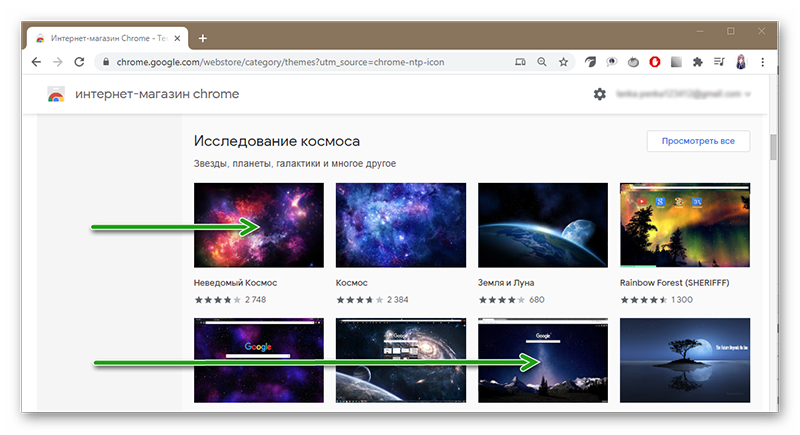
- Мини-приложения здесь распределены по категориям. Выберите подходящую категорию и перейдите в неё или нажмите на миниатюру понравившейся темы.
Сторонние сервисы
Если стандартных тем в магазине Хром вам оказалось мало или вы не нашли ничего подходящего под ваше настроение или образ, то что-то более интересное и оригинальное можно посмотреть на сайте Themer Beta.
Сервис обладает массой возможностей, здесь можно установить визуальное оформление непосредственно под ваше разрешение экрана. Скины также рассортированы по тематическим категориям. Есть подрубки «Больше всего нравится», то есть собранные согласно выберу пользователей, горячие, новинки.
-
Чтобы установить новый визуальный фон перейдите на страницу загрузки понравившегося скина и под фоновым изображением нажмите зеленую кнопку Apply theme.
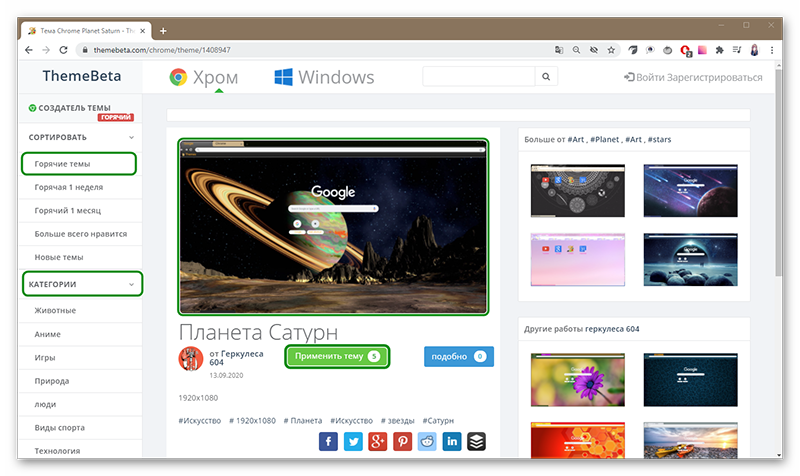
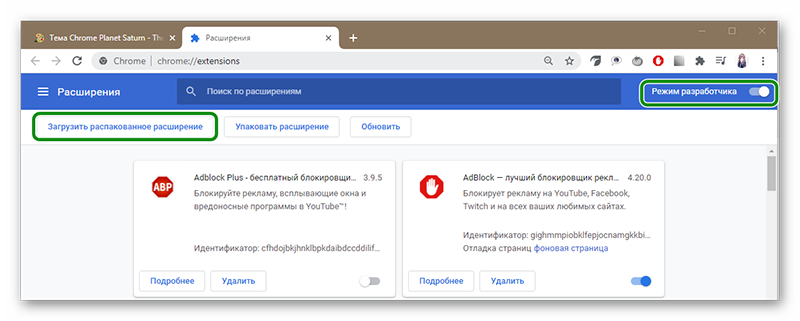
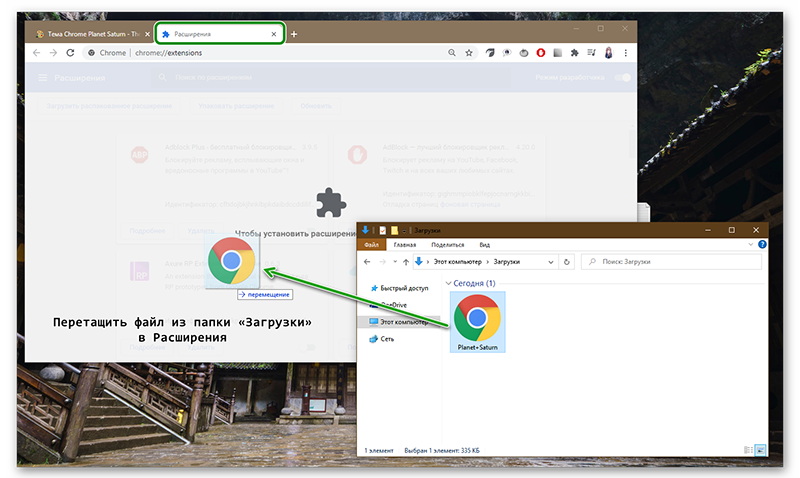
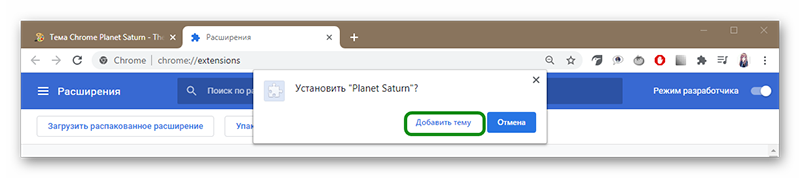
Внешний вид вкладок изменится в зависимости от скина, который вы выбрали.
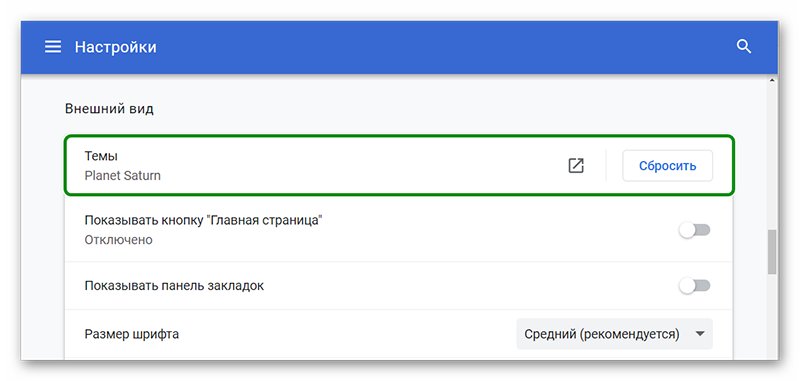
Если у вас предварительно была установлена другая тема из магазина расширений Chrome или другого сервиса, то фоновое изображение на главной не изменится. Перед установкой плагина нужно сбросить настройки визуального отображения до заводских.
Как создать свою тему
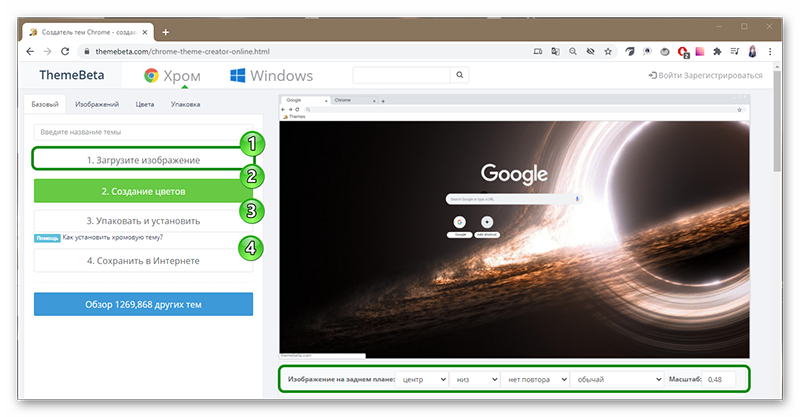
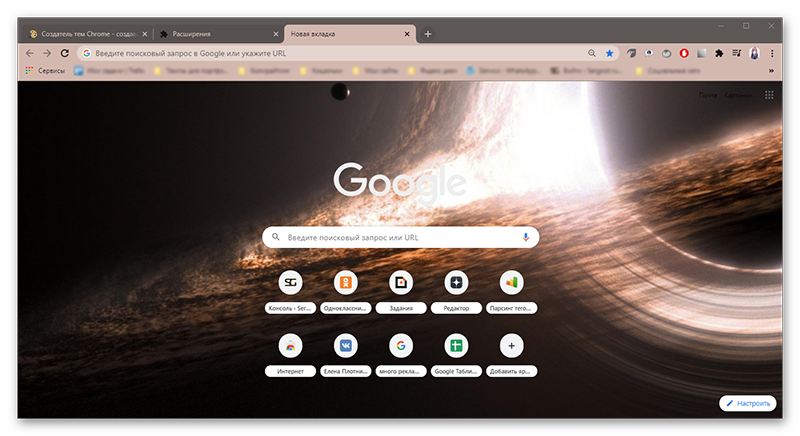
На этом же ресурсе, в разделе Theme Creator можно создать свой дизайн, если ничего интересного не нашлось в магазинах расширений и сервисах, или вы хотите создать уникальный дизайн или например установить в качестве фонового изображения фото ребёнка или второй половинки.
Если вам интересно, как поменять фон в Гугл Хром и установить в качестве заглавной картинки свое фото, следуйте инструкции ниже:
- На первом этапе нужно загрузить изображение с компьютера.
- В центральной части фото отобразится как оно будет выглядеть в теме. Настройте его положение, переключая опции под изображением окна браузера.
Темная тема
В последних версиях Хрома появилась возможность изменять внешний вид браузера встроенными инструментами. Один из таких, это темная тема.
- Чтобы включить её вставьте вот эту ссылку — chrome://flags/#enable-force-dark в адресную строку браузера.
- На странице плагинов активируйте темную тему, переключив режим Default на Enabled.
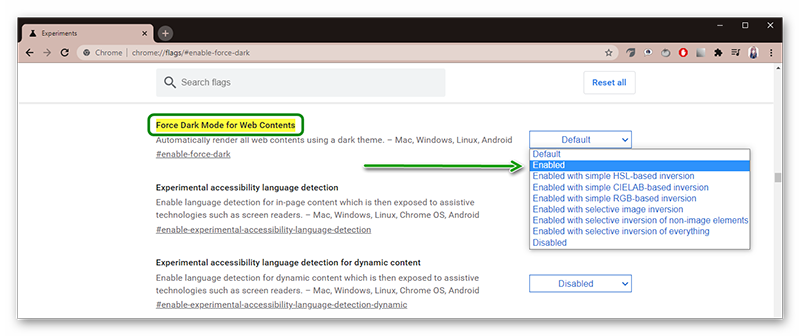
Обозреватель перезапустится уже в темном оформлении. Если нужно отключить темную тему нужно действовать таким же образом, только на этот раз выбирать режим Default
Как вернуть стандартный фон
Если вам надоели яркие краски тем Гугл Хром и вы хотите их отключить нужно открыть «Настройки» и здесь в блоке «Внешний вид» достаточно нажать «Сбросить».