Как правильно использовать аудиопорты материнской платы – значение расцветки
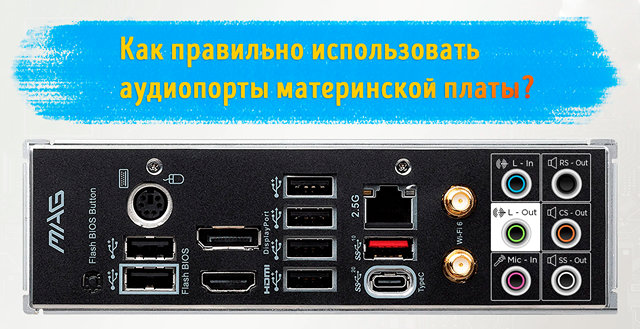
Если вы когда-либо подключали что-либо, связанное со звуком, к вашей материнской плате, я уверен, вы видели множество аудиопортов, разбросанных по бокам вашей материнской платы.
Для чего они вообще? Зачем их так много? И это именно то, что я объясню в этой статье.
Основные аудиопорты материнской платы
Это основные три аудиопорта, которые вы найдёте практически на каждой материнской плате. Они обеспечивают все необходимые звуковые функции.
Голубой – линейный вход
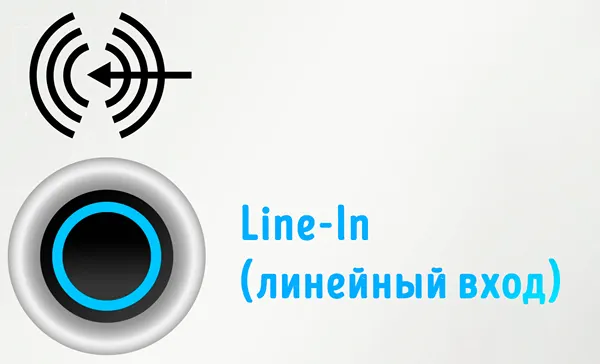
Светло-голубой порт, или порт «Line-In», как его называют технически, – это порт, который вы используете, когда хотите подключить какой-либо звук к ПК.
Это означает, что всё, от CD/DVD-плееров, усилителей, микшеров, определенных инструментов, микрофонов и почти всего, что может выводить звук, может быть подключено к порту линейного входа.
Однако то, что вы можете, не означает, что вы должны.
Например, вы можете подключить микрофон к вашему линейному входу, и он, скорее всего, будет работать, но ваш линейный порт, вероятно, не будет иметь того же уровня усиления, что и реальный микрофонный вход.
Таким образом, вы, скорее всего, получите очень тихий звук при использовании порта линейного входа по сравнению с использованием порта микрофонного входа.
Зелёный лайм – линейный выход, передний динамик и наушники
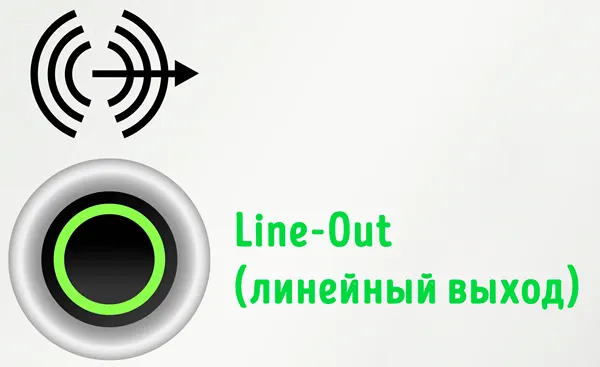
Светло-зеленый порт, или порт «Line-Out», как он технически известен, – это порт, который вы используете, когда хотите получить какой-то звук из ПК.
Таким образом, к линейному выходу можно подключить всё, от наушников, динамиков и всего, что может воспроизводить звук.
В системе объёмного звучания к порту линейного выхода также следует подключать фронтальные динамики.
Розовый – микрофон
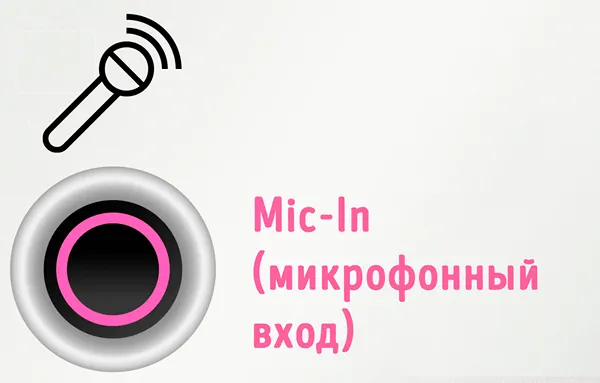
И завершает «главную тройку» розовый порт или порт «Mic-In», как его называют с технической точки зрения.
Как следует из названия, это порт, который следует использовать, когда хотите подключить какой-либо микрофон к ПК.
Звуковые порты материнской платы объёмного звучания
Это аудиопорты, которые есть на большинстве материнских плат, но некоторые материнские платы «предпочитают их не использовать».
Они обеспечивают возможности объёмного звучания, позволяя разделить звук между передней, задней и боковой частями для более полного погружения.
Оранжевый – CS-Out: центр и сабвуфер
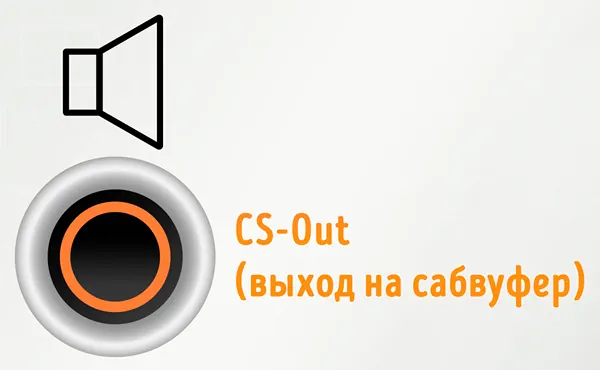
Оранжевый порт или порт «CS-Out» – это порт, который нужно использовать, когда у вас есть выделенный сабвуфер или центральный динамик в вашей аудиосистеме, и вы хотите отправить на него изолированный сигнал центрального/басового канала, который вы получаете в объёмном звучании.
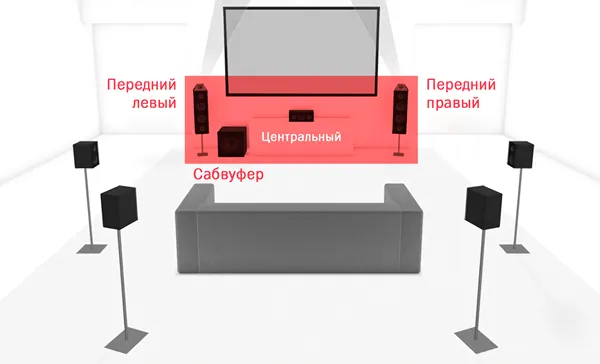
Если у вас есть какие-либо передние динамики, звуковая панель или отдельный сабвуфер, вы должны подключить их к этому порту.
Чёрный – RS-Out: тыловые динамики
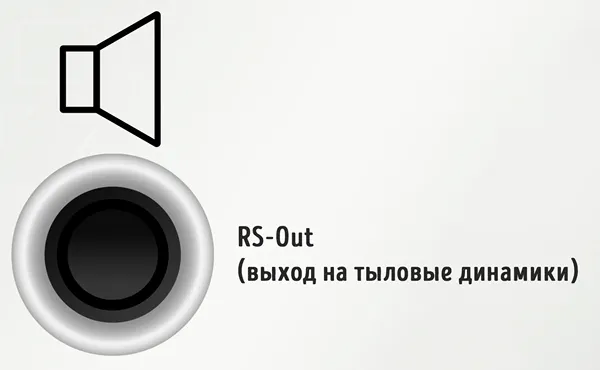
Черный порт или порт «RS-Out» – это порт, который следует использовать, когда у вас есть задние динамики в вашей аудиосистеме, и вы хотите отправить на них изолированные сигналы заднего канала.
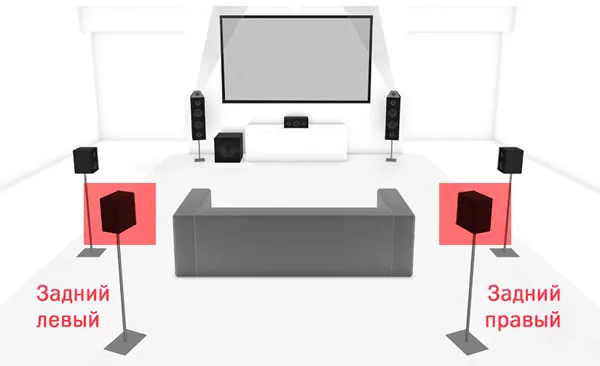
Если у вас есть какие-либо задние динамики, вы должны подключить их к этому порту.
Серый/белый – SS-Out: боковые динамики
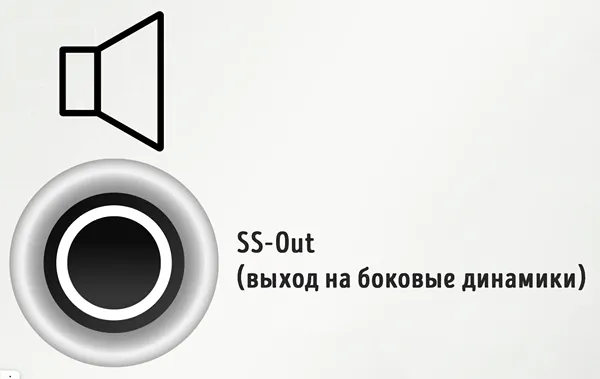
Серо-белый порт или порт «SS-Out» – это порт, который используют, когда нужно подключить боковые динамики аудиосистемы, и отправить на них изолированные сигналы бокового канала.
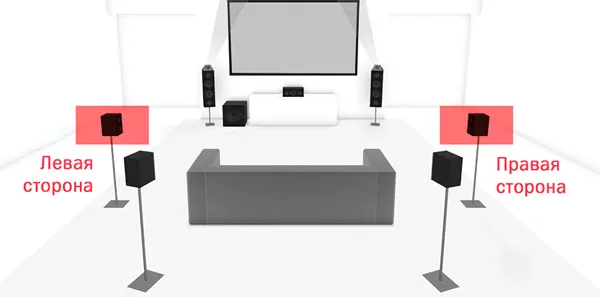
Если у вас есть какие-либо боковые динамики (слева и справа от вас, а не спереди), вы должны подключить их к этому порту.
Другие аудиопорты материнской платы
Это более экзотические аудиопорты, они встречаются нечасто, потому что не так много людей используют эти порты.
Выход высокой мощности 6,35 мм
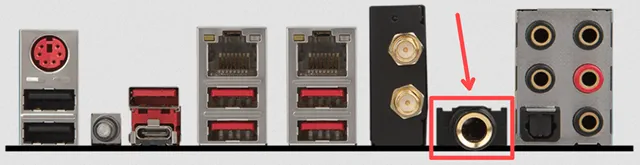
Это аудиопорт, который можно найти только на нескольких материнских платах высокого класса. По сути, это линейный выход, но он может выдавать гораздо больше мощности для работы с наушниками высокого класса.
Большинство людей с такими высококачественными наушниками обычно выбирают выделенные ЦАП и усилители, поэтому такой порт, по сути, бесполезен, но всё же довольно круто видеть его на материнской плате.
Выход S/PDIF
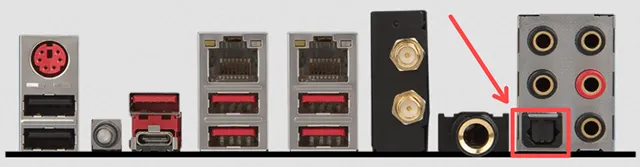
S/PDIF или «Sony/Philips Digital Interconnect Format» – это ещё один тип аудиопорта, который вы можете найти на материнской плате.
Он похож на порт линейного выхода, но вместо вывода аналоговых сигналов он выводит цифровые сигналы прямо с вашего ПК без их преобразования.
Он, в основном, используется для приложений домашнего кинотеатра и других аудиоприложений, где требуется высококачественная передача звука.
Порт S/PDIF может пригодиться, если у вас есть система объёмного звучания для домашнего кинотеатра с портом S/PDIF.
В этой ситуации вы можете просто соединить их одним кабелем вместо того, чтобы по отдельности подключать все ваши динамики к аналоговым портам.
Коаксиальный выход
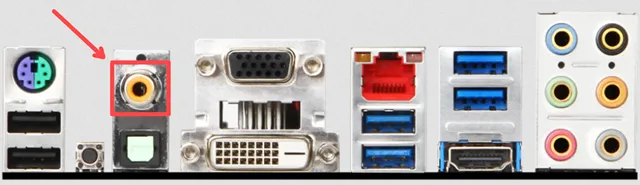
Коаксиальный выход – это то же самое, что и порт S/PDIF, только с другим разъёмом.
Что делать, если на материнской плате нет аудиопортов с цветовой маркировкой или только один?
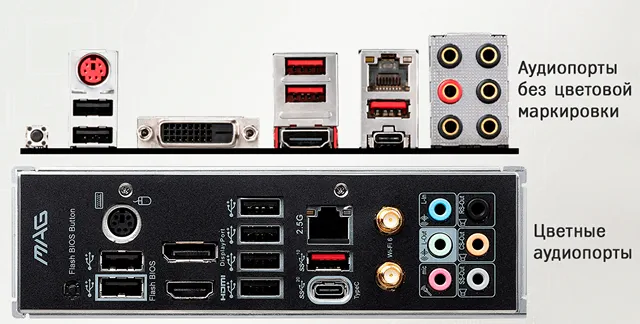
Если на вашей материнской плате нет цветовой кодировки и символов, показывающих, какой порт к чему подключать, лучшее, что вы можете сделать, – это заглянуть в руководство по материнской плате.
Если у вас нет физического руководства, просто введите модель материнской платы в Яндексе, и вы найдёте руководство для загрузки на веб-сайте производителя.
И если на вашей материнской плате выделен только один порт, скорее всего, это порт линейного выхода.
Это должно дать вам хорошую систему отсчета, чтобы выяснить, где находятся остальные порты, но всё же лучше посмотреть в вашем руководстве, чтобы точно определить, какой порт какой.
Часто задаваемые вопросы об аудиопортах
К какому порту(ам) подключать систему с двумя динамиками?
Если у вас есть установка из двух динамиков с двумя кабелями RCA или оголенными медными кабелями для каждого динамика, вам сначала понадобится усилитель.
Подключите динамики к усилителю, а затем подключите усилитель к порту линейного выхода.
Если у вас есть активные динамики, которые соединяются друг с другом с помощью штекерного разъёма 3,5 мм, просто подключите их к порту линейного выхода.
К какому порту(ам) подключать систему 3.1?
Подключите динамики к усилителю, а затем подключите соответствующий вход (задний, боковой или передний) к портам RS-Out / SS-Out / Line-Out.
Затем подключите центр/сабвуфер к порту CS-Out.
К какому порту(ам) подключать систему 5.1?
Это так же, как если бы у вас была установка 3.1. Просто убедитесь, что вы подключаете правильный набор динамиков к правильному порту.
К какому порту(ам) подключать систему 7.1?
Подключите динамики к усилителю, а затем подключите задние динамики к порту RS-Out, боковые динамики к порту SS-Out, центральный/сабвуфер к порту CS-Out, а передние боковые динамики к линейному выходу.
К какому порту(ам) подключать наушники?
Вы должны подключить наушники к порту линейного выхода.
Если у вас наушники со штекером 6,35 мм, а на вашей материнской плате также есть порт 6,35 мм, я бы посоветовал вам вместо этого подключиться к нему.
Все ли аудиопорты на материнских платах одинаковы?
Расположение и количество аудиопортов материнской платы не стандартизированы, но большинство производителей материнских плат следуют руководству по проектированию систем ПК, созданному Microsoft и Intel в 90-х годах.
Таким образом, большинство материнских плат имеют от 6 до 5 аудиопортов, как правило, в одном месте (на одной стороне задней панели ввода-вывода) с одинаковым расположением портов.
Но есть несколько необычных материнских плат, которые могут иметь больше или меньше портов и странную компоновку.
Это не должно вас беспокоить, если только вы не покупаете чрезвычайно экзотическую материнскую плату.
Надеюсь, это объясняет всё, что вам нужно знать о каждом возможном аудиопорте, который вы можете найти на своей материнской плате!
Вывод звука на переднюю панель компьютера с Windows 10
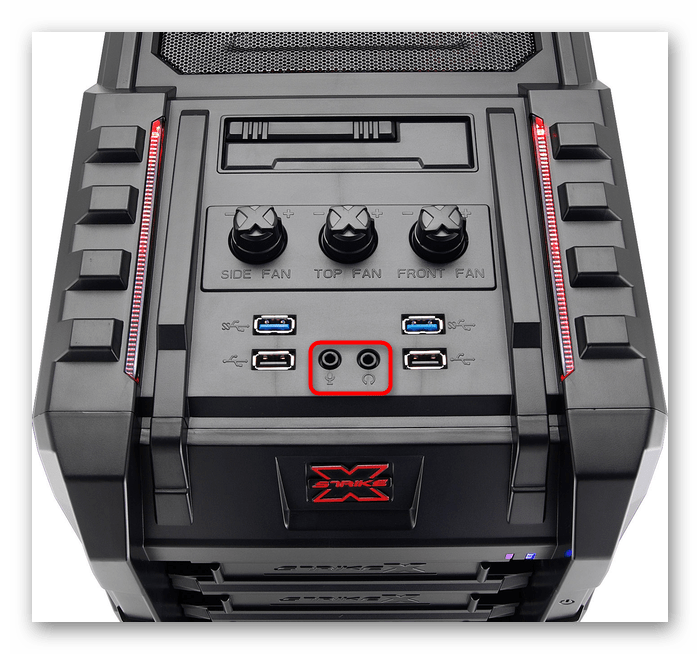
Начать процедуру вывода звука на переднюю панель компьютера с Windows 10 следует именно с подключения проводов. В том случае, если они уже соединены с материнской платой, потребуется их отключить. Затем воткните каждый провод в необходимый разъем на передней панели.
Шаг 2: Переключение источника в Windows
В большинстве ситуаций для нормального вывода звука в операционной системе потребуется только изменить источник, воспользовавшись меню настройкой звука. Для этого просто щелкните по соответствующему значку на панели задач левой кнопкой мыши.
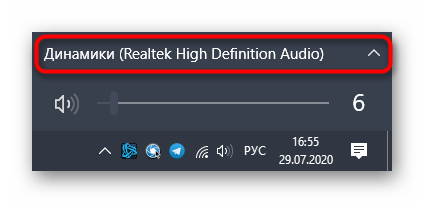
В появившемся меню вы можете выбрать второе устройство воспроизведения и проверить, будет ли проигрываться звук. Иногда такое переключение не нужно, поэтому выполняйте проверку заранее.

Шаг 3: Настройка устройств по умолчанию
Во время переподключения устройства вывода и ввода по умолчанию могли сбиться, поэтому при каждой перезагрузке компьютера настройки будут меняться в исходное состояние. Во избежание этого осуществите следующие действия:
- Откройте «Пуск» и перейдите оттуда в меню «Параметры».
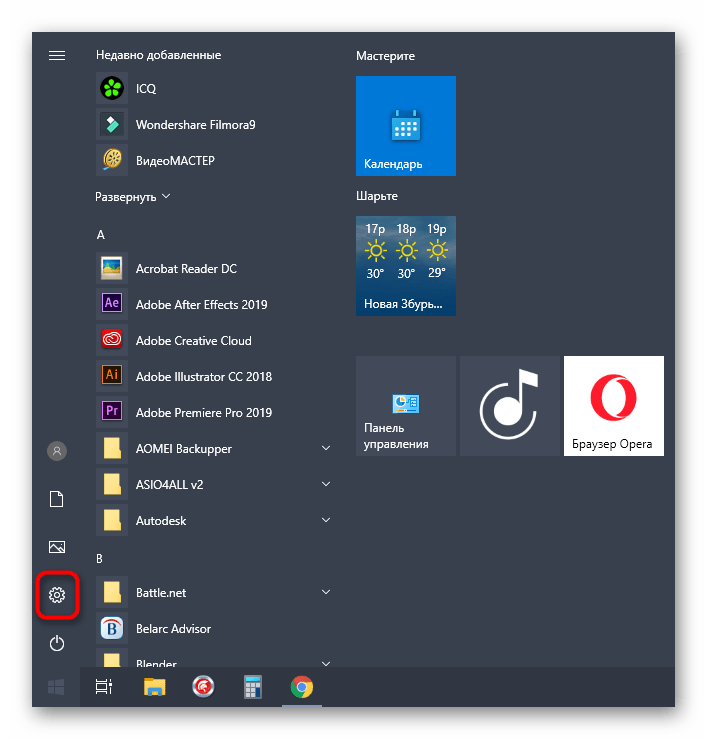
- Выберите первый же раздел «Система».
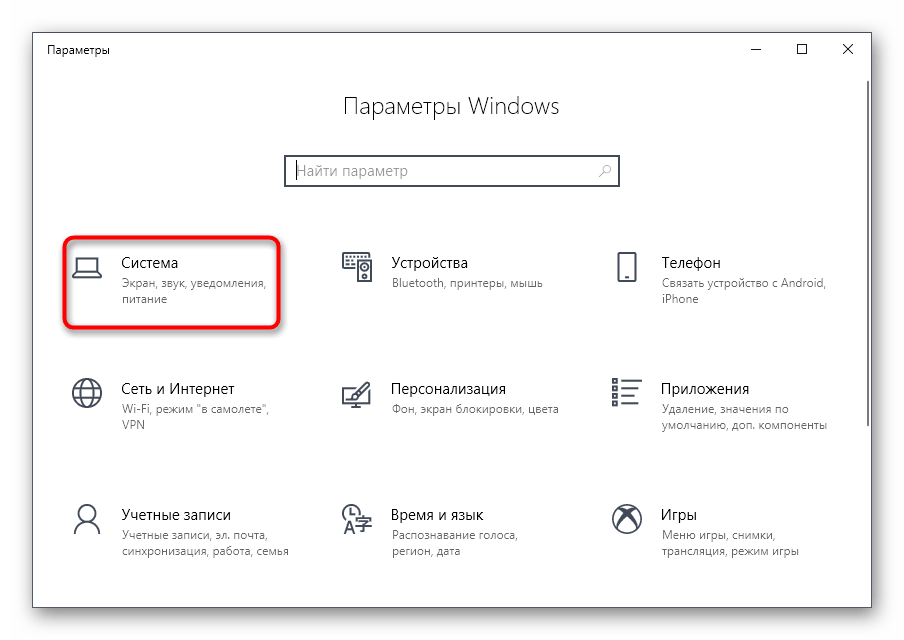
- Через панель слева переместитесь в «Звук».

На этом процесс настройки звука после подключения устройств к передней панели закончен, а значит, можно переходить к привычному взаимодействию с компьютером. Однако у некоторых пользователей при выполнении данной задачи возникают различные проблемы. Для их решения ознакомьтесь со следующими инструкциями.
Решение возможных проблем при подключении звука к передней панели
Существует три самых распространенных проблемы, связанные с выводом звука на переднюю панель ПК под управлением Windows 10. Давайте разберемся с ними по очереди, чтобы каждый юзер нашел оптимальный вариант решения.
Способ 1: Обновление звуковых драйверов
Специфика работы некоторых встроенных звуковых карт заключается в том, что они могут нормально функционировать даже со встроенным звуковым драйвером, но только когда устройства подключены непосредственно к материнской плате. При их соединении с передней панелью возникают конфликты на программном уровне, которые решаются обновлением ПО любым доступным методом. Сведения по этой теме вы найдете в отдельной статье на нашем сайте.

Способ 2: Проверка подключения передней панели
Дело в том, что передняя панель компьютерного корпуса подключается к материнской плате через специальные штырьки, а сами проводки делятся на пины и отвечают за подачу питания к конкретным элементам. При этом важно не перепутать плюс с минусом и расположение каждого пина, сверяя название еще и на материнской плате. С этим процессом у многих пользователей возникают проблемы, из-за чего может не работать USB, кнопка включения или звук. Если после обновления драйверов неполадка не решилась, проверьте это соединение, обратившись за помощью к следующему руководству.
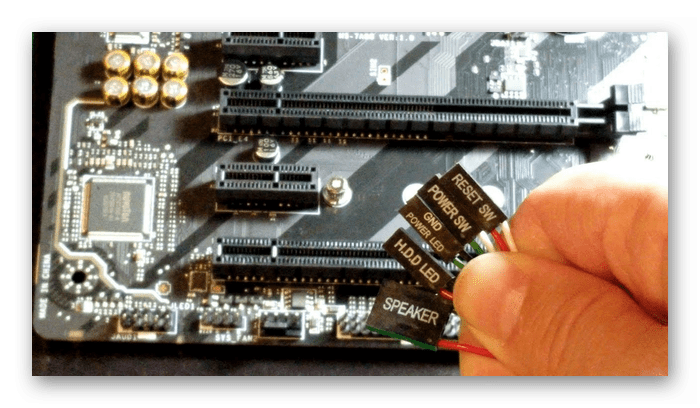
Способ 3: Проверка настроек BIOS
Последняя проблема, которая может спровоцировать отсутствие звука при его выводе на переднюю панель, — неправильные настройки BIOS. Их нужно проверить и изменить вручную. Соответственно, сначала потребуется выполнить вход в это микропрограммное обеспечение. Детальную информацию вы найдете в статье по ссылке ниже.
В самом БИОС вам нужно найти раздел «Onboard Devices Configuration» и активировать там пункт «HD Audio», переведя его в состояние «Enabled».
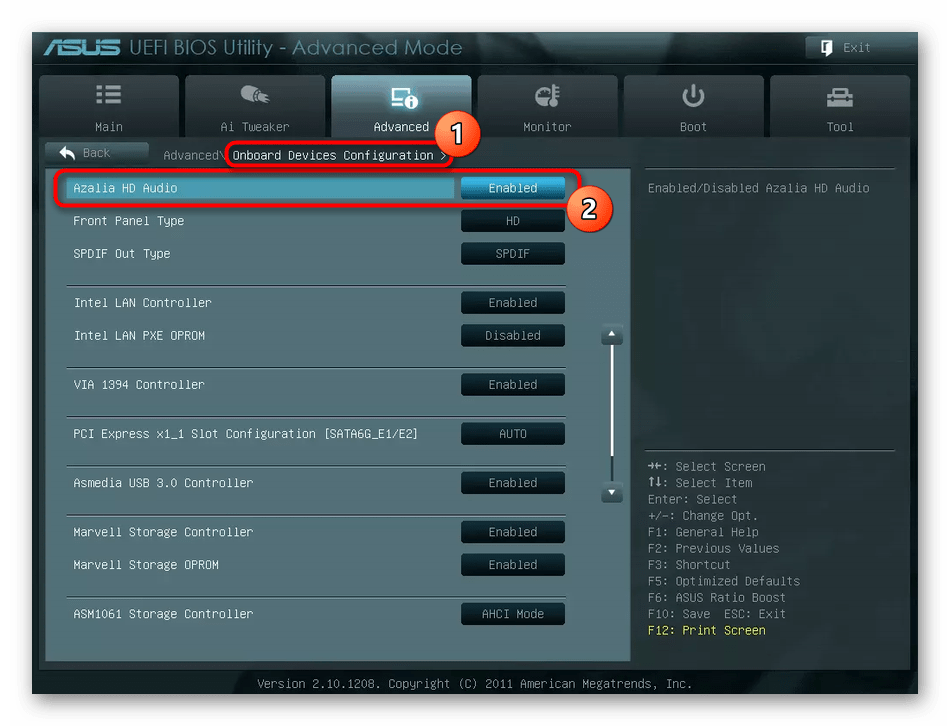
В некоторых версиях данного ПО дополнительно присутствует пункт «Front Panel Type». Убедитесь, что ее значение находится в состоянии «HD», а затем сохраните изменения и выйдите из BIOS. Загрузите компьютер в обычном режиме и проверьте, повлияли ли как-то изменения на воспроизведение звука.
Есть и другие причины, провоцирующие отсутствие звука, но зачастую они связаны с общими проблемами компьютера и появляются еще задолго до того, как устройства будут выведены на переднюю панель. Ознакомиться с ними можно в отдельном руководстве.
Как включить звук с материнской платы
Убедитесь, что аудиокабели правильно подключены к входу и выходу на материнской плате. Входной разъем может быть помечен как «Line In» или «Mic In», а выходной разъем может быть помечен как «Line Out» или «Audio Out».
Шаг 2: Проверьте настройки звука в операционной системе
Откройте настройки звука в операционной системе. На компьютерах с ОС Windows можно найти их в панели управления или в системном трее. Убедитесь, что звук включен, громкость выставлена на достаточный уровень и выбрана правильная аудиоустройство (например, динамики или наушники).
Шаг 3: Обновите драйвера звука
Если звук все еще не работает, возможно, вам нужно обновить драйвера звука на материнской плате. Выберите правильный драйвер для вашей модели материнской платы и операционной системы. Загрузите и установите его с сайта производителя материнской платы.
Шаг 4: Проверьте наличие проблем с аудиоустройством
Если проблема с звуком остается, попробуйте запустить диагностическую утилиту для проверки аудиоустройств в операционной системе. Это может помочь определить, есть ли какие-либо проблемы с аппаратной частью звукового устройства.
Дополнительные советы:
— Проверьте, что аудиокабели не повреждены или не отсоединены. Попробуйте заменить их, если это возможно.
— Обратитесь к руководству пользователя материнской платы для получения дополнительной информации о подключении аудиоустройств и настройке звука.
— Если вы использовали аудиоконтроллер на отдельной плате, убедитесь, что он правильно установлен и настроен.
— Если все остальное не помогло, возможно, проблема связана с аппаратной неисправностью материнской платы. В этом случае рекомендуется обратиться к специалистам или сервисному центру.
Вывод звука на переднюю панель компьютера с Windows 10


В данной статье приведу инструкцию по подключению материнской платы на примере ASRock P67 Pro3. Она может отличаться по некоторым вещам от других плат, поэтому не пугайтесь, если у вас будет что-то не так, как я пишу.
Смотрите внимательно, и всё получится. А если не получился, то спрашивайте, я помогу вам.
Итак, для удобства приведу план-картинку, и будут рассказывать, что и куда подключать на материнской плате.
Как подключить материнку к питанию
Перед тем, как подключить материнскую плату к питанию, выделим из БП два кабеля — Main Power Connector 20+4 pin, состоящий из 24-х или 20-ти контактов и 12V Power Connector, состоящий из 4-х или 8-ми контактов. Первая необходима для питания самой платы, вторая обеспечивает работу процессора компьютера. Вы можете почитать подробнее о типах разъёмов блока питания.

В нашем случае материнка питается от 24-х канального кабеля, а процессор от 8-ми канального. Перед, как подключить материнскую плату к питанию, найдите эти кабели, и подключи их в соответствующие разъёмы.
Естественно, что разъёмы подключения БП к материнской плате снабжены замками-защёлками, поэтому добейтесь характерного щелчка, во избежание внезапного отключения питания. Ознакомьтесь с подробным описанием подключения блока питания.


Подключение дисковода
Перед установкой данного устройства необходимо определить тип подключения.
- IDE
- SATA

Сравнение типов IDE и SATA
Дисковод необходимо поместить в специально отведенное для него место внутри системного блока. Стандартно – это верхняя передняя часть корпуса.
Подключение дисковода с типом интерфейса IDE
После установки дисковода внутри корпуса, нужно подключить к нему кабель питания и шлейф данных.

Шлейф данных

Кабель питания дисковода
Кабель питания подсоединяется так же, как и разъемы питания центрального процессора и видеокарты.
Шлейф данных необходимо аккуратно, не прилагая силы, вставить в разъем на задней панели дисковода.

Подключение шлейфа данных к дисководу
Другой конец шлейфа нужно подсоединить к одному из каналов IDE контроллера на плате.

Расположение IDE контроллеров
- Под цифрой 1 на рисунке изображен IDEконтроллер, на котором может быть установлено два устройства с перемычками Master и Slave.
- Под цифрой 2 IDE контроллер так же может включать в себя два устройства. В режиме ведущего – это перемычка Master, а в режиме ведомого – это Slave.
- Под номером 3 – контроллер флоппи-дисковода.
Чтобы выбрать необходимую перемычку (Master или Slave) нужно осмотреть корпус дисковода. Положение перемычки указано там.
Осталось зафиксировать дисковод к системному блоку 4 болтами, которые входят в комплектацию.
Подключение дисковода с типом интерфейса SATA
Установка дисковода с типом SATA (используется у современных устройств) идентична установке дисковода с типом IDE. Различие заключается в разъеме, который необходимо подключить к дисководу и материнской плате.

SATA-кабель

SATA-порты
Стоит заметить, что разъем питания у современных дисководов отличается от кабеля питания, упомянутого ранее. Ниже представлена фотография подключения SATA-кабеля и нового кабеля питания к дисководу.

Слева – кабель питания, справа – SATA
Бывает и такое, что у дисковода старый разъем питания, но при этом используется тип интерфейса SATA. Такие дисководы используются очень редко, но существуют.
Осталось лишь закрепить дисковод в корпусе 4 болтами и проверить, надежно ли он зафиксирован.
Как включить отображение дня недели в панели задач
Похожие главы из других книг
Здесь также необходимо воспользоваться схемой, которая указана в инструкции к материнской плате.
Не забываем и про USB-разъемы на корпусе. Он представлен в единственном числе, так что запутаться здесь невозможно.

При стандартном расположении F-панели, результат должен получиться таким: Итоговый результат Однако, на этом процесс не окончен. Установка материнской платы Установка материнской платы — самый сложный этап сборки компьютера.

В комплекте к вашей материнской плате должна идти прямоугольная планка с различными отверстиями под разъемы платы, служащие для подключения таких внешних устройств, как монитор, колонки, клавиатура, мышь и др. Дополнительной наградой за аккуратность и последовательность действий при выполнении работы станет идеально работающий компьютер и чувство гордости за свои достижения. Самый большой контактный кабельный разъем ATX Power отвечает за подачу питания к материнской плате. Подключение питания процессора Центральный процессор ставится на отведенное для него гнездо, а на него надевается радиатор с кулером.

При выборе новой материнской платы под существующие у вас устройства, необходимо учитывать следующие элементы Положите корпус правой боковой стенкой вниз. Подключение коннекторов Подключение коннекторов позволяет соединить МП с передней панелью системного блока.

Закрываем прижимную рамку защитная крышечка на ней должна будет при этом отлететь, ее можно выбросить. Ниже будет представлена расшифровка обозначений: Power SW — позволяет включать и выключать ПК; Reset SW — отвечает за перезагрузку системы в случае необходимости; Power LED — подсоединяются к специальным лампочкам, которые загораются при запуске системы, обозначая то или иное действие.
Подключение материнской платы к системному блоку Обычно разъемы располагаются в правой части МП. Как правило, располагается недалеко от слотов оперативной памяти.
Самое сложное — снять процессор и его радиатор. Она содержит всевозможные контроллеры, порты, слоты, системную логику, стабилизаторы и другие компоненты и является, по сути, 3. Заодно уже желательно убрать в корпусе все скопившуюся там пыль. Если у вас все же возникли проблемы — сверьтесь с инструкцией, которая прилагается к МП. Нужно разобраться, как правильно подсоединить шлейфы и подключить другие органы управления. Ошибка допущенная при сборке ПК и её фатальные последствия — Обзор


Проверка подключения входов для наушников и микрофона
Это пункт будет актуален для тех случаев, когда компьютер разбирался/собирался и после этого звук на передней панели перестал работать. Необходимо удостовериться, что панель действительно подключена – разъем подсоединен к нужным контактам на материнской плате, а целостность подводящих проводов не нарушена. Для подключения передней панели могут использоваться как цельная колодка двух типов – AC’97 и HD Audio, так и раздельные коннекторы с маркировкой.

Формат AC’97 является устаревшим и в настоящее время встречается редко. В то же время стандарт HD Audio (High Definition Audio) используются сейчас повсеместно. На материнской плате разъем для подсоединения штекера HD Audio передней панели обычно имеет буквенное обозначение, например, F_Audio.

Если вы все же не уверены в том, куда подсоединять колодку, воспользуйтесь руководством к вашей материнской плате. Ниже мы приводим распиновку AC’97 и HD Audio.

Схема подключения отдельных коннекторов к AC’97:

Подключение USB с передней панели
Во всех современных корпусах кабель подключения USB разъемов с передней панели выглядит следующим образом:

Гнездо с 9 пинами, предназначенное для подключения USB, маркируется надписью F_USB или просто USB, и выглядит следующим образом:
Сложностей в данном случае возникнуть не должно — не смотря на визуальную схожесть с другими разъемами (в первую очередь с COM), подключить туда данный провод не получится, из-за другого расположения пинов.
Однако, в старых корпусах можно встретить провод, где вместо одного большого коннектора на конце провода будет несколько мелких. В таком случае нужно подключать провода по следующей схеме:

- Питание — обозначается как +5V, VCC.
- Данные — (минус) — обычно обозначается как D-, DATA-, USB-.
- Данные + (плюс) — обычно обозначается как D+, DATA+, USB+.
- Земля — обычно обозначается как GND, GROUND.
Подключение накопителя
Осталось подключить только хард-диск или твердотельный накопитель. Для его соединения с платой используется кабель формата SATA. Такие провода входят в набор поставки платы, и купив ее, в коробке вы найдете несколько штук.

Для его соединения с платой используем кабель формата SATA
В нижней части платы (а иногда и в боковой) можно увидеть соответствующий разъем.

Разъемы для SATA-кабеля
Для присоединения хард-диска нужно просто воткнуть кабель в гнездо SATA до щелчка. Также к диску потребуется подключить кабель питания.
Видео — Как подключить жесткий диск
Как подсоединить фронтальную панель к мат плате
Для подключения используется схожий по форме с USB штекер. Перед подсоединением рекомендуется изучить инструкцию, в которой присутствует схема всех разъемов. Два коннектора обозначены следующими надписями:
- AUDIO;
- HD_AUDIO;
- AC97.
Если корпус старый, то подсоединять нужно коннектор с наименованием AC97 при условии, что коннектор HD_AUDIO отсутствует. С новым корпусом подключать следует штекер с маркировкой HD_AUDIO. Требует воткнуть его в разъемы мат платы с соответствующим обозначением и контактами. Присоединить неправильно не выйдет. Если после правильного подсоединения наушники не работают следует перепроверить параметры устройств и наличие драйвера.


LENOVO
У Леново может быть дополнительный блок коннектора, который идет в комплекте с материнской платой. Если его нет, то нумерация идет слева направо – от 1 до 14. Аналогично внизу идут нечётные от 1 до 13 и вверху четные от 2 до 14. Нас интересует девятый и одиннадцатый пин с надписями: PWR Switch + и PWR Switch -.

BIOSTAR
Выпускаются два вида материнок. В первом случае все понятно, и кнопочка имеет обозначение «ON/OFF». Во втором случае идет нумерация от 1 до 10. Нумерация идет таким образом, что внизу идут нечетные цифры (1, 3, 5, 7, 9), а вверху четные (2, 4, 6, 8, 10). Далее в табличке смотрим на 7 и 8 подключение с надписями «PWR_SW_P» и «PWR_SW_N».