Как запустить perl скрипт на windows
В настоящее время варианты PERL (так называемые «порты» (ports) ) существуют для многих разных машин и операционных систем, в том числе и для Windows 9x, и Windows NT. Искать их надо в первую очередь на сайте CPAN (Comprehensive Perl Archive Network) — www.cpan.org. Там же можно найти многочисленные модули, программы, документацию и другие материалы, отосящиеся к Perl. Порты perl для разных платформ находятся в разделе Browsing -> Perl binary distributions («ports»)
Для Windows платформ существуют две основных «линии» Perl — так сказать, «классическая» и от фирмы ActiveState (www.activestate.com). Фирма ActiveState выпускает «свои» порты Perl для Win32, средства для запуска Perl как ISAPI extension (ISAPI — это интерфейс серверных расширений веб-серверов Microsoft — PWS и IIS) и различные утилиты разработчика. Последние уже продаются за деньги (на сайте — демо-версии), в то время как PERL можно скачать и использовать бесплатно.
Существуют и другие, менее известные порты PERL для Win32.
Для работы нужен perl версии 5 или выше. Лично я уже 2 года пользуюсь Perl 5.003_07 от ActiveState. Узнать версию интерпретатора можно командой perl -v.
Установка Perl
Процесс установки Perl из дистрибутива не представляет собой ничего сложного. Программа установки создаст папку для Perl и подпапки в ней, разместит необходимые файлы, а также пропишет путь к файлу perl.exe в autoexec.bat, а также необходимые ключи реестра. Теперь Вы можете запустить Perl-скрипт, просто введя в командной строке:
perl .
Сразу после установки Perl Вы не сможете запускать CGI-скрипты через Ваш веб-сервер. Для того, чтобы это было возможно, надо «прописать» perl в установках веб-сервера как «script handler» (программа, поддержи- вающая скрипты). Как? Это зависит от веб-сервера.
Вообще, существует 2 типа CGI-скриптов: «бинарные» (откомпилированные в исполняемый код программы) и «интерпретируемые» — к которым относятся и Perl-скрипты. Важное отличие между ними заключается в том, что вторым нужен так называемый «script handler»-программа-интерпретатор, исполняющая скрипт. Для web-сервера perl.exe и является тем самым «script handler»-ом.
В большинстве web-серверов для Windows (включая ее «родные» PWS и IIS) «бинарные» CGI-скрипты поддерживаются автоматически. Принадлежность же интерпретируемых скриптов к определенному handler-у определяется расширением файла (исключение — в некоторых «изначально UNIX-овских» web-серверах, например Apache, handler определяется первой строчкой скрипта, начинающейся с «#!»).
Установка поддержки Perl-скриптов в PWS и IIS
Нижеследующие рекомендации по установке Perl для IIS/PWS были опробованы на PWS в составе Windows95 OSR2.
В PWS и IIS данные о расширениях скриптов находятся в системном реестре Windows в разделе
HKEY_LOCAL_MACHINESystemCurrentControlSetServicesw3svcparametersScript Map
В частности, если Вы хотите, чтобы файлы с расширениями cgi и pl запускались как Perl-скрипты, Вам надо прописать следующие параметры в вышеуказанный раздел:
Если у Вас perl.exe установлен в каталог C:Perlbin, то эти параметры будут иметь вид:
В тех папках web-сервера, где планируется размещать Perl-скрипты, должно быть разрешение на их исполнение (в PWS это настраивается через веб-интерфейс).
Как запустить скрипт Perl
Perl не входит в стандартную поставку ОС Windows,
но его можно бесплатно скачать с нескольких официальных сайтов фирм-поставщиков
программных инструментов, свободно использовать и даже распространять в составе своих
собственных инструментов.
установка вместе с закачкой занимает 5-10 минут в зависимости от.
После установки со всеми умолчаниями( рекомендованный способ ):
А) появится папка C:\Perl
Б) папка с подкаталогами займёт место
100Мб; в дальнейшем может расти за счет установки доп. модулей;
модули лежат в простом текстовом виде, частью системы Windows не являются и могут быть просто удалены вместе с c:\perl, если perl больше не нужен
В) файлы с расширением .pl будут зарегистрированы и привязаны к приложению c:\perl\bin\perl.exe
что позволит запускать их кликом мышки или простым набором только имени файла в ком. строке( см. ниже )
Г) В системной переменной PATH пропишется путь c:\perl\bin
Д) само приложение Perl является консольным приложением Windows, поэтому рекомендуется запускать его
в стандартном консольном окне cmd/bat
общий способ запуска такой:
c:\Users\User> perl file.pl аргументы
либо однострочником
c:\Users\User> perl -E « say ‘Привет, пользователь. ‘ «
как было сказано в пункте В, если дополнительные ключи запуска не требуются, можно просто набрать file.pl
и скрипт выполнится
Е) Шрифт консольного окна(в свойствах окна) рекомендуется выставить TrueType Lucida Console полюбившегося размера,
а ширину окна и буфер пошире и поглубже, не скупитесь.
Ж) Если вдруг понадобятся дополнительные модули, то они добавляются с помощью команды
c:\Users\User> ppm install Net::Ftp
где Net::Ftp — пример имени модуля. сам модуль лежит на сайте ActiveState, поэтому интернет должен быть при установке модуля включен, в дальнейшем нет.
Возможны и другие способы, за справками по этому поводу, а также и по другим перл-поводам обращайтесь на ветку PERL форума
З) Документация по Perl доступна в текстовом виде по команде perldoc,
в HTML-виде через меню [Пуск]->ActivePerl, а так же на сайте http://perldoc.org
И) Задачи, которые можно автоматизированно решать с помощью Perl ( вкратце ):
1) Обработка текста ( нахождение строк, слов, замена, удаление, преобразование )
в том числе и Unicode ( UTF-8, UTF-16 ),
в том числе гипертекстовые XML, HTML — обработка тэгов,
в том числе XLS, XLSX(даже без наличия установленного Excel) , CSV,
в том чиле конфигурационные .INI
2) То же, но не для текстовых форм, а для бинарных
3) Манипуляции с файлами и каталогами ( поиск, копирование, переименование, чтение и замена атрибутов )
4) Системное администрирование( доступ к локальным пользователям, буферу обмена, AD, Реестру, NTFS );
Программирование по технологии Microsoft ActiveX ( как VBA )
5) Системное администрирование путём склеивания между собой консольных команд ОС Windows
6) Универсальный доступ к любым базам данных [MS SQL, Oracle]( через драйвера БД), создание своих систем хранения
7) Сетевой доступ FTP ( закачка, загрузка, манипулирование итд )
8) Сетевой терминальный доступ Telnet, SSH, программирование маршрутизаторов, коммутаторов, модемов
9) WWW-доступ, закачка страниц, сайтов, создание web-роботов
10) Web-программирование(сайты, интерфейсы, управление изображениями), создание Web-серверов(автономных или в связке с Apache, NGINX )
11) Общее сетевое программирование( сокеты, клиенты, серверы, сниферы, анализаторы трафика )
12) Почта ( отправка писем, прием писем, манипулирование почтовыми ящиками )
13) Математическое программирование ( матрицы, шифрование )
14) Создание графического пользовательского интерфейса GUI ( кроссплатформенного )
Язык Perl является кроссплатформенным, поэтому при аккуратном программировании
написанная программа будет работать одинаково на Windows, Linux, Mac OS X, Solaris, AIX, OpenVMS, a также мобильных телефонах Android
Как запускать скрипты через консоль
Довольно часто мне задают вопрос о том, как запустить скрипт через консоль Windows. Многие запускают скрипты двойным кликом и не могут понять, почему скрипт прекращает свою работу. Поэтому решил написать небольшую инструкцию по запуску Perl-скриптов через консоль.
Как запустить консоль:
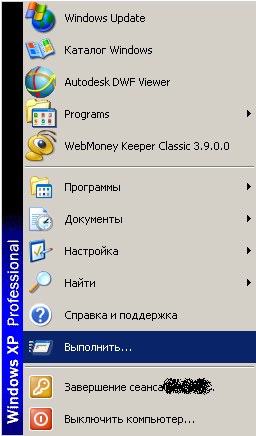
2. Ввести «cmd» и нажать Enter
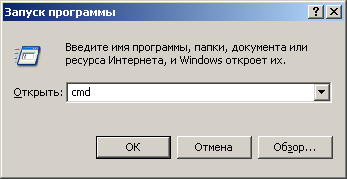
Появится подобное окно

Консоль поддерживает множество команд — ntcmds
Однако, для того, чтобы запустить скрипт, достаточно уметь пользоваться одной — cd.
Как запустить программу на Perl в Windows?

1. Есть много способов: можете писать руками путь/к/перлу/perl скрипт.pl (точнее, у вас в качестве пути может быть что-нибудь вроде C:\Program Files\Some Perl\bin), можете добавить путь к перлу в переменную окружения %PATH% и запускать скрипты командой perl скрипт.pl , можете настроить ассоциацию перловых исходников с интерпретатором — вариантов масса. А ещё был когда-то cygwin, где перл конечно же был, а ещё в свежих версиях Windows 10 есть линуксовая подсистема, где тоже перл должен быть.
2. #!/usr/bin/perl — так называемый shebang, особый комментарий, где после решётки с восклицательным знаком пишется путь к интерпретатору (это может быть не только перл) и, если надо, дополнительные параметры (например, #!/usr/bin/perl -F’ ‘ -nla ). В юниксоподобных системах это имеет значение — при запуске скрипта без указания команды вызова интерпретатора операционная система как раз в shebang и смотрит, чтобы понять, как же выполнить скрипт — бывают скрипты и без расширений. Под Windows shebang скорее всего роли не играет.
3. Чтобы перл больше ругался, используйте
Вместо первой из этих строк можете добавить ключ -w при запуске перлового интерпретатора.
4. IDE с поддержкой перла существуют. Лучшее из того, что попадалось мне под Windows — Komodo IDE. Есть упрощённая бесплатная версия — Komodo Edit: это уже не IDE (нет отладчика, юнит-тестов и ещё кучи всякой всячины), а просто навороченный редактор с поддержкой перла.
Как запустить perl скрипт на windows
Perl Tutorials — Herong’s Tutorial Examples — v6.01, by Dr. Herong Yang
∟ Running Perl Scripts on Windows Systems
This section provides a tutorial example on how to run Perl scripts with ActivePerl on Windows systems. To make a Perl script file executable, you need to set the script file name extension to ‘.pl’.
There are many ways to run Perl scripts with ActivePerl on Windows:
1. Run the «perl» command with the Perl script included in the command line. For example, enter the following command line in a command window:
This is a cool way to run a Perl script quickly. But you can only run programs that are small enough to fit into one command line.
Also note that double quote («) is used to put the entire program code as one command line parameter. Any double quote inside the program needs to be protected as (\»).
2. Run the «perl» command with the Perl script supplied from the standard input steam. For example, enter «perl» in a command window. Then enter the program source code followed by Control-Z, which is the End Of File (EOF) indicator:
Obviously, you can enter a much longer script in this way. But the script is not save permanently.
3. Run the «perl» command with the Perl program supplied in a file. For example, enter the following program in a file called hello.prg:
Then enter the following command in a command window:
4. Run Perl program files as commands. You can do this, only if you name your Perl script files with «.pl» as file name extension, because «.pl» has been associated with the «perl» command during the installation. For example, enter the following program in a file called hello.pl:
Then enter the following command in a command window:
It works! And this is the best way to run Perl scripts on Windows systems.
как запустить perl скрипт на windows
Perl не входит в стандартную поставку ОС Windows,
но его можно бесплатно скачать с нескольких официальных сайтов фирм-поставщиков
программных инструментов, свободно использовать и даже распространять в составе своих
собственных инструментов.
установка вместе с закачкой занимает 5-10 минут в зависимости от.
После установки со всеми умолчаниями( рекомендованный способ ):
А) появится папка C:\Perl
Б) папка с подкаталогами займёт место
100Мб; в дальнейшем может расти за счет установки доп. модулей;
модули лежат в простом текстовом виде, частью системы Windows не являются и могут быть просто удалены вместе с c:\perl, если perl больше не нужен
В) файлы с расширением .pl будут зарегистрированы и привязаны к приложению c:\perl\bin\perl.exe
что позволит запускать их кликом мышки или простым набором только имени файла в ком. строке( см. ниже )
Г) В системной переменной PATH пропишется путь c:\perl\bin
Д) само приложение Perl является консольным приложением Windows, поэтому рекомендуется запускать его
в стандартном консольном окне cmd/bat
общий способ запуска такой:
c:\Users\User> perl file.pl аргументы
либо однострочником
как было сказано в пункте В, если дополнительные ключи запуска не требуются, можно просто набрать file.pl
и скрипт выполнится
Е) Шрифт консольного окна(в свойствах окна) рекомендуется выставить TrueType Lucida Console полюбившегося размера,
а ширину окна и буфер пошире и поглубже, не скупитесь.
Ж) Если вдруг понадобятся дополнительные модули, то они добавляются с помощью команды
З) Документация по Perl доступна в текстовом виде по команде perldoc,
в HTML-виде через меню [Пуск]->ActivePerl, а так же на сайте http://perldoc.org
Язык Perl является кроссплатформенным, поэтому при аккуратном программировании
написанная программа будет работать одинаково на Windows, Linux, Mac OS X, Solaris, AIX, OpenVMS, a также мобильных телефонах Android
Как запускать скрипты через консоль
Довольно часто мне задают вопрос о том, как запустить скрипт через консоль Windows. Многие запускают скрипты двойным кликом и не могут понять, почему скрипт прекращает свою работу. Поэтому решил написать небольшую инструкцию по запуску Perl-скриптов через консоль.
Как запустить консоль:

2. Ввести «cmd» и нажать Enter
Появится подобное окно
Как запустить скрипт:
Предположим, на диске C: есть директория script, и в ней лежит скрипт test.pl.
Для того, чтобы его запустить, требуется предварительно перейти в директорию со скриптом, набрав в консоли:
и нажать Enter. На экране отобразится нечто подобное:
Теперь нужно ввести имя скрипта (test.pl) и нажать Enter:
Если скрипт не запустился, и консоль выдала подобный текст:
«test.pl» не является внутренней или внешней
командой, исполняемой программой или пакетным файлом.
‘test.pl’ is not recognized as an internal or external command,
operable program or batch file.
То запускать придется так:
Надеюсь, теперь мне перестанут задавать вопросы про консоль.
Как запускать скрипты через консоль: 16 комментариев
Ну тут ещё можно добавить что должен быть установлен ActivePerl ��
Установка и начало работы с Perl
В ней вы узнаете, как установить Perl на Microsoft Windows и как начать использовать его на Windows, Linux или Mac.
Вы узнаете, как установить и настроить среду разработки, или, говоря простым языком: какой редактор или IDE использовать для Perl-программирования?
Также мы увидим стандартный пример «Hello World».
Windows
В Windows мы будем использовать DWIM Perl. Это пакет программ, содержащий компилятор/интерпретатор Padre, Perl IDE, и ряд модулей из CPAN.
Для начала зайдите на сайт DWIM Perl и откройте страницу загрузки DWIM Perl для Windows.
Скачайте исполняемый файл и установите его в вашу систему. Предварительно пожалуйста убедитесь, что у вас не установлена любая другая версия Perl.
Конечно, разные версии Perl можно заставить работать вместе, но как это сделать потребует дополнительных разъяснений. Поэтому пусть пока у вас в системе будет установлена одна единственная версия Perl.
Linux
Apple
Уверен, Маки также поставляются с предустановленным Perl, ну или вы можете легко установить его с помощью стандартных средств установки.
Редактор и IDE
Он идет с большим количеством готовых Perl-модулей, это сэкономит вам массу времени и сил.
Видео
Вы можете посмотреть видео Hello world with Perl (англ.), которое я загрузил на YouTube. Также обратите внимание на Beginner Perl Maven video course (англ.).
Первая программа
Ваша первая программа будет выглядеть, например, так:
Рассмотрим её шаг за шагом.
Hello world
Готово, вы писали ваш первый Perl-скрипт.
Теперь давайте его немного усовершенствуем.
Perl в командной строке для тех, кто не пользуется Padre
Если вы не используете Padre или другую IDE, вы не сможете запустить скрипт прямо из редактора. По крайней мере, по умолчанию. Нужно будет открыть shell (или cmd в Windows), перейти в каталог, где вы сохранили hello.pl и набрать команду:
Так Perl-скрипты запускаются из командной строки.
say() вместо print()
Давайте немного улучшим наш однострочный Perl-скрипт:
Для начала нужно указать минимальную версию Perl, которую мы хотели бы использовать:
В целом, указание минимальной требуемой версии Perl является хорошей практикой.
Вы можете переписать ваш код так:
Мы заменили print на say и убрали \n с конца строки.
Сейчас вы скорее всего используете Perl версии 5.12.3 или 5.14. Большинство современных Linux-дистрибутивов версии поставляются с Perl 5.10 или более поздней версии.
«Ремни безопасности»
Помимо прочего, в каждой скрипт я настоятельно рекомендую добавлять несколько команд, меняющих поведение Perl. Это две строки, так называемые прагмы, которые действуют подобно флагам компилятора в других языках:
Команда use говорит Perl, что нужно загрузить и использовать каждую прагму.
strict и warnings помогут вам отловить некоторые общие ошибки в коде, а иногда даже просто не дадут вам их сделать. Это очень удобно.
Чтение ввода
Теперь давайте ещё улучшим нашу программу: будем спрашивать у пользовательницы её имя, а затем выводить его на экран.
$name называется скалярной переменной, или просто: скаляр.
Переменные объявляются при помощи ключевого слова my. (По секрету заметим, что на самом деле это одно из требований, добавленных прагмой strict ).
Введите наш новый код и запустите его, нажав клавишу F5.
Он спросит имя. Введите его и нажмите ENTER, чтобы сообщить Perl об окончании ввода.
Избавляемся от переводов строк
Заключение
Задания
Попробуйте запустить следующий скрипт:
Он не выводит сообщение в одну строку. Почему? Как это исправить?
Задание №2
Напишите скрипт, который запрашивает у пользовательницы два числа, одно за другим. Затем выводит сумму этих двух чисел.
Что дальше
Следующая часть нашего учебника расскажет про редакторы, IDE и среду разработки для Perl.
Начинаем работать с Perl
Как вы видите, каждое выражение заканчивается точкой с запятой, строка заключается в апострофы.
Одна из первых вещей, которые необходимо запомнить, как и в некоторых других языках, это то, что важен тип кавычек; если вы используете одиночные кавычки (апострофы), то выражение внутри трактуется как строка текста; если вы используете двойные кавычки, то в выражении можно использовать специальные символы и переменные. Например, напишем следующий код:
В результате будет выведена строка «$a\n’»
Если использовать код
то с новой строки будет выведена сообщение «hello world»
Всегда проверяйте правильность строк внутри двойных кавычек.
В системе Linux вы можете первой строкой написать #!/usr/bin/perl и использовать команду chmod для того чтобы сделать файл скрипт выполняемым. Тогда для запуска скрипта вам нужно будет только написать его имя, например ./scriptname.pl. Обычно строки, начинающиеся со знака # являются комментарием, но первая строка в *nix указывает системе интерпретатор скрипта.
Программирование, как правило, включает блоки данных или команд, которые используются внутри циклов, и Perl не является исключением. Фактически он был спроектирован для работы с текстовыми файлами, то есть читает информацию находящуюся внутри них или со стандартного ввода (набор на клавиатуре) или из списка файлов в командной строке. Вот простой пример скрипта:
Сохраните файл как test.pl и запустите его используя следующую команду:
Второй test.pl можно заменить именем любого другого текстового файла. Взглянув на скрипт, можно увидеть блоки команд в цикле, заключенные в фигурные скобки.
Для задания условий в цикл while используются значки <>. Специальное указание «<>» означает что используется стандартный ввод, а специальная переменная «$_» означает текущую строку ввода. Таким образом, скрипт читает строку со стандартного ввода и выводит её. Если вы просто наберете perl test.pl, он будет ожидать пока вы наберете какую-нибудь строку и затем выведет её, и так будет продолжаться пока вы не нажмете Ctrl & D, что будет означать конец скрипта.
» сравнивает совпадают ли переменные, а оператор «!
» проверяет несовпадение. Добавть в конец скрипта следующий строки и запустите его командой perl test.pl test.pl:
Результатом будут две строки кода и перед каждой примерно такое сообщение: «Fred is here, line 7.»
Теперь нас есть простой скрипт, который ищет в файле слово «Fred», но для чего мы можем его использовать?
Например, его легко встроить в какой-нибудь полезный CGI скрипт, скажем, для поиска строки в таблице данных.
Давайте используем некоторые данные: составим простую таблицу с контактными номерами телефонов. Она будет содержать имя человека, и два номера.
Сохраним файл в формате CSV, и загрузим его на сервер в ту же директорию, в которой будет наш скрипт. Мы создадим скрипт для извлечения строки, содержащей данные человека, которого необходимо найти. Скрипт в конце содержит полный код.
Сначала мы посылаем заголовок, чтобы сказать веб браузеру, что передается простой текст; как и в других заголовках, это необходимо сделать c новой строки, и затем добавить пустую строку, показывающую конец заголовка и начало содержимого веб страницы.
Затем команда open читает файл, расположенный в той же директории, что и скрипт, CSV файл, который мы создали в Excel; в качестве идентификатора файла используется имя «CONTACTS». Его мы будем использовать в цикле while для чтения файла. Поскольку все данные разделены запятой, мы можем записать их в различные переменные.
Первая команда next if нужна для пропуска следующей итерации цикла; мы убеждаемся, что не выведем строку, содержащую заголовок, который Excel добавляет в CSV файл. Вторая команда используется для нескольких вещей; здесь есть сравнение, с которым мы знакомились раньше, но в конце используется маленькая буква i, которая заставляет Perl игнорировать блок.
Эта часть проверяется на совпадение и пропускаются все строки, кроме совпадающих, скрипт завершает работу, выдав все контакты, которые найдет.
Чтение списка контактов из CSV файла с помощью Perl
Как запустить Perl-скрипт под Windows без установки дополнительного ПО?
Существует один проект — ExifTool — для работы с метаданными различного рода форматов файлов. Сам проект написан полностью на Perl.
Проблема заключается в том, что необходимо сделать возможным запуск ExifTool под Windows, но без установки Strawberry Perl или ActiveState Perl. На официальном сайте есть версия под Windows, но при каждом запуске он распаковывается в папку %temp% и из-за этого параллельный запуск двух или болей копий не возможен. Как можно сделать запуск ExifTool без установки каких либо программ и чтобы размер был минимальным.
меня по сути утаивает вариант, если сделать две папки:
Я не знаю, а как мне сделать, чтобы у меня в папке lib были только необходимые компоненты, как это сделано в ExifTool версии под Windows.
И еще один вопрос. Как можно из ExifTool вытащить те скрипты, которые отвечают за работу с JPEG?
1 ответ 1
меня по сути утаивает вариант, если сделать две папки: