Очистка головки принтера HP
Если вы начали замечать ухудшение качества печати, на готовых листах появляются полосы, некоторые элементы не видны или отсутствует определенный цвет, рекомендуется провести процедуру очистки печатающей головки. Далее мы детально рассмотрим, как выполнить это обладателям принтеров компании HP.
Очищаем головку принтера HP
Печатающая головка является самым важным компонентом любого струйного устройства. Она состоит из множества сопел, камер и различных плат, которые распыляют чернила по бумаге. Конечно, такой сложный механизм иногда может давать сбои в работе, а связано чаще всего это с засорением участков. К счастью, прочистка головки – дело несложное. Произвести его под силу любому пользователю самостоятельно.
Способ 1: Инструмент очистки в Windows
При создании программной составляющей любого принтера для него практически всегда разрабатываются специальные обслуживающие инструменты. Они позволяют обладателю оборудования без проблем провести определенные процедуры, например, проверку сопел или картриджа. В сервис включена и функция по очистке головки. Ниже мы расскажем о том, как ее запустить, однако сначала вам потребуется подключить девайс к ПК, включить его и удостовериться в корректности работы.
Далее вам необходимо сделать следующее:
-
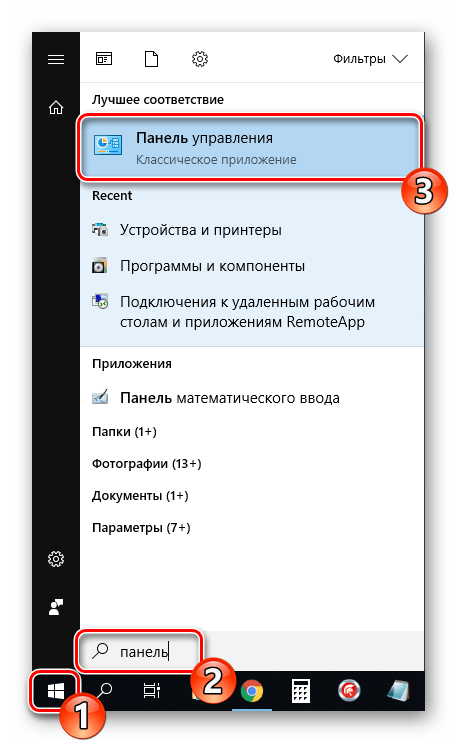
Через меню «Пуск» перейдите в «Панель управления».
Если по каким-либо причинам устройство не отображается в списке, советуем обратиться к статье по следующей ссылке. В ней вы найдете развернутые инструкции о том, как исправить возникшую проблему.
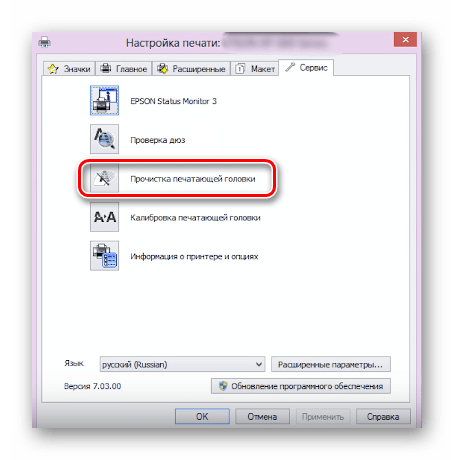
В зависимости от модели принтеров и МФУ тип меню может выглядеть по-разному. Чаще всего встречается вариант, когда вкладка имеет название «Сервис», а в ней находится инструмент «Прочистка печатающей головки». Если вы нашли такой, смело запускайте.
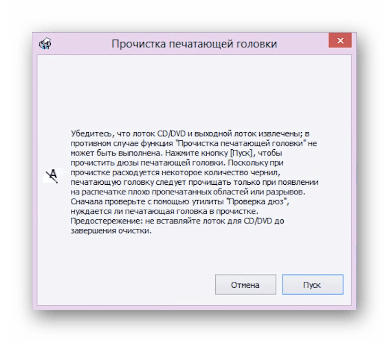
Различия относятся также к инструкциям и предупреждениям. Обязательно перед запуском прочистки ознакомьтесь с текстом, что должен отобразиться в открывшемся окне.
На этом процесс очистки закончен. Теперь можно запустить пробную печать, чтобы убедиться в достижении желаемого результата. Делается это так:
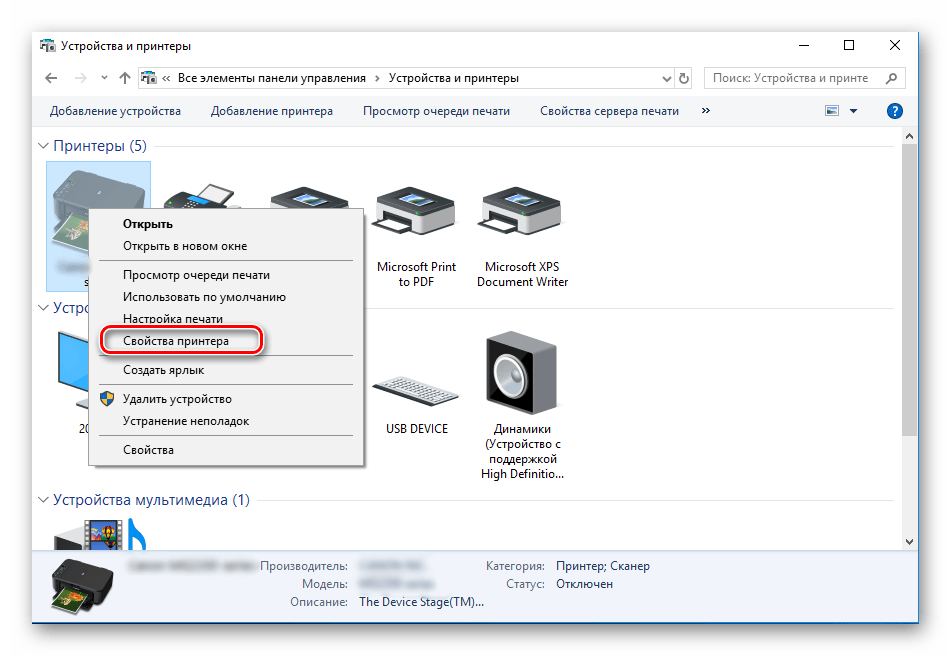
- В меню «Устройства и принтеры» правым кликом мыши на своем принтере и выберите «Свойства принтера».
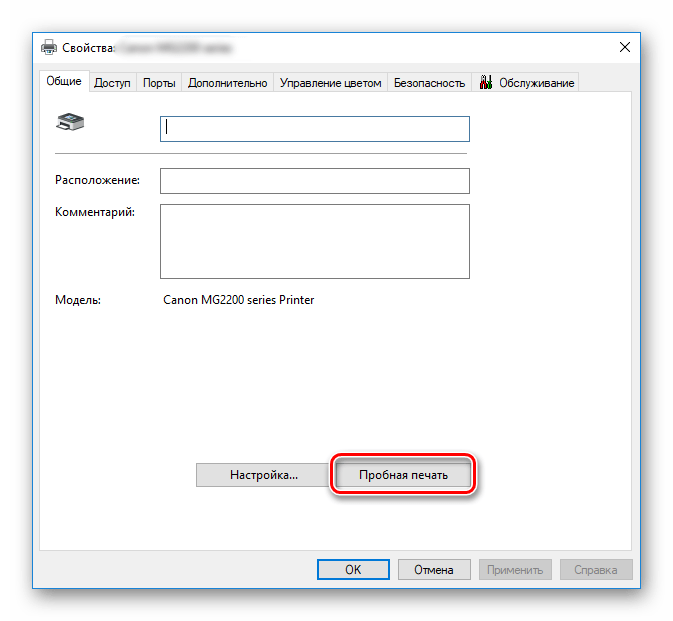
- Во вкладке «Общее» отыщите кнопку «Пробная печать».
- Дождитесь распечатки тестового листа и проверьте его на наличие дефектов. При их обнаружении повторите процедуру очистки.
Выше мы рассказали о встроенных инструментах обслуживания. Если вас заинтересовала данная тема и вы желаете далее проводить регулировку параметров своего девайса, ознакомьтесь со статьей по ссылке ниже. Там приведено детальное руководство о правильной калибровке принтера.
Способ 2: Экранное меню МФУ
Для обладателей многофункциональных устройств, которые оснащены экраном управления, есть дополнительная инструкция, не требующая соединения оборудования с ПК. Все действия производятся через встроенные функции обслуживания.
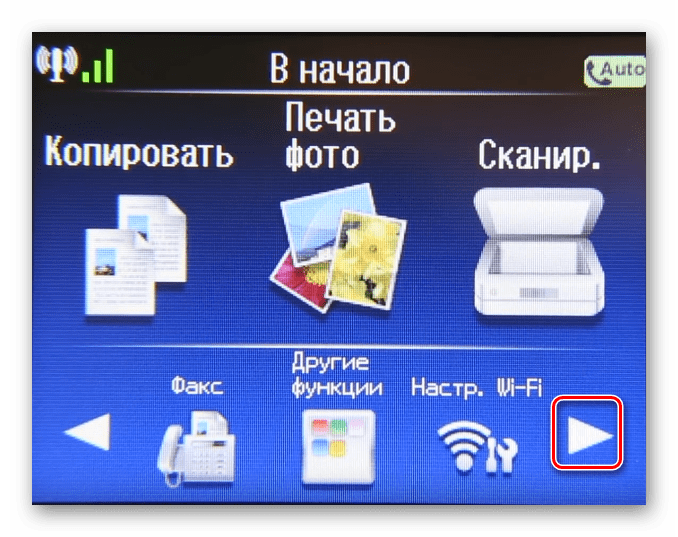
- Перемещайтесь по списку нажатием на стрелочку влево или вправо.
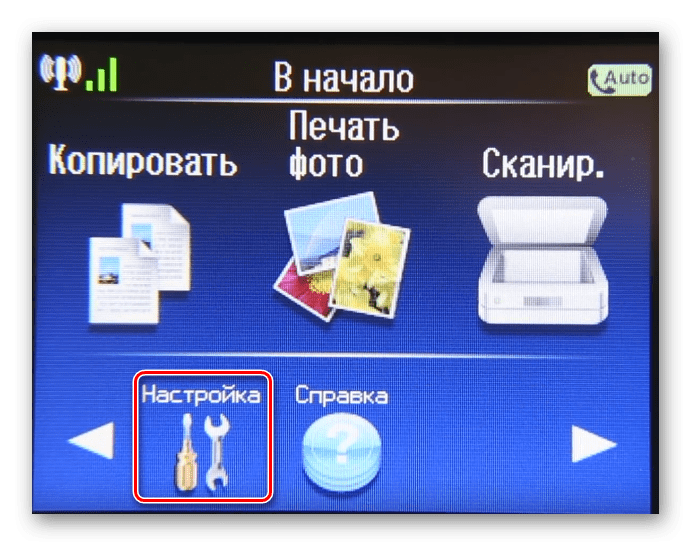
- Отыщите и тапните на меню «Настройка».
- Откройте окно «Обслуживание».
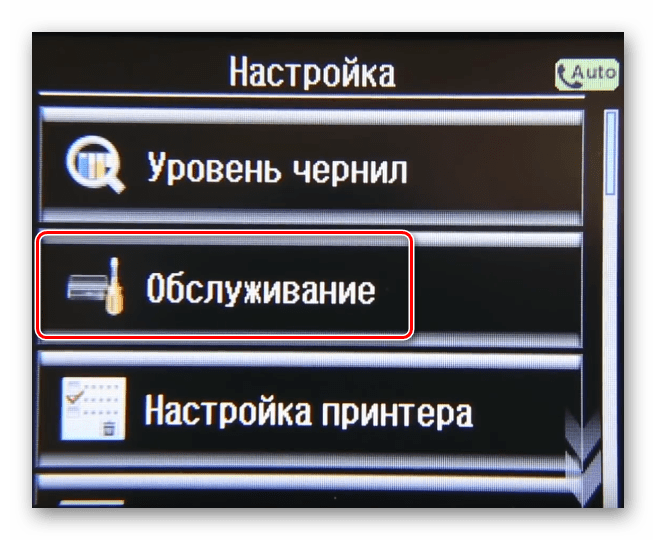
- Выберите процедуру «Очистка головки».
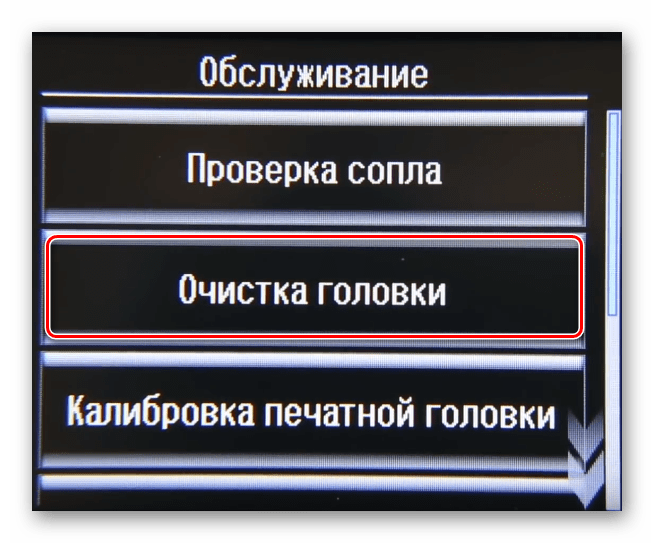
- Запустите процесс нажатием на указанную кнопку.
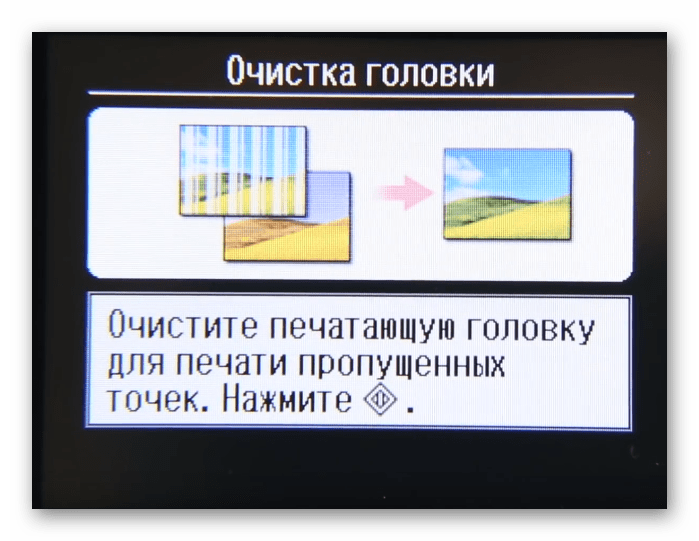
По завершении вам будет предложено выполнить тестовую печать. Подтвердите это действие, проверьте лист и повторите прочистку в случае необходимости.
В случае когда все цвета на готовой бумаге отображаются корректно, отсутствуют разводы, но появляются горизонтальные полосы, причина может крыться не в загрязнении головки. Существует еще несколько факторов, влияющих на это. Подробнее о них читайте в другом нашем материале.
Вот мы и разобрались, как в домашних условиях самостоятельно очистить печатающую головку принтера и многофункционального устройства. Как видите, справится с этой задачей даже неопытный пользователь. Однако если даже повторные прочистки не приносят никакого положительного результата, советуем обратиться за помощью в сервисный центр.
Устройство печатающих головок HP
Рассмотрим устройство печатающих головок HP с точки зрения процесса их чистки. Посмотрим, где расположены основные части, которые нужно прочистить.
Устройство 4-цветной головки
Сверху головки находятся 4 фильтра тонкой очистки, выполненные из тонкой металлической сетки. За ними расположены каналы чернил.


Контакты печатающей головки.


Отделяем 2 части головки. В верхней части видим каналы чернил и уплотнители, соединяющие 2 части. Каналы разделяются с помощью герметика. Если герметик разрушится, чернила соседних каналов будут смешиваться.

В нижней части расположены сами печатающие элементы: емкости чернил в виде воронок и дюзы.
Отделяем шлейф от головки.

Наверху дорожки к дюзам: черным и цветным. Кристалл с напыленными дорожками приклеен над каналом с чернилами. Смотрим, что под дюзами.Там плоская воронка.


Начало воронки видно в форме овала.

Итого, основными частями головки, где происходит закупорка — это фильтры тонкой очистки, чернильные каналы, переходные отверстия, дюзы, печатающая емкость.
Устройство головки HP с демпферными камерами
6-цветные головки HP
Эти головки гораздо весьма сложны по своему устройству. Они состоят из нескольких частей. Сложная клапанная система из воздушных и чернильных клапанов обеспечивает ее функционирование. Если какой-то механизм ломается, вся система становится неработоспособной. Например, поломка коромысла выводит головку из строя.
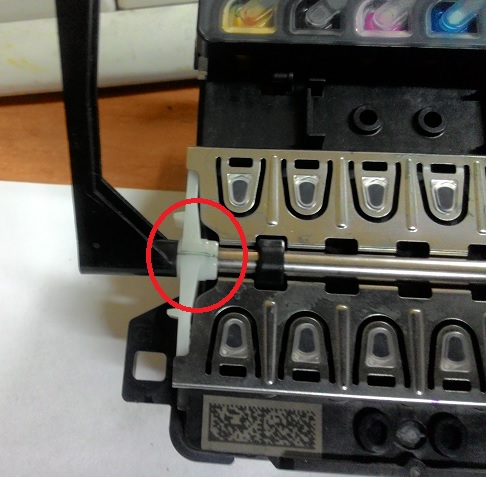
Печатающая головка c8770a для принтеров и МФУ HP C5180, C5183, C6180, C6183, C7280, C7283, C8180, C8183, D7160, D7355, D7360, D7460 имеет демпферные камеры. Благодаря этим камерам воздух не попадает в печатающую часть, если картридж закончился и головка не сохнет

В разборе эта головка выглядит следующим образом.

Справа находится узел подачи чернил. В центре клапанный механизм. Левее — нижняя часть головки с демпферными емкостями. Внизу сама печатающая головка.

Клапаны в нижней части служат для выпуска чернил при большом давлении.
Внутри демпферной камеры находится полиэтиленовый мешочек для чернил, сжимаемый пружиной. Мешочек связан с входным клапаном, через который в него насосом закачиваются чернила из картриджа, и головкой.

В СЦ Комплэйс выполняют ремонт головки HP C8770a и ее чистку. Цена 1500-3000 руб. зависит от неисправности.
4-цветные головки с демпферными камерами
Если в обычной головке снять картриджи, в головку попадет воздух и она перестанет печатать. Для возобновления нужно прочистить головку. Демпферные камеры позволяют избегать завоздушивание головки, потому что в них всегда находятся чернила. Даже если картриджей нет, воздух не попадет в головку.
Рассмотрим, например, устройство головки HP OfficeJet 7612.

Внизу находятся 4 демпферные камеры. Их штуцеры входят в картриджи в отдел с чернилами. Над камерами находятся воздушные штуцеры. Из них воздух под давлением подается в картриджи и оттуда чернила выдавливаются в демпферные камеры. Таким образом происходит чистка подобных головок.
Сзади демпферных камер находятся датчики давления чернил. Если в картридже закончились чернила, датчик срабатывает и принтер блокирует чип картриджа. Датчики очень ненадежные. При окислении контактов датчики дают ложные сигналы.
Чтобы избежать блокировки чипов картриджей можно закоротить датчики давления чернил. К тому же увеличивается надежность принтера.
Зная устройство печатающих головок HP, можно понять причины их неисправности и как производится диагностика головки в принтере, почему принтер диагностирует головку, как неисправную.
HP Smart Tank 500, 600 принтеры-замена печатающих головок
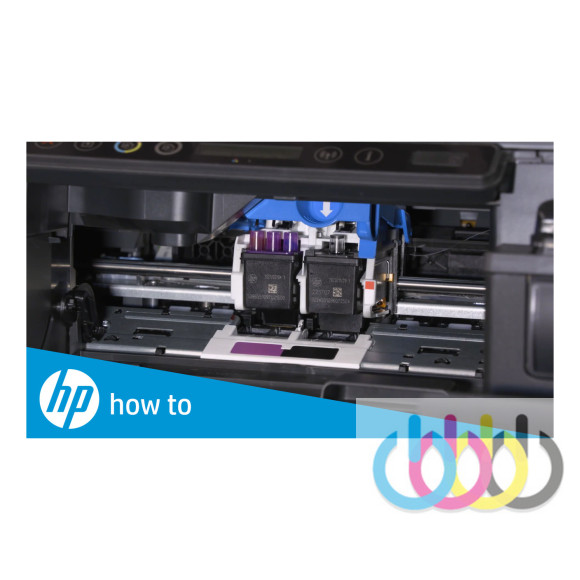
Этот документ предназначен для HP Smart Tank 500 and 508 All-in-One, Smart Tank 511, 514, 515, 517, 518, 519, 530, 531, 538, 615, 617 и 618 беспроводной неразъемный, и умный танк плюс 551, 555, 559, 570, 571, 651, и 655 беспроводных неразъемных принтеров.
Замените печатающие головки, которые повреждены или больше не функционируют должным образом. Сменные печатающие головки можно приобрести у нас в магазине. 
ВИДЕО Как заменить печатающую головку в серии принтеров HP Smart Tank 500 и 600 Узнайте, как заменить печатающую головку в серии принтеров HP Smart Tank 500 и 600.
Шаг 1: Снимите печатающую головку
Удалите поврежденную или неисправную печатающую головку.

- Включите принтер.
- Убедитесь, что во входной лоток загружена обычная бумага.
- Убедитесь, что все чернильные контейнеры заполнены не менее чем наполовину.
- Откройте входную дверь, а затем откройте входную дверь печатающей головки.
- Подождите, пока карета не остановится, прежде чем продолжить движение.
Шаг 2: Замените печатающую головку
Замените черную или трехцветную печатающую головку.
- Извлеките новую печатающую головку из упаковки.
- Вытяните штепсельную вилку прямо вверх от верхней части печатающей головки.
- Извлеките ленту из контактов печатающей головки с помощью язычков вытягивания.