Отключение теней в Windows 7
По умолчанию внешний вид операционной системы Windows 7 настроен таким образом, что ярлыки, курсор мыши, текст и окна приложений отбрасывают небольшую тень. Некоторым пользователям это просто не нравится, а в определенных случаях, например, при использовании компьютера со слабым железом, это даже провоцирует дополнительную ненужную нагрузку на процессор и видеокарту. Потому иногда юзеры сталкиваются с задачей отключения теней. Мы же хотим продемонстрировать наглядные инструкции, показав, как это сделать быстро и максимально просто.
Отключаем тени в Windows 7
Представленное далее руководство будет разбито на разделы, чтобы любой юзер смог подобрать оптимальный для себя вариант и выполнить каждое действие без каких-либо проблем. Как уже было сказано ранее, тень в Виндовс 7 отбрасывают разные элементы, поэтому давайте разберемся с каждым по порядку.
Окна и ярлыки рабочего стола
Чаще всего возникает надобность отключить тень, которая исходит именно от окон и ярлыков рабочего стола, поскольку именно это в большей мере и нагружает комплектующие. Произвести данную операцию можно, воспользовавшись окном настройки быстродействия, а переход к нему выполняется так:
-
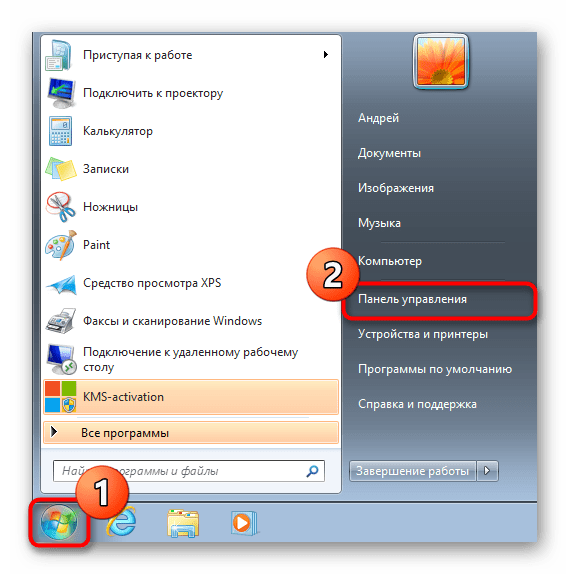
Откройте меню «Пуск» и перейдите в «Панель управления», щелкнув по соответствующей надписи на панели справа.
После осуществления данной конфигурации можно не перезагружать компьютер, ведь тени пропадут сразу же. Теперь нагрузка на системные компоненты значительно снизится. Как видите, в меню настройки быстродействия есть еще множество параметров, которые связаны с различными визуальными эффектами. Рекомендуем дополнительно ознакомиться с ними и отключить ненужные, чтобы еще больше ускорить работу ОС.
Курсор мыши
По умолчанию курсор мыши тоже отбрасывает небольшую тень. Некоторые пользователи даже не замечают этого, а других такая функция просто раздражает. Потому мы хотим показать, как избавиться и от этой особенности внешнего вида.
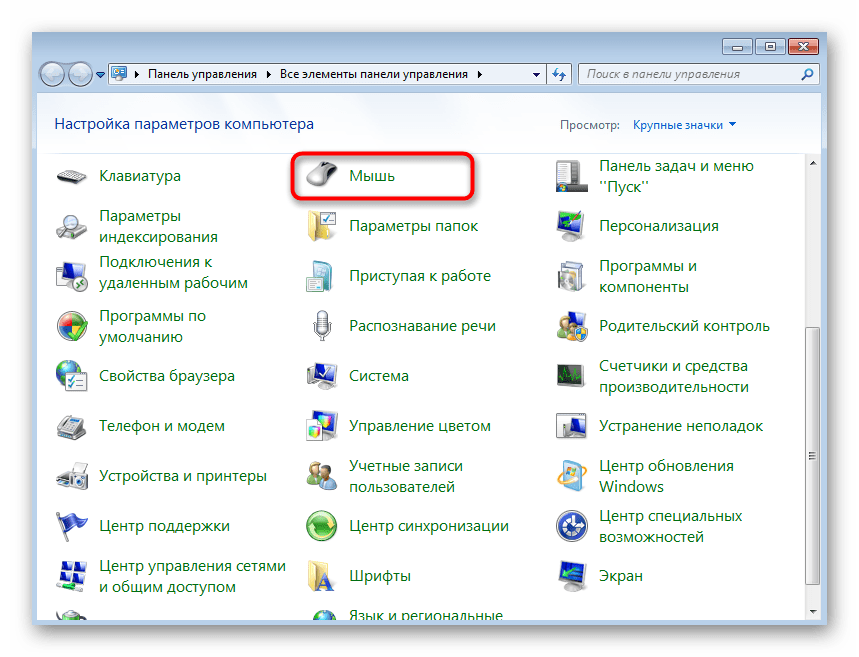
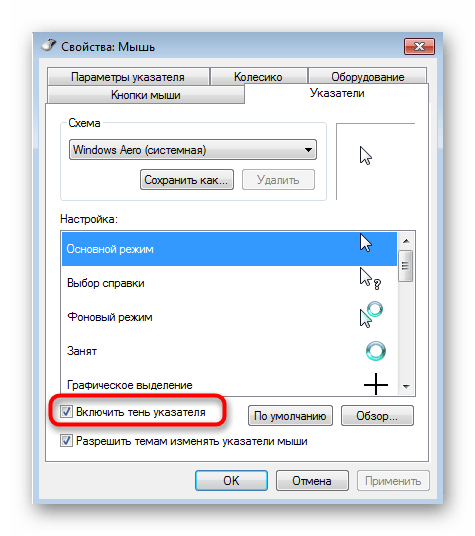
- Снова откройте «Панель управления», где в этот раз уже выберите раздел «Мышь».
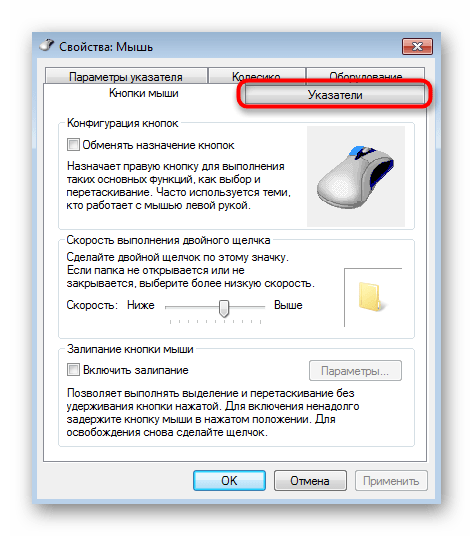
- Переместитесь во вкладку «Указатели».
- Снимите галочку с пункта «Включить тень указателя».
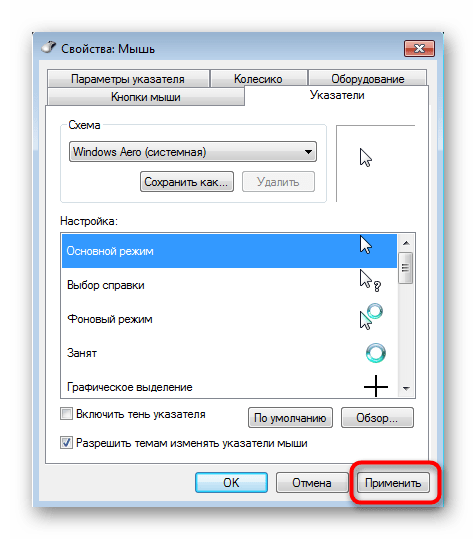
- Примените настройки, нажав на соответствующую кнопку.
Помимо рассмотренной выше конфигурации указатель мыши и само устройство в Windows 7 можно всячески настраивать, изменяя параметры так, как это будет угодно вам. Если вы заинтересованы этой темой, советуем изучить отдельные материалы на нашем сайте, перейдя по указанным ниже ссылкам.
Шрифты
Изначально шрифты отбрасывают совсем незначительную тень, на которую не обращают внимания практически все пользователи. Однако иногда случаются системные сбои или другие ситуации, когда этот визуальный эффект начинает отображаться не совсем корректно. Тогда можно вовсе отключить тень или попробовать восстановить ее, выполнив следующие действия:
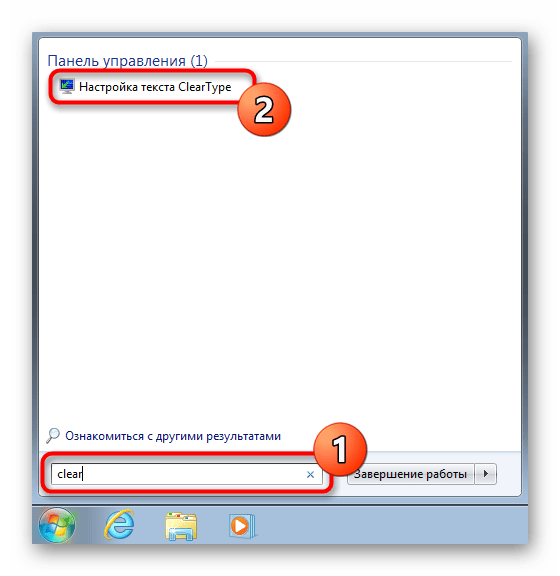
- Откройте «Пуск» и через поиск найдите «Настройка текста ClearType».
- По умолчанию этот параметр будет включен. Снимите с него галочку и проверьте качество изменений.
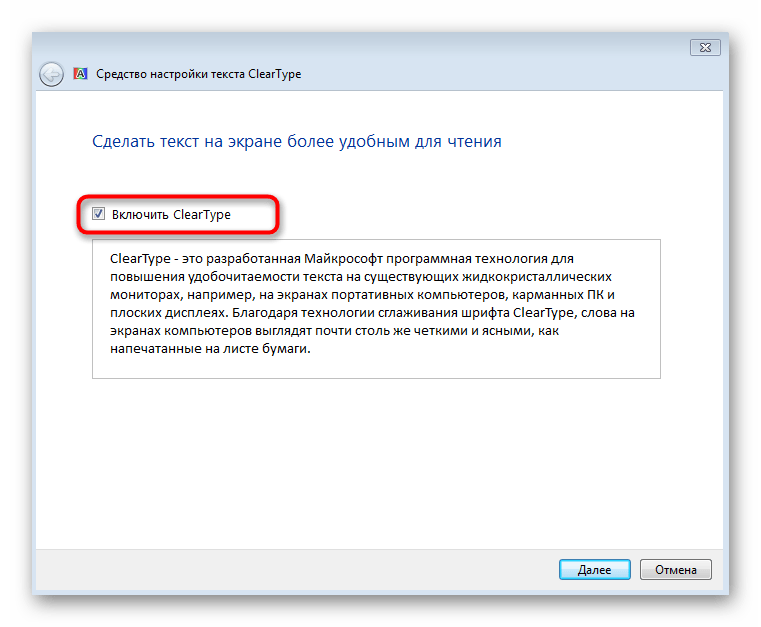
- Еще можно произвести новую настройку текста, выбрав наилучшие примеры отображения в предложенном окне.
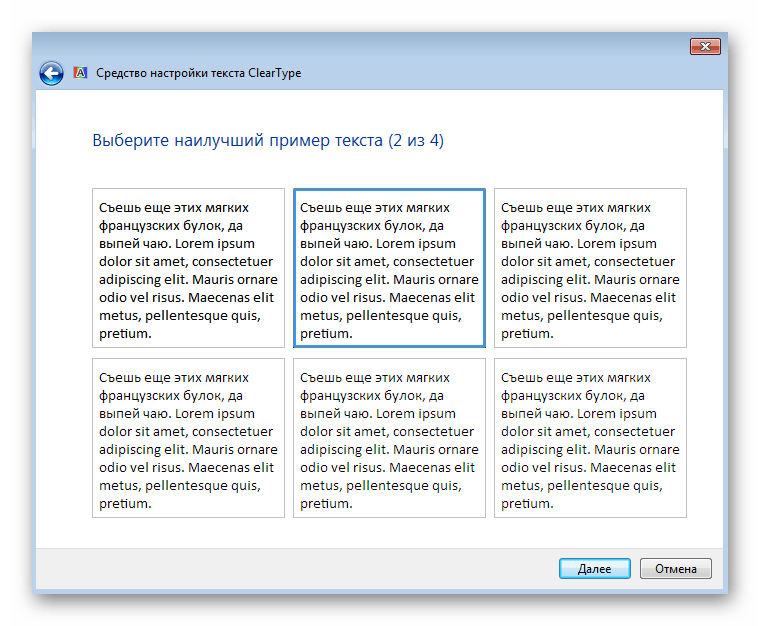
Обычно осуществление подобных действий помогает убрать все случайные ошибки, возникающие с отображением шрифтов в ОС. Однако если этого достичь не удалось, просто отключите данный элемент, изменив параметр реестра так:
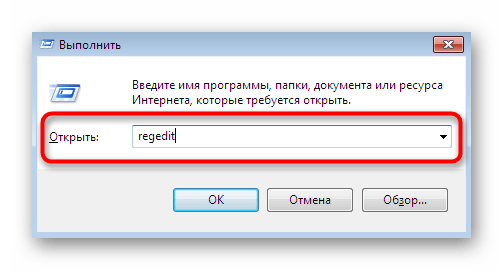
- Откройте утилиту «Выполнить», зажав комбинацию клавиш Win + R. В поле ввода напишите regedit и нажмите на клавишу Enter.
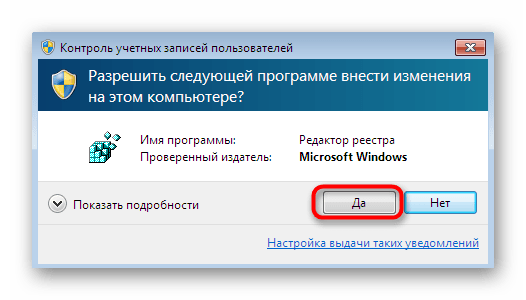
- При появлении запроса от контроля учетных записей выберите вариант Да.
- В открывшемся окне редактора перейдите по пути HKEY_CURRENT_USER\Software\Microsoft\Windows\CurrentVersion\Explorer\Advanced .
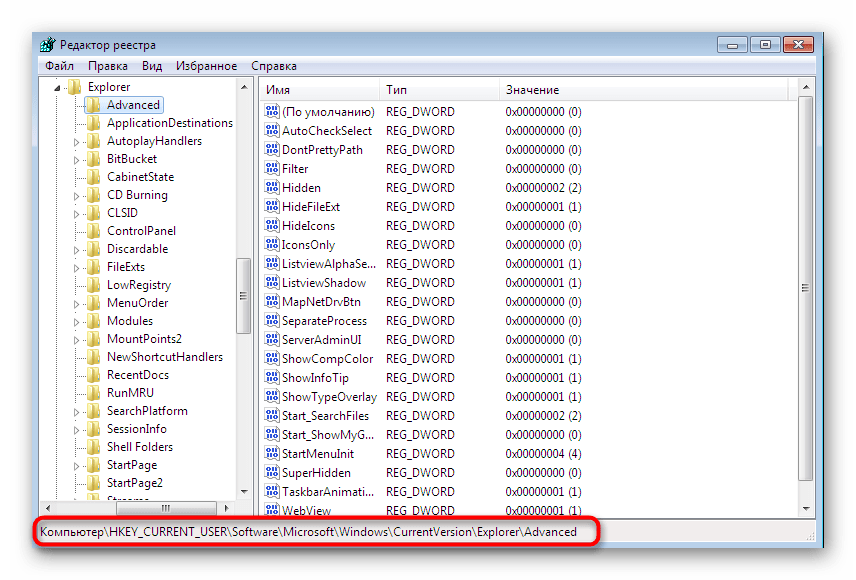
- Отыщите параметр ListviewShadow и кликните по нему дважды ЛКМ.
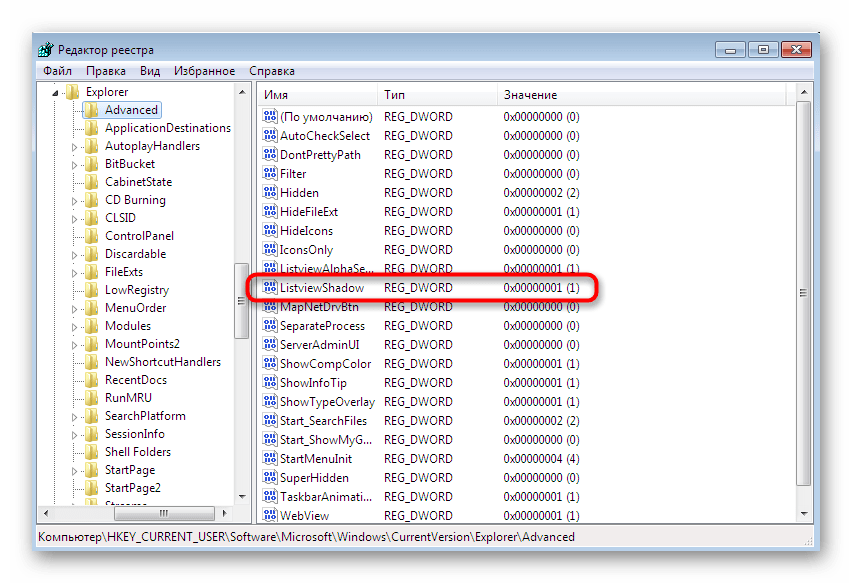
- Измените значение параметра на 0, после чего можно закрывать редактор реестра.
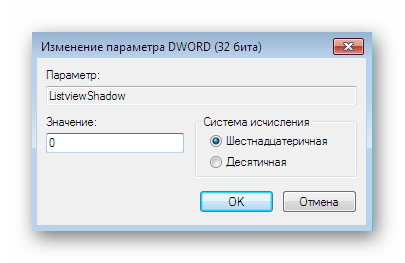
Изменения должны вступить в силу сразу, однако если этого не произошло, рекомендуется перезагрузить ПК, поскольку параметры реестра имеют особенность активироваться только при создании нового сеанса в Виндовс.
Вдобавок хочется отметить, что в рассмотренной версии операционной системы присутствует еще огромное количество параметров персонализации, которые так или иначе оказывают влияние на быстродействие и производительность. К тому же это просто хороший способ настроить внешний вид под себя. Более детальную информацию по этой теме читайте далее.
Выше вы были ознакомлены с процедурой отключения теней разных составляющих ОС Windows 7. Как видите, выполняется все буквально в несколько кликов, а изменения применяются мгновенно.
Почему на мониторе тени от ярлыков
Профиль
Группа: Участник
Сообщений: 692
Регистрация: 9.2.2005
Где: Москва
Репутация: нет
Всего: 1
Всем здравствуйте. Проблема такая:
Вначале было все хорошо, потом произошли неизвестные мне (к сожалению) вещи и значки на рабочем столе стали отбрасывать тень. Нашел, что это можно изменить при помощи Свойства системы->Быстродействие->Визуальные эффекты->Отбрасывание теней значками на рабочем столе. Попробовал на нескольких компах, действительно помогает, попробовал на нужном — и ни в какую (( Значки все время отбрасывают тень — некрасиво выглядит. Что делать? Где еще это может быть прописано?
Профиль
Группа: Участник Клуба
Сообщений: 2543
Регистрация: 10.2.2006
Где: Россия 🙂
Репутация: 6
Всего: 84

I love ArchLinux
Профиль
Группа: Участник
Сообщений: 720
Регистрация: 13.11.2007
Репутация: нет
Всего: 3
Профиль
Группа: Awaiting Authorisation
Сообщений: 7192
Регистрация: 4.11.2006
Где: Минск City
Репутация: 15
Всего: 191
Профиль
Группа: Участник
Сообщений: 720
Регистрация: 13.11.2007
Репутация: нет
Всего: 3
Профиль
Группа: Awaiting Authorisation
Сообщений: 7192
Регистрация: 4.11.2006
Где: Минск City
Репутация: 15
Всего: 191
| Цитата(Zorak @ 1.7.2008, 23:06 ) |
| роб стол добавил елемент Активе икс |
Профиль
Группа: Участник
Сообщений: 720
Регистрация: 13.11.2007
Репутация: нет
Всего: 3
Профиль
Группа: Модератор
Сообщений: 18485
Регистрация: 14.5.2003
Где: Корусант
Репутация: 73
Всего: 329
Профиль
Группа: Участник
Сообщений: 720
Регистрация: 13.11.2007
Репутация: нет
Всего: 3
| Цитата(Akella @ 2.7.2008, 07:08) |
| на некоторых компа моей сети тоже такая проблема, пока что решить не удалось |
Профиль
Группа: Awaiting Authorisation
Сообщений: 7192
Регистрация: 4.11.2006
Где: Минск City
Репутация: 15
Всего: 191
Профиль
Группа: Участник
Сообщений: 720
Регистрация: 13.11.2007
Репутация: нет
Всего: 3
| Цитата(Samotnik @ 2.7.2008, 17:41) |
| http://www.softboard.ru/lofiversion/index.php/t17157.html а это помогает ? |
Профиль
Группа: Участник
Сообщений: 1
Регистрация: 16.7.2008
Репутация: нет
Всего: нет
тоже столкнулся с такой проблемой — дело было в обоях png, преобразовал в bmp все стало снова красиво. В 9x виндовс была такая тема, что рабочий стол если ставишь картинку jpg становился "активным", т.е. показывался через IE как я понимаю. Значки тоже "портились" в этом случае. Не думал что в XP они с собой эту штуку притащили. Одно радует — в Висте уже такого нет.
Это сообщение отредактировал(а) Ubik — 16.7.2008, 08:18
Профиль
Группа: Участник Клуба
Сообщений: 2543
Регистрация: 10.2.2006
Где: Россия 🙂
Репутация: 6
Всего: 84
I love ArchLinux
Профиль
Группа: Модератор
Сообщений: 18485
Регистрация: 14.5.2003
Где: Корусант
Репутация: 73
Всего: 329
сам сделай настройки, отключи все эффекты и посмотри
Добавлено через 46 секунд
Свойство компа — дополнительно — быстродействие — обеспечить наилучшее быстродействие
Это сообщение отредактировал(а) Akella — 17.7.2008, 21:47
Профиль
Группа: Участник Клуба
Сообщений: 2543
Регистрация: 10.2.2006
Где: Россия 🙂
Репутация: 6
Всего: 84
I love ArchLinux
Профиль
Группа: Модератор
Сообщений: 18485
Регистрация: 14.5.2003
Где: Корусант
Репутация: 73
Всего: 329
Профиль
Группа: Комодератор
Сообщений: 1606
Регистрация: 22.2.2004
Где: Russia, Samara
Репутация: 12
Всего: 29
В каждом из нас спит гений, но с каждым днем все крепче 😉
bartram.ru
Twitter

Профиль
Группа: Модератор
Сообщений: 18485
Регистрация: 14.5.2003
Где: Корусант
Репутация: 73
Всего: 329
Профиль
Группа: Комодератор
Сообщений: 1606
Регистрация: 22.2.2004
Где: Russia, Samara
Репутация: 12
Всего: 29
| Цитата(Akella @ 18.7.2008, 20:04 ) |
| Неа, как видишь, не удалось |
Может косяк кроется в настройках рабочего стола текущего пользователя?
Добавлено через 46 секунд
Сегодня будет время, гляну.
В каждом из нас спит гений, но с каждым днем все крепче 😉
bartram.ru
Twitter
Профиль
Группа: Участник
Сообщений: 720
Регистрация: 13.11.2007
Репутация: нет
Всего: 3
Профиль
Группа: Участник Клуба
Сообщений: 2543
Регистрация: 10.2.2006
Где: Россия 🙂
Репутация: 6
Всего: 84
Я воспроизвел данную "фичу" :
Свойства экрана -> Рабочий стол -> Настройка рабочего стола -> Веб ->
ставим галочку "Закрепить элементы раб.стола" тогда отбрасывает тени
убираем галочку — всё ОК. Проверил на 8 ПК
Это сообщение отредактировал(а) nitr — 7.8.2008, 17:57
I love ArchLinux
Профиль
Группа: Завсегдатай
Сообщений: 1721
Регистрация: 10.5.2003
Где: Эрец-Исраэль
Репутация: 2
Всего: 88
1. Правой кнопкой на рабочем столе.
2. "Упорядочить значки" —> снять галку с "Закрепить веб-элементы на рабочем столе".
Это сообщение отредактировал(а) Dov — 7.8.2008, 22:32
Профиль
Группа: Участник Клуба
Сообщений: 2543
Регистрация: 10.2.2006
Где: Россия 🙂
Репутация: 6
Всего: 84
I love ArchLinux
Профиль
Группа: Модератор
Сообщений: 18485
Регистрация: 14.5.2003
Где: Корусант
Репутация: 73
Всего: 329
| Цитата(nitr @ 7.8.2008, 17:55 ) |
| ставим галочку "Закрепить элементы раб.стола" тогда отбрасывает тени smile |
| Цитата(Dov @ 7.8.2008, 22:09 ) |
| 1. Правой кнопкой на рабочем столе. 2. "Упорядочить значки" —> снять галку с "Закрепить веб-элементы на рабочем столе". |
Профиль
Группа: Участник Клуба
Сообщений: 2543
Регистрация: 10.2.2006
Где: Россия 🙂
Репутация: 6
Всего: 84
I love ArchLinux
Профиль
Группа: Завсегдатай
Сообщений: 1721
Регистрация: 10.5.2003
Где: Эрец-Исраэль
Репутация: 2
Всего: 88
| Цитата(nitr @ 7.8.2008, 23:33 ) |
| Dov, другой способ "как добраться до галочки" |
nitr, точно. Только покороче..
Профиль
Группа: Участник
Сообщений: 1
Регистрация: 29.12.2012
Репутация: нет
Всего: нет
Запрещается!
1. Обсуждать взлом и делиться кряками
2. Способствовать созданию и распространению вирусов
- Для бессмертных бородатых вопросов типа Win vs Nix есть специальный форум Религиозные Войны
- Несанкционированная реклама на форуме запрещена
- Пожалуйста, давайте своим темам осмысленный, информативный заголовок. Вопль "Помогите!" таковым не является.
- Чем полнее и яснее Вы изложите проблему, тем быстрее мы её решим.
- ВСЕГДА УКАЗЫВАЙТЕ ВЕРСИЮ ОС
Если Вам понравилась атмосфера форума, заходите к нам чаще! С уважением, December, bartram, Akella.
| 0 Пользователей читают эту тему (0 Гостей и 0 Скрытых Пользователей) | |
| 0 Пользователей: | |
| « Предыдущая тема | MS Windows | Следующая тема » |
[ Время генерации скрипта: 0.1995 ] [ Использовано запросов: 20 ] [ GZIP включён ]
Как отключить тени в Windows 7
Как сделать работу на ПК быстрее и приятнее. Уберите визуальные эффекты. Они установлены разработчиками по умолчанию. Рассмотрим, как отключить тени в Windows 7.
А нужно ли это
Чтобы сделать работу в Windows 7 приятнее, разработчики добавили дополнительные возможности. Окна приложений, курсор мыши и ярлыки имеют тень. Некоторым пользователям это не нравится. При работе за слабомощным ПК это вызывает проблемы с быстродействием. Появляется дополнительная нагрузка на CPU и видеокарту. Рассмотрим, как убрать тени в Windows 7.
Окна и ярлыки
Нажмите кнопку «Пуск», далее: 
Перейдите: 
Выберите: 
Нажмите кнопку «Параметры»: 
Выберите «Визуальные эффекты». 
Уберите галочки напротив пунктов: 
Курсор мыши
Откройте «Панель управления». Выберите: 
Откройте пункт «Указатели». Уберите галочку с пункта «Включить». 
Нажмите «Применить».
Шрифты
Кликните кнопку «Пуск». В поисковой форме пропишите: 
Деактивируйте пункт: 
Произведите дополнительную настройку текста. Выберите лучший вариант отображения. 
Реестр
Нажмите «Win+R», далее: 
Откройте ветку реестра: 
Кликните два раза ЛКМ по параметру «ListviewShadow». 
В поле значение установите число «0». 
Перезагрузите ПК, чтобы активировать изменения.
Вывод
Мы рассмотрели, как убрать тени в Виндовс (Windows) 7. Используйте рассмотренные способы чтобы сделать работу комфортной, и улучшить быстродействие ОС.
Как убрать тени на значках Рабочего стола?
Приветствую вас, уважаемые посетители моего блога. Наверняка, хотя бы раз вы сталкивались с такой ситуацией: на Рабочем столе все значки отображаются с какими-то квадратными синими тенями, не очень-то приятные глазу. Для наглядности покажу то, что я имею в виду (скриншот с тенями):
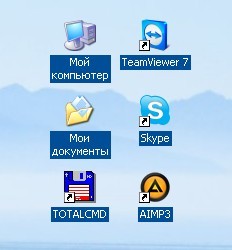
Знакомо? О да, скажете вы :). Но как же от них избавиться? В этой краткой статье я покажу вам способ убрать эти тени.
После применения данного совета вы получите результат, как на картинке:
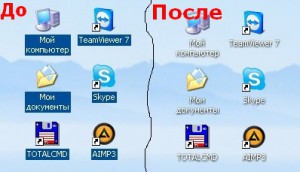
Итак, приступаем к операции. Нажимаем правой кнопкой мышки на значок «Мой компьютер» и выбираем «Свойства»:
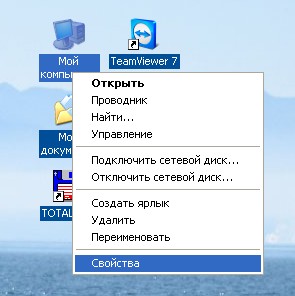
Выскакивает окошко. Переходим на вкладку «Дополнительно» и выбираем Параметры в первой группе настроек «Быстродействие, визуальные эффекты»:
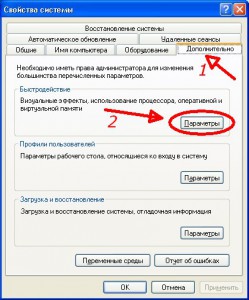
Откроется новое окно, в котором ставил галочку напротив пункта «Отбрасывание теней значками на рабочем столе»:
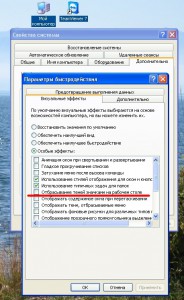
После этого применяем изменения, при закрытии окошек везде нажимаем «ОК» и наслаждаемся более симпатичным видом иконок на рабочем столе!
Но существует еще один фактор, от которого зависит отображение теней! Если после выполнения вышеуказанных действий синие тени не убрались восвояси, тогда применяем способ №2. Заходим в свойства экрана, то есть, правой кнопкой мышки нажимаем на свободном месте рабочего стола и выбираем «Свойства». Затем переходим на вкладку «Рабочий стол» и нажимаем «Настройка рабочего стола»:
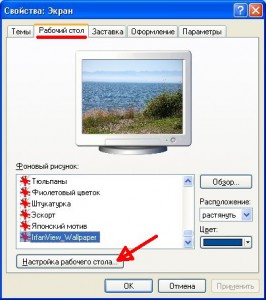
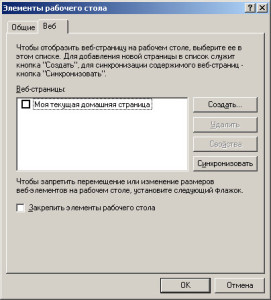
В новом окошке переходим на вкладку Веб и снимаем галочку с пункта «Моя текущая домашняя страница». У вас название может немного отличаться или пунктов может быть больше одного. Это неважно, снимаем галочку со всех пунктов. После этого закрываем окошки, применяя все изменения кнопкой «ОК». После этого тени должны исчезнуть.
Если у вас есть, что добавить к статье — пишите в комментариях, буду рад услышать ваши мнения)