Как подключить ноутбук в качестве монитора — практические советы
Порой возникает необходимость использовать ноутбук в качестве монитора. Одной из причиной может быть неисправность основного монитора, который используется на системном блоке. Таким образом, если вы столкнулись с данной проблемой, то обязательно читайте данную статью.
Способы подключения ноутбука в качестве монитора
Наиболее популярным и доступным способом является подключение ноутбука в качестве монитора через кабельное соединение. Как известно, большинство ноутбуков оснащены двумя портами — HDMI и VGA. Тем не менее, если на вашем системном блоке нет порта HDMI, то используйте подключение через кабель VGA.

Как подключить ноутбук в качестве монитора через HDMI и VGA
После того, как вы определись с методом подключения процессора к ноутбуку, как монитора, вам необходимо выполнить ряд инструкций.
- Подключите VGA-кабель к системному блоку и в разъем ноутбука.

- Если вы используете соединение при помощи HDMI-кабеля, то также подключите кабель к системному блоку и в разъем ноутбука.

- Затем вам необходимо запустить ноутбук и дождаться появления рабочего стола. На рабочем столе кликните правой кнопкой мыши и выберите «Разрешение экрана».

- Появится окно с настройками экрана. В столбце «Экран», выберите необходимый экран, а затем установите соответствующее разрешение и установите функцию расширения экранов. После этого нажмите на кнопку «OK».

В конце проделанных манипуляций, вы убедитесь, что теперь можете полноценно использовать ноутбук в качестве монитора. Таким образом, у вас отпала необходимость в покупке нового монитора для системного блока, либо сейчас у вас попросту не хватает средств на новый монитор и использование ноутбука, как монитора является для вас временным явлением.
Использование ноутбука в качестве монитора для компьютера
Сегодня практически в каждом доме имеется стационарный компьютер, а кроме него также ноутбук, планшет и прочие устройства. Даже на одного современного человека приходится по нескольку девайсов, которые служат для разных задач. Любая техника не может исправно функционировать вечно и рано или поздно выходит из строя, иногда отслужив своё, иногда раньше срока. Но что делать, если в самый неподходящий момент подвёл монитор компьютера? Ситуация некритична, когда устройства взаимозаменяемы, но в некоторых случаях использование ноутбука вместо ПК не является решением проблемы, например, если на жёстком диске имеется какая-либо важная информация, необходимо продолжить работу, завершить проект и т.д. Существуют разные способы переноса данных, когда нужные сведения находятся в плену системного блока, вариант с использованием ноутбука в качестве монитора предполагает получение информации без извлечения жёстких дисков. Бывает и так, что возникает необходимость подключения второго монитора, коего в наличии не имеется, например, для стрима или прочих целей. Причины, по которым пользователь задался вопросом, можно ли использовать ноутбук как монитор, могут быть разными.
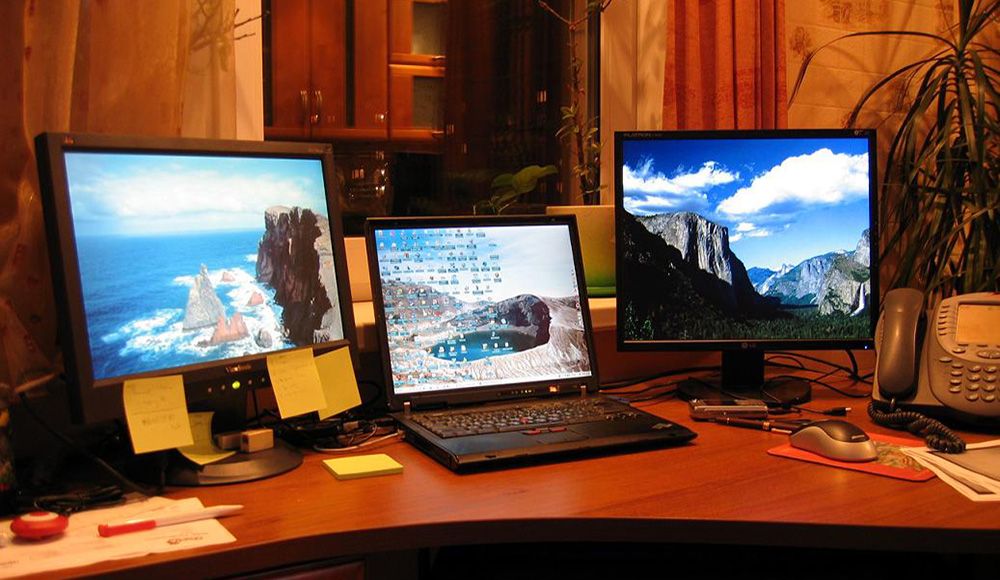
Настройка ноутбука как монитора для компьютера.
Какими способами можно провести подключение
Портативный компьютер имеет типичные компоненты стационарного ПК, включая дисплей, поэтому логично, что метод должен существовать. И он существует, причём даже не один. Поскольку девайсы работают каждый на своей системе, просто подключить системник к ноутбуку не получится, даже при наличии подходящих разъёмов. Несмотря на ваш энтузиазм, устройство будет подгружать собственную операционку. Чтобы один девайс выводил на экран информацию, которая поступает от другого, их функционирование необходимо синхронизировать. Иметь в распоряжении только системный блок ПК и портативный компьютер недостаточно. Для осуществления задуманного понадобятся дополнительные средства, обеспечивающие подключение. Рассмотрим, как использовать ноутбук в качестве монитора разными способами.
Коммутирование с помощью кабеля
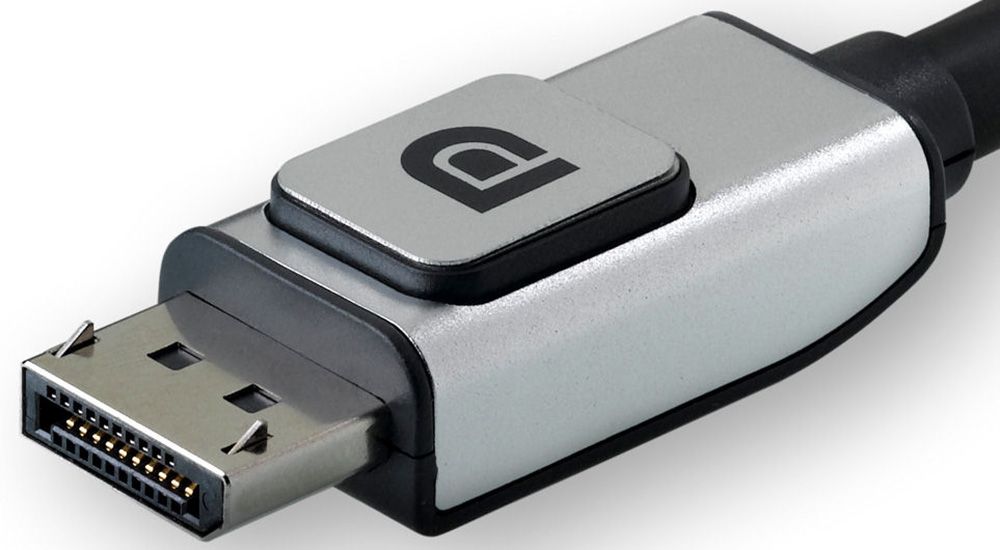
Для выполнения подключения посредством кабеля нужно обзавестись соответствующим шнуром. Соединение выполняется через видео порты HDMI, VGA или DVI в зависимости от варианта, поддерживаемого устройствами. Современные устройства могут быть оснащены разъёмом DisplayPort, альтернативным HDMI. Возможно также использование переходника, если порты девайсов не совпадают.
Вариант 1
Заставить ноутбук работать в качестве дисплея можно, используя видео порты HDMI, VGA или DVI. Для этого выполняются следующие действия:
- Шнур подключаем одним концом в соответствующий порт ноутбука, другим – к разъёму на компьютере;
- Запускаем ноутбук и переходим к «Параметрам экрана» любым удобным способом, например, через Панель управления. Добраться до раздела настроек можно по-разному в зависимости от версии ОС Windows. Можно перейти к «Свойствам», вызвав правым щелчком мыши контекстное меню с рабочего стола – выбрать «Свойства экрана» — открыть вкладку «Параметры».
В случае с MacOS открываем «Системные настройки» и переходим к вкладке «Мониторы», остальные действия аналогичны манипуляциям с Виндовс;
- Система обнаружит подключённые устройства, поэтому в пункте Настройки экранов будет картинка с несколькими дисплеями под номерами. Здесь выбираем второй и устанавливаем дисплей ноутбука;
- Отмечаем пункты отображения визуальных данных;
- Если планируется использование ноутбука как монитора для компьютера по умолчанию, отмечаем пункт «Использовать данное устройство как основное».
Вариант 2
Кроме того, подключение устройств может выполняться через порты Ethernet, в таком случае способ предполагает создание локальной сети. Для соединения применяются разъёмы Ethernet ноутбука и системника. Нам понадобится соответствующий кабель (витая пара), по обеим сторонам которого находятся коннекторы Ethernet (стандарт RJ 45). Провод, как правило, длиной 0,5-15 метров, чего хватает для выполнения процедуры. Подключаем один конец кабеля к порту LAN ноутбука, другой – в аналогичный разъём сетевой карты компьютера.
Удалённый доступ при помощи ПО
Ноутбук на седьмой Windows и выше можно подключить к системнику и без проводов, задействовав приложение Air Display. Устанавливается и активируется софт на обоих девайсах. С помощью программы можно переключать дисплеи, а также применять их одновременно. Использование ноутбука в качестве монитора возможно при применении программ удалённого доступа, таких как TeamViewer, RDesktop, ZoneOS ZoneScreen, RAdmin и пр. С их помощью вы будете удалённо использовать дисплей. Любое из приложений имеет свои нюансы настройки, устанавливать ПО нужно как на ПК, так и ноутбук. При установлении соединения один из девайсов становится сервером, другой – клиентом, при выполнении действий с ведущего устройства на экране клиента отображается всё, что выполняется на экране сервера. Осуществить сопряжение устройств, применяя TeamViewer просто. Для этого требуется знать пароль и ID компьютера, которые будут присвоены при запуске на нём приложения. В окне программы, запущенной на ноутбуке, потребуется ввести эти данные в соответствующие поля. После этого с дисплея ноутбука будет доступен рабочий стол ПК с возможностью управления им, при этом условием осуществления манипуляций является работающий монитор компьютера. В ином случае способ не подходит.
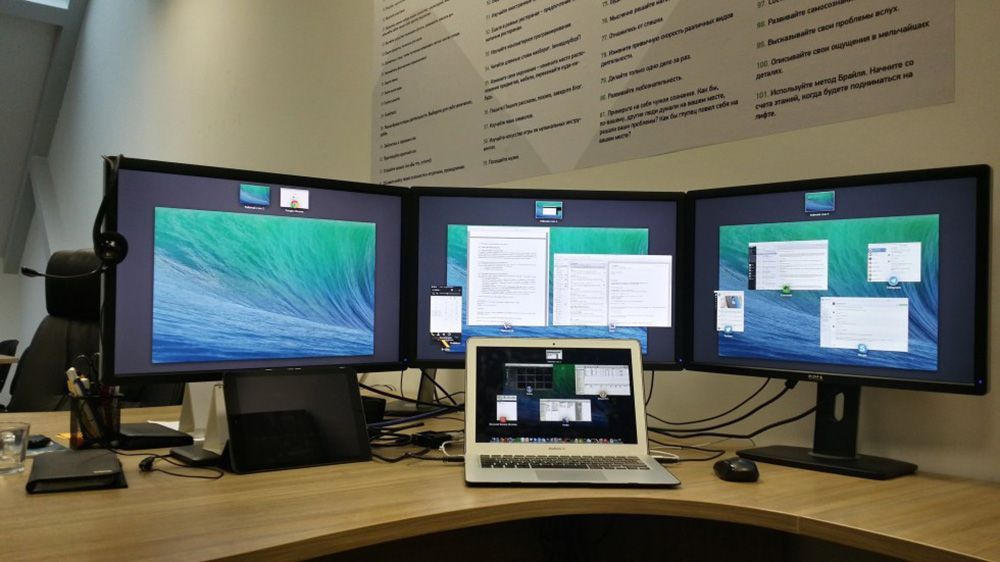
Сопряжение устройств с помощью беспроводной передачи Wi-fi
Альтернативный вариант проводному подключению – соединение посредством сигнала Wi-fi. Метод подходит, когда стационарный ПК оснащён Wi-fi-модулем, нет в наличии кабеля или желания его использовать. Почти во все модели портативных компьютеров интегрируется Wi-fi, за редким исключением (тогда можно подключить внешний модуль в виде устройства USB). Чтобы использовать экран ноутбука как монитор, выполним следующее:
- Активируем модуль Wi-fi на ноуте, а также стационарном ПК. При отсутствии такового на компьютере, модуль с возможностью подключения к USB или PCI-разъёму, можно приобрести. Лучше выбирать USB-устройство, поскольку модуль, подключаемый в PCI-порт материнской платы использовать не всегда удобно;
- Создаём на одном из устройств беспроводную сеть;
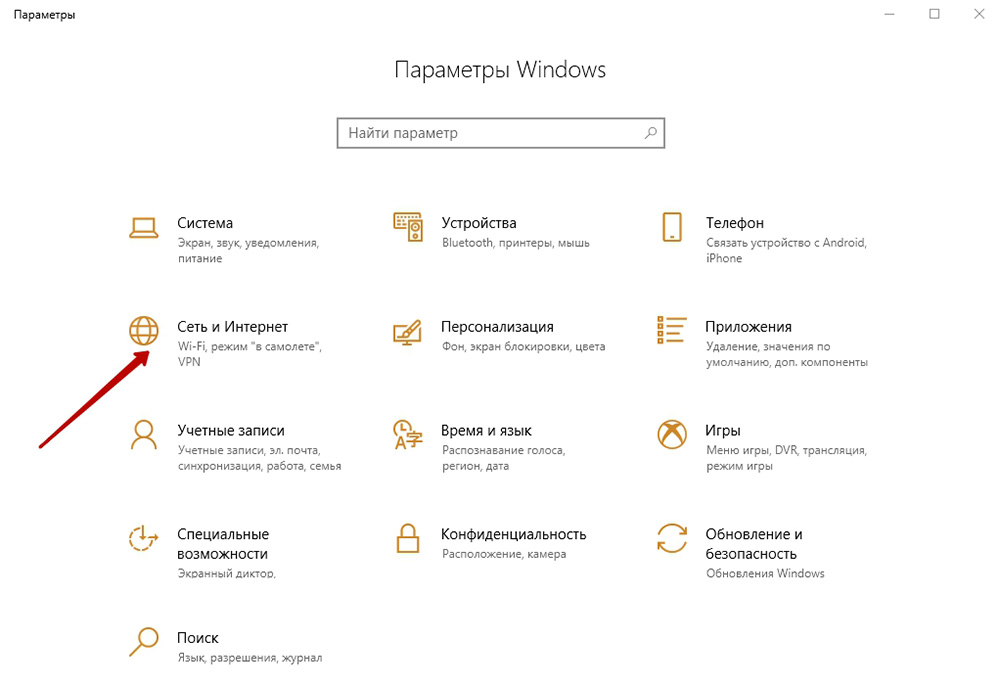
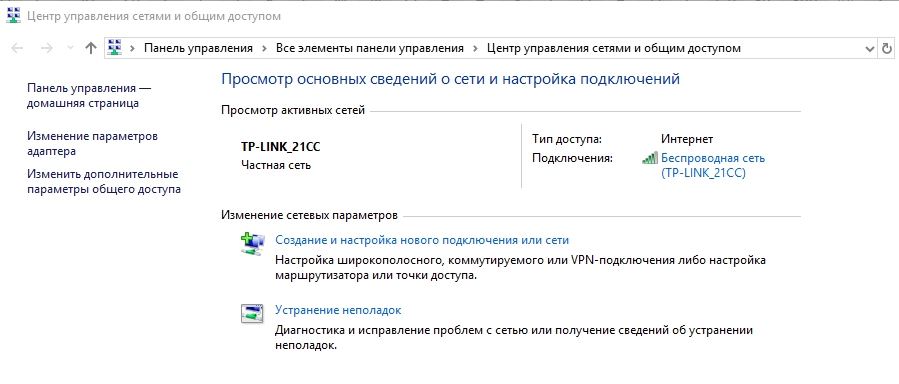
- Для этого переходим к Центру управления сетями и общим доступом через Панель управления;
- Выбираем пункт «Создание и настройка подключения или сети»;
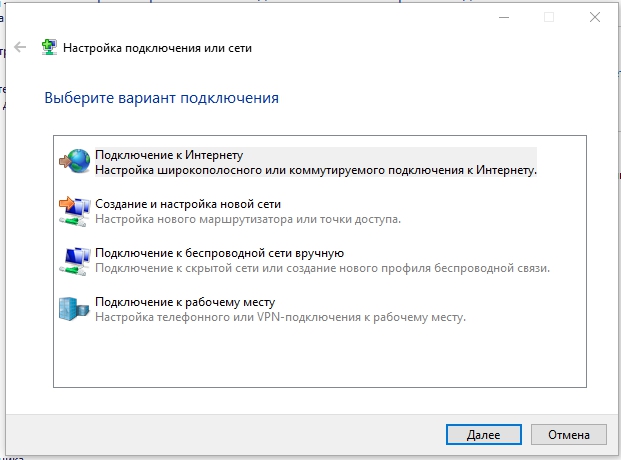
- В новом окне мастера установки выбираем из списка вариантов выполнение подключения вручную;
- Заполняем поля (имя сети, тип безопасности, пароль), ставим галочку в пункте автоматического запуска при подключении, жмём «Далее»;
- Сделанные манипуляции обеспечивают создание сети, запускается она в автоматическом режиме. Как только всё готово, к ней можно подключиться со второго устройства.
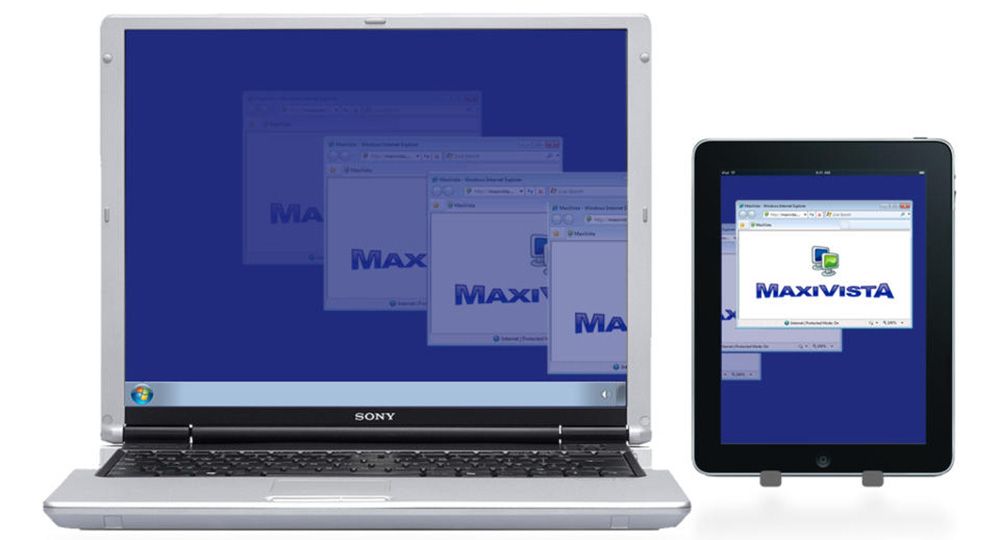
Возможен также вариант с использованием роутера, позволяющего подключать несколько девайсов одновременно и объединять их. Сделать ноутбук монитором для системного блока с помощью передачи Wi-fi сможет помочь специальная программа под названием MaxiVista. Она платная, но есть возможность использования версии для ознакомления с урезанным функционалом. Установив софт, модули нужно настроить дистанционно с указанием последовательности мониторов.
Почему нельзя применять ноутбук как монитор для системного блока
Пользоваться ноутбуком вместо монитора без спецсредств не получится. Если девайс не снабжён видеовходом (разъём, присущий обычным мониторам), используется беспроводное соединение. Большинство ноутбуков, поскольку они тоже являются компьютерами, оснащены видеовыходом. Осуществить задуманное не получится при несовместимости девайсов. Использовать ноутбук как монитор компьютера можно при помощи специального преобразователя. Их стоимость достаточно велика, поэтому такие действия не всегда целесообразны. При этом способов получить вывод изображения на экран ноутбука другими средствами достаточно и можно использовать любой из них.
Как из ноутбука сделать монитор для ПК

Настройка и работа
Использовать ноутбук как монитор несложно, если подключить все правильно. Справиться с такой задачей может и начинающий пользователь, если действовать строго по инструкции.
Потребоваться это может в случае, если монитор основного компьютера или ноутбука вышел из строя, а работать надо. Ноутбук как монитор для ПК может использоваться даже в случае, если он наполовину сломан и в нем не работает почти ничего, кроме самой ЖК матрицы. Рассмотрим способы, как это выполнить технически.
Лучшие мониторы рекомендуем покупать здесь
Способы подключения ноутбука — как монитора
Их существует несколько. Однако не на всех версиях Windows они будут работать корректно.

Использовать ноутбук как монитор с помощью кабельного соединения
Самый простой способ — воспользоваться подходящим кабелем. Один конец нужно вставить в лептоп. Второй — в компьютер или ноутбук, который будет использоваться как основной. Обратите внимание: на стационарном ПК может быть несколько одинаковых выходов. Использовать нужно видеовыход дискретной видеокарты. Как правило, их несколько. Расположены они горизонтально, ниже всех остальных разъемов.
Лучшие мониторы рекомендуем покупать здесь
Обычно для использования ноутбука в качестве монитора применяется один из 3-х основных типов разъемов. В устаревших электронно-вычислительных машинах это VGA (трапециевидной формы, маркирован синим цветом). В более новых может быть DVI (прямоугольной формы, маркируется белым или оранжевым цветом). Лучше всего подходит HDMI — самый новый и быстрый в плане скорости передачи данных.
Не страшно, если на разных устройствах разные порты. Специально для таких случаев существует множество разнообразных переходников — например, с VGA на HDMI или с VGA на DVI. Чаще всего они двунаправленные — корректно передают информацию в обоих направлениях.
После подключения можно переходить к настройкам. Для этого на рабочем столе основного компьютера кликните правой кнопкой мыши и выберите «Разрешение экрана». Откроется окно со схематическим изображением пары мониторов. Если компьютер не видит ноутбук как монитор — нажмите кнопку «Найти».
Лучшие мониторы рекомендуем покупать здесь
Если нужно подключить ноутбук в качестве основного или единственного монитора, назначьте ему номер 1. Если он будет дополнительным, присвойте значение 2. Сделать это можно, кликнув по иконке дисплея лептопа и выбрав пункт «Назначить основным». После таких манипуляций ЖК матрица ноута должна выдавать картинку, которую передает видеокарта ноутбука.
Как использовать ноутбук в качестве дисплея через wi-fi
Использовать ноутбук как монитор для компьютера можно и через беспроводное соединение. Это даже более удобно, так как нет необходимости покупать дополнительный кабель, и провод не будет мешать.
Такая опция доступна в операционной системе Windows 10. Никакое дополнительное ПО устанавливать при этом не нужно. Главное — чтобы в ноутбуке и компьютере работали Wi-Fi модули. Для стационарного компьютера нужно будет купить специальный USB донгл, который используется как беспроводный передатчик.
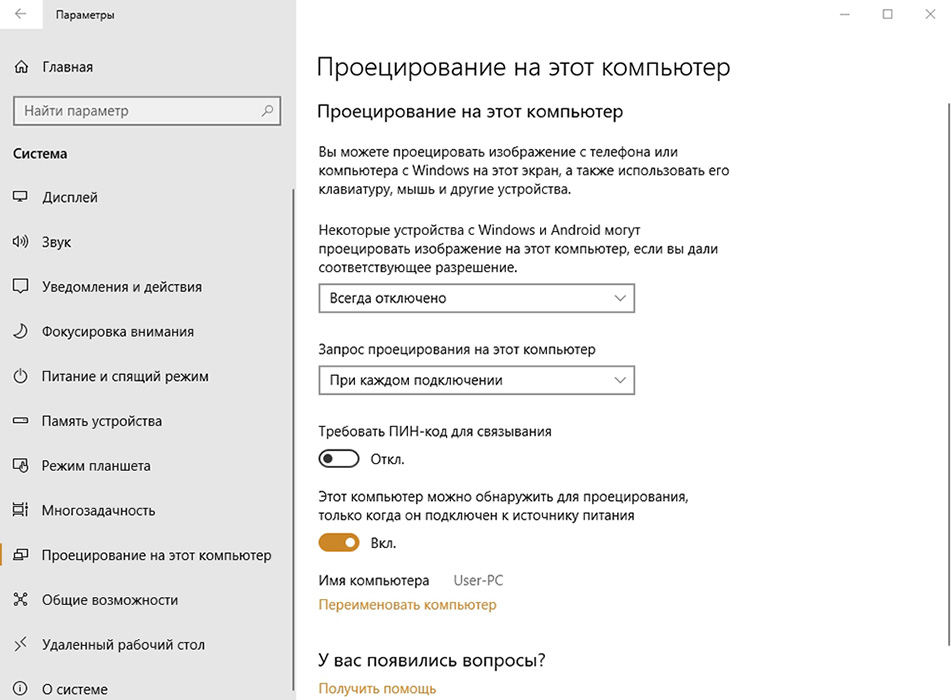
Первым делом в ноутбуке нужно зайти в раздел «Параметры Windows» через Диспетчер задач и выбрать пункт «Система». Здесь найдите меню «Проецирование на этот компьютер» и настройте все правильно.
Первый пункт — присвоить значение «Доступно везде». Благодаря этому любое устройство, включая планшет или смартфон, сможет транслировать картинку на экран ноутбука. Также нужно деактивировать переключатель «Использовать трансляцию только при питании от сети».
Лучшие мониторы рекомендуем покупать здесь
Далее, нужно настроить компьютер. Для этого кликните правой кнопкой мыши по свободной области на рабочем столе и выберите пункт «Параметры экрана». Во вкладке «Дисплей» нужно кликнуть по ссылке «Подключиться к беспроводному экрану». В открывшемся списке девайсов выберите подходящий, чтобы вывести изображение на экран ноутбука. Действие нужно будет подтвердить на лептопе, иначе трансляция не начнется.
Если модули Wi Fi совместимы, компьютер подключился к ноутбуку, то вы увидите на его экране картинку, которую транслирует видеокарта компьютера. Проблемы обычно возникают только при плохом сигнале Wi Fi или несовместимости протоколов передачи данных, используемыми беспроводными модулями.

В более старых версиях Виндовс, например, «Семерке», для использования ноутбука вместо монитора можно прибегнуть к опции удаленного доступа. Оптимальная программа для этих целей — удаленный администратор Team Viewer. Подключившись компьютеру таким способом, ноутбук может транслировать изображение с его дисплея.
Лучшие мониторы рекомендуем покупать здесь
Владельцы устройств Apple могут воспользоваться утилитой Air Display, которая входит в комплект базового ПО. Однако это не будет полноценная замена дисплея, а лишь его расширение. Ноутбук подключается к системному блоку только в качестве дополнительного экрана. Удобно в случае, если на рабочем столе попросту уже не хватает свободного пространства. Существует версия этой программы и для Windows, однако, она корректно работает не со всеми устройствами. Читайте также: что делать если принтер не подключается к wifi
Дополнительные настройки
Для быстрого переключения между режимами отображения можно воспользоваться горячей комбинацией клавиш Win + P. Позиционированием курсора можно добиться одного из режимов отображения:
- Только основной монитор.
- Расширить картинку.
- Дублировать изображение.
- Использовать только экран ноутбука.
Программа SpaceDesk
Эту утилиту можно использовать независимо от установленной версии Виндовс. Первым делом нужно скачать основные драйвера (primary) на компьютер, которого будет выводиться картинка. Он будет использован в качестве сервера. Найти их можно на сайте разработчика программы. После установки пакета драйверов потребуется перезагрузить компьютер.
После перезапуска в системно трее появится иконка приложения. Кликнув по ней, перейдите в настройки и перетащите ползунок Display Driver ON.
Лучшие мониторы рекомендуем покупать здесь
На ноутбук нужно установить клиентский драйвер (client). Манипуляции такие же — после перезагрузки девайса активировать драйвер в настройках. После этого компьютер сможет вывести изображение на ноутбук, так как определит его как дополнительный монитор.
Обратите внимание, что данные передаются через интернет, поэтому специальный донгл в этом случае покупать не нужно.
В целом, подключить экран ноутбука к компьютеру несложно, как видно из приведенной выше инструкции. Следует учитывать, что увеличивается нагрузка на видеокарту, даже если это простое дублирование экрана: приходится рендерить в два раза больший объем графических данных.
Лучшие мониторы рекомендуем покупать здесь
Если графический ускоритель не справляется с такой нагрузкой — его придется дополнительно разгонять. Впрочем, иногда помогает простое отключение эффектов оболочки Aero, которая присутствует в Windows начиная с 7-й версии. Это делает вид рабочих окон менее эстетичным, однако, снижает нагрузку на систему и в целом положительно влияет на производительность рабочей станции.
Привет, меня зовут Владимир! Занимаюсь программированием с 7 класса. Именно поэтому у меня за плечами такой большой бэкграунд. Люблю вести свой блог и объяснять новичкам сложные вещи простыми словами. Добавляйтесь в закладки и keep in touch 😉
Как использовать ноутбук как монитор
Использование ноутбука в качестве дополнительного монитора может стать отличным способом повысить производительность труда. Обновление рабочего пространства не обязательно должно быть дорогостоящим. При правильной настройке можно поднять свою производительность на новый уровень и добиться большего. Это доступный выбор для тех, кто хочет получить максимум от своего рабочего пространства, не тратя слишком много денег. Кроме того, устройство легко настроить и использовать. При наличии необходимых инструментов можно превратить свой ноутбук во второй монитор всего за несколько шагов. Независимо от того, является ли пользователь студентом, профессионалом или обычным пользователем, второй монитор поможет добиться большего и сделает рабочую зону более удобной.

Способы подключения ноутбука в качестве монитора
Многие владельцы ноутбуков используют свои устройства в качестве мониторов, но многие не знают обо всех возможностях, которые им доступны. Существует несколько способов использования ноутбука в качестве монитора, и каждый из них имеет свои преимущества и недостатки. За последнее десятилетие ноутбуки значительно улучшились, и многие современные модели можно использовать в качестве мониторов с отличными результатами.
USB – это традиционный способ подключения ноутбука в качестве монитора. Это не требует установки специального программного обеспечения или оборудования. Нужен только кабель USB. Главное преимущество этого метода заключается в том, что он работает практически с любым ноутбуком и настольным компьютером. Также можно легко переключать мониторы, не отсоединяя ничего от сети. Главный недостаток заключается в том, что качество изображения не очень высокое. При использовании ноутбука в качестве монитора через USB нельзя получить изображения в формате Full HD.
HDMI – это еще один распространенный способ подключения. Также можно использовать кабель HDMI в сочетании с адаптером USB. Эта настройка проще, чем использование USB-кабеля, поскольку пользователю не нужно устанавливать дополнительное программное обеспечение или драйверы. Основным недостатком этого варианта является то, что необходимо наличие порта HDMI как на ноутбуке, так и на компьютере.
Wifi – это более продвинутый способ подключения. Его легко установить и настроить на обоих устройствах. Однако для этого необходимо иметь беспроводную сеть с маршрутизатором.
Чтобы подключить ноутбук в качестве дополнительного монитора, понадобятся:
- Ноутбук или планшет с портом HDMI. Можно использовать практически любой ноутбук или планшет с портом HDMI, при условии, что он совместим с ОС компьютера.
- Компьютер с портом HDMI. Для подключения ноутбука в качестве монитора понадобится компьютер с портом HDMI.
- Кабель HDMI. Необходим кабель HDMI для подключения ноутбука к компьютеру.
- Переходник USB-C на HDMI. Если планируется подключить ноутбук к более новому MacBook, понадобится переходник USB-C на HDMI.
- Мышь. Потребуется мышь для перемещения по экрану ноутбука.
Подключение ноутбука к компьютеру через HDMI

Первым шагом будет подключение ноутбука к компьютеру через HDMI. Оба устройства должны быть выключены. Затем следует подключить один конец кабеля HDMI к порту HDMI ноутбука, а другой конец – к порту HDMI компьютера. Затем нужно подключить кабель питания ноутбука и компьютера. После этого следует включить оба устройства и нажать кнопку «источник» или «вход» на мониторе компьютера. Теперь можно наслаждаться вторым монитором, который предлагает больший и лучший обзор.
Подключение через Wi-Fi

Первым шагом является установление WiFi соединения между ноутбуком и ПК. Важно убедиться, что оба устройства выключены. Затем USB-донгл WiFi следует подключить одним концом к порту USB на ноутбуке, а другим – к порту USB на компьютере. Затем нужно подключить шнуры питания ноутбука и компьютера. После действия аналогичны подключению через HDMI — необходимо нажать «источник» или «вход».
Как использовать ноутбук в качестве монитора локальной сети
Сначала ноутбук должен быть подключен к ПК через локальную сеть (LAN). Необходимо убедиться, что оба устройства выключены. После этого нужно подключить один конец кабеля LAN к порту LAN компьютера, а другой – к порту LAN ноутбука. Затем следует подключить кабели питания ноутбука и компьютера. После включения каждого устройства следует нажать кнопку «источник» или «вход» на мониторе компьютера.
Как соединить ноутбук и компьютер с помощью сторонних программ
Первым шагом будет установка сторонней программы на оба компьютера. Можно выбрать любое из следующих приложений для удаленного рабочего стола:
- LogMeIn – оно бесплатное и работает как на Windows, так и на Mac.
- TeamViewer. Это еще один бесплатный вариант, который также работает на обеих операционных системах.
- GoToMyPC. Это платная услуга с ежемесячной подпиской.
- Air Display. Эта программа бесплатна.
После установки программы на оба компьютера нужно зайти в настройки ноутбука и убедиться, что выбран пункт «Разрешить внешним пользователям просматривать этот компьютер». Теперь компьютеры подключены, и можно использовать ноутбук в качестве второго монитора.
| Наименование | Описание | Рейтинг |
| Air Display | Уникальное приложение под названием Air Display доступно для устройств Mac и ПК под управлением Windows 7 и более поздних версий. С его помощью можно легко и быстро ноутбук в качестве дисплея. | ★★★★★ |
| TeamViewer | Приложение под названием TeamViewer делает удаленное управление компьютером простым. Во время соединения используется защищенный канал и полное шифрование данных. Информация будет в полной безопасности. | ★★★★ ★ |
| GoToMyPC | GoToMyPC — это сервис с поддержкой удаленной печати, обмена файлами, подключения гостевых пользователей, создания отчетов и многого другого, который обеспечивает быстрый и простой доступ к Mac или PC с различных платформ и мобильных устройств на iOS и Android. | ★★★ ★★ |
| LogMeIn | Это программное обеспечение было создано специально для предоставления доступа ко многим ПК одним щелчком мыши. | ★★ ★★★ |
Настройка рабочего стола ПК для правильной работы
Если использовать Windows 10, необходимо выполнить несколько настроек рабочего стола ПК. Нужно войти в систему под именем администратора и перети к системным настройкам. Выбрать «Дисплей» и нажать «Дополнительные параметры дисплея». Кликнуть «Клонирование дисплея» и выбрать «Клонировать только основной дисплей». Нажать «Сохранить изменения», чтобы применить изменения. Теперь можно использовать свой ноутбук в качестве второго монитора.
Если у пользователя Windows 7, нужно нажать «Дисплеи» и выбрать «Дублировать эти дисплеи». Кликнуть «Далее» и следовать инструкциям для расширения рабочего стола.
Для Windows XP нажать «Пуск» и выбрать «Панель управления». Кликнуть «Внешний вид и темы» и нажать «Дисплеи». Щелкнуть «Несколько дисплеев» и выбрать «Расширить мой рабочий стол Windows на этот компьютер». Нажать «Применить» и следовать инструкциям для расширения рабочего стола.
Используем программы для удаленного общения
Если используются программы для удаленной связи, можно подключить свой ноутбук к компьютеру через Ethernet. Следует убедиться, что оба устройства выключены. Затем нужно подключить один конец кабеля Ethernet к порту Ethernet ноутбука, а другой конец – к порту Ethernet компьютера. Затем следует подключить кабель питания ноутбука и компьютера. После осталось включить оба устройства и нажать «источник» или «вход».
Ноутбук в качестве монитора – это удобный и недорогой способ повысить производительность и расширить рабочее пространство. Имея необходимые инструменты, можно быстро и легко превратить свой ноутбук во второй монитор. Это сделает рабочее пространство более удобным.