Как играть без джойстика на пк

 2

| 3,612 | уникальных посетителей |
| 41 | добавили в избранное |

Рекомендую полностью прочитать данное руководство, тогда в голове сложится целостная картина того как же играть вдвоём без геймпада. Если просто всё пролистать, то быстрый и простой ответ на этот вопрос вы не найдёте. Хотя поступайте как считаете нужным, я вам не указ, дорогие читатели)
Сразу предупреждаю что одному из вас придётся играть на клавиатуре как на джойстике. Советую выбрать на эту вакансию более опытного игрока из двух имеющихся, так как к новому управлению пару каток придётся привыкать. Если однозначно более опытного игрока среди вас двоих нет — советую обоим следовать данному руководству, тогда вы сможете поменяться управлением в любой момент!
И так, если вы используете Remote Play — представьте что сидите за одним компом, на одном стуле и у вас одна клавиатура и одна мышь, но вы всё же решились поиграть в игру на двоих! Если же не используете — вы и так, буквально, сидите за одним компом.
Решаем кто будет хостом, и кто будет ставить на свой комп эмулятор геймпада. Очень важно, чтобы у хоста был хороший интернет, иначе присоединившийся через Steam Remote Play будет видеть 1 кадр с разрешением 144p в минуту. Как выбрать кто будет управлять игрой через эмулятор было сказано во введении.
Чтобы игра думала что у вас есть джойстик и предлагала войти в кооп режим, ставим на комп
Скачать можно на официальном сайте [www.x360ce.com] . Эмулятор можно поставить и на комп присоединяющегося — вам решать. Хостом и играющим через эмулятор не обязательно должен быть один человек.
Так же чтобы войти в кооп можно просто пригласить друга в Remote Play, но этого будет недостаточно чтобы можно было играть за двух персонажей. Эмулятор геймпада необходим!
- 1. Ставим галочку на Enable 0 Mapped Device и слышим звук подключаемого USB устройства.
- 2. Нажимаем кнопочку +Add. , и добавляем свою клавиатуру, которая после этого появится в списке под уже поставленной галочкой Enable 0 Mapped Device.
- 3. Ищем и жмём +Add Game. , указываем путь к EtG.exe, после чего игра появляется в списке игр во вкладке Games. Стандартный путь к файлу, запускающему игру, это C:\Program Files (x86)\Steam\SteamApps\common\Enter the Gungeon\EtG.exe
При перезапуске эмулятора все сделанные вами изменения в переназначении клавиш слетают! Так что, дабы их не утерять и не делать каждый раз всё заного, найдите снизу кнопочку Copy Preset. При нажатии на неё в ваш буфер обмена скопируется текст — сохраните его в блокноте, на пример, не внося никаких изменений. В следующий раз когда захотите поиграть — просто зайдите в свой файл с этим текстом и скопируйте оттуда всё, после чего, в эмуляторе нажмите рядом расположившуюся кнопку Paste Preset. Теперь всё готово для игры.
Если вам лень переназначать клавиши и у вас есть в правой части клавиатуры цифры, на которые я назначил управление наведением, переключение между оружием и активками и возможность их выбросить, то можете попробовать поиграть с моим вариантом переназначения клавиш. Вот вам сам пресет:
<PadSetting>
<PadSettingChecksum>824fc87b-f30f-dfbc-aeef-ec5fdb63212e</PadSettingChecksum>
<ButtonA>23</ButtonA>
<ButtonBack>21</ButtonBack>
<ButtonStart>14</ButtonStart>
<ButtonX>24</ButtonX>
<ButtonY>80</ButtonY>
<DPadDown>79</DPadDown>
<DPadLeft>73</DPadLeft>
<DPadRight>81</DPadRight>
<DPadUp>71</DPadUp>
<GamePadType>1</GamePadType>
<LeftMotorPeriod>60</LeftMotorPeriod>
<LeftShoulder>92</LeftShoulder>
<LeftThumbDown>36</LeftThumbDown>
<LeftThumbLeft>35</LeftThumbLeft>
<LeftThumbRight>37</LeftThumbRight>
<LeftThumbUp>22</LeftThumbUp>
<LeftTrigger>54</LeftTrigger>
<RightMotorPeriod>120</RightMotorPeriod>
<RightShoulder>108</RightShoulder>
<RightThumbDown>76</RightThumbDown>
<RightThumbLeft>75</RightThumbLeft>
<RightThumbRight>77</RightThumbRight>
<RightThumbUp>72</RightThumbUp>
<RightTrigger>107</RightTrigger>
<ButtonADeadZone>8192</ButtonADeadZone>
<ButtonBDeadZone>8192</ButtonBDeadZone>
<ButtonBackDeadZone>8192</ButtonBackDeadZone>
<ButtonStartDeadZone>8192</ButtonStartDeadZone>
<ButtonXDeadZone>8192</ButtonXDeadZone>
<ButtonYDeadZone>8192</ButtonYDeadZone>
<LeftThumbButtonDeadZone>8192</LeftThumbButtonDeadZone>
<RightThumbButtonDeadZone>8192</RightThumbButtonDeadZone>
<LeftShoulderDeadZone>8192</LeftShoulderDeadZone>
<RightShoulderDeadZone>8192</RightShoulderDeadZone>
<DPadDownDeadZone>8192</DPadDownDeadZone>
<DPadLeftDeadZone>8192</DPadLeftDeadZone>
<DPadRightDeadZone>8192</DPadRightDeadZone>
<DPadUpDeadZone>8192</DPadUpDeadZone>
</PadSetting>
- Клавиши WASD теперь UHJK.
- Клавиши Q, E и R — соответственно Y, I и O.
- Правый Ctrl это перекат.
- Стрелка влево — использование активного предмета.
- Правый Shift отвечает за карту. Как с ним работать без мыши я объясню позже.
- Смотреть вверх — Num8, влево — Num4, вправо — Num6 и вниз — Num5. Такие сочетания этих клавиш, как Num8+Num6 будут давать результат: смотреть по диагонали вверх вправо.
- Стрелять на стрелочку вправо.
- Правый Shift можно также нажимать и правой рукой.
- Следующие оружие — Num3, предыдущее Num1, "пистолет меню", в оригинальном управлении левый контрол — Num2.
- При удержании Num2 листать оружие также — Num1 и Num3.
- Следующая активка — Num9, предыдущая — Num7.
- Выбросить оружие — подержатьпару секундNum3, выбросить текущую активку — такжеNum9.
- Рекомендую держать правый Shift левой рукой, а правой управлять самим интерфейсом при помощь нум-пада.
- Обзор по карте это те же кнопки что и обзор по комнате — Num8, Num4, Num5, Num6.
- Для быстрого перемещения между точками телепортации нажимайте Num7 и Num1.
- Выбор точки и, соответственно, телепортация туда — кнопка использования, русская Ш — нажимается левой рукой.
- Выбор пассивного предмета такой же как и активного — Num7 и Num9. Выбросить выбранный пассивный предмет — Num2.
- Использовать пустышку — Y.
- Следующее оружие — Num3, предыдущее — Num1.
- Следующий предмет — Num9, предыдущий Num7.
- Бросить оружие — Num3, бросить предмет — Num9.
- Пауза — Backspace.
Вот и всё! Это управление я делал для себя и своей клавиатуры, так что подойти оно может далеко не всем. Вероятность что вам всё равно придётся заморочиться и подстроить назначение клавиш под себя далеко не нулевая.
Чтобы выбрать за кого играть — за персонажа на выбор или за культиста, ставим в настройках соответствующие устройства управления — клавиатура и мышь или контроллер. Игрок 2 — это культист, ставьте одному из двух игроков клаву с мышью а другому контроллер и наслаждайтесь совместной игрой!)
JoyToKey для Windows
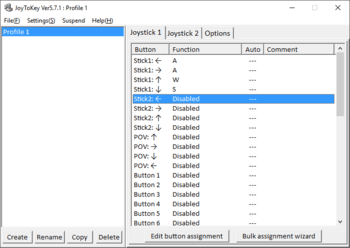
JoyToKey — небольшая бесплатная утилита, позволяющая эмулировать функции клавиатуры и мыши для управления обычными программами (например офисные приложения Word, Excel и т.п., браузерные игры и т.д.) с помощью джойстика или геймпада. Присутствует возможность запрограммировать до 32 кнопок для джойстика, создавать разные профили и быстро переключаться между ними. Кроме этого имеется поддержка создания эмуляции нажатия клавиш мыши, а также функция автонажатия кнопок.
- Возможность запрограммировать до 32 кнопок для джойстика.
- Создание множества профилей с возможностью переключения между ними.
- Настройка эмуляции для отдельных приложений.
- Настройка эмуляции как одиночных клавиш, так и различных комбинаций.
- Поддержка создания эмуляции нажатия клавиш мыши.
- Функция автонажатия кнопок.
- Встроенный мастер авто настройки.
VirtualBox — приложение, которое позволяет пользователю создавать виртуальные машины с.
Эмулятор контроллера Xbox 360 для использования геймпада Sony DualShock 4 во многих компьютерных.
VMware Workstation — приложение для одновременного запуска на ПК нескольких операционных систем.
DOSBox — Программа эмулирует x86 процессор с поддержкой звука и DOS, позволяя тем самым запускать старые игры на платформах, не имеющих DOS.
ImDisk Virtual Disk Driver — маленькая утилита для создания виртуальных дисков в оперативной памяти компьютера.
VCam — эмулятор веб-камеры, позволяющий пользователям у которых отсутствует устройство.
Отзывы о программе JoyToKey
Алекс про JoyToKey 6.4.2 [19-04-2020]
С месяц назад перестала работать ассоциативное переключение профиля. Если не считать этого казуса, то программа отличная.
1 | 13 | Ответить
Devil May Cry на ПК: как насладиться игрой без джойстика
Devil May Cry – это невероятно популярная игра, которая изначально вышла на консолях. Многие игроки хотели бы насладиться этой игрой на ПК, но не все имеют джойстик. В этой статье мы расскажем, как можно насладиться игрой без использования джойстика.
Использование клавиатуры и мыши
Devil May Cry доступна на ПК и поддерживает управление с клавиатуры и мыши. Правда, использование мыши может быть не всегда удобным, поскольку игра не оптимизирована для нее. В любом случае, использование клавиатуры и мыши – это лучший способ, если у вас нет в наличии джойстика.
Виртуальный джойстик
Если вы хотите сыграть в Devil May Cry на ПК, но не хотите использовать клавиатуру и мышь, можно попробовать использовать виртуальный джойстик. Виртуальный джойстик – это приложение, которое эмулирует джойстик. Одним из самых популярных виртуальных джойстиков является JoyToKey.
С помощью JoyToKey можно настроить клавиши клавиатуры и мыши как кнопки на джойстике. Это позволяет эмулировать джойстик, не покупая его. Однако, использование виртуального джойстика может быть не всегда удобным и требует некоторой привычки.
Геймпад Xbox
Если же у вас есть геймпад Xbox, то использование его для игры в Devil May Cry будет наиболее удобным способом. Devil May Cry поддерживает геймпады Xbox и они в ней работают сразу же, без дополнительной настройки.
В любом случае, если у вас нет геймпада Xbox, вам не придется покупать специальный джойстик. Играть в Devil May Cry на ПК без джойстика возможно.
Вывод
Devil May Cry – это невероятно зрелищная и увлекательная игра, которая может понравиться любому геймеру, но не всегда у игроков есть джойстик. В этой статье мы рассказали, как можно насладиться игрой без использования джойстика – используя клавиатуру и мышь, виртуальный джойстик или геймпад Xbox. Надеемся, наши советы помогут вам насладиться игрой на ПК.
Как использовать клавиатуру как джойстик — использует 4 популярных эмулятора
Разработчики, создающие цифровые продукты, и поставщики железа конкурируют между собой. Часто это выводит из равновесия геймеров, для которых эмуляция джойстика на клавиатуре будет безальтернативной. Людям приходится искать переходники и многофункциональные утилиты, которые на 100% работают. Речь идет о ситуациях, когда управление универсально для всех.

Многие игры для ПК и Mac практически не совместимы с контроллерами других брендов, особенно конкурирующих производителей. Подобное связано с желанием поставить на рынок оригинальный продукт, не имеющий аналогов.
Изобилие брендов заставляет геймеров склоняться к универсальным решениям. Разберем, как переназначить кнопки контроллера на клавиши клавиатуры, чтобы обойти любое ограничение. Алгоритм зависит от того, какая игра в приоритете и установлена ли дополнительная программа.
Зачем из клавиатуры делать геймпад?
Выбор оборудования определяет комфорт геймплея. Часто это основная причина почему люди хотят выяснить, как подключить клавиатуру как геймпад. У каждого решения свои преимущества и недостатки.

Относительно предпочтений игроки разделены на 2 лагеря. Выбирающие устройство должны учесть объективные преимущества и недостатки каждого решения. Есть несколько аргументов:
Геймпад подходит для файтинга, слешера и платформера. Если для продвижения по сюжету нужно большое количество движений и скачков, контроллер незаменим. Для стратегий и шутеров больше подходит клавиатура.
Некоторые версии «адаптированы» для конкретного устройства, то есть не работают на всех приборах, даже самых современных. Прежде чем выбрать геймпад или клавиатуру, обязательно прочитайте описание и технические возможности оборудования, учтите обзоры игры
Для мобильных аппаратов не все так гладко. Большинство моделей не имеют подходящего USB-порта. Из-за технических нюансов прямое подключение невозможно. Придется искать кабель USB OTG. Такой переходник можно найти практически в каждом магазине.

Если поддержка OTG не предусмотрена или лучше обойтись без кабелей, просто подключите беспроводные аналоги. Большинство девайсов имеет встроенный Bluetooth 5.0.
Решаем проблему: Ошибка MEMORY MANAGEMENT: 8 способов лечения
Как подключить клавиатуру как джойстик: инструкции для разных эмуляторов
Современные контроллеры не требуют настройки. Как и добавление клавиатуры к ПК, их интеграция в систему займет 10-15 секунд. ОС автоматически находит драйвер и сообщает о том, что оборудование готово к использованию. Но для изменения функциональности придется повозиться. Это потому, что функцию, которую выполняет каждая клавиша или комбинация, придется менять вручную.

Большинство игр для десятки оптимизированы под Xbox. Элементы управления уже будут сопоставлены. Просто получите доступ к настройкам, чтобы понять, какая кнопка или джойстик за что отвечает. Для других девайсов придется покупать переходник и устанавливать дополнительную утилиту.
Universal Control Remapper
Утилита для переназначения функций и контроллеров популярна среди геймеров. Программу расхваливают в своих отзывах сотни пользователей. Если есть желание вместо геймпада добавить аналог, инструмент незаменим. Алгоритм настройки и дальнейшей кастомизации следующий:
- Загрузите архив с UCR драйверами. Просто посетите сайт компании разработчика и кликните Download, выберите целевой каталог.
- Распакуйте эмулятор геймпада для клавиатуры в удобное место на диске, запустите ucr.exe.
- Создайте профиль с помощью специальной кнопки.
- Добавьте два плагина на две оси ButtototoAksis и Mousetojoy. Установите нужную комбинацию выбрав VJOY_1 и Axis_1, 2, 3 и 6. Задайте клавиши A, D, W, S.
- Сохраните изменения.

- профили могут переключаться внешними программами через параметры командной строки (CLI);
- заявлена поддержка HidGuardian через HidCerberus;
- совместимо с играми, использующими технологии защиты от несанкционированного доступа, такие как Denuvo.
Последнюю версию Universal Control Remapper можно загрузить с GitHub вместе с рядом основных плагинов. Дополнительные экспериментальные или нишевые плагины можно найти в репозитории UCR-Plugins. Также может потребоваться установить другие драйверы, чтобы разрешить создание виртуальных контроллеров Xbox или DirectInput.
Ускоряем загрузку ОС: 12 причин, из-за которых очень долго загружается Windows 10
X360ce
Это приложение, разработанное, чтобы помочь ПК получить доступ к другому внешнему USB -геймпаду. После скачивания файла алгоритм следующий:
- Создайте папку на ПК (предпочтительно не на системном диске).
- Разархивируйте инсталлятор в уже подготовленный каталог.
- Найдите файл *.exe (пиктограмма с джойстиком).
- Контекстным меню выберите «Run as Administrator».
- Подключите оборудование и убедитесь, что он работает правильно, для него найдены драйверы.
- Откройте меню и задайте кнопки на x360CE. Просто перейдите в Settings, кликните «Добавить». Проверьте следующие поля: com, stop, ll, wt, pidvid, все 32-битные файлы x-input и d-input.

Во время первого запуска на экране пользователя появится окно настройки. Алгоритм кастомизации предложит применить готовые параметры. Данная функция неэффективна. Совершенно разные геймпады, в том числе фирменные, отображаются под одинаковым названием: «PC Twin shock» или «USB Vibration Joystick».
Чтобы ускорить процесс, начните настройку с нуля. В главном окне программы есть вкладка — Controller 1-4. Цветные блоки панели показывают статус подключения:
После добавления оборудования проверьте функциональность и то, как это влияет на комфорт. Установка чувствительности важна для комфортной игры. Чем дешевле оборудование, тем хуже работают эта функция. Проблема ощущается в играх, основанных на Dark Souls и Assassin’s Elreed.
Joy2Key
Назначение программы Joytokey — обеспечить управление компьютером с помощью USB/Bluetooth оборудования. Приложение моделирует курсор клавиатуры и мыши при использовании GamePad (манипуляторы, рули мультимедийного управления, шлемы VR и прочее). Меню программы состоит из 2 блоков:

Эмулятор джойстика для клавиатуры, предложенный данной компанией отличается следующими преимуществами:
- Бесплатное программное обеспечение позволяет связывать комбинации клавиш с контроллером Xbox 360 или другими моделями.
- Можно сохранять готовые профили.
- Автоматическое переназначение.
- Подходит для управления браузером, офисным пакетом программ, можно использовать даже в Виндовс.
Joytokey создан для добавления до 16 джойстиков. Платная версия стоит всего 7 долларов США, отправить средства удастся через PayPal или MyCommerce. Отдельная конфигурация включает 32 кнопки и 6 осей. Основная сложность затеи заключается в том, что каждое игровое устройство имеет гораздо больше кнопок, чем на клавиатуре. Проблема решается за счет запуска функций джойстика при нажатии конкретной комбинации клавиш.
Разбираемся со Скайпом: Как изменить логин в Скайп, возможно ли это: 3 реальных варианта для ПК, Android и iOS
Xpadder
Если джойстик не работает, просто используйте Xpadder, чтобы играть в любимые игры без недоразумений и фейлов. Эмулятор способен назначать конкретные макросы и ключи на Xbox 360, что улучшает доступность большинства версий. Но перед тем, как использовать клавиатуру как джойстик, придется разобраться в настройках. Каждая опция задается вручную.
Это одна из лучших версий ПО от легендарной команды Controller Mapper. Платформа позволяет переназначать клавиши, используя в качестве кнопок манипулятора. Через утилиту Xpadder ставят триггеры, назначают альтернативные комбинации, которые проще нажать, и реализовывают прочие геймерские трюки. Инструменты совместимы с более чем 98 процентами игр для ПК, планшетов, смартфоном или ноутбуков.
Использование игровой консоли с клавиатурой и мышью может показаться немного странным и даже не иметь смысла для подавляющего большинства геймеров, но это не так. Большинство игр рассчитано именно на такой тип управления, хотя настройка для разных брендов может отличаться. Процесс зависит от личных привычек игрока.
Есть много причин использовать клавиатуру и мышь с Xbox Series X/S. Это не только потому, что в Microsoft Edge была добавлена полная поддержка оборудования. С эмулятором намного интереснее геймплей, поскольку игрок получает дополнительные преимущества за счет комбинаций клавиш. С клавиатурой у геймера точно не будет проблем совместимости.
То же самое касается смартфонов и планшетов (устройство, на котором выполняются манипуляции, должно поддерживать режим хост-системы). Владельцу планшета нужно скачать эмулятор консоли. После запуска приложения подключают игровой модуль и назначают кнопкам необходимые настройки. При правильном подходе эмуляция займет не больше минуты.
Упражняемся со шрифтами: Как изменить шрифт на компьютере Windows 10 без хитрого ПО и с помощью 3 утилиток