Что за файл swapfile.sys в Windows 10 и как его удалить

Внимательный пользователь может заметить скрытый системный фал swapfile.sys находящийся на разделе с Windows 10 (8) на жестком диске, обычно наряду с pagefile.sys и hiberfil.sys.
В этой простой инструкции — о том, что представляет собой файл swapfile.sys на диске C в Windows 10 и как его удалить, если необходимо. Примечание: если вас также интересуют файлы pagefile.sys и hiberfil.sys, информация о них есть в статьях Файл подкачки Windows и Гибернация Windows 10 соответственно.
Назначение файла swapfile.sys

Файл swapfile.sys появился в Windows 8 и остается в Windows 10, представляя собой ещё один файл подкачки (в дополнение к pagefile.sys), но служащий исключительно для приложений из магазина приложений (UWP).
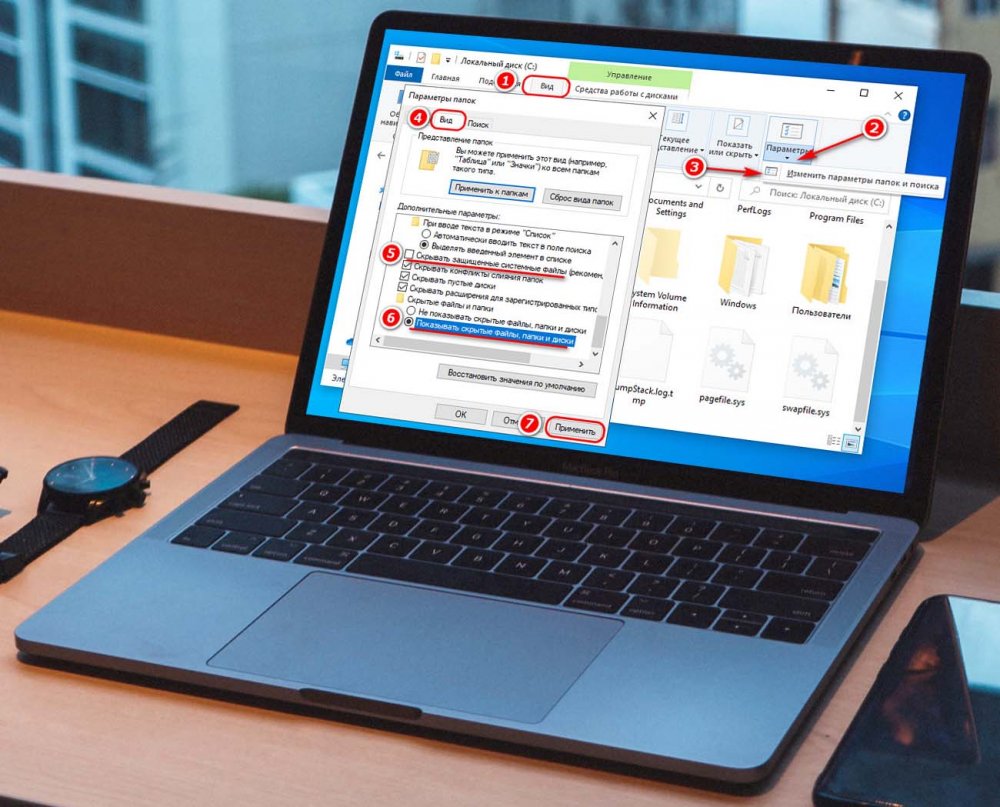
Увидеть его на диске можно только включив показ скрытых и системных файлов в проводнике и обычно он не занимает много места на диске.
В swapfile.sys записываются данные приложений из магазина (речь идет о «новых» приложениях Windows 10, ранее известных как Metro приложения, теперь — UWP), которые не требуются в настоящий момент времени, но могут внезапно потребоваться (например, при переключении между приложениями, открытии приложения из живой плитки в меню «Пуск»), и работает отличным от обычного файла подкачки Windows образом, представляя собой своего рода механизм «гибернации» для приложений.
Как удалить swapfile.sys
Как уже было отмечено выше, этот файл не занимает много места на диске и скорее полезен, однако, при необходимости его всё же можно удалить.
К сожалению, сделать это можно лишь отключив файл подкачки — т.е. помимо swapfile.sys будет также удален и pagefile.sys, что не всегда хорошая идея (подробнее в упоминавшейся выше статье про файл подкачки Windows). Если вы уверены, что хотите это сделать, шаги будут следующими:
- В поиске на панели задач Windows 10 начните набирать «Производительность» и откройте пункт «Настройка представления и производительности системы».

- На вкладке «Дополнительно» в разделе «Виртуальная память» нажмите «Изменить».

- Снимите отметку «Автоматически выбирать объем файла подкачки» и отметьте пункт «Без файла подкачки».

- Нажмите кнопку «Задать».
- Нажмите Ок, еще раз Ок, а затем перезагрузите компьютер (выполните именно перезагрузку, а не завершение работы и последующее включение — в Windows 10 это имеет значение).
Можно ли удалять файл Swapfile.sys в Windows 10?
 03.03.2021
 itpro
itpro
 Windows 10
 комментария 3
Внимательные пользователи Windows 10 и 8.1, вероятно заметили, что в корне системного диска (как правило, это диск C:\), помимо знакомых файлов pagefile.sys и hiberfil.sys, появился еще один файл swapfile.sys, которого не было в предыдущих версиях Windows. Чтобы увидеть этот файл в проводнике File Explorer, нужно включить отображение скрытых и системных файлов.
Файл swapfile.sys является аналогом файла подкачки pagefile.sys, но используется в качестве виртуальной памяти для временного хранения данных современных приложений (Metro Store apps).
В том случае, если некое современное приложение не используется, оно приостанавливается менеджером ОС и перемещается в файл подкачки swapfile.sys, чтобы не занимать место в оперативной памяти (RAM). При обращении пользователю к приложению, оно извлекается из файла подкачки и помещается в память. Официальной информации о файле swapfile.sys в сети не много, однако, судя по комментариям сотрудников MSFT, отдельный файл подкачки понадобился из-за особенностей архитектуры современных (универсальных) приложений. Два отдельных файла подкачки также упрощают разработку для программистов.
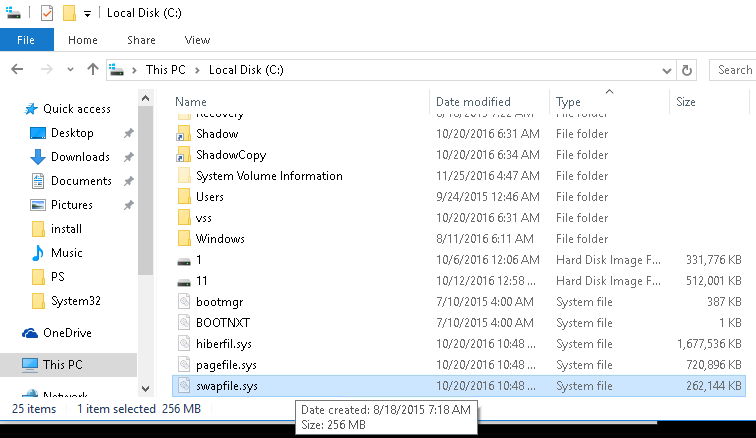
Хотя файла pagefile.sys и swapfile.sys служат для одной цели, они отличаются друг от друга по минимальному размеру на диске, возможностям динамического расширения и процессу ввода-вывода.
Некоторые люди интересуются, можно ли удалить файл swapfile.sys? В общем-то да, можно, но не рекомендуется это делать, так как его функционирование тесно завязано с основным файлом подкачки. Кроме того, особого смысла в его удалении нет, т.к. размер файла Swapfile.sys не превышает 256 Мб. Впрочем иногда его удаление или перемещение бывает оправданным.
Отключения файла подкачки в Windows 10
Встроенные средства системы позволяют отключить использование файла swapfile.sys только вместе с основным файлом подкачки. В большинстве случае этого делать не стоит, и при наличии проблем с производительностью или стабильностью работы системы, рекомендуется включить файл подкачки.
Для отключения файла подкачки:
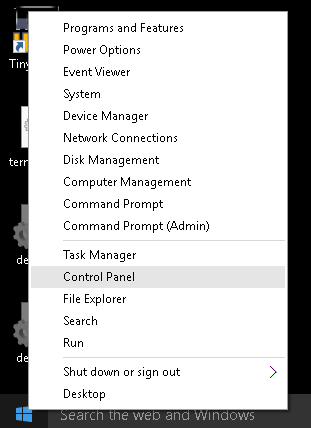
- Нажмите сочетание клавиш Win+X и выберите Панель Управления (Control Panel)
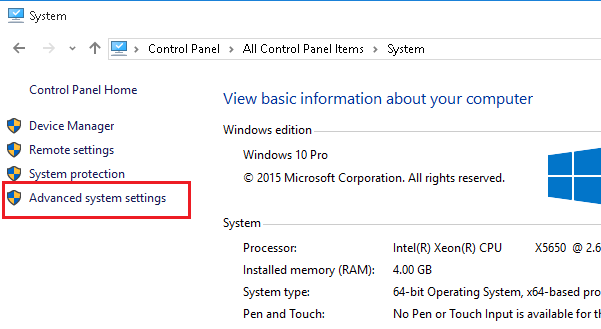
- Выберите System -> Advanced system settings
- На вкладке Advanced в секции Performance нажмите на кнопку Settings
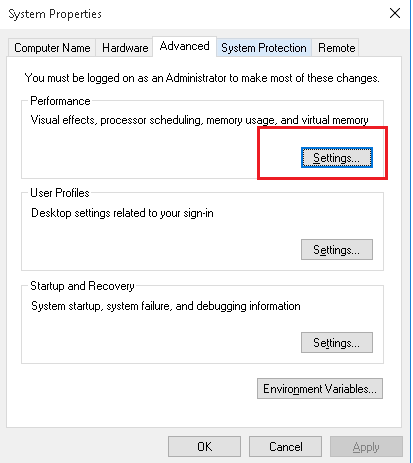
- Далее на вкладке Advanced нажмите Change
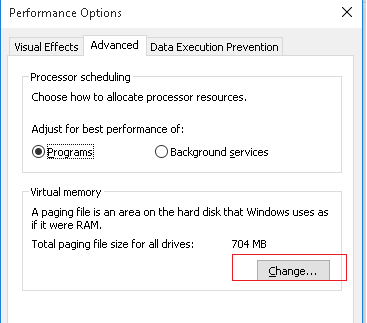
После загрузки системы файлы Pagefile.sys и Swapfile.sys пропадут из корня системного диска.
Альтернативный способ отключения файла swapfile.sys
Уже в процессе написания статьи, я нашел гораздо более удобный способ удаления файла swapfile.sys, не влияющий на основной файл подкачки Pagefile.sys. Для этого:
- Запустите редактор реестра Regedit.exe
- Перейдите в раздел реестра HKEY_LOCAL_MACHINE\SYSTEM\CurrentControlSet\Control\Session Manager\Memory Management
- Создайте новый параметр типа DWORD 32-bit с именем SwapfileControl и значением 0
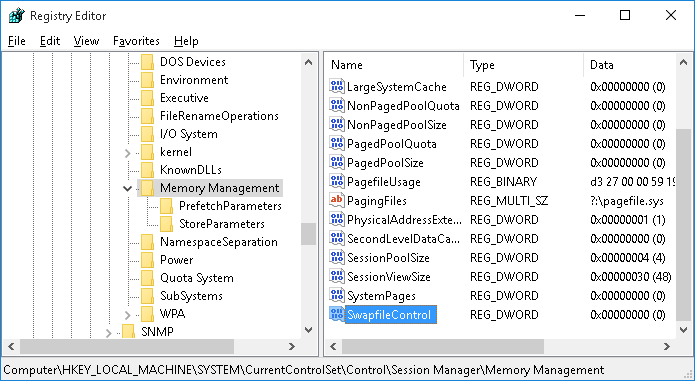
- Перезагрузите Windows и проверьте, что файл swapfile.sys пропал, а файл pagefile.sys все также имеется в системе
Совет. Добавить данную запись в реестр можно с помощью всего одной команды PowerShell:
New-ItemProperty -Path “HKLM:\SYSTEM\CurrentControlSet\Control\Session Manager\Memory Management” -Name SwapfileControl -Value 0 -PropertyType DWORD -Force
Как перенести файл swapfile.sys на другой диск
Есть небольшой трюк, позволяющий перенести файл swapfile.sys на раздел другого диска без его полного отключения при помощи символической сслыки. К примеру, этим способом можно воспользоваться для увеличения службы SSD диска за счет перемещения файла подкачки на обычный механический HDD.
- Отключите файл подкачки как описано выше
- Запустите с правами администратора команду mklink c:\\swapfile.sys f:\\swapfile.sys — где F: — буква диска, на который нужно перенести файл
- Включите файл подкачки
 Предыдущая статья Следующая статья
Что за файл swapfile.sys, и как его удалить
Привет, друзья. В этой статье предлагаю рассмотреть такой вопрос: что за файл swapfile.sys, и как его удалить. Swapfile.sys – это файл подкачки нового формата, необходимый для работы UWP-приложений Windows 10 и приложений Modern UI Windows 8.1. Он работает отдельно от обычного файла подкачки — файла pagefile.sys, обеспечивающего функционирование классического функционала Windows. Изначально ни со swapfile.sys, ни с pagefile.sys ничего не нужно делать. Работа их обоих в Windows 8.1 и 10 оптимально настроена по умолчанию. Вмешиваться в работу этих файлов, а тем более удалять, можно в редчайших случаях. Так, например, если вы намеренно исследуете тестовую или обеспеченную бэкапом Windows на предмет выявления различных (в том числе сомнительных) способов оптимизации работы операционной системы, можете посмотреть, как будут работать современные приложения без своего файла подкачки.
↑ Что за файл swapfile.sys, и как его удалить
 Итак, друзья, файлы подкачки Windows 8.1 и 10 pagefile.sys и swapfile.sys, о последнем мы детально говорили в статье сайта «Файл подкачки в Windows 10». Мы рассмотрели принцип работы этого файла, какой должен быть его оптимальный размер, как его изменить этот размер, как перенести файл на другой диск компьютера, и можно ли вообще отключить файл подкачки. А вот тему файла swapfile.sys мы затронули лишь вскользь. Давайте же теперь предметно погорим о нём.
↑ Что такое swapfile.sys
Swapfile.sys – современный файл подкачки, он же виртуальная память нового формата, необходим для работы современных приложений Windows 8.1 и 10. В виду малой значимости и давно состоявшегося акта прекращения поддержки приложений Modern UI впредь предлагаю говорить только о Windows 10 и её современных универсальных UWP-приложениях, тех, что устанавливаются из магазина Microsoft Store. Эти приложения работают отличным образом от классических программ Win32, у них свои особенности архитектуры. И, соответственно, для работы универсальных приложений необходим свой файл подкачки. Так же, как и классические программы Win32, универсальные приложения, дабы при своём простое не занимать место в оперативной памяти и высвободить её для других нужд системы, выгружаются в файл подкачки swapfile.sys. А при обращении к этим приложениям они снова перекочёвывают из swapfile.sys в оперативную память.
Как и pagefile.sys, современный swapfile.sys физически находится в корне диска С. Чтобы увидеть его, необходимо настроить в проводнике Windows 10 отображение скрытых системных файлов.
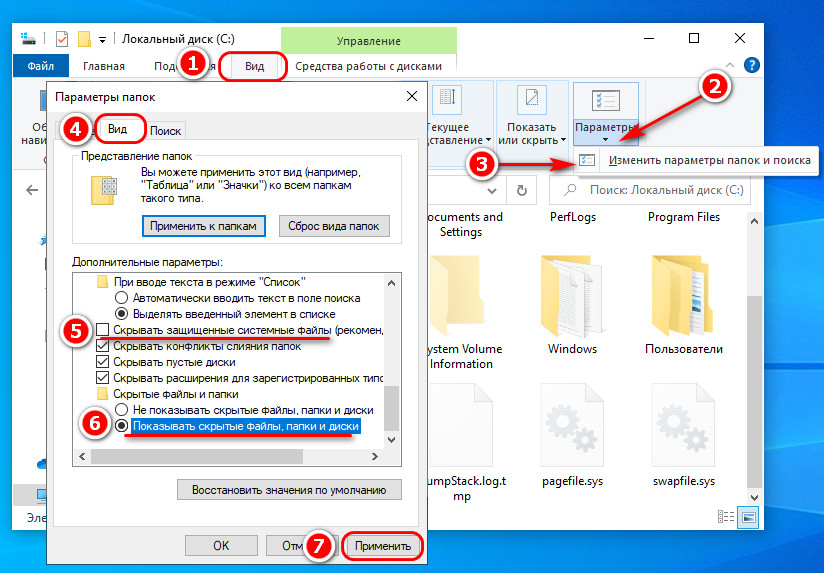 И тогда мы получим доступ к обоим файлам подкачки. Swapfile.sys весит значительно меньше pagefile.sys. Тогда как последний может занимать до 10 Гб места на диске, вес swapfile.sys обычно не превышает 256 Мб.
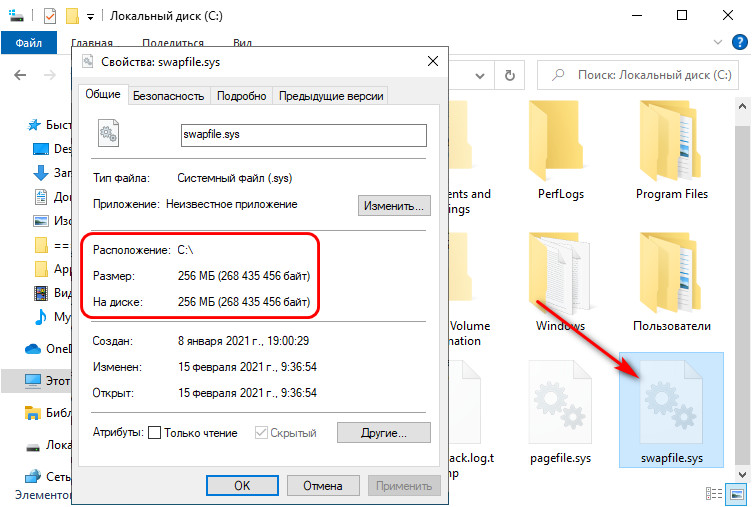 В каких-то моментах swapfile.sys подчиняется настройкам обычного файла подкачки pagefile.sys, а в каких-то – нет. Так, мы не можем задать размер swapfile.sys, не можем перенести его на другой диск компьютера. Но, учитывая незначительный вес этого файла, в этом в общем-то нет смысла.
Настройка файла подкачки в Windows 10

Файл подкачки (виртуальная память) — системные файлы Windows (pagefile.sys и swapfile.sys), которые позволяют использовать операционной системе пространство на жестком диске при нехватке оперативной памяти. Когда в системе заканчивается оперативная память, она выгружает часть оперативной памяти, которую использует неактивная программа, на жесткий диск, чтобы освободить память для других программ. Затем, когда вы вернетесь обратно к программе, она поменяется местами с другой программой в ОЗУ. Это ведет к большому количеству операций чтения/записи, поэтому можно разместить файл подкачки на HDD, а не SSD диске. Но вы потеряете в скорости работы системы с файлом подкачки. Microsoft же рекомендует размещать файл подкачки на SSD диске, для максимальной производительности системы. По умолчанию файлы подкачки располагаются на том же диске, где установлена система Windows. Чтобы их увидеть, необходимо включить отображение скрытых файлов.

Чем отличается pagefile.sys и swapfile.sys
- Pagefile.sys — это и есть “классический” файл подкачки, который используется системой в случае нехватки ОЗУ.
- Swapfile.sys — это второй файл подкачки, который появился относительно недавно, а именно в Windows 8, он используется для хранения данных современных приложений. Swapfile.sys занимает не более 256 мбайт и рекомендуется не отключать его.
Как изменить размер файла подкачки
По умолчанию Windows выставляет размер файла подкачки автоматически, в зависимости от количества ОЗУ на компьютере. Лучше всего не менять этот параметр и оставить, как рекомендует система.
Чтобы изменить размер файла подкачки необходимо зайти в системное меню “Настройка представления и производительности системы”
1. Самый быстрый способ это начать вводить “представления и производительности системы” непосредственно в меню пуск или строке поиска на панели задач Windows.

2. Перейдите во вкладку “Дополнительно” и нажмите кнопку изменить в разделе “Виртуальная память”
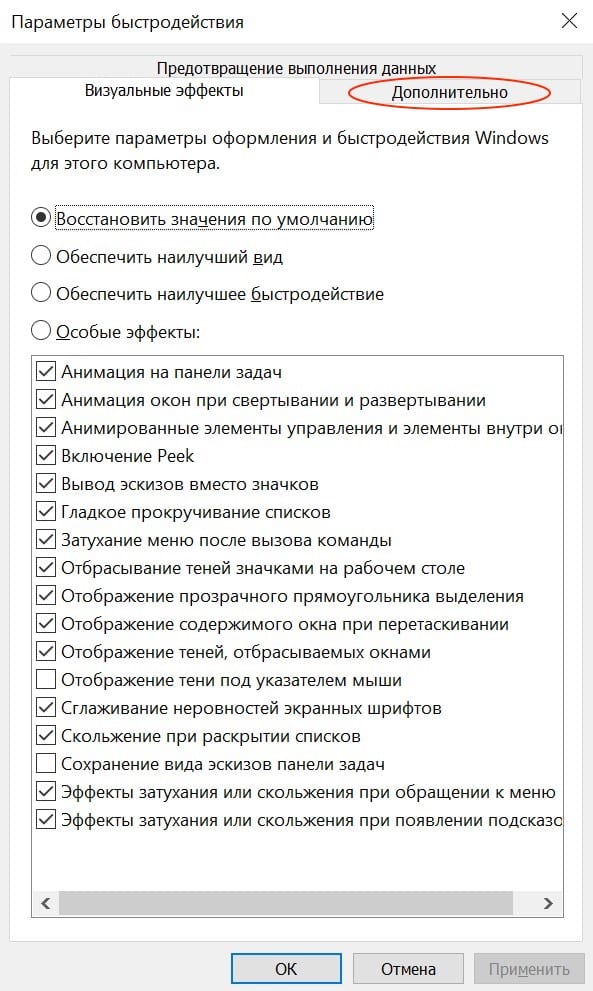

3. Для изменения размера, необходимо снять галочку с чекбокса “Автоматически выбирать объем файла подкачки”

4. Далее выбираем “Указать размер” и вводим необходимый минимальный и максимальный размер файла подкачки и обязательно нажимаем кнопку “Задать”.

5. Перезагружаем компьютер для того чтобы применить изменения.
Как отключить файл подкачки в Windows 10
Чтобы удалить файл подкачки, отмечаем пункт “Без файла подкачки” и нажимаем кнопку “Задать”.

Перенос файла подкачки
Для перемещения файла подкачки на другой жесткий диск необходимо выбрать нужный диск в списке и мы рекомендуем выбрать “Размер по выбору системы”, либо задать размер файла самостоятельно.

Также с файлом подкачки можно управлять через командную строку, для этого у нас есть отдельная статья.
Оптимальный размер файла подкачки
Оптимальный размер файла подкачки зависит от конкретных задач, которые вы будете выполнять за компьютером и размером установленной оперативной памяти на ПК.
Для того, чтобы рассчитать оптимальный размер файла подкачки, нужно максимально нагрузить компьютер вашими повседневными задачами (открыть документы, браузер с большим количеством вкладок, используемые вами программы или максимально ресурсозатратную игру) и посмотреть количество занимаемой оперативной памяти. Для этого откройте “диспетчер задач”, сделать это можно нажав ctrl+alt+del и выбрав в появившемся меню “диспетчер задач”, либо начав вводить в меню пуск “диспетчер задач”.

Далее в случае если диспетчер представлен в минимизированном виде, жмем кнопку “Подробнее”.

В диспетчере переходим во вкладку “Производительность” -> “Память”

Смотрим количество используемой памяти (в нашем случае это 9,9 гбайт) и доступной оперативной памяти

Умножаем это число в 2 раза (в нашем случае 19,8 гбайт) и отнимаем от количества установленной оперативной памяти на компьютере.
Если количество вашей оперативной памяти больше, чем вы используете, то можете отключить файл подкачки. Хотя теоретически, при большом количестве оперативной памяти, отключение файла подкачки сможет увеличить скорость работы системы и сэкономить немного места на жестком диске. Лучше оставьте минимальный размер файла подкачки хотя бы 800 мбайт.
Наша рекомендация: не отключать файл подкачки, чтобы избежать ситуаций с отказом системы в запуске программ из-за недостатка памяти или сбоем программ. Windows 10 отдает предпочтение оперативной памяти и не будет производить частую запись на ваш диск, к тому же современные SSD нормально относятся к большому количеству циклов перезаписи.