Где находится папка со шрифтами на Windows 7?
Не могу найти папку, где хранятся шрифты. У меня стоит Windows 7.
На Windows 7 найти папку со шрифтами очень просто.
Нажмите ПУСК,откроется окошко,в котором нужно выбрать ПАНЕЛЬ УПРАВЛЕНИЯ

Откроется большое окно со списком в несколько колонок. Среди множества значков обязательно отыщется папка ШРИФТЫ
Где находятся шрифты в windows 7
Шрифты — это наборы символов, которые используются для набора текста на компьютере. Иногда стандартные шрифты, которые предустановлены в Windows 7, не удовлетворяют потребностям пользователя. В таких случаях возможно добавить новые шрифты в систему.
Инструкция по поиску и установке шрифтов будет полезна тем, кто хочет изменить стиль текста, сделать его более приятным для чтения или оформления документа. В Windows 7 шрифты можно найти и установить несколькими способами — через панель управления, Интернет или с помощью инструментов, которые предварительно загружаются на ПК.
В этой статье Вы найдете детальные инструкции о том, как добавить новые шрифты в Windows 7, где найти платные и бесплатные шрифты в Интернете, а также какие достоинства и недостатки у этих способов.
Как найти и установить шрифты в Windows 7
Шрифты — это важный элемент графического дизайна. Не всегда установленные по умолчанию шрифты устраивают нас, и мы ищем что-то новое. Windows 7 предлагает широкий выбор шрифтов, но иногда они могут быть скрыты или недоступны. В этой статье мы расскажем, как найти и установить шрифты в Windows 7.
Шаг 1: Поиск шрифтов на сайтах.
Перед установкой шрифта необходимо его скачать. В сети Интернет есть множество бесплатных и платных сайтов, которые предлагают шрифты. Некоторые из них: dafont.com, fontspace.com, 1001freefonts.com и другие. Откройте сайт, выберите нужный шрифт и скачайте его на компьютер.
Шаг 2: Установка шрифтов на компьютере.
После того, как шрифт скачан, его необходимо установить на компьютер. Для установки шрифта на Windows 7 нужно открыть папку со скачанным шрифтом и кликнуть по файлу правой кнопкой мыши. В контекстном меню выберите опцию «Установка». После этого шрифт автоматически установится на компьютер. Теперь вы можете использовать его в любой программе, где имеется функция выбора шрифта.
Шаг 3: Использование установленных шрифтов.
После установки шрифтов они станут доступными для использования в различных приложениях на компьютере. Откройте любую программу, например, MS Word, и найдите функцию выбора шрифта. Обычно ее можно найти в верхней панели программы. Кроме того, установленные шрифты можно использовать при создании веб-страниц на языках HTML и CSS.
Вот так просто можно найти и установить новые шрифты на компьютер с операционной системой Windows 7. Думайте о своем дизайне и экспериментируйте с различными шрифтами, чтобы создавать интересный и запоминающийся контент.
Поиск шрифтов в Windows 7
На компьютере с операционной системой Windows 7 можно легко найти и установить новые шрифты, чтобы использовать их в различных приложениях. Для начала необходимо открыть папку «Шрифты», которая находится в меню «Пуск». Другой способ — набрать в строке поиска «fonts» и выбрать «Шрифты» в результатах поиска.
В папке «Шрифты» вы увидите все установленные шрифты на компьютере. Чтобы добавить новые шрифты, необходимо скачать файлы шрифтов с интернета или перенести их с флешки или другого носителя данных. Затем эти файлы нужно разархивировать и переместить в папку «Шрифты».
Если вы не уверены, какой шрифт нужен, можно воспользоваться поиском в папке «Шрифты». Нажмите на кнопку «Поиск» в верхней части окна, введите название шрифта или его часть, и Windows 7 найдет все соответствующие файлы. Кроме того, можно использовать фильтры по форматам шрифтов, чтобы упростить поиск.
После установки новых шрифтов необходимо перезапустить приложение, в котором вы хотите использовать эти шрифты, чтобы они были доступны для выбора в списке шрифтов. Теперь вы можете легко находить и использовать новые шрифты в своих проектах на компьютере с Windows 7.
Установка новых шрифтов
Выбор новых шрифтов
Прежде чем устанавливать новые шрифты, необходимо выбрать подходящий вариант из тысяч доступных. Вы можете найти шрифты на ресурсах, посвященных дизайну и типографике, в онлайн-магазинах, а также в бесплатных и платных коллекциях.
При выборе шрифтов следует ориентироваться на стиль, в котором будет оформлен документ или веб-страница, а также на целевую аудиторию и ее потребности.
Загрузка шрифтов
После выбора подходящего шрифта можно скачать его на компьютер. Обычно шрифты поставляются в формате .ttf или .otf.
Для загрузки необходимо перейти на сайт, который предоставляет шрифт, выбрать нужный вариант и нажать кнопку «Скачать».
Загруженные файлы шрифтов попадают в папку «Загрузки» на компьютере.
Установка шрифтов на компьютер
Чтобы установить новый шрифт на компьютер, нужно его распаковать и скопировать в системную папку шрифтов Windows.
Папка шрифтов находится по адресу C:WindowsFonts. Чтобы создать новый экземпляр шрифта, его нужно просто скопировать в эту папку.
После копирования шрифта на компьютер, он будет доступен для использования в любых приложениях, где предусмотрена настройка шрифта.
Частые проблемы и их решение
Проблема: Не удается установить шрифт на компьютере.
Решение: Проверьте, что файл шрифта не поврежден. Если файл целый, попробуйте установить шрифт, используя другой способ: перейдите в раздел «Панель управления» — «Шрифты» — «Файл» — «Установить новый шрифт». Если это не помогло, удалите предыдущие установки этого шрифта и попробуйте установить его снова.
Проблема: После установки шрифта он не отображается в списке доступных шрифтов.
Решение: Перезагрузите компьютер и проверьте списки шрифтов еще раз. Если это не помогает, проверьте, не заблокирован ли шрифт каким-то приложением, и удалите его и установите его заново.
Проблема: Шрифты имеют смещение, не соответствующее настройкам компьютера.
Решение: Проверьте настройки компьютера. Возможно, вы неправильно настроили масштаб в окне отображения шрифтов. Вы можете изменить масштаб, используя приложение масштабирования шрифтов.
Проблема: Некоторые шрифты не загружаются на веб-странице.
Решение: Установите нужные шрифты на компьютер, которых не хватает для отображения веб-страницы. Проверьте код HTML страницы и убедитесь, что свойство font-family указывает правильное название шрифта или семейство шрифтов.
Проблема: Шрифты отображаются нечитабельно в некоторых приложениях.
Решение: Эта проблема может быть связана с настройками журнала событий или с несовместимостью шрифта с приложением. Попробуйте изменить настройки системного журнала или установить неподходящий шрифт.
Где шрифты в Windows 7
Даже без инсталлированного на компьютере пакета офисных программ от Microsoft, либо же бесплатного конкурента корпорации-гиганта, вроде «OpenOffice» или «Libre Office», в системе присутствует огромное количество самых различных шрифтов. Они могут использоваться как в системных окнах и сообщениях, так и в текстовых редакторах, веб-браузерах и т.д. Однако нередко пользователи задаются вопросом о том, где лежат шрифты в Windows 7 с целью расширения имеющегося архива.
Где найти шрифты для Windows 7
Для начала следует разобраться с тем, где можно отыскать подходящие шрифты для будущего использования их в текстовых редакторах или настройках системы. Ответ на данный вопрос предельно очевиден, ведь сегодня все можно найти в Сети.
Файлы шрифтов имеют стандартное расширение TTF, что расшифровывается как True Type Font. И для их загрузки на свой компьютер, юсерам необходимо найти интересующие их варианты букв в интернете. Сегодня найти соответствующие шрифты именитых брендов, кинофильмов, и т.д., в интернете очень легко. Правда, найти и скачать интересующий вас файл TTF – это одно, шрифты также необходимо инсталлировать в системе.
Где находятся шрифты в Windows 7
И здесь появляется вопрос о том, где вообще в системе Windows 7 хранятся шрифты, ведь, как и в любой ОС, в «Семерке» все закономерно упорядочено и имеет свое системное хранилище. Это же условие, разумеется, коснулось и папки со шрифтами. Найти её можно легко в проводнике, для чего нужно проследовать по следующим директориям:
- Зайдите в «Мой компьютер».
- Перейдите в корень системного диска (обычно – диск C:/).
- Откройте папку «Windows».
- Найдите папку «Fonts», имеющую отличительный ярлык от остальных папок в директории. Именно в ней и хранятся имеющиеся на компьютере варианты отображения символов. Зайдите в папку.

В открывшейся перед вами директории можно ознакомиться со списком всех доступных вариантов шрифтов в системе. Каждый из них можно открыть и просмотреть варианты отображения букв и цифр в разном размере.

Если же вы хотите добавить новые файлы TTF в операционную систему, для начала их, естественно, необходимо скачать. Как мы уже отметили, найти и загрузить файлы шрифтов в интернете несложно, и когда они будут находиться на жестком диске вашего ПК, можно приступить к установке.
В качестве примера предлагаем ознакомиться с вариантом установки узнаваемого многими шрифта из популярнейшего блокбастера «Отряд Самоубийц». Процедура установки любого из вариантов букв является аналогичной, поэтому тип шрифта никак не влияет на последовательность действий в инструкции:
- Загрузите интересующие вас файлы из интернета на свой компьютер.
- Распакуйте архив с TTF-файлами, если они находятся в *rar или *zip архиве.
- Два раза нажмите на файл шрифта левой кнопкой мыши, как это делается при запуске любой программы или открытии папки.
- Ознакомьтесь с предпросмотром устанавливаемого пресета и нажмите на кнопку «Установить», если окончательно приняли решение о добавлении данного файла в системный каталог.


Теперь, когда вы знаете, где хранятся шрифты в Windows 7, вы сможете самостоятельно добавлять любые заинтересовавшие вас TTF файлы. Если какой-либо из добавленных файлов вам больше нужен не будет, вы всегда сможете удалить его прямо из папки. Для этого необходимо:
Как установить шрифт на виндовс 7 — пошаговая инструкция
Невзирая на то, что процедура установки новых шрифтов в Windows 7 очень проста в реализации, вопрос о том, как это сделать, возникает часто. Благодаря этому встроенному элементу в ОС удается приукрасить интерфейс и улучшить восприимчивость текстовых документов. При этом коллекция стандартных шрифтов в операционной системе очень разнообразна.
Как установить шрифт на виндовс 7
В Windows 7 установка шрифтов является встроенной опцией, использовать которую могут все без исключения пользователи операционной системы. Вот только при этом профиль должен обладать правами администрирования.
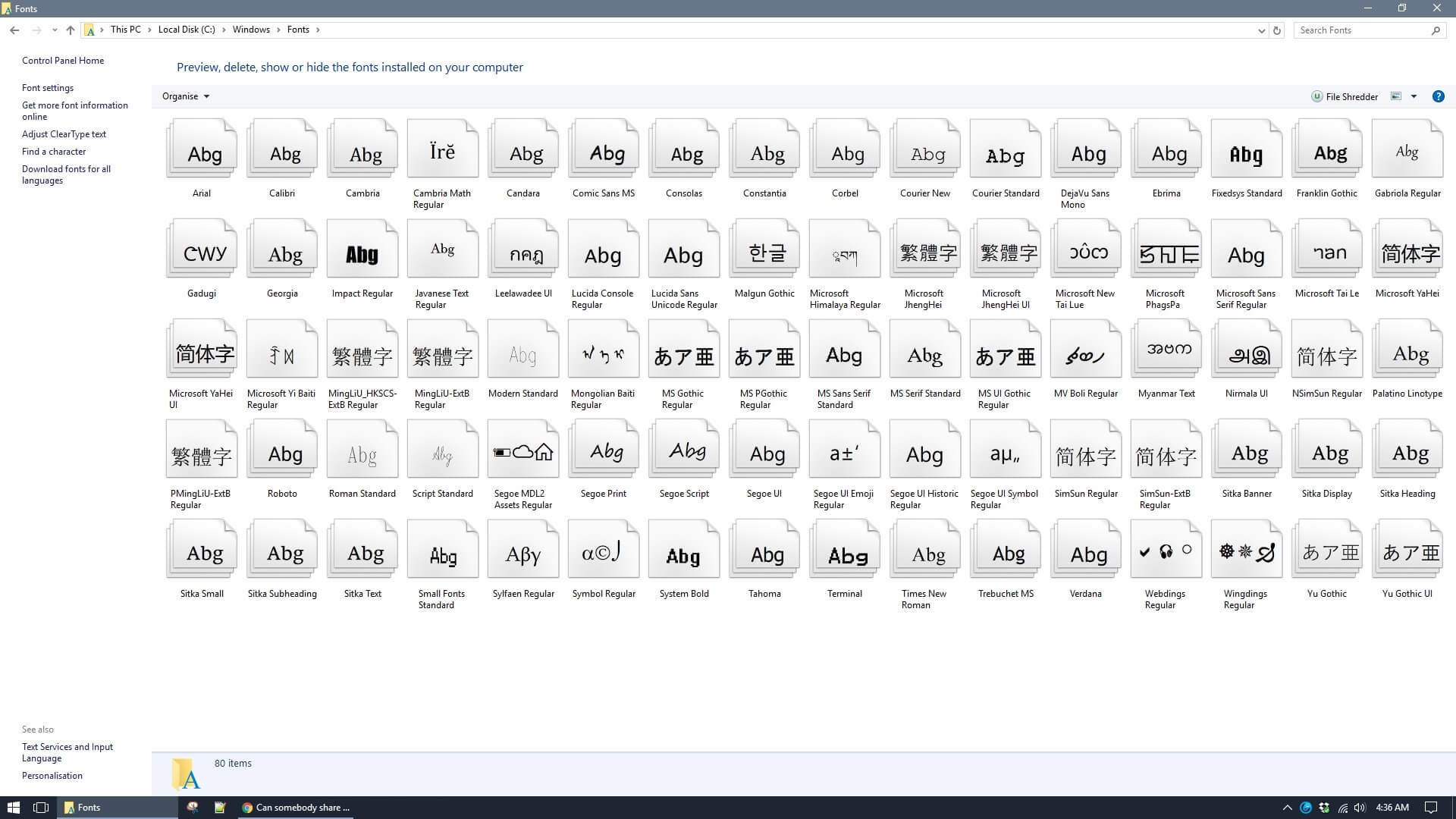
Разнообразие стандартных шрифтов на Windows 7
Обратите внимание! Такой подход позволит создать уникальные документы, которые по стилю оформления будут отличаться от других.
Способ № 1. С правами администрирования
Прежде чем выяснить, где хранятся шрифты в Windows 7, пользователь должен авторизоваться в системе, как администратор. Если пароль к аккаунту был забыт, сбросить его можно через командную строку. Для реализации этого подпункта потребуется установочный диск с образом ОС Windows 7.
Далее последовательность действий выглядит следующим образом:
- Юзеру нужно найти требуемый шрифт. В Интернете есть много различных сайтов со шрифтами, которые каждый может скачать бесплатно и использовать в своих целях. Скачивать их можно архивом (файлы с расширением RAR и ZIP) или же, как файлы со шрифтами (формат ТТF и OTF). Если скачан архив, то его нужно запустить и из выпадающего списка контекстного меню выбрать строку «Извлечь все». Настоятельно не рекомендуется скачивать .exe файлы.
- Подготовленный для установки файл с шрифтами нужно запустить, чтобы предварительно просмотреть его.
- В верхней панели инструментов открываемого файла будет отображаться кнопка «Install» или «Установить».
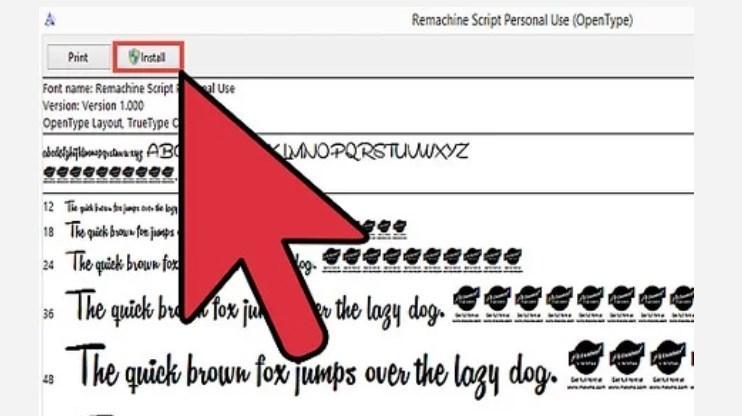
Установка папки Fonts с правами администрирования
Альтернативный способ устанавливать и сохранять шрифты на ПК: через «Пуск» перейти в «Панель управления», после чего из доступных встроенных инструментов кликнуть на «Просмотр», затем «Мелкие значки» и «Шрифты». Ранее скачанный файл с рабочего стола или папки загрузок нужно перетащить в список.
Также, если система запросит, потребуется ввести пароль администратора, чтобы все сохранить и в последующем использовать по умолчанию. Как только все действия будут подтверждены, шрифты можно использовать в любом текстовом и офисном редакторе.
Обратите внимание! Не все шрифты, которые удается находить на сайтах, можно устанавливать на ОС виндовс 7, так как они несовместимы.
Способ № 2. Без прав администратора
Также в операционной системе представляется возможным добавление шрифтов c Windows Fonts. Процедура проста, для ее реализации не обязательно иметь глубокие познания в использовании компьютера.
Инструкция, как добавить шрифт в виндовс 7, выглядит приблизительно следующим образом:
- Предварительно пользователю на свой компьютер нужно установить стороннее приложение PortableApps Platform. С его помощью можно сгенерировать портативную утилиту, которая способна устанавливать шрифты, не имея прав администратора. Также ее можно использовать на работе или в школе, что очень удобно. Установочный файл рекомендуется скачивать с официального сайта разработчиков.
- Запустить скачанный файл. Чтобы не возникло сложностей все с теми же правами администрирования, среди доступных способов установки нужно поставить галочку напротив строки «Установить в пользовательскую папку».
- В следующем шаге потребуется выбрать пользовательскую папку, в которую будет осуществляться установка. Речь идет о папках «Рабочий стол» и «Мои документы».
- После установки программы, например, на «Рабочем столе», начнет отображаться папка с названием «PortableApps». Нужно открыть ее, а затем папку «Data».
- В последней директории пользователю нужно создать новую папку с названием «Fonts». Для этого нужно правой кнопкой компьютерной мышки щелкнуть по пустой части экрана и из выпадающего списка выбрать «Создать», а затем «Папка».
- В новый объект остается скопировать и расположить все скачанные элементы. В завершении остается закрыть используемую программу.
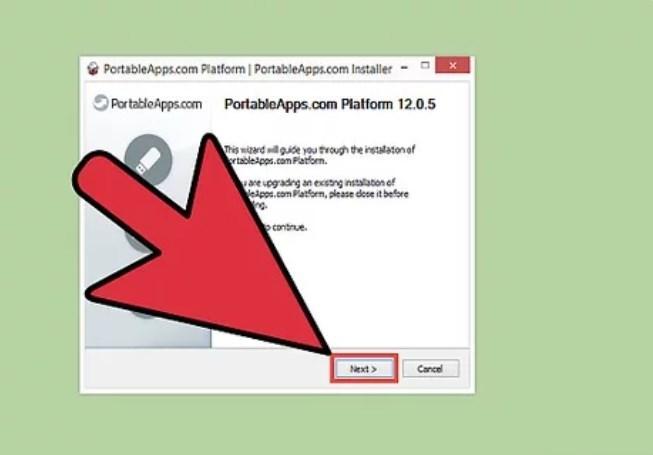
Установка сторонней программы для использования Fonts на ПК
Важно! Если Fonts будет использоваться в коммерческих целях, то она должна обязательно иметь свободную лицензию во избежание проблем с создателями.
Где находится папка со шрифтами в Windows 7
Многих пользователей интересует вопрос, где находятся шрифты в Windows 7. Лежат они в ОС виндовс 7 по следующему пути: «Пуск» — «Панель управления» — «Просмотр» — «Мелкие значки» и «Шрифты».
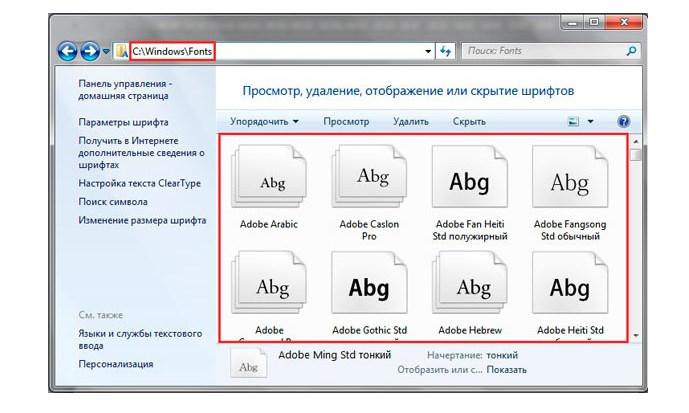
Расположение папки с доступными стилями в виндовс 7
Как удалить ненужные элементы
Для удаления всех ненужных стилей пользователю потребуется воспользоваться разделом «Шрифты», расположенным в «Панели управления». Последовательность действий выглядит следующим образом:
- Необходимо нажать на «Пуск», затем «Панель управления».
- В подразделе «Просмотр» необходимо тапнуть по мелкому или крупному значку. В новом окне из доступных инструментов нажать на «Шрифты».
- Отобразится список доступных форматов. Нужно найти ненужный, для этого достаточно в строке поиска прописать его название, если, конечно, пользователь его помнит.
- Как только все будет найдено, нужно нажать правой кнопкой мышки на конкретную строку и из выпадающего списка тапнуть по «Удалить». Система попросит подтверждение того, что юзер намерен удалить один из стилей.
Обратите внимание! Во всех текстовых файлах, где был использован удаленный шрифт, он будет заменен на системный.
Смена шрифтов через реестр
Прибегнув к этому способу, пользователю удастся изменить стиль всего интерфейса операционной системы, присвоив ему единое оформление. Чтобы ознакомиться с названиями доступных вариантов, пользователю нужно ознакомиться с содержимым папки Fonts (как это сделать, описывалось ранее). Ознакомившись с доступными стилями, запомнить название предпочтительного и выполнить следующие шаги:
- Скачать на свой ПК rag-файл и распаковать его. По умолчанию в последней строке задан стиль Britannic. Его можно изменить.
- Щелкнуть ПКМ на файл Izmen-Font.reg и выбрать строку «Изменить». Отобразится на экране блокнот с содержимым файла.
- В последней строке останется изменить название стиля на желаемый, сохранить изменения и закрыть файл.
Важно! В завершении также рекомендуется перезагрузить компьютер.
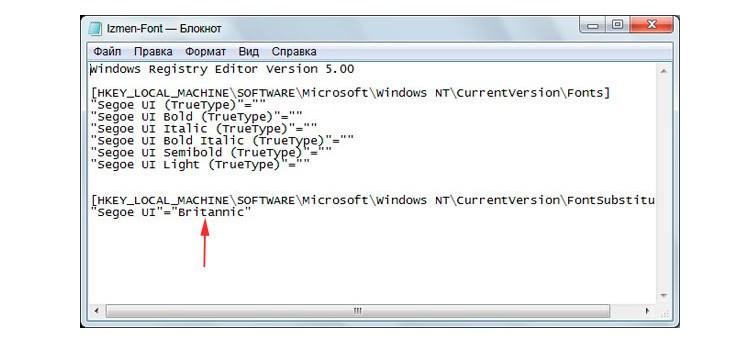
Смена стиля через реестр
Большое разнообразие стилей позволяет создавать легко читабельные и красиво оформленные тексты. Реализация процесса установки проста, поэтому под силу справиться даже новичку.