Восстановление Google Play Маркета на Android
На смартфонах и планшетах с Android Google Play Маркет предоставляет возможность поиска, установки и обновления различных приложений и игр, но далеко не все пользователи оценивают его пользу. Так, случайно или осознанно этот цифровой магазин может быть удален, после чего, с большой долей вероятности, потребуется его восстановить. Именно о том, как выполняется данная процедура, и будет рассказано в этой статье.
Как восстановить Плей Маркет
В предлагаемом вашему вниманию материале будет рассказано именно о восстановлении Google Play Маркета в тех случаях, когда он по каким-либо причинам отсутствует на мобильном устройстве. Если же это приложение просто работает некорректно, с ошибками или вовсе не запускается, настоятельно рекомендуем ознакомиться с нашей общей статьей, а также целой рубрикой, посвященной решению связанных с ним проблем.
Подробнее:
Что делать, если не работает Гугл Плей Маркет
Устранение ошибок и сбоев и работе Google Play Маркета
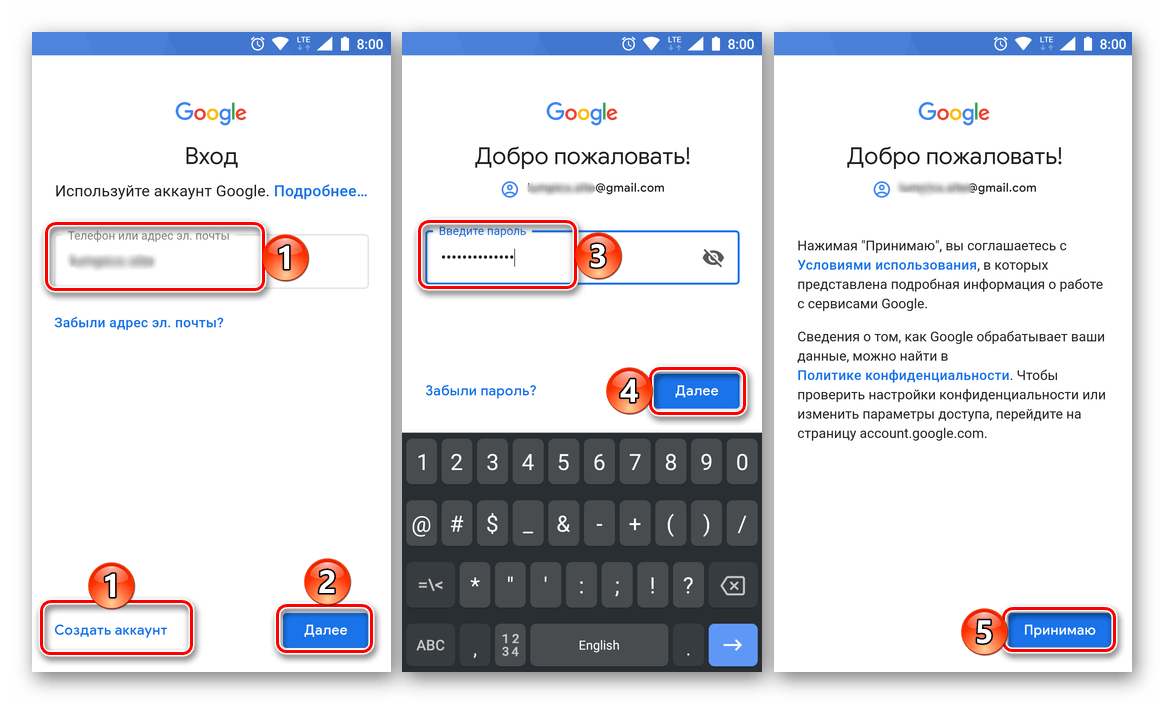
Если же под восстановлением вы подразумеваете получение доступа к Магазину, то есть авторизацию в учетной записи, а то и регистрацию с целью последующего использования его возможностей, вам наверняка будут полезны представленные по ссылкам ниже материалы.
Подробнее:
Регистрация аккаунта в Google Play Маркете
Добавление новой учетной записи в Гугл Плей
Изменение аккаунта в Play Маркете
Вход в учетную запись Google на Android
Регистрация Гугл-аккаунта для Андроид-устройства
При условии, что Google Play Маркет точно исчез с вашего смартфона или планшета, работающего на базе Android, или вы сами (или кто-либо другой) его каким-то образом удалили, приступайте к выполнению изложенных ниже рекомендаций.
Способ 1: Включение отключенного приложения
Итак, в том, что Гугл Плей Маркет отсутствует на мобильном устройстве, мы с вами уверены. Самая банальная причина этой проблемы может заключаться в его отключении через системные настройки. Следовательно, восстановить приложение можно так же. Вот что для этого нужно сделать:
-
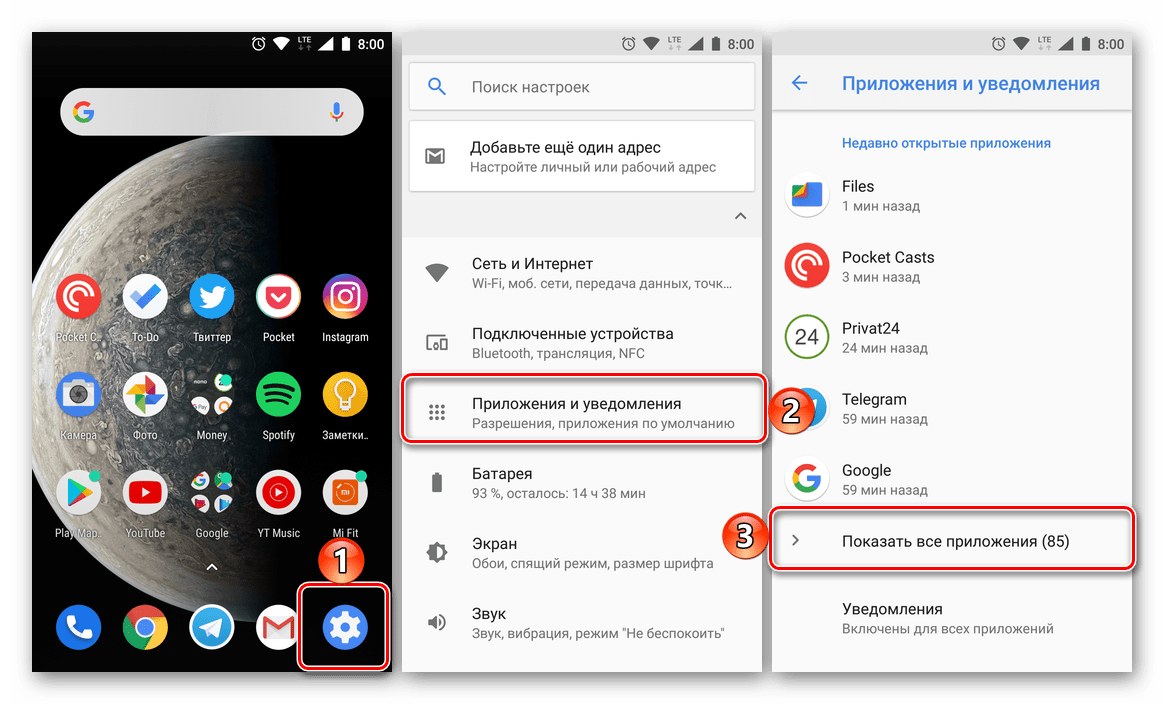
Открыв «Настройки», перейдите к разделу «Приложения и уведомления», а в нем – к списку всех установленных приложений. Для последнего чаще всего предусмотрен отдельный пункт или кнопка, либо же эта опция может быть скрыта в общем меню.
Способ 2: Отображение скрытого приложения
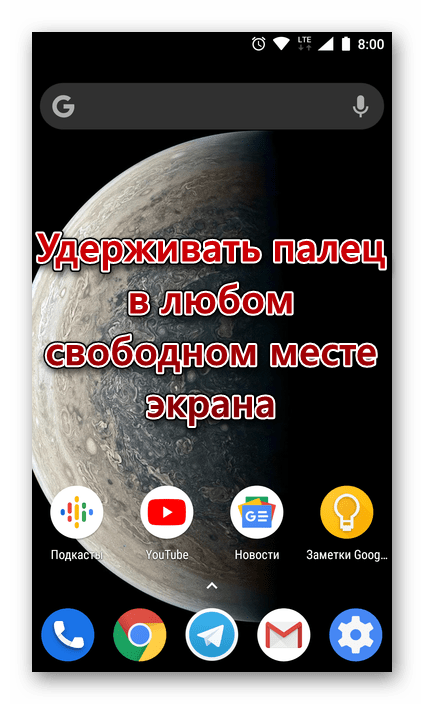
Многие лаунчеры предоставляют возможность скрытия приложений, благодаря чему можно избавиться от их ярлыка на главном экране и в общем меню. Возможно, Google Play Маркет не пропал с Android-устройства, а просто был скрыт, вами или кем-либо другим – это уже не столь важно, главное, мы теперь знаем, как его вернуть. Правда, лаунчеров с такой функцией существует довольно много, а потому мы можем предоставить лишь общий, но не универсальный алгоритм действий.
-
Вызовите меню лаунчера. Чаще всего это делается удержанием пальца на пустой области главного экрана.
Способ 3: Восстановление удаленного приложения
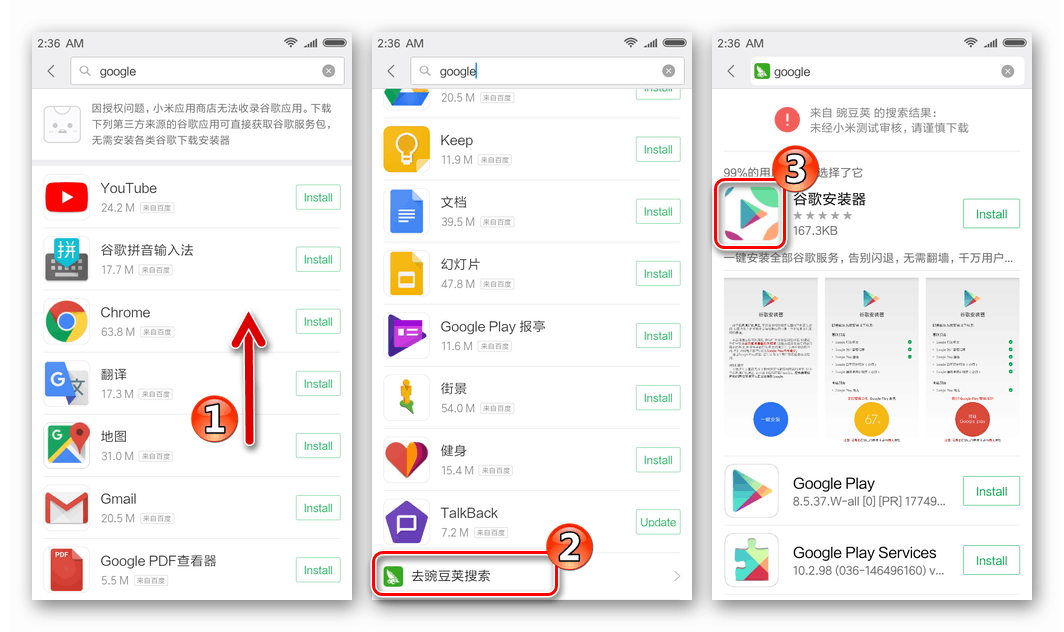
Если же в процессе выполнения предложенных выше рекомендаций вы убедились в том, что Google Play Маркет не был отключен или скрыт, или вы изначально знали о том, что данное приложение удалено, придется заняться его восстановлением в буквальном смысле. Правда, без наличия резервной копии, созданной тогда, когда Магазин присутствовал в системе, сделать это не получится. Все что в данном случае можно сделать – это установить Плей Маркет заново.
Читайте также: Как сделать бэкап Android-девайса перед прошивкой
Действия, которые требуется выполнить для восстановления столь важного приложения, зависят от двух основных факторов – производителя устройства и типа установленной на нем прошивки (официальной или кастомной). Так, на китайские Xiaomi и Meizu установить Google Play Маркет можно из встроенного в операционную систему магазина. С этими же девайсами, как и с некоторыми другими, сработает и еще более простой метод – банальное скачивание и распаковка APK-файла. В других же случаях может потребоваться наличие Root-прав и кастомизированной среды восстановления (Recovery), а то и перепрошивка. 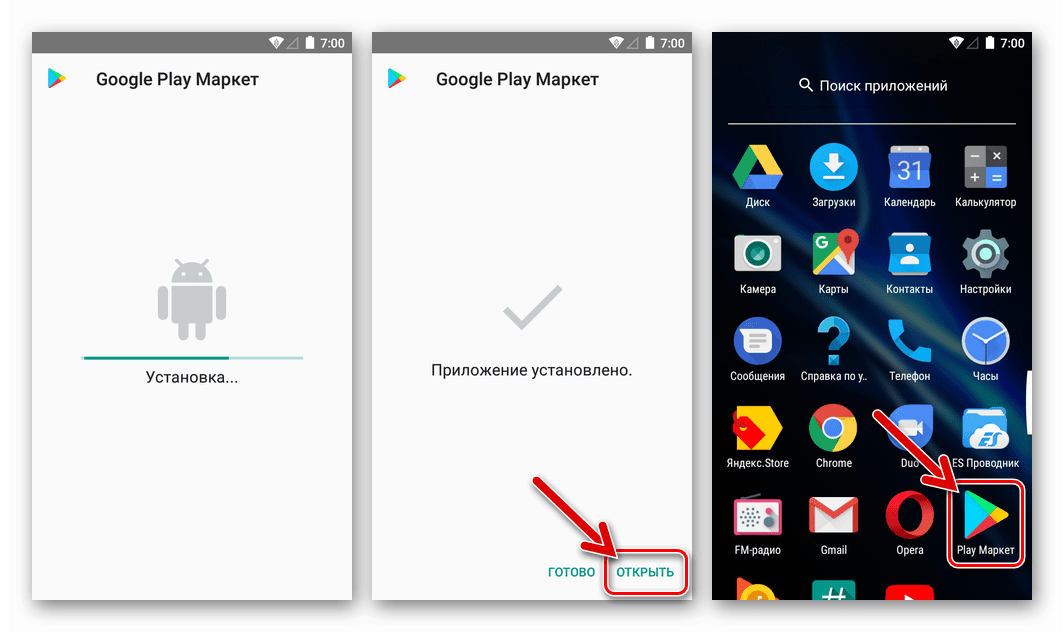
Для того чтобы узнать, какой из способов установки Гугл Плей Маркета подходит конкретно вам, а точнее, вашему смартфону или планшету, внимательно изучите представленные по ссылкам ниже статьи, а затем выполните предложенные в них рекомендации. 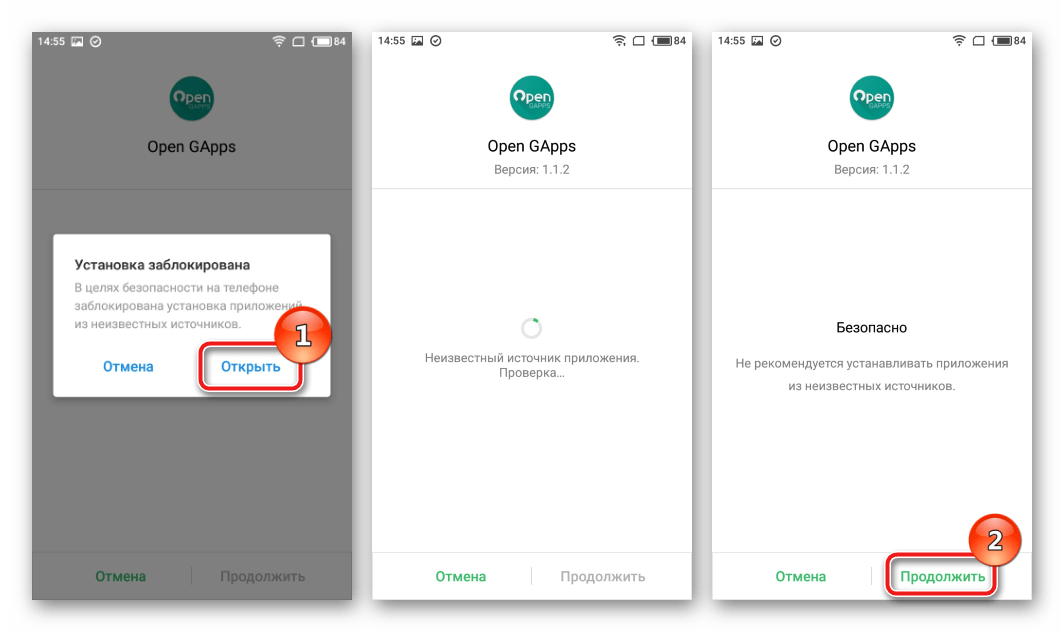
Подробнее:
Установка Google Play Маркета на Android-девайсы
Установка сервисов Гугл после прошивки Андроид
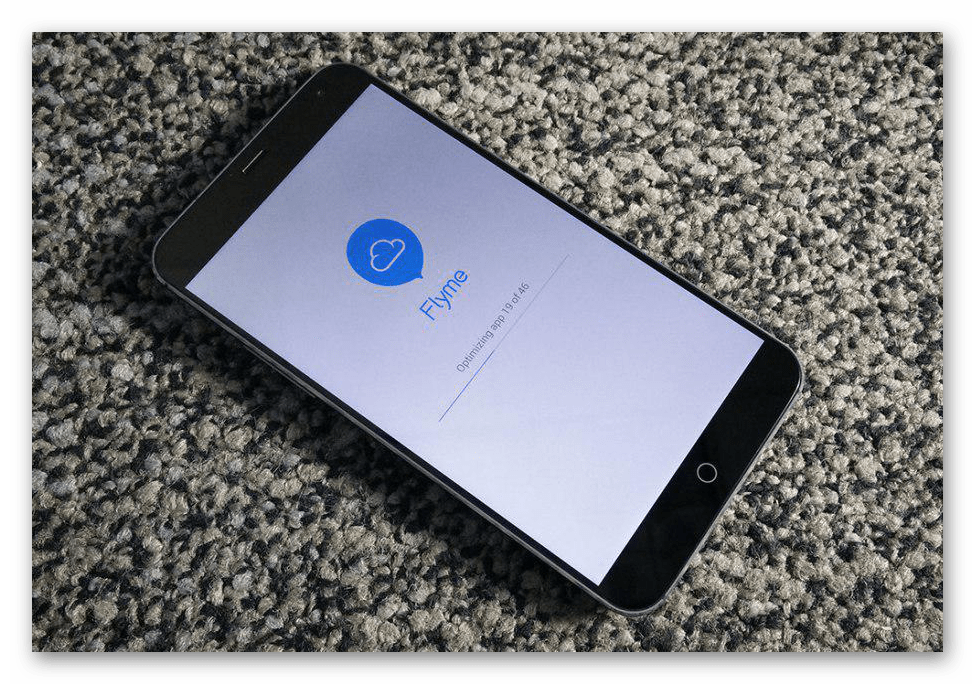
Для владельцев смартфонов Meizu
Во второй половине 2018 года многие обладатели мобильных устройств этой компании столкнулись с массовой проблемой – в работе Google Play Маркета начали возникать сбои и ошибки, приложения перестали обновляться и устанавливаться. Помимо этого, Магазин может и вовсе отказываться запускаться или требовать вход в учетную запись Google, не позволяя авторизоваться в ней даже в настройках.
Гарантировано эффективного решения все еще не появилось, но многие смартфоны уже получили обновления, в которых ошибка была устранена. Все что можно порекомендовать в таком случае, при условии, что инструкции из предыдущего способа не помогли восстановить Плей Маркет, это установить последнюю прошивку. Конечно, это возможно лишь в том случае, если она доступна и все еще не была установлена.
Экстренная мера: Сброс к заводским настройкам
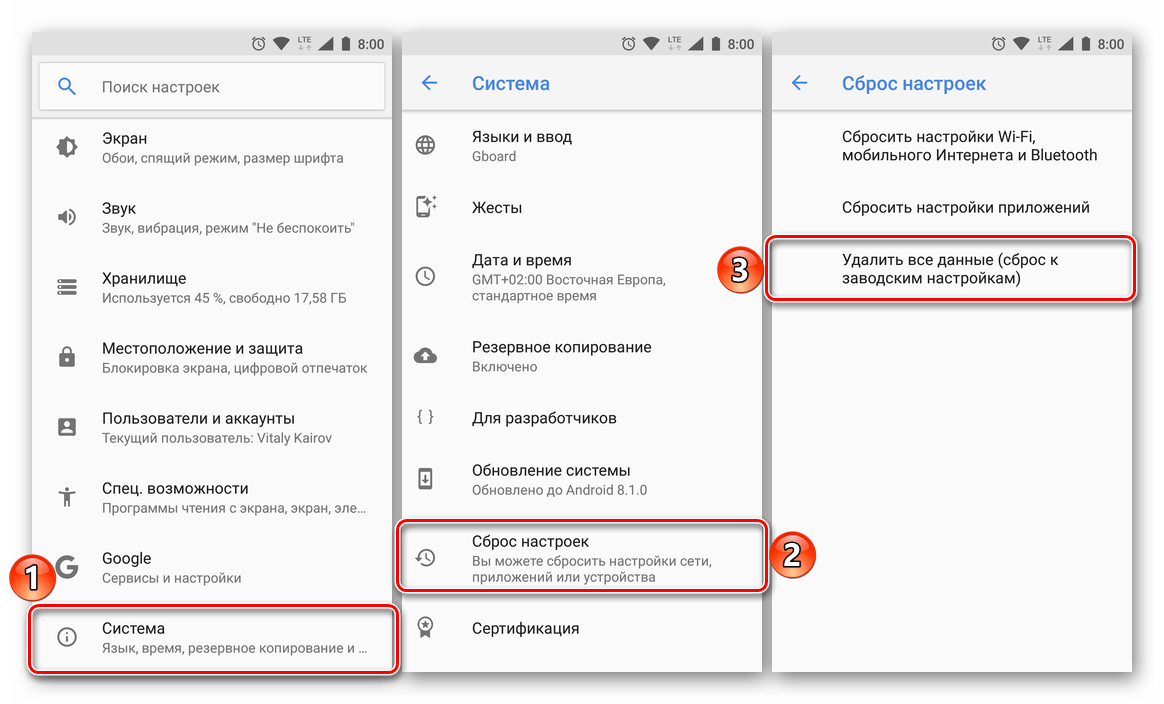
Чаще всего удаление предустановленных приложений, особенно если это фирменные сервисы Google, влечет за собой ряд негативных последствий вплоть до частичной, а то и полной потери работоспособности ОС Android. Поэтому если восстановить деинсталлированный Play Маркет так и не удалось, единственным возможным решением является сброс мобильного устройства к заводским установкам. Данная процедура подразумевает полное удаление пользовательских данных, файлов и документов, приложений и игр, при этом сработает она только в том случае, если изначально Магазин на девайсе присутствовал.
Подробнее: Как сбросить смартфон/планшет на Андроид к заводским настройкам
Заключение
Восстановить Google Play Маркет на Android, если он был отключен или скрыт, не составляет большого труда. Задача существенно усложняется, если было выполнено его удаление, но даже в таком случае решение есть, хотя оно и не всегда простое.
Как восстановить play market, если случайно его удалил
Здравствуйте, владельцы смартфонов, которые видят в своём аппарате не только телефон, но и удобный девайс для работы, планирования дня и развлечений.
Вы знаете, что порой приходится немало повозиться, прежде чем настроить программы и приложения под себя. А бывает, пользователь удалил play market как восстановить его не знает. Эта задача и правда может вызывать затруднения, особенно если пароль от Google Play был небрежно забыт.
Между тем, поклонникам простого и функционального Android сегодня без Магазина Гугл никак, ведь там есть море приложений: книги, музыка, фильмы, игры, заставки, календари, блокноты и ещё масса всего полезного. И сегодня мы рассмотрим, как его можно восстановить.
Что делать, если Play Market был случайно удален
Play Market является изначальным компонентом в прошивке большинства последних планшетов и смартфонов на ОС Андроид. При первом включении устройства вы уже находите у себя на дисплее заветную иконку.
Если вы случайно удалили Плей Маркет, можно попробовать инсталлировать заново, скачав его с официального сайта Google. Установка Магазина потребует ряд несложных действий:
- Смартфон или планшет должен получить разрешение на то, чтобы устанавливать программы из незнакомых ресурсов. Найдите в настройках раздел «Безопасность» для активации соответствующего пункта.
- Потом открывайте защищённый антивирусником браузер и находите Play Market. Причём, вас должен интересовать именно файл, имеющий расширение .apk. Дальнейшая его установка на телефон не должна вызвать затруднений.
- Как только приложение будет впервые открыто, оно запросит ваш аккаунт в Google. И тогда вам только останется указать адрес электронной почты вместе с паролем.
Плей Маркет установлен – и вы снова можете скачивать интересные и полезные приложения, проверенные с точки зрения безопасности и удобно отсортированные по рейтингам.
Сброс до заводских настроек
Если Плей Маркет на вашем устройстве все же глубоко вшит в систему, то при ненадлежащей его работе не спешите с удалением. Такое действие может повлечь за собой большие проблемы в работе многих других, зависимых от него приложений Гугл.
В этом случае можно попробовать произвести сброс до заводских настроек, но сделать это можно только если на смартфоне установлен root, то есть вы обладаете правами суперпользователя. Иначе ваши максимальные полномочия заключаются в остановке приложений.
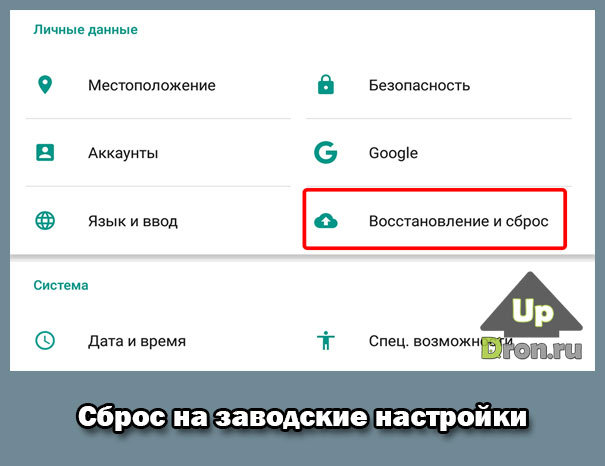
Но перед тем, как сбросить настройки, непременно позаботьтесь о создании резервной копии вашей учётной записи в Google аккаунте.
Для сброса до заводских настроек:
- войдите в меню «Настройки» и найдите там «Резервное копирование;
- выберете «Сброс данных»;
- перезагрузите устройство;
- осуществите восстановление резервной копии данных вашего аккаунта на Гугле.
Если сброс до заводских настроек не помогает и проблема с Плей Маркетом не решается, то единственный выход – это перепрошивка смартфона в сервисном центре.
Если вы забыли пароль от Google Play
Если личные данные были указаны вами ранее для Google, то восстановление не представляется сложным:
- С ПК зайдите на главную официального сайта Google.
- Нажмите «Войти». Когда откроется форма «Не можете войти в свой аккаунт?»
- Затем вводите адрес почты, который был привязан к сервису, и ваш телефонный номер.
- В SMS вам придёт код, после его введения вы создадите новый пароль.
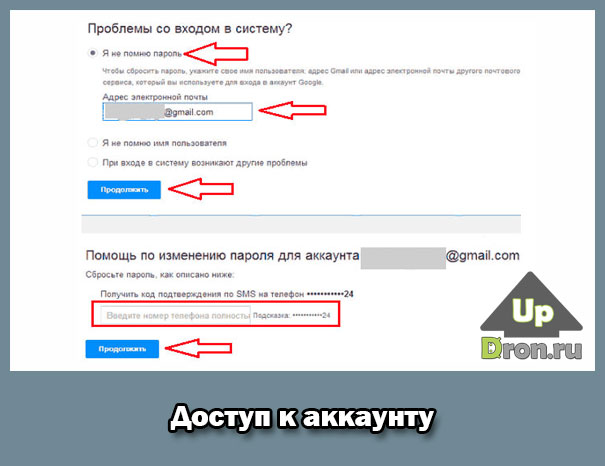
При неуказанных личных данных восстановление будет несколько дольше:
- На главной странице Google теперь в окошечке нажмите «Я не могу воспользоваться телефоном».
- Для подтверждения личности вы будете отвечать на вопросы, в основном качающиеся дат входа в систему и создания вашего аккаунта.
- И после этого на указанный почтовый ящик придёт письмо с руководством от техподдержки.
Частые проблемы с Play Market
Плей Маркет на устройстве может не запускаться, если Андроид сбоит, либо систему атакуют вирусы.
Может помочь перезапуск Андроида. Либо просто скиньте настройки Плей Маркета и очистите временную память. Зайдите в «Приложения», кликните по Play Market. Там вы можете нажать кнопку, для того, чтобы очистить кэш и удалить данные.
Также вы можете попробовать отказаться от обновлений. Иногда предыдущая версия больше дружит с тем или иным смартфоном. Не всегда дело в несовершенстве обновлений. Просто порой параметры несильного устройства лучше принимают менее модифицированные, а оттого и более лёгкие старые версии программ.
При проблемах с Плей Маркетом можно запустить заново ваш аккаунт в Google. Для этого нужно выйти из системы и снова войти в неё, введя заново почту и пароль. Затем обязательно запустите синхронизацию.
Сброс настроек Андроид – практически крайняя мера. Но если вам приходится к ней прибегать для корректировки работы сервисов в Google, в том числе и Play Market, то не забудьте о предварительном сохранении важных для вас документов.
Плей Маркетом пользуются многие. И пусть у вас смартфон Meizu или Самсунг на Андроиде, неполадки и случайные удаления могут возникать на разных моделях. И теперь вы знаете, что с этим делать.
А чтобы и в дальнейшем быть в курсе, следите за нашими записями в ВК, на Фейсбуке и в Твиттере, а также на [urlspan]канале на Ютубе[/urlspan].
Пропал Play Market на андроиде? Практическое руководство по восстановлению
Как восстановить магазин google play, если вы случайно удалили его?
Если вам как-то удалось удалить магазин Google Play с вашего устройства Android, то не стоит расстраиваться. Есть множество вариантов, как можно восстановить Плэй Маркет на Андроиде на мобильном устройстве или планшете под управлением операционной системы Андроид.
Существует несколько способов вернуть Google Play обратно в зависимости от того, что именно вы могли сделать с этим приложением.
Включить настройки программы
Есть большая вероятность того, что у вас все еще может быть Google Play на мобильном устройстве. Возможно, он просто «отключен» и вы его не видите. Для того, чтобы исправить это, необходимо выполнить следующие действия:
- Перейдите к настройкам на Android-устройстве.
- Затем перейдите в «Диспетчер приложений» или аналогичному названию на вашей марке телефона.


На этом действия по восстановлению магазина Гугл Плей окончены, программа снова станет активной, при необходимости можете добавить ярлык на главный экран.
Загрузка и установка APK-архива
Если Google Play полностью отсутствует на вашем мобильном устройстве, возможно, вам придется загрузить и переустановить его файл APK. Сделать это очень просто:
- Загрузите файл APK Store Play Store из любого проверенного источника, например: AndroidFileHost или ZippyShare или с официального сайта поддержки Гугл.
- После загрузки переместите файл APK на свое устройство (можно использовать USB-кабель или Bluetooth-соединение).
- Установите APK из папки, в которую он скопирован.
- При необходимости перезагрузите устройство.
Выключение неизвестных источников
Параметр «Неизвестные источники» уже давно является частью Android. При отключении он запрещает пользователям (или другим источникам) устанавливать программы из любого места, кроме магазина Google Play. Это мера безопасности, которая установлена по умолчанию и вам нужно будет временно выключить данную функцию для корректной установки Google Play Маркета (т.к. загружаться он будет явно не из магазина).
- Включить настройку для установки APK и введите базовые настройки своего устройства.
- Перейдите в раздел «Безопасность».
- Найдите параметр «Неизвестные источники» и установите флажок.
- Появится предупреждение, которое вы обязательно должны прочитать (предупреждение протокола безопасности).
- После этого нажмите «ОК», это позволит вам установить APK из неизвестных источников.
- Если «Неизвестные источники» не находятся в установках безопасности, попробуйте найти их в установках конфиденциальности.
После такой простой манипуляции вы сможете восстановить потерянный или удаленный Гугл Плей Маркет из любого доступного интернет-источника.
Наихудший сценарий: отформатируйте устройство
Если метод установки APK-архива не возвращает вам Play Store и другие способы не дают должного результата, остается только один проверенный способ – отформатируйте свой телефон или верните его к заводским параметрам.
Необходимо выполнить сброс настроек, чтобы восстановить исходные показатели телефона. Что для этого потребуется:
- Выполните резервное копирование важных данных (телефонная книга, фотографии, видеофайлы, заметки и т.д.), которые вы не хотите потерять.
- Затем перейдите к настройкам «Восстановление и сброс», установите флажок «Стереть все» или «Сброс настроек».


После полной загрузки и входа в свой Гугл-аккаунт Play Маркет 100 % будет находиться на своем рабочем месте и вам больше не придется ломать голову, как восстановить приложение Плэй Маркет на Андроиде.
Восстановление сервисов Google Play
Как восстановить сервисы Гугл на Андроиде, если вы случайно удалили один из них? К основным сервисам Гугла относится множество системных дополнений, которые обеспечивают навигацию на вашем мобильном устройстве. Вот краткая и подробная инструкция по восстановлению удаленных приложений (применима абсолютно к любой системной программе).
Предварительные меры:
- Перезагрузите устройство.
- Перейдите в параметры, затем «Дата и время».
- Выберите автоматическое время и дату или поставьте галочку напротив «Дата и время сети».
- Вернитесь в наладку, «Хранилище», «Приложения», «Все», кнопка «Меню».
- После входа в меню нажимаем клавишу «Сбросить настройки приложения», затем «Сбросить приложения».
Способ № 1. Теперь приступим к восстановлению системных приложений, подробно рассмотрев, как установить назад сервисы Google Play на Андроиде, если удалили:
- Перейдите в «Аккаунт», «Google», выберите строку «Синхронизация во всех приложениях».
- Возвращаемся в «Хранилище», «Кэшированные данные», «Очистить кешированные данные».
- Или «Хранилище», «Приложения», «Все», «Google Play Store», «Принудительно остановить», жмем «Очистить данные».
Откройте Google Play Store и нажмите на кнопку принятия. Временно деактивируйте диспетчер устройств андроида: «Настройки», «Безопасность», «Администраторы устройств», «Диспетчер устройств Android» где жмем кнопку «Выключить».
Теперь удалим лишние обновления: во «Всех приложениях» находим «Службы Google Play», «Управление пространством», «Очистить данные», «Удалите обновления и обновите их». Сбоев в работе системных приложений больше не будет возникать.
Способ № 2. Как быстро восстановить Плэй Маркет на Андроиде после его удаления с помощью официальных архивов? Восстанавливаем приложения с официального интернет-сайта Гугл для подобных ситуаций (постоянное хранилище APK-архивов на все случаи жизни, к которым можно легко добраться с помощью любого интернет-браузера, включая базовый или стандартный).
- Откройте ссылку: http://www.apkmirror.com/apk/google-inc/google-play-services.
- Здесь прокрутите вниз до последней версии сервисов Google Play и нажмите на соответствующей строчке.
- Подождите некоторое время для загрузки данных.
- Затем прокрутите вниз до значка Google Play Store и здесь нажмите «Обновить».
- Дождитесь окончания обновлений.
- Перезагрузите устройство.
Выполнив такую нехитрую последовательность простых действий, вы сможете без проблем восстановить работу любого устройства на базе операционной системы Андроид.
Здравствуйте, владельцы смартфонов, которые видят в своём аппарате не только телефон, но и удобный девайс для работы, планирования дня и развлечений.
Между тем, поклонникам простого и функционального Android сегодня без Магазина Гугл никак, ведь там есть море приложений: книги, музыка, фильмы, игры, заставки, календари, блокноты и ещё масса всего полезного. И сегодня мы рассмотрим, как его можно восстановить.
Что делать, если Play Market был случайно удален
Play Market является изначальным компонентом в прошивке большинства последних планшетов и смартфонов на ОС Андроид. При первом включении устройства вы уже находите у себя на дисплее заветную иконку.
Если вы случайно удалили Плей Маркет, можно попробовать инсталлировать заново, скачав его с официального сайта Google. Установка Магазина потребует ряд несложных действий:
- Смартфон или планшет должен получить разрешение на то, чтобы устанавливать программы из незнакомых ресурсов. Найдите в настройках раздел «Безопасность» для активации соответствующего пункта.
- Потом открывайте защищённый антивирусником браузер и находите Play Market. Причём, вас должен интересовать именно файл, имеющий расширение .apk. Дальнейшая его установка на телефон не должна вызвать затруднений.
- Как только приложение будет впервые открыто, оно запросит ваш аккаунт в Google. И тогда вам только останется указать адрес электронной почты вместе с паролем.
Сброс до заводских настроек
Если Плей Маркет на вашем устройстве все же глубоко вшит в систему, то при ненадлежащей его работе не спешите с удалением. Такое действие может повлечь за собой большие проблемы в работе многих других, зависимых от него приложений Гугл.
В этом случае можно попробовать произвести сброс до заводских настроек, но сделать это можно только если на смартфоне установлен root, то есть вы обладаете правами суперпользователя. Иначе ваши максимальные полномочия заключаются в остановке приложений.
Но перед тем, как сбросить настройки, непременно позаботьтесь о создании резервной копии вашей учётной записи в Google аккаунте.
Для сброса до заводских настроек:
- войдите в меню «Настройки» и найдите там «Резервное копирование;
- выберете «Сброс данных»;
- перезагрузите устройство;
- осуществите восстановление резервной копии данных вашего аккаунта на Гугле.
Если вы забыли пароль от Google Play
Если личные данные были указаны вами ранее для Google, то восстановление не представляется сложным:
- С ПК зайдите на главную официального сайта Google.
- Нажмите «Войти». Когда откроется форма «Не можете войти в свой аккаунт?»
- Затем вводите адрес почты, который был привязан к сервису, и ваш телефонный номер.
- В SMS вам придёт код, после его введения вы создадите новый пароль.
При неуказанных личных данных восстановление будет несколько дольше:
- На главной странице Google теперь в окошечке нажмите «Я не могу воспользоваться телефоном».
- Для подтверждения личности вы будете отвечать на вопросы, в основном качающиеся дат входа в систему и создания вашего аккаунта.
- И после этого на указанный почтовый ящик придёт письмо с руководством от техподдержки.
Частые проблемы с Play Market
Плей Маркет на устройстве может не запускаться, если Андроид сбоит, либо систему атакуют вирусы.
Может помочь перезапуск Андроида. Либо просто скиньте настройки Плей Маркета и очистите временную память. Зайдите в «Приложения», кликните по Play Market. Там вы можете нажать кнопку, для того, чтобы очистить кэш и удалить данные.
Также вы можете попробовать отказаться от обновлений. Иногда предыдущая версия больше дружит с тем или иным смартфоном. Не всегда дело в несовершенстве обновлений. Просто порой параметры несильного устройства лучше принимают менее модифицированные, а оттого и более лёгкие старые версии программ.
При проблемах с Плей Маркетом можно запустить заново ваш аккаунт в Google. Для этого нужно выйти из системы и снова войти в неё, введя заново почту и пароль. Затем обязательно запустите синхронизацию.
Сброс настроек Андроид – практически крайняя мера. Но если вам приходится к ней прибегать для корректировки работы сервисов в Google, в том числе и Play Market, то не забудьте о предварительном сохранении важных для вас документов.
Плей Маркетом пользуются многие. И пусть у вас смартфон Meizu или Самсунг на Андроиде, неполадки и случайные удаления могут возникать на разных моделях. И теперь вы знаете, что с этим делать.
А чтобы и в дальнейшем быть в курсе, следите за нашими записями в ВК, на Фейсбуке и в Твиттере, а также на канале на Ютубе .
С вами был UpDron.ru


В любом смартфоне, вне зависимости от того, на какой платформе он работает, всегда есть предустановленный магазин приложений — через него мы скачиваем на устройство различные программы и развлекательный контент. Как восстановить Плей Маркет на Андроиде, если он по какой-то причине пропал и с рабочего стола, и из меню? Предлагаем вам несколько вариантов.
Что делать, если приложение отключено и скрыто
На многих устройствах, работающих на Андроид, удалить Плей Маркет невозможно в принципе, так как он, как и некоторые сервисы Google, встроен в операционную систему. Точнее сказать, сделать это можно, но для этого нужно иметь специальные знания, коими среднестатистический пользователь не обладает. И все что возможно — это остановить приложение
Поэтому (и особенно, если у вас Samsung) первое, что нужно делать если удалил Плей Маркет — получше поискать его на устройстве:
- Из меню смартфона перейти в раздел “Настройки” .
- Найти раздел “Приложения” и перейти в него.


- Просматриваем список приложений — ищем Плей Маркет.


Если видите иконку одной из указанных программ — нажмите на нее. Чтобы восстановить приложение Плей Маркет на телефоне, в следующем окне нажмите на “Включить”. После этого сервис отобразится в меню устройства и при желании вы сможете вынести его иконку на рабочий стол.
Обратите внимание: если не видите Маркета, но есть “Сервисы Google Play” — откройте меню этой службы. Там должна быть кнопка “Включить”. Нажмите на нее, затем вернитесь в раздел “Приложения” — Плей Маркет теперь должен появиться в общем списке. Запустите его так, как указано выше.
Верный способ: сброс до заводских настроек
Как мы уже сказали, сервисы Google в большинстве случаев вшиты в ОС смартфонов. Поэтому, даже если у вас каким-то образом удалить их получилось, то можно попробовать восстановить Google Play Маркет на Андроид после удаления, откатив настройки до заводских.
Делается это так:
- Зайдите в “Настройки” на телефоне.
- Откройте раздел “Общие настройки” .
- Нажмите на кнопку “Сброс”, а затем на “Сброс данных”.


- Прокрутить экран до конца вверх и нажать на “Сбросить” .
Обратите внимание: перед сбросом из “Настроек” войдите в “Облако и учетные записи” , откройте “Архивация и восстановление” и активируйте “Резервное копирование” . После сброса, чтобы восстановить удаленный Плей Маркет, нужно зайти сюда же, нажать на “Восстановление данных” . В следующем окне — снять галку с “Настройки” , а затем тапнуть на “Восстановить” .
Восстановление программы с помощью установки файлов APK
Вот еще один рабочий способ,если удалил Плей Маркет на Андроид — как восстановить программу с помощью файлов из интернета скачивания. Нужно только найти надежный сайт, откуда можно будет скачать требуемое ПО (можно “пробежаться” по тематическим форумам и посмотреть, чем пользуется народ).
Как восстановить Гугл Плей Маркет на телефоне путем скачивания файлов APK:
- Через браузер на компьютере найдите ресурс, на котором можно скачать файлы APK для установки Плей Маркета или нажмите на кнопку выше;
- Скачайте файлы и сохраните их;
- Подключите свой смартфон к компьютеру — через USB или Bluetooth;
- Перенесите файлы APK на SD карту смартфона и отключитесь от компьютера;
- Запустите с телефона установку программы.
Если запуск не происходит, можно попробовать следующий вариант того, как можно восстановить Гугл Плей Маркет:
- Установить на компьютер программу — инсталлятор для APK. Например можно воспользоваться InstallAPK.
- Скачать APK файлы с выбранного ранее сервиса и сохранить их на компьютере.
- Подключить телефон к ПК при помощи USB-кабеля (это важно).
- Двойным щелчком левой кнопки мыши запустите APK *
- Инсталлятор самостоятельно выполнит подготовку, активирует и совершит установку приложения на подключенное устройство.
*Предварительно переносить эти файлы в пространство смартфона, чтобы восстановить Google Play, не нужно!
Скачать из другого приложения (для Meizu и Xiaomi)
На смартфонах Meizu и Xiaomi Плей Маркет можно установить из сторонних источников — их ОС это позволяет сделать. Как восстановить Плей Маркет на Андроиде, скачав его через браузер:
- Запускаем магазин с приложениями;
- Находим Play Маркет;
- Жмем на “Скачать” и выполняем действия, необходимые для загрузки и установки.
- Авторизируемся в сервисе.
На Самсунге, восстановить Гугл Плей на Андроиде таким способом не получится. Но если вы все же хотите попробовать, сначала отключите запрет на скачивание из неизвестных источников. делается это так: Настройки → Биометр. данные и безопасность → Установка неизв. приложений → выберите браузер, которым вы собираетесь воспользоваться для загрузки → сдвиньте ползунок напротив строки “Разрешение для этого источника” вправо.
Напоминаем нашим читателям, что загрузка программ из сторонних источников это всегда риск. Особенно, когда речь идет о приложениях, к которым предполагается привязка банковских карт. Плей Маркет — как раз одно из них. Поэтому, если программу на самом устройстве вы не нашли, с вопросом “Удалился Плей Маркет, что делать?” лучше обратиться в сервисный центр или любую мастерскую. Там, как правило, используется проверенное ПО.
Ещё по теме
Internet Explorer 11 Как отключить уведомления Как включить куки Как создать Гугл Таблицу Как удалить историю Коллекции в бета-версии Яндекс. Браузера
Возвращение пропавшего Play Market на Android
Для устранения этой неполадки существуют разные способы – от очистки кэша до возвращения устройства к заводским настройкам. Последний метод самый радикальный, но и самый действенный, ведь при перепрошивке происходит полное обновление смартфона. После такой процедуры все системные приложения появляются на рабочем столе, в том числе и Гугл Маркет.
Способ 1: Проверка настроек сервисов Google Play
Легкий и доступный вариант решения проблемы. Неполадки в работе Гугл Плея могут быть связаны с большим количеством сохраненного кэша и различных данных, а также сбоем в настройках. Дальнейшие описания меню могут быть немного отличными от вашего, и это зависит от производителя смартфона и используемой им оболочки Android.
- Перейдите в «Настройки» телефона.
- Выберите раздел «Приложения и уведомления» либо «Приложения».
- Нажмите «Приложения» для перехода к полному списку установленных программ на этом устройстве.
- Найдите в появившемся окне «Сервисы Google Play» и перейдите в его настройки.
- Убедитесь, что приложение работает. Должна присутствовать надпись «Отключить», как на скриншоте ниже.
- Перейдите в раздел «Память».
- Нажмите «Очистить кэш».
- Кликните по «Управление местом» для перехода в управление данными приложения.
- Нажатием на «Удалить все данные» временные файлы сотрутся, поэтому впоследствии пользователю придется вновь заходить в свой Гугл-аккаунт.
Способ 2: Проверка Android на вирусы
Иногда проблема пропажи Плей Маркета на Андроид связана с наличием на устройстве вирусов и вредоносных программ. Для их поиска и уничтожения следует использовать специальные утилиты, а также компьютер, так как приложение для скачивания Google Market у нас пропало. Подробнее о том, как проверять Андроид на вирусы, читайте в статье по ссылке ниже.
Подробнее: Проверяем Android на вирусы через компьютер
Способ 3: Скачивание файла APK
Если юзер не может найти Play Market на своем девайсе (обычно рутированном), возможно, он был случайно удалён. Для его восстановления необходимо скачать файл APK этой программы и установить его. Как это сделать, рассмотрено в Способе 1 следующей статьи на нашем сайте.
Подробнее: Установка Google Play Market на Android
Способ 4: Повторный вход в учетную запись Google
В некоторых случаях перезаход в учетную запись помогает решить проблему. Выйдите из своего аккаунта и повторно залогиньтесь, используя действующую электронную почту и пароль. Не забудьте также предварительно включить синхронизацию. Подробнее о синхронизации и входе в учетную запись Гугл читайте в наших отдельных материалах.
Подробнее:Включение синхронизации Google-аккаунта на AndroidВходим в аккаунт Google на Android
Способ 5: Сброс до заводских настроек
Радикальный способ решения возникшей неполадки. Перед проведением этой процедуры стоит сделать резервное копирования необходимой информации. Как это сделать, вы можете прочитать в следующей статье.
Подробнее: Как сделать бэкап Android перед прошивкой
После сохранения своих данных перейдем к сбросу до заводских настроек. Для этого:
- Перейдите в «Настройки» устройства.
- Выберите раздел «Система» в конце списка. На некоторых прошивках ищите меню «Восстановление и сброс».
- Кликните по «Сброс».
- Пользователю предлагается либо сбросить все настройки (тогда сохраняются все личные и мультимедийные данные), либо вернуться к заводским настройкам. В нашем случае понадобится выбрать «Восстановление заводских настроек».
- Обратите внимание, что из внутренней памяти удалятся все синхронизируемые ранее аккаунты, такие как почта, мессенджеры и т.д. Нажмите «Сбросить настройки телефона» и подтвердите свой выбор.
- После перезагрузки смартфона Гугл Маркет должен появиться на рабочем столе.
Многие считают, что Гугл Маркет может пропасть из-за того, что юзер случайно удалил ярлык этого приложения с рабочего стола или из меню. Однако в настоящее время системные приложения нельзя удалять, поэтому такой вариант не рассматривается. Часто рассматриваемая ситуация связана с настройками самого Гугл Плея либо виной всему проблема с устройством.
Читайте также:Приложения-маркеты для AndroidИнструкции по перепрошивке разных моделей Android-смартфонов Мы рады, что смогли помочь Вам в решении проблемы. Опишите, что у вас не получилось. Наши специалисты постараются ответить максимально быстро.
Помогла ли вам эта статья?
Также в нашем блоге есть отдельная статья о том как установить Google Play на Android. Можно подробнее ознакомиться, если вы все таки удалили или изначально у вас его не было в телефоне.
Как вернуть пропавший Google Play
Основная причина по которой вы не можете найти магазина приложений Google Play в своем телефона — оно было удалено или остановлено, по ошибке, невнимательности, варианты могут быть самые разные. Как же вернуть пропавший Google Play Market?
Мы предложим несколько вариантов так как случай пропажи Google Play может быть у каждого индивидуальным.
Приложение Google Play отключено
В первую очередь не спешите после пропажи значка Google Play, сразу скачивать и устанавливать новый Google Play, возможно он просто отключен и в меню его вы просто напросто не видите. Выполните следующие шаги:
- Откройте приложение «Настройки» в своем Android телефоне.
- Далее откройте «Диспетчер приложений» (возможно в вашей прошивке или версии Android OS будет называться по-другому данный раздел с приложениями установленными на вашем устройстве).
- Перед вами будут подразделы:
- «Загруженные»;
- «Запущенные»;
- «Все»;
- Перейдите в подраздел «Все» и найдете приложение «Сервисы Google Play» — перейдите в него.
- Активируйте приложение «Сервисы Google Play» (по кнопке или ползунку) — это в случае если действительно приложение Google Play было отключено.
Выполнив данные шаги приложение Google Play вновь появится в телефоне Android.
Установить apk Google Play
Если предыдущий метод, не помог, а приложения Google Play нет и в настройках, возможно вы его на самом деле удалили. В этом случае мы рекомендуем скачать установочный файл apk «Google Play».
- Скачать установочный файл apk «Google Play», нужно только с авторитетных ресурсов, например c www.apkmirror.com.
- Установите apk файл на свое Android устройство. Подробнее как скачивать apk на Android рассказано в нашей публикации.
- Выполните перезагрузку Android устройства.
Включив снова свой телефон или планшет, проверьте наличие Плей маркета. Кстати, очень много отзывов о том что пропадает Google Play в Meizu (Мейзу). Также бывают и другие ошибки в этих китайских смартфонах, например может появляется сообщение «Добавить аккаунт» — узнайте в нашей спец-статье как её исправить.
Возврат Android устройства к заводским настройкам
Если вам не помогло из вышеперечисленных вариантов и Google Play не появился в вашем устройстве — рекомендуем в таком случае сделать сброс к заводским настройкам (подробнее вы можете узнать как это сделать, что нужно знать и учесть при откате к базовым настройкам, в нашей статье, посвященной именно этой теме).
Основные шаги мы дадим следующие при возврате к базовым настройкам:
- Откройте приложение «Настройки» в своем Android (телефоне или планшете).
- Перейдите в раздел «Восстановление и сброс».
- Затем выберите пункт «Стереть все», «Сброс к заводским настройкам» или «Сброс настроек» (зависит от того какая у вас версия Android OS или прошивка от производителя).
- Подождать пока на вашем Android устройстве будут восстанавливаться базовые настройки.
- Далее после того как Android устройство снова включилось обязательно зайдите в свой аккаунт Google.
Как правило данный способ спасает в 99% случаев если у вас пропал Google Play на телефоне или планшете.
Как восстановить Плей Маркет: самые простые способы


Способы восстановления личного профиля в «Плей Маркете»
Человек, не записавший пароль, может попросту его забыть, а это приведет к блокировке всех приложений, прикрепленных к этой учетной записи, включая и сам Play Market. Если такое произошло, то вариант восстановить аккаунт «Гугл Плей Маркет» — обратиться в сервис помощи Google Account Recovery. Но данный способ не всегда удобен.
Если возник вопрос о том, как восстановить аккаунт в «Плей Маркете», можно решить его самостоятельно: с помощью личных данных, указанных при регистрации, и без них. Второй способ куда сложнее первого и рассчитан на ситуации, когда к учетной записи не были привязаны номер мобильного телефона или электронный адрес владельца.
Сброс до заводских настроек
Если Плей Маркет на вашем устройстве все же глубоко вшит в систему, то при ненадлежащей его работе не спешите с удалением. Такое действие может повлечь за собой большие проблемы в работе многих других, зависимых от него приложений Гугл.
В этом случае можно попробовать произвести сброс до заводских настроек, но сделать это можно только если на смартфоне установлен root, то есть вы обладаете правами суперпользователя. Иначе ваши максимальные полномочия заключаются в остановке приложений.

Но перед тем, как сбросить настройки, непременно позаботьтесь о создании резервной копии вашей учётной записи в Google аккаунте.
Для сброса до заводских настроек:
- войдите в меню «Настройки» и найдите там «Резервное копирование;
- выберете «Сброс данных»;
- перезагрузите устройство;
- осуществите восстановление резервной копии данных вашего аккаунта на Гугле.
Если сброс до заводских настроек не помогает и проблема с Плей Маркетом не решается, то единственный выход – это перепрошивка смартфона в сервисном центре.
Восстановление аккаунта при помощи личных данных
В данном случае, восстановление нужно производить быстро, так как на сервере не указано точное время удаления аккаунта.

Как восстановить аккаунт в «Плей Маркете», в случае если владелец забыл пароль и были указаны иные контактные данные при регистрации? Можно сделать это с помощью прикрепленного номера телефона или электронного адреса. Если никакие личные данные не были синхронизированы с аккаунтом Google, то владельцу необходимо будет ответить на несколько вопросов для подтверждения личности.
План действий, как восстановить пароль аккаунта в «Плей Маркете», следующий:
- Необходимо зайти на страницу Google Account Recovery, выбрать пункт «Я не помню пароль». Затем нажать «Продолжить».
- На новой странице нужно ввести в поле прикрепленный к учетной записи номер телефона либо электронный адрес. Далее нажать «Продолжить».
- Если восстановление идет по номеру телефона, то на него отошлют СМС с кодом подтверждения, который нужно ввести в поле. Далее нажать «Продолжить». Если восстановление идет по электронной почте, то на нее придет письмо со всеми инструкциями.
- Далее произойдет перенос на страницу восстановления, на которой владельцу будет предложено придумать и ввести новый пароль в соответствующее поле.
Такой вариант решения вопроса, как восстановить аккаунт в «Плей Маркете», займет не больше пяти минут, благодаря привязке номера мобильного телефона или электронного адреса к аккаунту. Если к профилю владельца не было ничего привязано, то процедура займет куда больше времени.
Как вернуть Плей Маркет с помощью выключения неизвестных источников
Параметр «Неизвестный источник» считается частью настроек оперативной системы Android. Его отключение предусматривает запрет на скачивание программ и приложений с любых ресурсов, кроме «Google Play Market». Предустановленная функция считается мерой безопасности, но иногда для корректной установки фирменного магазина Google (в случае его непреднамеренного удаления) ее необходимо отключить. Для этого потребуется:
- Включить настройку для установки файлов APK и ввести базовые параметры смартфона.
- Перейти в раздел «Безопасность».
- Отыскать функцию «Неизвестные источники» и установить флажок (галку) напротив.
- Когда появится предупреждение протокола безопасности, нужно нажать на кнопку «Ок».

В некоторых моделях нужный параметр может находиться в разделе конфиденциальности. Его следует отыскать и активировать.
После выполнения несложных манипуляций можно будет загрузить приложение «Плей Маркет» с любого доступного интернет-ресурса.
Восстановление аккаунта без использования личных данных
В случае если к учетной записи не был прикреплен номер или почта, необходимо выполнить немного другую усложненную последовательность действий:
- Необходимо зайти на страницу Google Account Recovery и выбрать пункт «Я не помню». Затем нажать «Продолжить».
- На новой странице выбрать «Затрудняюсь ответить». Затем нажать «Продолжить».
- Далее система предложит владельцу ответить на несколько вопросов, которые позволят подтвердить его личность. На данные вопросы нужно отвечать как можно конкретнее.
- В случае успешного прохождения теста система предложит придумать новый пароль.

Вопросы, которые задает система, достаточно сложные. Владельцу аккаунта придется очень постараться, чтобы на них ответить. Google Account Recovery чаще всего спрашивает дату последнего входа в аккаунт, дату создания, названия файлов, электронные адреса. Поэтому, если встает вопрос о том, как восстановить старый аккаунт в «Плей Маркете», данный способ будет достаточно сложен. Ведь необходимые данные могут быть уже недоступны. А чем подробнее владелец ответит на эти вопросы, тем выше вероятность, что сервер восстановит его учетную запись.
Если вы забыли пароль от Google Play
Если личные данные были указаны вами ранее для Google, то восстановление не представляется сложным:
- С ПК зайдите на главную официального сайта Google.
- Нажмите «Войти». Когда откроется форма «Не можете войти в свой аккаунт?»
- Затем вводите адрес почты, который был привязан к сервису, и ваш телефонный номер.
- В SMS вам придёт код, после его введения вы создадите новый пароль.

При неуказанных личных данных восстановление будет несколько дольше:
- На главной странице Google теперь в окошечке нажмите «Я не могу воспользоваться телефоном».
- Для подтверждения личности вы будете отвечать на вопросы, в основном качающиеся дат входа в систему и создания вашего аккаунта.
- И после этого на указанный почтовый ящик придёт письмо с руководством от техподдержки.
Синхронизация
После изменения пароля в аккаунте Google будет необходимо синхронизировать его с приложением Play Market. Особенно трудно это сделать на телефоне.

Существует несколько способов совершить синхронизацию нового пароля с приложением:
- Необходимо запустить Play Market на телефоне. Если приложение запрашивает новых пароль, то его нужно ввести, тем самым завершив синхронизацию.
- Если приложение не запрашивает пароль, то необходимо зайти в настройки телефона и выбрать «Приложения», далее Gmail. Нажать на «Принудительную остановку», далее «Очистку кэша». Затем повторить предыдущий способ.
- Если ни один из вышеперечисленных способов не помог, то необходимо создать резервную копию данных и приложения Play Market (если на телефоне имеются другие приложения, то их тоже нужно скопировать). Далее зайти в настройки и нажать «Аккаунты и синхронизация». Затем выбрать «Google аккаунт» и удалить аккаунт. Далее нужно добавить копию сохраненного аккаунта и повторить действия из первого способа.
Таким образом, аккаунт в приложении Play Market будет полностью восстановлен.


Наиболее быстрый способ восстановления удаленного
Чтобы восстановить потерянную игру или приложение максимально быстро, рекомендуется пользоваться официальным магазином Play Market. Если по каким-либо причинам удаленная игра не сохранилась в списке ранее установленных, можно произвести ручной поиск в магазине. Для этого нужно ввести название игры в строку поиска, после чего загрузить ее.
Если в Play Market не удается найти необходимую игру, то потребуется загрузить APK файл с сайта 4PDA. На этом ресурсе собрана самая большая коллекция приложений, утилит и игровых развлечений, которые когда-либо выходили на Андроид смартфоны. Посредством поиска можно будет легко найти АПК файл для установки, а также кэш (если игра обладает большим размером).
Для установки любого приложения из сторонних источников в настройках телефона нужно поставить галочку возле пункта «Разрешить установку из неизвестных источников». Но стоит помнить, что при таком способе инсталляции появляются риски столкновения с вредоносным ПО. Именно поэтому важно осуществлять загрузку только из надежных источников.
Регистрация в Плей Маркет
При первом запуске после покупки и распаковки нового телефона или перепрошивке старого, для использования всех удобств магазина приложений нужно создать новый аккаунт Google или использовать имеющийся.
Создание нового аккаунта происходит так:
- После включения устройства в первый раз, будет предложено выбрать язык, на котором будет отображаться интерфейс.
- Потом появится окно входа в учётную запись Google. Для создания собственного аккаунта нужно нажать на кнопку «Создать аккаунт» и выбрать «Для себя».
- После этого нужно ввести собственное имя, фамилию и нажать «Далее».
- Следующий этап – ввод своей даты рождения и пола. Для полноценного использования всех функций магазина нужно указать не менее 18 лет.
- Дальше будет предложено несколько вариантов адреса почтового ящика, на который будут приходить все письма от Google, связанные с его продуктами. Если имеющиеся адреса пользователя не устраивают, он может создать собственный.
- За этим следует ввод придуманного пароля. Его нужно записать или запомнить, иначе придётся восстанавливать.
- Закончив с паролем, пользователь переходит к вводу номера телефона. Это необязательная процедура, но она имеет несколько преимуществ, например более лёгкое восстановление доступа к учётке, если пользователь забыл пароль. Кнопка пропуска находится чуть ниже, и видна только при вертикальной ориентации устройства.
- Для принятия условий пользования и соглашения с настройками конфиденциальности нужно сначала прокрутить вниз весь текст на экране, а потом нажать кнопку «Принимаю».
После этого пользователь должен увидеть главный экран с несколькими значками уже установленных приложений и док-панелью. Процедура регистрации на этом завершена.
Как восстановить Play Market на Андроиде, если он отключен
От встроенных приложений на мобильных гаджетах редко удается избавиться. Для этого необходимо иметь определенный опыт и получить Root-права для доступа к корневому каталогу системы. За ненадобностью такие программы можно принудительно остановить. Если «Play Market» исчез из меню и с экрана рабочего стола, значит, он был случайно отключен в настройках системы. Следовательно, таким же способом его можно вернуть обратно. Выполнить процедуру можно следующим образом:
- Любым удобным способом открыть «Настройки» (значок шестеренки).
- Выбрать категорию «Приложения и уведомления».
- Перейти во вкладку «Показать все приложения».


Вход в Плей Маркет
Как правило, авторизация в магазине приложений производится в тот же момент, когда новый аккаунт Google добавляется на устройство. Кроме этого, автоматический вход осуществляется во все программные продукты Google, установленные на телефон. Это могут быть заметки Keep, мессенджер Duo, почтовый клиент Gmail или видеосервис YouTube.
Если же этого не произошло, процесс довольно стандартный. Он начинается с запуска Play Market, который без авторизованного аккаунта сразу выдаст первичное окно входа:
После ввода адреса электронной почты, который был указан при регистрации, нужно ввести пароль от учётной записи.
Если включена двухфакторная авторизация, и пользователь имеет ещё одно устройство с этим аккаунтом, появится такое окно:
На существующий телефон или планшет при этом придёт такое уведомление, в котором нужно нажать «Да»:
После этого появится окно подтверждения и принятия условий лицензионного соглашения. Приняв его, пользователь попадает на главный экран Play Market. На этом процедура входа завершается.
Часто задаваемые вопросы
Чтобы получить ответы на вопросы, которые возникают при восстановлении игры чаще всего, можно воспользоваться следующей таблицей:
Несколько лет работал в салонах сотовой связи двух крупных операторов. Хорошо разбираюсь в тарифах и вижу все подводные камни. Люблю гаджеты, особенно на Android.
Что необходимо для того, чтобы пользоваться Плэй Маркетом?
Требуется только Гугл аккаунт и установленное приложение Play Market (на абсолютном большинстве Андроид смартфонов уже предустановлено)
Можно ли восстановить данные без подключения к интернету?
Да, если бэкап находится в памяти телефона
Как вернуть платную игру?
Игра, купленная в Play Market, доступна для загрузки всегда посредством аккаунта, через который была осуществлена оплата
Можно ли отключить синхронизацию?
Возможность отключения и настройки синхронизации находится в соответствующем разделе параметров смартфона.
Восстановление удаленной игры — простая процедура, которая может быть выполнена без использования сторонних приложений. Использования стандартных функций смартфона позволяет сохранять достижения в играх для того, чтобы иметь возможность возвращать прогресс после повторной установки любого приложения.
4.2 / 5 ( 18 голосов )
Восстановить пароль в Плей Маркет
Если пользователь по какой-то причине забыл пароль от учётной записи, его можно легко восстановить, если есть доступ хотя бы к привязанному к ней номеру телефона. Для этого нужно:
- Нажать опцию «Забыли пароль?» на экране входа.
- В следующем окне запустится инструмент «Поддержка аккаунтов». Введите адрес почтового ящика и привязанной учётной записи, к которым планируется восстановить доступ.
- После этого введите последний пароль, который помните. Можно выбрать другой вопрос, но он уже будет касаться более секретных данных.
- Если к выбранной учётке привязан номер телефона, на него придет SMS с кодом подтверждения, который надо ввести в поле для ввода.
Если пользователь не помнит пароля, не имеет доступа к номеру телефона и забыл ответ на секретный вопрос, придётся обратиться в службу поддержки Google. При общении со специалистом нужно будет предоставить как можно более полную и достоверную информацию о своей учётной записи. Это может быть примерная дата её создания или ответ на озвученный секретный вопрос.
Как правильно удалять игру с сохранением данных
Если нужно освободить место на смартфоне, но при этом не хочется терять игровой прогресс, то осуществлять удаление нужно следующим образом:
- Войти в аккаунт Гугл, провести синхронизацию.
- Сделать бэкап приложения через программу Titanium Backup.
- Запомнить название удаляемого приложения.
Одновременное создание бэкапа на отдельном носителе или внутри памяти телефона и облачной резервной копии гарантирует возможность в любой момент вернуть потерянный прогресс в любой одиночной игре. Если речь идет об онлайн проекте, то все данные сохраняются на сервере. Для получения доступа к ним требуется лишь зайти в свой аккаунт.
Настройки Плей Маркет
Настроить магазин приложений можно в меню «Настройки».
Для доступа к нему нужно тапнуть по трём горизонтальным линиям в верхнем левом углу главной страницы и выбрать пункт «Настройки».
Здесь настройки разделены на три группы: «Общие», «Личные» и «О приложении». Последний пункт содержит исключительно служебную информацию и для рядового пользователя не представляет интереса.
Общие настройки:
- Настройки уведомлений позволяют управлять их поведением как в общем для всех устройств на аккаунте, так и для данного в частности. Здесь можно настраивать оповещения об автоматических обновлениях и специальных предложениях, например, скидках на платную программу.
- Пункты, управляющие скачиванием и обновлением приложений, призваны помочь экономить мобильный трафик и запрещать магазину начинать загрузку, когда телефон не подключен к сети Wi-Fi.
- Если переключатель напротив пункта «Добавлять значки приложений на главный экран» включен, при каждой загрузке нового приложения на домашнем экране устройства будет создаваться его ярлык.
- Очистка истории поиска позволяет удалить все запросы, которые вводились в поисковой строке Play Маркет одним нажатием.
Личные настройки:
- «Родительский контроль» делает это устройство подконтрольным другому, чтобы им мог пользоваться ребёнок. Это необходимо для ограничения доступа детей к нежелательному или взрослому контенту.
- «Аутентификация при покупке»- нужно вводить пароль или сканировать отпечаток пальца при покупке приложения или дополнения к нему через магазин. Позволяет обезопасить кошелёк пользователя от нежелательных или случайных покупок.
- Google Play Instant – одна из новейших функций, позволяющих опробовать базовые возможности интересующего приложения без его установки. Функционал его при этом будет самым базовым, но достаточным для оценки. Возможность демонстрации предоставляют не все разработчики, но список поддерживаемых продуктов постоянно пополняется новыми приложениями.
- Опцию «Обновления только из проверенных источников» стоит держать включенной только в том случае, если пользователь не планирует устанавливать приложения из APK-файлов. Если ему требуются программы, которых по каким-то причинам нет в Play Market, опцию стоит отключить.
В нашу редакцию периодически поступают вопросы, как восстановить Плей Маркет. В целом на смартфонах с ОС Android приложение Google Play Market имеет защиту от удаления, поэтому проблема скорее касается профиля. Порой пользователи сами выходят или удаляют профиль Play Market из-за того, что забыли пароль. После деинсталляции аккаунта легко обнаружить, что практически никакие игры и сервисы не смогут работать. Придётся возвращать авторизацию в Гугл Плей Маркете.


Как восстановить удаленную игру на телефоне
Восстановление игры на телефоне под управлением операционной системой Андроид не требует много времени и специальных навыков. Самый простой метод, в ходе которого просто осуществляется повторная загрузка, доступен абсолютно каждому человеку. Через магазин приложений можно ознакомиться со всеми ранее загруженными программами и играми, после этого в любой момент выполнить повторное скачивание.
Через Google Play Market
Чтобы провести процедуру через магазин приложений Google Play, потребуется выполнить следующие действия:
- Зайти в магазин, кликнув по соответствующей иконке.
- Кликнуть по кнопке меню, которая находится в левом верхнем углу.
- Выбрать «Мои приложения и игры».
- Выбрать Пункт «Все».
- Найти нужную игру и произвести повторную установку.
Алгоритм действий по повторной установке через магазин приложений крайне прост. Время скачивания зависит от скорости интернета и размера загружаемого файла.

Рекомендуется осуществлять загрузку через Wi-Fi сеть, если на телефоне интернет с ограниченным трафиком или низкой скоростью.
С помощью Android BackUp Service
Данный метод подойдет для тех людей, у которых имеется бэкап системы на телефоне. При помощи бэкапа удается восстановить игру вместе с сохраненными данными или перенести приложение на другой смартфон. Android Backup Service представляет собой облачное хранилище, которое позволяет загружать данные какого-либо приложения.
Стоит отметить, что данный способ является крайне сложным в исполнении. Также для его реализации ранее удаленная игра должна быть зарегистрирована на сервисе. После создания бэкапов необходимо в настройках телефона в меню «Резервирование данных» поставить галочку напротив «Автовосстановление». После этого игровой прогресс будет восстановлен автоматически.
Сторонние приложения
Ранее установленную игру возможно повторно загрузить из интернета, но нужно быть осторожным, так как установщик может быть поражен вирусами. Если по каким-либо причинам в маркете не удается найти нужное приложение, загружать его нужно только с проверенных сайтов.
Можно использовать специализированные приложения, благодаря которым удается самостоятельно создавать бэкапы или восстанавливать удаленную информацию напрямую. Одним из таких приложений является «Dumpster-Recycle Bin». Чтобы восстановить данные через утилиту, потребуется выполнить следующие действия:
- Скачать программу из магазина приложений.
- Принять лицензионное соглашение.
- Войти в программу и выбрать файлы, которые нужно восстановить.
- Кликнуть по кнопке «Restore».
После выполнения этих действий нужный файл, программа или игра будут восстановлены в памяти телефона. Данный метод сработает, только если игра была удалена после установки приложения. Dumpster-Recycle Bin в какой-то мере играет роль корзины. После удаления все файлы еще какое-то время хранятся и доступны для восстановления.


Восстановление Play Market:
Вернуть приложение можно практически на всех смартфонах, в том числе на гаджетах популярных брендов Samsung, Meizu, Xiaomi и т. п. Сложнее не столько восстановить программу, сколько вернуть доступ к аккаунту. Сложность процедуры напрямую зависит от того, насколько ответственно подошли к регистрации профиля. Если были указаны реальные данные человека, процедура восстановления окажется значительно проще. Проигнорировав ввод реальной информации, восстановление окажется значительно сложнее.
Реже, но встречаются и случаи, когда приложение полностью удаляют через рут-права. Перед тем, как восстановить Плей Маркет на Андроид, нужно его установить. Проблема в том, что Play Market недоступен в официальном магазине.
Удалил Плей Маркет как восстановить:
- Переходим в приложение «Настройки».
- Находим раздел «Безопасность».
- Активируем опцию «Неизвестные источники» (в разных версиях Андроид и прошивках от Самсунг, Мейзу, Ксиаоми расположение может отличаться).
- Загружаем apk-файл приложения, доступен по ссылке.
- Запускаем скачанный файл и дождаться завершения установки.
После этого можем приступать к восстановлению доступа к профилю.
Системный сбой
Если запустить Плей Маркет на смартфоне или планшете не получается из-за неполадок в работе Андроида, восстановить доступ можно, сбросив настройки приложений до заводских — это не сложнее, чем узнать, почему компьютер не видит телефон.
Владельцу устройства будет нужно:
- Снова войти в «Настройки» и открыть раздел «Общие настройки».

- Найти опцию «Сброс» и тапнуть по заголовку.
- Выбрать «Сброс настроек»: избавляться от пользовательских данных в этом случае не требуется.

- Подтвердить желание вернуться к параметрам системы по умолчанию и несколько секунд подождать завершения процесса.

- Далее понадобится запустить Плей Маркет и авторизоваться в нём, используя логин и пароль от своего аккаунта — теперь владелец телефона снова может скачивать программы, игры, электронные книги и музыку, используя официальный источник Гугл.
Варианты восстановления программ
Сегодня известно несколько способов восстановления удаленных приложений на Андроид. Первым и наиболее сложным вариантом является алгоритм, по которому восстанавливаются удаленные с ОС файлы (программы, музыка, фото, видео, заметки и многое другое). Однако, важно отметить, что для приложений эффективнее использовать вариант с применением Google Play. Это наиболее эффективный метод, который выполняется легко и подойдет как опытным пользователям, так и новичкам.
Восстановление через Google Play
Для начала работы подходит стандартное приложение Гугл Плэй. На глобальных версиях операционной системы данный софт является штатным. Его скачивание может понадобиться только на ОС, где отсутствует Гугл пакет приложений. Чаще такие ситуации встречаются на версиях телефонов для Китайского рынка.
Восстановление приложений через Android BackUp Service
Восстанавливать удаленные утилиты через Android BackUp Service считается обычным делом. В Android гаджетах он входит в список стандартных программ. Хранит данные о подключаемых беспроводных сетях, настройках оборудования и иной информации Google профиля, создает копии загруженных программ, которые пользователь самостоятельно установил на смартфон.
Как восстановить Гугл Плей после удаления — пошаговая инструкция
Обычно Android BackUp Service отключен, включить его можно следующим образом:
- Активировать настройки в телефоне.
- Выбрать «Облако и учетные записи».
- Найти вкладку «Архивировать».
- «Резервное копирование данных» изменить на «включено».
- Создать учетную запись, в нее будет загружаться информация.
- Включить функцию «Автовосстановления». Так будут сохранены вся информация для входа пользователя в аккаунт.
Обратите внимание! Существует специальный софт, который успешно работает без багов при действующем Android BackUp Service, так как он делает копии сведений об учетной записи и не разрешит вновь скачать удаленный файл с Play Market. Защитить устройство можно, скачав специальные утилиты.

Приложение Android BackUp Service
Как восстановить сервисы Google Play
К предустановленным сервисам Google относится множество дополнений, обеспечивающих корректную работу операционной системы Андроид и удобную навигацию на мобильном устройстве. Если одно из них было случайно или намеренно удалено, существует возможность его быстрого восстановления. Данное исчерпывающее руководство применимо практически ко всем системным приложениям.
- Открыть «Настройки».
- Выбрать категорию «Приложения».
- Перейти во вкладку «Все».
- В перечне доступных операций найти «Сервисы Google Play» и кликнуть по строке.
- На открывшейся странице сведений о приложении нажать клавишу «Включить».

После завершения процедуры службы будут работать в прежнем режиме, а удаленные станут доступными вновь.
Как восстановить SMS на Android после удаления — актуальные способы

Давайте я расскажу о способах как можно восстановить СМС после удаления на Android телефоне. Будем использовать специальные программы. Ответственности за ваши действия не несем.
Данная статья подходит для всех брендов, выпускающих телефоны на Android 10/9/8/7: Samsung, HTC, Lenovo, LG, Sony, ZTE, Huawei, Meizu, Fly, Alcatel, Xiaomi, Nokia и прочие. Мы не несем ответственности за ваши действия.
Внимание! Вы можете задать свой вопрос специалисту в конце статьи.
Восстанавливаем SMS на Андроиде при помощи компьютера
Процесс восстановления сообщений через гаджет на Андроид и персональный компьютер между собой почти ничем не отличается. Все программы выполняют одинаковую процедуру, заключающуюся в сканировании устройства, поиска удаленных данных и восстановления.
Вариант восстановления через компьютер больше подойдет тем пользователям, на гаджетах у которых внутренняя память забита и не получается устанавливать новые программы. Либо телефон некорректно работает, быстро разряжается аккумулятор и т.д.
Тем больше шансы вернуть утерянные данные, чем будут быстрее приняты необходимые меры. Перезапись информации иными данными снижает возможность восстановления в разы.
Читайте Android не подключается к компьютеру по WiFi
Для работы потребуется:
- Специальная программа для компьютера.
- Кабель USB.
- Смартфон на Андроид, на котором требуется восстановить СМС.
- Компьютер или ноутбук.
MobiKin Doctor для Android
Приложение очень популярное, явно заслуживает внимания, если необходимо восстановить пропавшие СМС-сообщения. Разработчики советуют на устройство Андроид получить рут права, но софт работает и с нерутованными гаджетами.
Читайте На Android не приходят СМС или не отправляет их
Выполняем следующие действия:
- Сначала переводим телефон Андроид в режим разработчика. Для этого переходим в меню, там находим раздел «Для разработчиков», где выбираем «Включить отладку USB». Подключаем гаджет к компьютеру по USB кабелю.
- Загружаем на компьютер (Mac или Виндовс) с сайта разработчика https://www.mobikin.com программу MobiKin Doctor и инсталлируем ее.
- Затем будет предложена простая процедура регистрации. Если вы вначале хотите использовать пробную версию, то можно не регистрироваться, нажимаем «Далее» и файл с софта окажется на компьютере. Запускам программу.
- На главной странице будет отображено устройство Андроид. Галочкой внизу отмечаем ту информацию, которую следует восстановить. Кликаем на кнопку «Next» (Далее).
Необходимо обратить внимание на такие моменты:
- СМС-сообщения восстанавливаются на компьютер.
- Приложение поддерживает более 2-х тысяч моделей гаджетов Андроид, но с каким-то конкретным устройством возможна несовместимость. Этот нюанс можно уточнить на сайте разработчика.
GT Recovery for Windows
Программа будет отличным выбором для решения проблемы, связанной с восстановлением потерянных сообщений. Софт имеет два режима восстановления – продвинутый и быстрый. При выборе быстрого режима после ускоренного сканирования обнаруживаются недавно удаленные файлы. Когда ситуация осложняется данными, утерянные гораздо раньше, необходимо использовать продвинутый режим, на что потребуется больше времени, но и здесь не гарантирован стопроцентный результат.
Для сокращения времени поиска в GT Recovery имеется возможность указать формат необходимых файлов или папку, где раньше располагалась информация. Результатом работы софта будет отчет с сообщениями, которые подлежат восстановлению.
Скачиваем приложение с официального сайта разработчика https://www.gtrecovery.net/windows/index.html. Устанавливаем софт на компьютер.
Теперь на гаджете Андроид активируем отладку по USB, после чего подключаем телефон к компьютеру через кабель USB. Открываем GT Recovery for Windows, сразу отобразится окно регистрации. При использовании free версии данный шаг можно проигнорировать. После попадания в рабочее окно, выбираем опцию «Mobile Data Recovery».
Читайте Как проверить Android на вирусы через компьютер (ПК)
Dr. Fone Android Data Recovery
Отличная программа, позволяющая проводить восстановление сообщений. Это профессиональный инструмент, который способен реанимировать не только СМС, но и e-mail, контакты с именами, видео и фото. Принцип функционирования Dr. Fone от представленных ранее программ мало чем отличается, но существуют некоторые нюансы.