Как избавиться от фона в MS Word

Указанные методы подходят для удаления не только серого фона, но и других оттенков. Это зависит от настроек сайта, с которого скопирована информация. Считается, что это некая защита от копирования, а по сути – создание дополнительных проблем при редактировании текста.
Шаг 1: «Сохранить только текст»
Это самый простой способ преображения информации в MS Word, однако его минус заключается в том, что в документ вставляется только текст (без картинок, ссылок, заголовков, а таблицы преобразуются в мешанину).
-
Скопируйте информацию на сайте (выделите текст, нажмите CTRL+C), откройте документ, установите курсор в нужном месте и вставьте текст через CTRL+V. Когда отрывок появляется, в Ворде всплывает пиктограмма с настройками вставки. Вам нужен пункт «Сохранить только текст» (на изображении ниже показано два образца: первый скопирован и вставлен «как есть», второй – с использованием указанной опции).
Шаг 2: Цвет выделения и фоновой заливки
- Выделите вставленный отрывок и воспользуйтесь инструментами «Цвет выделения текста» и «Заливка» (соответственно блок «Шрифт» и «Абзац» на вкладке «Главная»). Первым пробуем инструмент выделения текста цветом и выбираем «Нет цвета». Если этот вариант не помог, переходим к следующему шагу.
Шаг 3: Цвет страницы
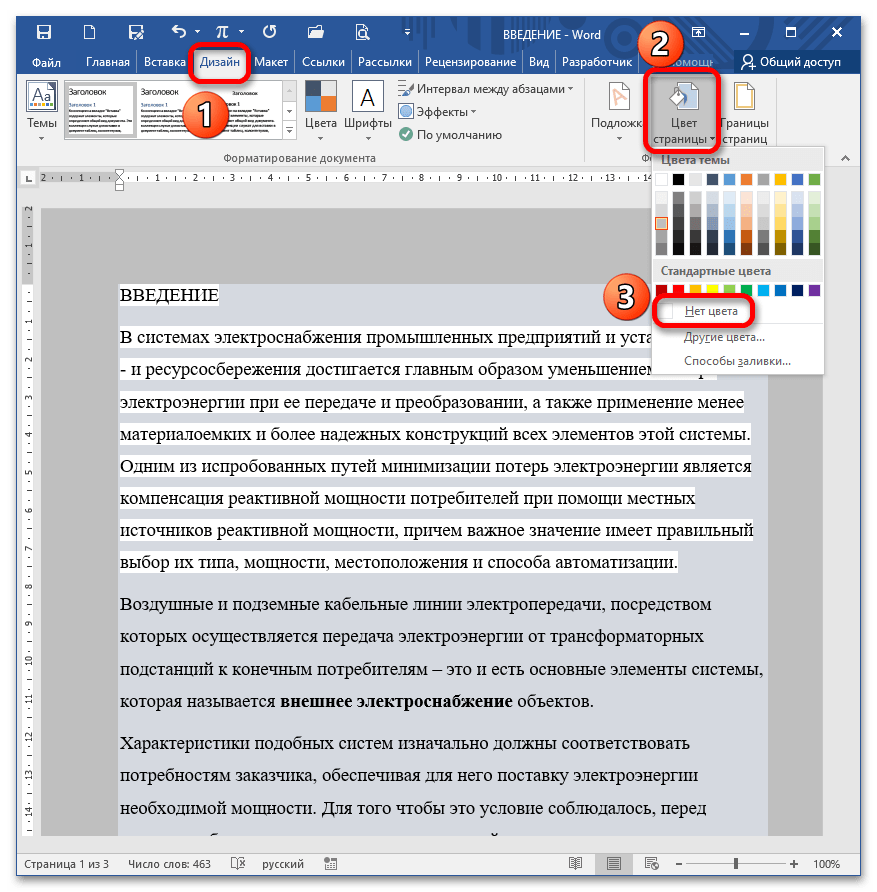
Если документ скачан из интернета, и текст расположен на каком-либо фоне, возможно, к нему применили заливку страницы. Чтобы исправить ситуацию, перейдите в меню «Дизайн» – «Цвет страницы», выберите опцию «Нет цвета».
Шаг 4: Очистка форматирования
Этот метод кардинальный, позволит убрать абсолютно все настройки, касающиеся начертания, цвета, заголовков и т.д.
Вариант 1: Кнопка «Очистить все форматирование»
Выделите отрывок либо весь текст (CTRL+A), кликните на кнопку «Очистить все форматирование» в блоке «Шрифт».
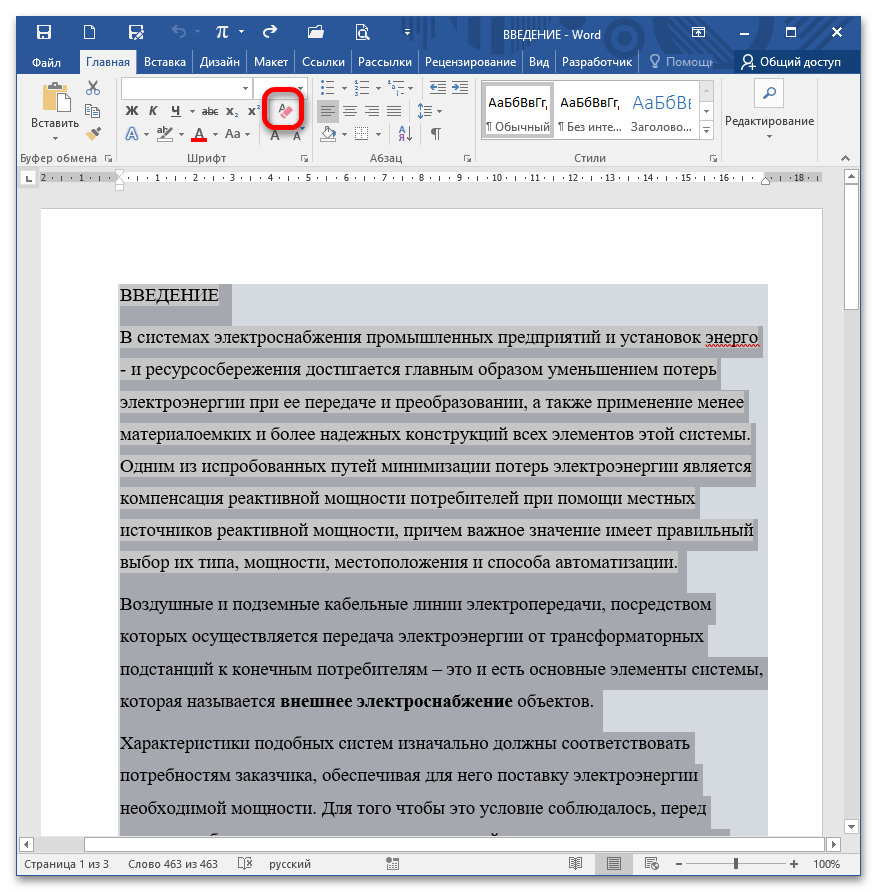
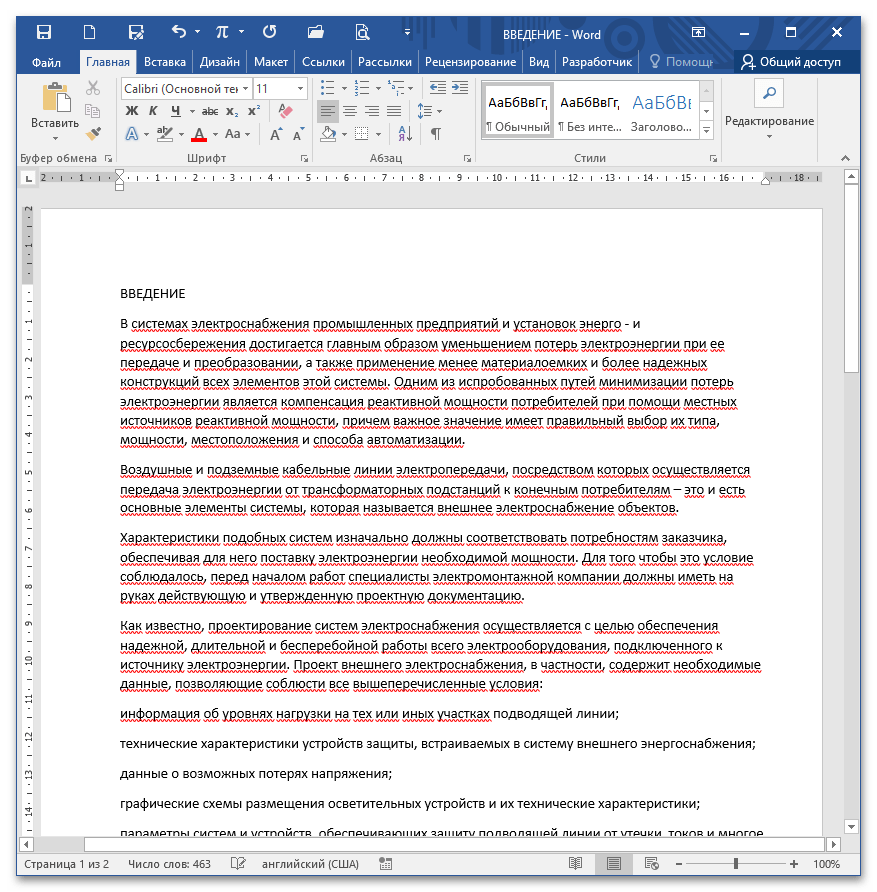
После нажатия на указанный элемент текст преображается, все настройки «сносятся» до стандартных (т.е. тех, которые установлены Вордом по умолчанию после инсталляции пакета).
Вариант 2: Стили – Очистить формат
Выделите необходимый текст и полностью раскройте блок «Стили».
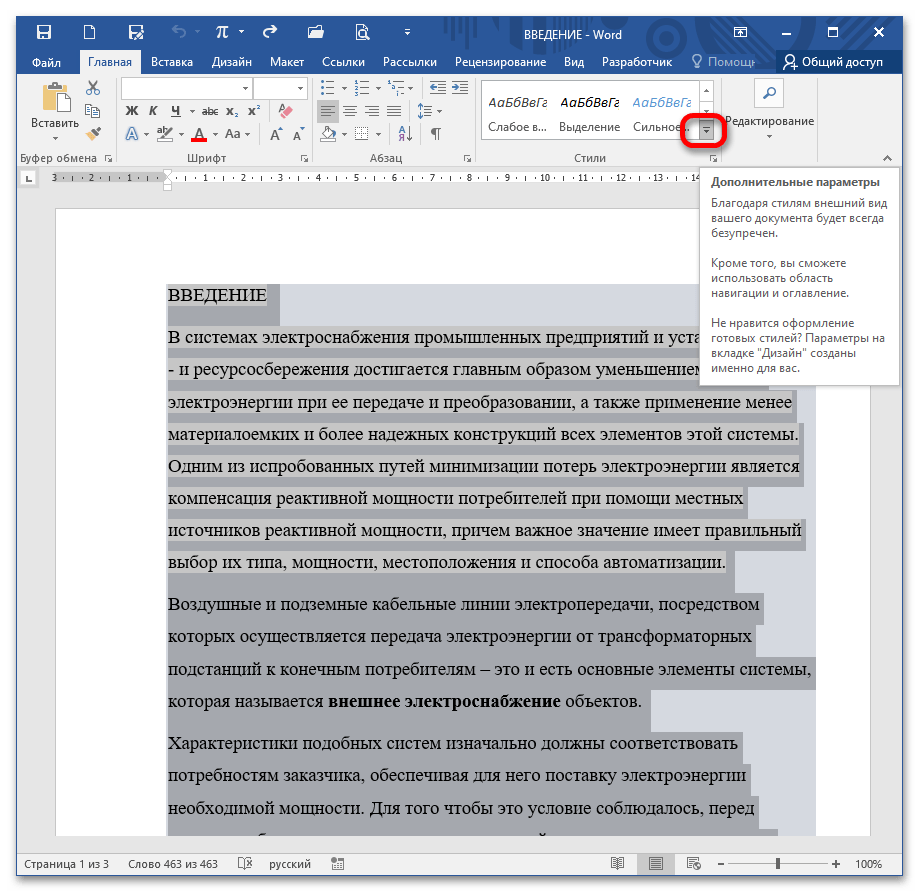
Выберите «Очистить формат».
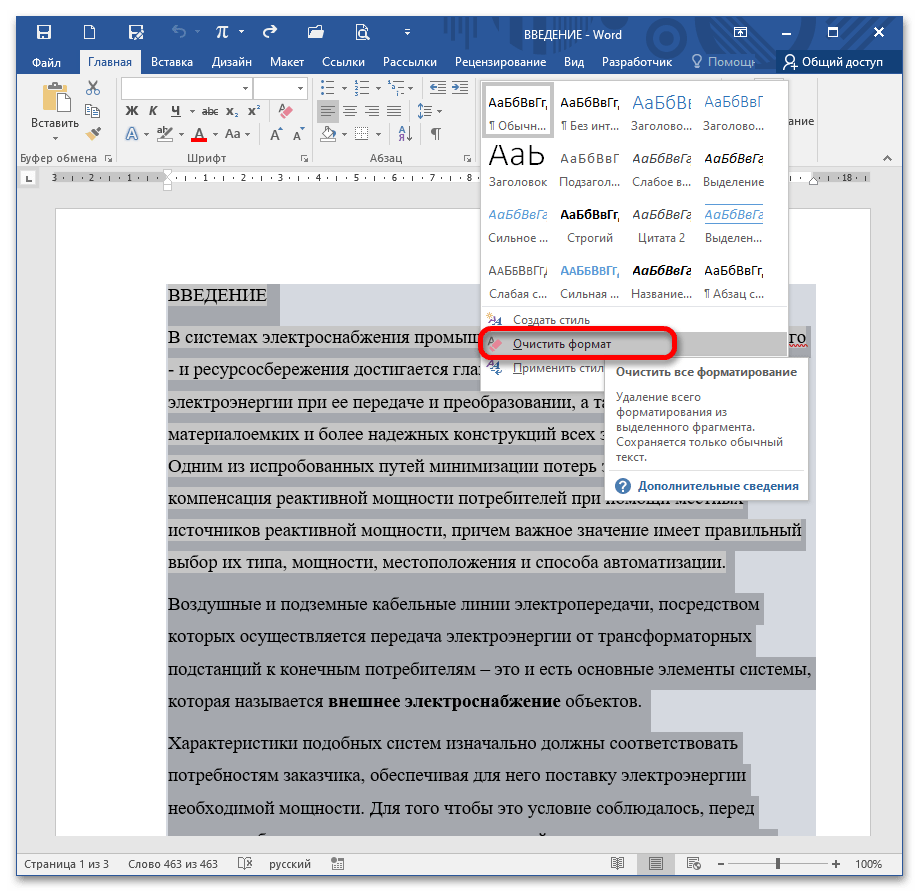
Это действие приводит к такому же результату, как и предыдущий вариант (сброс параметров до заводских).
Как убрать выделение текстового поля в ворде?
Попробуйте (у меня 2016 Word русский): Выберите в меню Файл > Параметры > Дополнительно, затем в группе полей Показывать содержимое документа выберите в списке Затенение полей значение «Никогда».Jan 15, 2019
Сначала нужный текст выделяется, затем нажимается кнопочка, соответствующая тому, какое выделение нужно применить. Для того чтобы удалить выделение текста в Ворде, нужно сделать все тоже самое. Сначала выделите текст, для которого хотите убрать выделение, затем нажмите на соответствующую кнопочку на ленте. Выделение текста будет убрано.
В результате выполненных действий, выделение будет снято в тексте документа. Удалить все выделения в тексте можно с помощью очистки форматирования документа. Нужно сбросить параметры документа на настройки по умолчанию. Обратите внимание, что таким способом не получится убрать выделение текста цветом.
Первый метод предполагает, что удаление выделения текста проходит в обратной последовательности от того, как оно создавалось ранее. В окне открытого документа Word откройте вкладку «Главная». В группе «Шрифт» имеются кнопки, с помощью которых можно снять выделение текста определенного типа.
Сначала выделите нужный фрагмент текста или весь текст, затем нажмите на кнопочку «Очистить формат». В результате, будет полностью удалено форматирование выделенного текста. За исключением выделения, сделанного маркером. Если Вам нужно убрать фон текста или страницы в Ворде, прочтите статью, перейдя по ссылке.
Как отключить автоматическое выделение текста?
Отменить выделение можно с помощью нескольких способов.Нажмите клавишу . При этом вы снимаете выделение и возвращаете курсор в начало блока (или в начало документа, если был выделен весь документ). . Щелкните кнопкой мыши. . Нажмите клавишу , а затем клавишу . . Не забывайте о команде !
Как написать текст в ворде без рамки?
2 – Надо поставить галочку напротив «Вставить» и выбрать вариант «Неформатированный текст». При этом выдается подсказка: «Вставка содержимого буфера обмена как текста без форматирования» – это как раз то, что нужно для вставки текста без рамки и прочих «украшений».
Как убрать выделение текстового поля в ворде? Ответы пользователей
Как в Word 2010 убрать выделение серым цветом вставленного текстового поля? Не могу найти опцию которая отвечает за это. Скриншоты прилагаю.
Добавление, копирование и удаление текстового полей в Word . Текстовое поле — это объект, который можно добавить в документ и с помощью которого можно вставлять .
Всем привет) как в Word 2010 убрать выделение серым цветом вставленного текстового поля? НЕ могу найти опцию которая отвечает за это.
Во время работы в текстовом редакторе Word пользователи сталкиваются со случаями выделения текста в документе, который был отформатирован по .
Подскажите, пожалуйста, как выделить текст в MS Office WORD. Имеется текст такой структуры: . Выделение текста. Всем привет. Задаю в CSS цвет .
Отличие рисования собственного текстового поля в том, что Word по . включая полужирный, курсив, подчеркивание, тень или выделение.
Как быть в этом случае? Как убрать фон под строчками в Word 2007. По-видимому, мы имеем дело с цветом выделения текста и нам надо его убрать. Выделим этот .
Рассказываем, как автоматизировать рутину и ускорить оформление текста в версиях редактора для macOS и Windows, чтобы работа стала .
Office Word как убрать серый фон с элементов управления
Источник проблемы: В 1с есть функционал создания шаблона договора и заполнение полей в нем на основе данных введенных в 1с, удобный функционал для быстрого формирования договоров.
Проблема: Заполняемые поля в договоре имеют серый фон который портит вид договора.

Серый фон у автоматически заполняемых полей в шаблоне договора
Убрать серый фон
Файл — Параметры — Настроить ленту — Настроить ленту: Основные вкладки — поставьте флажок Разработчик.

Включить вкладку разработчик
Открываем вкладку Разработчик — Элементы управления — Формы предыдущих версий — Затенение полей — Нажимаем.

Затенение полей
Вопрос решается за 1 минуту, если знать что делать.

Документ без серого фона в полях заполнения
Как убрать серый цвет фона текста в Word

Не редко после копирования текста из интернета или другого файла он получает форматирование, которое неуместно в текущем документе. Чаще всего основной проблемой является цвет фона.
После копирования с веб-сайтов фон может оказаться серым или вообще черным. Поэтому пользователи часто интересуются, как убрать цвет фона текста в документе Word.
В этой инструкции мы рассмотрим несколько способов решения этой проблемы для редакторов Word 2007, 2010, 2013, 2016 и 2019. Также частично рассмотрим возможности Word 2003.
Убираем цвет выделения и фоновую заливку
Если вам нужно убрать цвет фона текста в редакторе Word 2007 (и новее), то самый простой способ, это воспользоваться кнопками «Цвет выделения» и «Заливка» на вкладке «Главная». Именно эти две кнопки используются для управления цветом фона в документах Word.

Чтобы убрать фон достаточно выделить нужный текст, нажать кнопку «Цвет выделения» и выбрать вариант «Нет цвета».

Такое же действие нужно выполнить и с кнопкой «Заливка». Выделяем текст, нажимаем на кнопку «Заливка» и выбираем «Нет цвета».

Если вы используете Word 2003, то убрать фон можно с помощью меню «Формат – Фон – Нет заливки».

Данный способ наиболее универсален и подходит в большинстве случаев. В частности, таким образом можно убрать цветной фон текста, который остается после копирования из интернета.
Убираем цвет страницы
Также в некоторых случаях фоновый цвет текста может быть настроен сразу для всей страницы. В этом случае для того, чтобы это исправить, нужно перейти на вкладку «Конструктор», нажать на кнопку «Цвет страницы» и выбрать «Нет цвета».

Данный способ также поможет если в качестве фона страницы используются какие-либо рисунки или сложные способы заливки.
Удаляем все форматирование
Самый радикальный способ убрать цвет фона текста — это удалить все настройки форматирования с помощью кнопки «Очистить все форматирование» на вкладке «Главная». Чтобы воспользоваться этим вариантом нужно выделить текст с фоном и просто нажать на эту кнопку. В результате все форматирование, которое было применено к этому тексту, будет очищено.

Чтобы проделать тоже самое в Word 2003 нужно воспользоваться меню «Правка – Очистить – Форматы».

Недостатком данного способа является то, что вместе с цветом фона с текста удаляются и все остальные настройки форматирования. Шрифты, выделение жирным и курсивом и все остальное возвращается к стандартным значениям.
Копирование без цветного фона
Чтобы избежать проблем с цветом фона после копирования из интернета вы можете копировать только сам текст, без исходного форматирования. Для этого скопируйте нужный отрывок и для вставки в Word кликните правой кнопкой мышки и выберите вариант «Сохранить только текст»

При такой вставке вы получите только сам текст, все настойки форматирования будут удалены. Это очень полезная возможность, которая позволяет сразу избавиться от лишнего форматирования и упросить работу.