Как фпс вывести на экран кс го
net_graph 0 — отключает вывод пинга и FPS.
net_graph 1 — включает вывод пинга и FPS.
Чтобы уменьшить блок информации о скорости подключения, задержки и FPS в Counter-Strike:GO, установите следующий параметр в значение >> 0.
net_graphproportionalfont 0 — мелкий шрифт
net_graphproportionalfont 1 — крупный шрифт
Чтобы подвинуть блок с информацией о пинге FPS в Counter-Strike:GO понадобится команда >>> net_graphpos.
net_graphpos 1 — левый угол экрана
net_graphpos 2 — середина экрана
net_graphpos 3 — правый угол экрана
net_graphpos >3 — двигайте попиксельно, в зависимости от разрешения экрана.
На этом всё! Надеюсь руководство было вам полезным. Не ленитесь и поставьте пожалуйста Лайк и добавьте в избраное если вам понравилось. Буду очень благодарен.
Как посмотреть фпс в кс го
FPS – важный показатель, отражающий количество кадров в секунду. При его низком значении кс го будет всё время лагать, так что убивать противников будет крайне тяжело. После прочтения этой статьи вы узнаете как включить счетчик фпс в кс го как минимум 7 способами.
7 способов проверить фпс в кс го
1 способ — команда net_graph 1
Зайдите в кс го и откройте консоль.
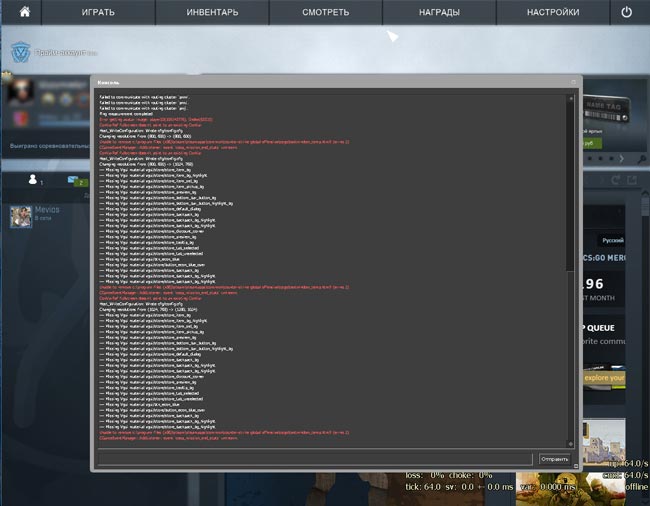
Наберите команду net_graph 1 и нажмите enter
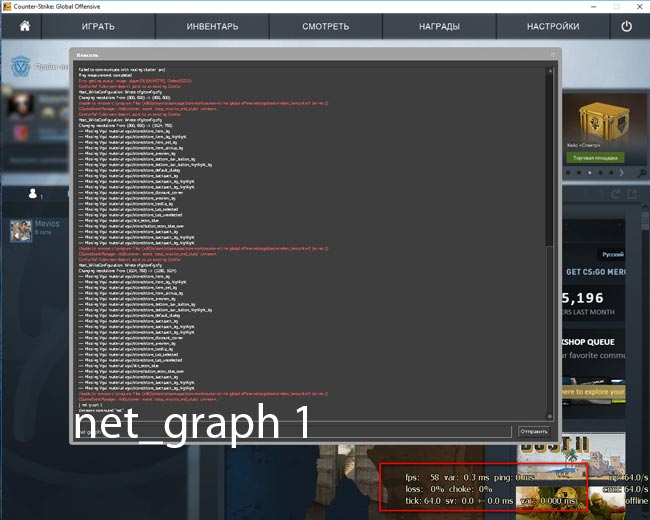
Как видите, фпс отображается в правом нижнем углу экрана.
P.S. Вы можете регулировать высоту показа fps с помощью команды net_graphheight 64
2 способ — команда cl_showfps 1
Зайдите в кс го и откройте консоль.
Наберите команду cl_showfps 1 и нажмите enter
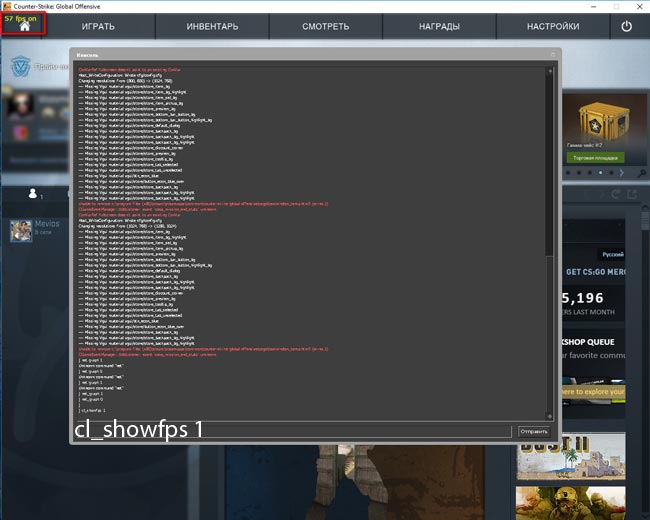
Cl_showfps 1 показывает фпс в левом верхнем углу экрана
3 способ — с помощью steam
Выше были описаны способы, позволяющие узнать фпс с помощью консоли. Теперь перейдем к другим методам.Рассмотрим встроенную функцию в стиме. Откройте steam, перейдите в настройки
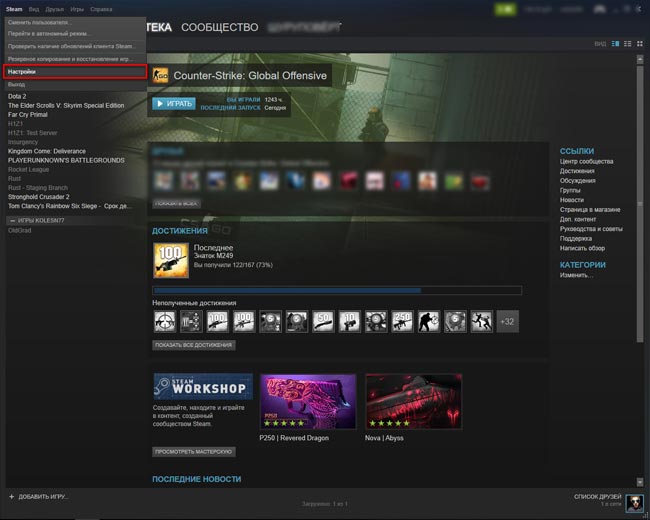
Перейдите во вкладку «в игре» и найдите параметр «отображение частоты кадров». Выберите место, где бы вы хотели видеть fps.
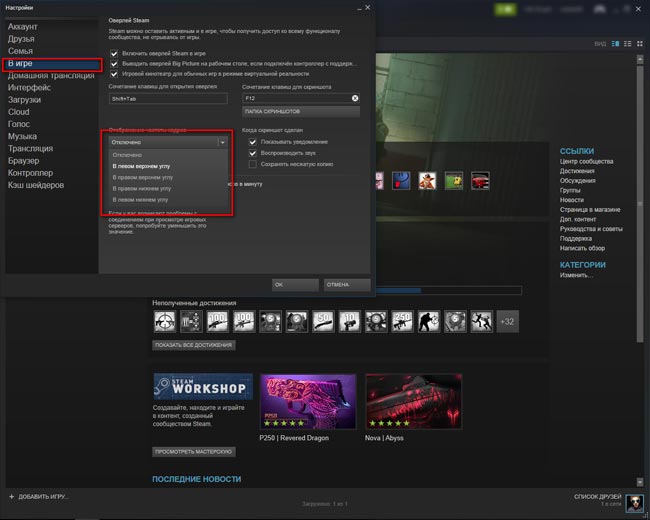
Теперь запустите игру и посмотрите фпс.
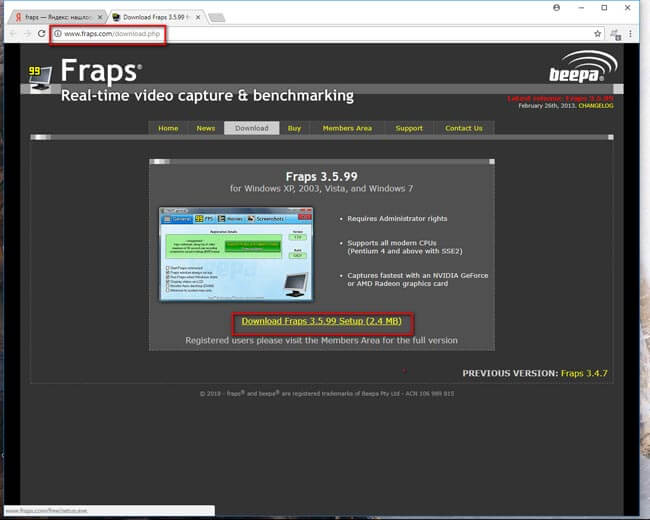
4 способ — программа fraps
Скачайте программу Fraps с официального сайта, установите её и включите — http://www.fraps.com/download.php
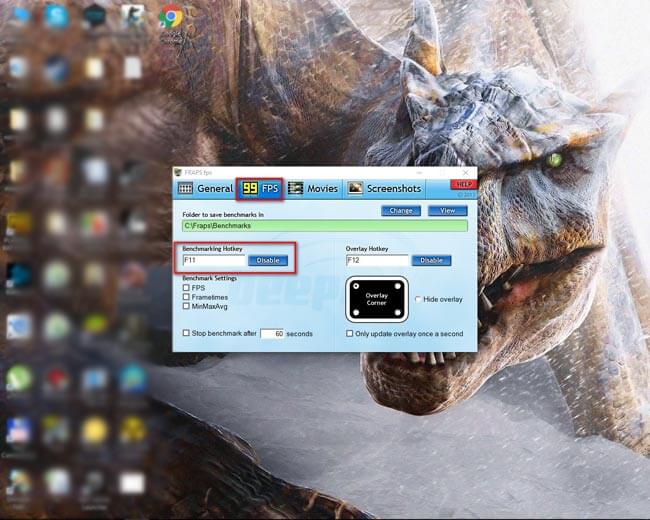
Перейдите на вкладку показатель FPS и назначьте горячую клавишу.
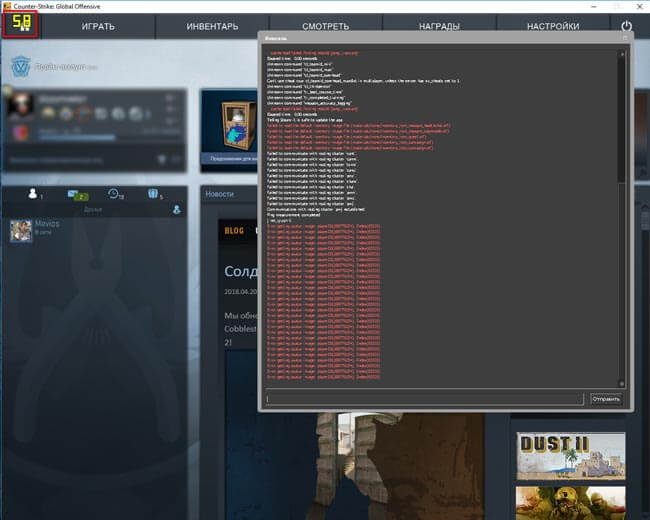
Откройте кс го и посмотрите в правый верхний угол. Если не увидете fps, то нажмите свою горячую клавишу.
5 способ — программа FPS Monitor
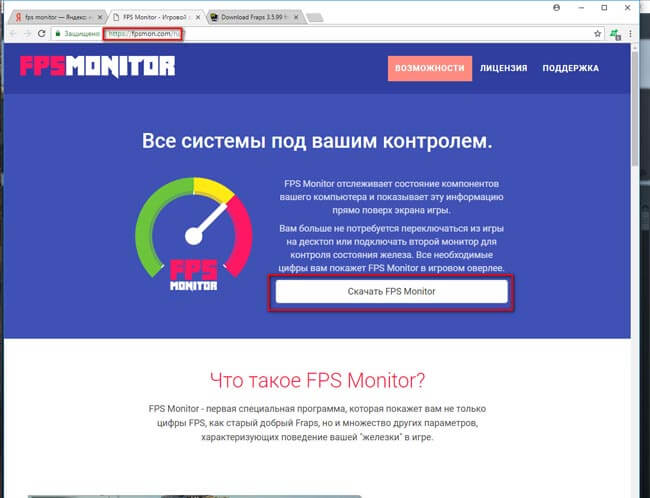
Скачайте и установите FPS Monitor — https://fpsmon.com/ru/ (официальный сайт).
Запустите кс го.
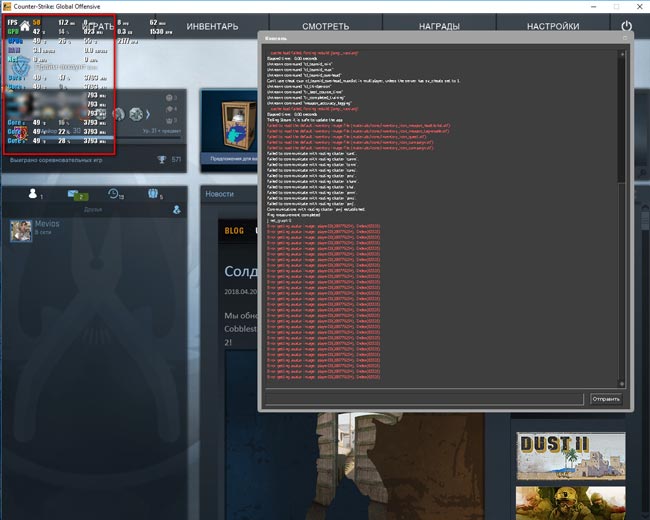
P.S. FPS Monitor является платной программой, но вы можете пользоваться демо версией с ограниченным функционалом.
6 способ — программа PlayClaw
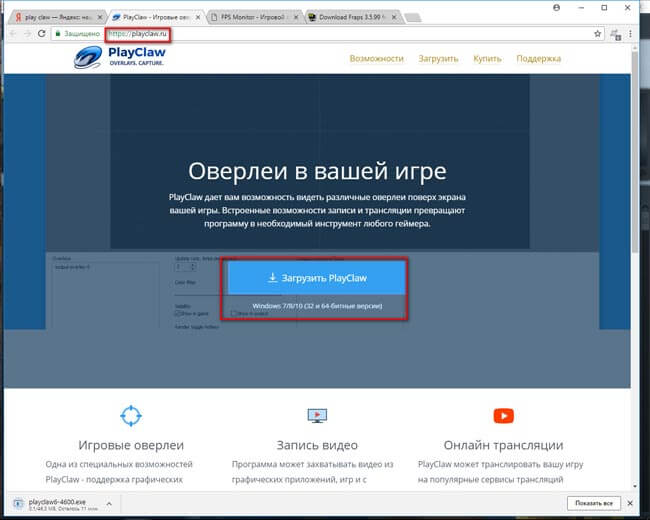
Скачайте и установите программу PlayClaw — https://playclaw.ru/.
Посмотрите значение своего фпс
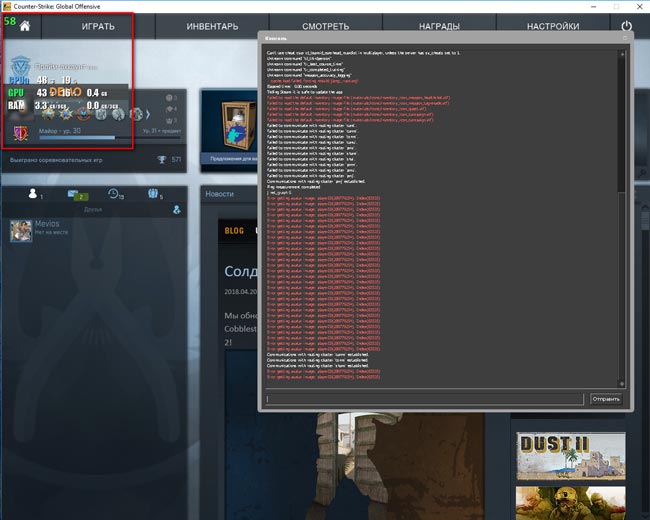
7 способ — MSI Afterburner
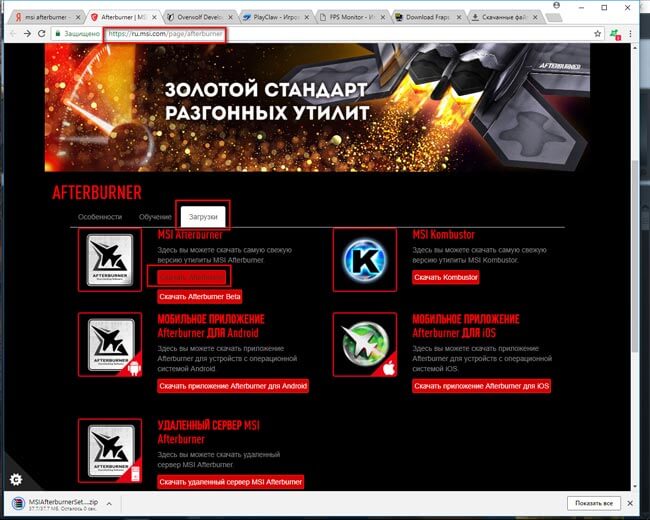
Скачайте и установите программу MSI Afterburner — https://ru.msi.com/page/afterburner.
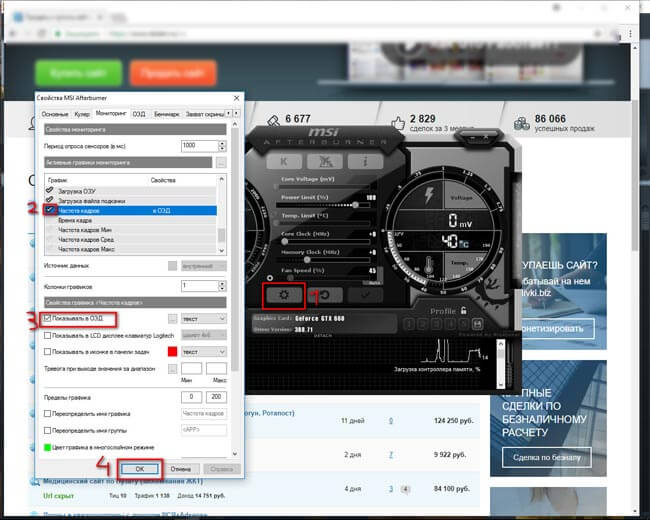
Перейдите во вкладку мониторинг, найдите «частота кадров» и выберите ОЭД
. 
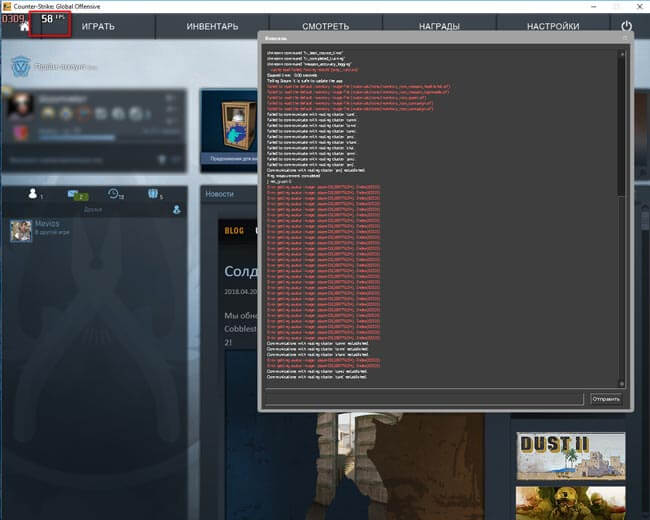
Откройте кс го и проверьте, отображается ли у вас показатель фпс
. 
Бонус (Только для владельцев видеокарт NVidia)
Нажмите по значку настроек
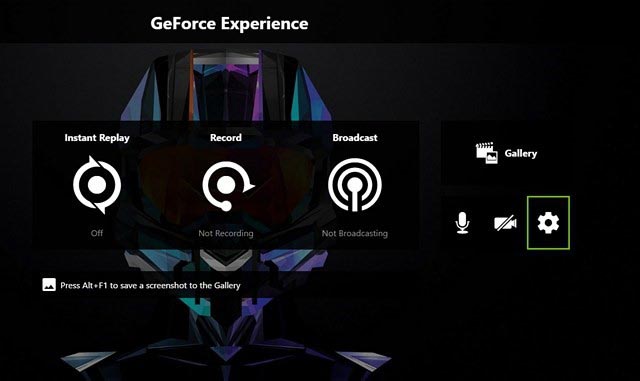
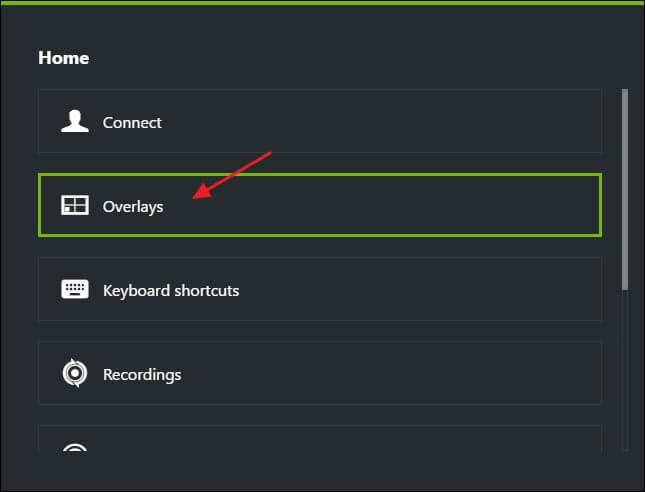
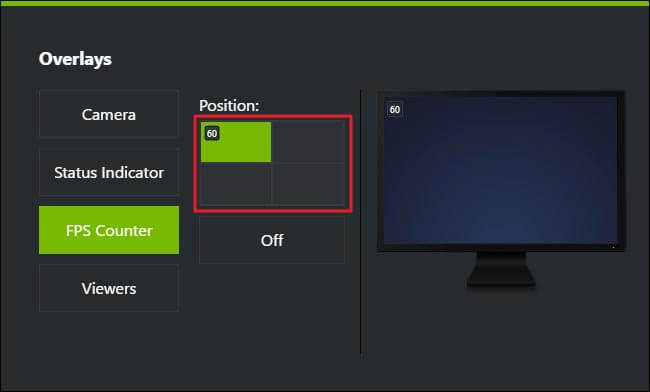
Жмем по FPS Counter, выбираем удобный угол.
Какое значение fps считается нормальным?
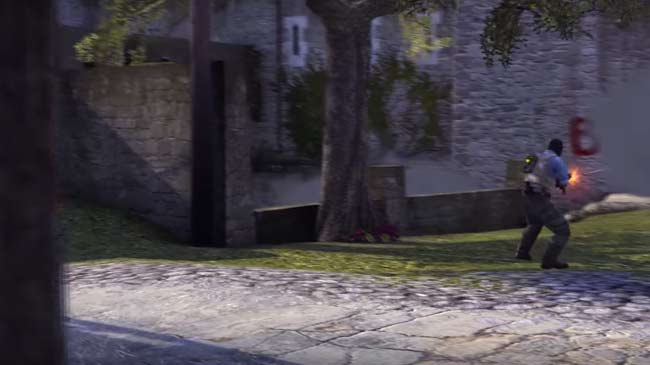
Современные мониторы (как правило) поддерживают или 60 или 75 Гц в секунду. Исходя из этой логики, 75 фпс должно быть более чем достаточно. Однако я на практике убедился, что это не так. Я не знаю точно, как это работает, но разница между 80 fps и 200 fps просто огромная (при мониторе в 75 Гц).
Я бы выделил градацию примерно следующим образом:
- Значение ФПС меньше 40 – это низкий уровень, играть невозможно;
- Около 60 – уровень слабый, играть можно с трудом;
- 80-100 – можно играть;
- 150 FPS – комфортная игра, но временами может пролагивать (например, в дыму);
- 200-300 FPS – хороший уровень, комфортная игра.
Кстати, если ваш ПК тянет 200-300 FPS и позволяют финансовые возможности – берите монитор 144 Гц – поверьте, оно того стоит.
Как узнают фпс профессиональные игроки?
Ceh9. Некогда известный игрок нави, а нынче популярный стример и комментатор по контр-страйк, предпочитает для проверки фпс пользоваться старой доброй командой net_graph 1. На его стримах я много раз видел, как он пользуется именно ей.
Зевс. Капитан нави предпочитает пользоваться cl_showfps 1. В принципе, тут всё тоже самое, только показатель фпс располагается в левом верхнем углу.
От себя добавлю, что обычно пользуются именно этими двумя командами. Нет смысла усложнять себе жизнь, когда в самой кс го есть встроенные инструменты, прекрасно показывающие фпс.
Что ещё показывает команда net_graph 1 (кроме фпс)?
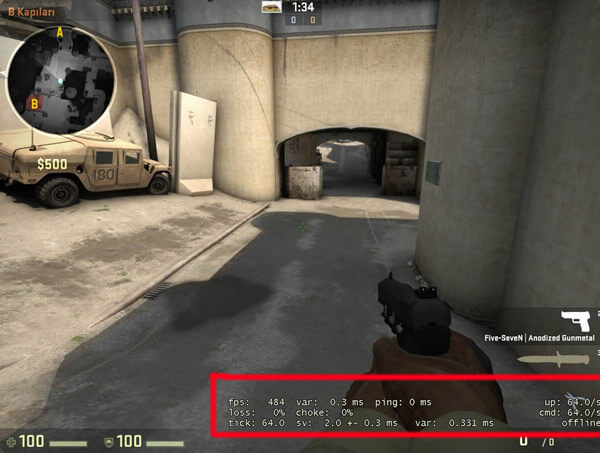
Давайте с вами посмотрим, какие ещё данные позволяет узнать нам консольная команда net_graph 1:
- fps — количество кадров в секунду
- ping — ваш пинг
- tick — это тикрейты сервера
- up — кол-во пакетов, которое вы отправляете (в секунду)
- cmd — кол-во пакетов, которое вы принимаете (в секунду)
- loss — процент потерянных пакетов (чем больше, тем хуже)
- choke — процент пакетов, не полученных от сервера (чем больше, тем хуже)
- sv — кол-во миллисекунд которое тратится на обработку ваших пакетов
- +- — это погрешность параметра sv.
- var — fps сервера
Как предположить будущий фпс, если у вас нету доступа к компьютеру.
Предположим, что вы собираетесь купить компьютер и хотели бы знать, какой примерно фпс у вас будет после его приобретения. Вообще, задача непростая. Предлагаю следовать таким пунктам:
- Посмотрите рекомендуемые требования к кс го и узнайте, потянет ли их ваш будущий комп. Если да – то с вероятностью 99% фпс будет больше 150 и играть будет вполне комфортно.
- На ютубе также можно найти массу видео с тестированием различных процессоров и видеокарт. Достаточно вбить в поиск что-то вроде «фпс в кс го gtx 970» и посмотреть, снял ли кто-то видео
- https://www.youtube.com/watch?v=XYL3EzCKStk
Зачем проверять свой фпс?

Проверка фпс позволяет вам понять, связаны ли лаги в игре с низким фпс или нет. Потому что бывает так, что у пользователя одна из новейших видеокарт, а контр-страйк лагает. Это, конечно, не нормально, но причина явно не в слабой конфигурации компьютера. Ну и обратная ситуация: если кс го сильно тормозит и при этом показатель фпс низкий, то попробуйте скрутить настройки на минимум, а если не помогло, то значит пора задуматься о покупке нового пк.
Понравилась статья? Расскажи о ней друзьям:
-
Категории:
-
Популярные статьи:
-
Рейтинг команд по версии hltv:
 Astralis
 Natus Vincere
 FaZe
 Liquid
 MIBR
 mousesports
 BIG
 fnatic
 NRG
 North
Sorry, you have been blocked
This website is using a security service to protect itself from online attacks. The action you just performed triggered the security solution. There are several actions that could trigger this block including submitting a certain word or phrase, a SQL command or malformed data.
What can I do to resolve this?
You can email the site owner to let them know you were blocked. Please include what you were doing when this page came up and the Cloudflare Ray ID found at the bottom of this page.
Cloudflare Ray ID: 803725fa3fc80559 • Your IP: Click to reveal 178.175.133.149 • Performance & security by Cloudflare
How to show FPS in CS:GO
Display your FPS in-game to keep track of FPS losses in certain areas of the map. Here are several steps to display your FPS on-screen.
You are in a 1v1 situation, you know your entire team is watching your POV. You are confident you can take on the enemy bottom-fragger in this 1v1. But just when he comes onto your view and you shoot, your crosshair slightly stutters and you miss. He doesn’t. You lose this crucial round. But was it your lack of skill that made you lose the round or was it a case of an FPS drop? Here’s how to see your FPS in CS:GO.
There are many ways to see your FPS in CS:GO. Although CS:GO doesn’t have the FPS visibility displayed on by default, there are many ways that you can enable it in the game.
How to show FPS in CS:GO?
- Open Steam
- Enter Family Code
- Go to File — Settings
- Click on In-Game in the sidebar
- Choose the In-game FPS Counter dropdown
- Select the position of your FPS counter in-game
- Alternatively, you can also ‘cl_showfps 1’ or ‘cl_netgraph 1’ in the CS:GO console to show FPS
Here are detailed explanations with illustrations for you to understand.
CS:GO console

Firstly, you have to make sure that you have your console enabled in CS:GO. There are dozens of commands that can only be accessed via the in-game console. The show FPS one also has a console command — cl_showfps 1.

Similarly, you can set the showfps command to 0 when you want to disable the FPS visibility in-game, although we don’t know why you would want to do that. The CS: GO console option
The Steam Method to display CS:GO FPS
Step 1 — Open Steam and Enter Family Code
Open Steam. Make sure you have entered your Family View code. Click on the Steam menu in the top left and go to Settings.

If you are not in Family View, you will not be able to see the settings option. So make sure you are in the family view.
Step 2 — Go to In-Game settings and go to In-Game FPS Counter
On the left sidebar, go to ‘in-game’ settings. You will see a myriad of options including the buttons for screenshots, Steam Overlay, and more.

For us the most important section is the ‘In-Game FPS counter’. It is turned off by default, so if you want to change it (which you do), you click on the drop-down list.
Step 3 — Select the location of your FPS Counter
There are many options on where to display the FPS. Since this is via Steam, this option will display your FPS on all Steam games including the likes of Dota 2, Rainbow Six Siege as well as several single-player games.

You can choose where to display the FPS on one of the four corners of the screen. Since this displays FPS on all games, make sure to choose a space that will not affect your gameplay on other games. The default CS:GO radar is on the top left corner of the screen, so it’s best to avoid that area to show FPS.
Sometimes, the FPS counter is not easily visible in the game. You can enable the ‘High contrast setting’ in case you want it to be more visible in-game.

This should make the FPS visible in CS:GO as well as all other Steam games that you own.
Net Graph
If you want more detailed information about your network, FPS, ping, and more you can type net_graph 1 in your CS: GO console.
Best CS:GO Launch Options
You can also use console commands in the CS:GO launch options. To access the Launch options of any game, you have to go through the following steps.
- Open Steam Library
- Right-click on the game whose settings you want to change
- Go to the general tab on the left sidebar
- In the Launch options enter either ‘cl_showfps 1’ or ‘cl_netgraph 1’ in the text box

Will showing CS:GO FPS on the screen affect my game?
No. In fact, showing FPS on the screen is extremely light on resources and it will not impact your PC performance in any way. It can only be positive as it might help you improve your performance. Watching your FPS constantly can give you an estimate of how well your PC is performing. FPS may change within different areas on a map, but it will give you a rough estimate of how much FPS you are getting in the game. Higher the FPS, better your chances.