Монтаж видео с разными частотами кадров в Adobe Premiere
Иногда приходится производить монтаж видео с разными частотами кадров в одном проекте. Конечно по умолчанию Adobe Premiere сам подгоняет этот параметр, но делает это не достаточно качественно. Он просто выкидывает при уменьшении частоты лишние кадры или добавляет одинаковые при увеличении. В результате получается дёрганное изображение. Более же качественно подогнать частоты кадров можно, используя плагин Twixtor.

Итак, допустим, у нас есть основная секвенция с 24 кадрами в секунду (а точнее 23,976), где первым идет видео кусок с теми же настройками. Далее в неё мы добавляем кусок с 30 кадрами в секунду. И нам нужно его правильно конвертировать.

Начнём с того, что сделаем копию этого клипа в окне со списком использованных в нашем проекте файлов, нажимая на него правой кнопкой мыши и выбирая “Duplicate”. Это нужно для того, чтобы сохранить звуковую дорожку. Потому как при дальнейшем изменении нашего клипа с 30 кадрами в секунду его оригинальный звук исказится.

Теперь давайте перенесём эту копию на таймлинию над нашим оригинальным куском, чтоб звуковая дорожка копии оказалась ниже. Теперь нам надо разделить звук и изображение обоих кусков. Для этого нажимаем правой кнопкой мыши на этих клипах и выбираем “Unlink”.

Далее удаляем видео дорожку у копии, а у оригинала звуковую.

Теперь можно редактировать клип, но не забывайте резать и звуковую дорожку в том же месте. После редактирования переходим непосредственно к изменению частоты кадров.

И для начала в окне со списком использованных в нашем проекте файлов нажимаем правой кнопкой мыши на оригинальном файле с 30 кадрами в секунду, выбираем “Modify” – “Interpret Footage…”
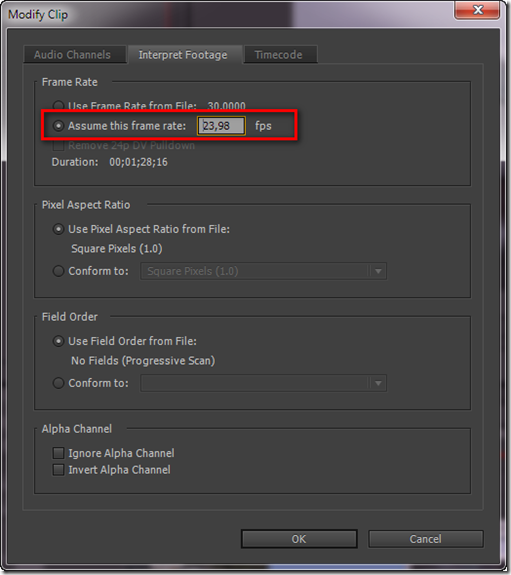
В открывшемся окне отмечаем точкой пункт “Assume this frame rate” и вписываем туда нашу основную частоту кадров. (в моём случае 23,976, но программа округляет до 23,98) После нажатия на кнопку “ОК” наш видео кусок немного замедлится. Если же вы наоборот переводите из меньшего количества кадров в большее, то он убыстрится. Вот тут то нам и понадобится плагин Twixtor, который очень качественно умеет замедлять или убыстрять видео без потери промежуточных кадров.
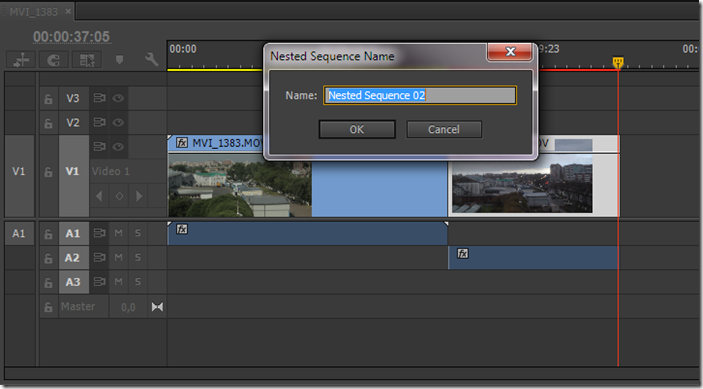
Но сначала нужно создать из нашего куска встроенную секвенцию (Nested Sequence). Для этого нажимаем правой кнопкой мыши на клипе и выбираем “Nest”.

Теперь к этой секвенции применяем плагин Twixtor, перетащив его из браузера эффектов.

Далее нам нужно рассчитать процент ускорения или замедления. Для этого частоту кадров оригинального видео куска делим на частоту кадров нашей основной таймлинии и умножаем на 100. В моём случае 30 / 23,976 * 100 = 125,1251251251251. Ну я округлил до 125 
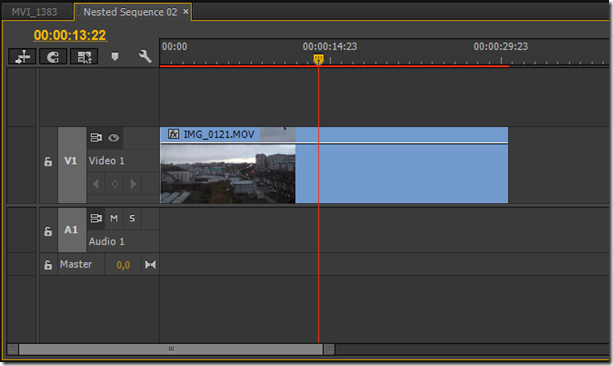
Теперь нам нужно перейти в нашу встроенную секвенцию. Для этого кликаем два раза левой кнопкой мыши на ней. Тут нужно увеличить длину клипа, иначе Twixtor не сможет просчитать клип до конца.

Если же вы наоборот увеличивали частоту кадров. То есть переводили, например из 24 кадров в секунду в 30. Тогда вам нужно будет продублировать клип в секвенции. Это опять же связанно с алгоритмами работы плагина.
На этом можно было бы закончит, но в конец куска Twixtor почему-то добавляет темноту, перекрывая концовку. Поэтому приходится добавлять длину встроенной секвенции. Что сбивает всю нарезку клипа.

Поэтому советую сначала добавлять в стык, выше на дорожку, следующий клип.

А затем увеличить длину встроенной секвенции, убрав тем самым эту темноту в конце куска.
Ну вот теперь всё. В результате этих действий вы получите правильную конвертацию частоты кадров. Если статья была вам полезна, то оставляйте комментарии, ставьте лайки и подписывайтесь на новости, чтобы быть в курсе новых статей на сайте 
Секреты монтажа в Adobe Premiere
Монтажер мультсериал «Четверо в кубе»» объяснит, чем PAL отличается от NTSC, что такое частота кадров изображения, чем чересстрочная разверстка отличается от прогрессивной.
Все эти технические вещи нужно знать, чтобы понимать свойства теле- и киноизображения и правильно работать с материалом.
PAL И NTSC
В первую очередь надо сказать, что PAL и NTSC — это системы аналогового телевидения. Сейчас наша страна переходит на цифровое вещание, но переход с аналога на цифру — длительный процесс. Но, если эфир все еще работает с аналоговым вещанием, то желательно понимать разницу между PAL и NTSC.
PAL (Phase Alternating Line — построчное изменение фазы) — это система аналогового цветного телевидения, разработанная инженером немецкой компании «Telefunken» Вальтером Брухом. В настоящее время система PAL является самой распространенной в мире и используется у нас в стране и в странах Европы.
NTSC (National Television System Committee — Национальный комитет по телевизионным системам) — система аналогового цветного телевидения, разработанная в США. NTSC была принята в качестве стандартной системы цветного телевидения в США, Канаде, Мексике, Японии, Южной Корее, Тайване, на Филиппинах и в ряде стран Южной Америки.
Как вы уже поняли, у нас в стране используется аналоговая система вещания PAL. Поэтому, когда вы сдаете ваш материал в эфир, вы должны при экспорте материала из программы выбирать систему PAL и тогда у нас в стране и в Европе телевизоры смогут воспроизвести ваш материал. Но если вы выберете американскую систему NTSC, то телевизор не сможет воспроизвести ваш материал и попросит перекодировать его в систему PAL.
PAL и NTSC касается только аналогово вещания и не влияют на вещание в цифре.
НЕМНОГО ЮМОРА
Альтернативные расшифровки PAL:
Picture At Last (Наконец-то, картинка!)
Pay for Added Luxury (Плати за дополнительную роскошь).
Альтернативная расшифровка NTSC:
Never Twice the Same Color или Never The Same Color (Каждый раз другого цвета)
No True Skin Colors (Неверные цвета кожи)
ЧАСТОТА КАДРОВ (FPS)
На наших телевизорах, компьютерах, смартфонах мы часто можем увидеть аббревиатуру fps. Что она обозначает?
Кадровая частота, частота кадросмен (Frames per Second (FPS), Frame rate, Frame frequency) — это количество сменяемых кадров за единицу времени.
Из этого определения мы можем понять, что fps — это сколько кадров нужно воспроизвести за 1 секунду, чтобы картинка двигалась плавно и красиво.
Какая частота кадров в кино и на телевидении? (к — кадры/ с — секунды)
- 24 к/с — кинотеатры по всему миру
- 25 к/с — наше ТВ
- 29,97 к/с — американское и японское ТВ
- 48 к/с — кинотеатр IMAX
ЧАСТОТА КАДРОВ УКАЗАНА В ОКНЕ PROJECT — FRAME RATE
Частота кадров может быть указана в самом материале.
FPS можно найти в окне Info, выбрав нужный материал.
Важным моментом в программе является настройка импорта материала в Adobe Premiere. По умолчанию в Adobe Premiere стоит американская частота кадров 29,97 fps, но если вы создаете видео для нашего телевидения, вы должны переключиться на 25 fps, а если для кинотеатров, то на 24 fps.
Настроив правильно этот пункт, у вас не будет возникать проблем с частотой кадров при импорте материала.
КАК ПОМЕНЯТЬ ЧАСТОТУ КАДРОВ?
Что если требуется изменить частоту кадров определенного клипа или даже всей секвенции? Чтобы изменить частоту кадров определенного клипа, нужно в окне Project найти нужный клип и щелкнуть по нему правой кнопкой мыши, откроется меню, где мы выбираем Modify — Interpret Footage.
После в окне Modify Clip выбираем Assume this frame rate и ставим нужную нам частоту кадров.
Если требуется изменить частоту кадров самой секвенции, в которой мы работаем, нужно выбрать секвенцию, в которой мы работаем, и перейти в меню настройки секвенции.
Здесь мы также можем менять частоту кадров, но уже всей секвенции.
Итак, вы узнали, как менять частоту кадров у отдельных клипов и у секвенции, и как менять fps при импорте материала в основных настройках программы. Важно понимать, что если вы импортируете материал, например, в 25 к/с, а в программе по умолчанию у вас стоит 29,97 к/с, то импорт произойдет неправильно и часть кадров потеряется.
ЧЕРЕССТРОЧНАЯ И ПРОГРЕССИВНАЯ РАЗВЕРТКИ
Понятие разверстки пришло к нам из аналогового телевидения и является методом выстраивания картинки на экране либо через поле (чересстрочная разверстка), либо последовательно по каждому полю на экране (прогрессивная разверстка).
СЛЕВА ЧЕРЕССТРОЧНАЯ РАЗВЕРСТКА, А СПРАВА ПРОГРЕССИВНАЯ
Как вы можете заметить, слева картинка хуже, чем справа, но на самом деле это не так. Телевизор или монитор адаптирует ее, при помощи процесса деинтерлейсинга (отмена чересстрочного отображения), тогда картинка станет плавной и четкой.
Чересстрочная разверстка обозначается буквой i (Interlaced), например, 1080i. А прогрессивная разверстка обозначается буквой p (Progressive), например, 720p.
ГДЕ НАЙТИ РАЗВЕРСТКУ В PREMIERE?
При создании секвенции и в настройках секвенции, мы можем найти пункт с настройкой разверстки, где мы можем выбрать либо No Fields (Progressive Scan) — прогрессивную разверстку, либо Upper Field First (Чересстрочная разверстка с верхнего поля) и Lower Field First (Чересстрочная разверстка с нижнего поля).
Так же при экспорте материала из программы, мы можем выбрать разверстку в пункте Field Order.
Разверстка очень важный пункт при работе с материалом, так как она влияет непосредственно на отображение картинки и в самой программе, и в видеопроигрывателе.
Внимательно следите за разверсткой исходников, которые вы импортируете (это можно посмотреть в свойствах файлов) и при экспорте материала. Важно на каком устройстве будет транслироваться ваш материал и какие технические требования нужно соблюдать для корректного отображения картинки.
Лично я предпочитаю прогрессивную разверстку, так как в ней отсутствует «гребенка» или «строб». Вам не нужно сглаживать изображение, чтобы устранить мерцание. Видеоизображение можно масштабировать до большего разрешения. Кадр не делится на два поля и его можно сохранить, как отдельную фотографию.
Изменение длительности и скорости клипов
Одновременно можно изменить скорость и длительность одного или нескольких клипов. Premiere Pro предлагает несколько способов для изменения скорости и длительности клипов.
Скорость клипа — это скорость воспроизведения клипа относительно скорости, с которой он был записан. Длительность клипа — это продолжительность времени, которая требуется для воспроизведения клипа от точки входа до точки выхода. Можно установить длительность для видео и аудиоклипов, позволяя им ускоряться или замедляться для заполнения длительности.
Используйте один из следующих вариантов, чтобы изменить скорость или длительность клипа:
Функцию «Оптический поток» можно применить только в таймлайне или в диалоговом окне «Настройки экспорта», но не на панели «Проект». Функция «Поиск на таймлайне» предоставляет расширенные параметры поиска, которые позволяют находить и упорядочивать клипы на сложных таймлайнах. Дополнительные сведения см. в разделе Поиск ресурсов.
Использование команды «Скорость/Длительность»
Выберите на панели «Таймлайн» или панели «Проект» один или несколько клипов. Удерживая нажатой клавишу CTRL (Windows) или COMMAND (Mac OS), щелкните клипы, чтобы выбрать несмежную группу клипов на панели «Проект».
Выберите Клип > Скорость/продолжительность или щелкните выбранный клип правой кнопкой мыши и выберите пункт Скорость/продолжительность .
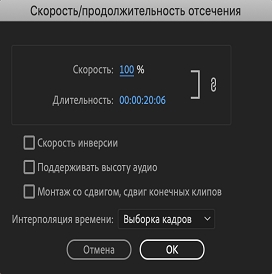
Изменения скорости/длительности можно применить к клипу на уровне проекта или эпизода. Изменения на уровне проекта учитываются при добавлении в эпизод новых экземпляров клипа. Это происходит не так, как в случае с эффектами, примененными на уровне главного клипа, поскольку изменения скорости/длительности не влияют на существующие экземпляры клипа в эпизоде.
Выполните одно из следующих действий.
- Чтобы изменить длительность без изменения скорости выделенных клипов, нажмите кнопку «Объединить», чтобы она отображала неработающую ссылку. Разрыв связи также позволяет изменить скорость без изменения продолжительности.
- Для воспроизведения клипов, проверьте обратную скорость.
- Чтобы оставить звук на его текущем уровне, в то время, как скорость или продолжительность меняются, проверьте параметр «Поддержание уровня звука».
- Чтобы сохранить клипов следующие за изменяющимися смежными клипами, щелкните «Монтаж со сдвигом, сдвиг конечных клипов».
- Выберите параметр «Интерполяция времени» для изменения скорости: «Выборка кадров», «Наложение кадров» или «Оптический поток». (Дополнительные сведения см. в разделах ниже, посвященных интерполяции времени с помощью функций Оптический поток и Наложение кадров.)
Если инструмент «Монтаж со сдвигом» перестает работать, убедитесь, что флажок «Предпросмотр в совмещенном режиме во время обрезки» не установлен в меню панели «Таймлайн», которое открывается значком с изображением гаечного ключа.
Для клипов, скорость которых была изменена, на панели «Таймлайн» отображается процент от значения исходной скорости.
Использование инструмента «Растягивание по скорости»
Инструмент «Растягивание по скорости» позволяет быстро изменять длительность клипа на таймлайне, вместе с тем изменяя скорость клипа в соответствии с длительностью.
Например, если в эпизоде есть пустое место определенной длины, с помощью этого инструмента можно заполнить это место каким-либо материалом с измененной скоростью. Вам не нужно беспокоиться о скорости воспроизведения видео: заполните это пустое место видеорядом с любой нужной скоростью. Растягивание по скорости позволяет растянуть или сжать видеоряд по скорости на необходимую величину в процентах.
Можно изменить скорость клипа в соответствии с длительностью, используя инструмент «Растягивание по скорости» в Premiere Pro. Выберите инструмент «Растягивание по скорости» и перетащите любой край клипа на панели «Таймлайн».
Использование функции «Перераспределение времени»
Данная функция позволяет изменять скорость фрагмента клипа. Используйте ее для создания эффектов замедленного или ускоренного движения в отдельном клипе.
Правой кнопкой мыши щелкните клип и выберите Показать ключевые кадры клипа > Перераспределение времени > Скорость .
Клип затеняется синим цветом. Горизонтальное кольцо, которое управляет скоростью клипа, появится в центре клипа. Белая дорожка управления скоростью отображается в верхней части клипа, непосредственно под заголовком клипа. Если клип трудно увидеть, увеличьте масштаб, чтобы было достаточно места.
Скорость воспроизведения визуальной части клипа изменяется, а его продолжительность расширяется или сужается в зависимости от изменения скорости. Звуковая часть клипа меняется при перераспределении времени, хотя она и связана с визуальной частью.
При увеличении длины клипа в эпизоде, путем замедления его скорости, оно не перезаписывает соседний клип. Вместо этого клип расширяет до тех пор, пока не достигнет края соседнего клипа. Затем Adobe Premiere Pro сдвигает остальные кадры в конец удлиненного клипа. Чтобы восстановить эти кадры, создайте пробел после клипа и обрежьте его правый край.
С помощью перераспределения времени можно чередовать изменения скорости или направление
Можно ускорить, замедлить, проиграть в обратном направлении или заморозить визуальные части клипа с помощью эффекта перераспределения времени. Например, возьмите клип с идущим человеком. Можно показать, как человек быстро идет, внезапно замедляется, останавливается на полушаге и даже идет задом наперед, а потом продолжает свое движение.
Перераспределение времени можно применить только к экземплярам клипов на панели «Таймлайн», а не к основным клипам. Когда вы чередуете скорость клипа со связанным аудио и видео, аудио, остается привязанным к видео, но значение его скорости не меняется и по-прежнему составляет 100%. Аудио не остается синхронизированным с видео.
Ключевые кадры скорости можно применить на панели «Элементы управления эффектами» или в клипе на панели «Таймлайн». Ключевой кадр скорости можно разделить, чтобы создать переход между двумя разными скоростями воспроизведения.
При первом применении к элементу дорожки, любое изменение скорости воспроизведения с любой стороны ключевого кадра скорости, оказывает мгновенное действие на этот кадр. Если ключевой кадр скорости разделен на отдельные элементы и размещен за пределами одного кадра, его половины создают переход изменения скорости. Здесь можно применить линейные и гладкие кривые, чтобы сгладить изменения между скоростями воспроизведения.
Функция «Перераспределение времени» позволяет выполнить следующие действия:
Элементы управления перераспределением времени лучше всего применить к клипу в его собственной видеодорожке. Замедление части клипа делает его длиннее. Если второй клип следует за удлиненным клипом в видеодорожке, удлиненный клип автоматически усекается в том месте, где запускается второй клип. Чтобы восстановить обрезанные кадры, нажмите инструмент выбора дорожки . Перетащите второй клип вправо, удерживая нажатой клавишу Shift. Все клипы, находящиеся справа, перемещаются влево. Щелкните инструмент «Выбор» и перетащите правый край удлиненного клипа вправо, открывая его обрезанные кадры.
Чередуйте изменение скорости клипа
Правой кнопкой мыши щелкните клип и выберите Показать ключевые кадры клипа > Перераспределение времени > Скорость .
Клип затеняется синим цветом. Горизонтальное кольцо, которое управляет скоростью клипа, появится в центре клипа. Белая дорожка управления скоростью отображается в верхней части клипа, под заголовком клипа.

A. Ключевой кадр скорости B. Белая дорожка управления скоростью C. Кольцо
Перетащите кольцо с любой стороны ключевого кадра скорости вверх или вниз, чтобы увеличить или уменьшить скорость воспроизведения этой части. (Необязательно) При этом нажмите клавишу SHIFT, чтобы ограничить скорость изменения значения до 5%.
Удерживая нажатой клавишу SHIFT, перетащите ключевой кадр скорости влево или вправо, чтобы изменить скорость части слева или справа от ключевого кадра скорости.
Изменится и скорость, и продолжительность сегмента. Ускорение сегмента клипа делает сегмент более коротким, а замедление сегмента делает его более длинным.
Изменение скорости сглаживается в зависимости от изгиба градиента скорости.
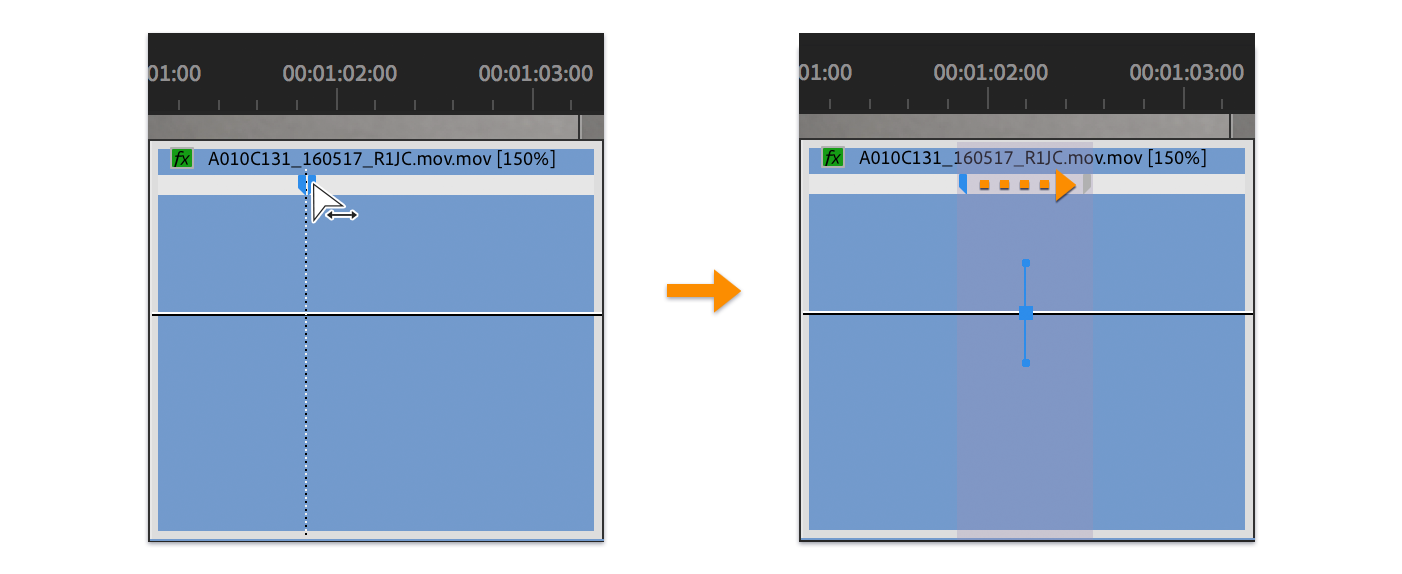
Скорость и значение скорости для эффекта перераспределения времени отображаются на панели «Элементы управления эффектами» только для справки. Непосредственно редактировать эти значения здесь невозможно.
Перемещение неразделенного ключевого кадра скорости
Перемещение разделенного ключевого кадра скорости
В белой области управления дорожкой клипа перетащите затененную серым область перехода в новое место.
Воспроизведение клипа в обоих направлениях
Правой кнопкой мыши щелкните клип и выберите Показать ключевые кадры клипа > Перераспределение времени > Скорость .
Клип затеняется синим цветом. Горизонтальное кольцо, которое управляет скоростью клипа, появится в центре клипа. Белая дорожка управления скоростью отображается в верхней части клипа, непосредственно под заголовком клипа. Если клип трудно увидеть, увеличьте масштаб, чтобы было достаточно места.
Удерживая нажатой клавишу CTRL (Windows) или COMMAND (Mac OS), щелкните кольцо, чтобы создать ключевой кадр скорости .
Удерживая нажатой клавишу CTRL (Windows) или COMMAND (Mac OS) перетащите ключевой кадр скорости (обе половины) в то место, где движение в обратную сторону должно закончится. Подсказка сообщает скорость как отрицательное процентное значение исходной скорости. Монитор программы показывает две панели: статичный кадр, в котором началось перетаскивание, и динамически обновляемый кадр, в который возвращается обратное воспроизведение перед переключением на переднюю скорость. Если отпустить кнопку мыши, чтобы завершить перетаскивание, к части с воспроизведением вперед добавляется дополнительный сегмент. Новый сегмент имеет ту же длительность, что и сегмент, который был создан. Дополнительный ключевой кадр скорости помещается в конце второго сегмента. Указывающая влево угловая скобка появится на дорожке управления скоростью, показывая раздел клипа, воспроизводящийся в обратном направлении.
Сегмент воспроизведения назад в обратном направлении на полной скорости от первого ключевого кадра до второго. Затем он воспроизводится вперед на полной скорости от второго ключевого кадра к третьему. Наконец, он возвращается в кадр, в котором началось обратное движение. Этот эффект называется »Обратный палиндром».
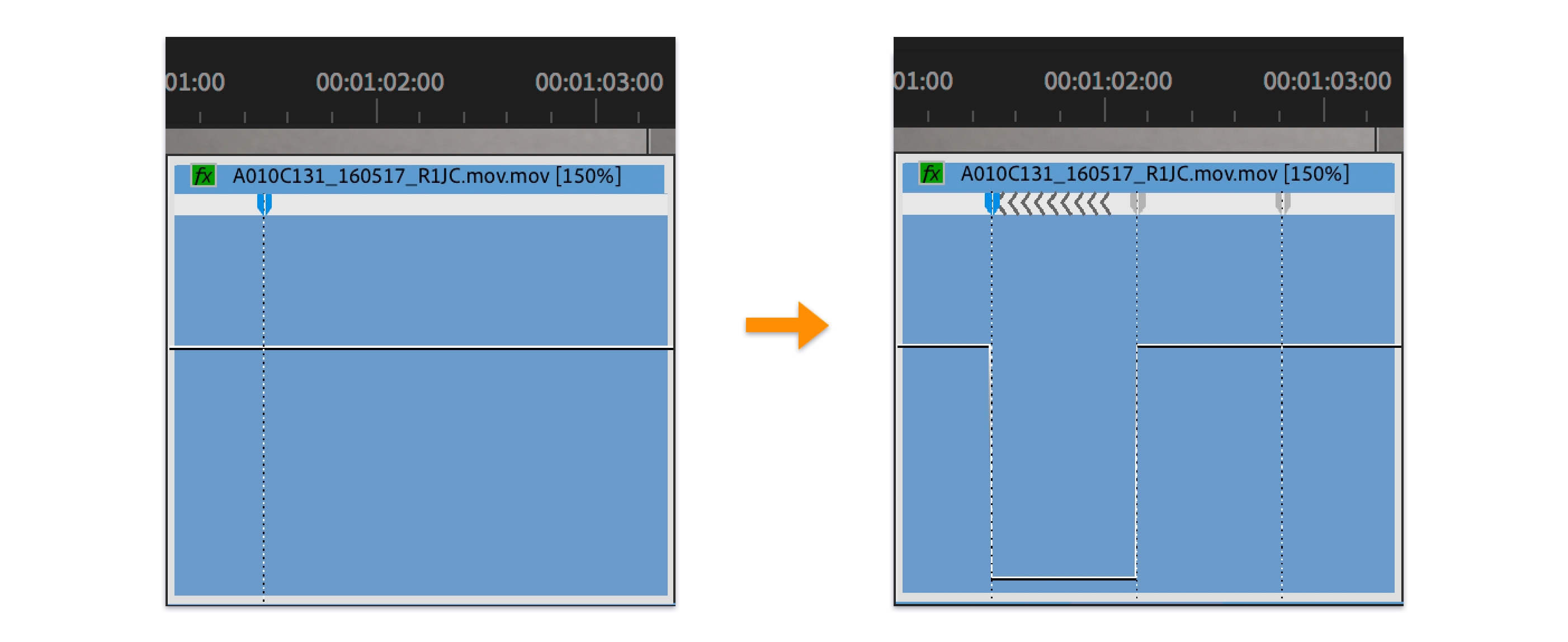
Можно создать сегмент, который воспроизводится в обратном порядке и не возвращают к воспроизведению вперед. Используйте инструмент «Лезвие» или «Обрезка» для удаления сегмента клипа с разделом с воспроизведением вперед. Дополнительные сведения см. в разделе Обрезка клипов.
Серая область появится между половинами ключевого кадра скорости, показывая длину перехода скорости. В серой области появится элемент управления — голубая кривая.
Если голубая кривая не появляется, щелкните в серой области.
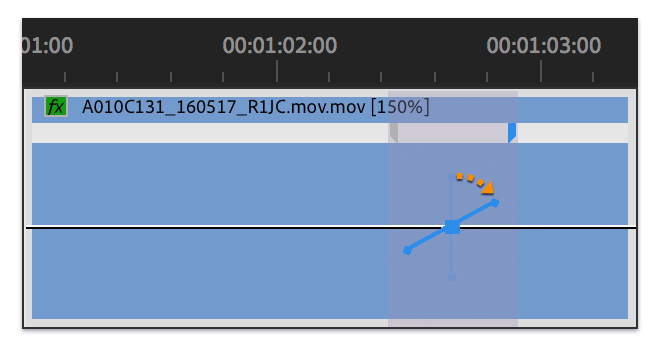
Изменение скорости сглаживается в зависимости от изгиба градиента скорости.
Удаление эффекта переназначения времени
Эффект переназначения времени нельзя включать или отключать, как другие эффекты. Включение и отключение переназначения времени затрагивает продолжительность экземпляра клипа на панели «Таймлайн». Сразу после отключения эффекта перераспределения времени все ключевые кадры удаляются.
Чтобы сделать эту панель активной, перейдите на вкладку «Элементы управления эффектами».
Чтобы открыть функцию перераспределения времени, щелкните треугольник рядом с ней.
Чтобы отключить ее, нажмите кнопку «Переключение анимации» рядом со словом «Скорость».
Эта операция удаляет существующие ключевые кадры скорости и отключает «Перераспределение времени» для выделенного клипа.
Чтобы повторно разрешить «Перераспределение времени», нажмите кнопку переведите кнопку «Переключение анимации» в предыдущее положение. Использовать «Перераспределение времени» с этой кнопкой в выключенном положении невозможно.
Изменение длительности по умолчанию для неподвижных изображений
Выберите «Изменить» > «Установки» > «Таймлайн» (Windows) или Premiere Pro > «Установки» > «Таймлайн» (Mac OS).

Изменение длительности неподвижного изображения по умолчанию не влияет на длительность неподвижных изображений, которые уже являются частью эпизода или которые уже были импортированы. Для получения другой длительности для изображений заново импортируйте изображения после изменения длительности по умолчанию.
С помощью неподвижных изображений также можно создать эффект ускоренного движения. Дополнительные сведения см. в разделе Создание видео ускоренного движения на основе неподвижных изображений.
Параметр «Оптический поток» для перераспределения времени и настройки скорости/длительности
Функция «Оптический поток» в Premiere Pro использует анализ кадров и расчетные значения движения пикселей для создания новых видеокадров, чтобы сделать более плавным изменение скорости, перераспределение времени и преобразование частоты кадров.
Выбрав параметр «Оптический поток» в меню «Интерполяция времени» ( Клип > Параметры видео» > Интерполяция времени > Оптический поток ), можно интерполировать отсутствующие кадры, чтобы перераспределять время и получать великолепный эффект гладкого замедленного движения для обычным образом отснятого материала.
Поскольку библиотека оптических потоков не поддерживает воспроизведение в режиме реального времени, как функция наложения кадров, и требует много времени на обработку, Premiere Pro использует ее только для перераспределения времени при рендеринге с высоким разрешением. При рендеринге с низким разрешением или черновом рендеринге целесообразно использовать более быструю функцию интерполяции выборки кадров, даже если функция оптического потока включена. Чтобы увидеть эффект оптического потока, выполните рендеринг своего эпизода. Для этого выберите вариант Рендеринг точки входа и выхода или нажмите клавишу Enter .
Функция интерполяции оптического потока идеально подходит для изменения скорости клипа, если тот содержит объекты, перемещающиеся без размытия на преимущественно статическом фоне, резко контрастирующем с движущимся объектом.
Как изменить частоту кадров в Premiere Pro

Частота кадров видео является его важным аспектом. Слишком высокая частота кадров делает видео неестественным. С другой стороны, слишком низкий уровень может сделать некоторые видео прерывистыми. Вы можете исправить это, изменив частоту кадров с помощью видеоредактора. И мы здесь для того, чтобы помочь вам научиться это делать. Вот как изменить частоту кадров в Premiere Pro.
Частота кадров иногда ухудшает качество видео или прерывает его. Поэтому важно правильно настроить эту настройку. Предположим, вы допустили ошибку и записали свое видео в неправильных настройках. Вы можете следовать этому руководству, чтобы решить свою проблему.

В этой статье
Как проверить частоту кадров видео в Premiere Pro
Прежде чем мы научим вас, как изменить частоту кадров видео в Premiere Pro, давайте сначала убедимся, что вы знаете, как это проверить. Возможно, вам не нужно изменять видео, потому что оно уже настроено правильно.
Итак, как вы это делаете в Premiere Pro?
- Импортируйте видео в Adobe Premiere Pro.
- Проверьте окно «Медиа». Рядом с названием видеофайла указана его частота кадров. Он записан в формате x.00 кадров в секунду. FPS расшифровывается как «кадры в секунду», что используется взаимозаменяемо с термином частота кадров.
Причины изменения частоты кадров
Предположим, у вас есть остросюжетное видео. Это не будет отлично смотреться при 30 кадрах в секунду — это будет выглядеть слишком прерывисто. Это подарит вашей аудитории отвратительные впечатления от просмотра. Увеличивая количество кадров, вы можете сделать движение более плавным.
Увеличение частоты кадров в секунду также приводит к улучшению качества замедленного воспроизведения видео. Изображение с частотой 30 кадров в секунду не очень хорошо смотрелось бы с этим эффектом, потому что оно не показывает плавного движения. Таким образом, мы рекомендуем снимать видео со скоростью не менее 60 кадров в секунду.
Однако более высокая частота кадров не всегда означает лучшее видео. Это может привести к тому, что они называют «эффектом мыльной оперы». Это означает, что на видео показано слишком много деталей. Из-за этого видео кажутся «неестественными» или менее кинематографичными.
Высокая частота кадров делает видео более реалистичным, поскольку между кадрами меньше заиканий и размытости при движении. Это здорово. Но для аудитории постарше, привыкшей смотреть видео со скоростью 24 кадра в секунду, это может вызвать отвращение. Поэтому также важно учитывать вашу целевую аудиторию при выборе правильной частоты кадров для вашего видео.
Учитывая эти причины, вы можете захотеть изменить частоту кадров вашего видео.
Как изменить FPS в Premiere Pro
Давай больше не будем бездельничать. Вот краткое руководство о том, как изменить частоту кадров в секунду в Adobe Premiere Pro. Эта программа предоставляет вам два различных способа изменения частоты кадров в секунду. Один из них изменяет частоту кадров последовательности; другой — изменяет частоту кадров видеоклипа. Мы научим вас делать и то, и другое.
l Изменение частоты кадров последовательности
Предположим, вы хотите сохранить частоту кадров большей части видео неизменной. Только некоторые детали нуждаются в регулировке. Вместо этого вы можете изменить частоту кадров для тех последовательностей, которые нуждаются в изменении. Вот шаги, которые необходимо выполнить для достижения этой цели:
- Откройте свой проект в Adobe Premiere Pro.
- На панели проекта выберите последовательность, частоту кадров которой вы хотите изменить. Щелкните правой кнопкой мыши на этой последовательности.
- Выберите «Настройки последовательности» в появившемся меню.
- Выберите в выпадающем меню пункт «Временная база».
- Выберите частоту кадров, с которой вы хотите воспроизводить последовательность.
- Щелкните «OK.»
l Изменение частоты кадров видеоклипа
Вот шаги, которые вам следует выполнить, если вы хотите изменить частоту кадров всего видеоклипа.
- Импортируйте свой видеоклип в Premiere Pro и перетащите его на временную шкалу.
- Перейдите на вкладку «Эффекты». Это в настройках в левом нижнем углу экрана.
- Выберите «Видеоэффекты» > «Время» > «Время постеризации».
- Перетащите эффект «Время постеризации» на клип, частоту кадров которого вы хотите изменить.
- Нажмите «Элементы управления эффектами» в левом верхнем углу экрана.
- Нажмите маленькую кнопку со стрелкой рядом с текстом «Частота кадров» в разделе «Время постеризации».
- Измените частоту кадров на предпочитаемую вами настройку. Например, введите «60», чтобы сделать видео 60 кадров в секунду.
- Нажмите «Последовательность» > «Визуализировать выделение».
И это все! Именно так вы изменяете частоту кадров видеоклипа в Adobe Premiere Pro.
Как снимать видео со скоростью 120 кадров в секунду с помощью Premiere Pro
Сейчас очень популярны видео со скоростью 120 кадров в секунду. Если вы создаете игровой контент на YouTube, вы, вероятно, записываете видео с такой частотой кадров. Вы бы хотели отредактировать этот отснятый материал и экспортировать его с той же частотой кадров.
Adobe Premiere Pro позволяет вам это сделать. Но это немного скрытая функция. При создании последовательности вы можете заметить, что максимальная возможная частота кадров составляет 60 кадров в секунду. Очевидно, что это не то число, которое нам нужно. Не волнуйся. Есть обходной путь. Самое лучшее, что это очень просто.
Выполните следующие действия, чтобы увеличить скорость вашего видео до 120 кадров в секунду:
- Импортируйте ваше видео со скоростью 120 кадров в секунду в Adobe Premiere Pro.
- Выберите свой отснятый материал. Перетащите его на свою временную шкалу или на вкладку, где текст гласит: «Поместите медиа сюда, чтобы создать последовательность».
- Выберите панель временной шкалы. Нажмите «Последовательность» > «Настройки последовательности».
- Проверьте раздел «Временная база». Там должно быть написано «119,88 кадров в секунду», 120 кадров в секунду при округлении.
- Отредактируйте видео по мере необходимости и отрендерьте его. Производительность должна оставаться на уровне 120 кадров в секунду.
Как изменить видео с 30 до 60 кадров в секунду в Premiere Pro
У вас есть видео, записанное со скоростью 30 кадров в секунду, и вы хотите, чтобы оно было со скоростью 60? Вот простое решение этой проблемы. Выполните следующие действия в Adobe Premiere Pro, чтобы удвоить частоту кадров видео.
- Откройте Adobe Premiere Pro. Нажмите «Файл» > «Создать» > «Последовательность».
- Нажмите «AVCHD» > «1080p» > «AVCHD 1080p60» > «ОК».
- Импортируйте ваше видео со скоростью 30 кадров в секунду в Adobe Premiere Pro.
- Перетащите видео на временную шкалу.
- Нажмите «Сохранить существующие настройки».
- Щелкните правой кнопкой мыши видео на временной шкале. Выберите «Временная интерполяция» > «Оптический поток».
- Нажмите клавишу «Enter». Дождитесь завершения обработки. Это может занять несколько часов.
- Нажмите «Файл» > «Экспорт» > «Носитель».
- Выберите предустановку.
- Прокрутите вниз до раздела «Эффекты», чтобы проверить, соответствует ли частота кадров 60 кадрам в секунду. Если нет, измените его на 60 кадров в секунду.
- Нажмите «Экспортировать».
[Бонус] Wondershare Filmora — альтернатива Premiere Pro
Скачать Бесплатно Windows 11 и ниже  Безопасная загрузка
Скачать Бесплатно macOS 10.14 — macOS 13 Безопасная загрузка
Что делать, если у вас нет Adobe Premiere Pro или вам не нравится этот инструмент? Какая хорошая альтернатива? Это была бы Wondershare Filmora.
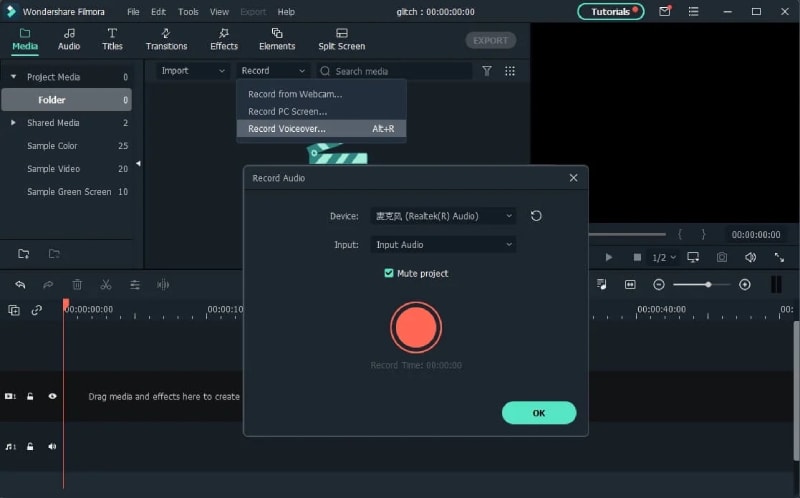
Зачем использовать Filmora в качестве замены Premiere Pro? Этот видеоредактор предлагает множество замечательных функций, как базовых, так и расширенных. Имея их под рукой, вы сможете вывести свои видеоролики на новый уровень и поразить аудиторию.
Среди удобных функций Filmora — возможность быстрого изменения частоты кадров видео. Вам даже не нужно быть экспертом по редактированию видео, чтобы сделать это с помощью этого программного обеспечения! Вот насколько прост этот процесс.
Как изменить частоту кадров в Wondershare Filmora
Изменить частоту кадров видео в Wondershare Filmora очень просто. Даже ребенок может сделать это благодаря тому, насколько просты шаги. Вот, прочтите это 5-шаговое руководство по изменению частоты кадров видео с помощью этого удивительного видеоредактора.
- Запустите Wondershare Filmora и создайте новый проект.
- Импортируйте видео, частоту кадров которого вы хотите изменить.
- Перетащите видео на временную шкалу.
- Нажмите «Экспорт».
- Выберите формат, в котором вы хотите, чтобы был выходной файл. Найдите «Частоту кадров» в настройках, щелкните выпадающее меню и выберите нужную частоту кадров. Нажмите «Экспорт».
Правильная частота кадров видео очень важна, поэтому вам не следует пренебрегать ею. Это сильно влияет на впечатления вашей аудитории от просмотра. К счастью, если вы допускаете ошибки, вы можете исправить их с помощью видеоредакторов, таких как Premiere Pro. Если вам это не по вкусу, вы можете вместо этого использовать Wondershare Filmora — это лучшая альтернатива.
Filmora позволяет вам очень легко изменять частоту кадров видео. Кроме того, это дает вам множество других функций, которые вам могут понравиться. И вот несколько хороших новостей: это программное приложение доступно по цене! Вы также можете скачать бесплатную пробную версию, чтобы попробовать.