Как проверить открыт ли порт на компьютере с Windows?
Порты компьютера обеспечивают связь с приложениями и службами компьютера, поэтому часто возникает необходимость проверить открыт ли порт на вашем компьютере. Часто в этом кроется причина неработоспособности сервиса в Интернете.
Итак, для того, чтобы проверить открыт порт или нет на Вашем локальном компьютере Windows, необходимо:
1. Нажать сочетание клавиш «Win+R»
2. В поле «Открыть» вписать команду appwiz.cpl :
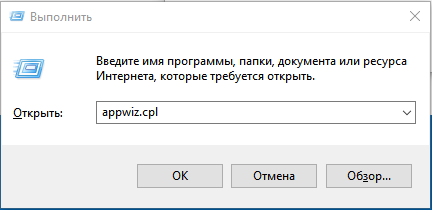
нажать на клавишу «ОК»
3. В окне «Программы и компоненты» нажать на «Включение и отключение компонентов Windows» и в списке компонент отметить «Клиент Telnet«:
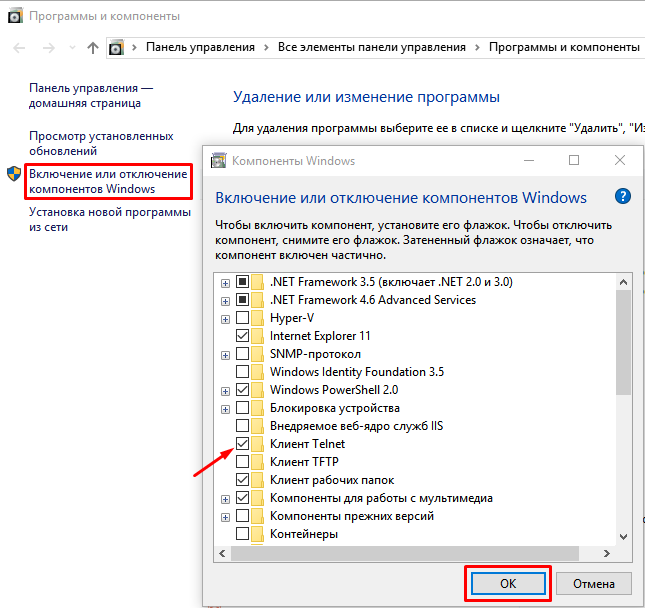
нажмите на кнопку «ОК» и перезагрузите, если потребует, компьютер.
4. Далее нажмите на сочетание клавиш «Win+R» и впишите команду вызова cmd:
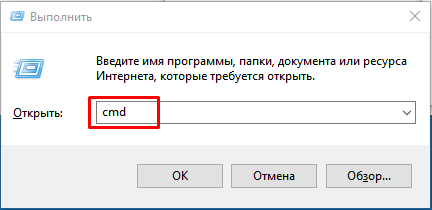
нажмите на кнопку «ОК»
5. В окне командной строки впишите telnet:
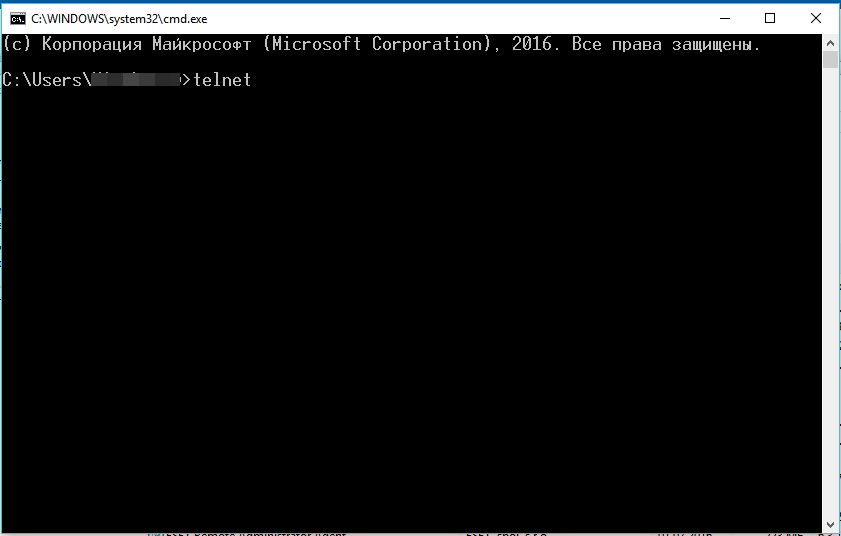
и нажмите клавишу «Enter«.
6. После перехода в консоль Telnet впишите команду open 127.0.0.1 <номер порта>. Например, для порта 443:
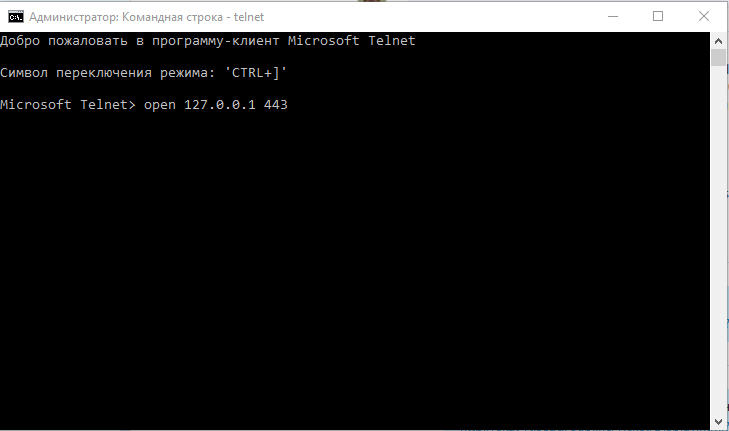
Нажмите клавишу «Enter»
7. В случае установки соединения появится окно:
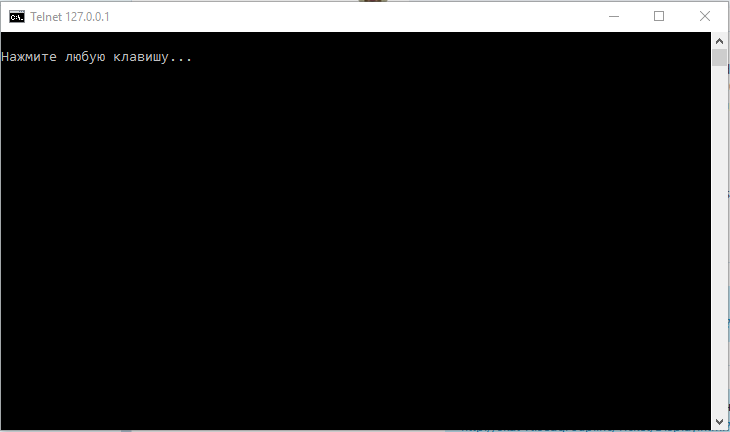
В случае, если соединение не удалось установить:

Как открыть или закрыть порт смотрите в статье.
Еще один вариант для просмотра открытых портов — воспользоваться командой в CMD:
netstat -an |find /i "listening"
, которая выводит список всех портов, находящихся в режиме прослушивания (listening).

для просмотра всех активных процессов процессов возможно воспользоваться командой:
Список возможных статусов:
LISTENING — процесс находится в режиме прослушивания;
ESTABLISHED — связь установлена, происходит передача данных;
Как открыть и пробросить порт в Windows 10 и роутере
Проводя время в онлайн-играх или программах, скачивая файлы или работая в интернете, можно столкнуться с тем, что система попросит добавить порт. Но перед тем как порт можно будет использовать, его необходимо создать. Также иногда необходимо вручную пробросить порты на роутере.
Зачем нужен порт
При работе с интернетом вы как отдаёте, так и получаете данные из сети. Образно говоря, создаются туннели между вашим компьютером и модемом или роутером, отвечающим за передачу и приём информации. Чтобы создать новый туннель, нужно открыть порт. У каждого туннеля свои особенности и характеристики, зависящие от того, какой порт развернут.
В системе заранее определены номера портов. С помощью них определяется, за что отвечает данный порт. Например, увидев номер 443, система поймёт, что используется протокол повышенной безопасности. Порт с номером 80 отвечает за HTTP-соединение, а оно используется при каждом подключении к интернету, так как практически все сайты работают по HTTP-протоколу. Более полный список наиболее часто пригождающихся портов вы можете изучить в пункте «Список портов и их задач».
Проверка состояния портов
Чтобы узнать, в каком состоянии находятся все порты (открыты, закрыты, используются или отключены), можно использовать встроенные средства Windows 10.
- Используя системную поисковую строку, отыщите и разверните командную строку с правами администратора.
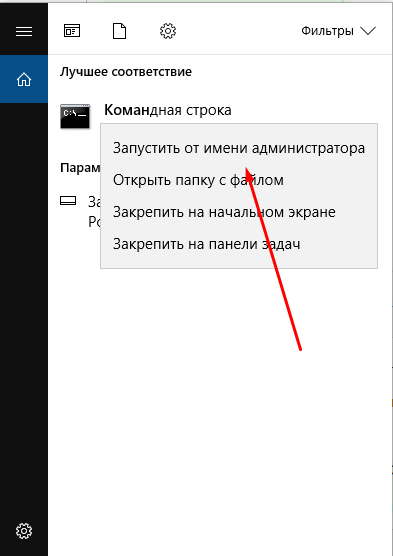 Открываем командную строку
- Пропишите запрос netstat –aon | more и выполните его.
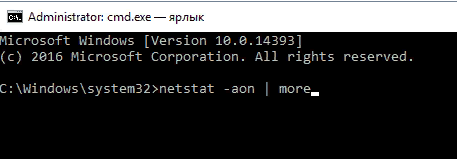 Выполняем запрос netstat –aon | more
- Через несколько секунд развернётся список. Вас интересуют два последних столбца: в последнем указан номер порта, а в предпоследнем — его состояние.
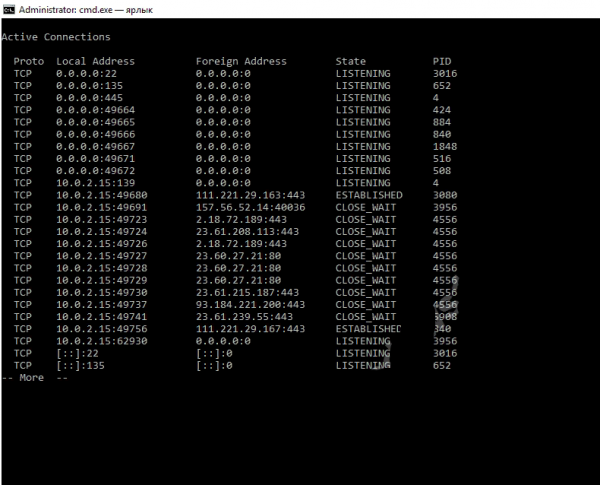 Появился список портов и состояний
Есть четыре вида состояния:
- listening — порт слушается, то есть система следит за ним, опрашивает, проверяет, есть ли запросы на соединение. Если они появятся, начнётся установка соединения по данному порту;
- established — порт используется успешно, сквозь него текут данные;
- time wait — произошла ошибка, связанная со временем ожидания. Она может появиться из-за того, что во время соединения или прослушивания порт долго не отвечал;
- close wait — соединение разрывается, то есть в скором времени порт перестанет использоваться и передавать информацию.
Открываем порт в Windows 10
Есть два способа, позволяющих открыть порт: использовать встроенные возможности Windows или стороннюю программу. Неважно, какой из них вы используете, результат будет один. Если какой-то из способов не работает, воспользуйтесь другим методом.
При помощи брандмауэра (firewall)
Брандмауэр (второе название — Firewall) – антивирус в мире интернета. Эта программа защищает компьютер от вторжений, исходящих со стороны сети. Поскольку порты передают данные по интернету, брандмауэр обязан следить за ними.
Стандартный брандмауэр встроен в Windows и является частью защитника — антивируса, по умолчанию вшитого в операционную систему. Если у вас установлен сторонний антивирус, то у него, скорее всего, будет свой брандмауэр. Но не всегда у внешних брандмауэров есть функция, позволяющая открыть порт, поэтому воспользуемся стандартным.
Учтите, сторонний интернет-защитник может перекрывать действия встроенного. Отключите его на время использования порта. Если порт нужен долгое время, выполните нижеописанные действия через сторонний, а не встроенный брандмауэр (смотреть пункт «При помощи антивируса»).
- Используя системную поисковую строку, отыщите и разверните панель управления.
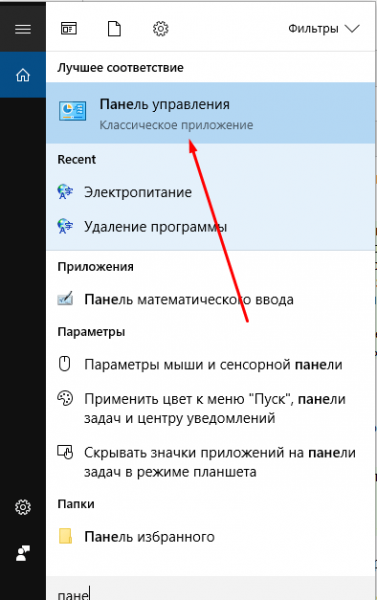 Открываем панель управления
- Воспользуйтесь встроенной поисковой строкой, расположенной в верхнем правом углу окна, чтобы отыскать раздел «Брандмауэр защитника Windows». Перейдите к нему.
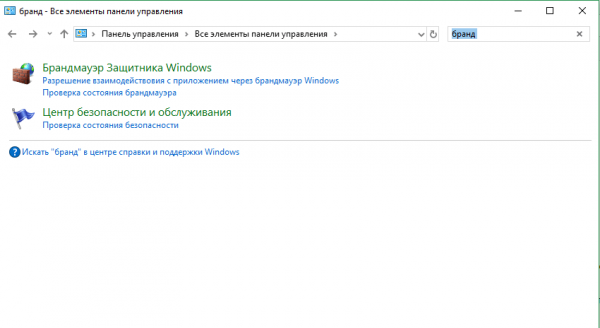 Открываем раздел «Брандмауэр защитника Windows»
- Раскройте дополнительные параметры.
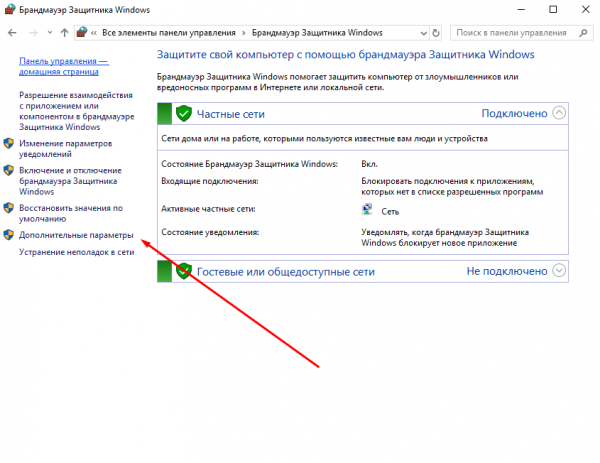 Открываем раздел «Дополнительные параметры»
- В зависимости от того, какой порт вы хотите создать (для входящих или исходящих соединений), перейдите в нужный подпункт, а после выберите функцию «Создать правило».
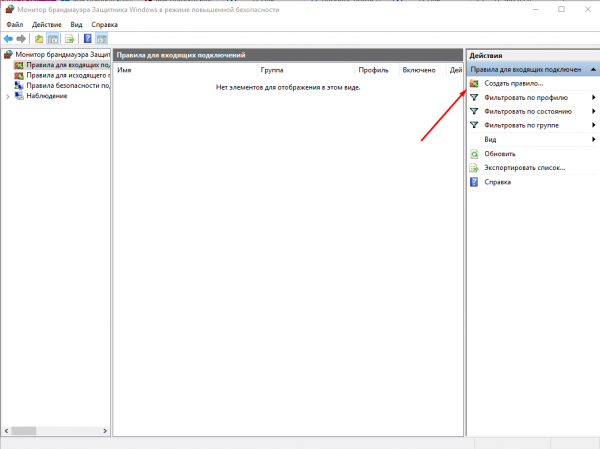 Нажимаем кнопку «Создать правило»
- Укажите, что правило создаётся для порта.
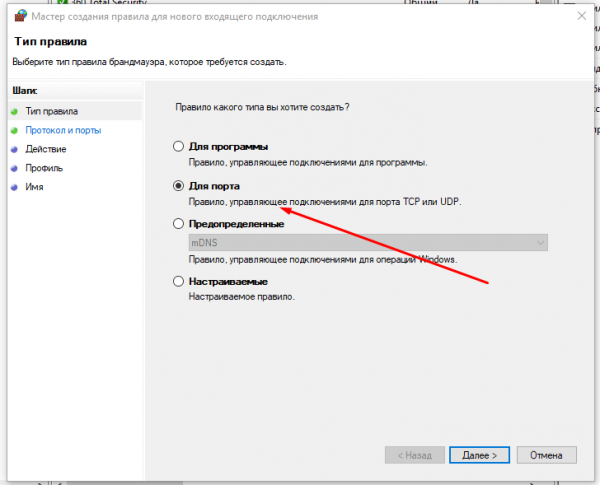 Указываем, что правило для порта
- Выберите подходящий тип протокола, а после укажите номер порта, который хотите открыть. Если не знаете, какой номер вам нужен, обратитесь к пункту «Список портов и их задач».
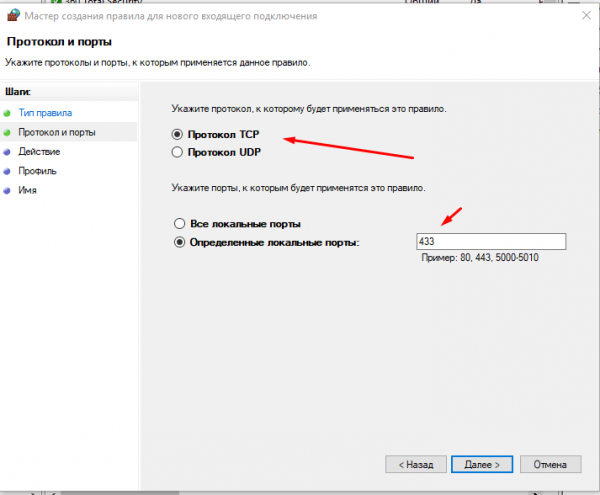 Указываем протокол и порт
- Поскольку мы хотим открыть порт, выберите вариант, позволяющих разрешить подключение.
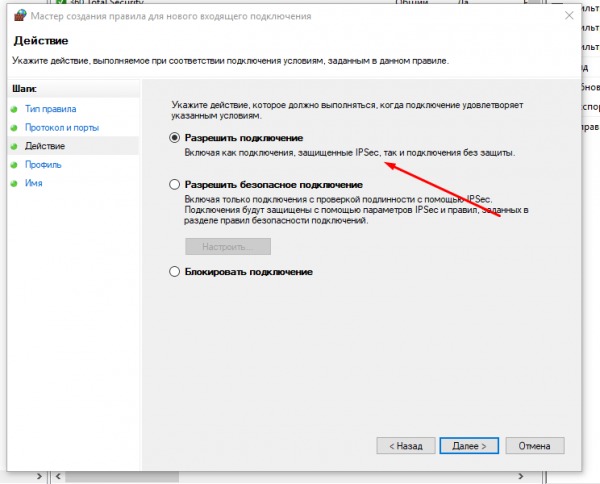 Указываем тип «Разрешить подключение»
- Прочитайте описание профилей и выберите тот из них, который подходит в вашей ситуации. Можно выбрать и все сразу.
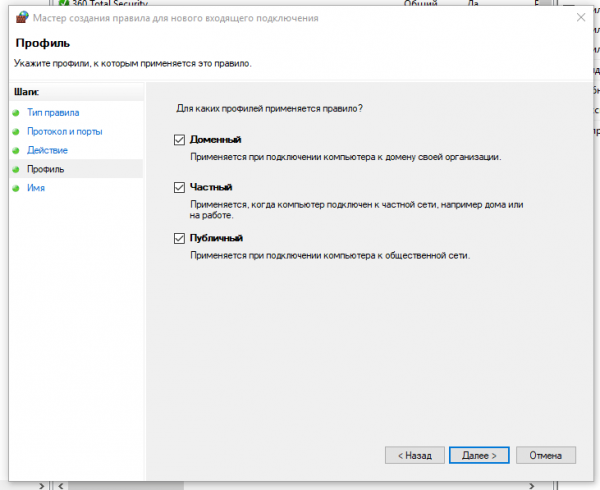 Указываем подходящий профиль
- Придумайте произвольное название и небольшое описание, чтобы в будущем вы или люди, работающие с компьютером, могли понять, зачем был открыт данный порт.
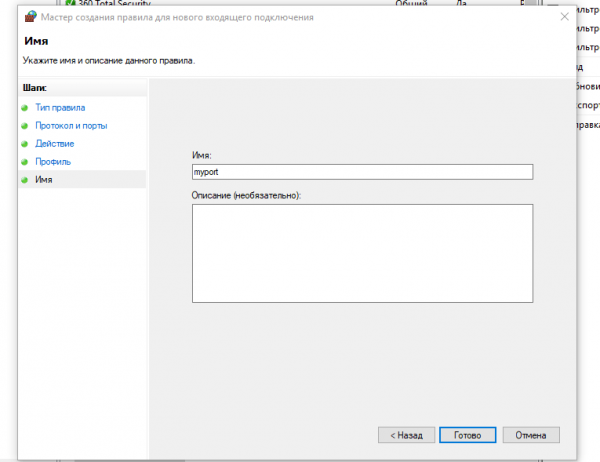 Указываем имя и описание порта
Готово, после окончания операции в списке правил появится новый пункт, имеющий имя, придуманное вами. Порт открыт, можно начинать им пользоваться.
Для программы или игры
Если вам нужно открыть порт для приложения или игры, но вы не знаете, какой именно порт вам нужен, то выполните нижеописанные действия:
- Пройдите все шаги, описанные в инструкции «При помощи брандмауэра», до момента создания правила. В типе генерируемого правила укажите вариант «Для программы».
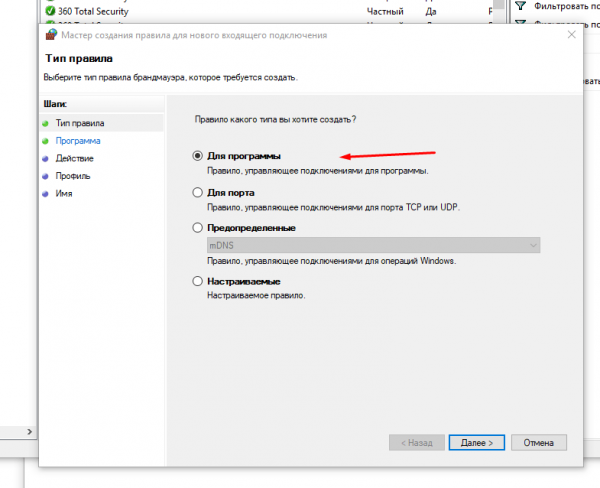 Указываем тип «Для программы»
- Пропишите путь до exe-файла, запускающего игру или приложение. Перейдите к следующему шагу и выполните действия 7–9 из инструкции «При помощи брандмауэра».
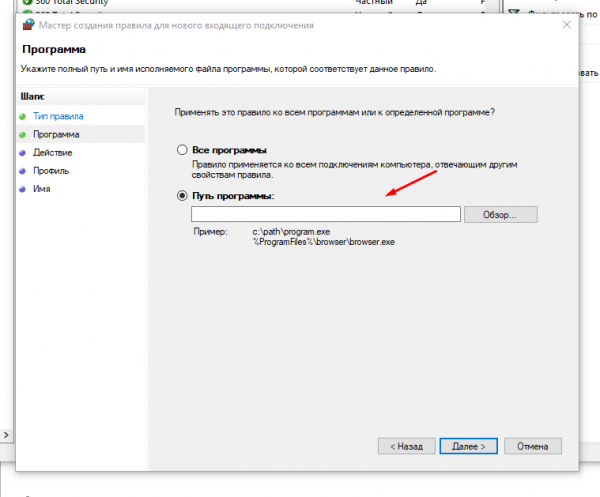 Указываем путь до exe-файла
При помощи антивируса
Если у вас установлен сторонний антивирус, вы можете открыть порт через него. Некоторые компании не встраивают функции по работе с портами в свой антивирус, некоторые делают её платной. Но вы можете проверить, есть ли данная возможность в вашем антивирусе, выполнив нижеописанные действия, приведённые на примере антивируса Kaspersky:
- Разверните программу антивируса и перейдите к блоку настроек. Раскройте дополнительные настройки и перейдите к параметрам сети.
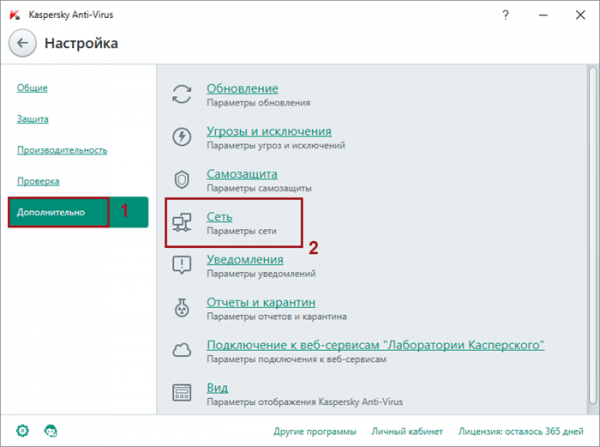 Выбираем блок «Сеть»
- В блоке «Контролируемые порты» кликните по кнопке «Выбрать».
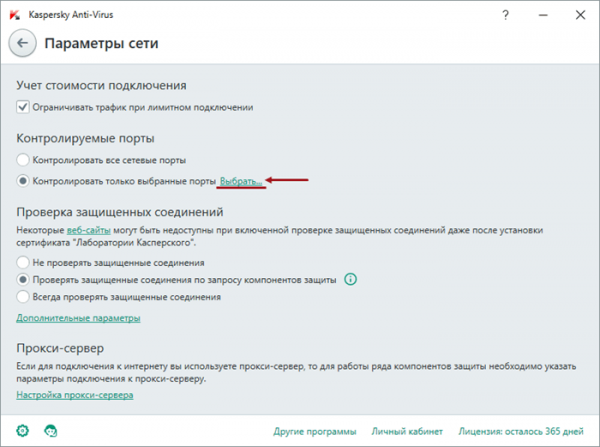 Нажимаем кнопку «Выбрать»
- Вы увидите список активированных портов. Также здесь можно получить некоторую информацию о них и закрыть ненужные, используя кнопку «Удалить». Для перехода к открытию нового порта используйте кнопку «Добавить».
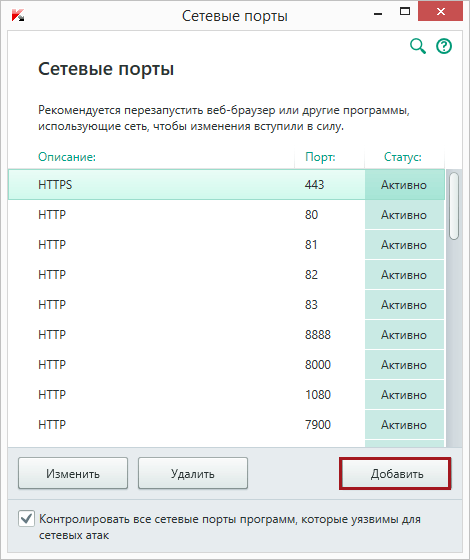 Кликаем по кнопке «Добавить»
- Пропишите произвольное название и точный номер порта. Укажите статус «Активен» и сохранение изменения.
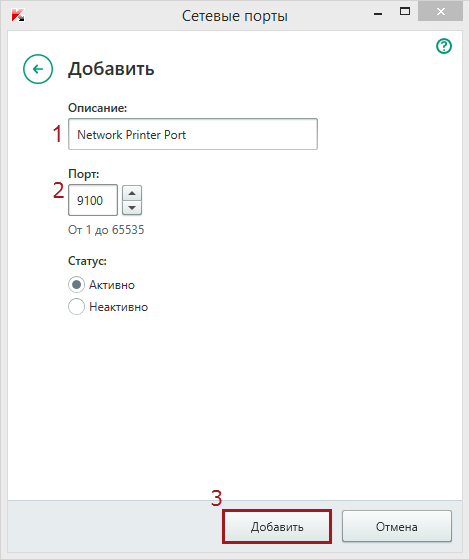 Указываем имя, статус и номер
Готово, порт открыт. Можно начинать проброс при помощи настроек роутера.
При помощи сторонней программы
Существует множество программ, упрощающих процесс открытия портов. Например, можно воспользоваться бесплатным и максимально простым приложением UPnP Wizard. Скачать его можно с официального сайта разработчика — https://www.xldevelopment.net/upnpwiz.php.
- Как только программа будет загружена и установлена, откройте её. Вы увидите список используемых портов и некоторую информацию о них. Чтобы закрыть порт, выберите его в списке и кликните по большому красному крестику. Чтобы добавить порт, нажмите на зелёный плюсик.
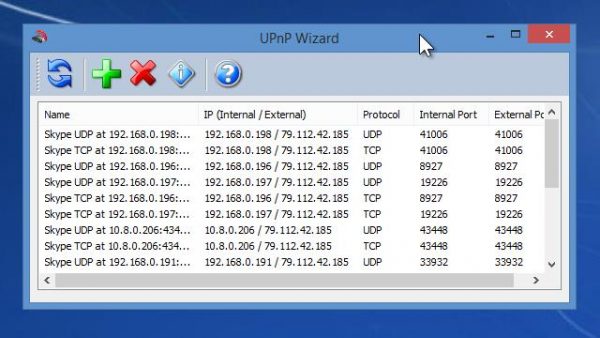 Удалям или добавляем порты через UPnP Wizard
- Укажите произвольное название порта, выберите локальный IP-адрес из списка. Пропишите номер порта для входящих и исходящих данных или забейте только один из них. Выберите протокол, по которому будет работать порт, и сохраните данные, нажав кнопку OK.
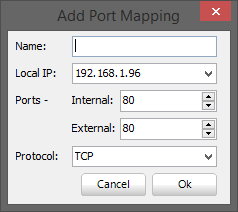 Вводим все необходимые данные
Готово, порт открыт и готов к пробросу через настройки роутера. Если он не откроется или откажется передавать данные, стоит проверить, не заблокирован ли он встроенным или сторонним брандмауэром.
Видео: открываем порт в Windows 10
Пробрасываем порт
Проброс порта — это соединение роутера и компьютера по открытому порту. Вышеописанные способы позволяли открыть порт на компьютере. После того как вы это сделаете, можно указать роутеру, что порт готов к работе и к нему можно подключиться. Есть два способа, позволяющих это сделать: автоматический и ручной. Первый потребует от вас минимум усилий: выбрать устройство для подключения и назначить имя виртуального сервера. Второй способ позволит выполнить настройку более детально.
На роутерах от разных производителей установлены различные прошивки. Также прошивки могут отличать в зависимости от их версии и модели роутера. В основном различие заключается во внешнем виде, то есть пункты и разделы в вашем случае могут располагаться и называться немного по-другому. Несмотря на это, процесс проброса порта на любом роутере выполняется практически одинаково.
Автоматический способ
Если вам не нужны дополнительные настройки, то выполните нижеописанные шаги. В примере используется прошивка роутера TP-Link.
- Войдите в свою локальную учётную запись по настройке роутера. Обычно для этого используется адрес 192.168.0.1 или 192.168.1.1, но он может отличаться. Переверните роутер, на нём будет наклейка с правильным адресом. Если её нет, перейдите на официальный сайт компании, создавшей роутер, и найдите корректные данные о входе в учётную запись настройки там. Также вам понадобится логин и пароль. По умолчанию многие производители устанавливают значение admin и admin для обоих полей.
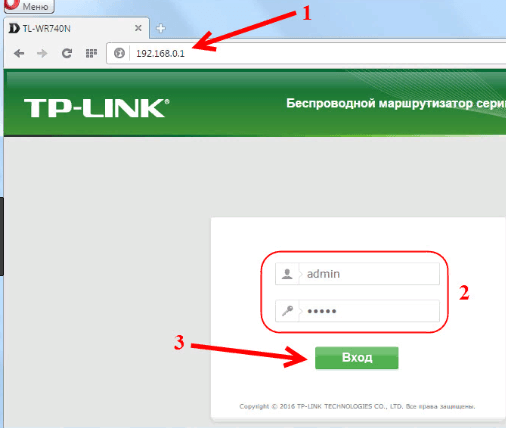 Вводим логин и пароль
- В блоке «Переадресация» выберите подпункт «Виртуальные серверы». Начните добавление нового сервера.
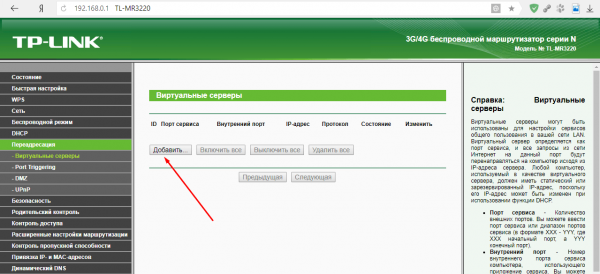 В блоку «Виртуальные серверы» нажимаем кнопку «Добавить»
- Заполните все необходимые поля. Порт сервиса — необходимый порт для подключения или диапазон портов. Чтобы ввести номер одного порта, используйте формат XX. Чтобы ввести диапазон (от такого-то номера до такого-то), используйте формат XX — XX. Внутренний порт вводить необязательно, если в предыдущем поле вы указали только один порт. Если же был указан диапазон, пропишите номер определённого порта. В поле IP пропишите адрес компьютера, на котором открыты вышеуказанные порты. Укажите наиболее подходящий протокол и состояние «Включено».
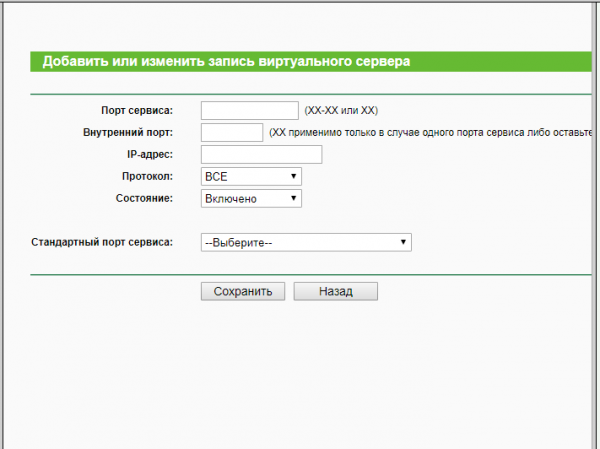 Заполняем поля портов и IP адресов
Как только вписанные данные будут сохранены, начнётся проброс порта. После окончания процесса можно начинать пользоваться портом.
Ручной способ
Для более детальной настройки необходимо выполнить нижеописанные действия. Для примера взята прошивка роутера D-Link:
- Войдите в учётную запись управления роутером, используя адрес, логин и пароль. Перейдите к расширенным настройкам, кликнув по кнопке в правом нижнем углу.
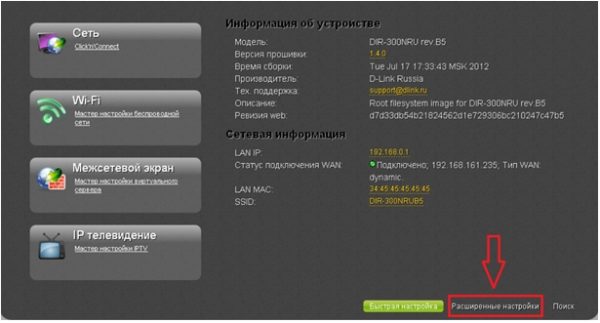 Нажимаем кнопку «Расширенные настройки»
- В блоке «Межсетевой экран» выберите подпункт «Виртуальные серверы».
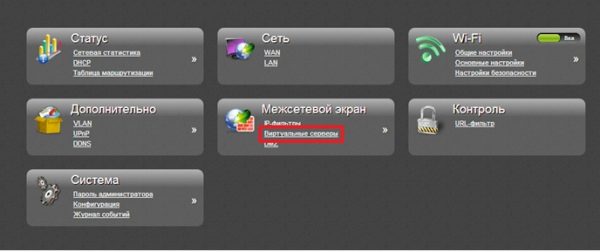 Выбираем блоку «Виртуальные серверы» в расширенных настройках
- Начните добавление нового сервера, нажав на соответствующую кнопку. Выберите произвольный шаблон и пропишите любое имя. В интерфейсе выберите интернет-соединение из списка. Укажите протокол и внутренний IP-адрес из списка. Внешний порт — порт устройства, с которого будет забираться трафик и отправляться на внутренний порт. Если вам нужен не один порт, а диапазон, заполняйте поля и начального, и конечного внутреннего и внешнего порта. Удалённый IP — адрес устройства, расположенного не в локальной сети, а во внешней (чаще всего поле остаётся пустым).
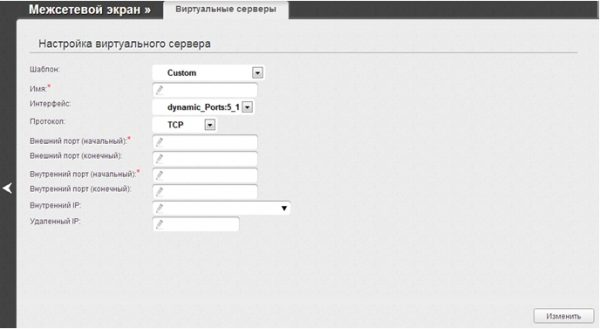 Заполняем поля внутреннего и внешнего порта
Сохранив настройки, вы пробросите порт. Им можно будет начинать пользоваться.
Таблица: список портов и их задач
| Порт | Задача |
| 53 | Обеспечение DNS |
| 110 | Приём почты |
| 123 | Синхронизация времени |
| 443 | HTTPS-соединение |
| 5900 | Virtual Network Computing (VNC) |
| 5432 | PostgreSQL |
| 119 | (Network News Transfer Protocol) — используется для отправки сообщений новостных рассылок |
Полный список портов, осуществляющих интернет-соединение, можно увидеть в Wikipedia — https://ru.wikipedia.org/wiki/Список_портов_TCP_и_UDP.
Открывать порт необходимо для того, чтобы создать новый туннель передачи и получения данных через интернет. Каждый порт имеет свои характеристики и работает по своему протоколу. Открыть порт можно как через стандартный брандмауэр Windows, так и через сторонний антивирус или специальную программу. Проброс порта осуществляется через учётную запись настройки роутера.
Как проверить, какие порты открыты на ПК с Windows 10

Возможно, вы устраняете проблему с сетевым подключением для определенной программы и вам нужно проверить, открыт ли доступ к ее порту. Что делать, если вам нужно проверить, может ли ваше устройство NAS обмениваться данными с ПК с Windows 10? Какой бы ни была причина, по которой вам нужно искать открытые порты, в этой статье приведены подробные инструкции по их проверке в Windows 10 с помощью нескольких доступных инструментов, встроенных или бесплатных для загрузки и использования.
Есть несколько удобных инструментов, которые вы можете использовать для сканирования открытых портов в Windows. Вы увидите, как это сделать в NetStat, PortQry.exe и NirSoft CurrPorts.
Использование NetStat для проверки открытых портов в Windows 10
Один из самых простых способов проверки для открытых портов нужно использовать NetStat.exe. Вы можете найти этот инструмент в “System32” папку в Windows 10. С помощью NetStat вы можете увидеть открытые порты или порты, которые использует определенный хост.
Две команды полезны, в зависимости от ваших потребностей. Первая опция (netstat -ab) перечисляет все активные порты и имя процесса, который их использует. Второй параметр (netstat -aon) дополнительно предоставляет идентификатор процесса, который вы можете позже найти в Диспетчере задач.
Netstat — сокращение от сетевой статистики. Он показывает статистику протокола и текущие сетевые соединения TCP и IP. Вот объяснение того, что означает каждая буква из команд.
- «а» отображает все подключения и прослушиваемые порты.
- “b” показывает все исполняемые файлы, участвующие в создании каждого порта прослушивания.
- “o” предоставляет идентификатор процесса-владельца, связанный с каждым соединением.
- “n” показывает адреса и номера портов в виде чисел.
Использование ‘netstat -ab’ для определения открытых портов
- В строке поиска Cortana введите “cmd“без кавычек, затем выберите “Запуск от имени администратора”

- Теперь введите “netstat -ab” без кавычек, затем нажмите “ Введите.”

- Дождитесь загрузки результатов. Имена портов отображаются рядом с каждым локальным IP-адресом.

- Ищите номер порта, который вам нужен, и если в столбце Состояние указано ПРОСЛУШИВАЕТ, это означает, что ваш порт открыт.

Использование ‘netstat -aon‘ для определения открытых портов
Второй вариант пригодится, когда “netstat -ab” недостаточно, чтобы определить, к какой программе привязан конкретный порт. В этом случае выполните следующие действия:
- В строке поиска Cortana введите “cmd“ без кавычек, затем выберите “Запуск от имени администратора”, если он еще не открыт.

- Оказавшись внутри, введите команду “netstat -aon” без кавычек и нажмите “Enter.”

- Теперь вы увидите пять столбцов: Протоколы, Локальный адрес, Зарубежный адрес. , Состояние и PID (идентификатор процесса). В Локальный адрес у вас есть номер порта. Например: 0.0.0.0:135. Здесь 135 — это номер порта.

- В столбце Штат вы увидите открыт ли конкретный порт. Для открытых портов будет указано ПРОСЛУШИВАЕТ.

- Чтобы узнать, какое приложение использует определенный порт, найдите PID (число из последнего столбца) для определенного порта.

- Откройте “Диспетчер задач”, нажав “Ctrl + Shift + Esc”

- Перейдите в раздел “Подробности” или “Услуги”вкладку, чтобы увидеть все процессы в вашей системе Windows 10. Отсортируйте их по столбцу PID, чтобы найти PID порта, который вы пытаетесь устранить. Вы можете увидеть, какое приложение использует порт, в разделе Описание.

Проверка открытых портов с помощью NirSoft CurrPorts
Если вы находите решение командной строки слишком сложным, более простой альтернативой является использование NirSoft CurrPorts. Этот инструмент отображает открытые в данный момент порты (TCP или IP, а также UDP). Вы также увидите информацию о конкретном процессе, такую как имя, путь, информация о версии и т. д.
Этот инструмент существует уже довольно давно и доступен для Windows 10. Вы можете найти NirSoft Currports ссылка для загрузки на веб-сайте Nirsoft внизу.
Примечание : Убедитесь, что вы загрузили правильную версию. У них есть 32-битная и 64-битная версии. Приложение портативное. Просто разархивируйте папку и запустите исполняемый файл.
Запустив CurrPorts, выполните следующие действия:
- Вы увидите список процессов вашего компьютера. Отсортируйте их по “Локальному порту, чтобы упростить поиск.
- Теперь найдите и выберите порт для устранения неполадок.

- Теперь вы можете видеть весь процесс’ такие сведения, как его имя процесса, идентификатор процесса, состояние и т. д.

Еще один способ – просто дважды щелкнуть процесс, чтобы просмотреть сведения о нем в одном окне.
Проверка наличия Открытие портов с помощью PortQry.exe
PortQry.exe— еще один удобный инструмент, позволяющий сканировать открытые порты. Вы загружаете PortQry и извлекаете его, чтобы запустить через командную строку. Вы также можете загрузить PortQryUI в качестве надстройки, если не хотите использовать командную строку, которая представляет собой графический интерфейс пользователя (GUI) для PortQry.
С помощью portqry.exe вы вставляете определенные параметры. который вы найдете в папке с исполняемым файлом.
Как запустить PortQry.exe с помощью командной строки
- Загрузите PortQry, затем разархивируйте файлы в выбранное вами место. По умолчанию это “C:” но при желании его можно изменить.
- Если вы находитесь в каталоге по умолчанию, введите cd c:PortQryV2 в командной строке, чтобы указать расположение исполняемого файла.
- Если в пользовательском каталоге, введите cd [буква диска]:[папка1][папка2], но замените все содержимое в квадратных скобках фактическими именами. Включите все необходимые папки.
- Введите portqry.exe -local, чтобы запустить его. Эта команда отображает используемые порты TCP и UDP для локального хоста.
- В дополнение ко всем параметрам, отображаемым NetStat, Portqry также показывает ряд сопоставлений портов, а также количество портов в каждом состоянии.
- Вы также можете проверить наличие открытых портов для удаленного хоста. Просто запустите portqry.exe -n [имя хоста/IP] в командной строке. Убедитесь, что вы заменили имя хоста и IP именем и IP-адресом удаленного хоста.
- Если вы хотите найти определенный порт, также можно добавить -e [номер_порта] в командную строку.
Как запустить PortQry.exe с помощью надстройки пользовательского интерфейса
Для тех, кто предпочитает использовать графический интерфейс вместо команд при использовании PortQry.exe, Microsoft предлагает надстройку под названием PortQryUI.
Дополнение PortQryUI уже содержит необходимую версию PortQry, поэтому вам не нужно загружать обе версии для используйте его.
- Загрузите PortQryUI, затем разархивируйте файлы в выбранное вами место. По умолчанию это “C:” но при желании его можно изменить.
- Запустите “Проводник Windows” и перейдите к местоположению файла PortQryUI.exe, затем щелкните его, чтобы запустить Пользовательский интерфейс.
- Чтобы просмотреть порты TCP и UDP для локального хоста (вашего ПК), оставьте IP-адрес назначения равным 127.0.0.1, чтобы он проходил через сетевые устройства и настройки конфигурации (сетевая карта, маршрутизатор’ s config и т. д.), а не просто читать с локального ПК.
- Чтобы просмотреть все порты TCP и UDP, нажмите “Ввести порты запросов вручную”, затем введите “1-65535” в разделе “Порты для запроса” раздел. Также выберите “TCP”“UDP” или “Оба из “Протокол” раскрывающееся меню.
- Чтобы отфильтровать список портов TCP/UDP, нажмите “Предопределенная служба запросов”.затем выберите, какую службу запрашивать. Вы можете выбрать только один за раз.
- Вы также можете проверить удаленный хост, изменив полное доменное имя или домен в поле запроса вверху.
- Если вы хотите проверить определенного порта, введите номер в поле “Порты для запроса”
Настройка открытых портов в Windows 10
Знание того, как проверить, открыт ли конкретный порт, может пригодиться, если вы устраняете неполадки сетевого подключения программы. К счастью, есть простой способ сделать это.
Мы рекомендуем использовать NetStat через командную строку, так как она встроена в ОС и обычно предоставляет вам всю необходимую информацию. Может потребоваться несколько дополнительных действий по сравнению с CurrPorts, но вам не нужно ничего скачивать.
Часто задаваемые вопросы об открытых портах Windows 10
Как проверить, открыт ли порт 3306 в Windows 10?
Чтобы проверить, открыт ли порт 3306, у вас есть два варианта: первый — через NetStat, а второй — через CurrPorts.
Мы рекомендуем NetStat, так как вы выиграли’ Для этого не нужно загружать новое программное обеспечение. Запустите командную строку от имени администратора. Введите команду: “netstat -ab” и нажмите “Ввод” Дождитесь загрузки результатов. Имена портов будут перечислены рядом с локальным IP-адресом. Просто найдите порт 3306. Вы можете нажать “Ctrl + F” и введите “3306” в поле слова, чтобы найти его. Если порт открыт, в результатах он будет отображаться как «ПРОСЛУШИВАЕТ».
Чтобы проверить, открыт ли порт 3306 через CurrPorts, просто выполните сортировку по “Локальный порт ,” затем найдите порт 3306. Если порт доступен, он появится в списке.
Как можно посмотреть открытые порты в ОС Windows 10 – 7 способов проверки
Некоторые приложения, которые работают через интернет, отказывают в доступе, если для них заблокирован порт. В данном случае речь идет, конечно, не о разъемах устройства, а совершенно о другом термине. Каждый владелец компьютера должен знать, как посмотреть открытые порты в операционной системе Windows 10, чтобы в дальнейшем их принудительно открыть и дать зеленый свет на работу отдельных программ.
Что такое порт
Сначала нужно пояснить, что собой представляет сетевой порт. Это канал, через который компьютер может принимать и отправлять информацию. Он является своего рода дополнением к сетевому адресу, а его номер необходим для понимания того, на какой адрес нужно доставлять данные.

На заметку. Большое количество открытых портов не только предлагает широкие возможности обмена информацией, но и вызывает риск заражения компьютера вирусами.
Сетевые координаты отличаются по своему предназначению. Одни выполняют функцию прямой отправки файлов, вторые тестируют связь, а третьи осуществляют поиск ресурсов. Поэтому современный компьютер поддерживает огромное количество портов, для каждого из которых присвоен определенный номер. Также отличается протокол, используемый для конкретной «тропинки».

Как проверить, открыт ли порт
Просмотр списка открытых портов необходим сразу в нескольких ситуациях. Например, когда есть подозрение на то, что один из них заблокирован, в связи с чем приложение с доступом к интернету не может осуществлять работу. Также проверка требуется в обратной ситуации, если хочется убедиться в закрытии того или иного порта во избежание заражения устройства.
Вне зависимости от того, какую цель преследует пользователь, он может ознакомиться со списком активных «тропинок» несколькими способами. Представленные ниже варианты отличаются уровнем удобства и количеством шагов, необходимых для проверки. Поэтому изучите инструкцию для каждого из них в отдельности, чтобы выбрать оптимальный метод.

Утилита Netstat
Проверить открытые порты можно встроенными средствами компьютера без скачивания дополнительного программного обеспечения и посещения специализированных сайтов. Список координат предлагается получить через Командную строку. Если вы никогда не пользовались этим интерфейсом, то выполните следующие шаги:
- Кликните ПКМ по иконке «Пуск».
- Выберите запуск Командной строки с административными правами.
- Введите значение «netstat -a».
- Нажмите на клавишу «Enter».
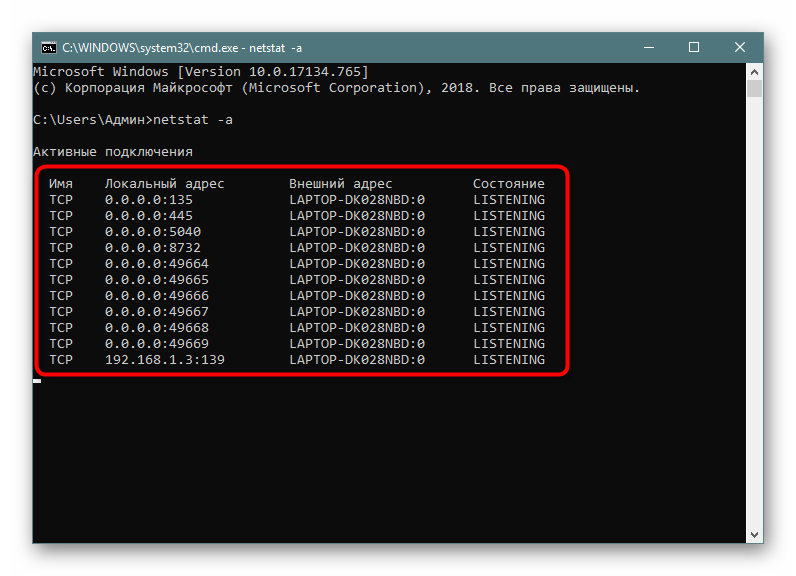
После этого внутри КС появится список всех активных портов, и вы сможете проверить наличие в нем необходимой «тропинки». Отсутствие искомых координат будет говорить о том, что они заблокированы.
NirSoft CurrPorts
Внешний вид Командной строки многим людям кажется неудобным и даже пугающим за счет своего чрезмерного минимализма. Если вам тоже не понравился первый вариант, то скачайте и установите на компьютер утилиту NirSoft CurrPorts, а затем действуйте по алгоритму:
- Запустите приложение.
- Щелкните ЛКМ по вкладке «Локальный порт» для сортировки.
- Проверьте, использует ли хотя бы одно из приложений искомый порт.
Недостаток данного метода заключается в том, что он позволяет осуществить просмотр только в рамках запущенных программ. Закрытые приложения не поделятся координатами, а потому придется обращаться к альтернативным вариантам.
Через брандмауэр Windows
Вариант без использования сторонних программ, но тоже имеющий определенные ограничения. В частности, брандмауэр показывает локальный порт для каждого входящего подключения по отдельности. Процесс проверки будет рутинным и ресурсозатратным. Поэтому к данному методу стоит обращаться только в том случае, если нужен просмотр портов для определенного соединения:
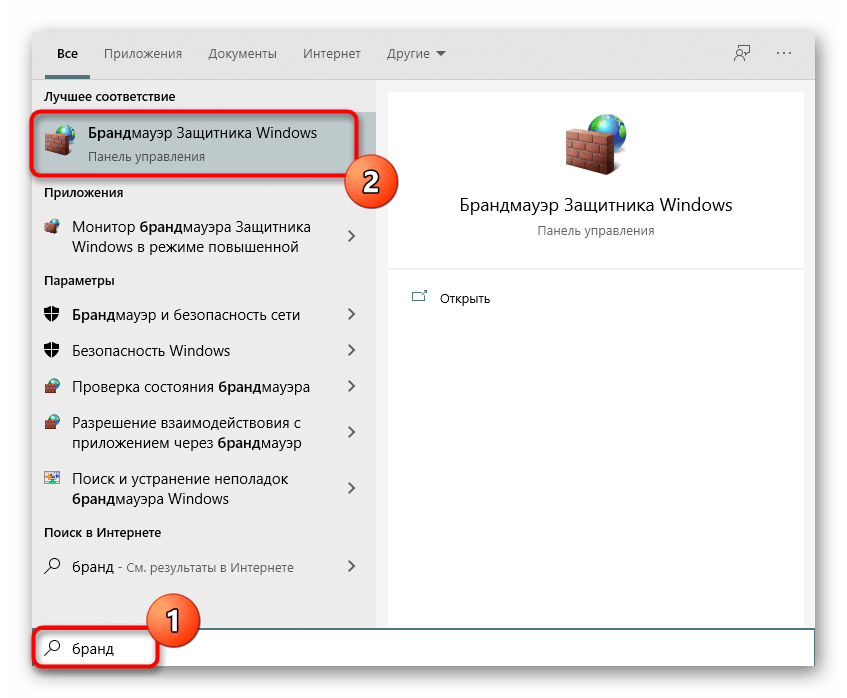
- Через поисковую строку найдите и запустите «Брандмауэр Защитника Windows».
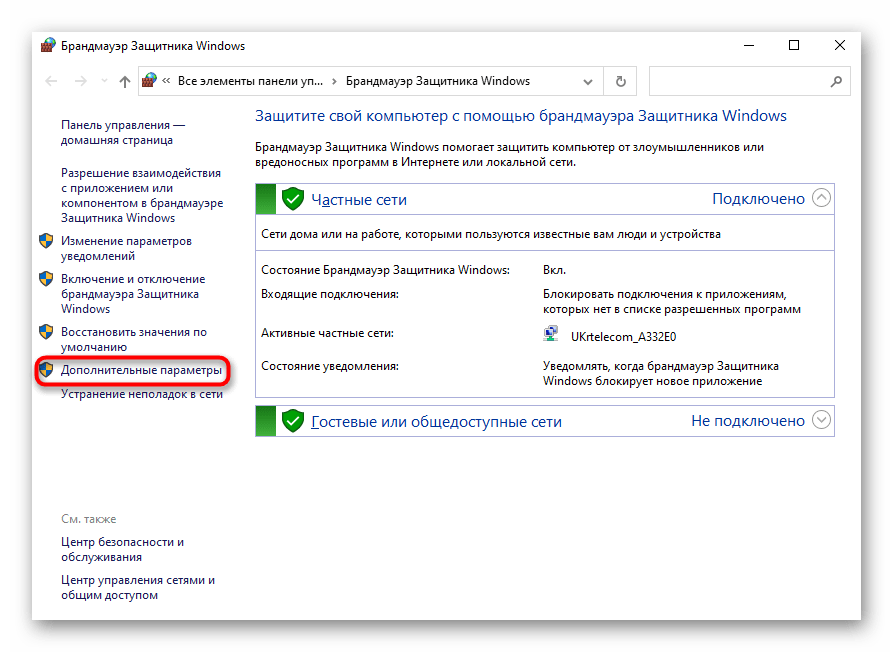
- Перейдите во вкладку «Дополнительные параметры».
- Кликните ЛКМ по обозначению «Правила для входящих подключений».
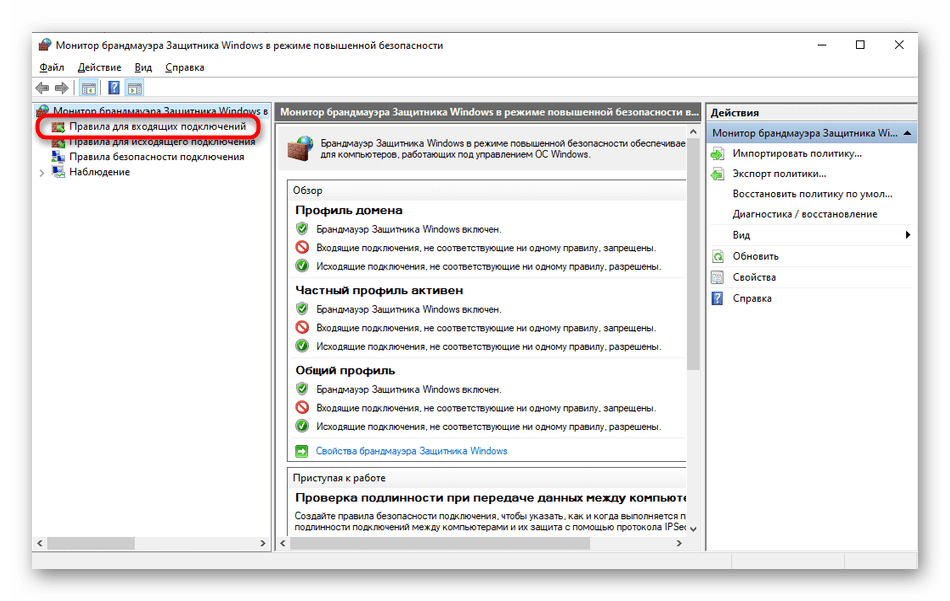
- Двойным щелчком ЛКМ откройте интересующее соединение.
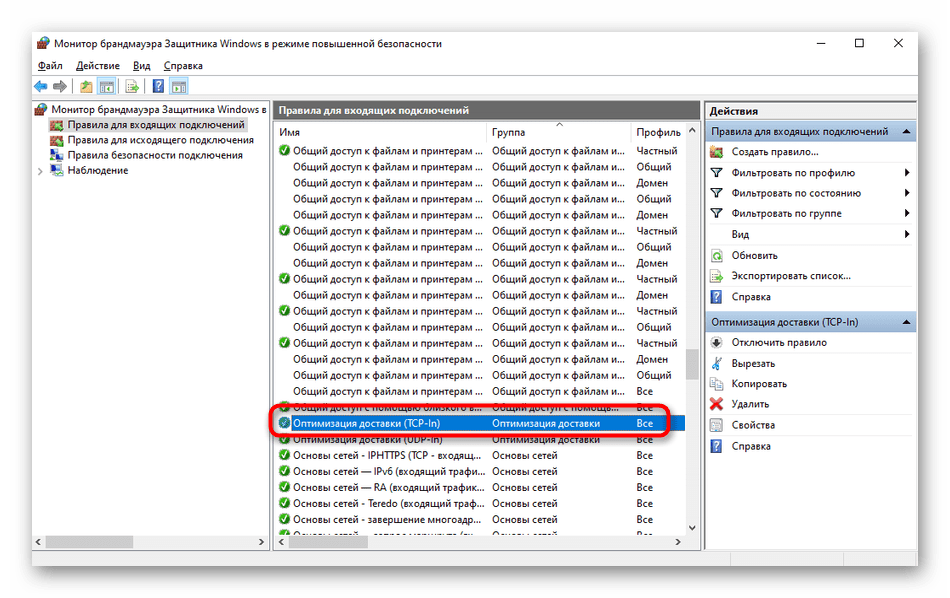
- Откройте вкладку «Протоколы и порты».
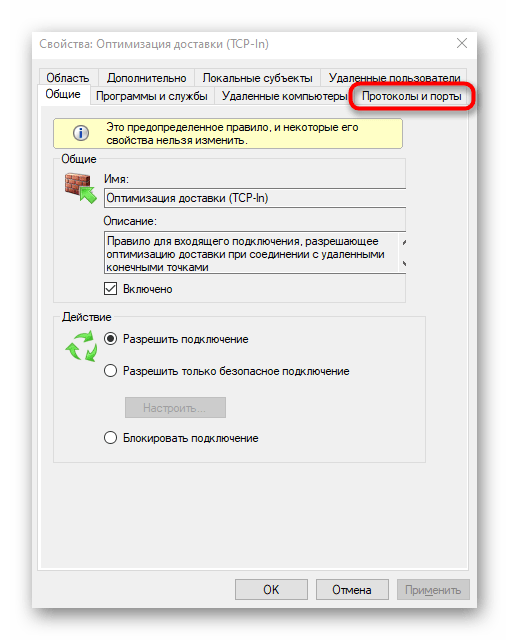
Далее остается ознакомиться с представленной информацией и сделать собственные выводы.
С помощью онлайн-сервисов
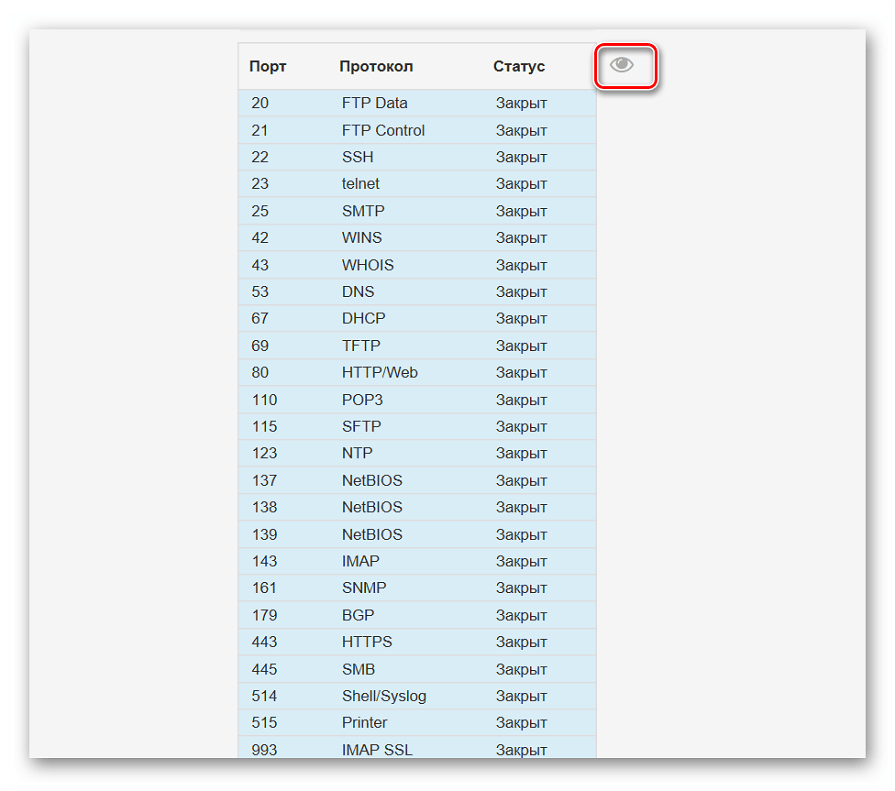
Намного более удобным и информативным вариантом является обращение к специальным онлайн-ресурсам, в числе которых можно выделить:
- Portscan;
- Hide my name;
- Тест IP.
Пользователю достаточно посетить один из предложенных сервисов через браузер и запустить сканирование портов. Через несколько секунд на экране появится подробная информация об открытых и закрытых «тропинках».
TCPView
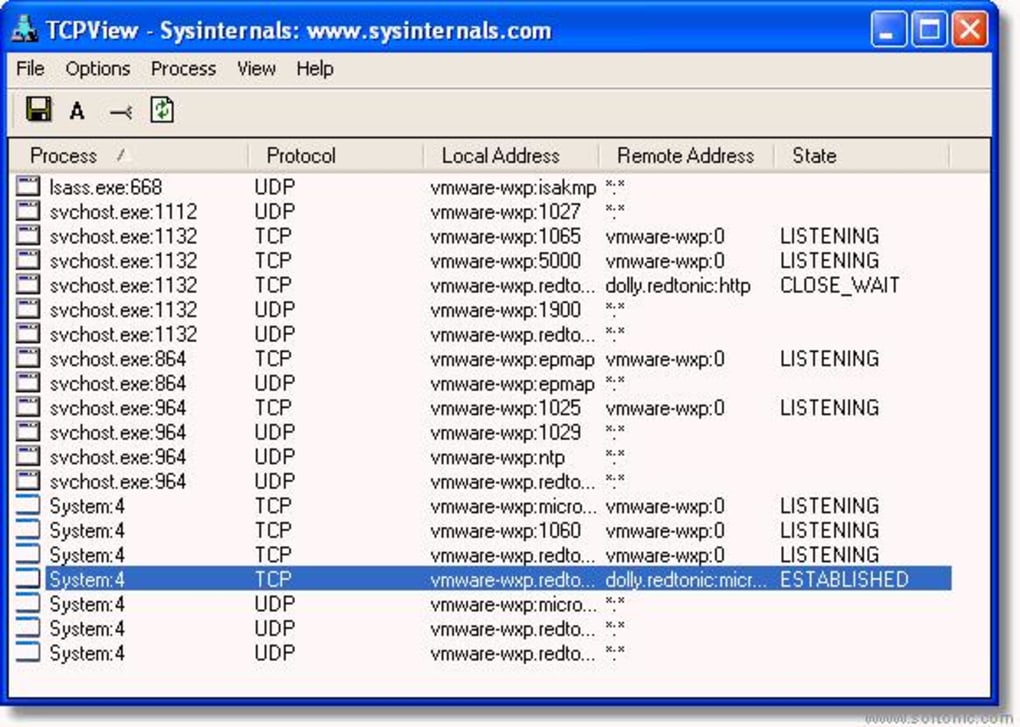
Утилита, которая принадлежит компании Microsoft. Ее можно найти в магазине приложений Microsoft Store, где TCPView доступна для бесплатного скачивания. После установки приложения необходимо его запустить и дождаться окончания сканирования. Процесс займет не более пары минут. Далее в окне программы вы увидите список открытых портов и процессов, которые к ним обращаются.
PortQry
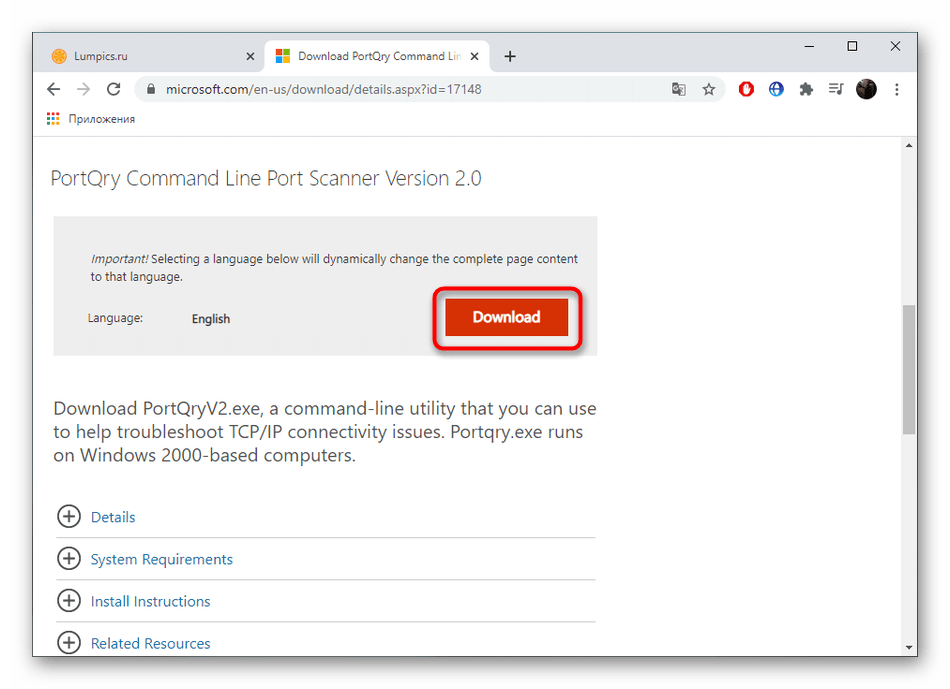
Еще одна утилита, доступная для бесплатного скачивания через Microsoft Store. Отличительной особенностью PortQry является то, что приложение не имеет графического интерфейса. Следовательно, проверка осуществляется встроенными средствами ПК:
- Скачайте и установите PortQry.
- Запустите Командную строку.

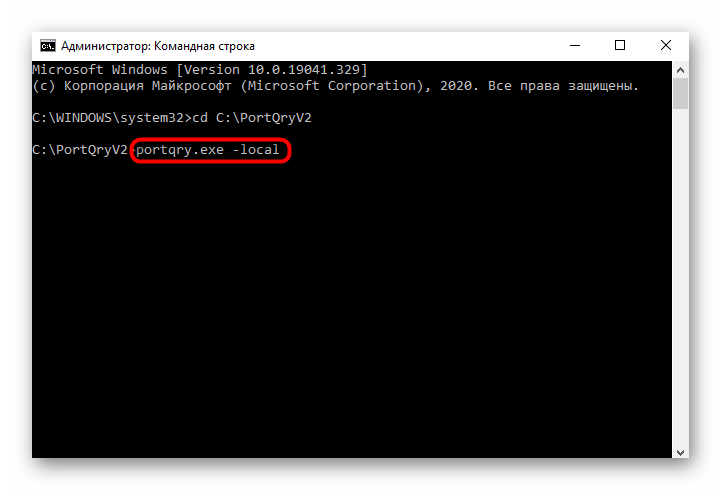
- Укажите адрес директории, куда была сохранена программа.
- Нажмите на клавишу «Enter».

- Введите команду «portqry.exe –local» и еще раз нажмите на «Enter».
Осуществление сканирования этим способом занимает больше времени, чем при помощи основного варианта, рассмотренного в самом начале материала (Командная строка). Поэтому обращайтесь к PortQry только в том случае, если запрос «netstat -a» не обрабатывается в КС.
Веб-интерфейс маршрутизатора
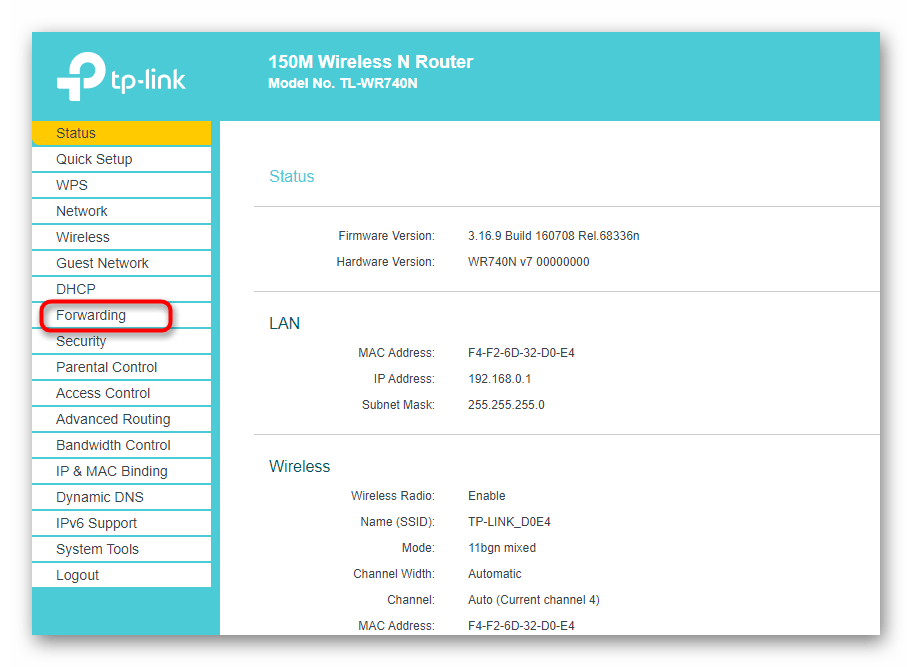
Заключительный вариант, заслуживающий внимания. Алгоритм будет отличаться в зависимости от производителя вашего роутера. Мы же рассмотрим процесс выполнения операции на примере маршрутизаторов TP-Link:
- Откройте браузер.
- В адресной строке введите 192.168.1.1 или 192.168.0.1.
- В открывшемся окне пройдите авторизацию, указав логин и пароль оборудования (обычно используется «admin» для обоих пунктов).
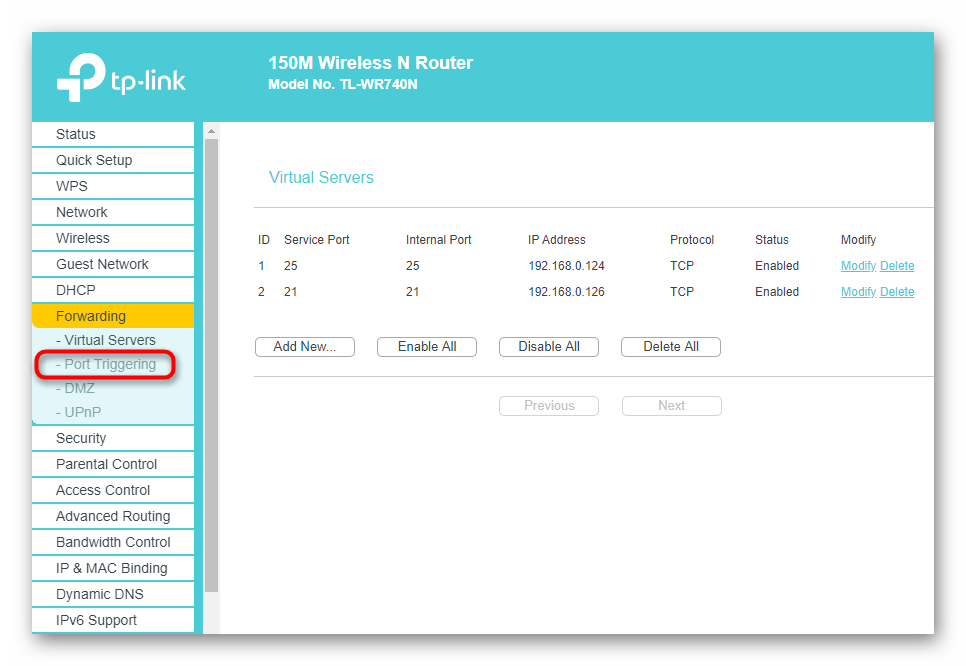
- Перейдите в раздел «Forwarding», а затем во вкладку «Port Triggering».
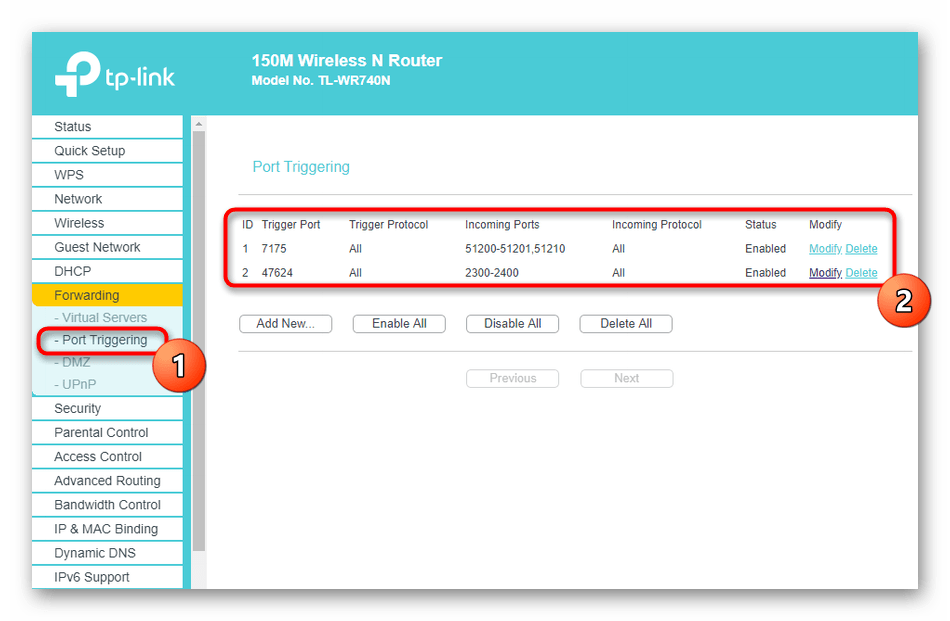
- Ознакомьтесь с информацией об открытых портах.
При использовании маршрутизаторов других марок совпадать будут только шаги 1-3. Дальнейшие действия зависят от оформления меню, где вам следует отталкиваться от пунктов со словом «Port» в названии.