Создание подписи в Outlook и ее добавление в сообщения
В Outlook можно создать одну или несколько персонализированных подписей для сообщений электронной почты. Ваша подпись может включать текст, изображения, электронные бизнес-карта, логотип или даже изображение рукописной подписи. Вы можете настроить Outlook так, чтобы подписи автоматически добавлялись во все исходящие сообщения, или создать подпись и добавить ее в сообщения в индивидуальном порядке.
Создание подписи и настройка добавления подписи в сообщения в Outlook
Важно: Если у вас есть учетная запись Майкрософт и вы используете Outlook и Outlook в Интернете или Outlook в Интернете для бизнеса, необходимо создать подпись в обоих продуктах. Сведения о создании и использовании подписей электронной почты в Outlook в Интернете см. в статье Создание и добавление подписи электронной почты в Outlook.com или Outlook в Интернете.
Если вы хотите увидеть, как это делается, посмотрите видеоролик ниже.
Откройте новое сообщение электронной почты.
В меню Сообщение выберите Подпись > Подписи.
В зависимости от размера окна Outlook и от того, создаете ли вы новое сообщение электронной почты, ответ или пересылку, меню Сообщение и кнопка Подпись могут находиться в двух разных местах.


В разделе Выберите подпись для изменения выберите Создать и в диалоговом окне Новая подпись введите имя подписи.
В разделе Изменение подписи создайте подпись. Вы можете изменять шрифты, цвета и размеры шрифтов, а также выравнивание текста. Если вы хотите создать более надежную подпись с маркерами, таблицами или границами, используйте Word для форматирования текста, а затем скопируйте и вставьте подпись в поле Изменить подпись. Вы также можете использовать один из наших готовых шаблонов для вашей подписи. Скачайте шаблоны в Word, настройте их с помощью личных данных, а затем скопируйте и вставьте их в поле Изменение подписи.
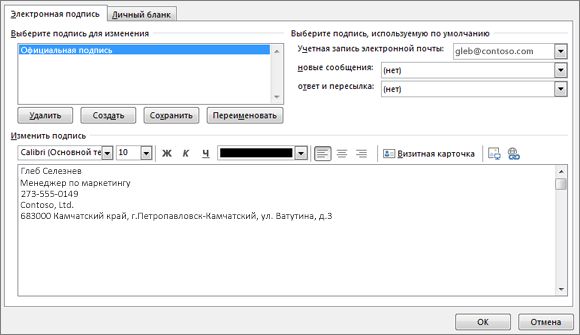
Вы можете добавлять ссылки и изображения в подпись электронной почты, изменять шрифты и цвета, а также обосновать текст с помощью мини-панели форматирования в разделе Изменение подписи.
Вы также можете добавить значки и ссылки в социальных сетях в подпись или настроить один из наших готовых шаблонов. Дополнительные сведения см. в статье Создание подписи на основе шаблона.
Сведения о добавлении изображений в подпись см. в статье Добавление логотипа или изображения в подпись.
В разделе Выбор подписи по умолчанию настройте следующие параметры для подписи:
В раскрывающемся списке Учетная запись электронной почты выберите учетную запись электронной почты, связанную с подписью. Можно использовать разные подписи для каждой учетной записи электронной почты.
Если вы хотите, чтобы подпись добавлялась во все новые сообщения по умолчанию, в раскрывающемся списке Новые сообщения выберите одну из подписей. Если вы не хотите автоматически добавлять подпись в новые сообщения, выберите (нет). Это не добавляет подпись к сообщениям, на которые вы отвечаете или пересылаете.
Если вы хотите, чтобы подпись отображалась в сообщениях, на которые вы отвечаете и пересылаете, в раскрывающемся списке Ответы и пересылки выберите одну из подписей. Вы также можете выбрать вариант по умолчанию (нет).
Нажмите кнопку ОК , чтобы сохранить новую подпись и вернуться к сообщению. Outlook не добавляет новую подпись в сообщение, открытое на шаге 1, даже если вы решили применить подпись ко всем новым сообщениям. В это сообщение необходимо добавить подпись вручную. Все будущие сообщения будут автоматически добавлять сигнатуру. Чтобы добавить подпись вручную, выберите Подпись в меню Сообщение , а затем выберите только что созданную подпись.
Добавление логотипа или изображения в подпись
Если у вас есть логотип компании или изображение для добавления в подпись, выполните следующие действия.
Откройте новое сообщение и выберите Подпись > Подписи.
В поле Выбор подписи для редактирования выберите подпись, к которой нужно добавить логотип или изображение.
Щелкните значок Изображение  , найдите файл изображения и нажмите кнопку Вставить.
Чтобы изменить размер изображения, щелкните его правой кнопкой мыши и выберите пункт Рисунок. Перейдите на вкладку Размер и используйте параметры для изменения размера изображения. Чтобы сохранить пропорции изображения, установите флажок Блокировать пропорции .
По завершении нажмите кнопку ОК, а затем еще раз нажмите кнопку ОК , чтобы сохранить изменения в подписи.
Вставка подписи вручную
Если вы не хотите, чтобы подпись добавлялась во все новые сообщения, ответы и пересылаемые письма, можно вставлять ее вручную.
В сообщении электронной почты на вкладке Сообщение выберите Подпись.
Выберите подпись в появившемся выпадающем меню. Если у вас несколько подписей, можно выбрать любую из созданных подписей.
Посмотрите, как это делается

Создание подписи
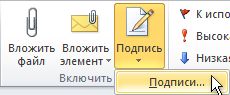
Откройте новое сообщение. На вкладке Сообщение в группе Включить щелкните команду Подпись, а затем выберите пункт Подписи.
На вкладке Электронная подпись нажмите кнопку Создать.
Введите имя для подписи и нажмите кнопку ОК.
В поле Изменить подпись введите текст, который необходимо включить в подпись.
Чтобы отформатировать текст, выделите его, а затем с помощью кнопок форматирования и выбора стиля задайте нужные параметры.
Чтобы добавить другие элементы, кроме текста, щелкните в расположении, куда их нужно вставить, и выполните любые из указанных ниже действий.
Добавление электронной визитной карточки
Щелкните Визитная карточка, а затем выберите контакт в списке Подано как . Затем нажмите кнопку ОК.
Щелкните  Вставить гиперссылку, введите сведения или перейдите к гиперссылке, щелкните, чтобы выбрать ее, а затем нажмите кнопку ОК.
Щелкните  Рисунок, перейдите к рисунку, выберите его, а затем нажмите кнопку ОК. Обычно файлы изображений имеют расширения BMP, GIF, JPG или PNG.
Чтобы завершить создание подписи, нажмите кнопку ОК.
Примечание: Только что созданная или измененная подпись не появится в открытом сообщении. Ее нужно в него вставить.
Добавление подписи в сообщения
Подписи можно добавлять автоматически во все исходящие сообщения или вручную в некоторые из них.
Примечание: Каждое сообщение может содержать только одну подпись.
Автоматическая вставка подписи
На вкладке Сообщение в группе Включение нажмите кнопку Подпись и выберите пункт Подписи.
В разделе Выберите подпись, используемую по умолчанию выберите в списке Учетная запись электронной почты учетную запись, с которой будет связана подпись.
В списке Новые сообщения выберите подпись, которая будет вставляться в сообщения.
Чтобы подпись добавлялась в ответы и пересылаемые сообщения, в списке Ответ и пересылка выберите нужную подпись. В противном случае щелкните пункт (нет).
Вставка подписи вручную
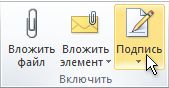
В окне нового сообщения на вкладке Сообщение в группе Включить щелкните команду Подпись и выберите нужную подпись.
Совет: Чтобы удалить подпись из открытого сообщения, выделите ее в тексте сообщения и нажмите клавишу DELETE.
Отзыв о создании подписи Outlook
У вас есть отзывы о создании или использовании подписей Outlook? Мы хотели бы знать. В частности, если у вас возникли проблемы с поиском меню Подписи, мы хотели бы узнать, где вы ожидаете найти параметр для создания подписи. Команда разработчиков Outlook и группа документации По Outlook выслушают ваши отзывы. Нажмите кнопку Да или Нет в нижней части экрана рядом с пунктом Были ли эти сведения полезны? и оставьте свои комментарии и предложения по улучшению функции подписи Outlook в разделе Дополнительные отзывы? Сообщите нам, какую версию Outlook вы используете в настоящее время, а также почему вы искали справку по созданию подписи. Мы будем регулярно обновлять эту документацию, чтобы ответить как можно больше ваших отзывов.
Как изменить подпись в электронном письме?
Изменить имя отправителя · Перейдите значок шестеренки → «Все настройки» → «Общие». · В разделе «Имя отправителя и подпись» нажмите image напротив нужной .
Если у вас настроено несколько подписей, вы можете выбрать нужную в тексте письма. Для этого нажмите . Нажмите «Написать письмо». Нажмите → «Изменить подпись».
Как правильно оформить подпись в электронном письме: Надо указать основные сведения об организации и отправителе с их контактными данными. Подпись должна отображать род деятельности фирмы. Лаконичность – обязательное требование. Для завершающего элемента послания достаточно 3-4 строчек.
В разделе «Имя отправителя и подпись» нажмите . Введите имя отправителя и подпись. Нажмите «Сохранить». Чтобы установить подпись, которая будет по умолчанию стоять в письме, установите на ней галочку «По умолчанию». Вы можете создать максимум три варианта имени и подписи.
Создавая шаблон, помните о подписи в конце письма — небольшой детали, которая делает сообщение более личным и помогает продвигать ваш бизнес. Маркетолог и копирайтер. Люблю работать с инструментами, эффективность которых легко измерять.
Где в почте Mail изменить подпись?
Нажмите «Написать письмо» в почте. → «Изменить подпись». Откроется окно редактирования подписей. и введите текст подписи.
Как изменить подпись в почте на телефоне?
Как добавить или изменить подписьОткройте приложение Gmail .В левом верхнем углу нажмите на значок меню .Прокрутите список и выберите Настройки.Выберите аккаунт Google, для которого нужно настроить подпись.Нажмите Подпись при отправке их мобильного приложения.Введите текст подписи.Нажмите ОК.
Как поменять имя в письме mail ru?
Можно ли изменить имя аккаунта? К сожалению, изменить имя аккаунта нельзя. Создайте новый аккаунт с нужным именем и настройте в нем сборщик писем со старой почты. Все письма оттуда будут приходить на новый адрес.
Как изменить подпись в электронном письме? Ответы пользователей
Создать подпись · Нажмите «Написать письмо» в почте. · Нажмите «Подпись» → «Изменить подпись». Откроется окно редактирования подписей. · Нажмите «Добавить новую .
Зачем нужна деловая подпись электронного письма? Чаще всего переписка по email – это основной и «официальный» канал общения с клиентами и .
Как добавить ссылку в подпись · 1 Найти в Интернете этот сайт. · 2 В адресной строке браузера выделить адрес сайта. · 3 Скопировать его в буфер .
При этом можно будет выбрать нужную при создании письма или настроить автоматический выбор подписи. Ограничение. Если вы состоите в организации и администратор .
Как правильно подписать письмо? Примеры подписи в электронном письме. Статьи и кейсы по email-маркетингу в блоге UniSender.
А вот если Исходящее электронное письмо создается на основании события (например, телефонного звонка), то подписи нет. Возможно ли это как- .
Как изменить подпись электронной почты в Gmail: подробное руководство

XNUMX кредит
Содержание Спрятать
Наличие подписи электронной почты — это обычный способ сообщить другим, как с вами связаться. Хотя вы можете не ставить подпись в личных электронных письмах, люди, с которыми вы общаетесь профессионально, ожидают, что она будет там.
Подписи электронной почты, как правило, включают ваше имя, должность, компанию, адрес электронной почты, номер телефона и даже логотип компании.
Но хорошо, что нет необходимости создавать подпись с нуля каждый раз, когда вы отправляете электронное письмо. У всех провайдеров электронной почты есть возможность добавить вашу подпись один раз и автоматически отображать ее в каждом электронном письме. Иногда вы можете добавить несколько подписей и переключаться между ними в зависимости от контекста. Поскольку Gmail доминирует в сфере электронной почты, давайте посмотрим, как редактировать подпись в Gmail и другую важную информацию, которую вы должны знать.
Как добавить подпись в Gmail
Вы можете добавлять и изменять подписи электронной почты в Gmail в любое время, перейдя на gmail.com.
Вот как изменить подпись Gmail:
- Перейдите на mail.google.com и войдите в систему.
- Нажмите на шестеренку > Просмотреть все настройки
- Прокрутите вниз, пока не увидите «Подпись».
- Нажмите «Создать новый».
- Установите имя в своей подписи > Создать
- Напишите имя и украсьте его по мере необходимости.
- Используйте раскрывающиеся списки ниже, чтобы выбрать значения по умолчанию для вашей подписи.
Как изменить подпись электронной почты на вашем Gmail
Если какую-либо информацию в вашей электронной подписи необходимо изменить (например, вы получили повышение!), достаточно всего лишь нескольких щелчков мышью, чтобы изменить подпись электронной почты, которую использует Gmail.
Вот как изменить подписи в Gmail:
- Посетите mail.google.com
- Нажмите на настройки.
- Прокрутите вниз, пока не увидите «Подпись».
- Чтобы изменить название подписи, нажмите на значок карандаша.
- Выберите подпись и используйте текстовый редактор, чтобы изменить текст подписи.
- Внизу страницы нажмите «Сохранить изменения».
Как добавить изображение в свою подпись Gmail
Если вы можете помочь, не добавляйте изображение в свою электронную подпись. Электронные письма с изображениями подписи, которые обычно являются логотипами компании, тяжелее, чем должны быть, и не несут никакой важной информации.
С другой стороны, некоторые компании хотят, чтобы их логотипы добавлялись в электронные письма. Поэтому, если вам нужно это сделать, вы также можете сделать это через Gmail:
- Перейти на mail.google.com
- Открыть настройки
- Прокрутите вниз, пока не увидите «Подпись».
- В текстовом редакторе нажмите кнопку «Вставить изображение».
- Перетащите изображение с вашего Mac и поместите его.
Проблемы с форматированием подписей электронной почты
Возможно, вы заметили, что некоторые подписи Gmail выглядят красиво и профессионально, а другие кажутся странными и не подходят. То, как выглядит ваша подпись Gmail, зависит от того, какое форматирование вы используете, когда создаете ее в текстовом редакторе Gmail.
Вот некоторые распространенные проблемы и что с ними делать:
- Размер шрифта. Убедитесь, что размер текста в вашей электронной подписи и в вашей подписи одинаков.
- шрифт. Используйте один и тот же шрифт для текста в электронном письме и в подписи.
- Не легко читать. Разделяйте слова в подписи тире, косой чертой, вертикальной чертой и символом подчеркивания.
- Беспорядочный. Старайтесь ставить как можно меньше в своей электронной подписи. Например, вы можете не включать слоган вашей компании.
Как исправить другие проблемы с форматированием в Gmail
В большинстве случаев невозможность форматирования текста является самой большой проблемой форматирования в Gmail. Но как это исправить?
Если у вас возникла эта проблема, вполне вероятно, что вы работаете с обычным текстом. Все, что вам нужно сделать, чтобы исправить это, — отключить обычный текст. Вот что вам нужно сделать:
- Шаг 1: Нажмите кнопку «Создать», чтобы открыть новое сообщение.
- Шаг 2: Найдите «Дополнительные параметры» и нажмите на него.
- Шаг 3: Вы должны увидеть галочку рядом с режимом обычного текста. Просто снимите этот флажок.
- Шаг 4: Вот и все; все готово.
Два других быстрых способа исправить проблемы с форматированием в Gmail
- Используйте сочетание клавиш Ctrl+Shift+V, если вы хотите скопировать обычный текст при вставке.
- Используйте встроенную в Gmail кнопку «Удалить форматирование», которая находится в правом нижнем углу панели инструментов форматирования.
Как изменить подпись электронной почты iPhone в Gmail
Ваша подпись будет выглядеть на вашем iPhone или телефоне Android иначе, чем в вашей обычной учетной записи Gmail. Вот как вы можете изменить свою подпись iPhone:
- Как изменить подпись рабочего стола:
- Щелкните значок шестеренки в правом верхнем углу экрана.
- Нажмите «Просмотреть все настройки» в верхней части боковой панели.
- Убедитесь, что вкладка «Общие» открыта.
- Прокрутите вниз, пока не увидите «Подпись».
- Нажмите на кнопку «Создать новый».
- Во всплывающем окне введите имя для своей подписи и нажмите «Создать».
- Вы должны увидеть свое имя там, где вы подписались. Нажмите на карандаш, чтобы изменить имя, или на корзину, чтобы избавиться от него.
Изменение и добавление дополнительных подписей
- В поле справа введите свое полное имя. Вы также можете изменить его внешний вид, используя разные шрифты, жирный и курсивный текст.
- Если вы нажмете кнопку «Создать новый», вы сможете добавить больше подписей.
- Вы найдете «Для новых электронных писем» и «При ответе/пересылке» в разделе «Подпись по умолчанию». Используйте раскрывающиеся меню, чтобы выбрать, какие подписи используются для каждой категории.
- Вы также можете установить флажок «Вставлять подпись перед цитируемым текстом в ответах и удалять строку «—», которая стоит перед ней».
- Нажмите «Сохранить изменения» в самом низу меню.
Как изменить внешний вид вашей подписи Gmail
- Добавление изображения или логотипа компании в вашу подпись Gmail. Вы можете выбрать, куда вы хотите добавить свое изображение, переместив курсор в нужное место. Нажмите «Вставить изображение», а затем выберите изображение или логотип для загрузки.
- Измените внешний вид своей подписи Gmail. Выберите текст, который нужно изменить. Перейдите в редактор WYSIWYG и выберите шрифт и размер подписи. Вы также сможете изменить цвет текста и добавить курсив, полужирный шрифт и подчеркивание из редактора.
- Добавление ссылок в подпись Gmail. Выберите текст, который хотите превратить в ссылку, и нажмите на него. Используйте редактор WYSIWYG, чтобы выбрать «Ссылка». Добавьте URL-адрес, на который будет ссылаться текст, и нажмите «Сохранить».
С помощью этих простых шагов очень легко создавать и изменять подписи в Gmail.
Вот некоторые вещи, которые следует учитывать при создании подписи:
- Не добавляйте слишком много деталей.
- Вы не должны использовать слишком много шрифтов или цветов.
- Держите свои фотографии простыми.
- Используйте иерархию дизайна, чтобы привести пользователей к наиболее важным частям подписи. Проверьте, как это выглядит на мобильных устройствах, планшетах и компьютерах, прежде чем запускать их в жизнь.
- Следуйте рекомендациям по подписи электронной почты.
Как изменить подпись электронной почты телефона Android
Если у вас есть телефон Android, следующие шаги очень похожи на то, что вы делали с iPhone.
Как создать или изменить подпись в Outlook
Добрый день. Частенько обращаются люди с просьбой помочь изменить подпись в Outlook. Разберемся сегодня, как это сделать самостоятельно.
Хоть это делается и не сложно, но, как Вы поняли, этот вопрос возникает очень часто, в связи с чем я и решил сделать данную мини-инструкцию по созданию и изменению подписи в почтовой программе MS Outlook.
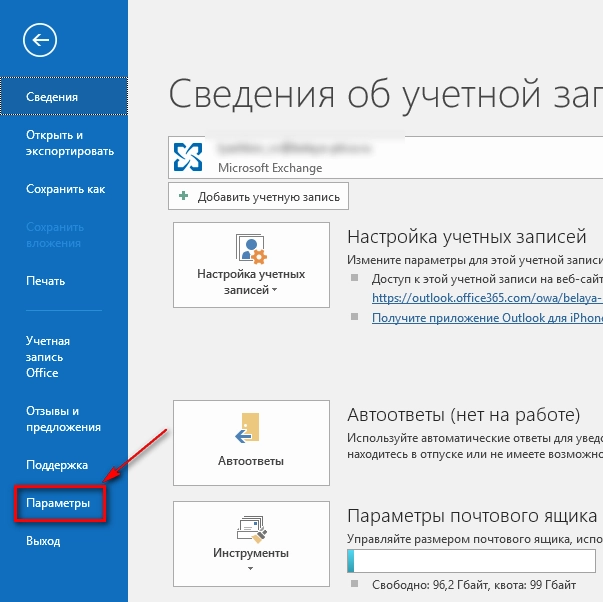
Как создать или изменить подпись в Outlook
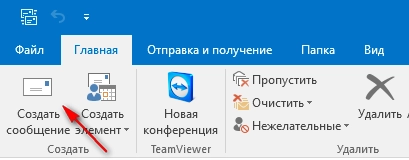
Далее ищем «Параметры» и снова нажимаем на нее:
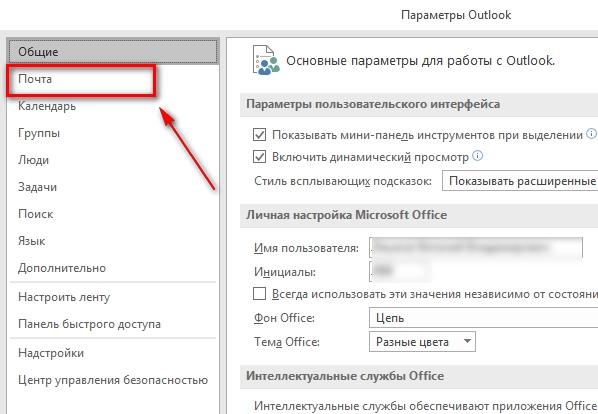
Далее у нас открывается окно с параметрами. Тут нас в данный момент интересует вкладка «Почта«. Нажимаем на нее:
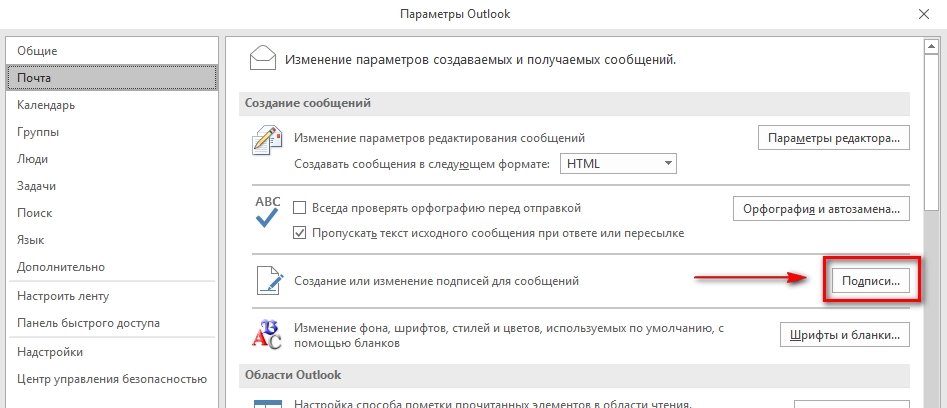
Далее справа видим кнопочку «Подписи. «. Нам туда.
В открывшемся окне мы видим уже имеющиеся подписи и есть возможность создать новую. Если у Вас так же пусто, то нажимаем кнопочку «Создать«
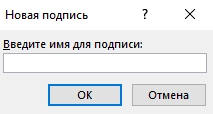
В появившемся окошке пишем имя для вашей подписи. Я назвал ее «Моя подпись».
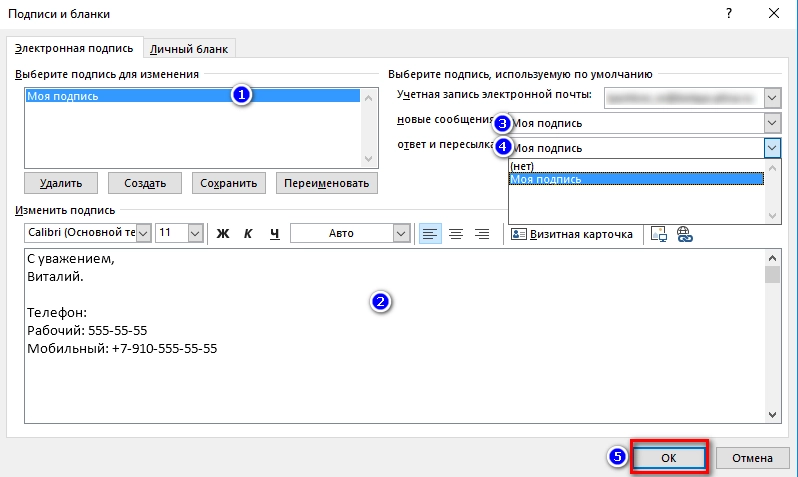
Теперь нажимаем на подпись (1), пишем саму подпись в окне ниже (или редактируем старую подпись) (2), далее выбираем, в каких случаях будет прикрепляться наша подпись. Выбираем автоматически использовать данную подпись для новых сообщений (3) и при ответе или пересылке писем (4).
Все, нажимаем кнопку «ОК«. На этом создание или редактирование подписи закончено. Можно пробовать создавать новое сообщение и проверять подпись.
Таким образом можно создать несколько подписей, и использовать 1 для ответов, другую для новых писем (непонятно зачем конечно, но все же).
Вот и все. Как видите — это совсем не сложно. Надеюсь Вам пригодилась данная статья.