Использование темной темы в Microsoft Edge
Темная тема изменяет цвет фона по умолчанию в новом Microsoft Edge на более темный цвет, что снижает нагрузку на глаза при плохом освещении или если вы предпочитаете менее яркие интерфейсы.
Вот как активировать темный режим:
Перейдите Параметры и другие > Параметры .
Выберите Внешний вид в списке параметров.
В списке Настройка темы > браузеравыберите Темный в списке.
Примечание. Этот раздел посвящен новому браузеру Microsoft Edge . Получите справку по устаревшей версии Microsoft Edge.
Изменение тем, фона и внешнего вида браузера Microsoft Edge
Microsoft Edge настраивается с каждым обновлением. С помощью всего нескольких быстрых настроек вы можете настроить новый Edge так, как вам хочется. Вы можете настроить новый браузер Microsoft Edge (customize the new Microsoft Edge Browser) , изменив темы, фон и внешний вид в соответствии со своими предпочтениями и придав ему индивидуальный вид. Кроме того, вы можете выбрать разные темы для каждого из ваших профилей в Microsoft Edge . Таким образом, вы можете сохранить разные настройки для своего домашнего, школьного или рабочего профиля.
(Change Microsoft Edge browser) Изменить темы и фон браузера Microsoft Edge
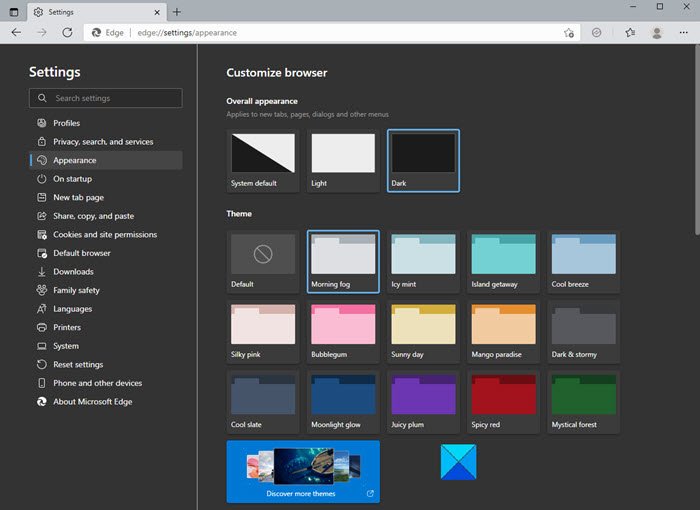
Чтобы изменить фон, нажмите на три точки в правом верхнем углу браузера и перейдите в « Настройки (Settings) » .
На левой панели нажмите « Внешний вид (Appearance) » , и вы получите три варианта на выбор:
- Общий вид
- Тема
- Откройте для себя больше тем
Вы можете выбрать:
- Системная тема по умолчанию,
- Светлая тема или
- Темная тема .
Это изменит общий вид вашего браузера, включая фон, новые вкладки, страницы, диалоговые окна и другие меню.
Если вы не хотите использовать базовую светлую и темную тему, вы также можете выбрать одну из других новых встроенных опций цвета, например:
- Утренний туман,
- ледяная мята,
- Пряный красный,
- лунный свет
- Солнечный день и др.
Кроме того, в магазине Microsoft Edge доступно множество других тем . Нажмите (Click) на вкладку « Дополнительные темы (Discover More Themes) », и откроется длинный список тем для Microsoft Edge (themes for Microsoft Edge) из магазина расширений (Edge Extensions) и надстроек (Add-ons Store) Edge, из которых вы сможете выбрать.
Выберите темы из Интернет-магазина Chrome
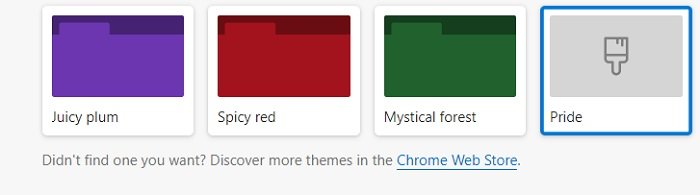
Если вам по-прежнему не нравится какая-либо тема из Microsoft Edge Store , вы также можете просматривать и устанавливать темы Chrome в Edge ( install Chrome Themes on Edge) .
Нажмите (Click) Chrome Web Store на странице « Внешний вид » в браузере (Appearance) Edge , и вы перейдете к темам Chrome . Вы можете выбрать свой любимый и установить его.
Изменить внешний вид браузера Edge (Change Edge Browser Appearance) на ПК
Когда речь идет о внешнем виде, это не просто тема, здесь вы можете настроить множество других вещей, чтобы браузер выглядел так, как вы хотите. На странице « Внешний вид (Appearance) » прокрутите вниз, чтобы настроить другие параметры браузера. Вы можете выбрать процент увеличения (Zoom) вашего браузера, настроить параметры панели инструментов, а также изменить домашнюю страницу (home page) в соответствии с вашими предпочтениями.
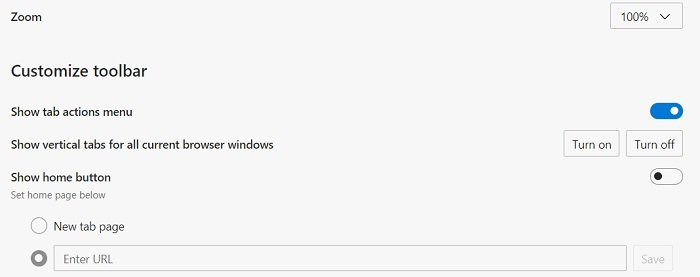
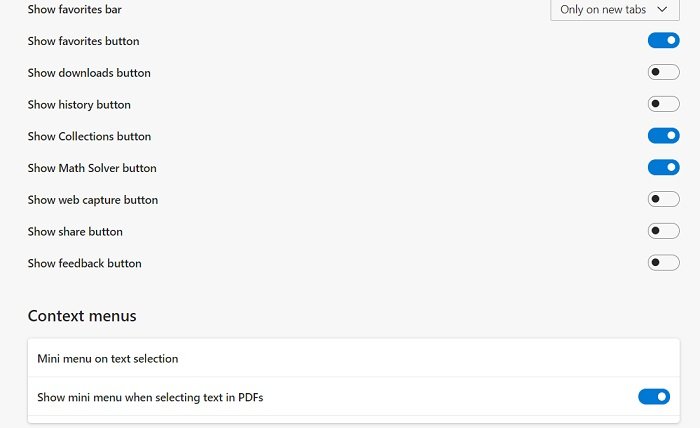
Прокрутите (Scroll) вниз, и вы получите дополнительные параметры настройки, такие как выбор кнопок и вкладок, которые вы хотите видеть на своей домашней странице. Вы можете показать или скрыть их по вашему выбору. Кроме того, здесь вы можете настроить контекстные меню (Context menus) .
Кроме того, Microsoft Edge также позволяет изменять настройки шрифта. Хотя настройки шрифта по умолчанию в Edge довольно хороши и подходят всем, вы можете настроить стиль шрифта, размер шрифта и т. д., если хотите. Прокрутите страницу « (Scroll) Внешний вид (Appearance) » вниз , и вы увидите настройки для настройки типа и размера шрифта.
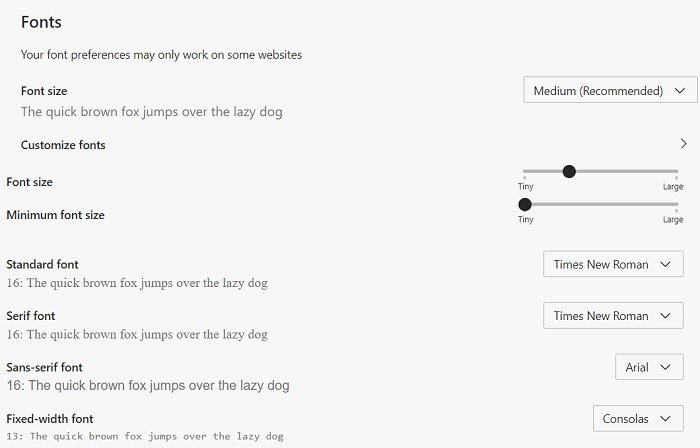
Помимо размера и стиля шрифта по умолчанию, вы также можете дополнительно настроить свои шрифты. Нажмите (Click) на вкладку « Настройка шрифтов (Customize Fonts) », и она откроет параметры для выбора.
Изменить тему (Theme) в браузере Edge на (Edge) Android
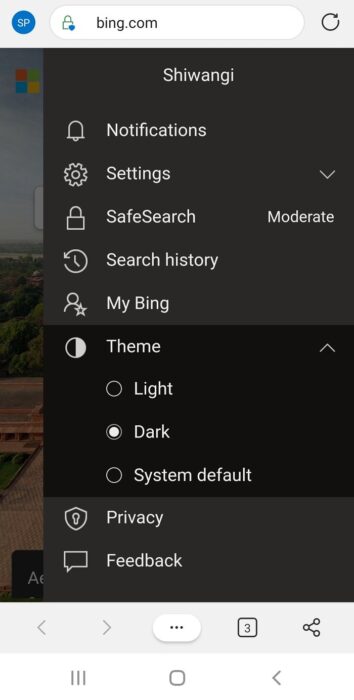
Хотя у вас слишком много вариантов темы в Edge для ПК, для (Edge) Edge Android есть только три основных варианта . Вы можете выбрать тему по умолчанию, светлую или темную тему для вашего Edge Android .
Чтобы изменить тему и фон в Edge Android-
- Нажмите (Click) на три линии в правом верхнем углу мобильного браузера.
- Перейдите в тему и выберите свой вариант.
- Если вы выберете опцию « Темная (Dark) тема», все ваши новые вкладки и пункты меню будут отображаться в темном цвете.
Итак, если вы относитесь к веб-браузеру как к своей личной вещи, вам наверняка будет интересно изменить тему, фон и весь внешний вид.
Change Microsoft Edge browser themes, background and appearance
Microsoft Edge is getting customizable with each update. With just a few quick settings you can now make the new Edge look the way you want. You can customize the new Microsoft Edge Browser by changing the themes, background, and appearance per your preference and give it a personal feel. Moreover, you can select a different theme for each of your profiles on Microsoft Edge. This way you can keep a different setup for your home, school, or work profile.
Change Microsoft Edge browser themes & background
To change the background, click on the three dots on the top right corner of your browser and go to Settings.
From the left pane, click on Appearance and you will get three options to choose from:
- Overall appearance
- Theme
- Discover More Themes
- System default theme,
- Light theme, or
- Dark theme.
This will change the overall appearance of your browser which includes the background, new tabs, pages, dialogs, and other menus.
If you don’t want to go with the basic light and dark theme, you can select the one from other new built-in color options too lik:
- Morning Fog,
- Icy Mint,
- Spicy red,
- Moonlight glow
- Sunny day, etc.
Furthermore, there are numerous other themes available in the Microsoft Edge store. Click on the Discover More Themes tab and it will open a long list of themes for Microsoft Edge from Edge Extensions and Add-ons Store for you to choose from.
Choose Themes from Chrome Web Store
If you still don’t like any theme from the Microsoft Edge Store, you can browse and install Chrome Themes on Edge too.
Click on Chrome Web Store on the Appearance page in your Edge browser and it will take you to the Chrome themes. You can select your favorite one and install it.
Change Edge Browser Appearance on PC
When it is about the appearance, it’s not just the theme, you can customize many more things here to make the browser look the way you want. On the Appearance page, scroll down to adjust the other settings of your browser. You can select the Zoom percentage of your browser, adjust the toolbar settings and also change the home page per your preferences.
Scroll down more and you get some more customization settings like your selecting the buttons and tabs you want to see on your home page. You can show or hide them per your choice. Also, you can adjust the Context menus here.
Furthermore, Microsoft Edge lets you change the font settings too. Although the default font settings in Edge are pretty good and suit everyone, you can adjust the font style, font size, etc if you want to. Scroll down on your Appearance page and you will see the settings to adjust your font type and size.
Apart from the default font size and style, you can also Customize your fonts further. Click on the Customize Fonts tab and it opens the options for you to select from.
Change Theme in Edge browser on Android
While you have too many theme options in Edge for PC, there are just three basic options for Edge Android. You can select the default theme, light or dark theme for your Edge Android.
To change the theme and background in Edge Android-
- Click on the three lines on the top right corner of your mobile browser.
- Go to Theme and select your option.
- If you select the Dark theme option, all your new tabs, menu options will appear in the dark color.
So, if you are someone who takes the web browser as your personal thing, you would certainly be interested in changing the theme, background, and entire appearance.

Флорентина Успенская
About the author
Я инженер-программист с более чем 15-летним опытом работы с Microsoft Office и Edge. Я также разработал несколько инструментов, используемых конечными пользователями, например, приложение для отслеживания важных медицинских данных и детектор программ-вымогателей. Мои навыки заключаются в разработке элегантного кода, который хорошо работает на различных платформах, а также в отличном понимании взаимодействия с пользователем.
Как изменить тему microsoft edge
Изменение темы в Microsoft Edge включает изменение общего внешнего вида браузера, включая цветовую схему и фоновые изображения.
Вот подробная инструкция по изменению темы в Microsoft Edge:
1. Откройте Microsoft Edge на вашем компьютере.
2. Щелкните на значок … в правом верхнем углу окна браузера, чтобы открыть меню.
3. В меню выберите пункт Настройки.
4. Выберите вкладку Внешний вид в левой панели.
5. В разделе Темы вы увидите доступные варианты тем.
6. Щелкните на тему, которую хотите установить, чтобы просмотреть ее предварительный просмотр.
7. Если вам нравится тема, щелкните на кнопку Применить.
8. Тема будет сразу же применена к Microsoft Edge.
В дополнение к изменению темы, вы можете настроить общий внешний вид браузера, используя различные настройки и параметры. Вот несколько полезных советов:
— Вы также можете настроить фоновое изображение новой вкладки. Для этого в разделе Внешний вид выберите вкладку Пользовательская и выберите желаемое изображение.
— Если вам не нравятся доступные темы, вы можете установить расширение для Microsoft Edge, которое предлагает больше вариантов тем и настроек.
— Учтите, что изменение темы в Microsoft Edge не повлияет на другие приложения или интерфейс операционной системы. Это будет влиять только на внешний вид самого браузера.
— Помните, что некоторые темы могут быть платными. Обратите внимание на это при выборе темы.
Как изменить цветовую тему в Microsoft Edge
Как активировать и изменить цветовую тему в Microsoft Edge.
С приходом обновления Edge 89.0.731.0, разработчики добавили в браузер 14 встроенных цветовых тем. Если вас не устраивает черное или белое оформление, теперь в Microsoft Edge можно выбрать один из 14 предустановленных цветовых вариантов. Темы изменяют цвет панели инструментов, избранного, фона новой вкладки и строки с вкладками. При этом всплывающие меню и содержимое веб-страниц остаются без изменений.
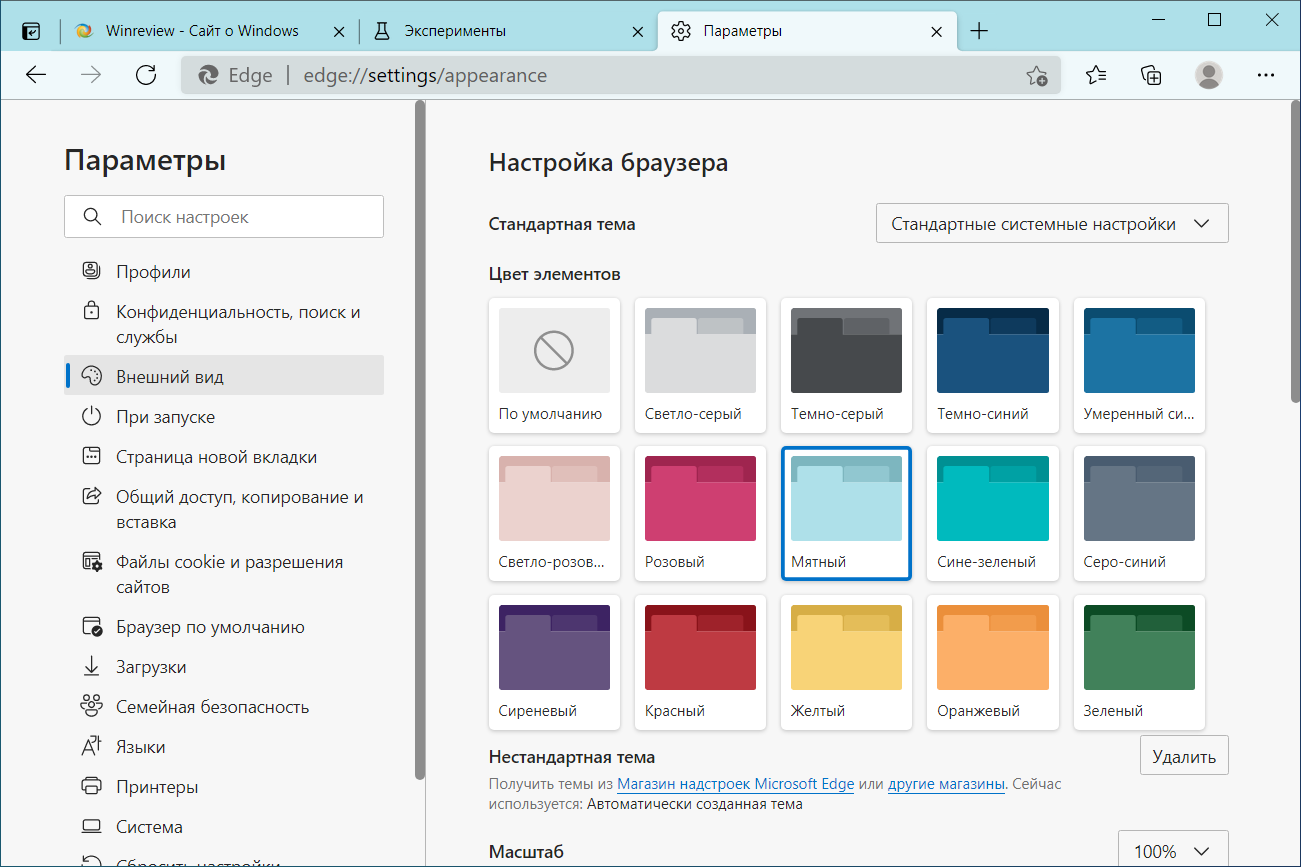
Стоит отметить, что стандартные цветные темы в Microsoft Edge полностью совместимы со светлой или темной темой браузера, поэтому вы далее можете использовать автоматическое переключение оформления в зависимости от настроек системы.
На момент написания статьи разработчики все еще постепенно рассылают всем пользователям новые цветные темы в Microsoft Edge, поэтому вам надо будет включить один из флагов в разделе с экспериментальными функциями.
Для справки: в этой статье речь идет о новой версии Microsoft Edge Chromium , которая пришла на смену классической версии Edge. В марте 2021 года Microsoft прекратила поддержку оригинальной версии Edge и в апреле 2021 года собирается полностью удалить ее из операционной системы. Edge Chromium доступен на всех версиях Windows начиная с версии Windows 7 и предлагает ряд значительных преимуществ, вроде улучшенной совместимости и новых функций. Также новый браузер можно установить на macOS и Linux.
Изменить цветовую тему в Microsoft Edge
- Для начала проверьте версию вашего браузера. Перейдите по ссылке edge://settings/help. Edge должен быть обновлен до версии 89.0.731.0 или новее.
- Теперь откройте главное меню браузера сочетанием Alt + F или кнопкой с тремя точками в правом верхнем углу. Выберите Настройки.
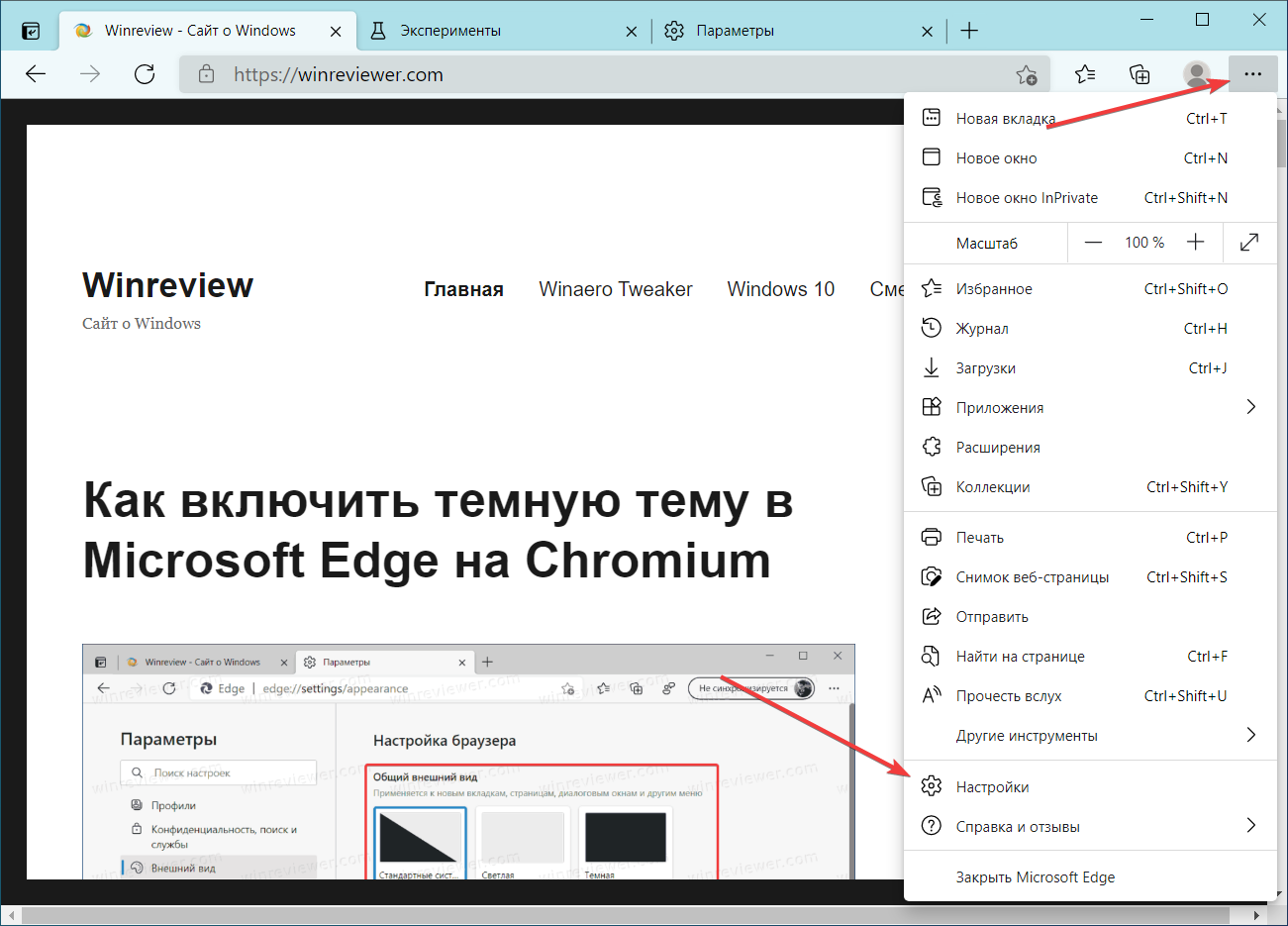
- Перейдите в раздел Внешний вид.
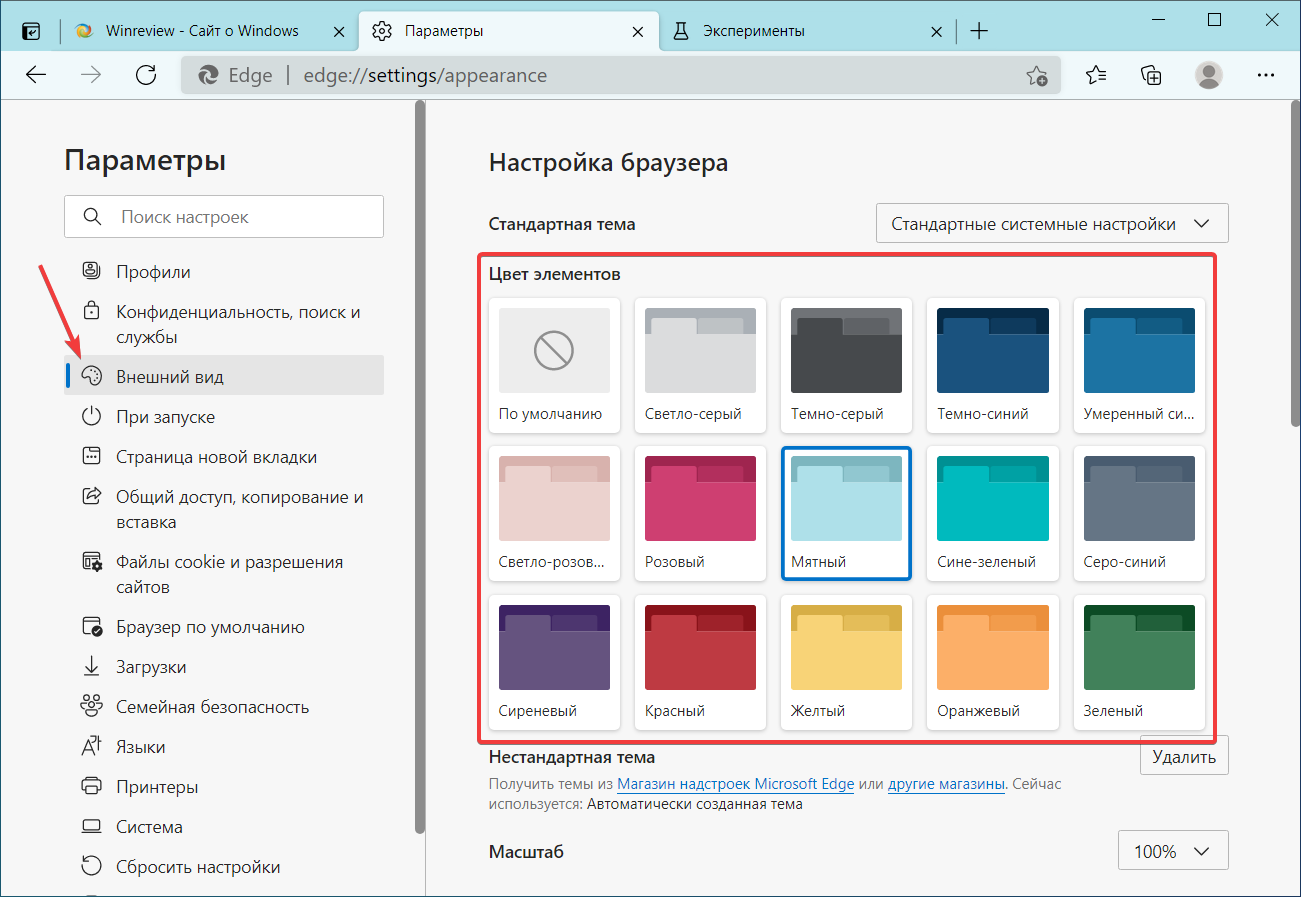
- Если в этом разделе вы не видите палитры с цветовыми темами, значит вам надо включить конфигурационный флаг в разделе с экспериментальными функциями. Перейдите по ссылке edge://flags/#edge-color-theme-picker.
- Из выпадающего меню справа выберите Enabled и перезапустите браузер.
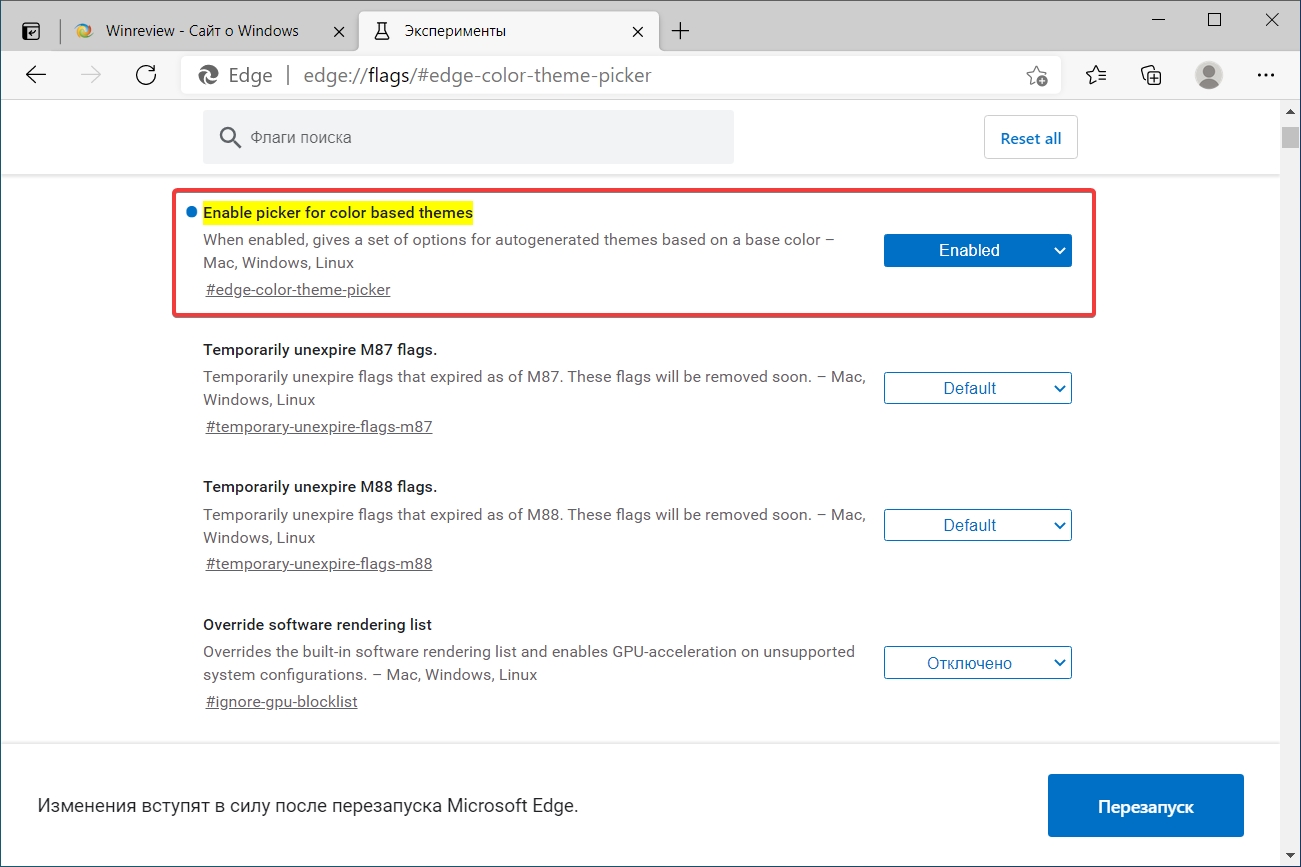
- Вернитесь в раздел Настройки – Внешний вид. Кроме описанных выше способов, попасть туда можно с помощью ссылки edge://settings/appearance .
- Выберите понравившуюся вам тему на палитре.
В ближайшем будущем Microsoft завершит рассылку цветовых тем для Microsoft Edge, поэтому пользователям больше не надо будет использовать раздел с экспериментальными возможностями браузера.
��Узнавайте о новых статьях быстрее. Подпишитесь на наши каналы в Telegram и Twitter.
Судя по тому, что вы читаете этот текст, вы дочитали эту статью до конца. Если она вам понравилась, поделитесь, пожалуйста, с помощью кнопок ниже. Спасибо за вашу поддержку!
Вы здесь: Главная страница » Браузеры » Microsoft Edge » Как изменить цветовую тему в Microsoft Edge
Автор: Сергей Ткаченко и Тарас Буря
Сергей Ткаченко и Тарас Буря совместно работают над статьями на этом сайте. Благодаря их усилиям здесь появился целый пласт технических публикаций. Посмотреть все записи автора Сергей Ткаченко и Тарас Буря