Как настроить автоматическую архивацию в outlook
Email может быстро заполнить папку «Входящие» Outlook — новые сообщения, ответы и перенаправления. До того, как вы поймете это, у вас уже могут скопиться тысячи сообщений. Контролируйте размер почтового ящика и его папок, перемещая более старые элементы, которые необходимо сохранить, в архив. Чтобы это делалось автоматически, используйте автоархивацию.
Вы можете изменить частоту выполнения автоархивации, место хранения архивных элементов и время хранения элементов Outlook перед их архивацией.
Важно: Архивация и автоархивация могут быть недоступны, если ваш почтовый профиль подключается к Exchange Server. Также возможно, что политики хранения почты вашей организации переопределяют настройки автоархивации. Для получения дополнительных сведений обратитесь к системному администратору.
Щелкните Файл > Параметры > Дополнительно.
В разделе Автоархивация нажмите кнопку Настройка автоархивации.
Установите флажок Автоархивация каждые n дней и укажите частоту выполнения автоархивации.
Выберите любые другие параметры, например, не архивирование, а удаление старых элементов.
Дополнительные сведения о параметрах автоархивации см. в разделе Параметры автоархивации.
Изменение параметров автоархивации для отдельной папки
В списке папок в области навигации щелкните правой кнопкой мыши папку, которую требуется изменить, и в контекстном меню выберите команду Свойства.
На вкладке Автоархивация выберите нужные параметры.
Автоархивация в Outlook включена по умолчанию и выполняется каждые 14 дней. Вы можете изменить частоту автоархивации, указать файл данных Outlook (PST-файл), используемый для хранения архивированных элементов, и задать условия, при которых элементы в папках Outlook должны архивироваться.
Выберите Сервис > Параметры и откройте вкладку Другие.
Выберите параметр Автоархивация.
Установите флажок Автоархивация каждые n дней и укажите частоту выполнения автоархивации.
Выберите нужные параметры.
Автоархивация каждые Выберите частоту запуска автоархивации. Одновременная архивация большого количества элементов может замедлить работу компьютера. Поэтому лучше выбрать период времени, который позволит выполнять архивацию быстрее. Настройте интервал времени с учетом того, какое количество элементов обычно поступает за соответствующий период. Запрос перед запуском автоархивации Выберите этот параметр, если хотите, чтобы Outlook выводил напоминание перед обработкой элементов с помощью автоархивации. Когда появится сообщение, вы можете нажать Нет, чтобы отменить этот сеанс автоархивации.
Удалять просроченные элементы (только папки электронной почты) Этот флажок по умолчанию не установлен. Вы можете удалять сообщения электронной почты, срок хранения которых истек. По умолчанию он составляет шесть месяцев для элементов в папках «Черновики» и «Входящие» и три месяца для отправленных сообщений, но вы можете изменить эти значения с помощью параметра Удалять элементы старше.
Архивировать или удалять старые элементы Необходимо выбрать этот параметр, если вы хотите, чтобы при автоархивации удалялись все или некоторые элементы, срок хранения которых истек. Этот параметр активирует другие параметры, позволяющие определить, какие из таких элементов нужно архивировать, а какие — удалять. Затем выберите дополнительные параметры, которые будут применяться как к архивации, так и к удалению.
Примечание: В диалоговом окне Автоархивация под папками понимаются основные функциональные области Outlook, например папка Календарь и папка Задачи, а также отдельные почтовые папки. Это связано с тем, что элементы календаря и задачи хранятся в папках Календарь и Задачи.
Показывать папку архива в списке папок Выберите этот параметр, чтобы папка архива отображалась вместе с другими рабочими папками в области навигации. В главной папке Архив можно открывать подпапки и просматривать архивированные элементы. Вы можете убедиться в том, что заархивированы правильные элементы, и перетащить нужные элементы в рабочую папку.
Удалять элементы старше Задайте интервал времени, через который нужно архивировать элементы (в днях, неделях или месяцах). Вы можете выбрать значение от одного дня до 60 месяцев. Под удалением здесь понимается архивация элементов. Элементы не будут физически удаляться, если только для папки не задан соответствующий параметр.
Перемещать старые элементы в папку Папка, используемая по умолчанию, зависит от операционной системы.
Windows Vista: C:\Users\имя_пользователя\AppData\Local\Microsoft\Outlook\Archive.pst.
Windows XP: C:\Documents and Settings\имя_пользователя\Local Settings\Application Data\Microsoft\Outlook\Archive.pst.
Если вы хотите задать другую папку для архивированных элементов, выберите ее. Элементы будут перемещаться в нее после окончания срока их хранения.
Примечание: Элементы, которые архивируются в папку, выбранную пользователем, не будут удаляться автоматически. Вам потребуется открыть папку и удалить их вручную.
Окончательное удаление элементов Этот параметр позволяет удалить элементы, срок хранения которых истек, вместо того чтобы перемещать их в папку архива или папку «Удаленные».
Применить настройки ко всем папкам Нажмите эту кнопку, если нужно применить настроенные параметры автоархивации ко всем папкам. Чтобы задать различные настройки для папок, не выбирайте этот параметр. Вместо этого выполните инструкции, приведенные под кнопкой. Их также можно найти в следующем разделе («Изменение параметров автоархивации для отдельной папки»). Изменения, внесенные в определенные папки, применяются только к этим папкам.
Сведения о политике хранения Системный администратор вашей организации мог настроить политики хранения, определяющие, когда и как должны архивироваться элементы. Вы можете просмотреть политики, но для их изменения потребуются соответствующие разрешения.
нажмите кнопку ОК.
Изменение параметров автоархивации для отдельной папки
В списке папок в области навигации щелкните правой кнопкой мыши папку, которую вы хотите изменить, и выберите в контекстном меню пункт Свойства.
Откройте вкладку Автоархивация.
Выберите нужные параметры.
Примечание: Дополнительные сведения о параметрах см. в шаге 4 раздела «Просмотр или изменение стандартных параметров автоархивации».
Как автоматически архивировать электронную почту в Outlook

Microsoft Outlook по-прежнему является одной из самых популярных платформ электронной почты во всем мире. Если вы пользуетесь Outlook уже долгое время, вы могли заметить, что он работает медленнее, чем раньше. Переполненные папки входящих и исходящих писем обычно вызывают снижение производительности.
Почтовый ящик Outlook имеет ограниченный объем, поэтому если вы не удаляли старые письма, есть вероятность, что вы превысили объем памяти в 2 ГБ. В этом случае вы можете архивировать старые письма, чтобы освободить место для новых. Оставайтесь здесь и узнайте, как это сделать в несколько простых шагов.
Разница между экспортом и архивированием электронной почты
Экспорт электронной почты кажется очень похожим на архивирование, но есть большая разница. При экспорте электронной почты вам также придется выбрать папку на вашем компьютере. Экспорт позволяет сохранять все типы файлов и дает преимущества, аналогичные архивированию, но разница в том, что эти файлы и электронные письма останутся в Outlook. Они не будут удалены.
При архивировании писем их можно сохранять только в виде файлов .pst. Порядок и структура папок архивированных писем останутся такими же, как и в Outlook. Более того, все архивные письма будут удалены из Outlook, освобождая место для новых писем. Таким образом, архивирование писем лучше, чем их экспорт.

Установка
Прежде чем архивировать письма из учетной записи Outlook, необходимо сначала все настроить. Настройка требует выполнения двух действий. Во-первых, нужно включить функцию автоархивирования в настройках учетной записи Outlook. Во-вторых, нужно выбрать папку, которую вы хотите использовать для архивных писем.
Вы можете установить количество дней, которые должны пройти с момента получения письма до его переноса в архивную папку на вашем компьютере. Функция будет запускаться автоматически каждый раз, когда вы открываете Outlook, и письма, отправленные в архив, исчезнут из списка. Версии до Outlook 2010 работают немного иначе, чем те, что появились после. Мы объясним, как работает функция автоархивирования в старых и новых версиях.
Как активировать функцию автоархивирования
Версии Outlook 2007 и 2003
Прежде чем мы начнем, вы должны знать, что в этих версиях функция автоархивирования включена по умолчанию. Однако если она по какой-то причине не работает, выполните следующие шаги, чтобы активировать ее снова.
- Откройте Outlook и выберите меню «Сервис». Выберите «Параметры», а затем «Другое».
- Щелкните «Автоархивирование».
- Установите флажок «Автоархивировать каждые» и выберите количество дней, которое должно пройти, прежде чем электронные письма будут перенесены в архивную папку.
- Установите флажок «Уведомлять перед автоархивированием», если вы хотите получить уведомление перед тем, как Outlook архивирует ваши электронные письма.
- В поле «Архивный файл по умолчанию» можно выбрать папку, в которую будут архивироваться письма.
- Нажмите OK.
Outlook 2010 и более поздние версии

- Выберите вкладку «Файл», а затем нажмите «Параметры» в появившемся меню.
- Выберите «Дополнительно», а затем выберите «Параметры автоархивирования».
- Установите флажок «Автоархивировать каждые» и введите количество дней, которое должно пройти до архивирования писем.
- Нажмите на флажок «Уведомлять перед автоархивированием», чтобы получать уведомление перед каждым автоматическим архивированием.
- Введите имя папки, в которой должны появляться архивированные письма.
- Нажмите «OK» дважды.
Теперь, когда вы включили функцию автоархивирования в Outlook, пришло время установить архивную папку на вашем компьютере. Выполните следующие простые шаги, и у вас все получится в кратчайшие сроки.
Настройка архивной папки
Outlook версий 2007 и 2003
— Откройте список папок и щелкните правой кнопкой мыши на папке, которую вы хотите использовать в качестве архива для своих писем. Выберите «Свойства».
- Выберите вкладку «Автоархив».
- Выберите «Очищать элементы старше», чтобы задать свойства архива для папки.
- Введите количество месяцев, чтобы указать, сколько времени должно пройти, прежде чем электронные письма будут перенесены в архивную папку.
- Выберите «Переместить старые элементы в», чтобы указать архивную папку.
- Нажмите OK.
Outlook версии 2010 и новее
- Щелкните правой кнопкой мыши нужную папку и выберите «Свойства».
- Выберите вкладку «Автоархивирование».
- Введите количество месяцев, которое должно пройти, чтобы ваши письма автоматически архивировались.
- Выберите место для архива, нажав «Переместить старые элементы в». Вы можете ввести название папки или найти ее с помощью браузера.
Прогулка по дорожке памяти
Знаете, какое чувство возникает, когда вы просматриваете свои старые письма? Вы часто находите контакты, о которых давно забыли, и, возможно, даже некоторые старые воспоминания, которые стоит вспомнить. Функция AutoArchive в Outlook позволяет сохранять все письма, которые вы когда-либо получали, на жестком диске. Это ускорит работу Outlook, и у вас будет постоянный доступ к старым письмам.
Пользуетесь ли вы функцией AutoArchive в Outlook? Сколько лет самому старому письму, которое вы до сих пор храните в архиве? Поделитесь своими мыслями в разделе комментариев.
YouTube видео: Как автоматически архивировать электронную почту в Outlook
Вопросы и ответы по теме: “Как автоматически архивировать электронную почту в Outlook”
Как архивировать всю почту в Outlook?
**Чтобы вручную Outlook элементы, сделайте следующее:**1. Перейдите на вкладку Файл. 2. Нажмите кнопку Средства очистки. 3. Нажмите кнопку Архивировать. 4. Выберите параметр Архивировать эту папку и все вложенные папки, а затем выберите папку, которую вы хотите архивировать. 5. Введите дату в поле Архивировать элементы, созданные до.
Как работает Автоархивация в Outlook?
Контролируйте папку “Входящие” и папки Outlook, перемещая старые элементы, которые вы хотите сохранить, в архив. Чтобы это делалось автоматически, используйте автоархивацию. Вы можете указать частоту выполнения автоархивации, место сохранения архивированных элементов и время хранения элементов до их архивации.
Как экспортировать почту из Outlook?
**Создание резервной копии электронной **почты****1. Щелкните Файл > Открыть и экспортировать > Импорт и экспорт. 2. Выберите команду Экспорт в файл и нажмите кнопку Далее. 3. Выберите пункт Файл данных Outlook (. 4. Выберите все почтовые папки, резервную копию которых хотите создать, и нажмите кнопку Далее.
Как отключить Автоархивацию Outlook?
Отменить или отключить автоматическое архивирование в Outlook 2010 и 20131. Щелкните Файл > Опции. 2. в Параметры Outlook диалоговое окно, щелкните Расширенный поиск на левой панели, а затем щелкните Настройки автоархивации кнопка.
Как архивировать почту mail?
Настройки архивирования и удаления1. Откройте Gmail на устройстве Android. 2. В левом верхнем углу нажмите на значок . 3. Выберите Настройки Общие 4. Нажмите Архивировать или Удалять. 5. Найдите ниже пункт “Подтверждение действий” и установите флажки для тех действий, которые нужно подтверждать, а не исполнять мгновенно.
Что делать если почта Outlook переполнен?
В Outlook выберите Файл > Средства очистки > Очистка почтового ящика. Вы можете сделать следующее: просмотреть общий размер почтового ящика и его отдельных папок; Поиск элементов старше определенной даты или больше определенного размера.
Инструкция по настройке архивации почтового ящика для программы Microsoft Outlook 2013/2016
В целях уменьшения размеров почтового ящика используется процедура архивации сообщений. Архивация сообщений – перемещение сообщений из основного почтового ящика в локальный архив, хранящийся локально на компьютере пользователя. После перемещения сообщения автоматически удаляются из основного почтового ящика и становятся доступны только в архиве.
Регламент архивации
Выполнять процедуру архивации не реже, чем каждые 3 месяца.
В основном почтовом ящике оставлять письма за последние 6 месяцев, все, что «старше» – переносить в локальный архив.
Как настроить автоматическую архивацию в outlook

Добрый день уважаемые читатели и гости блога, продолжаем наше изучение почтовых программ. На своей практике я их видел огромное количество, и могу точно сказать, что лучшим толстым клиентом (это тот, что установлен у вас локально на компьютере) является microsoft outlook, да да именно он, так как кроме него с большим количеством писем, никто стабильно работать не может, так что не пишите мне тандерберд. В прошлый раз мы с вами решили проблему с нерабочим поиском, сегодня же раздерем как в outlook настроить архивацию, поехали.
Архивация outlook, для чего это нужно
Прежде, чем мы разберем сам процесс архивация, я бы хотел вас с ним поближе познакомить. Основным назначением данной функции является отделение старых писем от основного профиля почты (файл ost или pst), так как он имеет ограничения на размер и перенос их в отдельный файл-архив.
Как настроить архивацию outlook
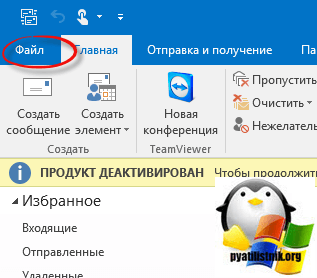
Теперь переходим от теории к практике, я рассмотрю на примере Microsoft Office 2016, но все действия будут в полной мере применимы и для других версий. Открываем программу и переходим в пункт «Файл»
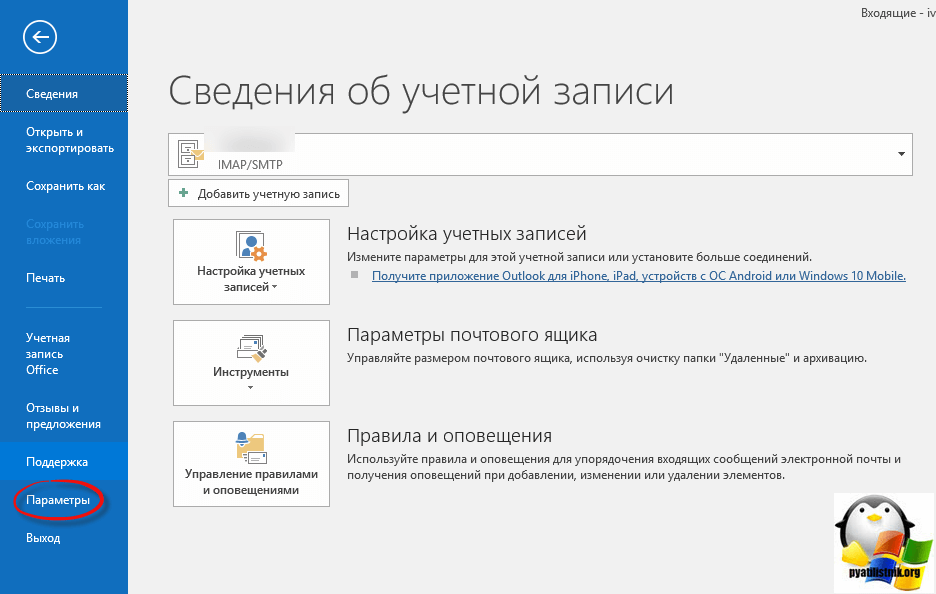
Переходим в параметры
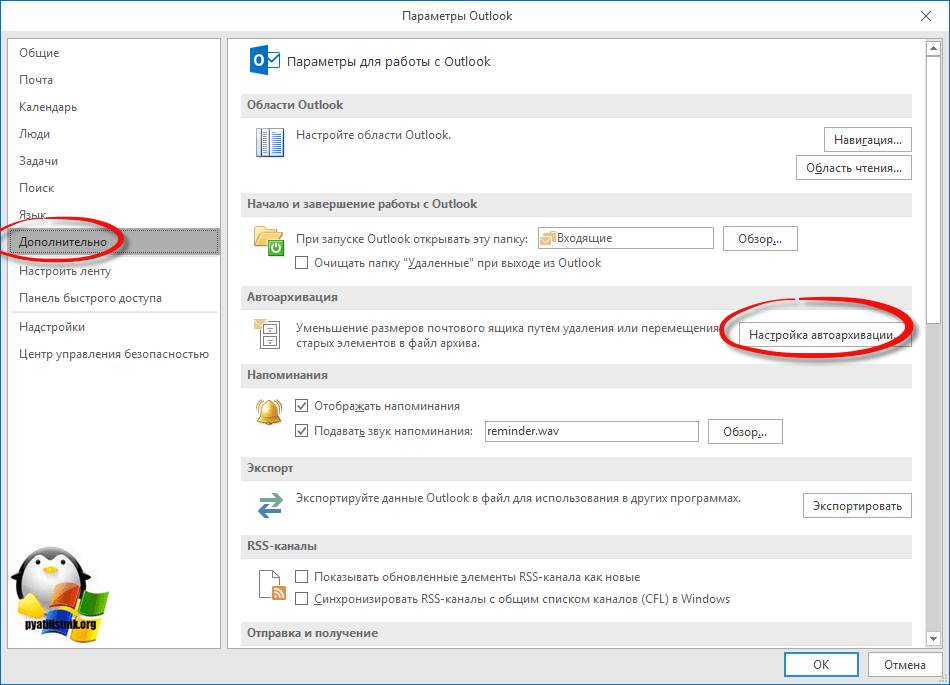
Далее в открывшемся окне вы находите вкладку «Дополнительно», на ней будет кнопка «Настройка архивации»
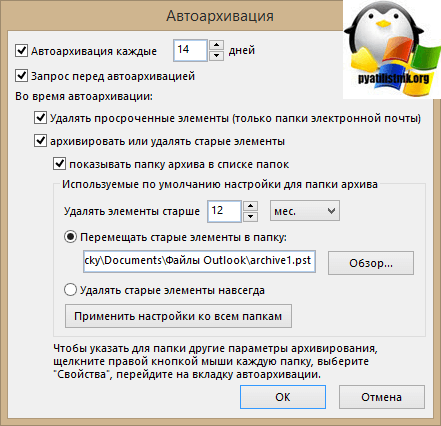
Вот основные настройки, позволяющие организовать автоматическую архивацию outlook:
- Архивировать каждые > количество дней по истечении которых будет запускаться новое задание
- Архивировать или удалять старые элементы > ниже задаете срок, я поставил 12 месяцев
- Куда перемещать, по умолчанию это будет файл archive1.pst и будет он лежать рядом с основным файлом почты, но есть возможность и навсегда удалять элементы, для этого выберите соответствующую опцию.
Если зайти в инструменты аутлука в «Параметры почтового ящика», то там вы сможете обнаружить два интересных пункта:
- Очистить почтовый ящик
- Удалять старые элементы
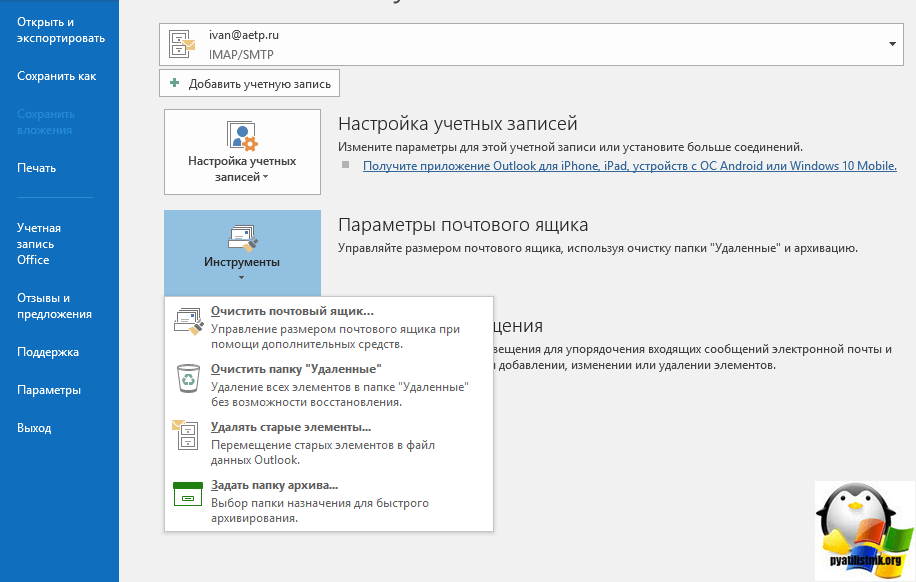
Выбрав пункт «Очистить почтовый ящик» вам будет дана возможность произвести автоархивацию в ручном режиме, не дожидаясь следующего автоматического запуска.
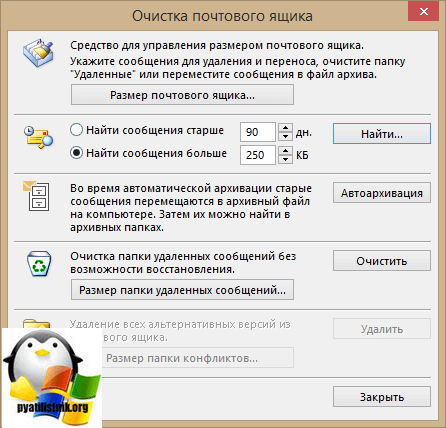
Если выбрать пункт «Удалять старые элементы», то вы сможете выбрать дату на момент которой сможете запустить процесс архивации папки или папок.

Как видите все настройки очень простые, главное знать и помнить, где они находятся, не забывайте выполнять данную процедуру и держать ваш почтовый ящик в чистоте и рабочем состоянии.