Включение и настройка горячих клавиш в Discord
Все программы имеют горячие клавиши. Дискорду, как мессенджеру, зачастую использующимся во время игр, в которых ценится такой ресурс, как время, быстрые команды нужны больше. В качестве примера возьмём стандартную ситуацию — игрок дерётся с сильным боссом, разговаривает с сокомандниками, к нему зашли знакомые или родители, а сворачивать игру для того, чтобы выключить микрофон, неудобно, что может сильно испортить игровой процесс. Для предотвращения похожих ситуаций нужно знать, как включить горячие клавиши в Дискорде.
Список горячих клавиш в Discord по умолчанию
Существуют два способа, помогающие посмотреть горячие клавиши в Дискорд, установленные программой по умолчанию:
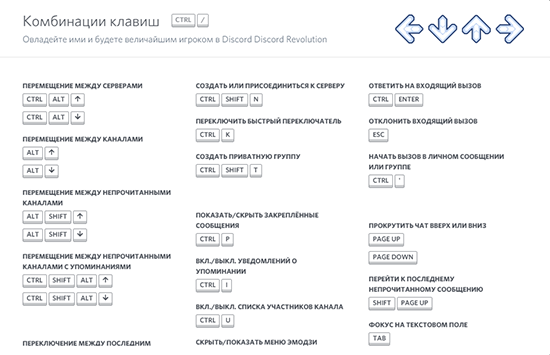
- Зайти в “Настройки пользователя”, находящиеся возле ника игрока, найти вкладку “Горячие клавиши”, пролистать вниз до комбинаций, использующихся в работе с сообщениями, навигацией, чатами, голосом, видео;
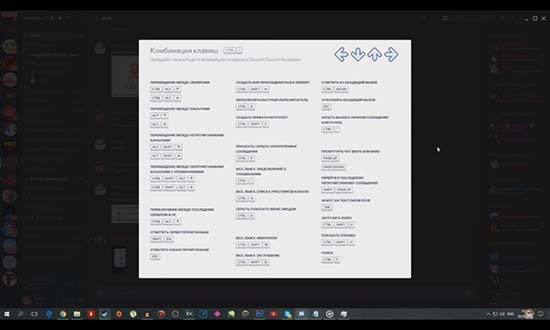
- Нажать сочетание клавиш ctrl+/. Во всплывающем окне высветится подсказка комбинаций горячих клавиш, не отличающихся от прошлых. Включение списка таким способом экономит время, включается намного быстрее.
Горячие клавиши помогут упростить не только использование дискорда во время игры отключением звука, но и во время диалога и работы внутри приложения. Например, быстро ответить на сообщение, пометить непрочитанным, прочитанным, создавать группу или переключаться между каналами.
Как настроить горячие клавиши в Дискорде
Горячие клавиши по умолчанию могут показаться некоторым пользователям неудобными, сложными, запутанными или может не оказаться нужной функции. В таких случаях можно настроить горячие клавиши в Дискорде.
Поставить горячую клавишу в Дискорде можно следующим образом:
- Перейти в “Настройки пользователя”;
- Найти вкладку “Горячие клавиши”;
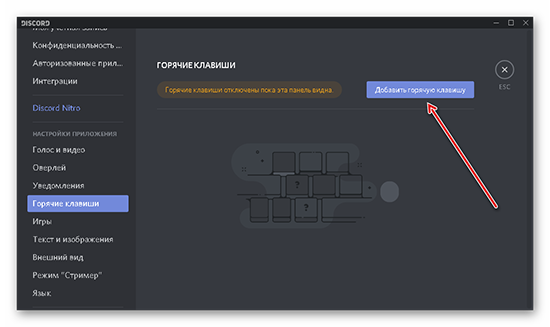
- Нажать на “Добавить горячие клавиши”.
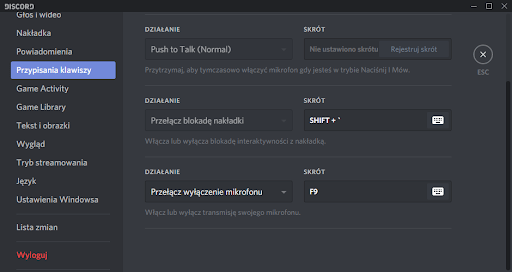
Можно заметить, как по умолчанию находится только одна горячая клавиша — активация оверлея чата. Она позволяет открыть Дискорд в игре, это помогает посмотреть, кто говорит, кто зашёл на канал во время разговора, кто вышел, выключил микрофон или звук. Также можно настроить другое, более удобное, сочетание клавиш для отключения микрофона, чтобы было комфортно убрать звук, когда нажимаю клавишу, находящуюся ближе к игровым кнопкам.
В клавишах по умолчанию нет некоторых функций, которые есть в настройке горячих клавиш, например включение режима рации, настройки оверлея или включение демонстрации экрана, которые тоже играют не маленькую роль в приложении.
Горячие клавиши позволяют сделать многое без особенных усилий и постоянного сворачивания окон из-за незначительной функции. Может показаться, что запомнить их невозможно, потому что количество кажется большим, а память — не вечной. Но со временем, чем больше их использовать, тем быстрее они запомнятся. На первое время можно поместить рядом с рабочим столом бумажку со всеми командами, чтобы они всегда лежали на видном месте.
Значения горячих клавиш для Дискорда и как настроить сочетания кнопок
Discord – это бесплатный мессенджер, который обгоняет другие сервисы по количеству ежедневных пользователей. Дело в том, что разработчику Discord удалось создать протокол передачи информации, который обеспечивает высокое качество голосовых и видеозвонков. Программа работает на всех популярных платформах и имеет интуитивный интерфейс. Кроме того, для десктопной версии Дискорда доступны горячие клавиши, которые упрощают использование программы.
Для чего нужны горячие клавиши
Сервис изначально создан для геймеров, которым неудобно держать окно мессенджера активным. Поэтому программа заточена под управление сочетаниями клавиш. С помощью клавиатуры в Дискорде можно перемещаться между чатами, управлять звуком, подключаться к серверу и прочее.

Список горячих клавиш в Discord
Самая востребованная функция Дискорда – это оверлей. Он позволяет отображать полупрозрачное окно с текстовыми сообщениями поверх игры или любого другого приложения. Включить или перезагрузить оверлей можно сочетанием «SHIFT +
Сочетания кнопок для навигации позволяют осуществлять быстрое перемещение по серверам, истории сообщений и голосовым конференциям.
| Перемещение по серверам (только непрочитанные) | CTRL + (SHIFT) + ALT + ↑/↓ |
| Навигация по каналам | ALT + ↑/↓ |
| Отметить канал как прочитанный | ESC |
| Предыдущий текстовый чат | CTRL + B |
| Активный голосовой канал | CTRL + ALT + A |
| Прокрутка текстового канала | Page Up & Page Down |

Discord имеет удобное управление голосовыми конференциями и звонками. Для них сервис предлагает два режима работы микрофона: постоянная передача звука и режим «рация». Эту опцию также называют «push-to-talk» – «нажмите, чтобы говорить». Для активации передачи звука необходимо удерживать клавишу. Микрофон можно поставить на любую кнопку, которую удобно нажимать, чтобы сказать что-то в общий чат.
| Принять/Отклонить входящий звонок | CTEL + ENTER/ ESC |
| Включить микрофон (постоянный режим) | CTRL + SHIFT + M |
| Режим «рация» | Включается в настройках. |
| Отключение звука в динамиках | CTRL + SHIFT + D |
Изменение горячих клавиш по умолчанию
Переназначить сочетания клавиш можно во вкладке «Горячие клавиши» в настройках. В этом же пункте можно настроить дополнительные «бинды» на другие функции приложения. Синяя кнопка в правом углу добавляет новые быстрые сочетания. Программа откроет список доступных действий, к примеру, отключиться от сервера или активировать режим стримера, и предложит нажать желаемое сочетание кнопок.
Как настроить горячие клавиши в Discord
Discord — это популярная платформа для общения геймеров, которая также находит применение в образовании и бизнесе. Одним из самых полезных инструментов этой платформы являются горячие клавиши. Горячие клавиши позволяют быстро выполнять различные команды или действия в Discord, не отвлекаясь от основного окна приложения.
Настройка горячих клавиш в Discord довольно проста и занимает всего несколько минут. В этой статье мы расскажем вам о том, как настроить горячие клавиши в Discord, чтобы сделать вашу работу в платформе более эффективной и удобной.
Во-первых, чтобы настроить горячие клавиши, откройте Discord и перейдите в настройки. Для этого нажмите на иконку шестеренки в левом нижнем углу окна Discord и выберите «Настройки» в выпадающем меню. Затем выберите вкладку «Горячие клавиши» в левой панели настроек.
Во-вторых, настройте нужные вам комбинации клавиш для выполнения различных действий в Discord. Например, вы можете назначить горячую клавишу для быстрого открытия окна чата или для перемещения по каналам. Следуйте инструкциям на экране, чтобы настроить нужные вам горячие клавиши.
Горячие клавиши Discord: подробная инструкция
Discord – это популярная платформа для общения в режиме реального времени, ориентированная преимущественно на геймеров. Настройка горячих клавиш в Discord позволяет оптимизировать процесс общения и управления функциями приложения. В этой инструкции мы расскажем вам, как настроить горячие клавиши в Discord.
- Откройте приложение Discord и войдите в свою учетную запись.
- Перейдите в настройки приложения, нажав на значок шестеренки в левом нижнем углу окна.
- Выберите раздел «Горячие клавиши» в боковом меню.
- Настройте горячие клавиши по своему усмотрению:
- Горячие клавиши для голосового чата: выберите клавиши, которые будете использовать для активации голосового чата. Например, вы можете назначить клавишу «Ctrl» для активации микрофона.
- Горячие клавиши для текстового чата: настройте клавиши для удобного доступа к функциям текстового чата, таким как отправка сообщения, быстрое упоминание пользователя и т. д.
- Горячие клавиши для управления приложением: настройте клавиши для быстрого доступа к функциям Discord, таким как открытие списка серверов, списка друзей, настройки и т. д.
После настройки горячих клавиш сохраните изменения и закройте настройки. Теперь вы можете использовать настроенные горячие клавиши для более удобного и быстрого управления приложением Discord.
Запомните, что некоторые горячие клавиши могут быть заняты другими программами на вашем компьютере. Если назначенные вами горячие клавиши не работают, попробуйте изменить их на другие.
Пример настройки горячих клавиш Discord
Таким образом, настройка горячих клавиш в Discord поможет вам более эффективно использовать функции приложения и легче управлять им.
Как открыть меню настроек горячих клавиш в Discord?
Discord предоставляет возможность настроить горячие клавиши для выполнения различных действий в программе. Если вы хотите изменить или настроить горячие клавиши Discord, следуйте инструкциям ниже, чтобы открыть меню настроек горячих клавиш:
- Откройте Discord и войдите в свой аккаунт.
- Щелкните на иконку шестеренки в левой нижней части экрана. Она находится рядом с иконкой громкости.
- В открывшемся меню выберите пункт «Настройки» (Settings). Откроется окно настроек Discord.
- В левой панели окна настроек выберите категорию «Горячие клавиши» (Keybinds).
- Теперь вы видите список доступных действий, для которых можно настроить горячие клавиши, и текущие назначения клавиш.
Вы можете изменить назначение существующих горячих клавиш, щелкнув на них и нажав новую комбинацию клавиш. Также вы можете добавить новые горячие клавиши, щелкнув на кнопку «Добавить горячую клавишу» (Add a Keybind).
После того, как вы настроили горячие клавиши по своему усмотрению, не забудьте сохранить изменения, нажав на кнопку «Применить» (Apply) или «Готово» (Done), которая находится внизу или в правом верхнем углу окна настроек.
Как назначить горячие клавиши для основных функций Discord?
Discord предоставляет возможность назначить горячие клавиши для различных функций, чтобы облегчить и ускорить использование приложения. Ниже приведена подробная инструкция о том, как настроить горячие клавиши для основных функций Discord.
Шаг 1: Откройте Discord и войдите в свою учетную запись.
Шаг 2: Щелкните на иконку настроек в правом нижнем углу экрана. Иконка настроек похожа на шестеренку.
Шаг 3: В открывшемся меню выберите раздел «Горячие клавиши».
Шаг 4: В разделе «Горячие клавиши» вы увидите список функций Discord и поля для назначения клавиш. Щелкните на поле, соответствующее функции, для которой вы хотите назначить горячую клавишу.
Шаг 5: В появившемся окне нажмите желаемую клавишу. При этом убедитесь, чтобы выбранная клавиша не конфликтовала с другими функциями или горячими клавишами Discord.
Шаг 6: Повторите шаги 4-5 для назначения горячих клавиш для других функций Discord, если необходимо.
Шаг 7: Нажмите кнопку «Сохранить изменения», чтобы применить настройки горячих клавиш.
Теперь у вас есть настроенные горячие клавиши для основных функций Discord. Вы можете использовать их, чтобы быстро переключаться между каналами, отправлять сообщения или выполнять другие действия в Discord.
Как назначить горячие клавиши для специальных действий в Discord?
Discord – популярное приложение для голосового и текстового общения, используемое сообществами игроков и многими другими пользователями. Одним из удобных функций Discord является возможность назначить горячие клавиши для специальных действий. Это позволяет быстро выполнять определенные команды или вызывать функции при помощи сочетания клавиш. В этом руководстве мы рассмотрим, как настроить горячие клавиши Discord.
- Откройте настройки Discord. Для этого нажмите на шестеренку в нижней части боковой панели (расположение может быть отличаться в зависимости от выбранной темы).
- Выберите раздел «Горячие клавиши». Для этого прокрутите список настроек в правой части экрана и найдите соответствующую вкладку.
- Нажмите на кнопку «Добавить горячую клавишу». Это позволит вам создать новое сочетание клавиш.
- Выберите действие, которое вы хотите назначить. Discord предлагает несколько вариантов, включая открытие/закрытие окна, микрофон, громкость и другие.
- Нажмите на поле «Не назначена». Теперь вы можете ввести желаемую комбинацию клавиш.
- Нажмите на кнопку «Установить». После этого выбранная вами комбинация клавиш будет назначена для выбранного действия.
- Проверьте работоспособность горячей клавиши. Чтобы убедиться, что все настроено правильно, просто нажмите назначенное вами сочетание клавиш и проверьте, выполняется ли целевое действие.
Теперь вы знаете, как назначить горячие клавиши для специальных действий в Discord. Это может сделать ваше общение более комфортным и удобным, особенно при использовании определенных функций часто.
Как изменить или удалить назначенные горячие клавиши в Discord?
Discord предоставляет возможность настраивать горячие клавиши для выполнения различных действий в приложении. Они позволяют быстро и удобно управлять функциональностью Discord без необходимости использования мыши. Однако, иногда может возникнуть необходимость изменить или удалить назначенные горячие клавиши. В этой статье мы расскажем, как это сделать.
Если вы хотите изменить назначенную горячую клавишу, следуйте этим шагам:
- Откройте Discord и перейдите в раздел «Настройки» (Settings). Это можно сделать, нажав на шестеренку в нижней части экрана или используя комбинацию клавиш Ctrl + ,.
- Выберите вкладку «Горячие клавиши» (Hotkeys) в левом меню.
- В разделе «Список действий» (Actions) вы увидите список назначенных горячих клавиш и их функциональности.
- Чтобы изменить назначенную горячую клавишу, нажмите на нее и выберите новое сочетание клавиш на клавиатуре.
- После изменения горячей клавиши, нажмите на кнопку «Сохранить» (Save) в нижнем правом углу окна настроек.
Если вы хотите удалить назначенную горячую клавишу, следуйте этим шагам:
- Откройте Discord и перейдите в раздел «Настройки» (Settings).
- Выберите вкладку «Горячие клавиши» (Hotkeys) в левом меню.
- В разделе «Список действий» (Actions) найдите назначенную горячую клавишу, которую вы хотите удалить.
- Нажмите на кнопку «Удалить» (Remove), расположенную рядом с ней.
- После удаления горячей клавиши, нажмите на кнопку «Сохранить» (Save) в нижнем правом углу окна настроек.
Важно помнить, что горячие клавиши могут быть зарезервированы некоторыми операционными системами или другими программами, поэтому некоторые сочетания клавиш могут не работать в Discord.
Теперь вы знаете, как изменить или удалить назначенные горячие клавиши в Discord. Вы можете настроить эти клавиши по своему усмотрению и упростить свою работу с приложением.
Сочетания клавиш
Если Вы уже использовали Push-To-Talk, Вам, скорее всего знакомо, что такое сочетания клавиш, и принцип их работы, чтобы функция Push-To-Talk (PTT), работала правильно. Вот как здесь обстоят дела: Discord заготовил еще парочку супер удобных возможностей сочетаний клавиш, которые Вы можете использовать, чтобы обрести экстраординарность в операциях с голосом. Давайте рассмотрим их:
1. Откройте «Настройки Пользователя»
2. Кликните на вкладку «Сочетания Клавиш» [в новых версиях вкладка «Горячие клавиши»]
Ну вот мы и в деле. У нас есть несколько пунктов, о которых мы хотели бы упомянуть пока происходит настройка.
Чтобы Вы смогли добавлить столько сочетаний клавиш сколько Вам заблагорассудится, Вам нужно начать добавлять их вручную. Начните с нажатия кнопки «Добавить Сочетание клавиш»
Вы найдете выпадающее меню с несколькими разными возможностями выбора:
Незакрепленные: Это значит нет закрепленных функций! Удостоверьтесь, что выберете другие пункты в списке. Push to Talk: Нажмите это сочетание клавиш, чтобы активизировать Ваш микрофон пока будет включен режим Push To Talk. Push To Mute: Нажмите это сочетание клавиш, чтобы отключить микрофон пока будет включен режим Voice Activity. Toggle Mute: Нажмите это сочетание клавиш, чтобы переключать режим передачи Вашего микрофона вкл\выкл. Toggle Deafen: Переключайте проигрывание Вашего вывода в режиме вкл\выкл. Также выключает Ваш микрофон. Toggle VAD: Переключайте между режимами Voice Activity и Push To Talk.
Заметка: Когда Вы редактируете сочетания клавиш, они отключены. Покиньте эту страницу, чтобы включить их.
Когда Вы определились какой частью сочетаний клавиш Вы хотите воспользоваться, нажимайте на пустую клетку рядом с ней. Затем введите желаемое сочетание клавиш. Ну вот Вы и готовы!