Обзор Notebook FanControl – управляем скоростью вращения вентилятора ноутбука
БИОС современных моделей ноутбуков автоматически контролируют вращение вентилятора системы охлаждения процессора. Но, иногда, его скорость вращения не соответствует пожеланиям пользователя. Например, наблюдается недопустимо сильный нагрев процессора, а вентилятор на текущих оборотах не способен справиться с проблемой. Если ноутбук шумит во время чтения электронных книг или при работе с нетребовательными к ресурсам задачами, можно воспользоваться утилитой Notebook FanControl.
Notebook FanControl (NBFC), кросс-платформенная программа управления вентиляторами для ноутбуков. NBFC имеет возможность конфигурирования, позволяя настраивать его под различные модели ноутбуков.
Как скачать Notebook FanControl
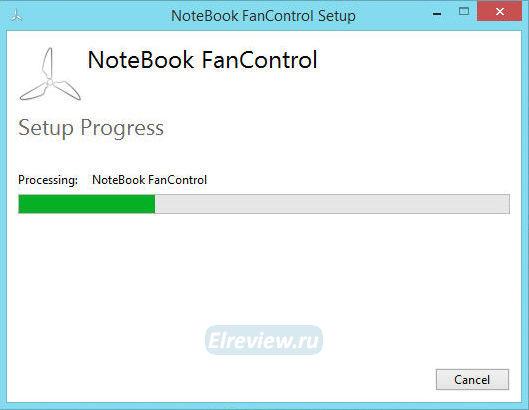
Последнюю версию Notebook FanControl можно скачать с GitHub. После скачивания, переходите в папку “Загрузки”, запускаете мастер установки программы и следуете инструкциям.
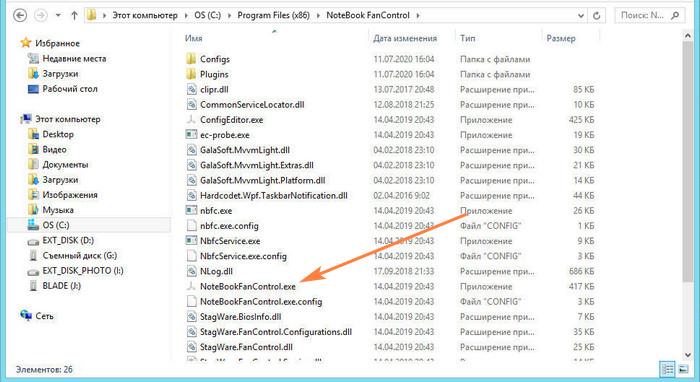
После завершения работы мастера установки переходите в C:\Program Files (x86)\NoteBook FanControl и запускаете файл NoteBookFanControl.exe.
Как настроить Notebook FanControl
Notebook FanControl поддерживает многие современные ноутбуки различных производителей. Чтобы контролировать вращение вентилятора, пользователю необходимо настроить запущенную утилиту NBFC.
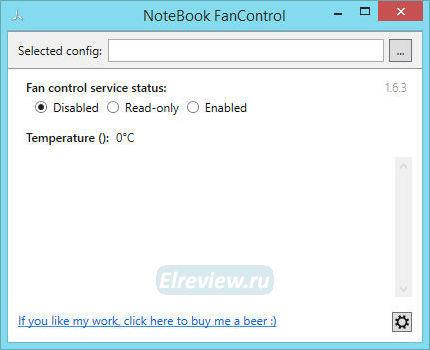
Начальный экран, все функции отключены
Напротив пункта «Selected Config» нажимаете значок троеточие, в выпавшем списке выбираете свою модель ноутбука и нажимаете «Apply».
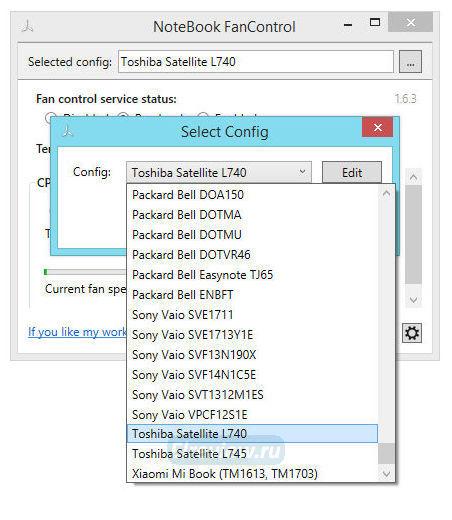
Если все действия выполнены правильно, утилита покажет температуру процессора (Temperature CPU) и %% значения скорости вращения вентилятора от максимального значения (Current fan speed).
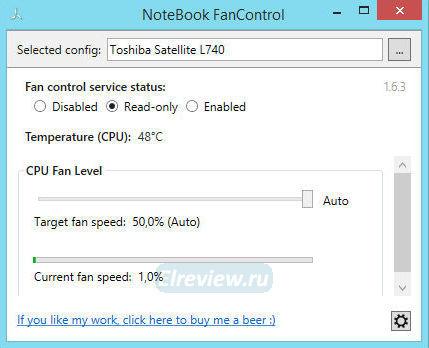
Первоначально NBFC не управляет вентилятором, а только определяет текущие параметры. Fan Control Service Status имеет три переключателя. Первый выключает все предусмотренные разработчиками возможности (Disabled), второй разрешает считывать только текущие параметры (Read-only), третий позволяет вручную либо автоматически регулировать обороты вентилятора. Чтобы указать вручную скорость вращения, надо переключиться в режим «Enabled», после чего переместить ползунок CPU Fan level в нужную позицию.
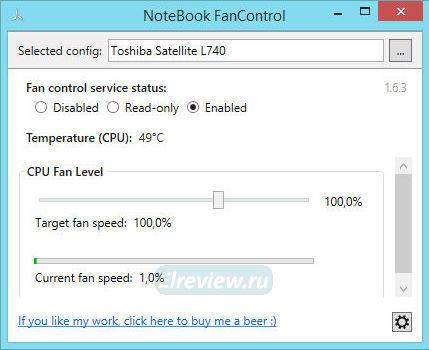
Как настроить автоматический контроль оборотов кулера
Чтобы утилита самостоятельно управляла кулером, ползунок необходимо переместить в положение «Auto». Тогда Notebook Fan Control начнет менять скорость вращения, ориентируясь на значение данных о температуре процессора.
Как самому настроить Notebook FanControl, если в списке нет вашего ноутбука
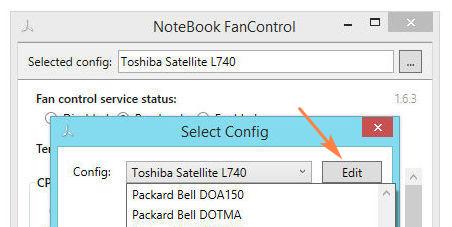
Если в списке профилей нет вашего ноутбука или необходимо изменить текущий профиль, нажмите напротив выбора ноутбука кнопку «…», а затем «Edit».
Дальше отобразится окно с тремя вкладками:
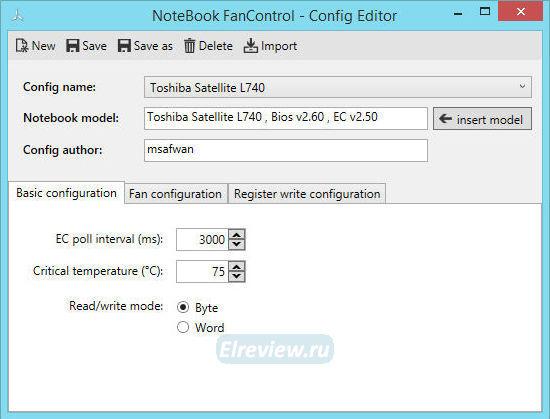
BasicConfiguration — выставляется значение критической температуры процессора. После ее достижения вентилятор разгонится до максимальной скорости. Если выбрать больше 85 градусов, появится риск поломки ноутбука.
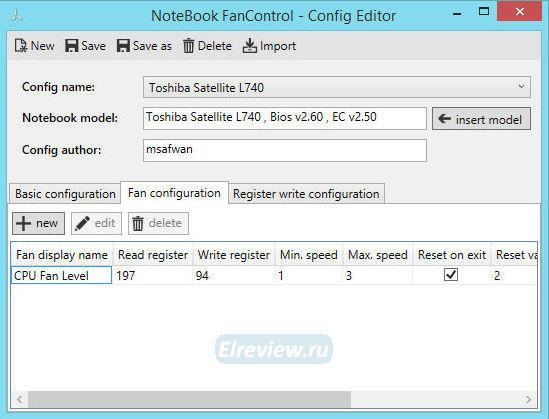
FanConfiguration — кликается единственная строка в представленной таблице , после чего щелкается кнопка Edit.
TemperatureThresholds — двойным нажатием строки внизу отображаются три ползунка для указания верхней границы (Upthreshold), нижней границы (Downthreshold) и скорости вентилятора (FanSpeed).
Когда значения выставлены правильно, кликается OK, щелкается Save, нажимается Apply и указывается Enabled.
Внимание! Если закрыть утилиту, то вентилятор продолжит вращаться на выставленной утилитой скорости. При небольшой скорости процессор может недопустимо нагреться.
Как быть, если настройки Notebook FanControl не сохраняются
Иногда утилита Notebook FanControl неспособна автоматически сохранить установленные величины пороговых температур. Чтобы сделать эту операцию вручную, надо:
В файловом менеджере для Windows открыть директорию C:\Program Files (x86)\NoteBook FanControl\Configs\.
В последней папке надо отыскать файл, которому программа присвоила имя выбранной модели ноутбука.
Открыть этот конфигурационный файл в текстовом редакторе, поддерживающем формат xml, найти нужный раздел и ввести подходящие значения вручную. Затем сохранить отредактированный файл.
Автоматический запуск Notebook FanControl
Чтобы настроить автозапуск программы, в правом нижнем углу основного экрана нажмите пиктограмму шестеренки. Поставьте галочку напротив “Start with Windows”.
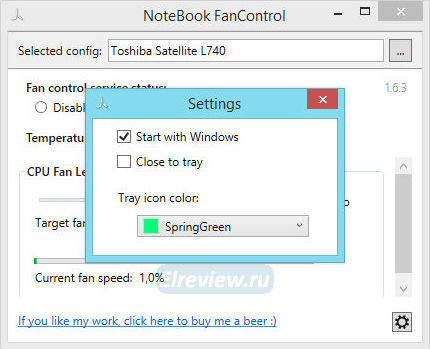
В этом же окне можно указать “Close to tray”, тогда скорость вентилятора будет отображаться внизу рабочего стола, “Tray icon color” – цвет поля, на котором отображается скорость.
Как настроить notebook fan control под свой ноутбук
Будь в курсе последних новостей из мира гаджетов и технологий

Как управлять оборотами кулера ноутбука в Windows

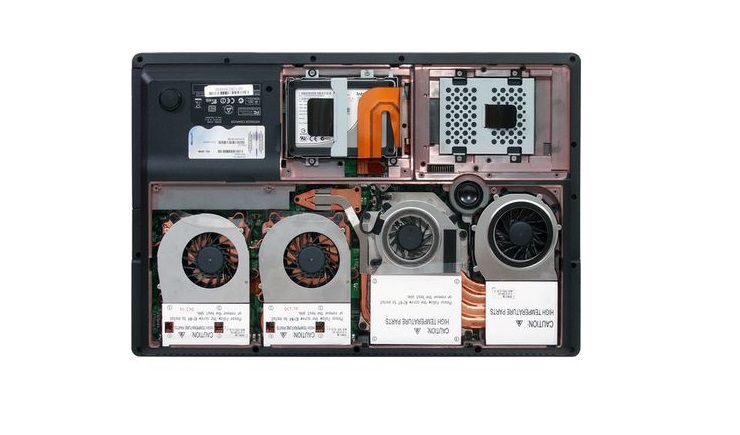
Большинство современных ноутбуков, за исключением некоторых ультрабуков с процессорами Atom, Celeron, Pentium или Core m, способными охлаждаться пассивно, имеют внутри кулер, а то и не один. Само наличие кулера понятно — и процессор, и видеокарта требуют активного отвода тепла. Но вот многие производители не настраивают зависимость оборотов кулера от температуры компонентов в ноутбуке, что приводит к тому, что ноутбук начинает шуметь даже при несильной нагрузке. С учетом того, что ноутбучные кулеры шумят громко и неприятно (проблему кстати так и назвали — fan noise), а температуры крайне далеки от критичных — есть желание кулер затормозить, дабы сидеть в тишине. Разумеется, за это придется платить увеличенным нагревом, но обычно игра стоит свеч.
Заранее предупрежу — универсального программного метода для всех ноутбуков нет. Однако есть теоретический, работающий на всех моделях — с него и начем. Сама таблица температура-обороты обычно или зашита в EFI, или в EC-регистре. Поэтому в теории можно снять дамп биоса, найти эту таблицу, поменять значения и прошить биос снова. Однако проблем масса — далеко не всегда можно снять биос, а сняв — расшифровать. И даже отредактирововав его, зачастую пользователи сталкиваются с тем, что флешер (программа, которая прошивает биос) отказывается «шить» модифицированный биос.
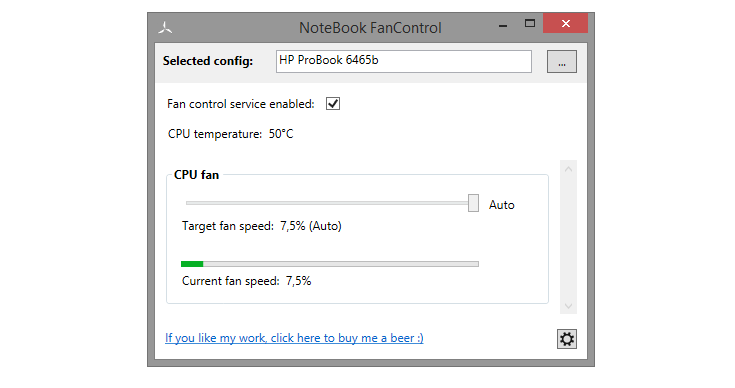
Менее универсальный способ, но все же поддерживающий достаточно много ноутбуков — это использование бесплатной программы Notebook Fan Control. Нужно просто скачать ее, запустить, выбрать свой ноутбук из списка и или применить рекомендуемые значения температур и оборотов, или же выставить собственные:
Список всех поддерживаемых ноутбуков можно посмотреть здесь, однако даже если вашей модели нет — все равно скачайте ее и попробуйте конфигурационный файл от других моделей: зачастую производители используют схожие кулеры.
Если все же ни один конфиг не подходит — обороты кулера некоторых ноутбуков (это почти все модели Dell и HP, а так же и некоторые другие) можно задать в программе HWiNFO64. Для этого запустите ее в режиме Sensors и нажмите на значок кулера внизу:
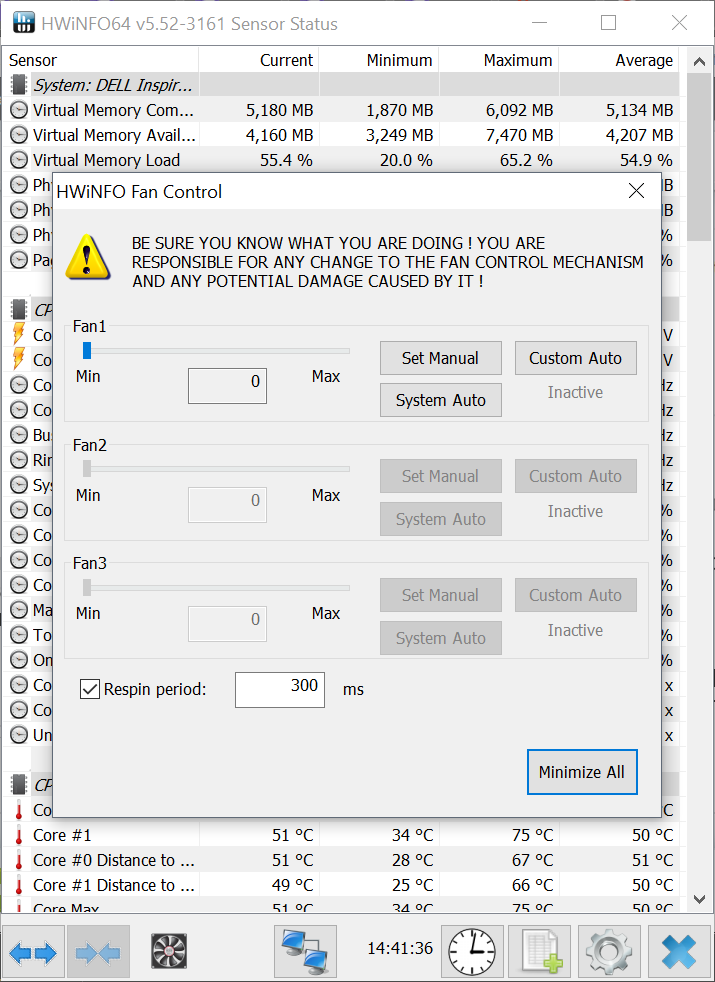
Если же и в этой программе обороты отрегулировать не получается, то увы — можно написать в поддержку проиводителя ноутбука и попросить его изменить таблицу температур, но обычно производители на такой шаг не идут. Так же можно написать создателям программ выше — они также могут помочь (особенно если вы скинете им дамп биоса).
как использовать notebook fan control если в списке нет твоего ноутбука
Автоматическая регулировка оборотов кулера процессора ноутбука
БИОСы ноутбуков самостоятельно управляют оборотами кулера, и обычно больше не нужно ничего делать. Но иногда, автоматическое изменение скорости работает не так, как хотелось бы. Например, процессор греется слишком сильно, а вентилятор не собирается разгоняться до максимальных оборотов. Но чаще наоборот, когда просто читаешь с ноутбука, а он шумит. Для таких случаев есть специальная программа для управления кулером.
В предыдущей статье про управление кулерами в компьютере я описал программу SpeedFan. Но SpeedFan не работает с вентилятором ноутбука, ну может быть подойдёт только для очень старых моделей.
Основные настройки программы Notebook FanControl
Это бесплатная программа, которая подходит для большинства современных ноутбуков: Lenovo, Acer, Asus, Packard Bell, Sony, Toshiba, Xiaomi, HP, Dell и других, часто обновляется.
Пролистайте страницу немного вниз, и скачайте программу по любой ссылке:
Устанавливаем программу NBFC и запускаем. Для управления кулером нужно выбрать свой ноутбук из списка:
Если всё прошло гладко, то теперь вы должны увидеть текущую температуру процессора (Temperature CPU) и текущую скорость вентилятора в процентах от максимальной (Current fan speed). По умолчанию, программа не управляет кулером, а только считывает текущие показания, посмотрите на переключатели:
Чтобы выставить фиксированную скорость вращения кулера нужно включить режим «Enabled» и передвинуть ползунок Fan:
На скриншоте я настроил вентилятор на скорость в 51.6% и получил реальное значение 52.9% от максимально возможного. Тютелька-в-тютельку не обязательно получится.
Настройка автоматического управления оборотами кулера ноутбука
Для включения автоматического управления, ползунок нужно передвинуть вправо до упора, появится значение «Auto». Теперь Notebook Fan Control будет изменять скорость вращения в зависимости от температуры, и это поведение можно настроить: нажимаем на кнопку «…» (где выбирали модель ноутбука) и далее «Edit».
На вкладке «Basic Configuration» изменяется параметр «Critical Temperature» — критическая температура, при которой автоматически включится максимальная скорость кулера (100%).
Это число подтягивается автоматически для выбранной модели ноута, но я рекомендую не оставлять значение выше 85 градусов, ноутбук дольше прослужит!
Переходим на вкладку «Fan Configuration», кликаем по единственной строчке в таблице и нажимаем «edit»:
Далее нужно перейти на вкладку «Temperature Thresholds» (температурные пороги).
Удобное окно с ползунками появляется с помощью двойного клика по строчке. Дальше всё просто, для каждого диапазона температуры процессора ноутбука выставляется скорость вращения:
Автоматический запуск программы
В главном окне программы NBFC нажмите на значок шестерёнки в правом нижнем углу:
Посмотрите видео по работе с программой:
Ответы и Вопросы
Стоит отметить, что если выйти из программы, то кулер останется крутиться на установленной программой скорости. Поэтому будьте осторожны! Если поставили маленькую скорость и вышли из программы, думая что сейчас всё закрутиться как обычно, то нет, и процессор может сильно нагреться!
Программа записывает значения в EC-контроллер и далее не требуется её присутствие в памяти, кроме как для автоматической регулировки.
Чтобы вернуть оригинальное поведение ноутбука, нужно открыть программу и поменять переключатель «Enabled» на «Disabled» или «Read-only». Если это невозможно сделать и ноутбук перестал включаться, тогда для сброса значений EC по умолчанию нужно:
В ряде случаев на переносных компьютерах с видеокартами Nvidia может быть что при запуске игр перестанет работать автоматическое управление. Это техническая особенность и никак не решается.
Если вашего лэптопа нет в списке ноутбуков, то поищите похожий, высока вероятность что программа заработает. Также можно создать конфигурацию вручную, для этого есть инструкция на английском языке https://github.com/hirschmann/nbfc/wiki/How-to-create-a-NBFC-config
Что делать, если не сохраняются настройки порогов
Если по каким-либо причинам не сохраняются настройки пороговых значений температуры, то нужно вручную отредактировать XML-файл настроек. Для этого:
Обзор Notebook FanControl — управляем скоростью вращения вентилятора ноутбука
БИОС современных моделей ноутбуков автоматически контролируют вращение вентилятора системы охлаждения процессора. Но, иногда, его скорость вращения не соответствует пожеланиям пользователя. Например, наблюдается недопустимо сильный нагрев процессора, а вентилятор на текущих оборотах не способен справиться с проблемой. Если ноутбук шумит во время чтения электронных книг или при работе с нетребовательными к ресурсам задачами, можно воспользоваться утилитой Notebook FanControl.
Notebook FanControl (NBFC), кросс-платформенная программа управления вентиляторами для ноутбуков. NBFC имеет возможность конфигурирования, позволяя настраивать его под различные модели ноутбуков.
Как скачать Notebook FanControl
Последнюю версию Notebook FanControl можно скачать с GitHub. После скачивания, переходите в папку «Загрузки», запускаете мастер установки программы и следуете инструкциям.
После завершения работы мастера установки переходите в C:\Program Files (x86)\NoteBook FanControl и запускаете файл NoteBookFanControl.exe.
Как настроить Notebook FanControl
Notebook FanControl поддерживает многие современные ноутбуки различных производителей. Чтобы контролировать вращение вентилятора, пользователю необходимо настроить запущенную утилиту NBFC.
Начальный экран, все функции отключены
Напротив пункта «Selected Config» нажимаете значок троеточие, в выпавшем списке выбираете свою модель ноутбука и нажимаете «Apply».
Если все действия выполнены правильно, утилита покажет температуру процессора (Temperature CPU) и %% значения скорости вращения вентилятора от максимального значения (Current fan speed).
Первоначально NBFC не управляет вентилятором, а только определяет текущие параметры. Fan Control Service Status имеет три переключателя. Первый выключает все предусмотренные разработчиками возможности (Disabled), второй разрешает считывать только текущие параметры (Read-only), третий позволяет вручную либо автоматически регулировать обороты вентилятора. Чтобы указать вручную скорость вращения, надо переключиться в режим «Enabled», после чего переместить ползунок CPU Fan level в нужную позицию.
Как настроить автоматический контроль оборотов кулера
Чтобы утилита самостоятельно управляла кулером, ползунок необходимо переместить в положение «Auto». Тогда Notebook Fan Control начнет менять скорость вращения, ориентируясь на значение данных о температуре процессора.
Как самому настроить Notebook FanControl, если в списке нет вашего ноутбука
Если в списке профилей нет вашего ноутбука или необходимо изменить текущий профиль, нажмите напротив выбора ноутбука кнопку «…», а затем «Edit».
Дальше отобразится окно с тремя вкладками:
BasicConfiguration — выставляется значение критической температуры процессора. После ее достижения вентилятор разгонится до максимальной скорости. Если выбрать больше 85 градусов, появится риск поломки ноутбука.
Когда значения выставлены правильно, кликается OK, щелкается Save, нажимается Apply и указывается Enabled.
Внимание! Если закрыть утилиту, то вентилятор продолжит вращаться на выставленной утилитой скорости. При небольшой скорости процессор может недопустимо нагреться.
Как быть, если настройки Notebook FanControl не сохраняются
Иногда утилита Notebook FanControl неспособна автоматически сохранить установленные величины пороговых температур. Чтобы сделать эту операцию вручную, надо:
В файловом менеджере для Windows открыть директорию C:\Program Files (x86)\NoteBook FanControl\Configs\.
В последней папке надо отыскать файл, которому программа присвоила имя выбранной модели ноутбука.
Открыть этот конфигурационный файл в текстовом редакторе, поддерживающем формат xml, найти нужный раздел и ввести подходящие значения вручную. Затем сохранить отредактированный файл.
Автоматический запуск Notebook FanControl
Чтобы настроить автозапуск программы, в правом нижнем углу основного экрана нажмите пиктограмму шестеренки. Поставьте галочку напротив «Start with Windows».
В этом же окне можно указать «Close to tray», тогда скорость вентилятора будет отображаться внизу рабочего стола, «Tray icon color» — цвет поля, на котором отображается скорость.
Все способы управления вентилятором ноутбука
Из этой инструкции вы узнаете все про notebook fancontrol — управление вентилятором ноутбука. Рассмотрим, как разогнать кулер на ноутбуке через BIOS, с помощью специального ПО, а также какие еще способы могут быть полезны.
Что нужно знать перед разгоном кулера
Чем выше скорость вращения вентилятора у ноутбука, тем лучше он охлаждает CPU. Это позволяет разогнать тактовую частоту процессора без риска перегрева, вплоть до выхода компонента из строя. При этом такой режим работы быстрее разряжает аккумуляторную батарею лэптопа при автономной работе, так как кулер на ноутбуке потребляет больше электрической энергии. Уровень производимого шума выше.
При внесении изменений в работу девайса рекомендуется следить за температурой процессора. Для этого можно воспользоваться диагностическими утилитами AIDA64, Everest или Spessy. Управление скоростью вентилятора рационально и в случае, если ЦП перегревается в штатном режиме работы, при нормальной нагрузке.
Для разных процессоров температурные нормы могут отличаться. У большинства моделей нормальные показатели находятся в диапазоне от 60 до 80 градусов.

Разгон кулера с помощью программ
SpeedFan — одна из самых популярных и при этом несложная в использовании утилита для разгона кулера ноутбука или стационарного компьютера. Распространяется она бесплатно, а интерфейс интуитивно понятен даже для начинающего пользователя.
Во вкладке Readings в левой части окна отображаются данные об установленных вентиляторах. В правой части — температурные показатели всех ключевых компонентов устройства.
Для активации функции notebook fancontrol нужно нажать кнопку Configure. В открывшемся окне во вкладке Temperatures выделите необходимый компонент (в нашем случае это CPU) и установите приемлемый показатель.
Рекомендуется использовать именно этот способ, так как ориентироваться по рабочей температуре узлов легче.
Также можно задать числовое значение количества оборотов кулера. Сделать это можно во вкладке Speeds аналогично предыдущему случаю. Рекомендуется для продвинутых пользователей, которые немного разбираются, какая скорость вращения будет уместной в данном случае.
После сохранения изменений проверьте, есть ли результат от использования опции notebook fancontrol. Если температура или скорость вращения остались неизменными — утилита конфликтует с «железом» на аппаратном уровне. Придется прибегнуть к управлению кулером с помощью аналогичного софта или напрямую через БИОС.
Как настроить скорость вращения кулера на ноутбуке через BIOS
Чтобы попасть в это меню настроек, до загрузки операционной системы нажмите клавишу F2, F10, ESC или Delete (зависит от версии БИОСа и модели материнской платы). Если у вас «классический» БИОС старой версии, необходимые настройки можно найти во вкладке Power в пункте Hardware Monitor. За необходимый параметр отвечает опция Fan Speed. Скорость указывается в процентном соотношении. Для сохранения изменений и загрузки Windows нужно нажать кнопку F10.
В «продвинутом» BIOS с интерфейсом UEFI меню может отличаться. Необходимые настройки, как правило, находятся в разделах Monitor, Hardware или Advanced.

Альтернативные варианты
Если функция notebook fancontrol конфликтует с программой для управления вентиляторами SpeedFan, можно воспользоваться одной из аналогичных утилит:
Все это «шаманство» с fan controller лэптопа не даст никакого эффекта, если девайс используется уже в течение некоторого времени и вентилятор подвергся амортизации. Основная причина, из-за которой невозможно нормально разогнать кулер — сила трения, препятствующая быстрому вращению.
В процессорных кулерах используются подшипники скольжения — как правило, ось вентилятора трется о графитовую подложку. Если эта подложка стерлась, металл трется об металл, что препятствует нормальному вращению.
Можно воспользоваться смазкой «Литол» или «Солидол», но для этого нужно разобрать кулер, сняв его с радиатора. Чтобы извлечь ось из паза, достаточно небольшого усилия. Воспользуйтесь небольшой отверткой. Много смазки не нужно — достаточно частички размером со спичечную головку.
Даже самый мощный кулер на ноутбуке не будет в достаточной мере охлаждать систему, если нарушен теплообмен между процессором и радиатором. Раз уж вы разобрали ноутбук, не лишним будет заменить термопасту. Как правило, она продается небольшими порциями — как раз достаточно для одного раза. Носить состав необходимо тонким слоем, равномерно размазав его по всех поверхности CPU.
Если и это не помогло, стоит задуматься о замене кулера. Не рекомендуется покупать стоковое устройство — такое же, как было установлено до этого. Стоит попробовать «продвинутую» модель. Да, шуметь она будет немного больше, зато и охлаждать «внутренности» лептопа сможет лучше.
Как управлять оборотами кулера ноутбука в Windows
Большинство современных ноутбуков, за исключением некоторых ультрабуков с процессорами Atom, Celeron, Pentium или Core m, способными охлаждаться пассивно, имеют внутри кулер, а то и не один. Само наличие кулера понятно — и процессор, и видеокарта требуют активного отвода тепла. Но вот многие производители не настраивают зависимость оборотов кулера от температуры компонентов в ноутбуке, что приводит к тому, что ноутбук начинает шуметь даже при несильной нагрузке. С учетом того, что ноутбучные кулеры шумят громко и неприятно (проблему кстати так и назвали — fan noise), а температуры крайне далеки от критичных — есть желание кулер затормозить, дабы сидеть в тишине. Разумеется, за это придется платить увеличенным нагревом, но обычно игра стоит свеч.
Заранее предупрежу — универсального программного метода для всех ноутбуков нет. Однако есть теоретический, работающий на всех моделях — с него и начем. Сама таблица температура-обороты обычно или зашита в EFI, или в EC-регистре. Поэтому в теории можно снять дамп биоса, найти эту таблицу, поменять значения и прошить биос снова. Однако проблем масса — далеко не всегда можно снять биос, а сняв — расшифровать. И даже отредактирововав его, зачастую пользователи сталкиваются с тем, что флешер (программа, которая прошивает биос) отказывается «шить» модифицированный биос.
Менее универсальный способ, но все же поддерживающий достаточно много ноутбуков — это использование бесплатной программы Notebook Fan Control. Нужно просто скачать ее, запустить, выбрать свой ноутбук из списка и или применить рекомендуемые значения температур и оборотов, или же выставить собственные:
Список всех поддерживаемых ноутбуков можно посмотреть здесь, однако даже если вашей модели нет — все равно скачайте ее и попробуйте конфигурационный файл от других моделей: зачастую производители используют схожие кулеры.
Если все же ни один конфиг не подходит — обороты кулера некоторых ноутбуков (это почти все модели Dell и HP, а так же и некоторые другие) можно задать в программе HWiNFO64. Для этого запустите ее в режиме Sensors и нажмите на значок кулера внизу:
Если же и в этой программе обороты отрегулировать не получается, то увы — можно написать в поддержку проиводителя ноутбука и попросить его изменить таблицу температур, но обычно производители на такой шаг не идут. Так же можно написать создателям программ выше — они также могут помочь (особенно если вы скинете им дамп биоса).
Модернизация охлаждения у ноутбука

Отличный ноутбук за свою цену. Но, при должной нагрузке, удается раскочегарить процессор и видеочип до 80-85 ℃. Вроде бы, не такая уж и критическая температура для железа, да ещё и в ноутбуке. Но соль в том, что корпус выполнен и цельного куска алюминия, и, соответсвенно, тоже довольно сильно нагревается. Далее описаны методы, к которыми я воспользовался, что бы максимально охладить трахание ноутбук.
2. Охлаждающая подставка
Очень долго думал, по поводу подставки, так как в интернете очень много протеворечий на этот счет. Кто-то говорит, что не помогает, либо снимет максимум 2-3 ℃, кто-то, что результат просто феноменальный. В итоге, всё же рискнул и взял DeepCool N9EX с двумя вентиляторами в центре.
3. Система охлаждения
Также, решил помудрить немного над системой охлаждения в целом. Почистил, заменил термопасту на Noctua NT-H1, термопрокладку на встроенном видеочипе процессора на Arctic Thermal Pad. И две модернизаци: первая заключалась в том, что на плате есть два места, прикрытых небольшим подобием радиатора. Окуратно глянув, что под ними, увидел что там скрывалась термопрокладка, поэтому решил дальше не открывать. Но, куда же все тепло рассеивается? Правильно, внутрь корпуса. Поэтому было приспособлено две дополнительные термопрокладки на заднюю крышку ноутбука (в пространство не занятое пластиком), что бы отводить тепло с радиатора на неё.

И ещё две термопрокладки на крышку, но на сей раз, отводящие тепло с медной трубки на выдуве.

В итоге, часть тепла с медной трубки выдувается родной системой охлаждения, другая часть отводится на заднюю крышку ноутбука, где она обдувается уже подставкой (подставка выполнена в виде ребер, поэтому тепло с крышки не возвращается обратно в ноутбук, а выходит сквозь ребра). Также, термопрокладка на медной трубке способствует не такому сильному нагреву зоны в районе клавиатуры.
После проведения всех манипуляций, температуры выше 65 ℃ замечено небыло.
Fan speed control
Fan control can bring various benefits to your system, such as quieter working system and power saving by completely stopping fans on low CPU load.
Overview
There are multiple working solutions for fan control for both desktops and notebooks. Depending on your needs:
-
— Script (written in Bash) to configure fan speeds. Most suitable for desktops and laptops, where fan controls are available via sysfs(5) . — Cross-platform solution for laptop fan control, written in C# and works under Mono runtime. Most suitable for latest, unsupported by Fancontrol laptops. — Alternative fan control daemon for some Dell laptops. — Fan configuration for some ThinkPad laptops. — Fan speed configuration and other settings for some Lenovo Legion laptops. — Configure some ASUS laptops for Fancontrol or manual control.
- fan2go-gitAUR — An alternative to Fancontrol independent of device-paths. — Fan control application for MSI laptops.
- fw-ectool-gitAUR — Fan configuration for Framework Laptops.
Fancontrol (lm-sensors)
fancontrol is a part of lm_sensors , which can be used to control the speed of CPU/case fans.
Support for newer motherboards may not yet be in the Linux kernel. Check the official lm-sensors devices table to see if experimental drivers are available for such motherboards.
lm-sensors
The first thing to do is to run
This will detect all of the sensors present and they will be used for fancontrol. After that, run the following to check if it detected the sensors correctly:
Configuration
Once the sensors are properly configured, use pwmconfig(8) to test and configure fan speed control. Following the guide should create /etc/fancontrol , a customized configuration file. In the guide, the default answers are in parenthesis if you press enter without typing anything. Enter y for yes, n for no.
Tweaking
Some users may want to manually tweak the configuration file after running pwmconfig with root privileges, usually to fix something. For manually tweaking the /etc/fancontrol configuration file, see fancontrol(8) for the variable definitions.
Users will probably encounter the hwmon path issues as noted above in #Fancontrol (lm-sensors). See #Device paths have changed in /etc/fancontrol for more information.
Running Fancontrol
Try to run fancontrol:
A properly configured setup will not output errors and will take control of the system fans. Users should hear system fans starting shortly after executing this command. fancontrol can also be run by starting/enabling fancontrol.service .
Fancontrol stops working after suspend–wake cycles
Unfortunately, fancontrol does not work after suspending. As per the filed bug, you will have to restart fancontrol after suspending. This can be achieved automatically by a systemd hook.
NBFC is a cross-platform fan control solution for notebooks. It comes with a powerful configuration system, which allows to adjust it to many different notebook models, including some of the latest ones.
Installation
NBFC can be installed as nbfc AUR or nbfc-git AUR . Also start/enable nbfc.service .
Configuration
NBFC comes with pre-made profiles. You can find them in /opt/nbfc/Configs/ directory. When applying them, use the exact profile name without a file extension (e.g. some profile.xml becomes «some profile» ).
Check if there is anything NBFC can recommend:
If there is at least one model, try to apply this profile and see how fan speeds are being handled. For example:
If above solution did not help, try appending ec_sys.write_support=1 to kernel parameters.
If there are no recommended models, go to NBFC git repository or /opt/nbfc/Configs/ and check if there are any similar models available from the same manufacturer. For example, on Asus Zenbook UX430UQ, the configuration Asus Zenbook UX430UA did not work well (fans completelly stopped all the time), but Asus Zenbook UX410UQ worked fantastically.
Run nbfc to see all options. More information about configuration is available at upstream wiki.
NBFC-Linux
NBFC-Linux is a lightweight implementation of NBFC, written in C. It does not depend on the Mono framework. It can be installed as nbfc-linux AUR or nbfc-linux-git AUR .
Dell laptops
i8kutils is a daemon to configure fan speed according to CPU temperatures on some Dell Inspiron and Latitude laptops. It uses the /proc/i8k interface provided by the i8k driver (an alias for dell_smm_hwmon ). Results will vary depending on the exact model of laptop.
If fancontrol will not work on your system, use the ignore_dmi=1 kernel module parameter to load dell_smm_hwmon .
Installation
i8kutils AUR is the main package to control fan speed. Additionally, you might want to install these:
- acpi — must be installed to use i8kmon.
- tcl — must be installed in order to run i8kmon as a background service (using the —daemon option).
- tk — must be installed together with tcl to run as X11 desktop applet.
- dell-bios-fan-control-gitAUR — recommended if your BIOS overrides fan control.
Configuration
The temperature points at which the fan changes speed can be adjusted in the same configuration file. Only three fans speeds are supported (high, low, and off). Look for a section similar to the following:
This example starts the fan at low speed when the CPU temperature reaches 55 °C, switching to high speed at 75 °C. The fan will switch back to low speed once the temperature drops to 65 °C, and turns off completely at 45 °C.
Installation as a service
i8kmon can be started automatically by starting/enabling i8kmon.service .
BIOS overriding fan control
Some newer laptops have BIOS fan control in place which will override the OS level fan control. To test if this the case, run i8kmon with verbose mode in a command line, make sure the CPU is idle, then see if the fan is turned off or turned down accordingly.
If the BIOS fan control is in place, you can try using dell-bios-fan-control-git AUR :
To enable BIOS fan control:
To disable BIOS fan control:
BIOS fan control can be automatically disabled by starting/enabling dell-bios-fan-control.service .
ThinkPad laptops
Some fan control daemons include simpfand-git AUR and thinkfan AUR (recommended).
Installation
Install thinkfan AUR or thinkfan-git AUR . Optionally, but recommended, install lm_sensors . Then have a look at the files:
Note that the thinkfan package installs /usr/lib/modprobe.d/thinkpad_acpi.conf , which contains
So fan control is enabled by default.
Now, load the module:
You should see that the fan level is «auto» by default, but you can echo a level command to the same file to control the fan speed manually:
| Level | Effect |
|---|---|
| 0 | off |
| 2 | low speed |
| 4 | medium speed |
| 7 | maximum speed |
| auto | default — automatic, the fan RPM is controlled by the BIOS |
| full-speed | the maximum fan speed while being monitored |
| disengaged | even faster speed, where the controller does not monitor the fan speed |
The thinkfan daemon will do this automatically.
«7» is not the same as «disengaged». «7» is the maximum regulated speed (corresponds to «full-speed»). disengaged is the maximum unregulated speed. See ThinkWiki for more details.
Finally, enable the thinkfan.service .
To configure the temperature thresholds, you will need to copy the example configuration file ( /usr/share/doc/thinkfan/examples/thinkfan.yaml ) to /etc/thinkfan.conf , and modify to taste. This file specifies which sensors to read, and which interface to use to control the fan. Some systems have /proc/acpi/ibm/fan and /proc/acpi/ibm/thermal available; on others, you will need to specify something like:
to use generic hwmon sensors instead of thinkpad-specific ones.
Running
You can test your configuration first by running thinkfan manually (as root):
and see how it reacts to the load level of whatever other programs you have running.
When you have it configured correctly, start/enable thinkfan.service .
Lenovo Legions laptops
The tool Lenovo Legion Linux allows to change the fan curves that are stored in the embedded controller. It consists of a kernel module that must be compiled and loaded. Currently, there is no package, but it must be compiled and installed from source.
Then the fan curve can be set via the hwmon interface. This can be done with the provided script or the Python GUI.
ASUS laptops
This topic will cover drivers configuration on ASUS laptops for Fancontrol (lm-sensors).
Kernel modules
In configuration files, we are going to use full paths to sysfs files (e.g. /sys/devices/platform/asus-nb-wmi/hwmon/hwmon[[:print:]]*/pwm1 ). This is because hwmon1 might change to any other number after reboot. Fancontrol (lm-sensors) is written in Bash, so using these paths in configuration file is completely acceptable. You can find complete /etc/fancontrol configuration file examples at ASUS N550JV#Fan control.
asus-nb-wmi
asus-nb-wmi is a kernel module, which is included in the Linux kernel and is loaded automatically on ASUS laptops. It will only allow to control a single fan and if there is a second fan you will not have any controls over it. Note that blacklisting this module will prevent keyboard backlight to work.
Below are the commands to control it. Check if you have any controls over your fan:
If you were able to modify fan speed with above commands, then continue with #Generate configuration file with pwmconfig.
asus_fan
asus_fan is a kernel module, which allows to control both fans on some older ASUS laptops. It does not work with the most recent models.
Check if you have any control over both fans:
If everything works, you can load the module at boot to automate this step.
Generate configuration file with pwmconfig
If you get an error There are no working fan sensors, all readings are 0 while generating configuration file with pwmconfig , open first console and execute:
If you use asus_fan kernel module and have 2nd fan, in second console:
And finally, in the third console:
Once you are done and the configuration file is generated, you should stop the first and second consoles. Continue with #Fancontrol (lm-sensors). After the configuration file is generated, you might need to manually replace PWM values with full sysfs paths as they are used in these steps, because hwmon number values might change after reboot.
Alternative method using EC registers
If the above methods do not work for you, an alternative method is to directly write to certain registers in the embedded controller (EC). Using the EC-Probe tool, you can set the fan mode to one of the three fan speed modes, provided your model offers such feature in Windows.
In ASUS FX504GD model setting the fan speed to one of the three modes uses these register values:
Here we write to register 0x5e that is responsible in setting the fan speed mode.
If these values do not work for you, run the ec-probe tool in monitor mode in Windows and try to identify which register in the EC changes value when switching through fan speed modes.
Setting thermal throttle policy
Instead of manually controlling fan speed using asus-nb-wmi , it is also possible to set the thermal throttling policy to have a more or less aggressive fan control policy. Possible values are 0 (default), 1 (overboost), and 2 (silent).
Fan control modes on certain TUF series laptops
On certain ASUS TUF series laptops, performance and fan control modes can be changed using Fn+F5 . The current mode can be viewed by running the following command:
You can view the value changing as you use press Fn+F5 . 0 is «Normal Mode», 1 is «Performance Mode», 2 is most likely «Silent Mode».[2] It is also possible to write these values into the fan_boost_mode file as root and have the desired effect.
This was tested on the ASUS TUF FX504GE and ASUS TUF FX504GD models and found to be working.
AMDGPU sysfs fan control
AMDGPU kernel driver offers fan control for graphics cards via hwmon in sysfs.
Configuration of manual control
To switch to manual fan control from automatic, run
Set up fan speed to e.g. 50% (100% are 255 PWM cycles, thus calculate desired fan speed percentage by multiplying its value by 2.55):
To reset to automatic fan control, run
amdgpu-fan
The amdgpu-fan AUR package is an automated fan controller for AMDGPU-enabled video cards written in Python. It uses a «speed-matrix» to match the frequency of the fans with the temperature of the GPU, for example:
Launch the fan control service by starting/enabling amdgpu-fan.service .
amdfand-bin
Then amdfand-bin AUR package is an native alternative to amdgpu-fan AUR . Launch the fan control service by starting/enabling amdfand.service .
For this tool there are also GUI clients available: amdguid-glow-bin AUR (Xorg) and amdguid-wayland-bin AUR (Wayland). Before starting the client you need to enable/start amdgui-helper.service .
fancurve script
Not just fan controls are offered via hwmon in sysfs, but also GPU temperature reading:
This outputs GPU temperature in °C + three zeroes, e.g. 33000 for 33°C.
The bash script amdgpu-fancontrol by grmat offers a fully automatic fan control by using the described sysfs hwmon functionality. It also allows to comfortably adjust the fancurve’s temperature/PWM cycles assignments and a hysteresis by offering abstracted configuration fields at the top of the script.
For safety reasons, the script sets fan control again to auto when shutting down. This may cause spinning up of fans, which can be worked around at cost of security by setting set_fanmode 1 in the section function reset_on_fail .
Setting up fancurve script
To start the script, it is recommend to do so via systemd init system. This way the script’s verbose output can be read via journalctl/systemctl status. For this purpose, a .service unit file is already included in the GitHub repository.
It may also be required to restart the script via a root-resume.service after hibernation in order to make it automatically function properly again:
Troubleshooting
Increase the fan divisor for sensors
If sensors does not output the CPU fan RPM, it may be necessary to change the fan divisor.
The first line of the sensors output is the chipset used by the motherboard for readings of temperatures and voltages.
Create a file in /etc/sensors.d/ :
Replacing coretemp-isa- with name of the chipset and X with the number of the CPU fan to change.
Save the file, and run as root:
which will reload the configuration files.
Run sensors again, and check if there is an RPM readout. If not, increase the divisor to 8, 16, or 32. Your mileage may vary.
Device paths have changed in /etc/fancontrol
The enumerated hwmon symlinks located in /sys/class/hwmon/ might vary in order because the kernel modules do not load in a consistent order per boot. Because of this, it may cause fancontrol to not function correctly. The error is «Configuration appears to be outdated, please run pwmconfig again». Upstream bug.
Solution
In /etc/conf.d/lm_sensors , there are 2 arrays that list all of the modules detected when you execute sensors-detect . These get loaded in by fancontrol. If the file does not exist, run sensors-detect as root, accepting the defaults. Open (or create) /etc/modules-load.d/modules.conf . Get all of the modules listed from the 2 variables in /etc/conf.d/lm_sensors/ and place them into the /etc/modules-load.d/modules.conf file, one module per line. Specifying them like this should make a defined order for the modules to load in, which should make the hwmon paths stay where they are and not change orders for every boot. If this does not work, I highly recommend finding another program to control your fans. If you cannot find any, then you could try using the alternative solution below.
Alternative solution: absolute paths
Using absolute file paths in fancontrol does not work by default, as its helper script pwmconfig is programmed to only use the hwmon paths to get the files. The way it does this is that it detects whether the hwmon path that is provided in its configuration file /etc/fancontrol did not change, and uses the variables DEVNAME and DEVPATH to determine such change. If your hwmon paths keep changing, this will prevent fancontrol from running no matter what you do. However, one can circumvent this problem. Open /usr/bin/fancontrol , and comment out this part of the script:
- Doing this may make fancontrol write into files you gave it in the configuration file, no matter what the file is. This can corrupt files if you provide the wrong path. Be sure that you are using the correct path for your files.
- Another thing to note is that while doing this workaround, using pwmconfig to create your script again will overwrite all of your absolute paths that you have configured. Therefore, it is better to manually change the old paths to the new paths if it is needed instead of using pwmconfig.
Commenting this out should effectively ignore the hwmon validation checks. You can also ignore the variables DEVNAME and DEVPATH in the configuration file as well. After this, replace all of the hwmon paths in the other variables with its absolute path. To make it easier, rerun pwmconfig with root privileges to refresh the hwmon devices. The hwmon paths in the configuration file should now point to the correct absolute paths. For each hwmon path, run the following command (where N is the enumeration of the hwmon path):
This will give you the absolute path of the device.
For example, an /etc/fancontrol file lists FCTEMPS as this:
Executing readlink -f /sys/class/hwmon/hwmon3/device can, for example, output /sys/devices/platform/coretemp.0/ . cd into this directory. If you see a /hwmon/hwmonN/ directory, you have to do this in your fancontrol configuration file to replace the hwmonN path. From the previous example:
Essentially, you must replace the hwmon path with the absolute path, concatenated with /hwmon/[[:print:]]*/ so that bash can catch the random enumerated hwmon name.
If you do not see the /hwmon/hwmonN/ directory, then you do not have to worry about this. This means that the temperature files are in the root of the device directory. Just replace hwmonN/ with the absolute file path. For example: