Адаптивный фавикон для современных веб-приложений на React

Favicon (фавикон) — это термин, образованный из двух слов: favorite (“избранный”) и icon (“иконка”). Фавикон можно увидеть практически в каждом веб-приложении. Этот уникальный значок поможет выделить веб-приложение из тысяч других.
Вы, вероятно, стараетесь использовать возможности современных браузеров по максимуму, чтобы обеспечить оптимальный уровень пользовательского опыта. Именно поэтому необходимо заменять традиционные фавиконы адаптивными иконками, интересными современным пользователям.
Поговорим о том, как разработать и использовать в React-проекте адаптивные SVG-фавиконы, а также об их преимуществах.
Что такое фавикон?
Фавикон, также известный как “значок для избранного”, — это небольшое изображение, которое при добавлении на сайт появляется рядом с заголовком на вкладках браузера. Однако это не единственное место, где отображается фавикон.
Фавиконы также визуализируются в закладках, истории браузера, результатах поисковых систем и даже в ярлыках сайтов на настольных компьютерах и мобильных устройствах.
Какие преимущества он дает
Перечислим возможности, которые предлагает фавикон разработчику.
1. Вовлекает пользователей
Фавиконы — отличный способ привлечь внимание пользователей и повысить узнаваемость бренда. Пользователи узнают сайты с фавиконами быстрее, чем без них. Им легче найти сайт в истории браузера и в списке закладок.
При добавлении ярлыка сайта на рабочий стол, панель задач или экран мобильного устройства, пользователю приятнее увидеть привлекательный фавикон вместо иконки браузера серого цвета.
2. Улучшает SEO
Способствуя вовлеченности пользователей, наличие фавикона на сайте повышает эффективность его поисковой оптимизации (SEO). Более того, современные веб-браузеры настроены на поиск изображения фавикона на веб-ресурсах, и если оно не найдено, в консоль выводится ошибка 404 Not Found . Такая ситуация не лучшим образом сказывается на SEO.
3. Сохраняет простоту дизайна
Фавикон является визуальным лицом конкретного бренда и побуждает разработчиков сохранять простоту дизайна. Базовые цвета, небольшие размеры и изящность формы помогают привлечь конкретных потребителей бренда. С другой стороны, слишком большое количество деталей придаст изображению фавикона хаотичность и перегруженность.
4. Повышает доверие к веб-приложению
Современные компании заботятся о своем онлайн-имидже — жизненно важном фактора успеха. Только по внешнему виду сайта потенциальные клиенты могут судить о качестве бизнеса и маркетинговых стратегиях. Поэтому правильно используемые пользовательские фавиконы помогут завоевать доверие клиентов и продемонстрировать надежность компании.
Как адаптивные фавиконы используются в современных браузерах
Для создания адаптивных фавиконов, вместо стандартного файла favicon.ico , используется SVG-формат. SVG-фавиконы поддерживаются последними версиями таких браузеров, как Google Chrome, Microsoft Edge, Firefox и Opera.
Использование SVG вместо стандартных файлов .ico имеет ряд преимуществ.
- SVG-файлы можно легко стилизовать с помощью CSS.
- Не нужно беспокоиться о потере качества изображения при масштабировании (нет необходимости разрабатывать фавиконы нескольких размеров).
- Можно создать фавикон, который адаптируется к выбранной пользователем цветовой теме.
Однако для пользователей с более старыми версиями браузеров лучше сохранить фавикон в формате .ico , чтобы обеспечить хороший опыт.
Как добавить адаптивный фавикон
Чтобы создать адаптивный фавикон, включите в проект файл favicon.svg . Например, создайте для него папку icons .
Затем, как показано ниже, задайте путь к фавикону в файле index.html . Файлы .ico и .svg гарантируют, что файл .ico будет загружен, если SVG-фавиконы не поддерживаются браузером пользователя.
С помощью медиа-запроса CSS prefers-color-scheme можно определить светлую или темную цветовую тему, которую предпочитает пользователь. Воспользуемся этим медиа-запросом, чтобы настроить цвета SVG-фавикона для темной темы.
Приведенный выше код можно включить в теги <style> SVG-файла и любые другие CSS-стили, которые нужно добавить к фавикону.
Цвет фавикона будет меняться, когда пользователь переключится на темную тему.
Можно также легко добавить значок уведомления в фавикон, включив еще два SVG-элемента: <circle> (для использования в качестве фона значка уведомления) и <text> (для отображения количества уведомлений). Вам потребуется установить позиционные переменные этих двух элементов в зависимости от размера viewBox .
Впоследствии, используя состояния React, можно переключать фавикон и отображать его со значком уведомления, если у пользователя они подключены. Я использовал хук useState и реализовал кнопку-переключатель для переключения между фавиконами с уведомлениями и без них.
Я также реализовал SVG, используемый для фавикона, как компонент React. Ниже приведена демонстрация того, как это работает.
Можете ознакомиться с кодом и поэкспериментировать с ним здесь!
Заключение
Теперь вы знаете, что такое фавикон, зачем он нужен на сайте и как применить SVG-фавикон, чтобы воспользоваться возможностями современных браузеров.
Используйте фавиконки правильно
Фавиконка (favicon) — это иконка, которая отображается во вкладке браузера перед названием страницы. Также эта иконка отображается в закладках и на рабочем столе для веб-приложений.
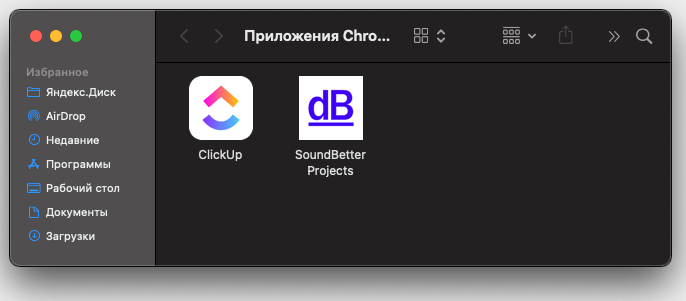 Фавиконка при установке веб-приложения
 Фавиконка на вкладке в браузере
Подключение
Чтобы иконка начала отображаться, на вкладке нужно подключить файл с графическим отображением иконки. Для правильного подключения иконки нужно использовать обязательные требования браузера и минимальный набор фавиконок, который мы сейчас подробно рассмотрим.
Почему именно набор, а не одну иконку? Дело в том, что браузеры и экраны развиваются и не стоят на месте. Чем современнее браузер, тем более современный формат он может поддерживать. Например, вы можете подумать, что можно подключить только одну SVG-иконку и браузер уже сам правильно отрисует её, но не все браузеры до сих пор поддерживают SVG-формат для фавиконок. На таблицу совместимости SVG-фавиконок можно посмотреть тут.
Обязательная фавиконка
Все — старые и новые — веб-серверы и браузеры поддерживают .ico-формат.
Для подключения нужно добавить в <head>:
Обратите внимание на две детали: размер и расположение.
Размер. В интернете можно найти информацию, что нужно подключать фавиконку в формате .ico в размере 16×16. Это так и не так. Дело в том, что контейнер ico динамический и он может изменять размеры «на лету». Поэтому браузеры, которые понимают размер 16×16, сами сожмут 32×32 до необходимого. В каком случае нужно создавать favicon.ico в размере 16×16? Когда фавиконка размером 32×32 при сжатии начнёт мылиться (будет нечёткой). Это можно проверить вручную, сжав фавиконку с 32×32 до 16×16. Если размыливание картинки произошло, то без дизайнера не обойтись и придётся отрисовывать фавиконку вручную в графическом редакторе.
Расположение. Фавиконку в формате ico обязательно нужно класть в корень проекта, как это показано в примере выше. Дело в том, что любой веб-сервер незаметно для вас всегда ищет favicon.ico в корне проекта и пытается её подключить к сайту.
Дополнительные необходимые фавиконки
Расположение. Только favicon.ico должна лежать в корне проекта. Остальные иконки могут лежать в любом месте в проекте, например:
Или можно сгруппировать все фавиконки, чтобы отделить от других изображений в проекте:
Если современный веб-браузер умеет работать с векторными фавиконками, то этот формат более предпочтительный: меньший вес, наилучшее качество, поддерживает смену тем, не нужно указывать размер.
Подключение точно такое же, как и для favicon.ico, только нужно добавить тип, чтобы браузер понимал, с чем имеет дело:
Для устройств Apple
Apple пошли по другому сценарию развития и предложили собственные размеры фавиконок для своих устройств — iPhone и iPad. Формат для подключения favicon для Apple поддерживают все современные браузеры.
Самым востребованным размером для старых устройств фавиконок стал размер 180×180. Давайте посмотрим пример подключения:
Подключив такую иконку, мы также поддержим старые устройства, которые не умеют работать с таким большим размером фавиконки и уменьшать её до нужных размеров.
Устройства Apple работают и с большими размерами иконок, но так получилось, что устройства, которые понимают большие размеры, можно подключать более современным способом с помощью манифеста. Манифест позволит скрыть подключение всех размеров из <head>, что сделает разметку более читаемой.
Манифест
Манифест — это JSON-файл со всеми подробностями веб-приложения для браузера. Формат был разработан Google по инициативе PWA.
Чтобы добавить фавиконки с помощью манифеста, нужно подключить манифест, а в манифесте указать все иконки и их размеры, которые мы хотим подключить на сайт.
Файл. Создадим файл в корне проекта и назовём его manifest.webmanifest. Расширение .webmanifest нужно указать, чтобы браузер понимал, с каким файлом имеет дело. Само название файла может быть любым (в нашем случае — manifest).
Так как манифест — это JSON-файл, то он должен начинаться с открывающей скобки < и заканчиваться закрывающей скобкой>.
Внутри скобок нужно создать секцию иконок. Секция с иконками ожидает несколько иконок, поэтому добавим массив []:
Осталось добавить фавиконки по шаблону:
Если иконок несколько, то их нужно добавить через запятую:
Размеры. В манифесте мы укажем размер 192×192 и 512×512. 192 — так как это следующий размер после 180, а 512 — так как это очень большой размер для фавиконки, его будет достаточно. А что с промежуточными разрешениями? Всё хорошо: как и раньше, браузер сожмёт картинку к нужному размеру. Например, из 512 до 256.
src — путь до иконки;
type — тип иконки;
sizes — размер иконки.
Можно добавить дополнительные размеры иконок, если этого требует браузерная поддержка вашего проекта. Например, вам потребовалась иконка 256×256. Давайте добавим её:
Откуда брать фавиконки и как их приготовить
Фавиконки — это ответственность верстальщика. Дизайнеры в большинстве случаев про фавиконки не знают, поэтому не предоставляют их с макетами.
Если дизайнер не предоставил фавиконки, у верстальщика есть два пути:
Не добавлять фавиконки в проект.
Попросить дизайнера отрисовать фавиконку (лучше в векторном формате). Рассказать, что требуется отрисовать иконку в квадрате. Сама иконка может быть круглой или даже овальной, но изображение должно быть вписано в квадрат с пропорциями 1:1.
Векторный формат позволит растянуть фавиконку до нужных размеров (192, 256 и даже 512) без потери качества. Таким образом верстальщик сможет сгенерировать себе нужные размеры и подключить их к странице.
При генерации фавиконок с помощью сторонних сервисов всегда смотрите на получившийся результат. Чаще всего иконки получаются замыленными. Даже если брать хороший оригинал 512×512, то при уменьшении до 32×32 всё равно могут появиться артефакты.
Для генерации фавиконок используйте сервис favicon-generator: экспортируйте изображение фавиконки в формате PNG, добавьте это изображение в сервис генерации фавиконок, нажмите кнопку «Create favicon», а потом — ссылку «Download the generated favicon». Вы скачаете архив со всеми возможными вариантами фавиконок. Возьмите favicon.ico и другие необходимые версии, подключите к странице проекта.
Итоговый способ подключения фавиконки:
manifest.webmanifest
Таким способом мы будем поддерживать самые старые браузеры и самые новые.
Ничего страшного, что список одной фавиконки получился столь длинным — 4 пункта. Во-первых, браузер загружает фавиконку асинхронно. Во-вторых, он сначала посмотрит на весь список фавиконок и загрузит только одну — самую подходящую.
Фавиконки — часть программы курса «HTML и CSS. Профессиональная вёрстка сайтов». Кроме этого в комплекте два месяца теории и практики, интересные проекты и личный наставник. А по промокоду SKUCHNO — скидка 1000 ₽.
Что такое фавикон и как его создать
Как выделить сайт в поисковой выдаче? Добавить фавикон. Рассказываем главное о значке веб-страницы.

Иллюстрация: Polina Vari для Skillbox Media

Фавикон — иконка, которая отображается перед названием страницы во вкладке браузера. По ней пользователи идентифицируют нужные им сайты среди множества открытых страниц.
Если добавить фавикон на сайт компании, можно улучшить узнаваемость бренда, создать положительное впечатление у пользователей и удержать их на сайте.
В статье разбираемся:
-
фавикон; он нужен; фавикон;
- какие есть генераторы фавиконов; фавикон на сайт.
Что такое фавикон
Фавикон (англ. favicon, сокращение от favorite icon) — это небольшая иконка, которая обычно отображается в адресной строке браузера рядом с названием веб-сайта или на вкладке браузера. Она также может появляться в закладках, истории посещений и других местах, где требуется идентификация веб-сайта.
Фавикон обычно имеет размер 16×16 пикселей или 32×32 пикселя. Он может быть представлен в различных форматах, включая ICO, PNG и JPG. Его дизайн может быть основан на логотипе, иконке или другой графике, связанной с веб-сайтом.
Фавиконы служат визуальными идентификаторами, которые помогают пользователям быстро распознать и запомнить веб-сайт. Они также могут использоваться для установки на главный экран мобильного устройства в виде ярлыка для быстрого доступа к сайту.
Фавикон не только имеет эстетическое значение, но и играет важную маркетинговую роль. Он помогает улучшить узнаваемость бренда и создать положительное впечатление у пользователей. Благодаря фавиконам пользователи могут легко идентифицировать веб-сайт, а это особенно полезно, когда у них открыто множество вкладок. Фавикон также способствует удержанию пользователей на сайте, так как он придаёт профессиональный вид и визуальную цельность.
Создание и добавление фавикона на веб-сайт — это важный шаг в разработке веб-проекта. В следующих разделах мы рассмотрим, как создать фавикон и добавить его на веб-сайт.
Для чего нужен фавикон
Фавикон играет важную роль в улучшении пользовательского опыта и визуальном представлении сайтов. Вот несколько причин, по которым фавикон является важным элементом для любого сайта:
- Узнаваемость бренда и идентификация. Фавикон способствует узнаваемости бренда и визуальной идентификации сайта. Пользователи могут быстро распознать и запомнить сайт благодаря уникальной иконке, которая отображается в адресной строке браузера и на вкладках.
- Более профессиональный вид сайта. Наличие фавикона на веб-сайте придаёт ему более профессиональный вид и помогает создать цельный визуальный образ. Это маленькая деталь, но она говорит о внимании к мелочам и заботе о пользователе. Фавикон добавляет визуальной цельности и показывает, что веб-сайт оптимизирован для удобства использования.
- Улучшение навигации и пользовательского опыта. Когда у пользователя открыто множество вкладок в браузере, фавикон помогает быстро найти нужный сайт. Фавикон упрощает навигацию и узнавание сайта среди других страниц. Пользователи могут быстро переключаться между вкладками, ориентируясь по фавиконам, что сокращает время и усилия на поиск нужной информации.
- Установка на главный экран мобильных устройств. Фавикон также может быть установлен на главный экран мобильных устройств в виде ярлыка, что позволит пользователям быстро получать доступ к сайту.
Фавикон это важный элемент дизайна и маркетинга для веб-сайтов. Он помогает улучшить узнаваемость бренда, создать профессиональный образ, улучшить навигацию и повысить уровень удовлетворённости пользователей.
Как создать фавикон: дизайн, размер, формат
Для создания фавикона необходимо учесть несколько важных аспектов, таких как дизайн, размер и формат.
Дизайн фавикона. Дизайн может быть основан на логотипе вашего бренда, иконке или другой графике, которая наиболее хорошо представляет ваш веб-сайт. Важно выбрать изображение, которое будет чётким и узнаваемым в маленьком размере. Используйте простые формы, яркие цвета и минималистичный стиль, чтобы фавикон был легко различим и соответствовал общей визуальной концепции вашего бренда.
Размер фавикона. Стандартные размеры фавикона составляют 16×16 пикселей или 32×32 пикселя. Выберите размер в зависимости от требований вашего веб-сайта и предпочтений в дизайне. Более маленький размер, такой как 16×16 пикселей, может быть предпочтительным для более простых иконок, в то время как 32×32 пикселя могут предоставить больше возможностей для деталей и более сложных изображений.
Формат фавикона. Фавиконы могут быть представлены в различных форматах, включая ICO, PNG и JPG. Самый распространённый формат — ICO. Он поддерживается большинством браузеров. Он обеспечивает лучшую совместимость и качество отображения. Однако вы также можете использовать формат PNG или JPG, особенно если вам нужна прозрачность или вы хотите использовать более сложные графические элементы.
Существует множество онлайн-инструментов и программ, которые помогают создавать фавиконы. Некоторые из них предлагают возможность загрузки изображения и автоматического преобразования его в необходимый размер и формат фавикона.
Генераторы фавиконов: топ-5
Существует несколько удобных и доступных инструментов, которые помогут вам создать фавикон для вашего веб-сайта. Вот несколько популярных инструментов с ссылками на их официальные сайты:
- Favicon.io — предлагает простой в использовании генератор фавиконов. Вы можете загрузить изображение и выбрать размер и формат. Он также позволяет настраивать и добавлять дополнительные иконки, такие как иконка для мобильных устройств и иконка для приложения на главном экране.
- Favicon Generator — ещё один простой инструмент для создания фавиконов. Он автоматически преобразовывает загруженное изображение в фавиконы различных размеров и форматов. Вы также можете изменить настройки и получить готовый код для вставки на ваш веб-сайт.
- Canva — мощный графический редактор с широким спектром функций. Он также предлагает возможность создания фавикона. Вы можете выбрать готовый шаблон, загрузить собственное изображение или создать фавикон с нуля. Canva предлагает различные инструменты для редактирования и настройки фавикона в соответствии с вашими предпочтениями.
- RealFaviconGenerator — онлайн-сервис, который поможет создать фавикон, а также сгенерировать соответствующие иконки для различных платформ и устройств. Вы можете загрузить изображение и получить готовый набор фавиконов, включающий иконки для iOS, Android, Windows и других платформ.
- Favicon.cc — предлагает простой в использовании редактор фавиконов, который позволяет создавать фавиконы вручную. Вы можете рисовать или загружать изображение, редактировать его и сохранять в различных размерах и форматах. Этот инструмент подходит для тех, кто предпочитает создавать фавиконы с нуля или вносить дополнительные изменения в существующие изображения.
Выберите подходящий инструмент и создайте уникальный фавикон, который поможет вашему сайту выделиться среди других.
Как добавить фавикон на сайт
В этом разделе мы рассмотрим несколько простых шагов для добавления фавикона на ваш веб-сайт.
- Создайте фавикон. Прежде чем добавлять фавикон на ваш сайт, убедитесь, что у вас есть готовый фавикон. Вы можете использовать один из ранее упомянутых инструментов для создания фавиконов, чтобы получить изображение нужного размера и формата.
- Разместите фавикон на вашем сервере. После создания фавикона вам необходимо разместить его на вашем веб-сервере. Рекомендуется сохранять фавикон в корневой папке вашего сайта или в папке с другими ресурсами, такими как изображения и стили. Обратите внимание на путь к фавикону, чтобы в дальнейшем использовать его в коде вашей веб-страницы.
- Вставьте код в HTML. Чтобы добавить фавикон на ваш сайт, вам нужно вставить соответствующий код в HTML-разметку вашей веб-страницы. Для этого вставьте следующий код внутри раздела <head> вашего HTML-документа:
- Сохраните и загрузите изменения. После вставки кода в HTML-документ сохраните изменения и загрузите обновленную версию вашей веб-страницы на сервер. Убедитесь, что фавикон и HTML-документ находятся в одной директории на сервере.
- Проверьте, как отображается фавикон. Откройте ваш сайт в браузере и проверьте, отображается ли фавикон во вкладке браузера или рядом с URL‑адресом. Если фавикон не отображается, убедитесь, что путь к фавикону в HTML-коде указан правильно и что файл фавикона находится на сервере.
После завершения этих шагов ваш фавикон должен успешно отображаться на вашем сайте.
Главное о фавиконах в пяти пунктах
- Фавикон — это маленькая, но важная деталь, которая поможет узнаваемости и профессиональному образу вашего веб-сайта.
- Фавикон должен быть чётким, простым и узнаваемым. Избегайте избыточной сложности и перегруженности деталями. Помните, что маленький размер фавикона может сделать его непонятным, если на нём слишком много деталей.
- Создание фавикона несложно, и существуют множество инструментов и онлайн-сервисов, которые помогут вам в этом процессе. Используйте их, чтобы сделать качественный фавикон для вашего сайта.
- Убедитесь, что фавикон отображается в разных браузерах и на различных устройствах. Проверьте его видимость и читаемость в различных размерах и форматах.
- Не забывайте обновлять фавикон, если вы вносите изменения в дизайн вашего бренда. Обновлённый фавикон покажет актуальность вашего веб‑сайта.
Другие статьи Skillbox Media о том, как привлечь на сайт больше пользователей
Favicon

Фавикон (favicon) — маленькая иконка, которая показывается на вкладках браузера рядом с названием веб-страницы, а также в результатах поисковой выдачи Яндекса напротив ссылки на сайт. Кроме того, словом favicon часто называют иконки мобильных приложений, которые отображаются на экране смартфона и планшета. Изображение на фавиконе обычно дублирует логотип, тематику бизнеса или часть названия бренда так, чтобы пользователю было понятно, к какому именно сайту относится это изображение.

Пройдите тест из 10 вопросов и узнайте, какая дизайн-профессия подходит лично вам
Содержание
- Зачем нужен favicon
- Правила создания favicon
- Размер фавикона
- Форматы фавикона
- Онлайн-сервисы для создания фавиконки
- Как добавить фавикон на сайт
- Распространенные ошибки
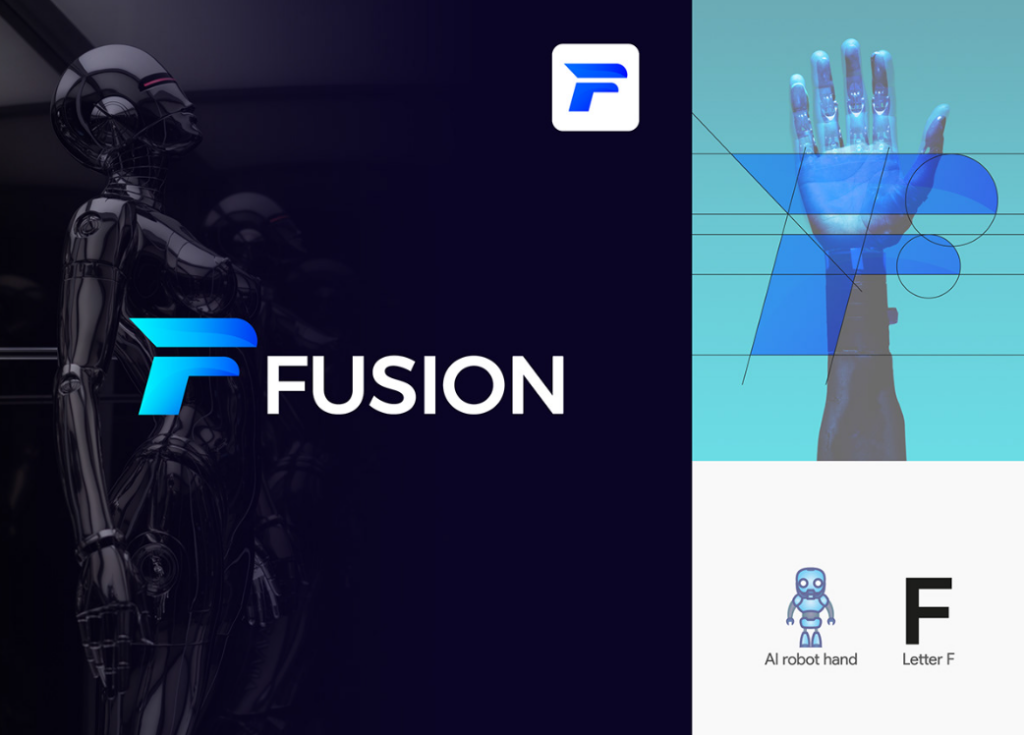
Пример полноценного логотипа и фавикона на его основе от дизайнера Mehedi Islam. Источник
Выберите дизайн-профессию, которая нужна в IT.

Зачем нужен favicon
Одна из главных задач такой иконки — привлечь внимание к сайту. Изображение запоминается лучше, чем название бренда, особенно если он малоизвестный. Кроме того, если у пользователя открыто много вкладок, фавикон — единственное, что он будет видеть на каждой из них. В поисковой выдаче фавиконка располагается напротив ссылки на сайт и перед сниппетом, делая его более заметным. Будь то контекстная реклама или статья на странице сайта, удачно сделанный фавикон притянет взгляд пользователя к тексту.
В истории просмотра удобнее найти нужный сайт не по содержанию, а по картинке — фавикону. Так больше вероятности, что пользователь вернется на ваш сайт, а значит, его кликабельность увеличится. Если пользователь добавит сайт в закладки или сохранит ссылку на рабочем столе ПК, фавиконка поможет отыскать его среди других.
С фавиконом бренд запомнят быстрее, поскольку удачно подобранная картинка вызывает ассоциации с ним. Увидев сначала фавиконку, пользователь вспомнит и о бренде.
Фавикон — часть дизайна целого сайта, поэтому требования к нему предъявляются не меньшие, чем к логотипу. В идеале в фавиконке нужно отобразить миссию и ценности бренда или его основное предназначение.
Фавикон не влияет на оптимизацию сайта для поисковых систем, однако Яндекс обращает внимание на наличие этой иконки. Если ее нет, то владелец сайта получит сообщение об ошибке в сервисе Яндекс.Вебмастер.
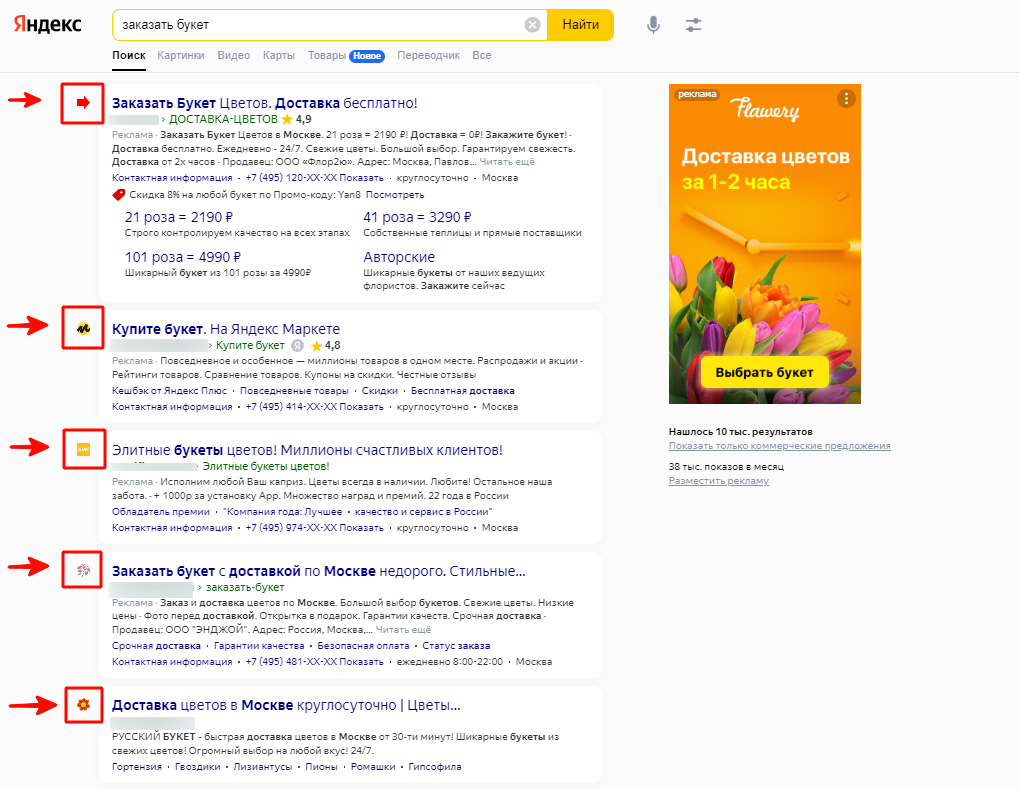
Примеры favicon в результатах поисковой выдачи Яндекса
Правила создания favicon
- Чаще всего для фавиконки берут логотип бренда, адаптируя его под маленький размер. Если логотипа нет, можно взять основные (в идеале контрастные) цвета, используемые для оформления веб-ресурса. В этих цветах создают знак, который будет вызывать у потребителя ассоциации с деятельностью компании. Часто это первая буква названия компании.
- Мелкие детали на фавиконке не будут видны, поэтому текст и другие маленькие элементы лучше не использовать.
- Фавиконка в идеале должна отличаться от конкурентных. Например, яркий цвет или запоминающийся символ, связанный с тематикой бренда, поможет выделить сайт.
- Чтобы favicon в разных местах размещения отображался корректно и в хорошем качестве, его лучше создавать в двух вариантах. Для вкладок в браузере и для поисковой выдачи следует сделать фон прозрачным. Во второй версии лучше использовать сплошную заливку фона.
- Не менее важно соблюсти и технические требования. Причем для разных браузеров и поисковых систем они свои. Подробнее с условиями вы сможете ознакомиться в справках конкретного браузера, Яндекса или Google. Всю важную информацию о разрешении и форматах значков мы приводим ниже.
Размер фавикона
Фавикон измеряется в пикселях. Требования к размерам определяют, исходя из вида устройства и браузера.
У поисковых систем допустимые размеры и рекомендуемые форматы фавиконок отличаются:
- Яндекс рекомендует формат SVG. Он векторный, для него неактуальны конкретные размеры (так как в векторе нет пикселей), и в нем фавикон будет лучшего качества. Можно применять и другие распространенные форматы: ICO, PNG, JPEG и др. Размеры иконок в них — 120×120, 32×32 или 16×16 px.
- В Google есть возможность добавлять фавикон только в мобильную версию. Здесь другие требования. Разрешен размер, кратный 48 пикселям, например 48×48 или 144×144 px. При изменении масштаба качество картинки такого размера не пострадает.
Android-гаджеты с браузером Chrome допускают фавиконки формата png и размером 192×192 px. Операционная система Safari для Apple предусматривает множество вариантов png-иконки в зависимости от размера ссылки на сайт: от 57×57 до 152×152 и даже 180×180 px. На размер фавиконки также влияет и формат. Например, для SVG-формата точных размеров для картинки нет, она просто должна быть квадратной.
Хотя для разных устройств можно сделать единую иконку в формате ICO, PNG или SVG, для удобства пользователей лучше адаптировать фавикон конкретно под те поисковые системы, браузеры и устройства, на которых сайт или приложение будут использоваться.

Фавиконки в разных цветах вместе с пакетом вспомогательных иконок для сайта от bisma shaukat. Источник
Форматы фавикона
Растровые форматы ICO и PNG являются основными для фавиконки. Особенность формата ICO в том, что он в одном файле хранит картинки разных размеров. Но современные браузеры умеют подтягивать нужные размеры из разных файлов, поэтому ICO не так распространен, как раньше. Еще одна причина ухода этого формата — большой вес в том случае, если он хранит в себе много иконок разных размеров. Большинство браузеров, ОС и устройств поддерживает формат PNG. Он более распространен, чем ICO, меньше весит и позволяет создать изображение без фона (с прозрачным фоном).
Однако совсем отказываться от ICO не стоит. Некоторые старые браузеры, например Internet Explorer версии 10 и ниже, работают только с этим форматом. А если пользователю понадобится сохранить ссылку на сайт на рабочем столе Windows, ICO-файл тоже придет на помощь. Если вы знаете, что юзеры заходят через старые браузеры или сохраняют ссылки на компьютере, — лучше запастись ICO.
Другие разрешенные форматы иконок — SVG, GIF и JPEG — совместимы не со всеми браузерами. Например, формат JPEG в некоторых системах может отображаться некорректно (совсем без картинки или как «битый» файл).
Отдельно стоит сказать про анимированные картинки. Они поддерживаются браузерами Opera и Firefox, но не стоит использовать их слишком часто. Мелькающее изображение может отвлекать или даже раздражать юзера, что явно не пойдет на пользу сайту. Кроме того, создать качественную анимацию иконки технически сложно.
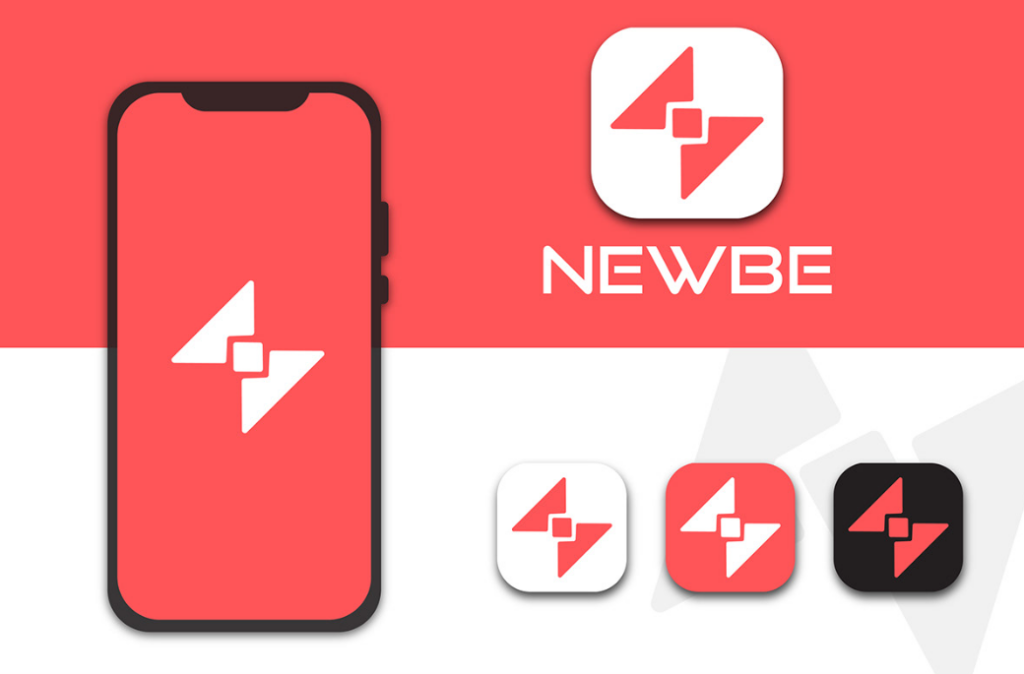
Варианты иконок приложения в разных цветах от дизайнера Rohanur Rahman Reon. Источник