Способы очистки истории обновлений Windows в Windows 10
Каждый раз, когда вы видите, что на ваш компьютер с Windows 10 приходит новое обновление, вы всегда ожидаете чего-то свежего и нового. И вы, должно быть, уже знаете, что для этого нужна утилита Windows Update.
Инструмент предназначен для автоматического начала загрузки обновлений, если в вашей системе стабильное подключение к Интернету, хотя в некоторых ситуациях вам придется запускать процесс самостоятельно. Это довольно просто: проверьте обновления >> Загрузите их >> Установите.
Обычно Windows ведет учет каждого обновления, установленного на вашем компьютере с Windows 10, будь то обновление качества, функции, драйвера или безопасности. Это дает вам представление о том, что у вас есть, а что нет.
У вас также есть возможность удалить отдельные обновления всякий раз, когда вы боретесь с проблемами совместимости и конфликтами.
Переходить туда и обратно с помощью Центра обновления Windows, вероятно, должно быть последним, на что вы подписывались в Windows 10. Но реальность такова, что каждый компонент Windows сталкивается с проблемами, даже такими критическими, как обновления Windows. Некоторые обновления могут завершиться неудачно, и ваша история обновлений будет заполнена ими. Если вы не хотите снова видеть эти неудачные обновления, вам необходимо очистить всю историю обновлений.
Вы также можете очистить историю, если обновления, которые она содержит, очень старые, и вы хотите иметь возможность отслеживать новые обновления.
Обратите внимание, что очистка истории обновлений — это не то же самое, что удаление этих обновлений.
В этой статье вы познакомитесь с различными методами очистки истории обновлений Windows.
«Как просмотреть историю обновлений Windows?»
Вы можете просмотреть историю обновлений в приложении «Настройки», в Панели управления и в командной строке. Ниже вы узнаете, как использовать эти приложения.
Использование приложения «Настройки»
Во-первых, вам нужно открыть приложение:
- Перейдите на панель задач и щелкните правой кнопкой мыши логотип Windows (меню «Пуск»).
- После появления меню нажмите «Настройки».
- Кроме того, вы можете нажать кнопки клавиатуры Windows и I, чтобы открыть приложение «Настройки».
Затем перейдите на страницу Центра обновления Windows и просмотрите свою историю. Вот как:
- Как только вы попадете на домашнюю страницу приложения «Настройки», нажмите «Обновление и безопасность».
- На следующем экране, где вы видите Центр обновления Windows, прокрутите вниз и нажмите «Просмотреть историю обновлений».
- Теперь вы попадете на страницу «Просмотр истории обновлений», где вы увидите список обновлений, которые Центр обновления Windows пытался установить, если они были установлены, и даты начала процессов загрузки и установки. Обновления делятся на разные категории, такие как качественные обновления, обновления функций, обновления драйверов, обновления определений (для Защитника Windows) и другие обновления.
- Описание каждого обновления служит ссылкой, которая перенаправит вас на веб-сайт Microsoft, где вы можете узнать об обновлении. Их номера КБ также указаны в скобках.
Переход через панель управления
- Перейдите на панель задач и щелкните правой кнопкой мыши кнопку «Пуск».
- Выберите «Выполнить», когда появится меню в правой части экрана.
- Вы можете открыть диалоговое окно «Выполнить» намного быстрее, если нажмете кнопки клавиатуры Windows и R.
- После появления Run введите «панель управления» (не добавляйте кавычки) в текстовое поле и нажмите клавишу Enter.
- После того, как откроется окно панели управления, перейдите в раздел «Программы» и нажмите «Удалить программу».
- Когда вы увидите окно «Программы и компоненты», перейдите на левую панель и нажмите «Просмотр установленных обновлений».
- Теперь будут отображаться все обновления, которые были установлены в вашей системе.
- Если вы развернете окно, вы найдете дополнительные сведения, такие как издатель обновления, программа, которая была обновлена, версия обновления и дата его установки.
- Обратите внимание, что вы увидите только обновления, которые были успешно установлены на этой странице, в отличие от страницы «Просмотр истории обновлений» в приложении «Настройки», где также отображаются неудачные обновления.
Проверка установленных обновлений в командной строке
- Активируйте функцию поиска в области меню «Пуск», щелкнув увеличительное стекло на панели задач или нажав одновременно кнопки клавиатуры Windows и S.
Совет: Вы можете оставить поле поиска открытым, щелкнув правой кнопкой мыши панель задач и выбрав « Поиск >> Показать окно поиска».
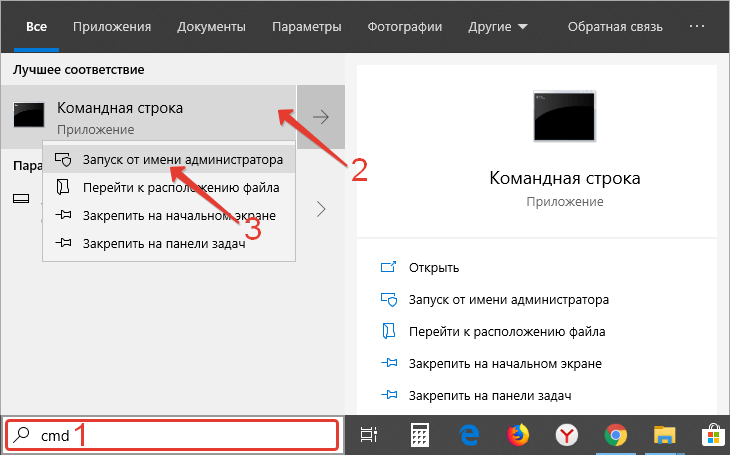
- Введите «cmd» (не добавляйте кавычки) в поле поиска.
- Когда командная строка появится в результатах поиска, щелкните ее правой кнопкой мыши и выберите в контекстном меню «Запуск от имени администратора».
- Нажмите Да во всплывающем окне UAC.
- Когда откроется командная строка, введите «systeminfo.exe» (не добавляйте кавычки) и нажмите кнопку Enter на клавиатуре.
- Командная строка отобразит подробную информацию о вашей системе.
- Прокрутите вниз до Hotfix (s), чтобы найти обновления, установленные в вашей системе.
- Обратите внимание, что в командной строке вы увидите только номера обновлений в КБ, но не их названия и версии. Вы можете посетить веб-сайт Microsoft, чтобы узнать, что представляет собой каждый номер KB.
Использование Windows PowerShell
- Перейдите на панель задач и щелкните правой кнопкой мыши логотип Windows (кнопка меню «Пуск»).
- Щелкните Windows PowerShell (Admin), когда вы увидите меню Power User.
- Нажмите кнопку Да, когда появится диалоговое окно Контроль учетных записей пользователей.
- Когда откроется окно Windows PowerShell, введите «Get-Hotfix» (не добавляйте кавычки) и нажмите кнопку Enter на клавиатуре.
- Теперь вы увидите список обновлений. Windows PowerShell даст вам краткое описание каждого обновления, например, сообщит, является ли это обновление безопасности или нет. Вы также найдете номер базы знаний и дату установки обновления.
- Если вы хотите получить дополнительную информацию об обновлении, введите «Get-Hotfix KBNUMBER» (не добавляйте кавычки) и нажмите Enter. Убедитесь, что вы добавили номер в КБ обновления, которое хотите проверить.
«Как очистить историю обновлений Windows?»
Теперь, когда вы знаете, как просматривать историю обновлений, вы можете перейти к ее очистке.
Прежде чем начать, обратите внимание, что история обновлений дает вам каталог, к которому вы всегда можете вернуться для устранения неполадок. Если у вас были неудачные обновления, которые вы больше не хотите видеть, вам необходимо очистить всю историю. Вы должны взвесить минусы потери истории обновлений с перспективой не увидеть несколько неудачных обновлений и подумать, стоит ли жертва того.
Microsoft не предоставила никаких быстрых опций, которые вы можете нажать, чтобы очистить историю обновлений. Вы можете просматривать обновления только на странице «Просмотр истории обновлений» и все. Однако очистка папки, в которой хранятся файлы истории обновлений, избавляет от записи.
Есть разные способы сделать это. Вы можете использовать командную строку, командный файл или проводник. Мы проведем вас через каждый процесс.
Прежде чем использовать любой из упомянутых нами методов, необходимо остановить службы, связанные с утилитой Windows Update. Это связано с тем, что в любой момент времени, когда эти службы работают, они используют папку SoftwareDistribution, в которой хранятся файлы, которые вы хотите удалить. Когда эти службы используют папку, вы не можете вносить в нее изменения.
Итак, выполните следующие действия, чтобы остановить службы:
- Вызовите поле поиска в области меню «Пуск», щелкнув увеличительное стекло на панели задач или одновременно нажав кнопки клавиатуры Windows и S.
- Когда появится окно поиска, введите «услуги».
- Нажмите «Услуги» в результатах поиска.
- Когда появится приложение Services, найдите следующие службы:
Фоновая интеллектуальная служба передачи
Служба обновления Windows
- Щелкните каждую службу, затем перейдите в левую часть окна и щелкните Остановить.
Вы также можете остановить службы с помощью командной строки:
- В поле поиска введите «cmd» (не добавляйте кавычки).
- Когда командная строка появится в результатах поиска, щелкните ее правой кнопкой мыши и выберите в контекстном меню «Запуск от имени администратора».
- Нажмите Да во всплывающем окне UAC.
- Когда откроется командная строка, введите следующие строки и нажмите Enter после ввода каждой:
чистая остановка wuauserv
чистые стоповые биты
После очистки истории обновлений вы можете перезапустить службы, перейдя в приложение «Службы» и нажав «Пуск» после выбора каждой службы. Вы также можете перейти в командную строку и ввести следующие строки, нажимая Enter после ввода каждой:
чистая остановка wuauserv
чистые стоповые биты
Используйте командную строку
Теперь вы можете выполнить следующие действия, чтобы очистить историю обновлений с помощью командной строки. Вы в основном удаляете папку в папке SoftwareDistribution. Вот так:
- Откройте командную строку от имени администратора.
- Когда откроется командная строка, введите «C: \ Windows \ SoftwareDistribution \ DataStore \ Logs \ edb.log» (не добавляйте кавычки) и нажмите Enter.
Примечание: если вы используете Windows 10 на диске, отличном от диска C, замените C буквой этого диска.
- Перейдите на страницу просмотра истории обновлений и проверьте, очищена ли вся история. Если нет, переходите к следующему шагу.
Очистить историю обновлений через проводник
Перед тем как начать, убедитесь, что службы Центра обновления Windows остановлены. Теперь выполните следующие действия:
- Щелкните правой кнопкой мыши кнопку «Пуск».
- Щелкните Проводник после того, как вы увидите меню опытного пользователя в левой части экрана.
- Вы также можете одновременно нажать логотип Windows и кнопки клавиатуры E, чтобы запустить проводник.
- Когда откроется проводник, перейдите на левую панель и нажмите «Этот компьютер».
- Перейдите в правую часть окна и дважды щелкните локальный диск, на котором установлена Windows.
- После открытия диска найдите папку Windows и откройте ее.
- В папке Windows откройте папку SoftwareDistribution.
- Теперь найдите папку DataStore и откройте ее.
- Когда появится содержимое папки DataStore, выберите папку Logs и файл «DataStore.edb» и удалите их.
- Перезапустите службы Центра обновления Windows, которые вы остановили ранее, а затем проверьте страницу «Просмотр истории обновлений», чтобы убедиться, что история была очищена.
Очистить историю обновлений с помощью BAT-файла
- Перейдите в меню «Пуск», найдите «Блокнот» и запустите его.
- После появления Блокнота введите или скопируйте и вставьте следующий текст:
@echo off
powershell -windowstyle hidden -command «Start-Process cmd -ArgumentList ‘/ s, / c, net stop usosvc & net stop wuauserv & del% systemroot% \ SoftwareDistribution \ DataStore \ Logs \ edb.log & del / f / q C: \ ProgramData \ USOPrivate \ UpdateStore \ * & net start usosvc & net start wuauserv & UsoClient.exe RefreshSettings ‘-Verb runAs »
- Перейдите в верхнюю часть окна, щелкните «Файл» и выберите «Сохранить как». Вы также можете одновременно нажимать кнопки клавиатуры Ctrl, Shift и S.
- После открытия диалогового окна «Сохранить как» сохраните файл с расширением .bat. Например, вы можете сохранить его как deleteupdatehistory.bat. Какое бы имя вы ни выбрали, убедитесь, что расширение файла — .bat.
- После сохранения файла перейдите в то место, где вы его сохранили, и дважды щелкните его. Нажмите Да во всплывающем окне UAC.
- Теперь файл BAT остановит службы Центра обновления Windows и очистит историю обновлений.
Вывод
Очистка истории обновлений теперь должна быть для вас легкой задачей. Как мы уже упоминали, вам действительно не нужно очищать историю, если вы не уверены, что записи вам никогда не понадобятся в будущем. Если вас беспокоит замедление работы системы, выберите Auslogics BoostSpeed. Инструмент позаботится о том, чтобы в вашей системе не было ненужных файлов и других объектов, которые могут повлиять на производительность.
Если у вас есть вопросы по истории обновлений или вы хотите поделиться своими впечатлениями, пожалуйста, используйте следующий раздел комментариев.
Как очистить кэш обновлений Windows 11 и Windows 10

Кэш обновлений Windows — уже скачанные на компьютер файлы обновлений, готовые к установке. При возникновении проблем с их установкой, для освобождения места на диске или для того, чтобы после удаления обновлений они не отображались в Центре обновлений Windows с кнопкой «Установить», вы можете очистить этот кэш.
В этой пошаговой инструкции несколько простых способов очистить кэш обновлений в Windows 11 и Windows 10 встроенными средствами системы, все они безопасны и не должны привести к каким-либо проблемам в работе.
Кэш обновлений в утилите «Очистка диска»
Самый простой способ очистки кэша обновлений — встроенная в Windows утилита «Очистка диска». Шаги будут следующими:
- Нажмите правой кнопкой мыши по кнопке «Пуск» и выберите пункт «Выполнить».
- Введите cleanmgr и нажмите Enter.

- При появлении запроса на выбор диска выберите диск C.
- Нажмите кнопку «Очистить системные файлы».

- Отметьте пункт «Очистка обновлений Windows».

- Нажмите «Ок» и дождитесь завершения очистки.
В Windows 11 и 10 вы также можете использовать функции очистки диска в «Параметрах», подробнее об этом в инструкциях Очистка диска Windows 11 встроенными утилитами, Автоматическая очистка диска Windows 10.
Очистка кэша обновлений вручную в командной строке
Кэш обновлений хранится в папке C:\Windows\SoftwareDistribution\Download и мы можем удалить её содержимое вручную с помощью командной строки. Для этого потребуется временно отключить службу Центра обновлений Windows с повторным её включением по завершении процесса.

- Запустите командную строку от имени Администратора. Для этого можно использовать поиск по «командная строка» в панели задач и пункт «Запуск от имени администратора».
- По порядку введите следующие команды
Удаление кэша обновлений Windows в проводнике
Этот способ, по своей сути повторяет предыдущий, но без использования командной строки:

- Нажмите клавиши Win+R на клавиатуре, введите services.msc и нажмите Enter.
- В списке служб найдите «Центр обновления Windows», дважды нажмите по ней и нажмите кнопку «Остановить».
- В проводнике перейдите в папку
- Выделите всё содержимое папки (клавиши Ctrl+A) и удалите его.
- Снова зайдите в «Службы» и запустите Центр обновления.
Сброс кэша обновлений и его параметров без фактического удаления
Если задача — исправить ошибки центра обновлений, а не выполнить удаление кэша, можно использовать следующий набор команд в командной строке, запущенной от имени администратора:
Если ошибки были исправлены, созданные папки SoftwareDistribution.old в папке Windows и catroot2.old в папке System32 можно будет удалить.
Дополнительная информация
Очистка кэша обновлений также доступна в сторонних утилитах, предназначенных для исправления ошибок при обновлениях, подробно: Как исправить ошибки Центра обновлений Windows.
Также, в контексте рассмотренной темы могут быть полезными следующие материалы:
А вдруг и это будет интересно:
22.02.2023 в 19:08
Запускаем cleanmgr, в нем нажимаем кнопку «Очистить системные файлы» и супротив пункта «Очистка обновлений Windows» видим объем в 2.32 ГБ этих самых обновлений. Далее в cleanmgr пока ничего не трогаем, а запускаем проводник и переходим в папку C:\Windows\SoftwareDistribution и смотрим в свойствах папки Download, что ее объем всего то 15.4 МБ (16 149 243 байт). Получается, что кэш обновлений хранится не в папке C:\Windows\SoftwareDistribution\Download. Спрашивается — ну и чего мы добъемся очисткой кэша обновлений вручную в командной строке удалением папки Download? Напрашивается вывод, что сначала все же надо почистить кэш обновлений через cleanmgr, а потом уже можно переходить и к командной строке, если сильно беспокоят 15.4 МБ. При этом для зачистки содержимого папки Download со службой wuauserv ничего и делать не потребовалось, содержимое папки и так удалилось без проблем.
Как очистить журнал обновлений в Windows 10
По умолчанию Windows ведет журнал установки накопительных обновлений, сохраняя записи в файл edb.log, расположенный в специальном отдельном системном каталоге. Удаление этого файла приведет к очистке журнала обновлений. Удобнее всего это делать через «PowerShell».
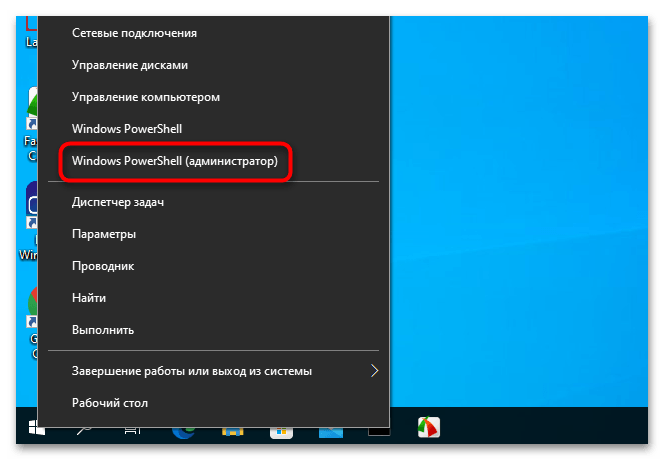
- Откройте от имени «PowerShell» из контекстного меню кнопки «Пуск».
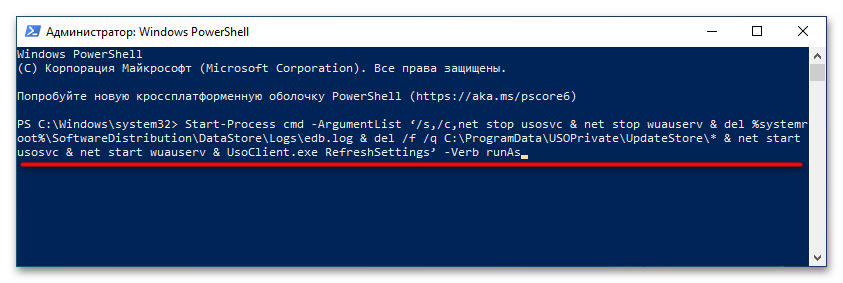
- Скопируйте в буфер обмена команду Start-Process cmd -ArgumentList ‘/s,/c,net stop usosvc & net stop wuauserv & del %systemroot%\SoftwareDistribution\DataStore\Logs\edb.log & del /f /q C:\ProgramData\USOPrivate\UpdateStore\* & net start usosvc & net start wuauserv & UsoClient.exe RefreshSettings’ -Verb runAs и нажмите клавишу ввода.
Журнал обновлений будет удален.
Способ 2: Командная строка
Вместо «PowerShell» для очистки логов обновлений можно использовать классическую «Командную строку».
- Откройте консоль от имени администратора из поиска Windows или другим известным способом.
- net stop wuauserv
- net stop usosvc
- DEL /F /S /Q /A %systemroot%\SoftwareDistribution\DataStore\Logs\edb.log
- DEL /F /S /Q /A %ProgramData%\USOPrivate\UpdateStore\*
- net start wuauserv
- net start usosvc
Результат будет аналогичным. Если при выполнении третьей или четвертой команды появится ошибка доступа к файлу, проверьте, не запустилась ли одна из остановленных служб.
Способ 3: Очистка в «Проводнике»
Этот способ дублирует оба предыдущих, разница лишь в том, что все операции выполняются вручную с использованием графического интерфейса «Проводника» и оснастки управления службами.
-
Откройте оснастку «Службы» командой services.msc , выполненной в диалоговом окошке «Выполнить» (Win + R).
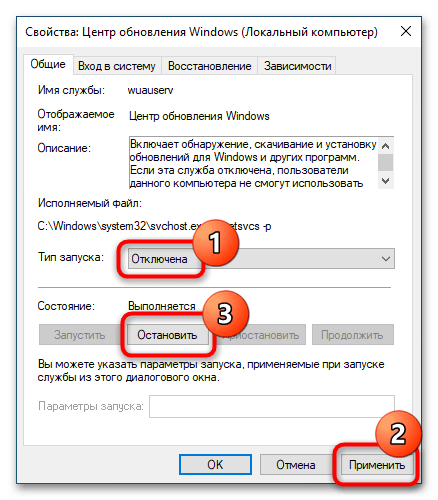
Если вдруг возникнут проблемы с остановкой службы «Центр обновлений» (служба станет запускаться сразу после установки), откройте ее свойства двойным по ней кликом, тип запуска выберите «Остановлена», нажмите кнопку «Применить», а затем нажмите «Остановить».
Как вариант, для доступа к файлам журналов можно использовать среду восстановления или любой загрузочный диск администратора с файловым менеджером на борту.
Как просмотреть и очистить журнал обновлений Windows 10
При включённом автоматическом обновлении Windows 10 ОС протоколирует каждое действие, осуществлённое Центром обновлений. В отличие от предыдущих редакций операционной системы, в Десятке просмотреть лог просто так нельзя. Это делается через журнал обновлений Windows 10 или PowerShell.
Разница между логами и журналом
Между журналом обновлений и логом есть существенная разница. Первый содержит в себе всю информацию о полученных пакетах, их статусе и выполненных операциях. Второй отображает список апдейтов и позволяет удалять их.
Просмотр логов через Параметры
Логи отображают весь список исправлений с их статусами, действиями (даже если были неудачные попытки установки), датой и временем их обработки.
1. Вызовите Параметры и посетите раздел «Обновления, безопасность».
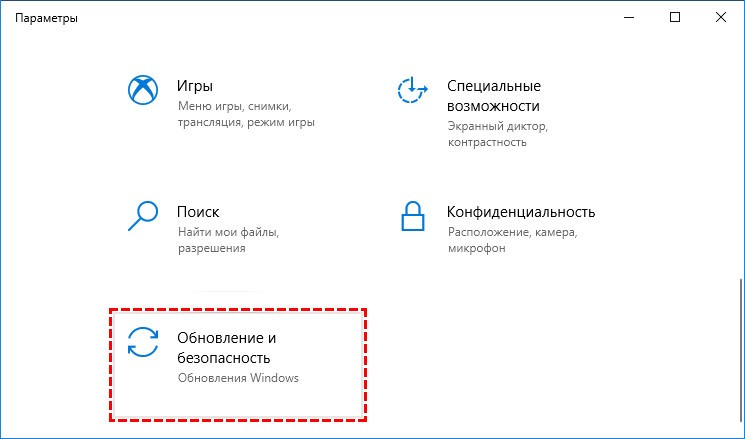
2. Перейдите по ссылке для просмотра журнала обновлений.

Здесь отображается вся информация об операциях и попытках обработки апдейтов.

Больше сведений получите, используя PowerShell.

2. Выполните следующий код: Get-WindowsUpdateLog для импорта данных в текстовый формат, в вид, который проще воспринимать визуально.

3. Откройте текстовый документ WindowsUpdate.log , расположенный на Рабочем столе.

На сайте Microsoft можно отыскать пояснения к основным понятиям, ведь большинство записей рядовому пользователю незнакомы. https://support.microsoft.com/ru-ru/help/902093/how-to-read-the-windowsupdate-log-file

Изучение списков через Панель управления
Узнать какое обновление установлено, быстрее всего через апплет Программы и компоненты.
1. Откройте Панель управления и запустите компонент Программы и компоненты, предварительно переключив вид иконок в окне на значки.
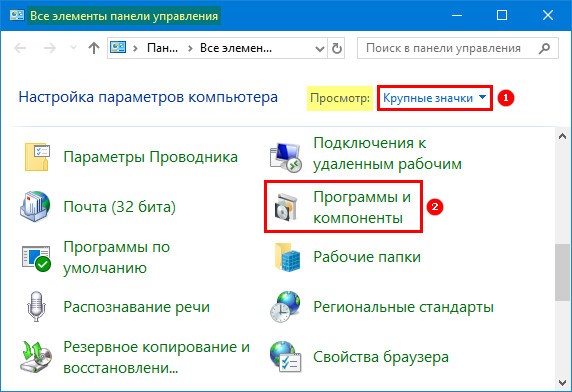
2. В левой части окна щёлкните «Просмотр установленных…».
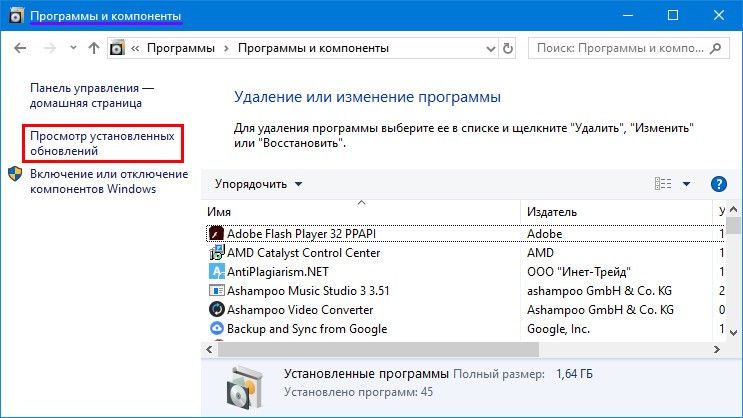
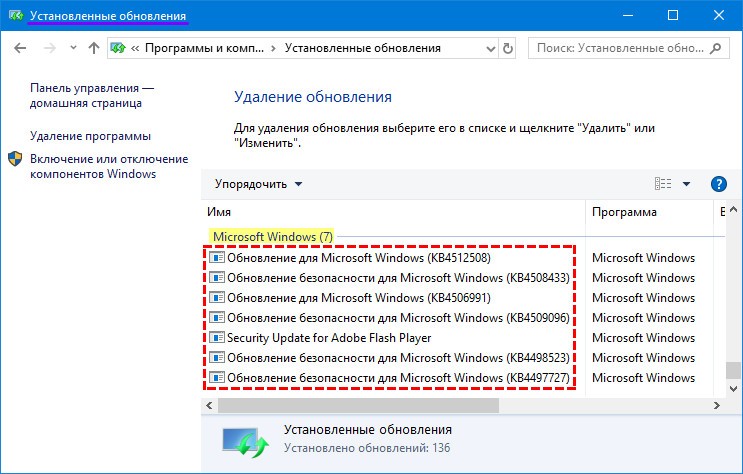
Вследствие в окне отобразятся все установленные обновления для Windows 10 и её компонентов с полными названиями, версиями, датой и временем инсталляции. Любой из них можно удалить.

Как посмотреть обновления через Просмотр событий
Нужные сведения находятся в одной из оснасток системной консоли MMC.

2. Разверните раздел «Журналы Windows».
3. Перейдите по пути: Microsoft → Windows → WindowsUpdateClient.
4. Нужные записи находятся в каталоге Operational.

Здесь все записи можно отсортировать по нескольким критериям.
Вывести перечень апдейтов в командной строке
1. Запустите инструмент с правами администратора.
Выполните команду « wmic qfe list ».

Для вывода данных в отформатированном табличном виде используйте « wmic qfe list brief /format:table ».

Очистить
Очистка истории записей журнала осуществляется в командной строке и много места не освободит.
1. Запустите её с правами администратора.
2. Выполните следующие команды по порядку:
Они остановят службу обновления, запретят ей запускаться автоматически, удалят все записи из журнала и запустят сервис обратно.

Таким станет журнал после очистки.

Рассмотренные инструменты позволяют не только проследить за работой Центра обновлений, но и выявить ошибки в процессе его функционирования.