Создаём Карандашный Рисунок из Фотографии в Photoshop

Marko Kožokar Last updated Oct 10, 2019
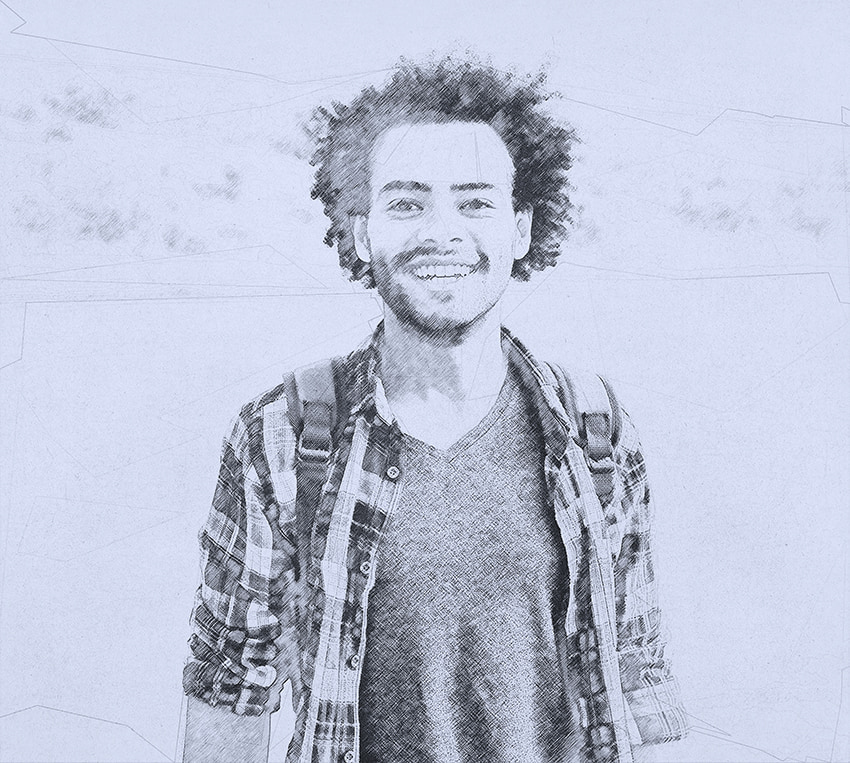

 What You’ll Be Creating
В этом уроке я покажу вам, как создать потрясающий эффект рисунка из фотографии в Adobe Photoshop. Я постараюсь кратко описать все действия, чтобы любой, кто первый раз открыл программу Photoshop, мог выполнить данный урок.
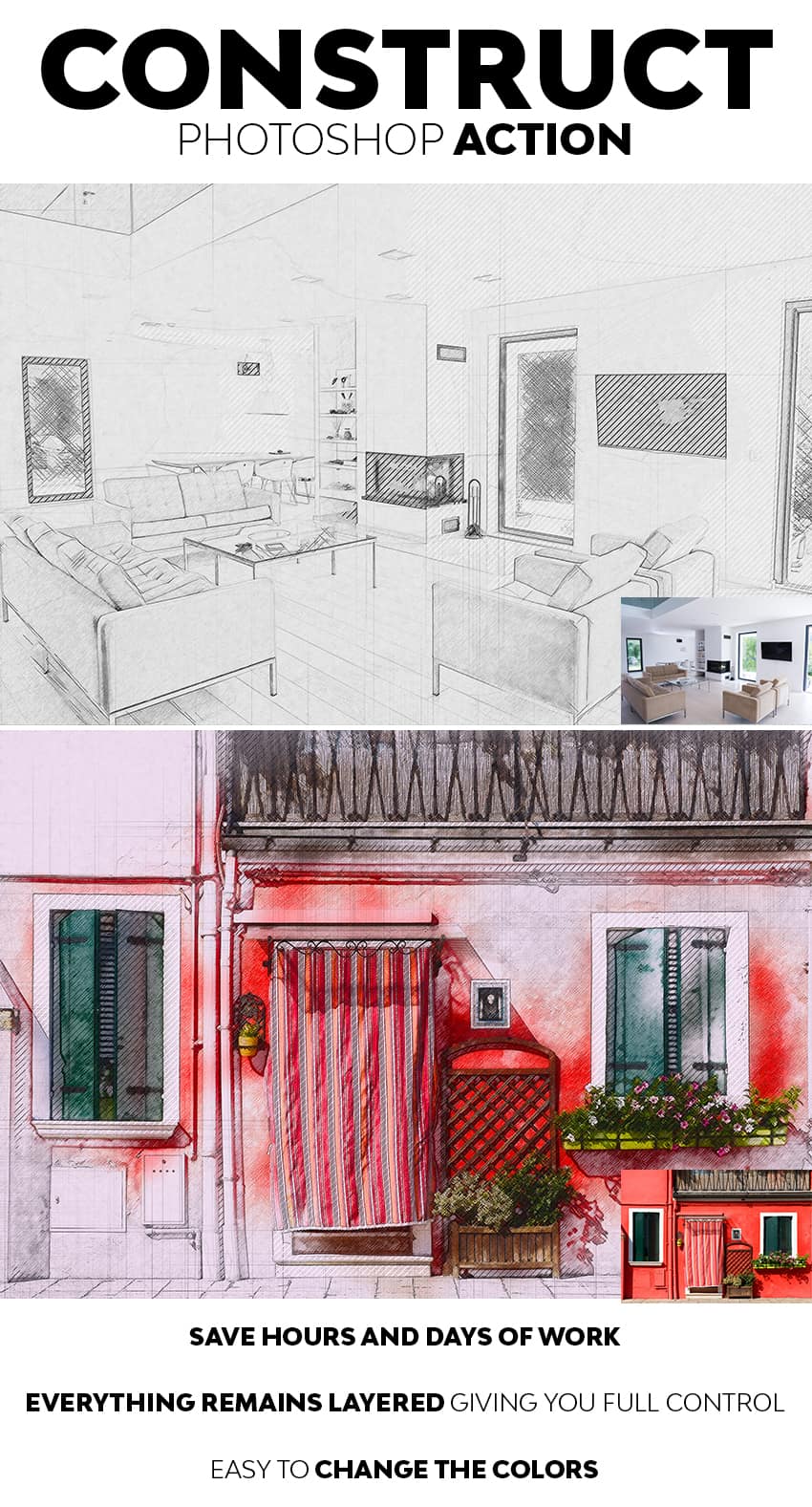
Эффект, который создан на изображении выше – я покажу вам, как создать его в этом уроке. Если вы захотите создать более сложные рисунки, как на изображении ниже, при этом создать данный эффект быстро и легко, то вы можете воспользоваться моим экшеном Construct Photoshop Action.


Что вам понадобится
Для создания данного эффекта, вам понадобится следующие исходные материалы:
- Стоковое Изображение
- Текстура 1
- Текстура 2
1. Давайте Приступим
Вначале, откройте исходную фотографию, с которой вы хотите работать. Чтобы открыть фотографию, идём Файл – Открыть (File > Open), а затем в окне браузера, выберите свою исходную фотографию. Нажмите кнопку Открыть (Open). Теперь, перед тем, как мы приступим, необходимо, чтобы вы уточнили пару моментов:
- Ваша исходная фотография должна быть в цветовом режиме RGB, 8 бит/канал (8 Bits/Channel). Чтобы проверить это, идём Изображение – Режим (Image > Mode).
- Для получения наилучшего результата, размеры вашей исходной фотографии должны быть в пределах 2000–3000 px по ширине / высоте. Чтобы проверить это, идём Изображение – Размеры изображения (Image > Image Size).
- Ваша исходная фотография должна быть слоем заднего фона.Если она не является таковой, тогда идём Слой- Новый – Задний фон из слоя (Layer > New > Background from Layer). Примечание переводчика: слой с исходной фотографией должен быть с замочком и представлять задний фон.
2. Создаём Задний Фон
Шаг 1
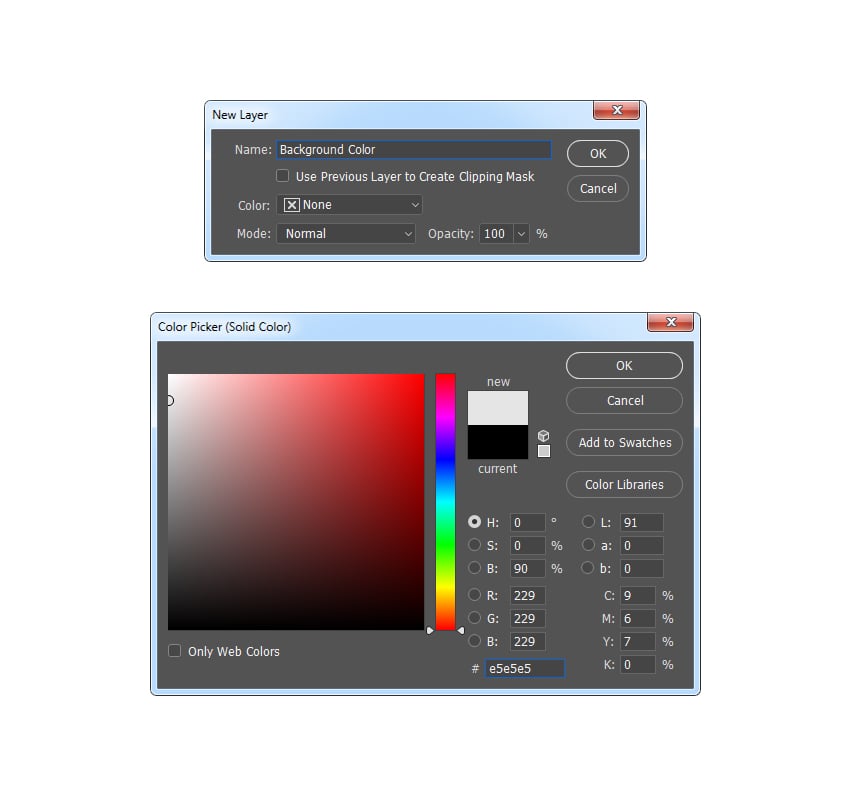
В этой части урока мы создадим задний фон. Идём Слой- Новый слой-заливка – Цвет (Layer > New Fill Layer > Solid Color), чтобы создать новый слой с заливкой цвета, назовите этот слой Цвет Заднего фона (Background color), а затем установите следующий цвет заливки #e5e5e5 , как показано на скриншоте ниже:


Шаг 2
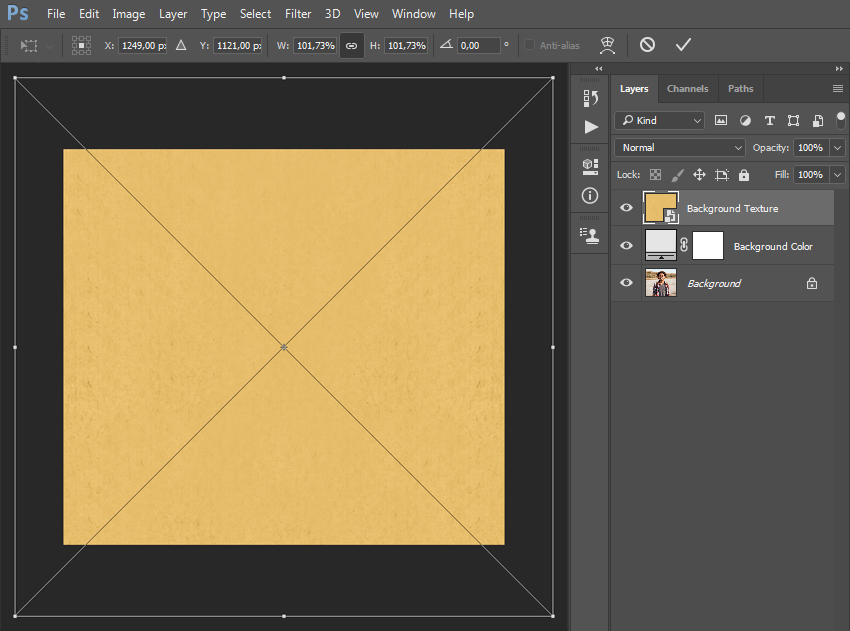
Теперь идём Файл – Поместить встроенные (File > Place Embedded), выберите текстуру, которую вы скачали по ссылке вначале этого урока, а затем нажмите кнопку Поместить (Place). Далее, установите Ширину (Width) и Высоту (Height) текстуры на 101.73%. Назовите этот слой ‘Background Texture’.


Шаг 3
Идём Слой- Новый корректирующий слой – Чёрно-белое (Layer > New Adjustment Layer > Black & White), чтобы создать новый корректирующий слой чёрно-белое. Назовите этот корректирующий слой ‘BT_Desaturate’.
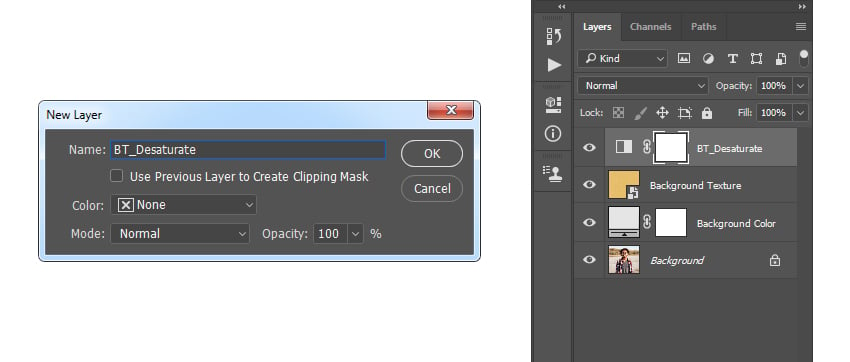


Шаг 4
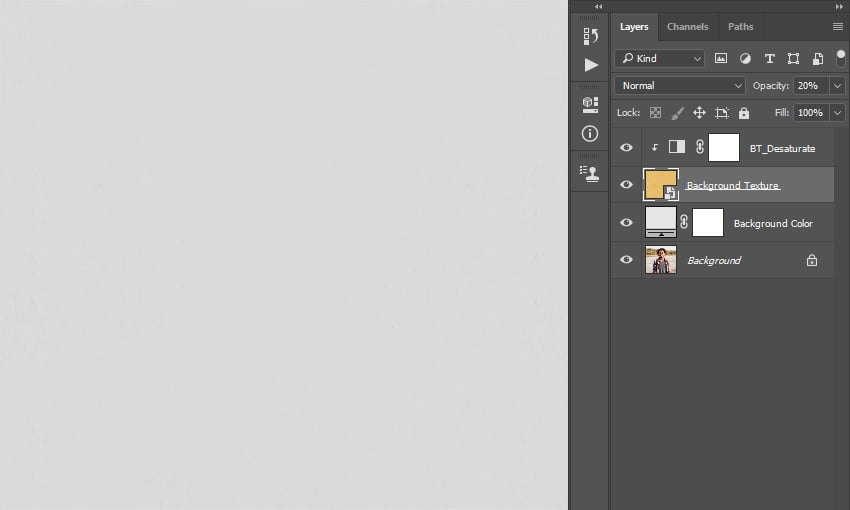
Теперь нажмите клавиши (Ctrl+Alt+G), чтобы преобразовать корректирующий слой чёрно-белое в обтравочную маску. Далее, перейдите на слой ‘Background Texture’, чтобы уменьшить Непрозрачность (Opacity) этого слоя до 20%.


3. Создаём Эскиз
Шаг 1
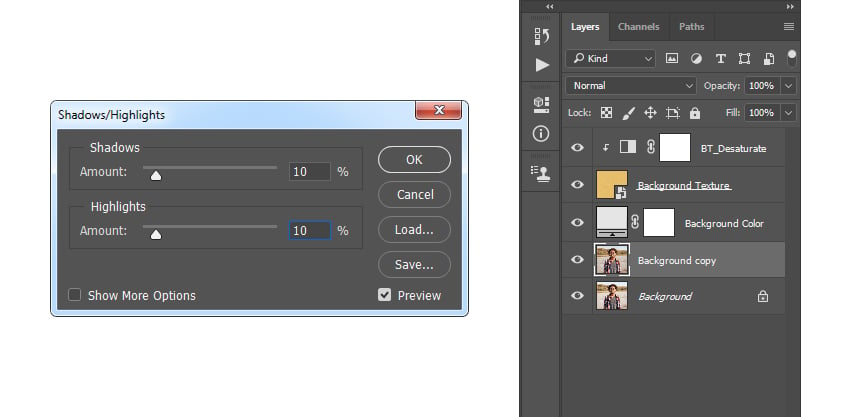
В этой части урока мы создадим эскиз. Перейдите на фоновый (Background) слой, а затем нажмите клавиши (Ctrl+J), чтобы продублировать данный слой. Далее, идём Изображение – Коррекция –Тени/ Света (Image > Adjustments > Shadows/Highlights). Установите Эффект (Amount) для Теней (Shadows) на 10%, а Эффект (Amount) для Света (Highlights) на 10%.


Шаг 2
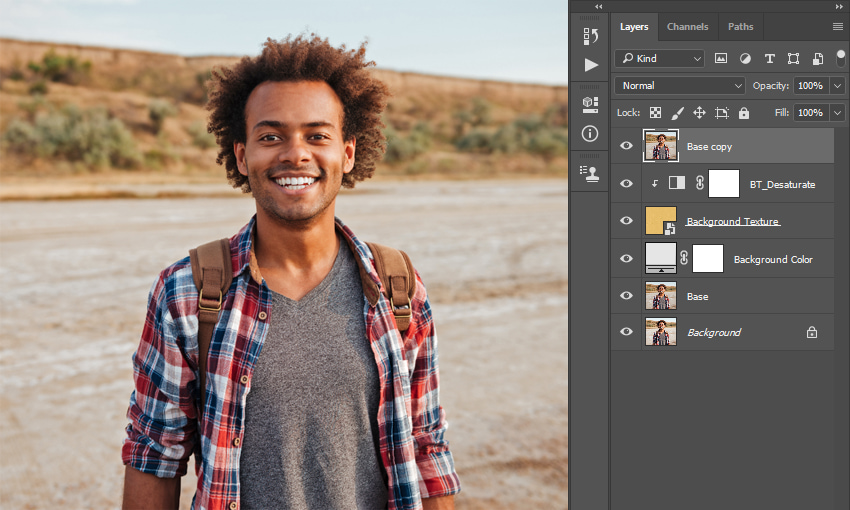
Теперь назовите этот слой ‘Base’, затем нажмите клавиши (Ctrl+J), чтобы продублировать данный слой. Далее, переместите данный дубликат слоя наверх, расположив поверх всех остальных слоёв.


Шаг 3
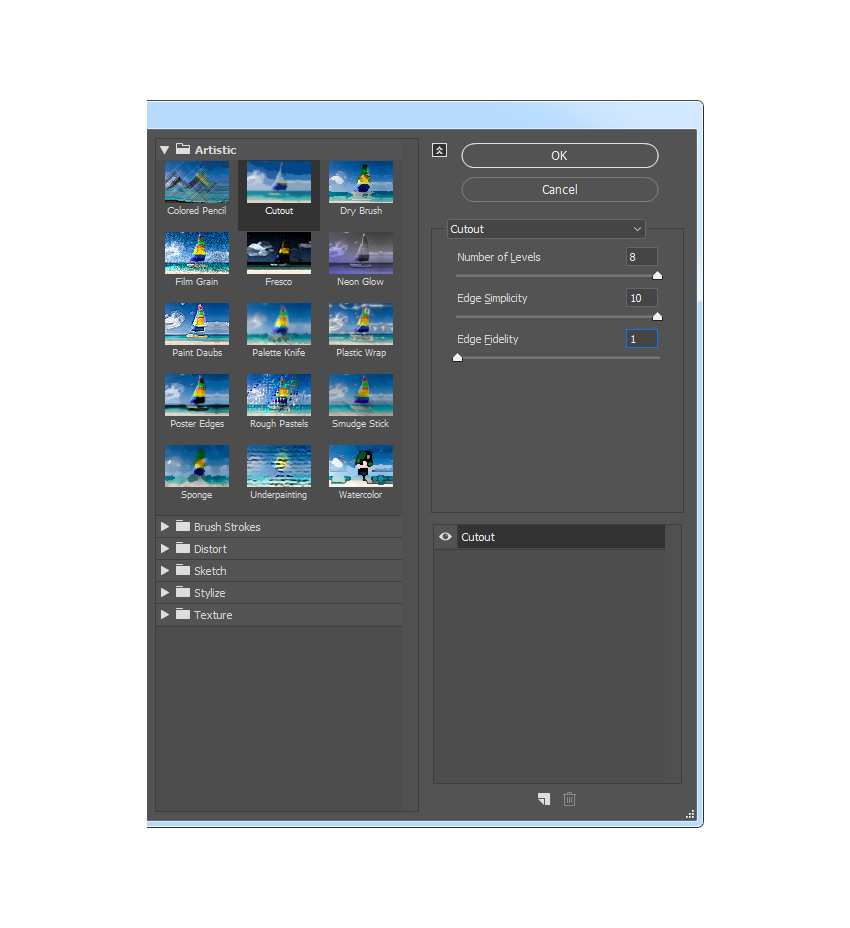
Идём Фильтр – Галерея фильтров – Имитация – Аппликация (Filter > Filter Gallery > Artistic > Cutout). Установите Количество уровней (Number of Levels) на 8, Простоту краёв (Edge Simplicity) на 10, а Чёткость краёв (Edge Fidelity) на 1.


Шаг 4
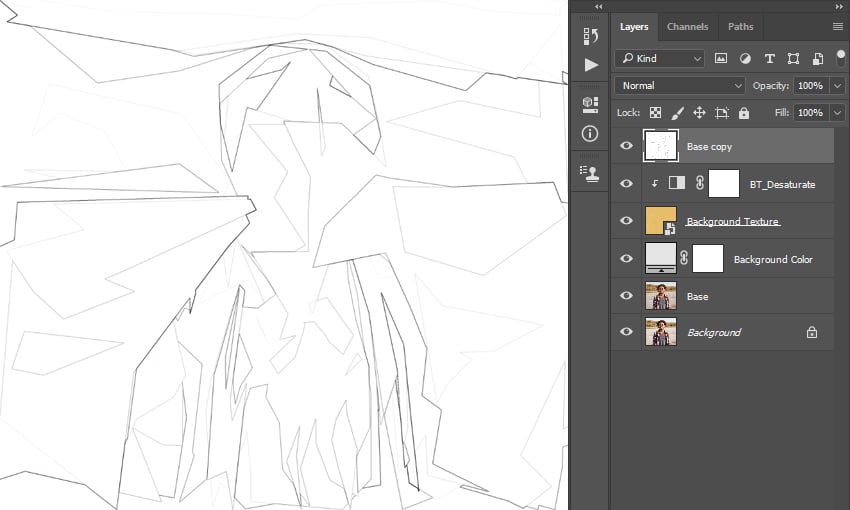
Теперь нажмите клавиши (Ctrl+Shift+U), чтобы обесцветить данный слой. Далее, идём Фильтр – Стилизация – Выделение краёв (Filter > Stylize > Find Edges).


Шаг 5
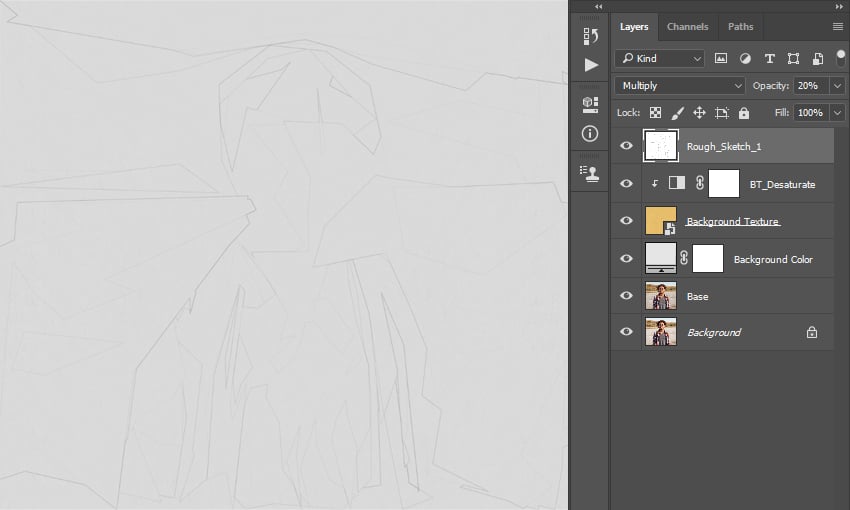
Поменяйте режим наложения для данного слоя на Умножение (Multiply), а также уменьшите значение Непрозрачности (Opacity) слоя до 20%. Далее, назовите этот слой ‘Rough_Sketch_1’.


Шаг 6
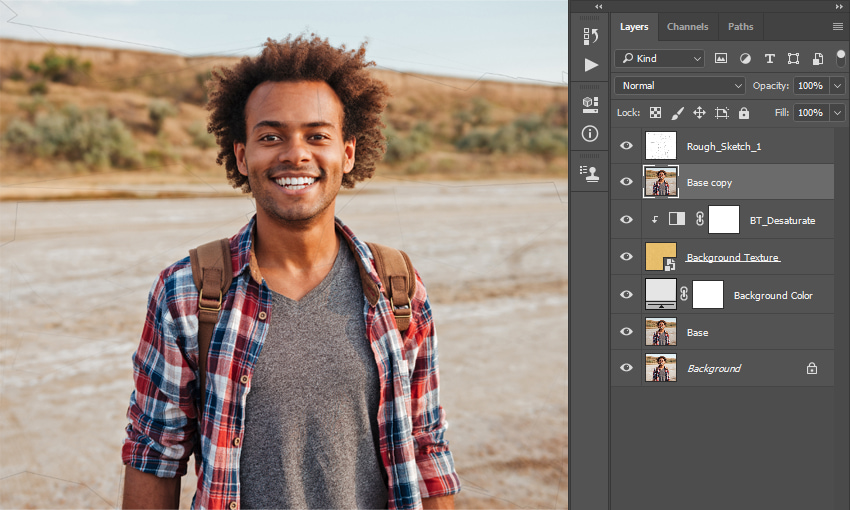
Перейдите на слой ‘Base’, а затем нажмите клавиши (Ctrl+J), чтобы продублировать данный слой. Далее, переместите данный дубликат слоя вниз, расположив ниже слоя ‘Rough_Sketch_1’.


Шаг 7
Теперь идём Фильтр – Галерея фильтров – Имитация – Аппликация (Filter > Filter Gallery > Artistic > Cutout). Установите Количество уровней (Number of Levels) на 8, Простоту краёв (Edge Simplicity) на 2, а Чёткость краёв (Edge Fidelity) на 1.
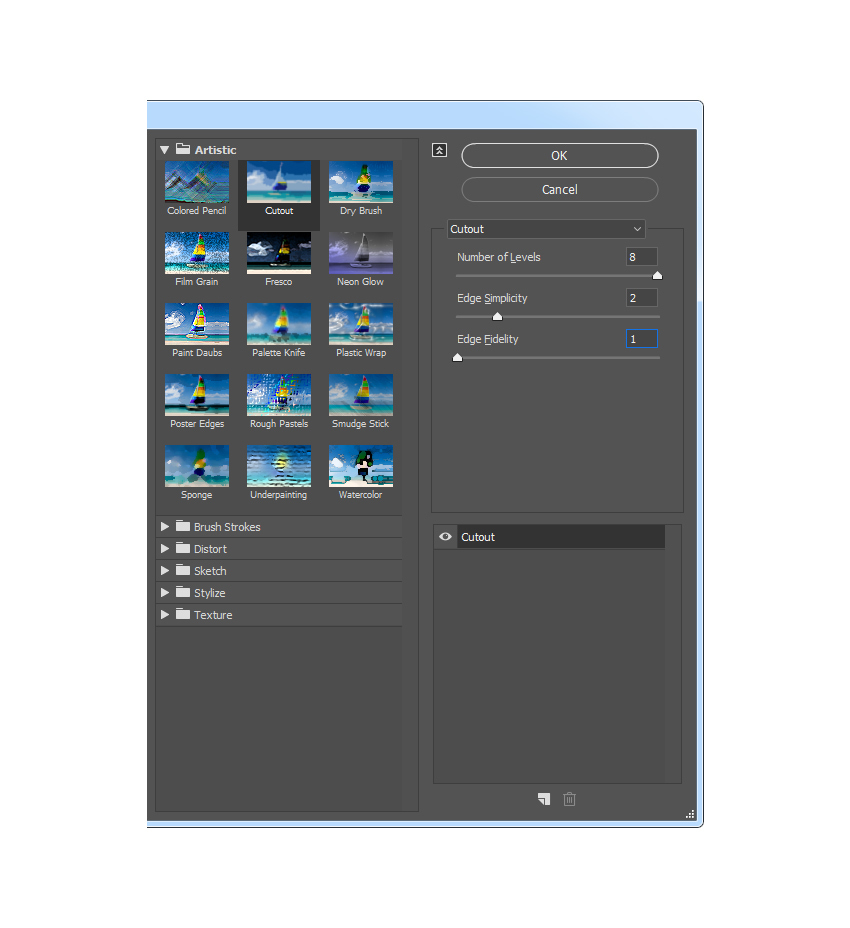


Шаг 8
Теперь нажмите клавиши (Ctrl+Shift+U), чтобы обесцветить данный слой. Далее, идём Фильтр – Стилизация – Выделение краёв (Filter > Stylize > Find Edges).
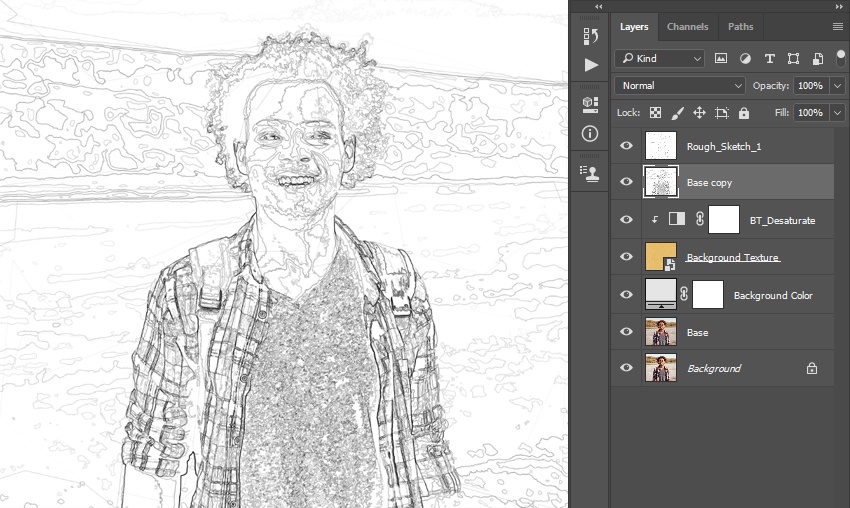


Шаг 9
Поменяйте режим наложения для данного слоя на Умножение (Multiply), а также уменьшите значение Непрозрачности (Opacity) слоя до 10%. Далее, назовите этот слой ‘Rough_Sketch_2’.
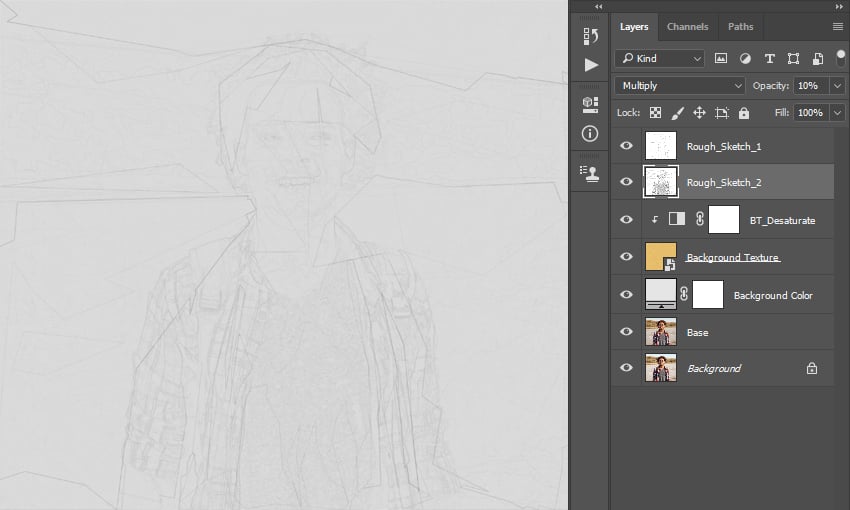


Шаг 10
Теперь, удерживая клавишу (Ctrl), щёлкните по слою ‘Rough_Sketch_1’, чтобы одновременно выделить оба слоя. Далее, идём Слой- Новый- Группа из слоёв (Layer > New > Group from Layers), чтобы создать новую группу их выделенных слоёв. Назовите эту группу ‘Rough Sketch’.
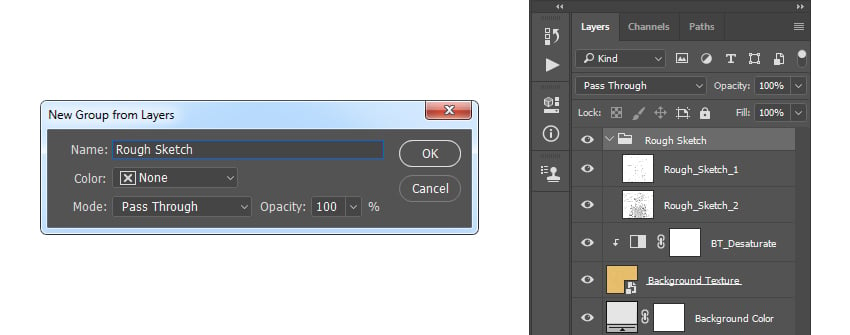


Шаг 11
Уменьшите Непрозрачность (Opacity) данного слоя с группой до 80%.
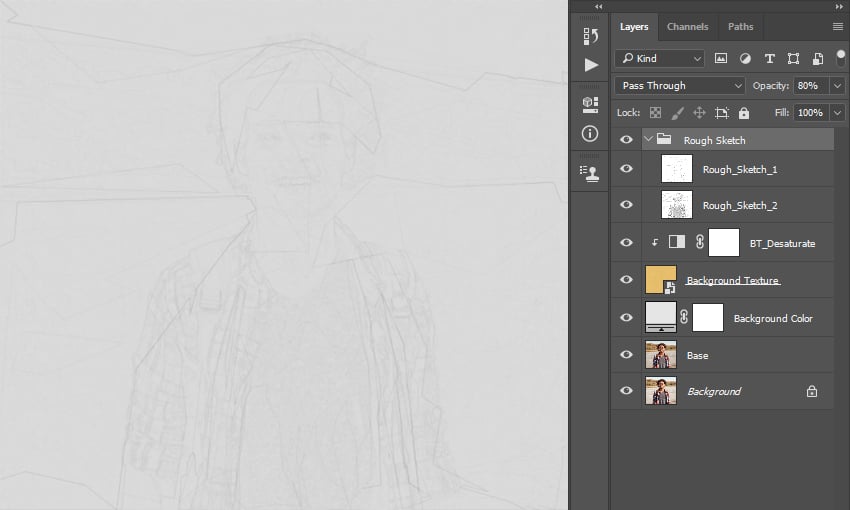


Шаг 12
Перейдите на слой ‘Base’, а затем нажмите клавиши (Ctrl+J), чтобы продублировать данный слой. Далее, переместите данный дубликат слоя наверх, расположив поверх слоя с группой ‘Rough Sketch’.
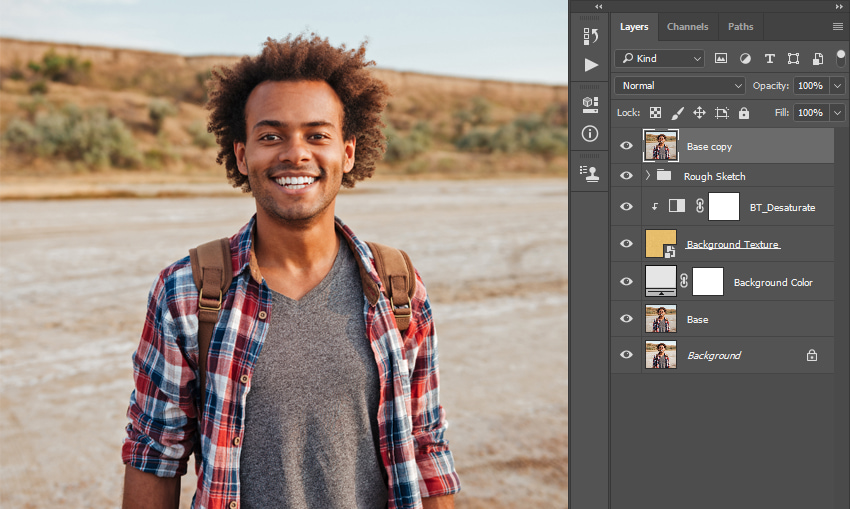


Шаг 13
Теперь идём Фильтр – Галерея фильтров – Имитация – Тушь (Filter > Filter Gallery > Sketch > Graphic Pen). Установите Длину штрихов (Stroke Length) на 15, Тоновый баланс (Light/Dark Balance) на 10, и Направление штрихов (Stroke Direction) на По диагонали вправо (Right Diagonal).
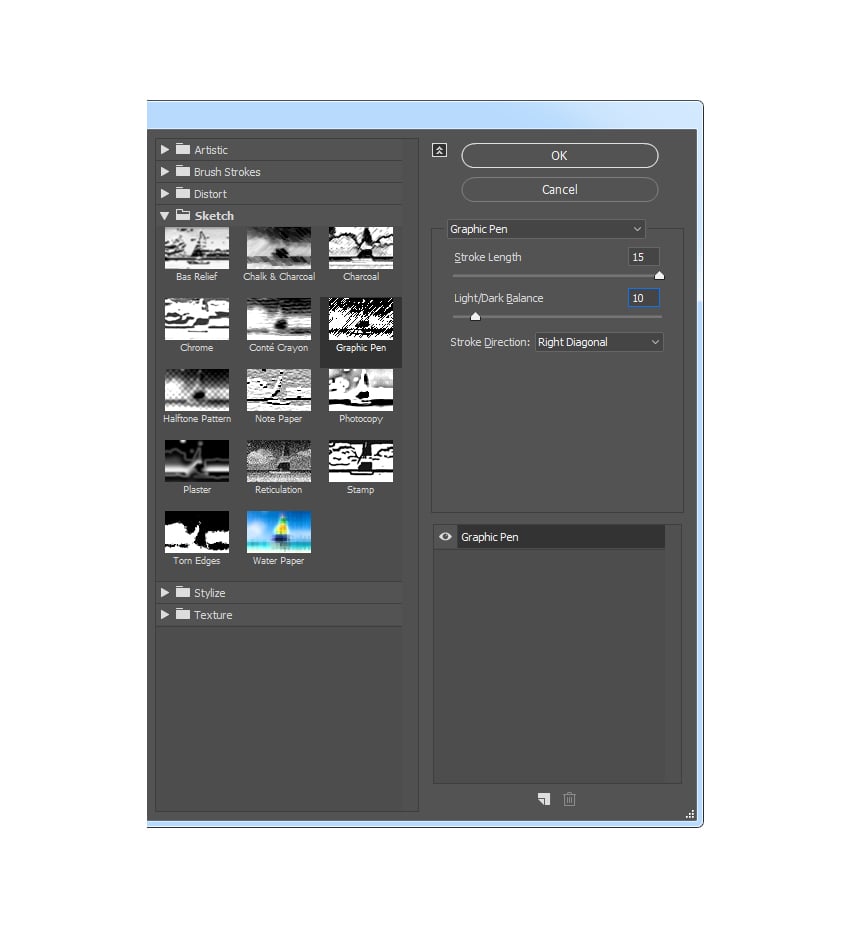


Шаг 14
Поменяйте режим наложения для данного слоя на Умножение (Multiply), а также уменьшите значение Непрозрачности (Opacity) слоя до 10%. Далее, назовите этот слой ‘Shading_1’.
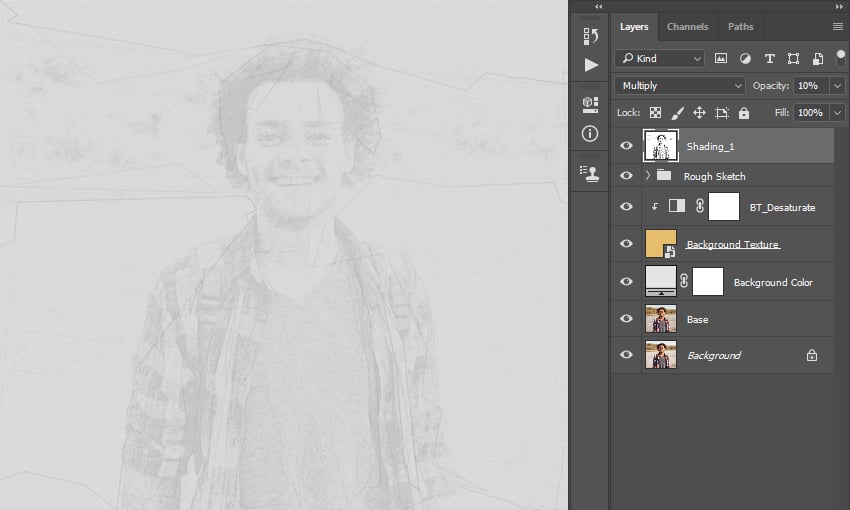


Шаг 15
Перейдите на слой ‘Base’, а затем нажмите клавиши (Ctrl+J), чтобы продублировать данный слой. Далее, переместите данный дубликат слоя вниз, расположив ниже слоя ‘Shading_1’.
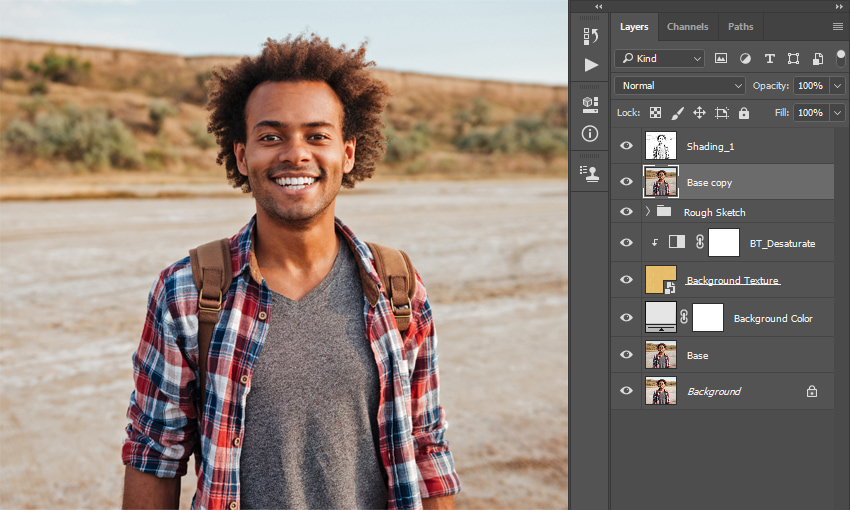


Шаг 16
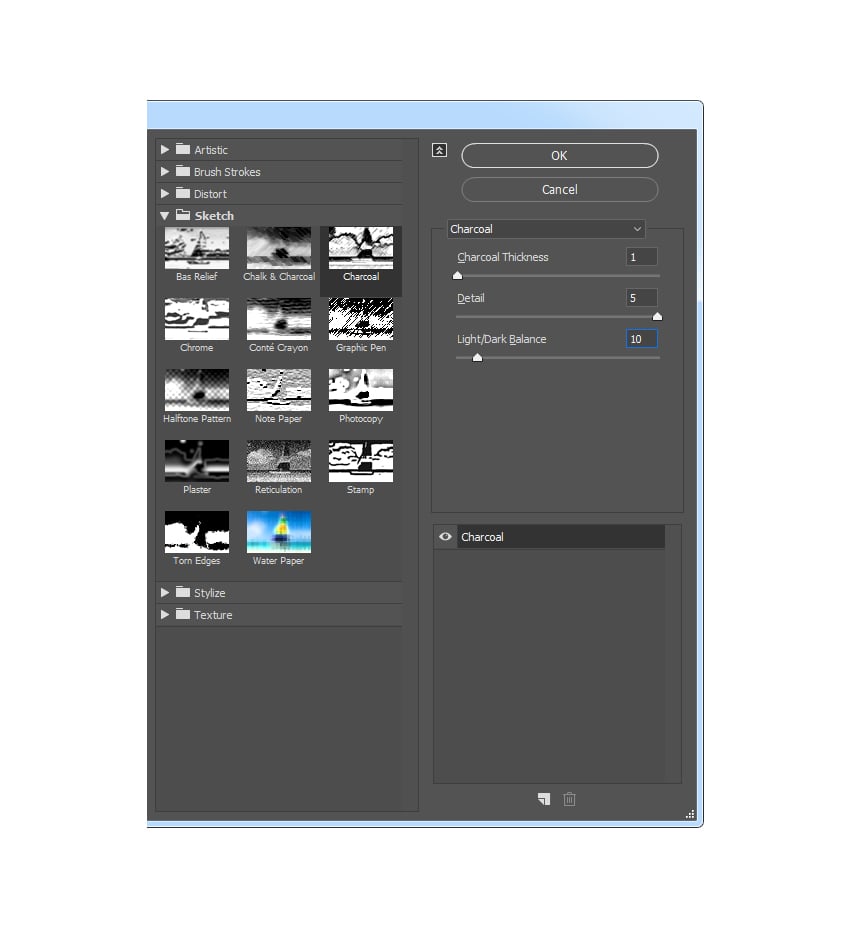
Идём Фильтр – Галерея фильтров – Имитация – Уголь (Filter > Filter Gallery > Sketch > Charcoal). Установите Интенсивность (Charcoal Thickness) на 1, Детализацию (Detail) на 5, а Тоновый баланс (Light/Dark Balance) на 10.


Шаг 17
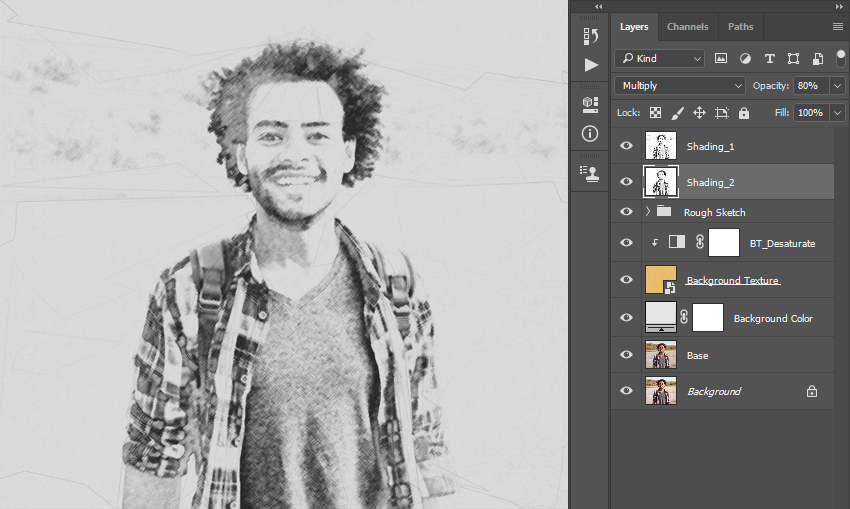
Поменяйте режим наложения для данного слоя на Умножение (Multiply), а также уменьшите значение Непрозрачности (Opacity) слоя до 10%. Далее, назовите этот слой ‘Shading_2’.


Шаг 18
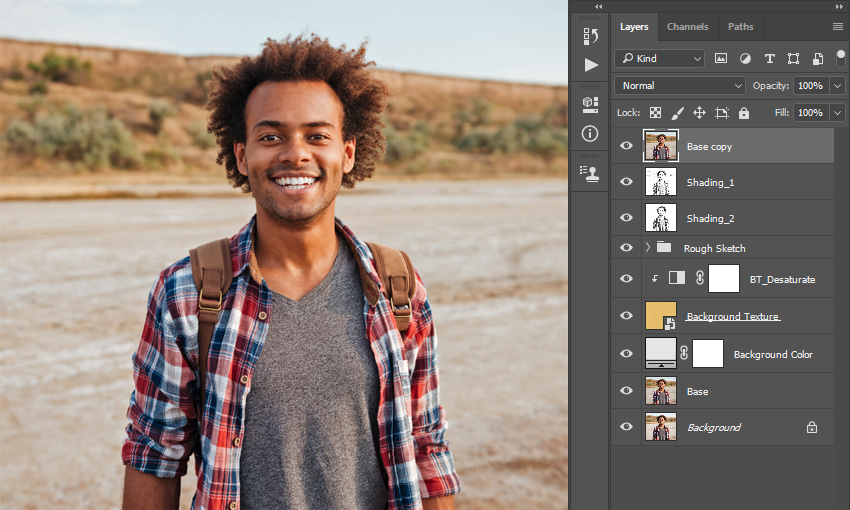
Перейдите на слой ‘Base’, а затем нажмите клавиши (Ctrl+J), чтобы продублировать данный слой. Далее, переместите данный дубликат слоя наверх, расположив выше слоя ‘Shading_1’.


Шаг 19
Идём Фильтр – Галерея фильтров – Имитация – Ксерокопия (Filter > Filter Gallery > Sketch > Photocopy). Установите Детализацию (Detail) на 2, а Затемнённость (Darkness) на 5.
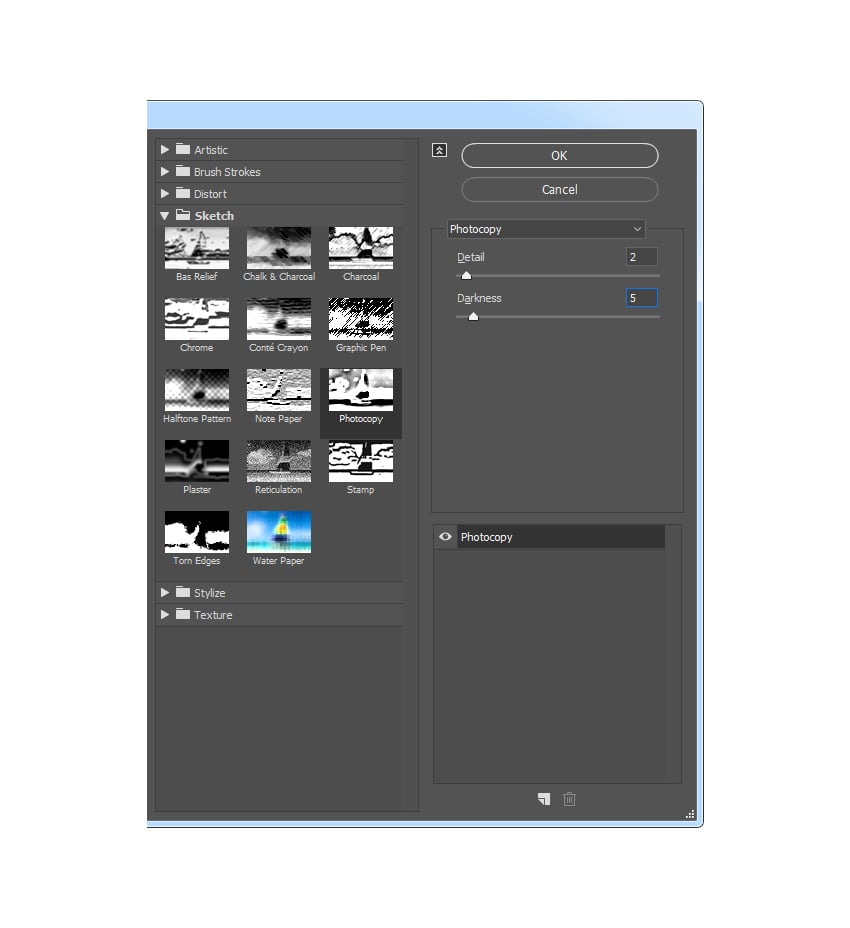


Шаг 20
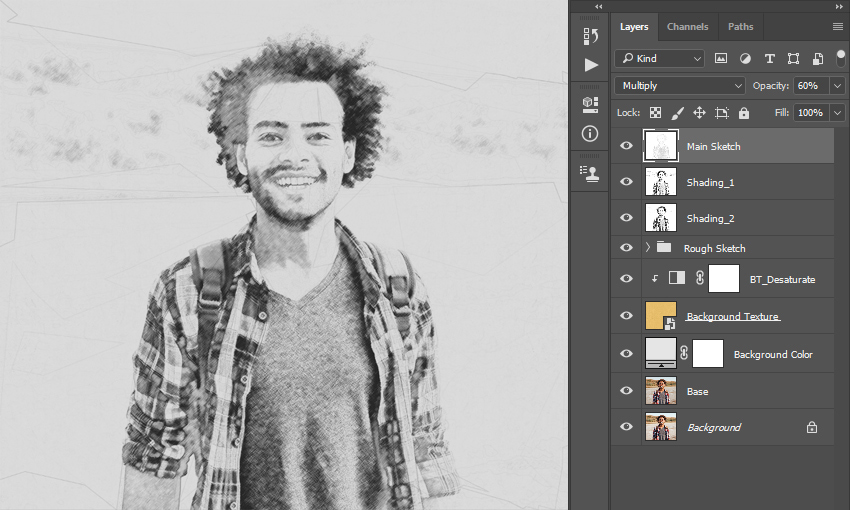
Поменяйте режим наложения для данного слоя на Умножение (Multiply), а также уменьшите значение Непрозрачности (Opacity) слоя до 60%. Далее, назовите этот слой ‘Main Sketch’.


4. Добавляем Текстуру Наложения
Шаг 1
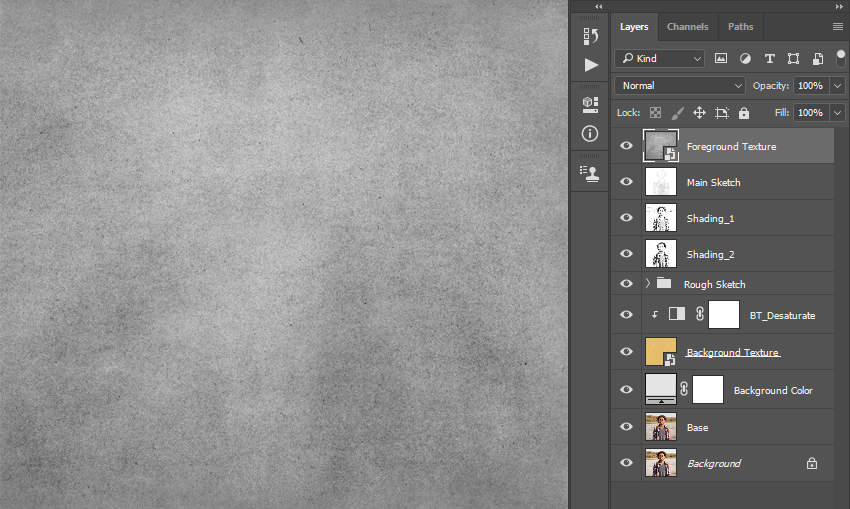
В этой части урока мы добавим текстуру наложения. Идём Файл – Поместить встроенные (File > Place Embedded), выберите текстуру, которую вы скачали по второй ссылке вначале этого урока, в затем нажмите кнопку Поместить (Place). Далее, установите Ширину (Width) и Высоту (Height) текстуры на 235%. Назовите этот слой ‘Foreground Texture’.
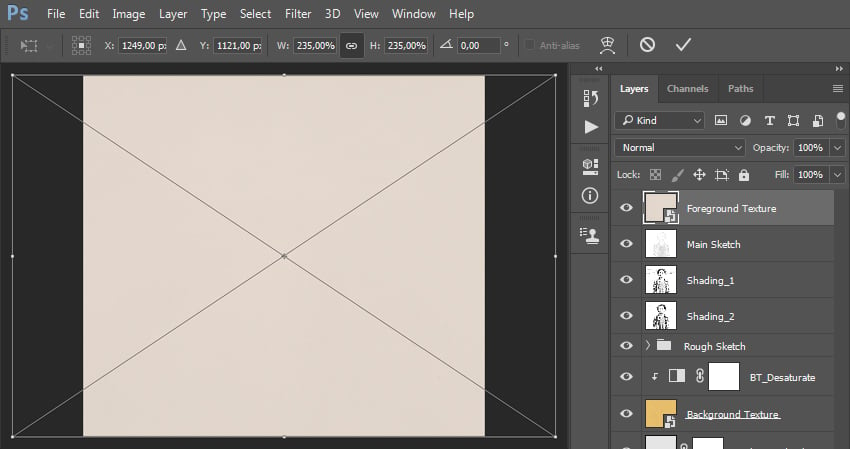


Шаг 2
Теперь щёлкните правой кнопкой мыши по данному слою с текстурой и в появившемся меню, выберите опцию Редактировать содержимое (Edit Contents). В появившемся новом документе, идём Изображение – Автотон (Edit > Auto Tone). Далее, нажмите клавиши (Ctrl+Shift+U), чтобы обесцветить данный слой.
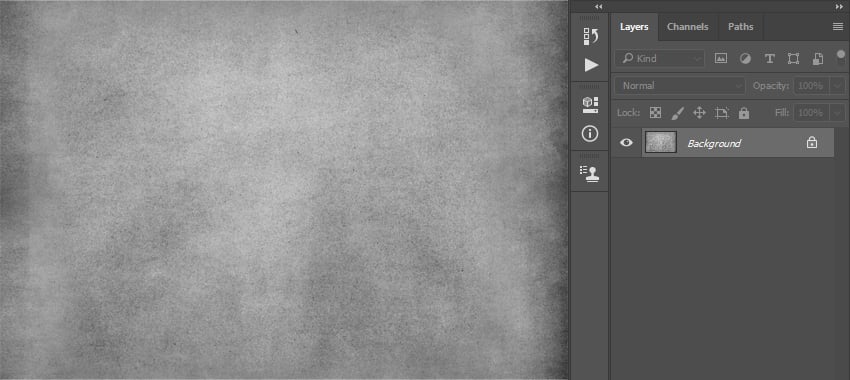


Шаг 3
Нажмите клавиши (Ctrl+S), чтобы сохранить изменения, которые вы внесли, а затем закройте этот документ.


Шаг 4
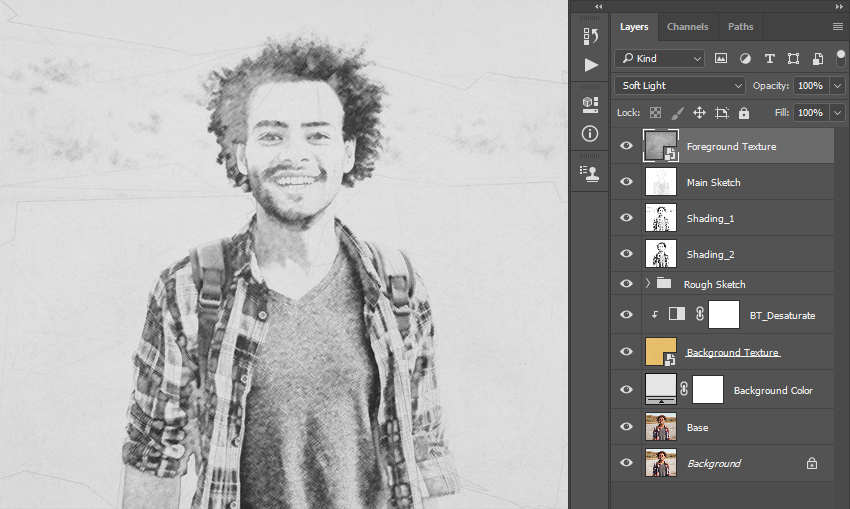
Теперь поменяйте режим наложения для данного слоя на Мягкий свет (Soft Light).


5. Проводим Заключительную Цветовую Коррекцию
Шаг 1
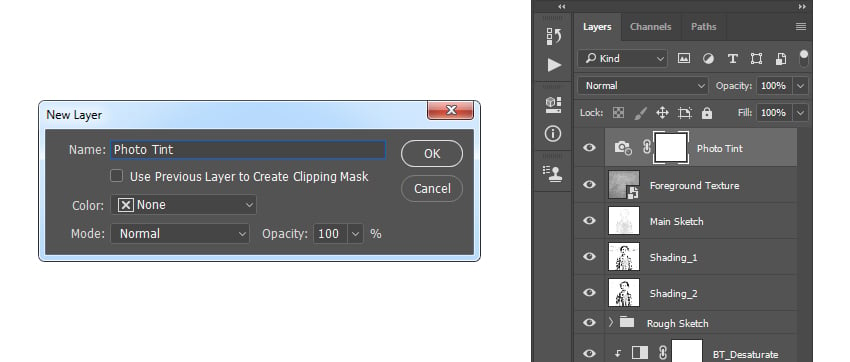
В этой части урока мы проведём заключительную цветовую коррекцию всей сцены. Идём Слой- Новый корректирующий слой – Фото Фильтр (Layer > New Adjustment Layer > Photo Filter), чтобы создать новый корректирующий слой фото фильтр. Назовите этот слой ‘Photo Tint’.


Шаг 2
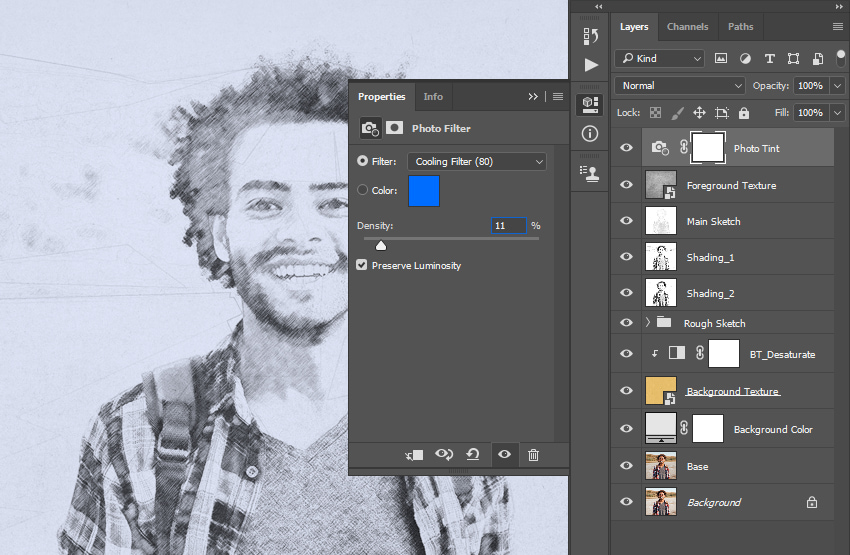
Теперь дважды щёлкните по миниатюре данного корректирующего слоя и в появившемся окне Свойства (Properties), установите Фильтр (Filter) на Cooling Filter (80), а Плотность (Density) на 11%, как показано на скриншоте ниже:


Шаг 3
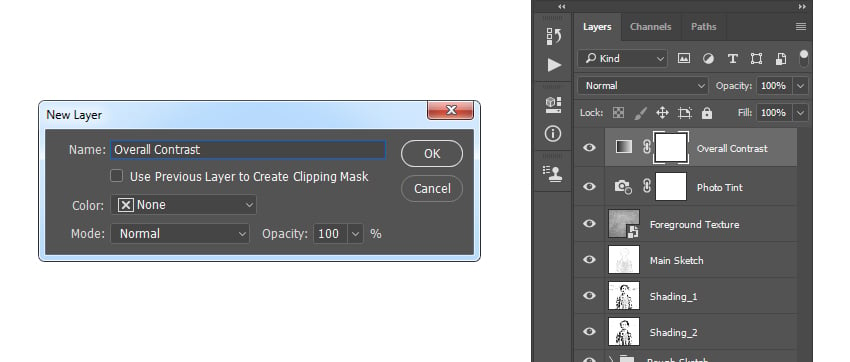
Нажмите клавишу ‘D’, чтобы установите цвета по умолчанию. Далее, идём Слой- Новый корректирующий слой – Карта градиента (Layer > New Adjustment Layer > Gradient Map), чтобы создать новый корректирующий слой с картой градиента. Назовите этот слой ‘Overall Contrast’.


Шаг 4
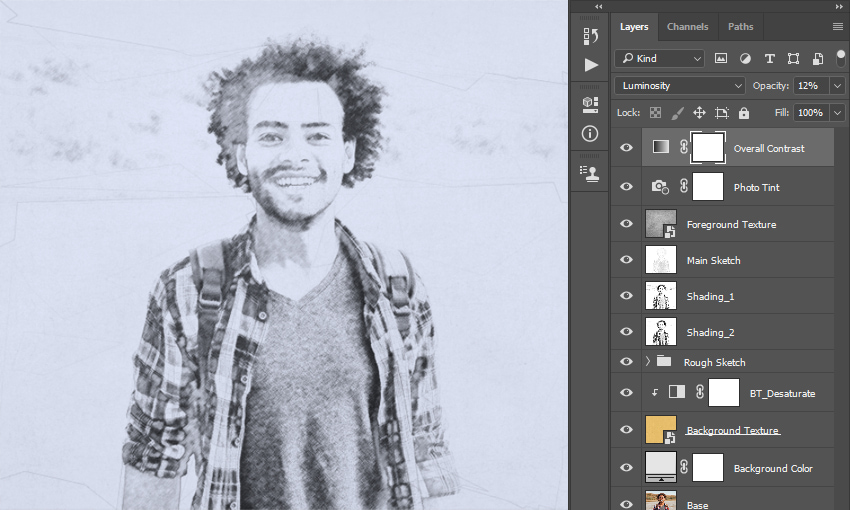
Теперь поменяйте режим наложения для данного слоя на Яркость (Luminosity), а также уменьшите Непрозрачность (Opacity) слоя до 12%.


Шаг 5
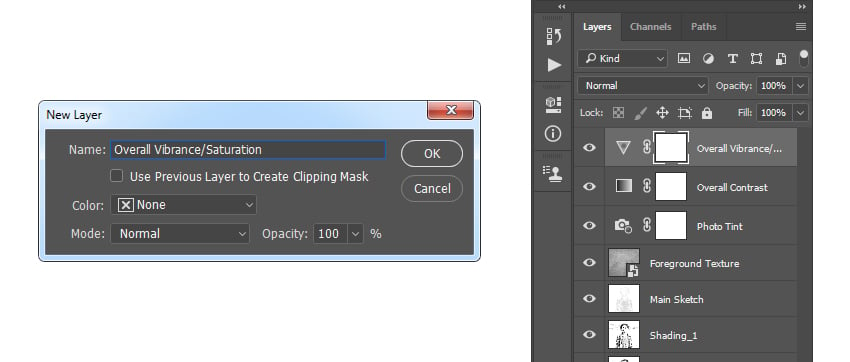
Идём Слой- Новый корректирующий слой – Вибрация (Layer > New Adjustment Layer > Vibrance), чтобы создать новый корректирующий слой с вибрацией. Назовите этот слой ‘Overall Vibrance/Saturation’.


Шаг 6
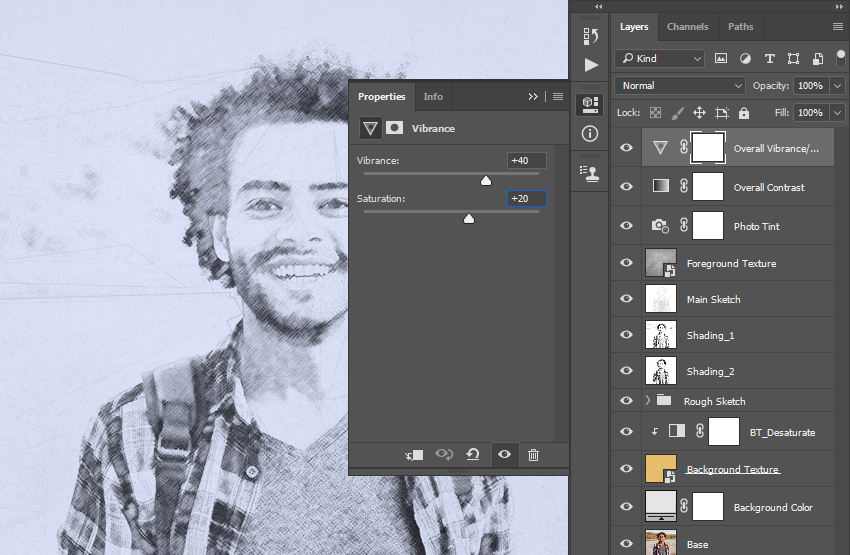
Теперь дважды щёлкните по миниатюре данного корректирующего слоя и в появившемся окне Свойства (Properties), установите значение Вибрации (Vibrance) на +40, а значение Насыщенности (Saturation) на +20.


Шаг 7
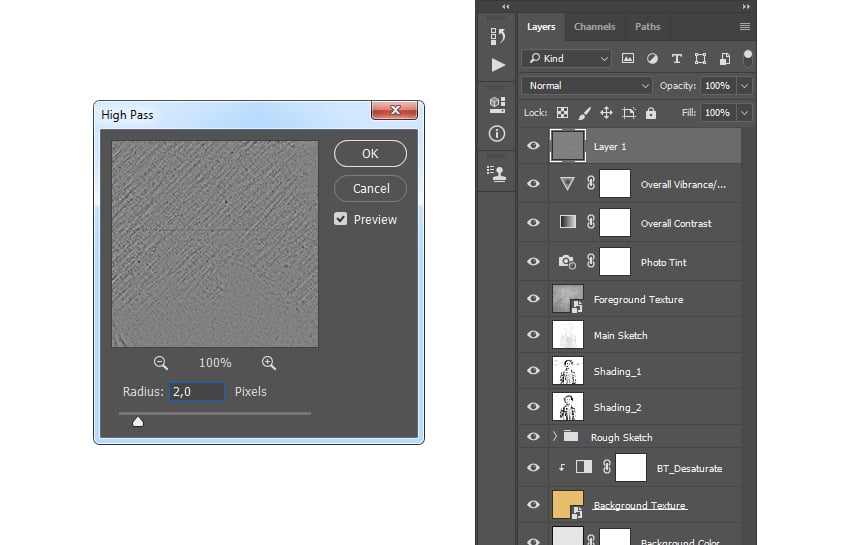
Нажмите клавиши (Ctrl+Alt+Shift+E), чтобы создать объединённый слой, а затем нажмите клавиши (Ctrl+Shift+U), чтобы обесцветить данный объединённый слой. Далее, идём Фильтр – Другое- Цветовой контраст (Filter > Other > High Pass). Установите Радиус (Radius) на 2 px.


Шаг 8
Теперь поменяйте режим наложения для данного слоя на Перекрытие (Overlay), а затем назовите этот слой ‘Overall Sharpening’.
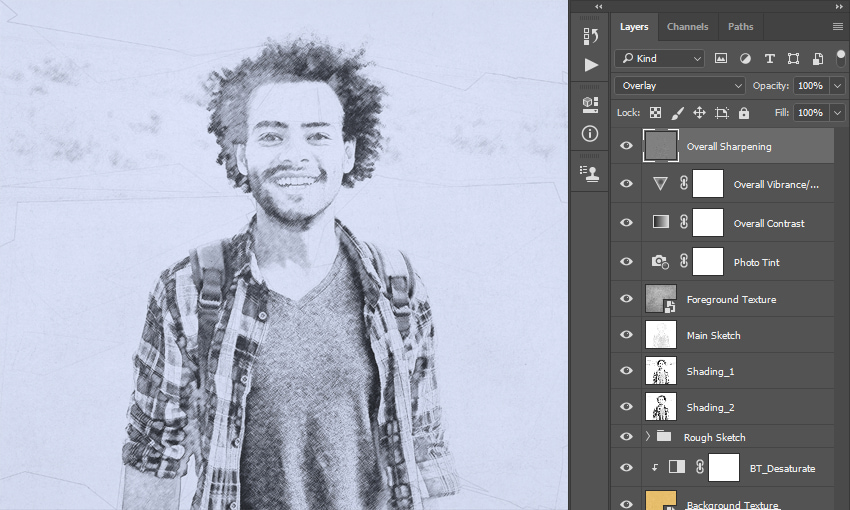


Мы завершили урок!
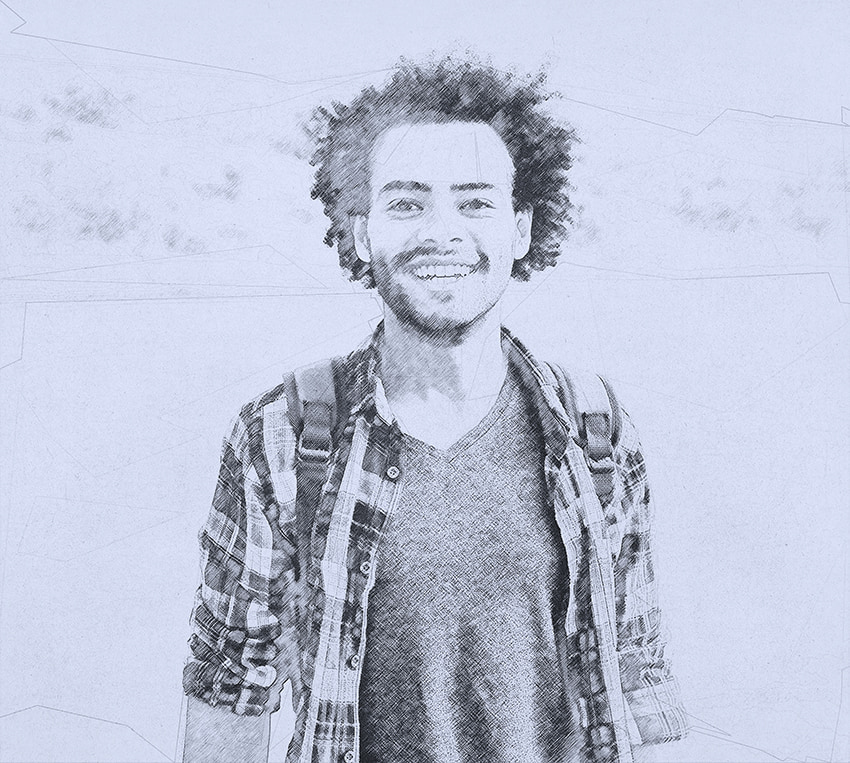
Поздравляю, вы справились! Вы можете увидеть итоговый результат на скриншоте ниже.


Если вы захотите создать более сложные наброски с акварельными эффектами, как на изображении ниже, используя один клик мыши и при этом создать данный эффект быстро и легко, то вы можете воспользоваться моим экшеном Construct Photoshop Action.
Экшен создаст профессиональные эскизные рисунки из ваших фотографий вместо вас! Вы просто прокрашиваете кистью свою фотографию любым цветовым оттенком и запускаете экшен. Это действительно так просто! Экшен сделает всю работу за вас, создавая эффект со всеми слоями, которые легко настраиваются.
Экшен сопровождается детальным видео уроком, в котором демонстрируется, как использовать и корректировать настройки, чтобы максимально использовать эффект.
Как сделать рисунок из фотографии в Фотошопе
Adobe Photoshop предоставляет очень широкие возможности для творческой обработки фотографий. В фоторедакторе можно не только улучшить кадр, но и добиться необычных художественных эффектов.
В этом уроке вы узнаете, как сделать рисунок из фотографии в Фотошопе. В качестве основного инструмента будем использовать фильтры.
Для примера возьмём вот такой снимок, сделанный в Португалии:
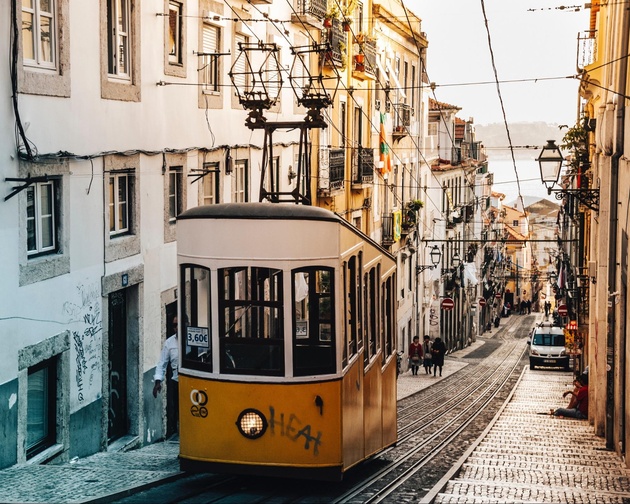
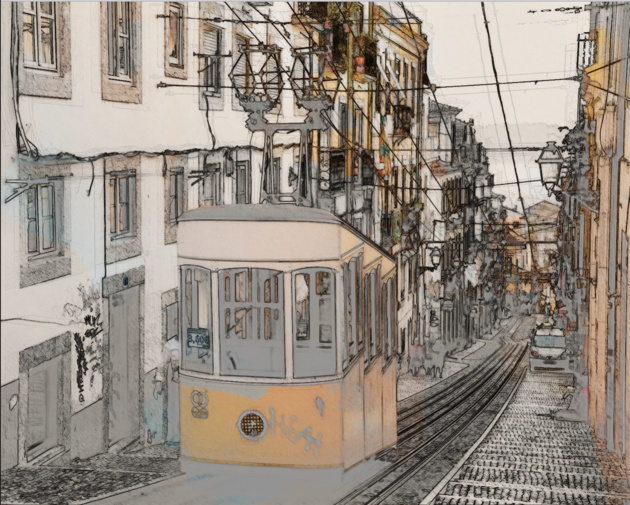
А вот что получится после наших манипуляций:
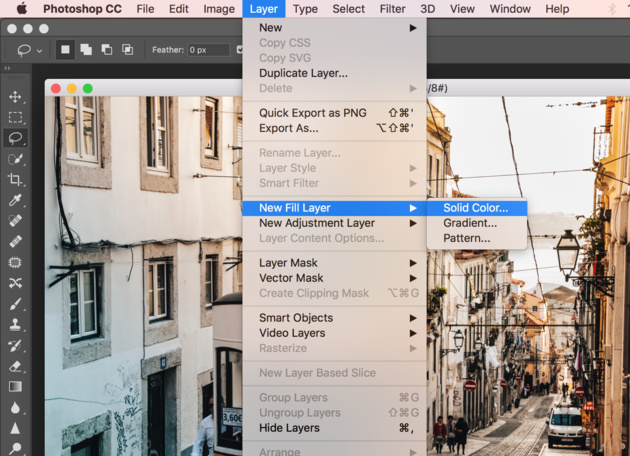
Чтобы сделать рисунок из фото в Фотошопе, открываем снимок в программе и создаём цветовой слой: Layer/«Слои» → New Fill Layer/«Новый слой-заливка» → Solid Color…/«Цвет…».
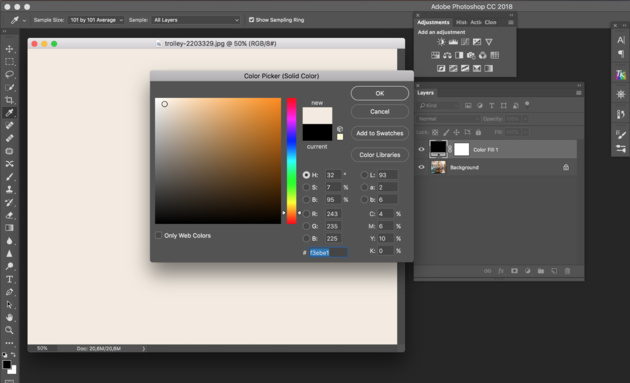
В появившемся диалоговом окне зададим цвет бумаги, на которой будет наш набросок. Можно выбрать оттенки белого, серого или сепии.
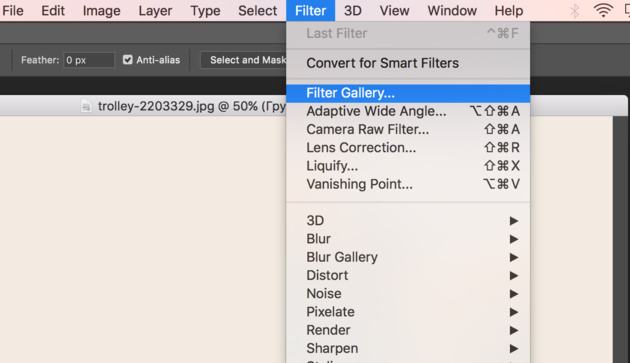
После этого создадим копию основного слоя (Background) и применим к нему фильтр Photocopy/«Рваные края» из набора Filter/«Фильтр» → Filter Gallery…/«Галерея фильтров…».
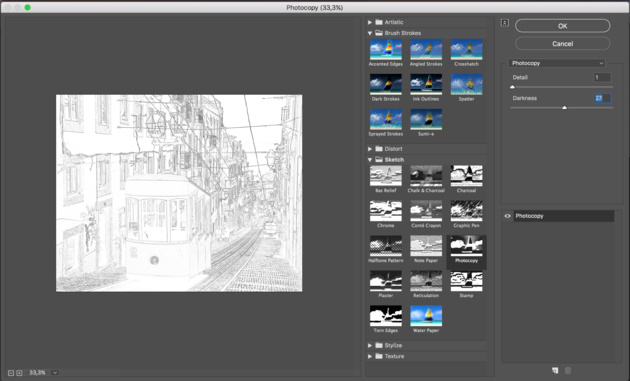
Новый слой назовём «Грубый набросок». Установим ему режим наложения Multiply/«Умножение». Здесь мы имитируем набросок, который художники делают перед прорисовкой деталей.
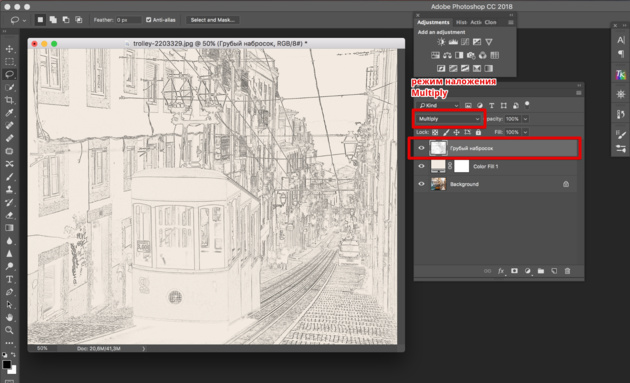
Но художники никогда не рисуют чёткие и точные линии с первого раза. Мы же хотим сделать что-то похожее на набросок, и черновых линий должно быть больше. Потому создаём копию слоя «Грубый набросок» и немного увеличиваем её. Нажимаем комбинацию клавиш Command + T и в верхнем меню ставим ширину и высоту в 105%.
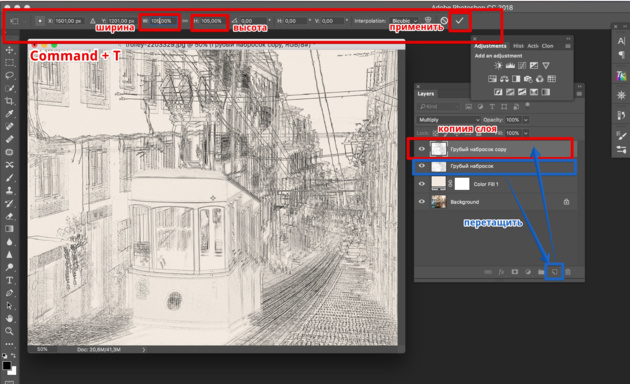
Холст немного растянется, и линии рисунка будут двоиться. После этого установим непрозрачность этого слоя около 10–20%, чтобы линии стали почти незаметными, как будто бы художник прицеливался и размечал лист для дальнейшего рисунка.
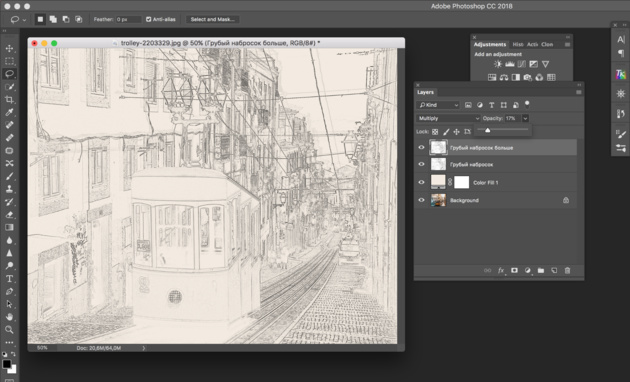
Теперь сделаем то же самое, но уменьшим первоначальный холст, чтобы сделать ещё больше линий-набросков.
Копируем слой «Грубый набросок» и с помощью трансформации уменьшаем ширину и высоту до 95% Устанавливаем для этого слоя непрозрачность 10–20%.
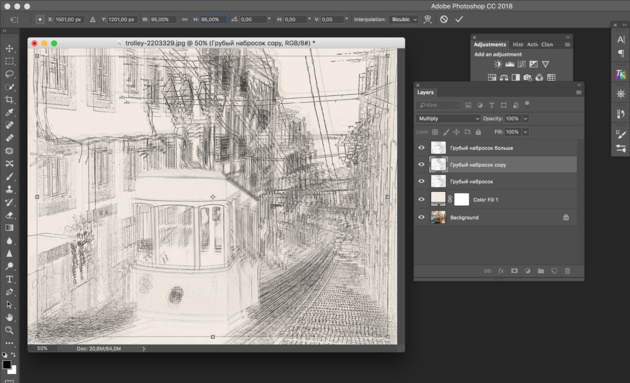
Теперь надо добавить больше графических эффектов, чтобы стилизация была ещё сильнее похожа на рисунок.
Создаём копию базового слоя Background.
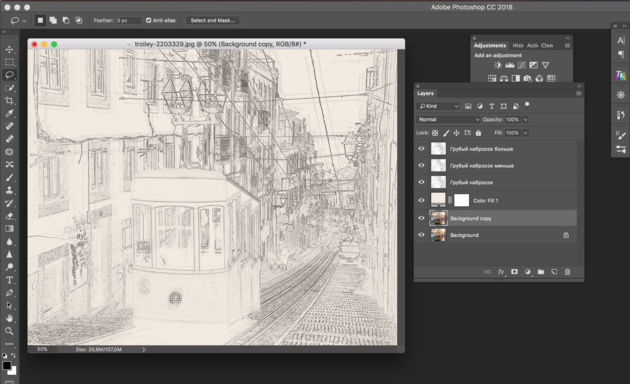
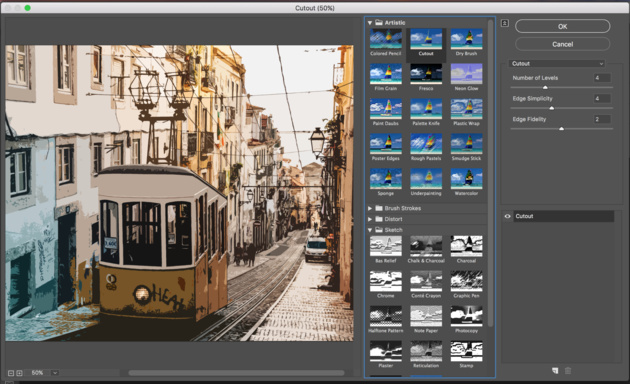
После этого воспользуемся фильтром Cutout/«Аппликация» из набора фильтров Filter/«Фильтр» → Filter Gallery…/«Галерея фильтров…». Параметры фильтра можно подобрать на свой вкус или воспользоваться нашими настройками.
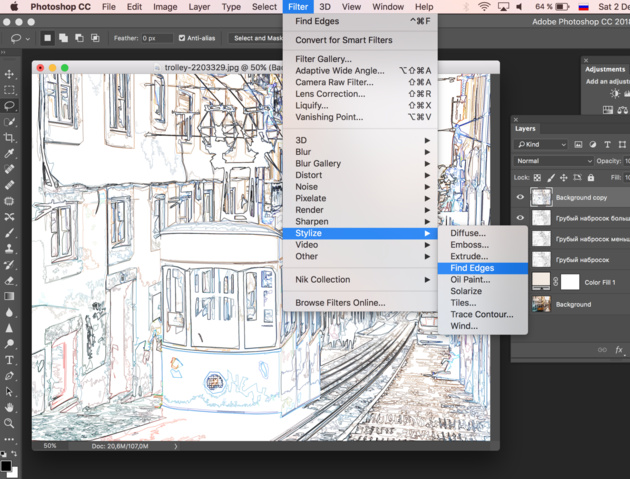
Перетащим стилизованный слой на верхнюю часть панели слоёв и применим к нему фильтр Filter/«Фильтр» → Stylize/«Стилизация» → Find Edges…/«Выделение краёв…». Он позволит сильнее выделить основные линии и границы объектов, которые на рисунке должны быть прорисованы лучше.
Теперь сделаем выделенные на предыдущем шаге границы чёрно-белыми: Image/«Изображение» → Adjustments/«Коррекции» → Desaturate/«Обесцветить».
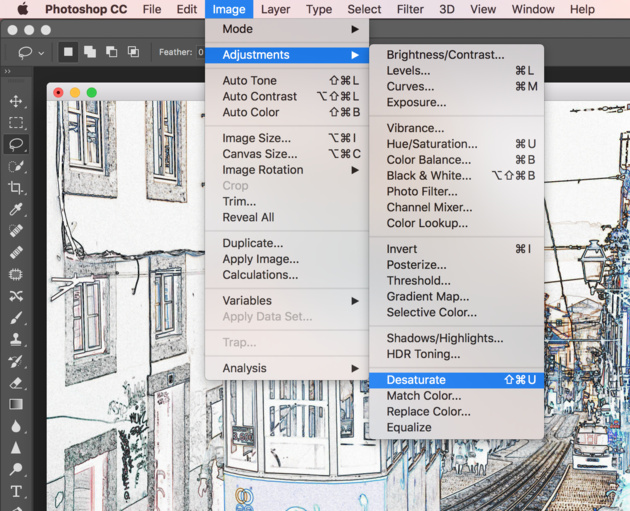
Назовём новый слой «Эскиз» и установим ему режим наложения Color Burn. Отрегулируем непрозрачность.
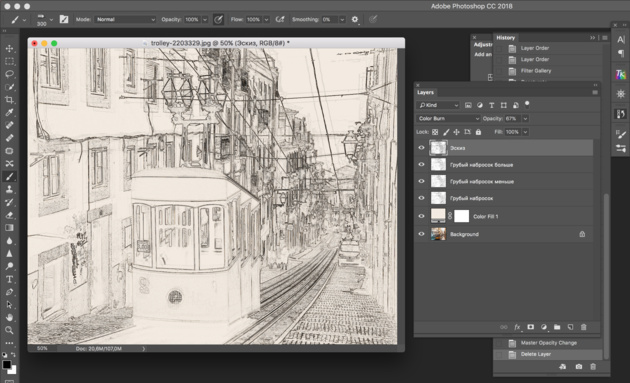
Предыдущий шаг можно повторить, чтобы добавить больше деталей.
Итак, у нас почти получилось из фотографии сделать рисунок в Фотошопе. Сейчас нужно добавить немного карандашной штриховки.
Создаём ещё одну копию базового слоя Background и перетаскиваем её в верхнюю часть панели слоёв. Применяем к новому слою фильтр Filter/«Фильтр» → Stylize/«Стилизация» → Find Edges…/«Выделение границ…».
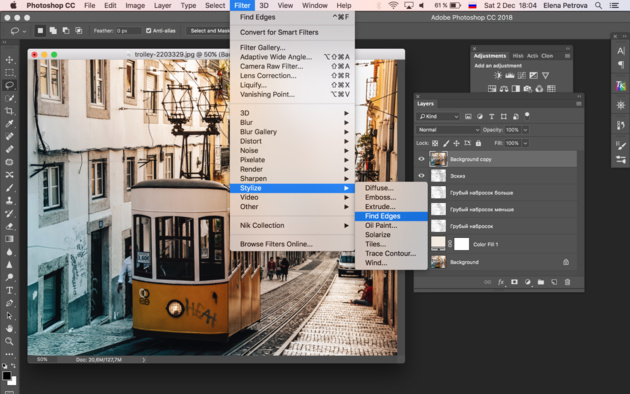
Теперь обесцвечиваем его.
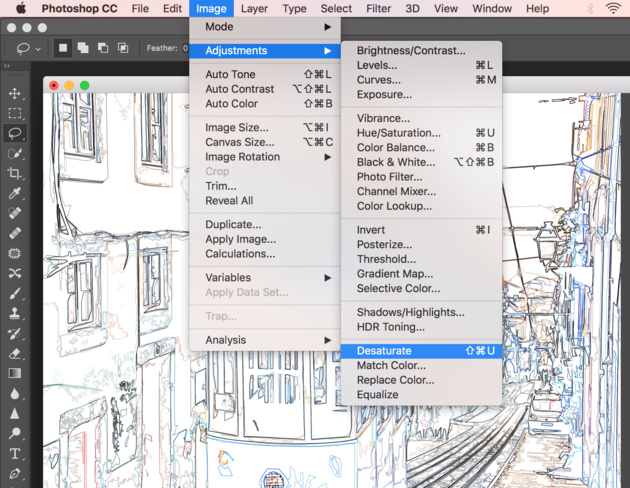
Воспользуемся фильтром Angled Strokes/«Наклонные штрихи» из набора Brush Strokes/«Штрихи» в меню Filter/«Фильтр» → Filter Gallery…/«Галерея фильтров…».
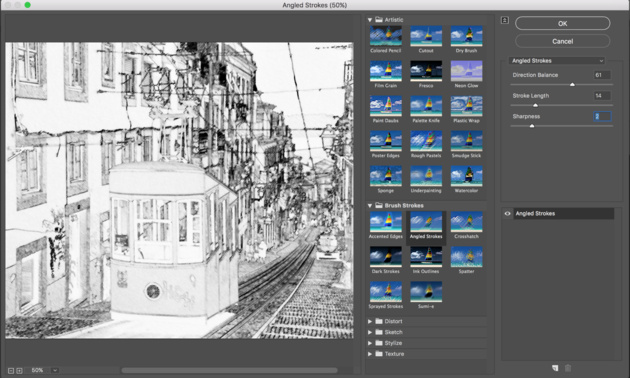
Отрегулируем длину штриха, направление и детализацию.
Новому слою установим режим наложения Multiply/«Умножение» и непрозрачность около 60%. Видно, что на изображение добавились штрихи.
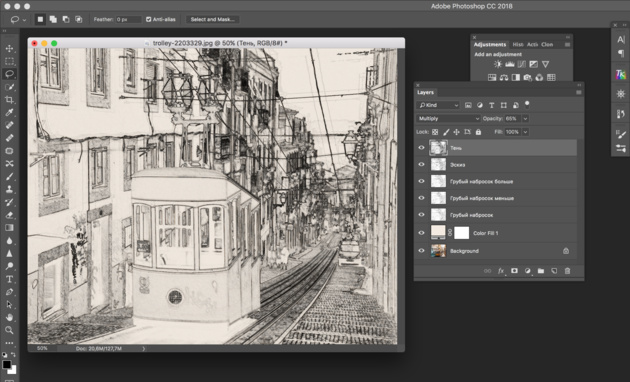
Продолжаем добавлять детали. Сделаем ещё больше штрихов.
Так же дублируем базовый слой Background, применяем фильтр Crosshatch/«Наклонные штрихи» из набора Brush Strokes/«Штрихи» в меню Filter/«Фильтр» → Filter Gallery…/«Галерея фильтров…».
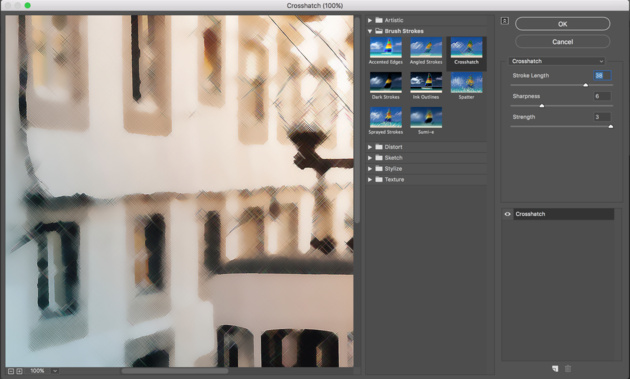
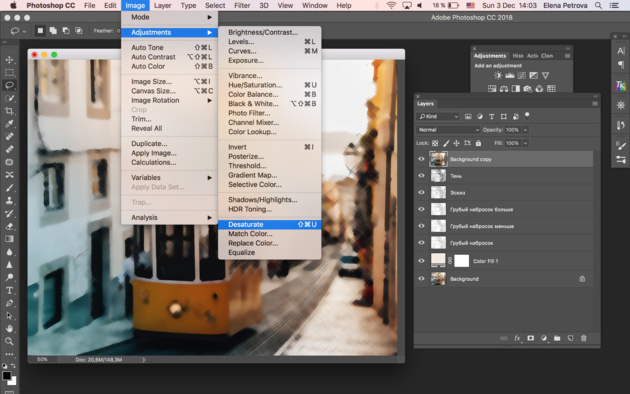
Устанавливаем режим наложения Multiply/«Умножение» и регулируем непрозрачность.
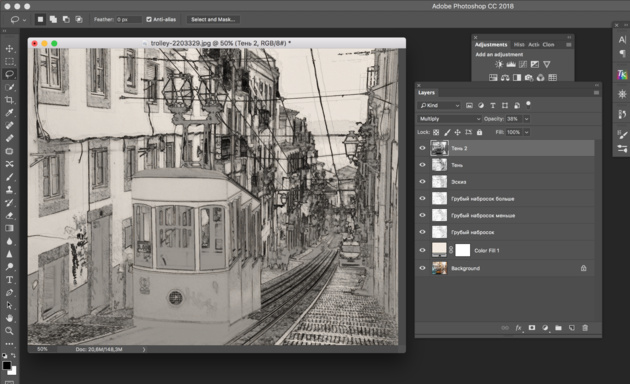
На данном этапе у нас уже получилось сделать из фотографии рисунок в Фотошопе. Если ваша цель — чёрно-белый набросок, то на этом можно остановиться.
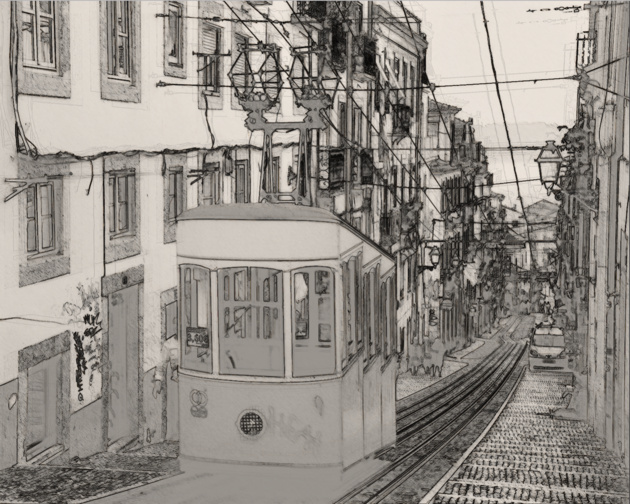
Тем, кто хочет пойти дальше, предлагаем способ создания эффекта раскраски: одни части изображения будут цветными, а другие останутся монохромными.
Создаём ещё одну копию базового слоя Background и перетаскиваем её в верхнюю часть панели слоёв. Устанавливаем режим наложения Color/«Цвет». Рисунок сразу «раскрасился». Осталось по маске оставить раскрашенными отдельные части изображения.
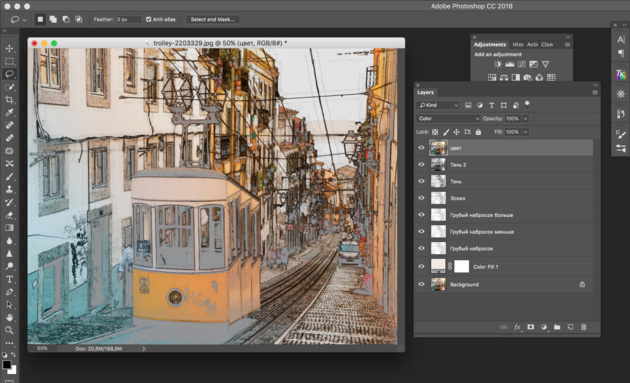
Добавим к слою маску, нажав на пиктограмму Add Layer Mask/«Добавить маску» в нижнем меню на панели слоёв. По умолчанию добавится маска белого цвета, нам нужно её инвертировать: кликаем по пиктограмме маски и нажимаем комбинацию клавиш Command + I.
После этого выбираем кисть на свой вкус. Это может быть имитация карандаша, мелков или акварели из стандартного набора Adobe Photoshop или какие-то дополнительные кисти.
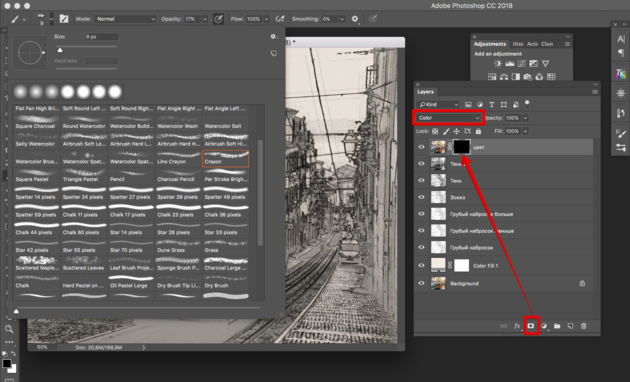
Выбранной кистью на маске белым цветом нарисуем те области, где должен быть цвет. Можно экспериментировать с размером и типом кисти, её плотностью.
У нас получилось так:
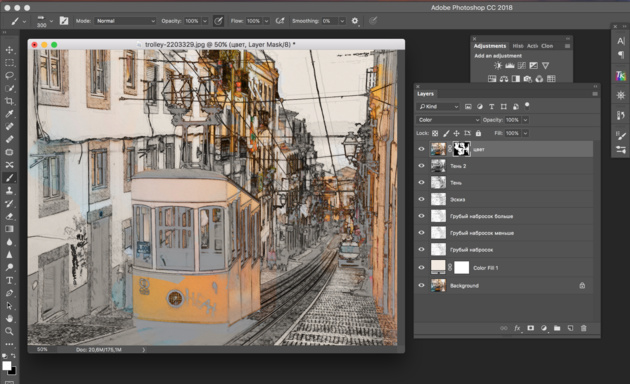
С помощью этих нехитрых манипуляций мы смогли сделать из фото рисунок карандашом в Фотошопе. Каждый шаг находится на отдельном слое, так что можно в любой момент усилить или ослабить тот или иной эффект, что-то добавить или убрать с помощью маски.
Взяв принципы этого метода за основу, можно придумать алгоритм с другими фильтрами из набора Filter/«Фильтр» → Filter Gallery…/«Галерея фильтров…» и в Фотошопе сделать из фото рисунок карандашом.
Как создать рисунок из фотографии в Photoshop — пошаговая инструкция

Многие фотографы и дизайнеры часто сталкиваются с необходимостью превратить обычную фотографию в художественный рисунок или картину. Это может понадобиться для создания уникальных открыток, постеров, художественных коллажей или просто экспериментов с фотографией.
Современные графические редакторы предоставляют множество инструментов для творческой обработки изображений. Программа Photoshop является одним из лидеров в этой области. С ее помощью можно легко превратить обычный снимок в произведение цифровой живописи. В этой статье мы рассмотрим пошаговую инструкцию по созданию рисунка из фотографии в Photoshop.
Подготовка фотографии
Перед началом работы необходимо подготовить исходное изображение в Photoshop:
- Откройте фотографию, которую хотите превратить в рисунок. Лучше всего подойдут снимки с четкими контурами объектов.
- Увеличьте разрешение фото до 300 точек на дюйм для печати или 150 ppi для веб. Это придаст рисунку резкость и четкость.
- Удалите ненужные детали, следы пыли, царапины с помощью инструментов коррекции.
- Усильте контрастность и яркость изображения, чтобы подчеркнуть детали.
- Сохраните отредактированное фото в формате PSD или TIFF для дальнейшей работы, не сжимая.
Преобразование в черно-белое
Для создания рисунка из фото необходимо преобразовать его в черно-белый вариант. Это упростит дальнейшую обработку и смягчит переходы между тонами:
- Перейдите в меню Слой — Новый корректирующий слой — Черно-белое.
- В настройках выберите нужный вариант преобразования. Лучше всего подойдет пресет «Наиболее нейтральный серый».
- Отрегулируйте насыщенность черного и белого с помощью параметров внизу.
- Уменьшите контрастность для мягких переходов тонов.
- Установите непрозрачность слоя на 30-50%, чтобы сохранить немного цвета.
Увеличение контрастности
Для придания рисунку графического вида потребуется максимально увеличить контраст между тенями и светлыми участками:
- Создайте корректирующий слой уровней (Слой — Новый корректирующий слой — Уровни).
- Переместите белый и черный регуляторы вовнутрь гистограммы, чтобы растянуть тоновый диапазон.
- Для увеличения контраста перемещайте средний регулятор влево или вправо.
- Дополнительно можно создать кривую и увеличить крутизну среднего участка.
- Уменьшите непрозрачность слоя, если эффект получился слишком резким.
Подчеркивание контуров
Чтобы приблизить фотографию к рисунку, потребуется подчеркнуть и усилить контуры объектов:
- Дублируйте изображение и сделайте верхний слой черно-белым, увеличив контраст.
- Примените фильтр Усиление резкости, чтобы контуры стали более четкими.
- Инвертируйте цвета этого слоя (Изображение — Коррекция — Инверсия).
- Установите для него режим наложения Умножение или Жесткое освещение.
- Уменьшите непрозрачность слоя до 30-40%, чтобы подчеркнуть, но не загрубить контуры.
- При необходимости используйте инструмент Резкость для локального усиления деталей.
Стилизация текстурой
Для придания рисунку фактуры материала можно использовать различные текстуры:
- Откройте текстурное изображение, например, фактуру бумаги, картона, камня и т.п.
- Поместите его на отдельный слой поверх основного изображения.
- Установите для текстуры режим наложения Умножение или Наложение.
- Подберите непрозрачность текстурного слоя, чтобы эффект был едва заметен.
- При необходимости можно также применить размытие, чтобы смягчить текстуру.
- Для локальной прорисовки деталей используйте инструмент Кисть с текстурной наконечником.
Дополнительные эффекты
Для завершения рисунка можно применить дополнительные художественные эффекты:
- Штриховку с помощью инструментов Карандаш или Кисть.
- Размытие фона для выделения объектов на переднем плане.
- Тиснение текстуры по контуру объектов (Фильтр — Художественные — Тиснение).
- Подсветку и блики на нужных участках при помощи инструмента Штамп.
- Легкую вибрацию контуров с помощью фильтра Шум — Медианный.
- Добавление шумов и зерна для имитации фактуры холста.
- Размытые краски вокруг контуров при помощи мазков кистью.
Завершение рисунка
После применения эффектов остается только немного подкорректировать цвет и контрастность:
- Дополнительно растянуть тоновый диапазон с помощью кривых.
- Усилить насыщенность цветов, если нужна большая яркость.
- Исправить или подчеркнуть отдельные детали локально.
- При необходимости убрать оставшийся шум в нейтральных областях.
Готовый рисунок можно сохранить в JPEG для публикаций или в TIFF/PSD для печати. Также его можно отправить на печать для получения художественной фотографии. С помощью нескольких простых инструментов Photoshop вы легко превратите обычные снимки в произведения графического искусства.
Заключение
Преобразование фотографии в рисунок — творческий процесс, позволяющий экспериментировать с изображениями и создавать уникальные визуальные эффекты. Благодаря мощным инструментам Photoshop, можно легко имитировать различные графические стили от карандашного наброска до масляной живописи. Пройдя пошаговую инструкцию в этой статье, вы без труда превратите обычный снимок в профессиональный художественный рисунок и раскроете свой творческий потенциал!
Стилизуем фото в рисунок карандашом в Adobe Photoshop
Стилизуем фото в рисунок карандашом в Adobe Photoshop
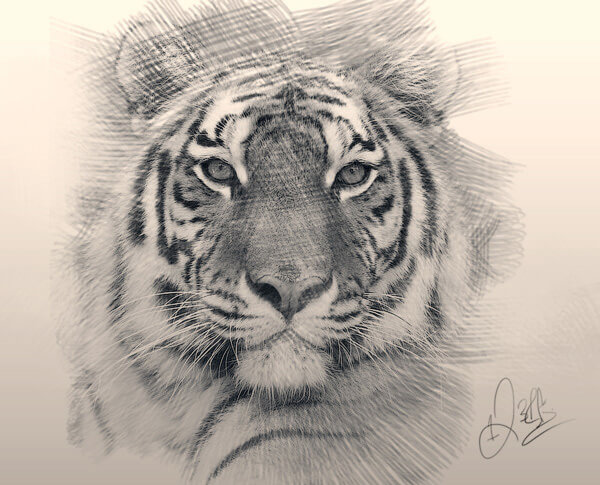 В этом уроке вы узнаете, как, используя кисть и маску слоя, стилизовать фотографию в рисунок карандашом.
Сложность урока: Легкий
Чтобы достичь мастерства в искусстве рисования, требуются годы. Но вы легко можете создать свой шедевр в программе Photoshop. В этом уроке вы узнаете, как создать рисунок из фотографии с помощью кистей в сочетании с графическим планшетом или использовать их по отдельности, это ваш выбор. Итак, давайте приступим!
Итоговый результат:
Примечание: Автор использует платное изображение. В архиве вы найдёте альтернативный вариант материалов для выполнения урока.
1. Настраиваем Изображение
Шаг 1
Откройте исходное изображение в программе Photoshop. Для создания эффекта карандашного рисунка, я использую красивое изображение тигра. Дважды щёлкните по слою Задний фон (background layer), чтобы разблокировать его, назовите этот слой Слой 1 (Layer 1). Установите цвет переднего плана на белый оттенок, а затем с помощью инструмента Заливка (Paint Bucket Tool (G)), выполните заливку белым цветом. Убедитесь, чтобы слой с белой заливкой был расположен ниже слоя с исходным изображением.
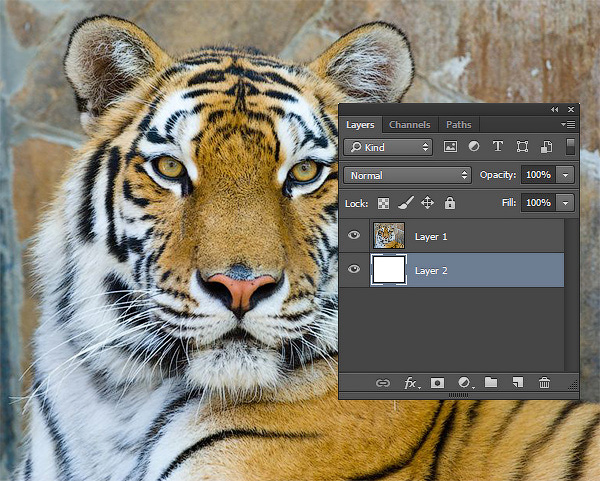
Если ваше исходное изображение цветное, то преобразуйте его в чёрно-белое. Для этого, перейдите на слой с фотографией, а затем идём Изображение – Коррекция — Цветовой тон / Насыщенность (Image > Adjustments > Hue & Saturation) и в появившемся окне настроек данной коррекции уменьшите значение Насыщенности (Saturation) до -100.

2. Создаём Эффект Рисунка
Шаг 1
Теперь пришло время создать эффект рисунка! К слою с фотографией добавьте слой-маску. Щёлкните по миниатюре слой-маски, а затем залейте слой-маску чёрным цветом с помощью инструмента Заливка (Paint Bucket Tool (G)).

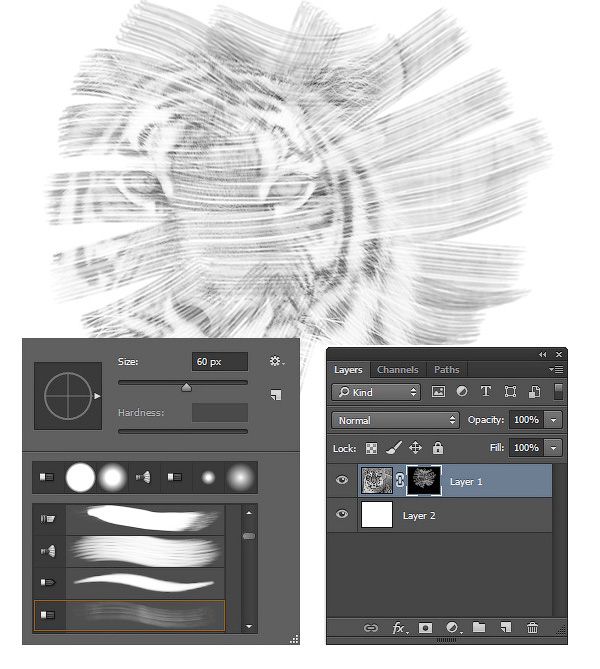
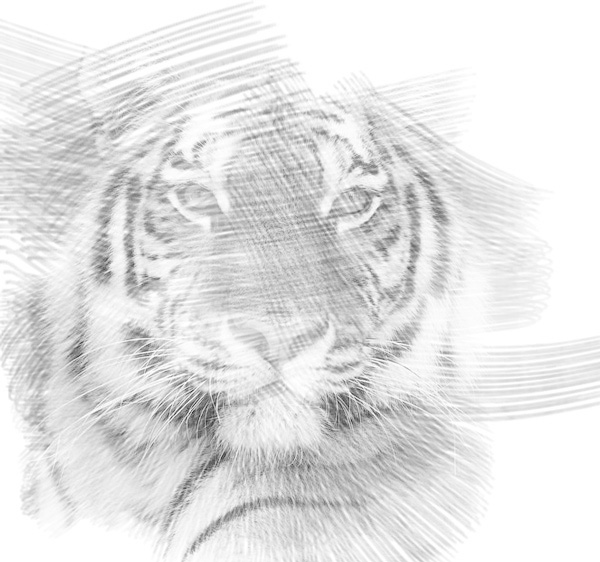
Далее, установите цвет переднего плана на белый оттенок, а цвет заднего плана на чёрный оттенок. Используя свой графический планшет, выберите инструмент Кисть  (Brush Tool (B)). Начните наносить штрихи белой кистью поверх чёрной слой-маски. Для традиционного рисунка, используйте кисть, имитирующую карандаш или штрихи кисти. В данном случае, мы используем кисть Плоская тупая с короткой жёсткой щетиной (Flat Blunt Short Stiff Brush) из набора кистей Photoshop.
Шаг 2
Продолжайте наносить мазки кистью белого цвета на маске слоя. С помощью белой кисти, вы восстановите изображение, которое расположено ниже, придавая ему текстуру рисунка. Постарайтесь, чтобы мазки кисти напоминали штриховку или пересекающую штриховку, имитируя традиционную технику рисунка. При необходимости, изучите карандашные рисунки, чтобы воссоздать их в своей работе.
Шаг 3
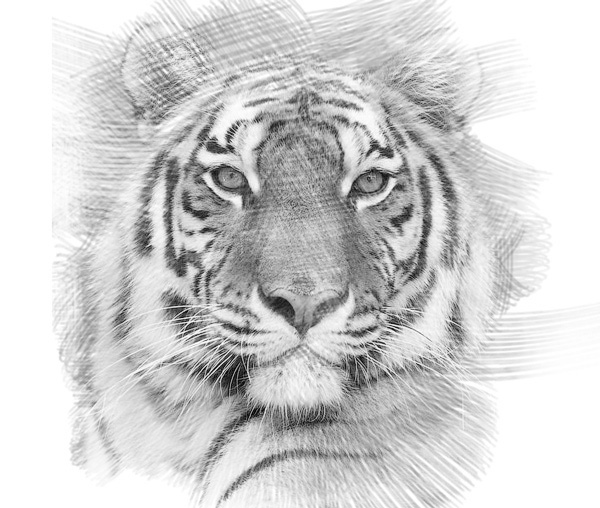
Почистите отдельные участки с помощью инструмента Ластик  (Eraser (E)). Вы можете нанести штрихи по всему холсту или оставить белые участки на изображении для получения нужного эффекта. Расположите изображение тигра по центру с помощью инструмента Перемещение
  (Move Tool (V)). Продолжайте добавлять штрихи, пока вас не устроит результат. Когда вы завершите работу, нажмите клавиши (Ctrl+J), чтобы продублировать слой.
Шаг 4
Давайте усилим рисунок. Идём Изображение – Коррекция – Уровни (Image > Adjustments > Levels), установите настройки для RGB канала (RGB Channel), которые указаны ниже для усиления контраста и выделения штрихов. Теперь объедините все слои вместе.
Примечание переводчика: чтобы объединить все слои, нажмите клавиши (Ctrl+Alt+Shift+E).
Входные значения (Input Level) для:
- Теней (Shadow): 0
- Средних тонов (Mid tone): 0.79
- Световых бликов (Highlight): 255

Шаг 5
На данном этапе, если хотите, то можете оставить рисунок как он есть или сделать рисунок немного похожим на рисунок, сделанным на бумаге. Для этого мы добавим лёгкий эффект градиента, чтобы картина выглядела, как фотография рисунка.

Щёлкните правой кнопкой по объединённому слою с рисунком и в появившемся меню выберите опцию Параметры наложения (Blending Options). Далее, выберите стиль слоя Наложение градиента (Gradient Overlay), установите Линейный градиент (Linear Gradient), цвет градиента от тёмно-синего до светло-синего, режим наложения Исключение (Exclusion), Непрозрачность (Opacity) 40%, Масштаб (Scale) 150%.
Результат должен быть, как на скриншоте ниже.

Шаг 6
В заключение, добавьте ещё одну коррекцию Уровни (Levels). На этот раз для RGB канала (RGB Channel), установите следующие настройки 18, 0.73, и 248. Поставьте подпись и ваш рисунок завершён!
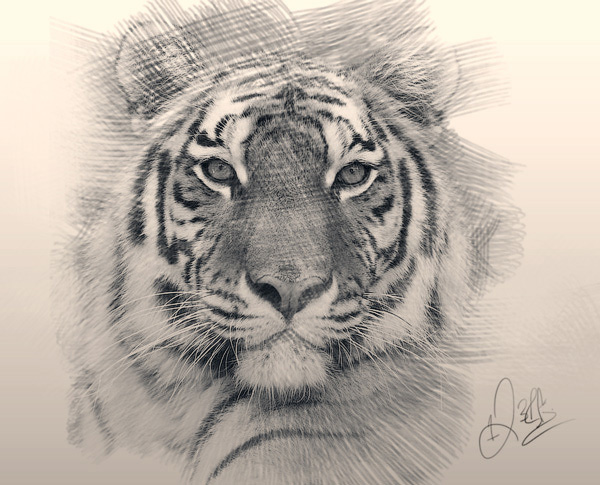
Если вы никогда не думали, что вы могли бы сделать это раньше, то подумайте еще раз! Надеюсь, что вам понравился этот урок, и вы получите массу удовольствия, превращая свои фотографии в рисунки! До новых встреч!