Привязка аккаунта Spotify к Discord

На компьютере получить доступ ко всем возможностям Discord можно как через программу, так и из веб-версии сервиса. Привязка учетной записи Spotify в обоих случаях осуществляется одинаково, поэтому далее рассмотрим только первый вариант.
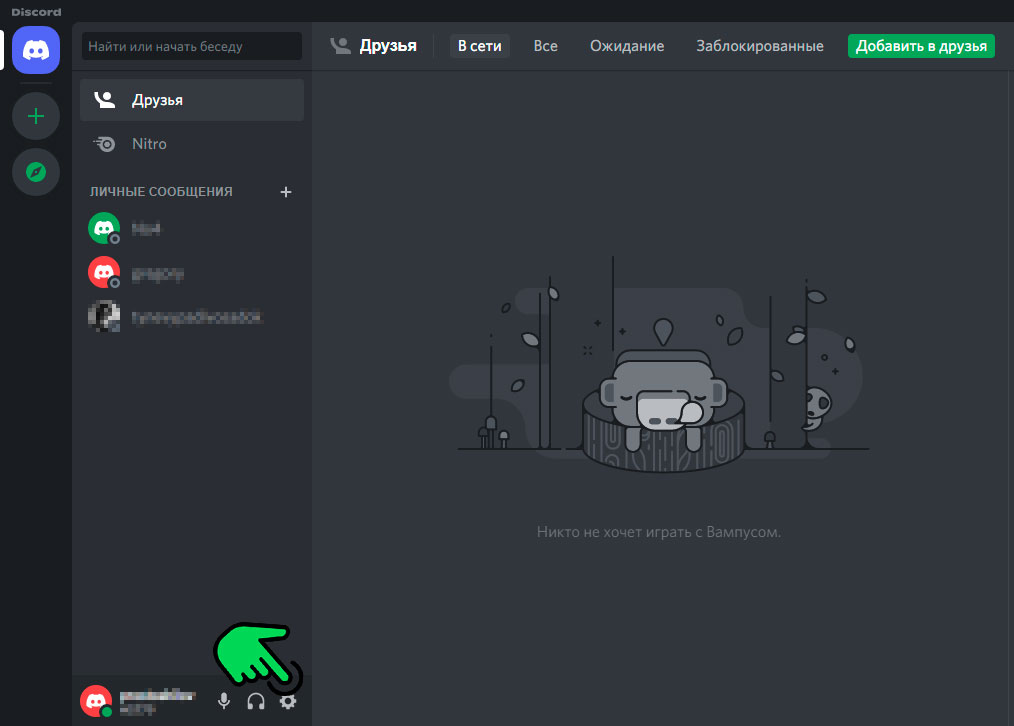
- Находясь в главном окне Discord, откройте его настройки – для этого нажмите на выполненный в виде шестеренки значок справа от фото и имени профиля.

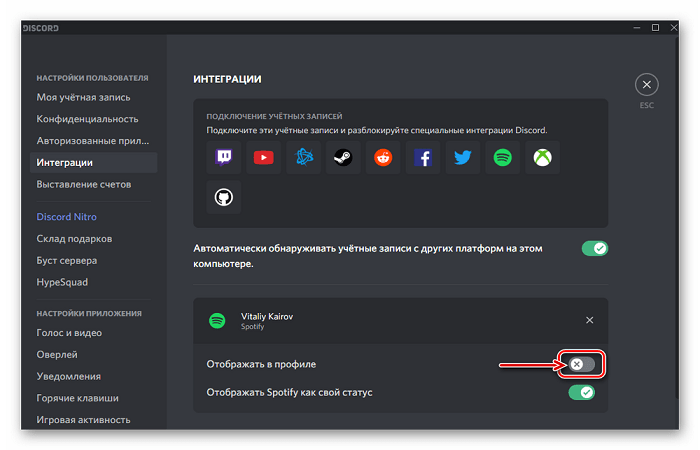
- На боковой панели параметров перейдите к разделу «Интеграции».


По умолчанию Discord позволяет «Отображать Spotify как свой статус», также имеется возможность «Отображать в профиле» информацию о прослушиваниях, для чего нужно активировать соответствующий переключатель.
Теперь все те, с кем вы общаетесь через Дискорд, смогут увидеть, какую музыку вы слушаете в Спотифай.
Вариант 2: iOS/iPadOS
Мобильное приложение Discord для iPhone и iPad во многом отличается от версии сервиса для ПК. Алгоритм привязки к нему аккаунта в Spotify выглядит следующим образом:
- Запустите приложение и вызовите его меню, коснувшись изображения своего профиля в правом углу нижней панели.

- Тапните по пункту «Интеграции».

Вариант 3: Android
Для решения задачи из заголовка статьи в Андроид-приложении Дискорд потребуется выполнить следующее:
- Откройте меню сервиса, тапнув для этого по расположенному справа внизу изображению своего профиля.

- Перейдите в раздел «Интеграции».

- Далее нажмите «Добавить».

- Выберите Spotify в перечне доступных сервисов.

- В открывшемся окне браузера введите логин и пароль от своей учетной записи, коснитесь кнопки «Войти» («Log In»).

- Ознакомьтесь с запрашиваемыми разрешениями и предоставьте их, тапнув «Принимаю» или «Agree».

- Сразу же после этого аккаунты в сервисах будут привязаны друг к другу, о чем сообщается в уведомлении, а также в пользовательских настройках Discord, в разделе с доступными интеграциями.

Использование Spotify в Discord
После того как вы привяжете свою учетную запись в Спотифай к Дискорду, в последнем станут доступными следующие возможности:
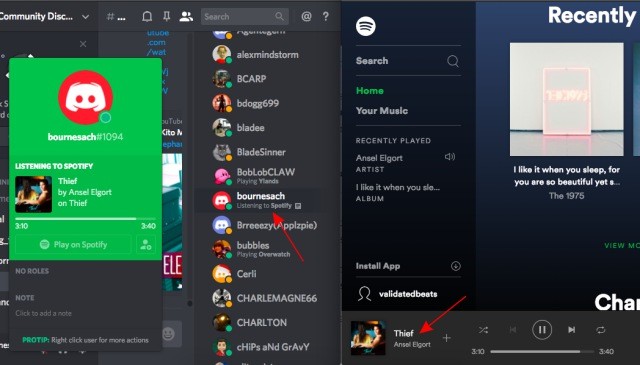
- Показ музыки, которую вы слушаете / просмотр того, что слушает друг (при условии наличия у него привязки). Эта информация отображается в полном профиле и карточке пользователя (мини-профиль) в виде надписи «Слушает Spotify». По нажатию на нее можно посмотреть, что именно прослушивается, и перейти к этому треку на стриминговом сервисе — для этого необходимо нажать по имени профиля в шапке чата, а затем в появившемся меню воспользоваться кнопкой «Открыть в Spotify».

- Просмотр профиля друга на Спотифай. Из того же меню, в котором отображается воспроизводимая композиция, можно перейти на страницу пользователя в стриминг-сервисе – для этого достаточно нажать на его имя и выбрать пункт «Открыть в браузере». По необходимости также можно «Копировать имя пользователя».

Читайте также: Как найти и добавить друга в Спотифай - Приглашение к совместному прослушиванию музыки. Нажмите по кнопке «+» в окне чата и выберите в открывшемся меню пункт «Пригласить @имя_пользователя послушать Spotify».

По желанию добавьте свой комментарий, и затем воспользуйтесь кнопкой «Отправить приглашение».
Далее пользователю останется только перейти из чата по полученной ссылке, после чего, при условии наличия подписки Spotify Premium, вы сможете вместе слушать одну и ту же музыку. В случае отсутствия Премиума получателю придется самостоятельно запускать воспроизведение каждого нового трека.
Обратите внимание! Отправляемое приглашение действует ограниченное время и является динамическим – отображаемые в превью песни будут меняться по ходу их воспроизведения/переключения. Следовательно, каждый новый переход будет вести именно на ту композицию, которую вы прослушиваете в настоящий момент.
How To Connect Spotify To Discord
After connecting your Spotify account with Discord, you will be able to listen to Spotify songs on Discord while playing games at the same time. Moreover, others will also be able to see that you have connected your Discord and Spotify accounts. So let us move on our journey and learn how to make all these things happen. Also Read: How To Make Colorful Or Rainbow Text On Discord
Connect Spotify To Discord Using Desktop#
Connecting Spotify and Discord is really easy and once you link them there are various amazing features that you can make use of.
1 Connect Spotify To Discord Using Desktop2 Connect Spotify To Discord Using Mobile App2.1 Additional Benefits To Premium Members2.2 Conclusion
Open Spotify in your web browser and log into your account that you want to connect with Discord.
Launch the Discord website or app on your desktop and log into your account. Then click on the settings icon that you will find at the bottom left, adjacent to the headphones icon.
Under the USER SETTINGS, head towards the Connections option now.
On the next page, you will see various Discord integrations. Click on the Spotify icon.
After clicking, a web page will open in a new tab. Here, you need to provide Discord the necessary permissions to connect with your Spotify account. Read them and click on AGREE.
A web page will open showing that your Spotify account is connected to Discord.
Your Spotify account is successfully connected to your Discord account now. Open your Discord app again and go to Settings > Connections.
Here you will see a green Spotify box with toggle buttons. As you can see, once you connect both the apps, you can make your Spotify profile appear on your Discord profile by toggling on the button in front of Display on profile. Similarly, you can show Spotify songs you’re playing as your status on Discord using the Display Spotify as your status option.
Once you’ve connected your accounts, go to Spotify and play the desired song. This is how it is going to look when other people will reach your Discord profile while you’re listening to Spotify. Moreover, they will also be able to see what are you listening to. Cool, isn’t it?
Connect Spotify To Discord Using Mobile App#
Those who like to use both Spotify and Discord on their mobile devices don’t need to get jealous of desktop users. This feature is also for them and we are going to show you how.
Firstly, make sure that the Spotify app on your mobile app is logged in. Now open the Discord app and tap on the hamburger icon on the top left.
Select the settings icon at the bottom after that.
Under the USER SETTINGS, tap on Connections.
Now tap on the ADD option at the top right.
Select the Spotify app in the next step.
On the web page that appears, provide your Spotify details and tap on LOG IN.
Allow Discord to access your Spotify account. Now the Discord and Spotify app have been connected. Play any song on your Spotify app. Under the USER SETTINGS, where your profile appears, you will be able to see Listening to Spotify.
Your Discord app on the desktop will also get synced and connected to Spotify when you perform these steps using mobile and vice-versa. Now go on, play games, listen to music and have fun. You can always disconnect Spotify from Discord by navigating to Settings > Connections and clicking on the X icon on the green Spotify box.
Additional Benefits To Premium Members#
All the features explained above are available for both the free and premium users of Spotify. But the premium members pay money so they have the full right to get some additional benefits and we are going to discuss all of them.
Song Sharing#
With the premium membership of Spotify, you will be able to share the songs that you are listening to with your friends. This is exciting because you will be playing games and sharing your favorite songs with each other.
Song Listening#
With the help of premium membership, not only sharing but both of you will be able to play the songs that the other one is listening to.
Song Playing#
If you ever wanted to be like DJ Snake, now is the time. You will be able to play the song for the squad and take them to the journey of your stunning Spotify playlists. Note 1: These features are only going to work when all the members will be having the Spotify premium membership. Note 2: If your conversation using a mic exceeds 30 seconds, the Spotify song will automatically stop playing. Also Read: How To Download Music From Spotify To MP3
Conclusion#
Gaming and music are a part of the life of almost every youngster today. And Discord and Spotify have done a wonderful job by making both the things possible at the same time. The main thing is that not only for premium members but they have provided this amazing feature to their free users also. So what are you waiting for? Unleash the gamer inside you and step into the world of gaming with all the cherished songs in your pocket.
Как подключить Spotify к сервису Discord и топ-3 bots для трансляции музыки
Bot для Discord-мессенджера, понимающий Spotify, станет отличным решением для любителей музыки. Существует также вариант подключения напрямую. Для этого синхронизируются аккаунты 2 сервисов. Это допускается выполнить на платформе Windows, в среде iOS или Android. Треки можно прослушивать в одиночку, а также с друзьями. Это гораздо веселее. А установка Spotify бота – Groovy или Hydra – расширит возможности проигрывания.
Как подключить Spotify к Discord
Spotify – это популярный ресурс, успешно конкурирующий с именитым YouTube. Основное отличие от прочих заключается в возможности онлайн-прослушивания музыки. Скачивание контента на устройство больше не является обязательным условием.
На смартфоне, планшете, ноутбуке, ПК, даже в медиацентре автомобиля, имеющем подключение к интернету, возможно воспроизведение любимых треков.
Мессенджер Дискорд, используемый игроками для общения в сети, стал платформой для создания множества мини-программ, ботов. Вполне возможно подключить его к платформе Spotify, чтобы наслаждаться музыкой в фоновом режиме, транслируя композиции на своем канале.
Начнем с того, что подключение реализовано уже в самом мессенджере. Но для этого понадобится действующая учетная запись на Spotify. Желательно, премиум-аккаунт. В свою очередь, Спотифай также проявляет интерес к сотрудничеству с Дискордом, чтобы как можно больше пользователей могли слушать музыку на сервере, не скачивая саундтреки.

На ПК
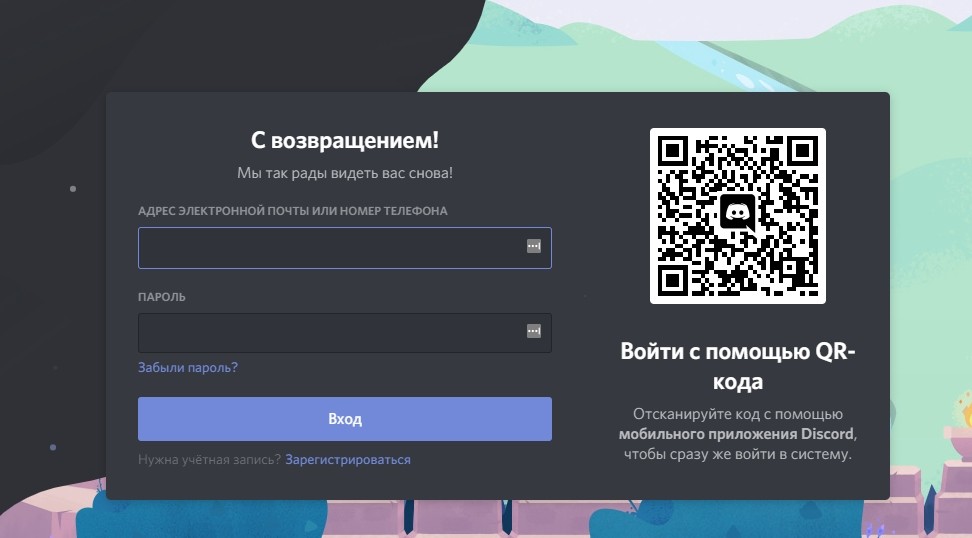
Часто пользователи жалуются, что невозможно обнаружить Spotify в своем статусе, в мессенджере. Очевидно, они что-то не так сделали. Для подключения Спотифай к Дискорду, по всем правилам, следует сначала перейти на официальный сайт мессенджера Discord, расположенный по адресу https://discord.com/login.
После успешной авторизации, ввода логина и пароля переходим к настройкам. Там будет вкладка «Подключения». Чтобы Spotify показывался, как активный, необходимо выбрать в перечне приложений логотип Спотифай (характерный кружок зеленого цвета с тремя полосками), кликнуть по нему.
Так произойдет синхронизация аккаунтов: музыка будет транслироваться в мессенджер напрямую. Существует и вариант добавить один из ботов, работающих с сервисом стримовой музыки. Например, Groovy. Настройка приложения заключается в выборе сервера, установлении требуемых разрешений. Среди ботов, поддерживающих работу со Спотифай, – Botify, Hydra, Chip, Kashima, Jockie Music и многие другие. Выбрать есть из чего.
Если по каким-либо причинам в статусе отсутствует значок использования Spotify, то проблему нужно искать в самом ПК. Для этого выполняется выход из сервиса, очистка кэша браузера, включая пароли. Затем производится повторный вход. Все должно получиться.
iOS/iPadOS
Для работы в Дискорд-среде, прослушивания онлайн музыки с сервера Spotify на смартфонах и планшетах Apple следует загрузить соответствующий бот. Но вот проблема: для данной функции, платформы пока ботов не предусмотрено. Можно просто слушать музыку через Discord. Магазин приложений для iOS находится по адресу: https://apps.apple.com/ru/app/discord.

Статус обязательно должен отображать подключение к Spotify. Как этого добиться, показано в ролике:
Заходя в мессенджер со своего устройства Apple, как и для настольного ПК, в настройках выбирать подключение к сервису стримового аудио.
Android
Гаджет на Андроиде возможно сделать транслирующим потоковую музыку. Если, конечно, привязать в своей учетной записи, включить Спотифай. Для этого выполняется загрузка (если еще сделали ранее), регистрация в Дискорде. Далее, после успешно выполненного входа в мессенджер переходим во вкладку «Настройки».
Там, в строке «Подключения» ищем знакомую зеленую иконку сервиса стримового аудио. Если кликнуть по ней, то должно произойти соединение со Spotify. При возникновении проблем главное – не впадать в панику. Очищаем кэш приложений, при необходимости удаляем и заново устанавливаем Discord.
Как пользоваться
Удобство Спотифай состоит в том, что соединение к сервису происходит напрямую. Разумеется, если выполнена регистрация, активирован аккаунт. Можно слушать свою музыку, подключаться к трекам друзей. Приглашать других на свой канал.
Приглашение друзей для совместного прослушивания
С помощью Spotify возможно транслировать музыку другим Дискорд-пользователям. Но только при одном важном условии: у них должен быть Premium-аккаунт. Иначе ничего не выйдет. Далее, активировав подключение к сервису потокового аудио, в строке сообщений следует нажать символ «+».

А уже затем можно будет добавить друзей к совместному прослушиванию, оставив краткий сопроводительный текст в сообщении. Юзеры, которые получат приглашение, должны подтвердить его. И все. Можно наслаждаться любимыми мелодиями.
Совместное прослушивание: как подключиться
Чтобы слушать треки вместе с друзьями, нужно проделать несколько простых шагов. Для начала запустить Дискорд. Затем, на правой панели, где отображаются друзья, выбрать тех, кто слушает Спотифай. При нажатии на аватар конкретного пользователя должна быть активна строчка «Слушать вместе». Нажимаем, подключаемся к стримовому каналу.

Как отвязать аккаунт
Отключение Дискорд-аккаунта от Spotify не требует сложных манипуляций, обращений в саппорт. Начинается процедура с входа в аккаунт. Далее в меню требуется найти вкладку «Интеграции» или «Подключения». И там находим логотип Спотифай. Прямо внутри поля с иконкой будет символ «Х».
Нажимаем, происходит рассинхронизация сервисов. Стримовая трансляция отвязана от Discord.
Музыкальные боты, поддерживающие Spotify
Использование специализированного помощника для отработки набора команд, прослушивания музыки онлайн существенно расширит возможности сервиса Spotify. Разработчики создают множество решений данного профиля. Но наиболее популярны Hydra, Botify, Groovy.
Бот, как микропрограмма, позволит транслировать музыку в чат, управлять воспроизведением, смешивать треки, создавать плейлисты и многое другое.
Hydra
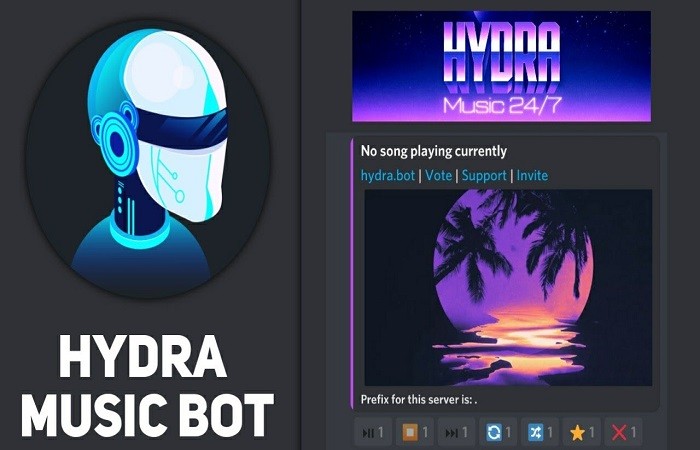
Музыкальный автомат, одинаково легко загружающий треки с YouTube, Spotify, SoundCloud. Оснащен русским меню, это весомое преимущество. Подчиняется командам «ping», «play», «queue», «songinfo». Перечень доступных пользователю действий разделен на группы. Это Everyone, DJ, Admin, Premium. платная версия наделена расширенными настройками, техподдержкой 24/7.
Botify
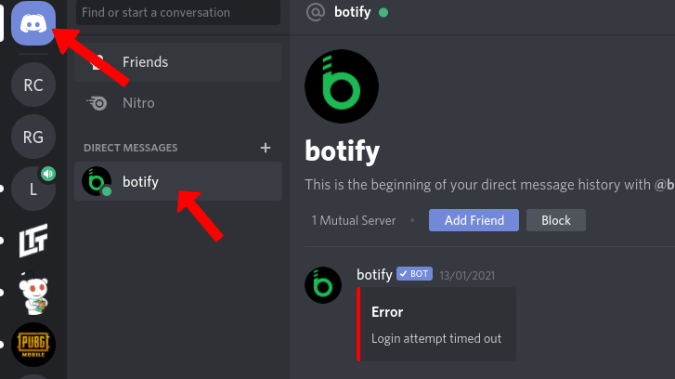
В данном боте реализована поддержка сервисов аудио, видеотрансляций. Среди них – Spotify, SoundCloud, Twitch. Может работать с названиями и ссылками. Действия помощника сгруппированы по тематическим категориям: Playback, Playlist management, Customisation, General, Spotify, Search.
По функциональности мало в чем уступает конкурентам. Наделен расширенными настройками для воспроизведения, персонализации.
Groovy
Назван разработчиками лучшим для платформы Discord. Подключается к хранилищам Spotify, YouTube, SoundCloud. И это не предел. Отличается повышенной стабильностью, серьезным набором команд. Кроме базовых, предусмотрены саундэффекты. Вот только доступны они в премиум-версии. С легкостью воспроизводит, смешивает, переставляет треки. Даже тексты показывает.
Как подключить Спотифай к Дискорду
Сотрудничество между Spotify и Discord позволяет пользователям добавлять, транслировать и прослушивать свои любимые треки совместно с друзьями. Чтобы подключить Спотифай к Дискорду не нужны никакие взломы, установка дополнительного программного обеспечения или боты, потому что Discord предоставляет встроенный функционал для подключения к Spotify.
В этой статье мы расскажем вам, как можно связать между собой Spotify и Discord на ПК и в мобильном приложении.
Как привязать Спотифай к Дискорду на ПК
Ниже представлена инструкция как включить Spotify на десктопной версии Discord.
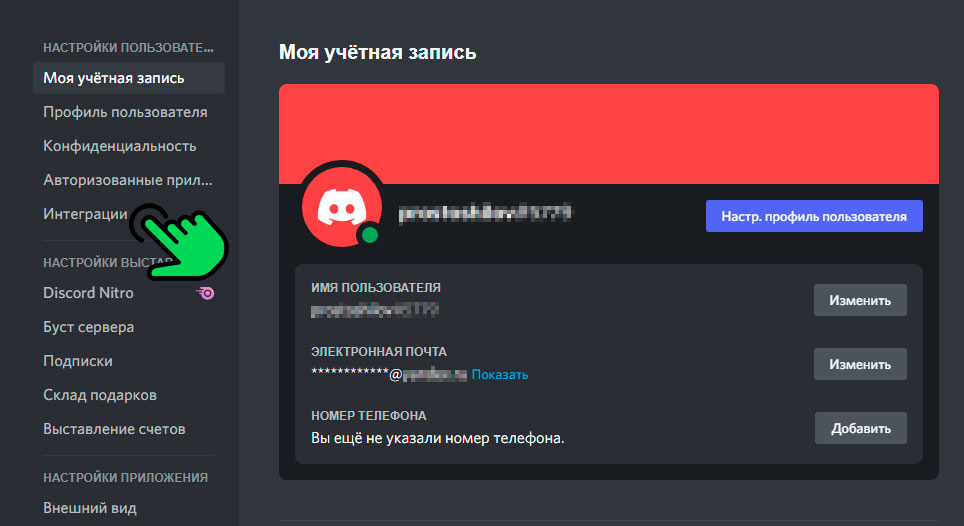
Сначала нажмите на значок “Шестеренка” с указанием “Настройки пользователя”.
В открывшемся меню настроек пользователя найдите категорию “Интеграции” и откройте ее.
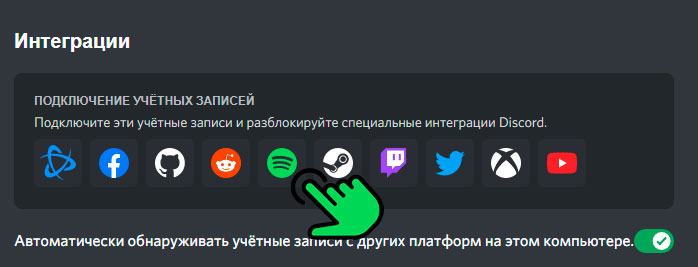
В окне для подключений представлены учетные записи различных приложений, таких как Spotify, Facebook, Steam, Youtube и Twitter и т.д. В нашем случае нажинаем на значок Spotify.
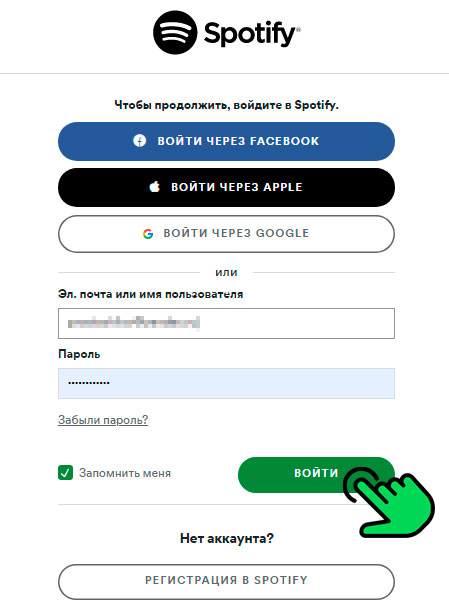
Затем заполняются необходимые учетные данные для входа в учетную запись Spotify.
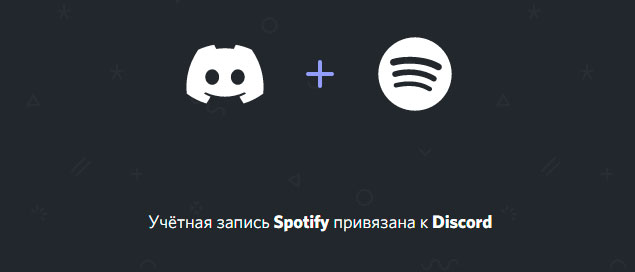
После подключения будет предложено два варианта: “Отображать в профиле” и “Отображать Spotify как свой статус”. Выбрав нужный пункт можно разрешить другим пользователям транслировать через Дискорд то, что вы прослушиваете.
После подключения аккаунтов друг к другу при воспроизведении любой музыки статус в Discord автоматически изменится на “Прослушивание Spotify”.
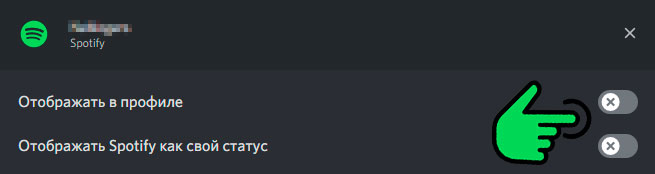
Друзья или любые другие участники сервера в Discord могут нажать на ваше имя пользователя, чтобы проверить, какую музыку вы слушаете. Таким образом, они также могут включить ту же музыку учетной записи Spotify, используя опцию “Слушать вместе”.
Как подключить Spotify к Discord на телефоне
Далее представлена инструкция как привязать Spotify к Дискорд через мобильном приложение.
Нажмите на значок пользовательских настроек, который расположен в правом нижнем углу
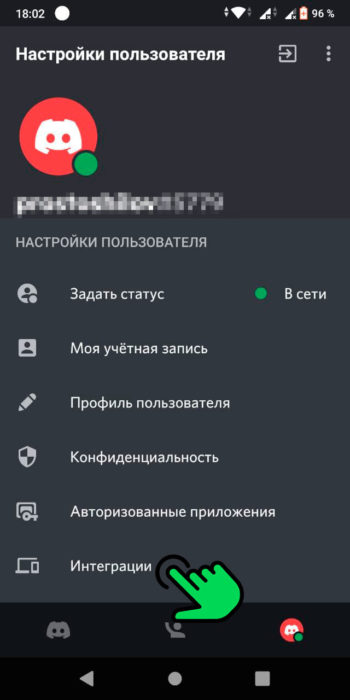
Перейдите в параметр “Интеграции”.
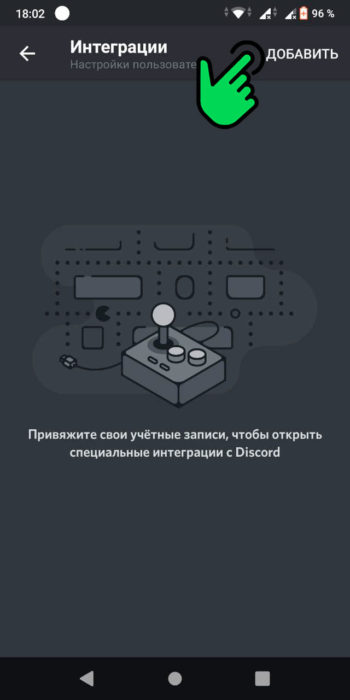
Нажмите на кнопку “ДОБАВИТЬ” в правом верхнем углу экрана.
В списке среди других приложений выберите Spotify.
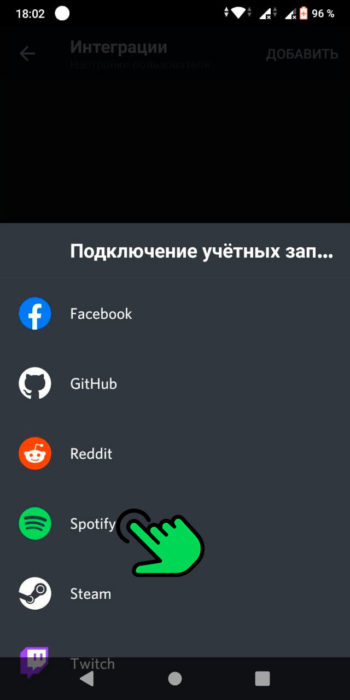
Если вы успешно выполнили все указанные действия, то ваша учетная запись Spotify должна быть подключена к приложению Discord.
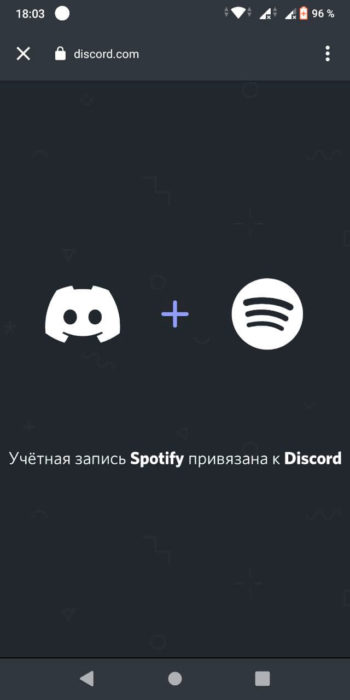
После установления соединения также можно выбрать, хотите ли вы показывать свою активность в Spotify другим пользователям или отключить ее, чтобы в Спотифай не отображался в статусе.
Discord позволяет своим пользователям подключаться к различным сервисам, таким как Spotify, YouTube, Twitter, Reddit, Steam, и пользоваться их услугами параллельно. Пользователь Discord может поделиться песнями с друзьями, или они смогут воспроизводить ту же музыку. Интеграция между Spotify и Discord также позволяет быть виртуальным ди-джеем для друзей, воспроизводя и прослушивая с ними одну и ту же музыку.