Гайд: Как решить проблему залипания кнопок на мышке HyperX Pulsefire Core
HyperX Pulsefire Core — высококачественная игровая мышь, пользующаяся большой популярностью среди геймеров. Однако, как и любая другая электронная устройство, она также может столкнуться с некоторыми проблемами. Одной из наиболее распространенных проблем является залипание кнопок. В этом гайде мы расскажем вам, как решить эту проблему самостоятельно.
Шаг 1: Проверьте подключение
Первым делом, убедитесь, что ваша мышь правильно подключена к компьютеру. Проверьте, что кабель не поврежден и тщательно его подсоедините к USB-порту. Если проблема с залипанием кнопок остается, переходите к следующему шагу.
Шаг 2: Очистите кнопки
Залипание кнопок на мышке может быть вызвано скоплением грязи, пыли или других посторонних предметов. Чтобы решить эту проблему, вам необходимо очистить кнопки. Возьмите небольшую щетку или ватный шарик, смочите его небольшим количеством изопропилового спирта и аккуратно протрите кнопки. Убедитесь, что спирт не попадает внутрь мыши, так как это может повредить электронику.
Шаг 3: Проверьте программное обеспечение
Возможно, проблема с залипанием кнопок связана с программным обеспечением мыши. Проверьте, что у вас установлена последняя версия ПО для HyperX Pulsefire Core. Если нет, загрузите и установите ее с официального сайта HyperX. После установки ПО, перезагрузите компьютер и проверьте работу мыши.
Шаг 4: Обратитесь в сервисный центр
Если ни один из предыдущих шагов не помог в решении проблемы с залипанием кнопок, возможно, причина в более серьезной неисправности внутри мыши. В этом случае, рекомендуется обратиться в авторизованный сервисный центр HyperX для ремонта или замены устройства.
Заключение
Следуя этому гайду, вы сможете решить проблему залипания кнопок на мышке HyperX Pulsefire Core. В большинстве случаев, проблема может быть решена самостоятельно, однако, при необходимости, всегда обращайтесь за помощью в сервисный центр HyperX.
Руководство пользователя игровой мыши HyperX HX-MC004B Pulsefire Core RGB
Главная » ГИПЕРКС » Руководство пользователя игровой мыши HyperX HX-MC004B Pulsefire Core RGB 

Игровая мышь HyperX HX-MC004B Pulsefire Core RGB
Введение
HyperX Pulsefire CoreTM предлагает все необходимое для геймеров, которые ищут надежную, удобную проводную игровую мышь с RGB-подсветкой. Оптический датчик Pixart 3327 обеспечивает игрокам точное и плавное отслеживание без аппаратного ускорения и имеет собственные настройки DPI до 6200 DPI. Эргономичный Pulse Fire Core имеет текстурированные боковые рукоятки для удобного, нескользящего захвата, а его симметричная форма подходит как для захвата ладонью, так и когтями. Он оснащен высококачественными переключателями с четкой тактильной обратной связью, рассчитанной на 20 миллионов нажатий. Настройте подсветку, параметры DPI и макросы для 7 программируемых кнопок с помощью программного обеспечения HyperX NGenuity и настройте мышь так, как вам нужно. Большие коньки на Pulsefire Core помогают точно прицеливаться, обеспечивая плавное контролируемое скольжение при движении мыши.
Что включено
Please enable JavaScript

- Мышь HyperX Pulsefire Core
Характеристики
- мышь
Эргономичность: Симметричный
Сенсор: Pixart 3327
Разрешение: До 6,200 DPI
Предустановки DPI*: (4) всего 800/1600/2400/3200 точек на дюйм
Скорость: 220 IPS
Ускорение: 30G
Кнопки: 7
Переключатели левой/правой кнопки: Компания Omron
Прочность левой/правой кнопки: 20 миллион кликов
Подсветка: RGB (16,777,216 XNUMX XNUMX цветов)
Световые эффекты: 1 зона освещения – 4 уровня яркости
Встроенная память: 1 проfile
Тип соединения: USB 2.0
Скорость опроса: 1000Hz
Тип кабеля: плетеный - Габаритные размеры:
Длина: 119.30 мм
Высота: 41.30 мм
Ширина: 63.90 мм
Длина кабеля: 1.8m
Вес (без кабеля): 100g
Вес (с кабелем): 120g
* Подсветка RGB для каждой зоны настраивается с помощью программного обеспечения HyperX NGenuity.
** Протестировано на игровом коврике для мыши HyperX FURY S Pro.
Наведите указатель мышиview


- Левая кнопка
- B Правая кнопка
- C Колесико мыши
- D Кнопка увеличения DPI
- E Кнопка уменьшения DPI
- F Кнопка прямого щелчка
- G Кнопка обратного щелчка
- H Мышиные коньки
- I Оптический игровой сенсор
Установка мыши

Подключите разъем USB к порту USB компьютера.
Предустановки DPI
Функции мыши
— 800 DPI (красный затем исчезает).
– 1600 DPI (зеленый, затем исчезает).
— 2400 DPI (синий затем исчезает).
— 3200 DPI (желтый затем исчезает).
Программное обеспечение HyperX NGenuity

Чтобы настроить параметры освещения и макросов, загрузите программное обеспечение HyperX NGenuity здесь: hyperxgaming.com/en/genuity
Дополнительную информацию о функциях см. в руководстве по игровому программному обеспечению HyperX NGenuity.
Документы / Ресурсы
Рекомендации
Похожие сообщения

Инструкции для игровой мыши Pulse ire Core RGB Игровая мышь Pulse ire Core RGB HyperX Pulse ire Core™ RGB Gaming…

Беспроводная игровая мышь HyperX 4P5D8AA Pulsefire Hasteview Инструкция A Левая кнопка B Правая кнопка C…

Проводная игровая мышь HyperX Pulsefire Haste RGB Overview A. Левая кнопка B. Правая кнопка C. Мышь…

Руководство пользователя игровой мыши HyperX HX-MC002B Pulsefire Surge RGB Что входит в комплект Игровая мышь HyperX Pulse fire Surge™ RGB…
Как сбросить мышь hyperx до заводских настроек
Руководство пользователя беспроводной игровой мыши HYPERX 926640 Pulsefire Haste 2

Перед первым использованием рекомендуется полностью зарядить мышь. Мышь заряжается через USB-C, расположенный в верхней части мыши.
При подключении мышь будет работать в проводном режиме.

- Переключите мышь в режим питания 2.4G.
- Подключите USB-ключ к USB-адаптеру.
- Подключите USB-адаптер к ПК или игровой приставке с помощью прилагаемого USB-кабеля.
Для оптимального подключения держите USB-адаптер на расстоянии не более 20 см от мыши.
В режиме 2.4G процент заряда батареиtage можно найти в программном обеспечении HyperX NGENUITY.

Режим Bluetooth
При первом использовании Haste 2 Wireless должен находиться в режиме сопряжения Bluetooth при переключении на BT Power.
- Переключите мышь в режим питания Bluetooth (при первой настройке мышь будет мигать синим цветом).
- Перейдите в настройки Bluetooth вашего компьютера, найдите и подключитесь к «Haste 2 Wireless».
В режиме BT процент заряда батареиtage можно найти в настройках Windows Bluetooth.

Bluetooth-сопряжение
Чтобы перевести Pulsefire Haste 2 Wireless в режим сопряжения Bluetooth
- Переведите переключатель питания мыши в положение «BT».
- Удерживайте левую кнопку мыши, правую кнопку мыши и кнопку DPI одновременно, пока мышь не начнет мигать синим цветом.
- Колесо прокрутки будет мигать синим цветом, указывая на то, что оно находится в режиме сопряжения.
Режим сопряжения автоматически отключится через 30 секунд.
Одновременно мышь может быть сопряжена только с одним другим устройством.

Быстрая пара Windows
- Поместите мышь в режим сопряжения
- Windows может автоматически обнаруживать мышь с помощью Swift Pair через
а. Уведомление в правом нижнем углу
б. Панель Центра поддержки - Нажмите «Подключиться», когда будет предложено.
Windows 10 — сопряжение вручную
- Поместите мышь в режим сопряжения
- Перейдите в меню «Пуск» -> «Настройки» -> «Устройства» -> «Bluetooth и другие устройства».
- Нажмите «Добавить Bluetooth или другие устройства».
- Нажмите «Bluetooth»
- Нажмите «Быстрая беспроводная связь 2», чтобы подключиться
- Поместите мышь в режим сопряжения
- Перейдите в меню «Пуск» -> «Настройки» -> «Устройства» -> «Bluetooth и другие устройства».
- Нажмите «Добавить устройство»
- Нажмите «Bluetooth»
- Нажмите «Быстрая беспроводная связь 2», чтобы подключиться
Проводной режим
Подключите мышь к ПК или игровой приставке с помощью прилагаемого USB-кабеля.
USB-подключение переопределит выбранный режим питания и станет основным подключением.

Сцепление ленты
Pulsefire Haste 2 Wireless включает ленту для захвата, которую при желании можно использовать для дополнительного контроля и комфорта.
- Прикрепите липкую ленту к левой [1] и правой [2] кнопкам мыши так, чтобы заостренный конец был направлен вперед.
- Прикрепите боковую ленту к левой [3] и правой [4] сторонам мыши, следуя форме мыши.
Адгезия ленты для захвата может ослабевать со временем или из-за многократного удаления и повторного использования оригинальной ленты для захвата.
Замена коньков
Pulsefire Haste 2 Wireless включает в себя дополнительный набор коньков из ПТФЭ на случай потери, повреждения или износа предустановленных коньков. Чтобы заменить коньки, следуйте этим инструкциям.
- Снимите конек, осторожно вставив плоский инструмент (например, маленькую плоскую отвертку, пластиковую карту или аналогичный инструмент) под конек.
- Поднимите и подденьте конек от мыши
- Удалите остатки клея и мусор с мыши. Чистая сухая поверхность обеспечит оптимальную адгезию.
- Снимите сменный конек мыши с бумажной подложки и установите на мышь (при необходимости используйте пинцет).
- Снимите внешнюю защитную пленку.
Точек на дюйм
Есть 4 предустановки DPI по умолчанию.
В памяти мыши можно сохранить до 5 уровней DPI.
Настроить и сохранить уровни DPI можно с помощью программного обеспечения HyperX NGENUITY.

Сброс всех настроек
Одновременно нажмите и удерживайте кнопку DPI и кнопку колесика мыши, пока индикатор мыши не мигнет красным цветом и не исчезнет после завершения сброса.
- Уровни DPI — 400/800/1600/3200
- Частота опроса — 1000 Гц
- RGB-подсветка — циклический эффект
- Назначение кнопок
- Очистить таблицу сопряжения Bluetooth

Software
Чтобы настроить освещение, DPI, параметры макросов и многое другое, загрузите программное обеспечение HyperX NGENUITY по адресу hyperx.com/genuity
Чистка и уход
Чтобы почистить мышь, следуйте приведенным ниже инструкциям.
- Отключите мышь от вашего устройства.
- Осторожно протрите слегкаamp, мягкая ткань (например, ткань из микрофибры).
Избегайте использования агрессивных чистящих средств, таких как продукты, содержащие отбеливатель.
Вопросы или проблемы с настройкой?
Свяжитесь со службой поддержки HyperX по адресу гиперкс.ком/поддержка
Вы также можете найти руководство пользователя или краткое руководство на странице поддержки.
Характеристики

1) RGB-подсветка каждого светодиода, настраиваемая с помощью программного обеспечения HyperX NGENUITY
2) Протестировано при непрерывном использовании с отключенным освещением, в режиме 2.4 ГГц и частоте опроса 1000 Гц. Срок службы батареи зависит от использования и условий работы.
Обзор игровой мыши HyperX Pulsefire Surge
Спустя год после выхода первой мыши под брендом HyperX, которая называлась Pulsefire FPS, компания Kingston решилась на выпуск второго манипулятора. Он получил название Pulsefire Surge и его отличительными характеристиками на фоне первой модели является улучшенный сенсор, симметричная форма корпуса и RGB-подсветка по всему периметру корпуса. И это все, конечно же, хорошо, но больше всего удивляет рекомендованная стоимость данного продукта. Она составляет 60 долларов, и за предложенные характеристики на фоне аналогов от конкурентов это совсем немного. Потому давайте посмотрим внимательно, что представляет собой мышь HyperX Pulsefire Surge, и нет ли в ней экономии, из-за которой цена получилась столь адекватной.
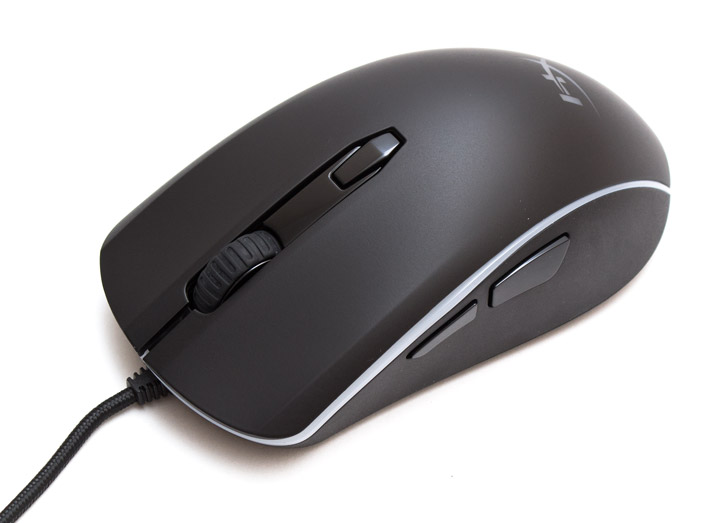
Технические характеристики
| Модель | HyperX Pulsefire Surge |
|---|---|
| Сайт производителя | hyperxgaming.com |
| Интерфейс | Проводной (USB) |
| Тип | Геймерская (FPS/MMO/RTS-игры) |
| Тип сенсора | Оптический |
| Модель сенсора | Pixart PMW3389DM-HX |
| Разрешение, cpi | 100 – 16 000 |
| Количество кнопок | 6 кнопок + прокрутка вверх/вниз (левая, средняя, правая, две боковые кнопки, одна клавиша переключения разрешения) |
| Максимальное ускорение, g | 50 |
| Высота отрыва от поверхности (LOD), мм | 1 |
| Максимальная скорость, м/сек | 11,43 |
| Частота опроса USB-порта, Гц | 1000 |
| Частота кадров, fps | – |
| Внутренняя память, КБ | + (три профиля) |
| Скролл | + |
| Прокрутка вертикальная/горизонтальная | +/– |
| Длина шнура, м | 1,8 |
| Возможность изменения массы | – |
| Возможность регулировки формы корпуса | – |
| Материал кабеля | Нейлоновая оплетка |
| Материал поверхности корпуса | Пластмасса |
| Цвет | Черный |
| Подсветка | + (RGB, 16,8 млн. цветов) |
| Зоны подсветки | Диоды по всему периметру мыши, логотип |
| Материал ножек | Тефлон (PTFE) |
| Программное обеспечение | + (HyperX NGenuity) |
| Размеры, (Д х Ш х В) мм | 120 x 63 x 41 |
| Вес, г | 100 |
| Совместимость с ОС | Windows 7, 8, 8.1, 10 |
| Дополнительно | – |
| Средняя стоимость, $ | 60 |
Комплект поставки
Маленькая и презентабельная упаковка выглядит хорошо. Цветная полиграфия, аккуратный дизайн, изображения продукта в разных ракурсах и основные технические характеристики — тут есть все, что требуется знать покупателю. А для продавцов есть хлястик, позволяющий удобно подвесить коробку на витрине.
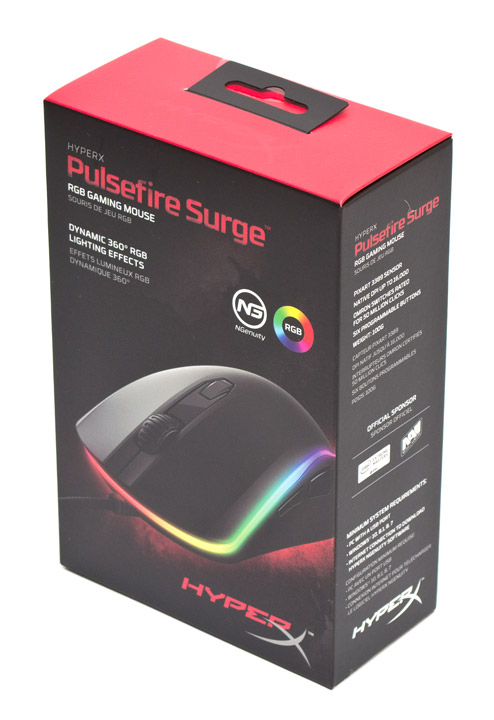
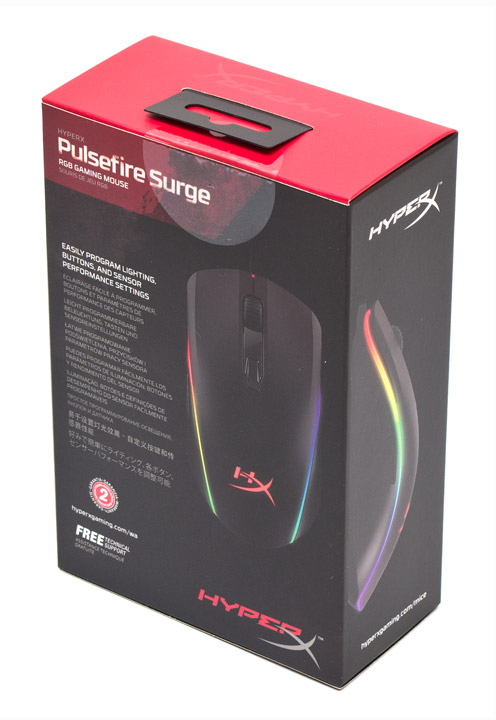
Открывается упаковка тоже оригинально — боковые лепестки раскладываются, удерживая основной клапан. От повреждений мышь защищена слабо, спасти ее может только объем коробки. Зато от пыли есть пластиковая прозрачная накладка и полиэтиленовые наклейки на основании и на глянце возле колеса прокрутки. В целом упаковка сделана проще, чем у Pulsefire FPS, но это и неплохо.
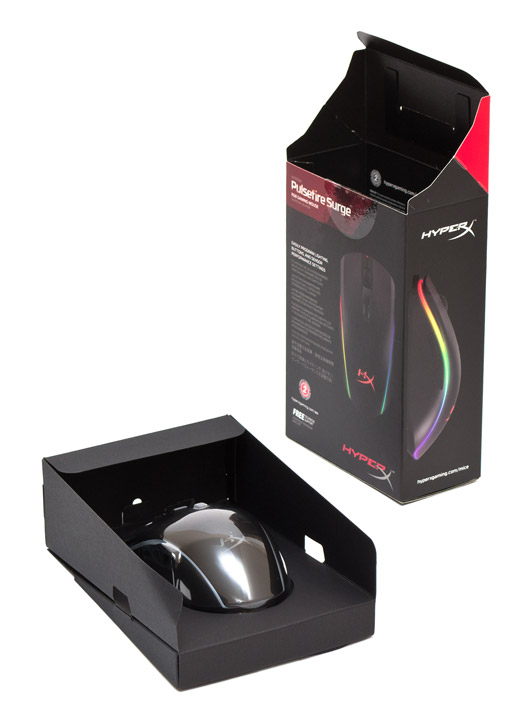
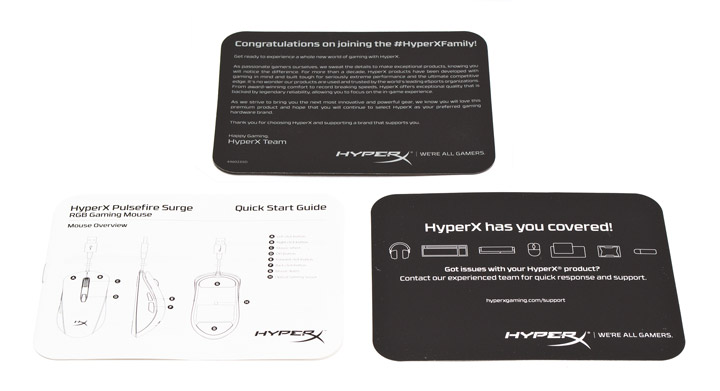
В комплекте есть инструкция, информация о гарантии и поздравительная открытка. Запасных ножек, к сожалению, не положили. Остается надежда, что их можно будет хотя бы приобрести отдельно, когда наступит время замены.
Внешний вид
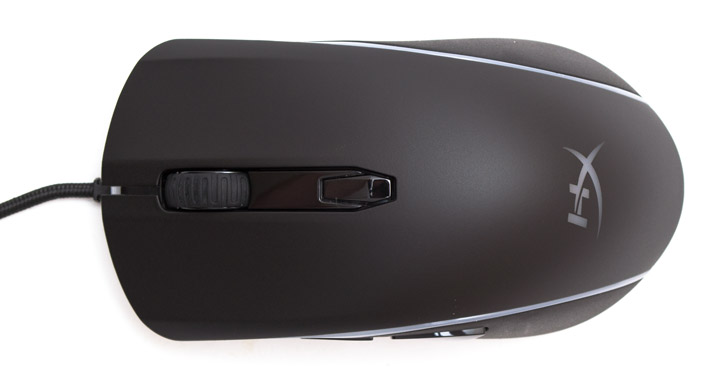
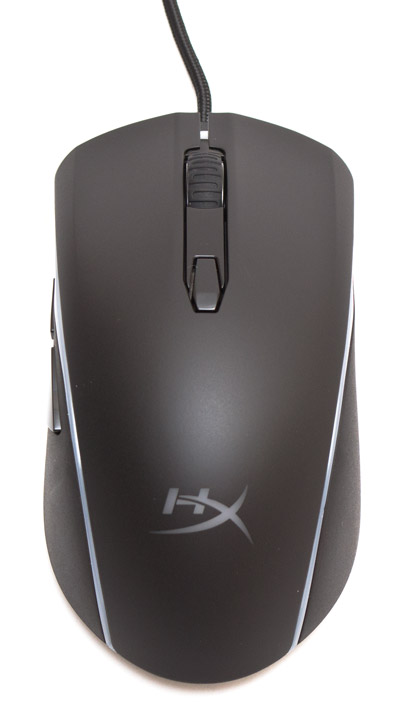
HyperX Pulsefire Surge обладает симметричным корпусом, задняя часть верхней панели округлая и сильно приподнята вверх, а панели кнопок спереди занижены. Верхняя панель сделана из гладкого на ощупь, нескользкого матового пластика. Он обладает хорошей устойчивостью к загрязнению, но слегка «жарковат» при длительном использовании, поскольку жидкость с него испаряется не так быстро, как хотелось бы. Панели ЛКМ и ПКМ являются цельными с верхней панелью и сходятся впереди, за колесом прокрутки, между ними есть существенный зазор. Посередине между колесом прокрутки и кнопкой выбора разрешения сделана вставка из глянцевой черной пластмассы. Нажимается клавиша выбора разрешения с усилием и приглушенным щелчком. Левая и правая клавиша мыши наоборот, довольно легкие, зато не имеют люфта или запаса свободного хода. Срабатывают четко, но без ощутимой информативной отдачи, звук от нажатия получается негромкий. Средняя кнопка под колесом получилась слегка туговатой и приглушенной по звуку срабатывания. Интересно, что основные клавиши имеют одинаковое усилие срабатывания при нажатии по всей своей длине, начиная с середины манипулятора.
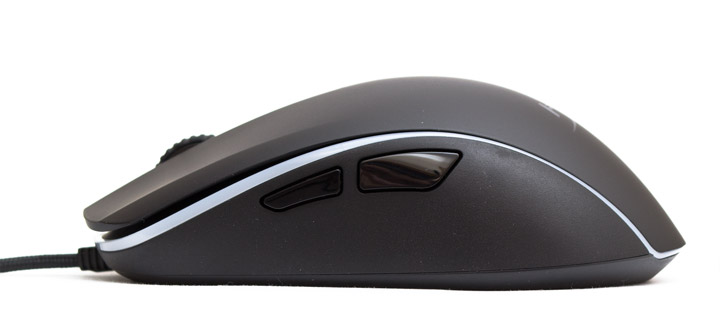
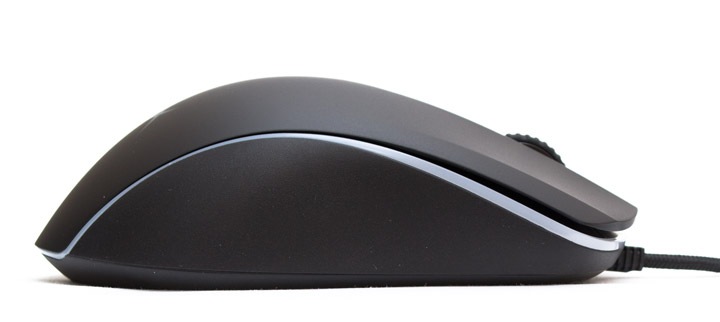
Боковины сделаны из специфического пластика, напоминающего на ощупь слегка шершавую резину. Нечто подобное встречалось мне ранее на Logitech G703. В руке данный материал сидит идеально, цепко держась как за сухие, так и за влажные пальцы и не загрязняясь даже при продолжительном использовании. Две боковые дополнительные клавиши глянцевые, нажимаются легко, со щелчком среднего уровня громкости и едва ощутимым люфтом. Расположены они правильно и нащупываются без проблем. Между верхней и боковой панелью проходит линия светодиода подсветки, которая, изгибаясь, продолжается спереди и сзади.
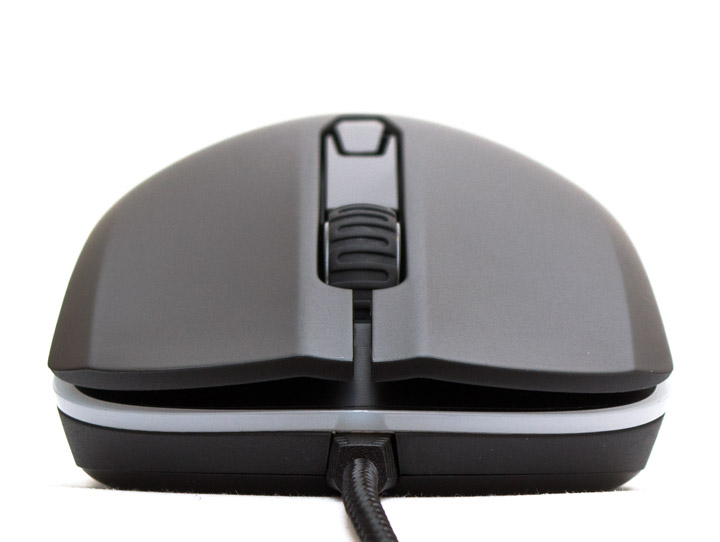
На передней панели линия светодиодов проходит под основными клавишами. Сигнальный кабель заходит в корпус мыши посередине, имеет короткую защиту от перегиба и расположен очень низко, из-за чего шнур может тереться о поверхность стола или коврика. Колесо прокрутки мягкое и прорезиненное, с S-образными поперечными тактильными насечками. Вращается легко, тихо и мягко, позиции фиксации не самые четкие, но вполне ощутимые. Хруст от энкодера можно услышать лишь при быстрых поворотах колеса. Люфта колесо прокрутки не имеет.
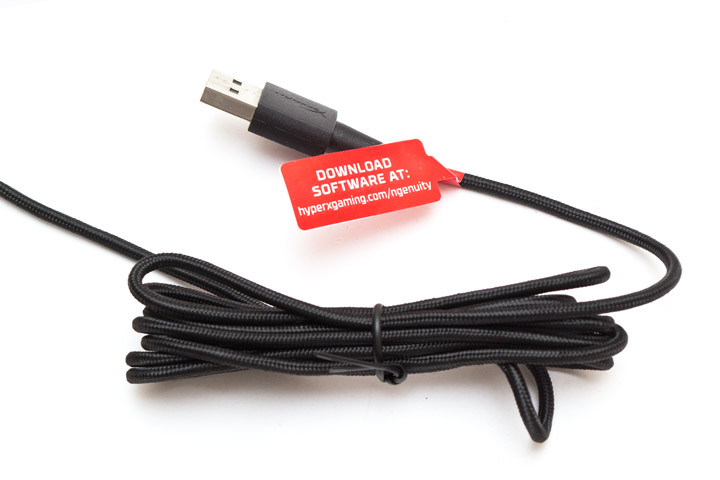
Сигнальный кабель мягкий, имеет среднюю толщину и легко меняет свою форму. Шнур покрыт нейлоновой черной оплеткой (без красных вкраплений, как это было у Pulsefire FPS), ферритовое кольцо отсутствует. Длина составляет 1,8 метра. Возле разъема USB наклеено красное напоминание о необходимости загрузки программного обеспечения с официального сайта.
Правая сторона мыши идентичная по форме, покрытию и содержанию левой боковине, разве что дополнительных кнопок здесь нет.
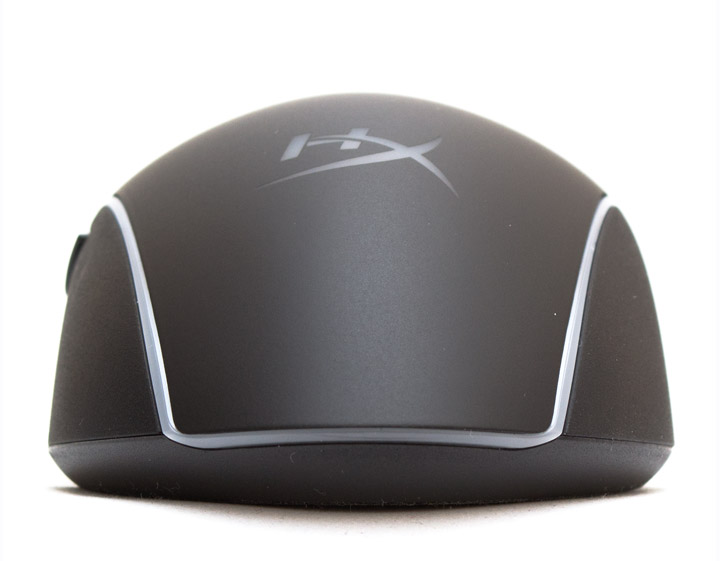
В верхней части кормы мыши есть логотип HyperX, а в самом низу проходит прямая линия светодиода подсветки, который видно, только если смотреть на мышь под острым углом сзади.
Симметричная эргономика Pulsefire Surge подойдет под любой тип хвата, правой или левой рукой, и в ладони любого размера. Вес корпуса без учета кабеля составляет ровно 100 грамм, и он хорошо сбалансирован по продольным и поперечным осям.
На основании мыши есть две огромные тефлоновые ножки, впереди и сзади. Ровно по центру, расположено окошко оптического сенсора с инфракрасной подсветкой, а под ним наклеена табличка с серийным номером.
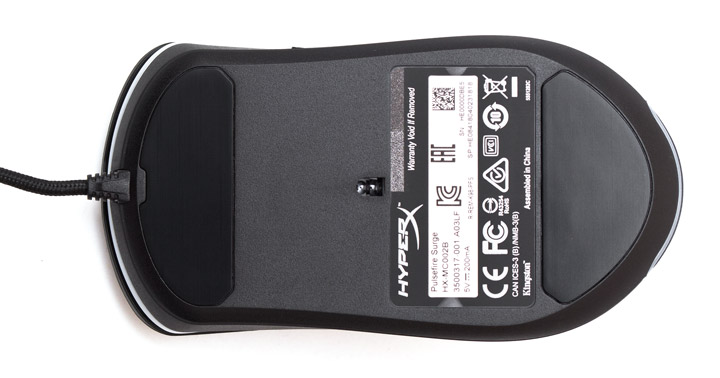
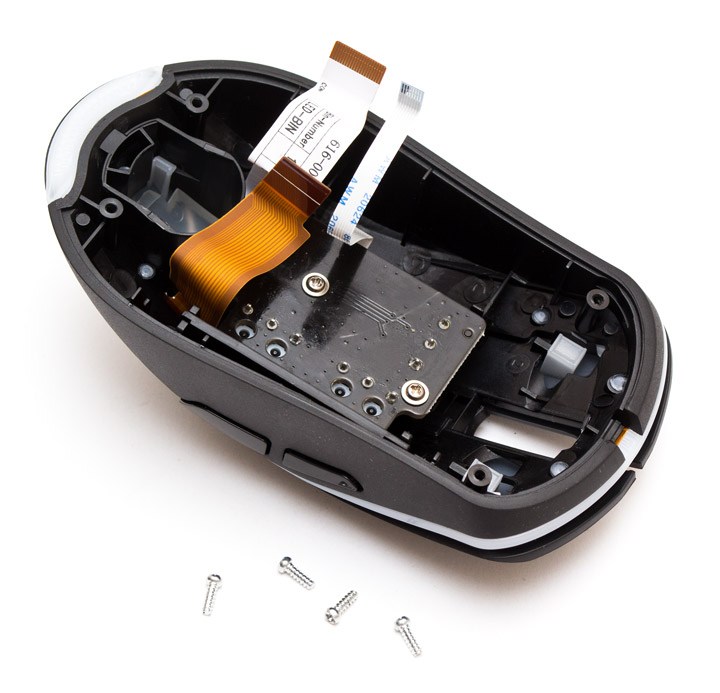
Чтобы оценить качество сборки мыши Pulsefire Surge, было решено ее разобрать. Четыре шурупа спрятаны по два под передней и задней ножкой. После их демонтажа основание легко отделяется от боковин и верхней панели, которые представляют собой одну деталь на этом этапе (на самом деле ее тоже можно разделить на три части). При разборке следует соблюдать осторожность, чтобы не повредить три шлейфа, которые закреплены за печатную плату на основании. Два крупных шлейфа отвечают за работу встроенных светодиодов подсветки, а узкий шлейф присоединен к панели с верхним и боковыми переключателями.
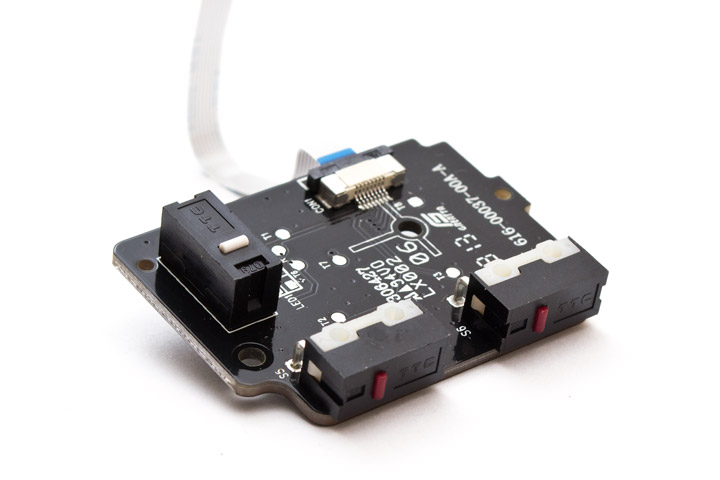
Панель дополнительных кнопок тоже держится на двух винтах за верхнюю крышку. Для боковых кнопок используются переключатели TTC с красным ударником, для клавиши выбора разрешения — с белым. Маркировки на них не видно, потому более точной информации найти не удалось.
В задней части печатной платы находится светодиод подсветки логотипа и три разъема для шлейфов. Чтобы извлечь из них ленты, нужно аккуратно приподнять фиксирующие черные каретки вверх, поддевая их по краям. Сигнальный кабель имеет съемный разъем, но для его демонтажа придется полностью снимать печатную плату, ведь шнур проложен прямо под ней.
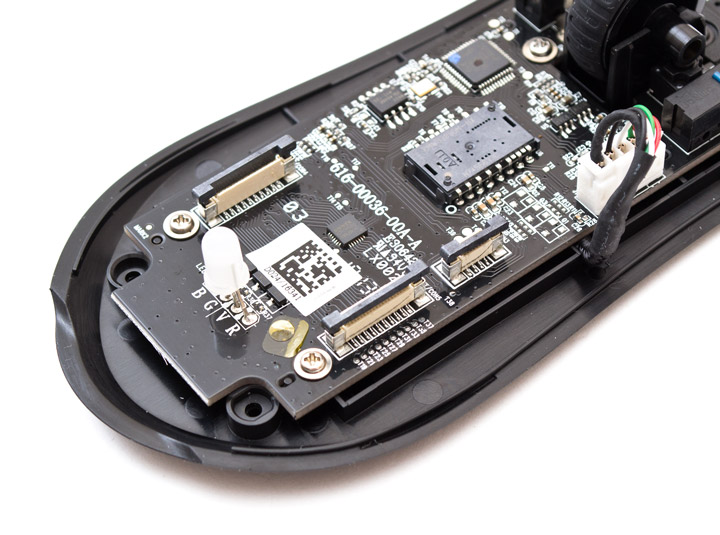
Маркировка и внешний вид сенсора подтверждают, что это на самом деле топовая оптика Pixart PMW3389DM-HX.
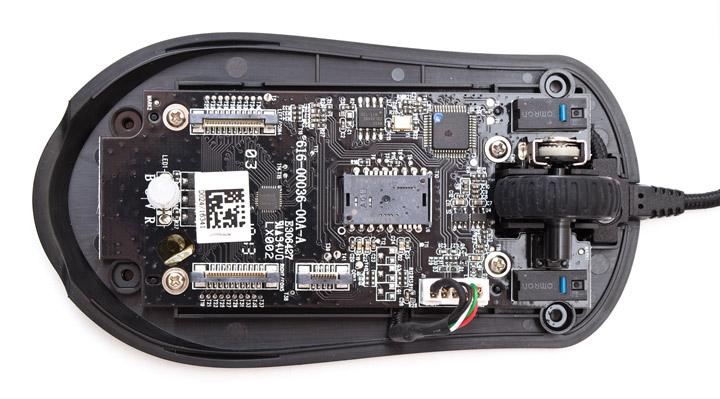
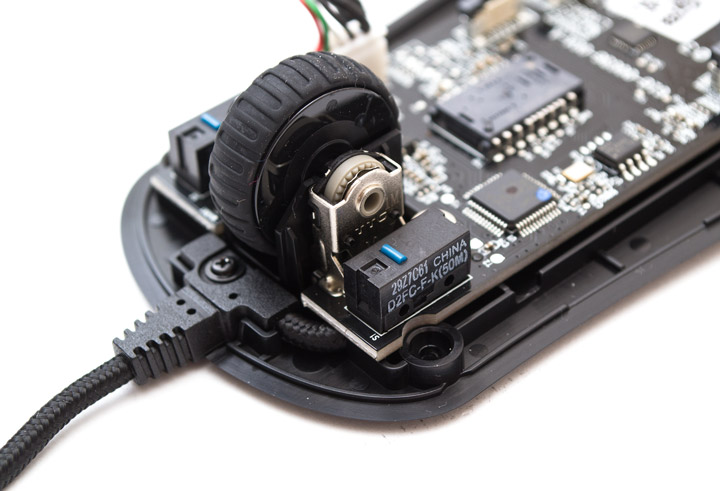
Энкодер колеса прокрутки сделан фирмой TTC. Под двумя основными кнопками стоят микропереключатели Omron D2FC-F-K(50M) с синими ударниками и гарантированной наработкой на отказ в 50 млн. активаций. Вход сигнального шнура дополнительно зафиксирован винтом. Подведем короткий итог инспекции: собрана мышь очень добротно и из хороших компонентов.
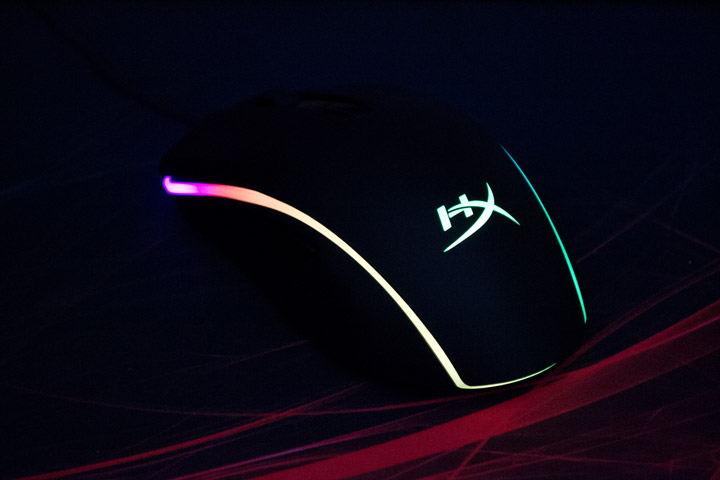
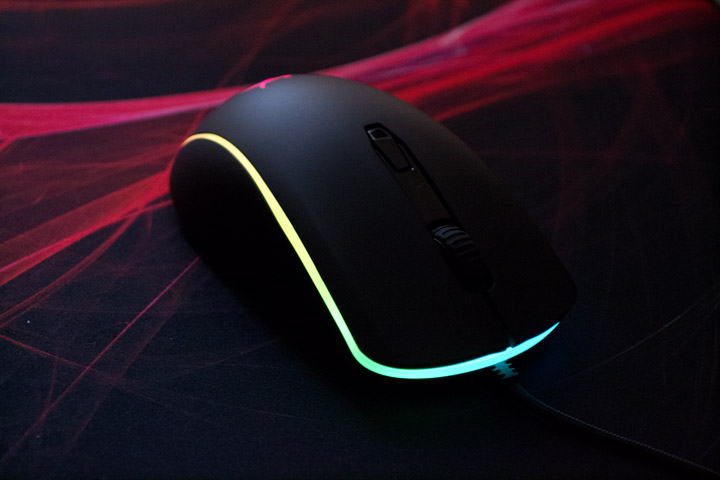
Зонами RGB-подсветки у мыши является логотип на задней панели и светодиод, тянущийся на 360 градусов по всему периметру корпуса. Если быть точным, раздельных зон подсветки намного больше. По бокам встроено по 10 светодиодов, семь спереди и пять сзади. Вместе с лампочкой под логотипом получается 33 штуки. По-моему, это своеобразный рекорд на современном рынке периферии, больше нет ни у кого. Цветопередача в целом корректная, но белый цвет отливает синевой, и логотип частично не совпадает по цвету с боковыми светодиодами. Тем не менее, в целом смотрится хорошо.
Функциональные возможности
Даже без установленного программного обеспечения HyperX Pulsefire Surge можно частично настраивать. Нажатием клавиши смены разрешения циклически меняются три предустановленных уровня чувствительности в 800, 1600 и 3200 dpi. При этом мышь кратковременно сменит текущий цвет подсветки на синий, желтый или зеленый соответственно. Если удерживать кнопку смены разрешения и нажать на боковые «вперед» и «назад», то можно регулировать яркость подсветки. Всего доступно четыре уровня, в том числе и выключено. Если удерживая кнопку смены разрешения нажать на среднюю клавишу, можно циклически переключаться между тремя бортовыми профилями (по умолчанию они отмечены спецэффектами подсветки — цветовой волной, циклической сменой цвета и постоянным красным цветом). Если удерживая кнопку смены разрешения, зажать среднюю клавишу более чем на десять секунд, произойдет сброс всех настроек мыши на заводские параметры.
Фирменное ПО
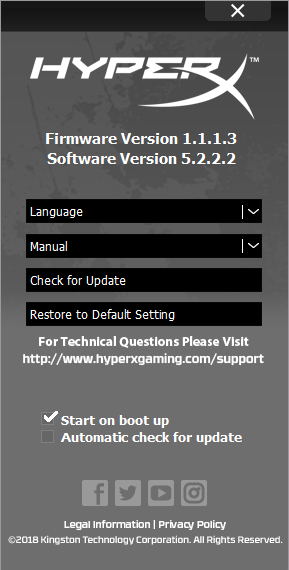
В качестве программного обеспечения HyperX Pulsefire Surge использует драйвер HyperX NGenuity (актуальная версия — 5.2.2.2), текущая версия прошивки мыши — 1.1.1.3. Драйвер загружается с официального сайта и требует установки. Поддерживает 12 языков, включая русский (локализация последнего правда хромает), может автоматически или принудительно обновляться (параметр регулируется при желании), есть и функция отключения автозапуска. Здесь же можно ознакомиться с онлайн-инструкцией по устройству или произвести его сброс на заводские настройки.
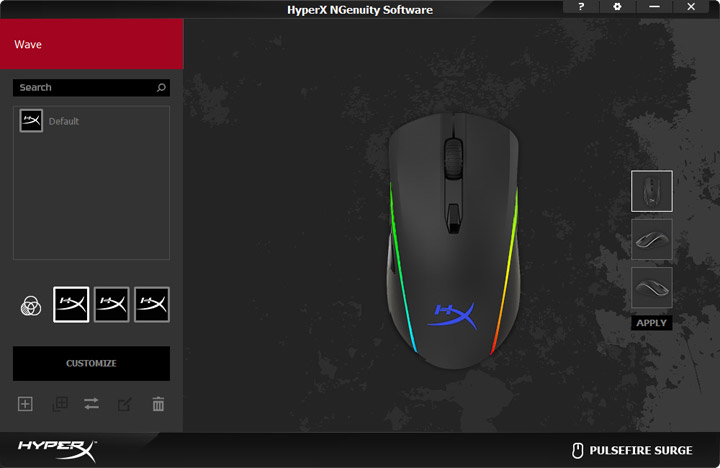
В базовом окне программы есть изображение мыши, которую можно поворачивать в трех ракурсах, чтобы увидеть ее подсветку в режиме реального времени. В окне слева находится библиотека профилей, которые хранятся на ПК. Их можно создавать, копировать и удалять, переименовывать по своему вкусу, менять иконку, импортировать или экспортировать, привязывать к запуску нужного приложения. Кроме того, в программе есть несколько готовых профилей для современных популярных игр. Чтобы записать профиль в память мыши, его нужно просто перетянуть в один из трех слотов, расположенных посередине слева. Чтобы настроить параметры подсветки, назначения клавиш и сенсора в профиле, нужно нажать на клавишу Customize.
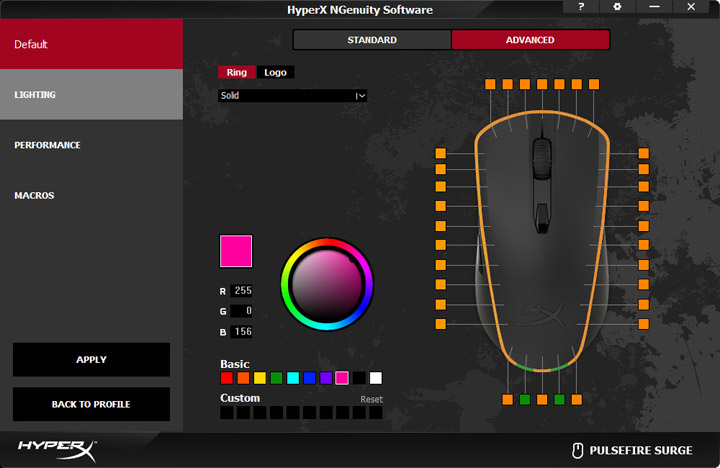
В разделе подсветки можно выбрать вариант стандартной либо продвинутой настройки. В первом случае можно будет лишь выбрать цвет и эффекты подсветки сразу для всех светодиодов. Из эффектов доступно постоянное свечение, цветовой цикл, дыхание, цветовая волна, либо срабатывание по триггеру (после нажатия клавиши). В продвинутом варианте каждый из 33 светодиодов можно настраивать индивидуально.
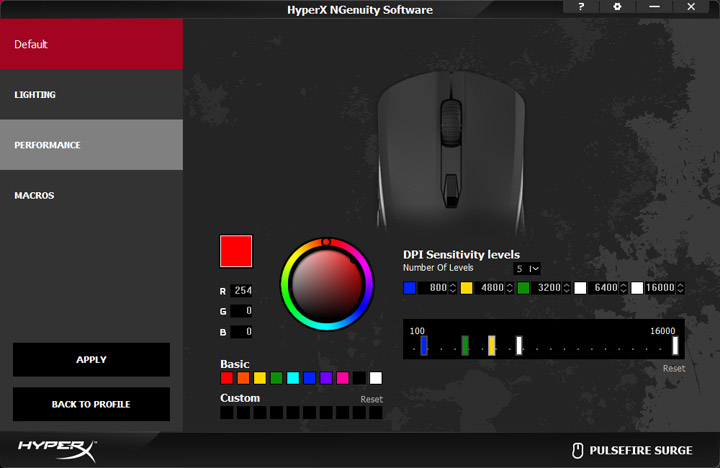
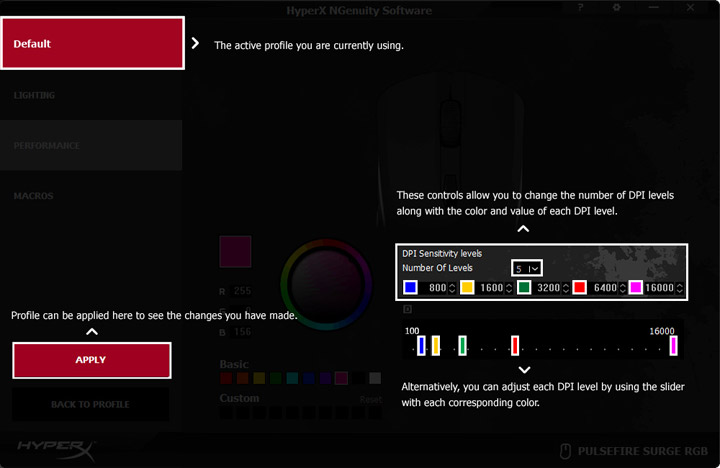
В разделе настройки производительности сенсора регулируется исключительно его разрешение на отрезке от 100 до 16000 dpi с шагом в 50 dpi. Можно запрограммировать от одного до пяти раздельных уровней чувствительности, задав каждому определенный маркировочный цвет, который будет отображаться светодиодами мыши при переключении. Более глубокие настроки, такие как высота отрыва, выбора частоты опроса сенсора, регулировка акселерации и угловая привязка, к сожалению, пока не реализованы.
Вся настройка назначения клавиш доступна в разделе макросов. Тут можно поменять местами функции левой и правой кнопки или переназначить любую из пяти клавиш. Назначение левой кнопки мыши менять нельзя (что в целом логично). На выбор доступно присвоение стандартной функции, команд клавиатуры или мыши, смены разрешения на заданную позицию (аналог Sniper button), присвоение мультимедийной функции, назначение макрокоманды с настройкой параметра ее воспроизведения, выполнение системной команды Windows, запуск определенного приложения либо полное отключение клавиши.
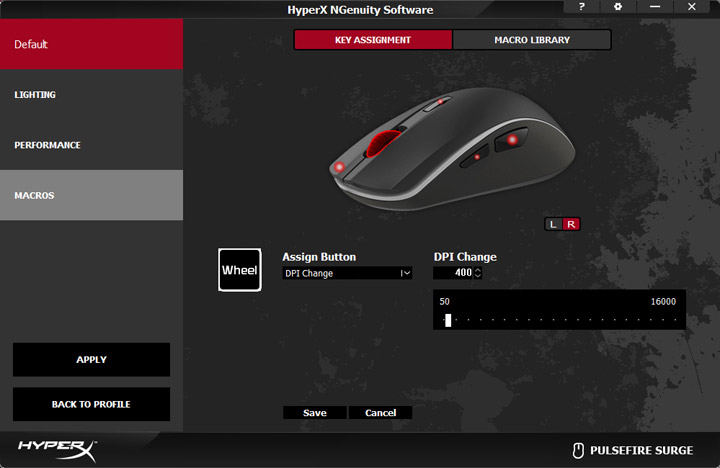
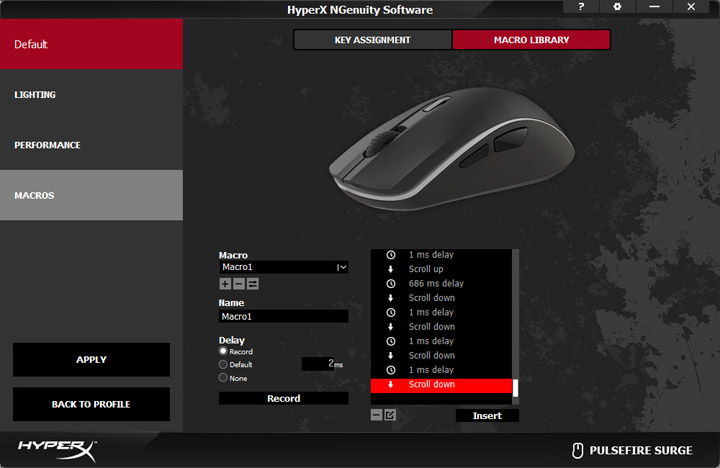
Запись макросов производится в разделе «библиотека макросов». Для этого тут предусмотрен простой редактор, который последовательно записывает нажатия кнопок мыши и клавиатуры, и повороты колеса прокрутки, с учетом фиксированной задержки или в режиме реального времени, либо без задержки. Записанную команду можно отредактировать и присвоить ей индивидуальное название.
Если нажать на знак вопроса в верхнем правом углу, программа выдаст пользователю подсказку по текущему активному окну. Довольно полезная функция.
Эргономика и тестирование
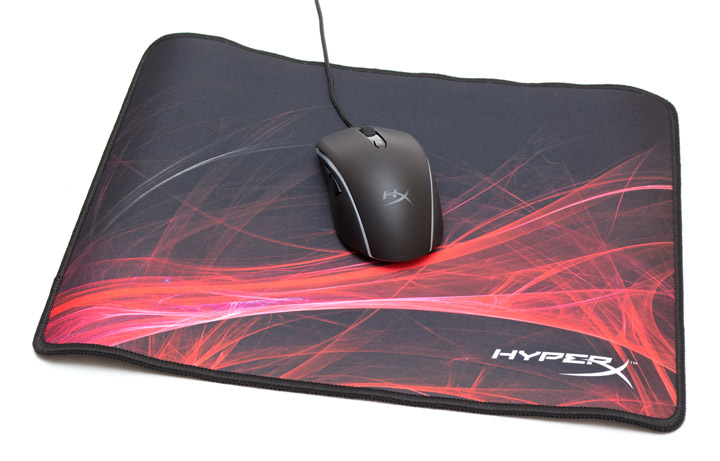
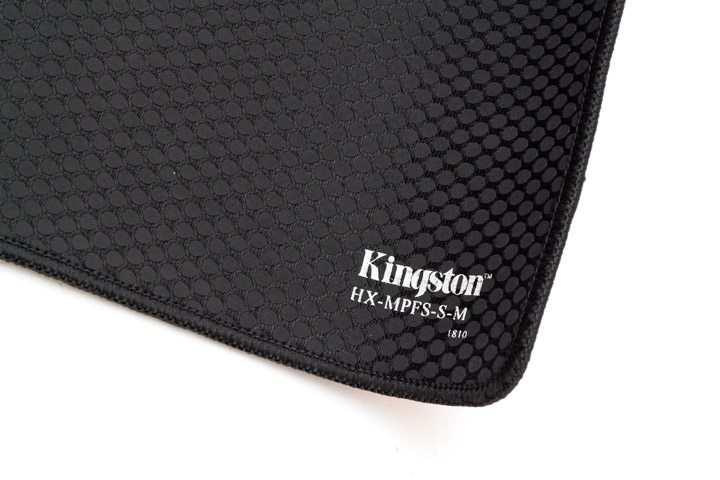
Тестирование мыши HyperX Pulsefire Surge проводилось на любезно предоставленном компанией фирменном коврике HyperX Fury S. Это мягкая тканевая поверхность, формата 360х300х3 мм. Он имеет скользкую фактуру поверхности, покрытую абстрактным, но визуально интересным рисунком. Сцепление на нем по горизонтали незначительно меньше, чем при движении манипулятора по вертикали.
Резиновая поверхность с обратной стороны имеет текстуру в виде скругленных площадок. Края коврика прошиты.
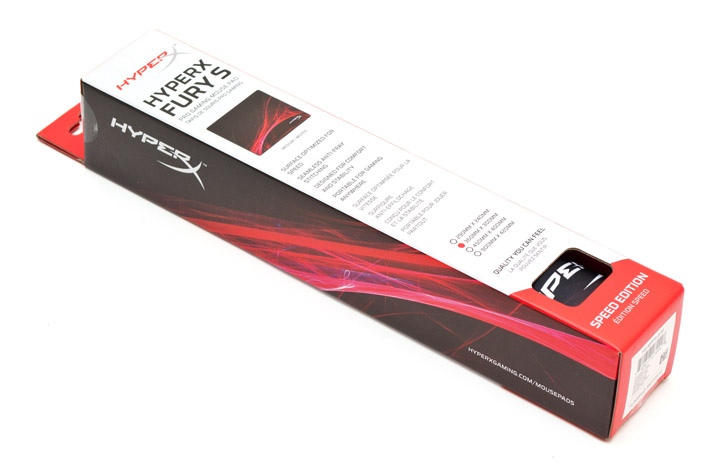
Так выглядит упаковка ковра. На ней есть отверстие, через которое поверхность можно пощупать перед приобретением. Коврику требуется несколько дней, чтобы полностью расправится и выветрить запах резины.
Мышь HyperX Pulsefire Surge обладает универсальной симметричной эргономикой корпуса, которая в среднем подойдет под любой размер руки. Высокая выпуклость в задней части верхней панели создает хорошую опору для любого типа хвата. Правильно распределенный вес в 100 грамм можно считать оптимальным для любого вида игр, мышь получается не тяжелая и не слишком легкая. Сборка корпуса монолитная, ничего не хрустит и не люфтит. Приятные цепкие боковины и гладкое покрытие верхней панели комфортно ложится в руку. По части устойчивости к загрязнению в этой мыши тоже все хорошо. Чтобы запачкаться, ей потребуется много времени, для очистки же будет достаточно протереть ее влажной тканью. Кабель достаточно мягкий и гибкий, единственная претензия к нему, это слишком низко расположенный вход в корпус. Чтобы провод не перетирался о поверхность, в идеале имеет смысл приобрести специальный держатель. Претензий к переключателям у меня не возникло, хотя основные кнопки и ощущаются довольно легкими в нажатии. Быстрое и тихое колесо, я думаю, тоже понравится многим игрокам. Большие ножки имеют средний уровень сцепления на родном коврике и обеспечивают плавное, хорошо контролируемое скольжение с малым уровнем инерции. Подсветка выглядит хорошо, можно даже сказать захватывающе, однако неспособна обеспечить корректное отображение белого цвета. Программное обеспечение интуитивно понятное, но в нем подвела русская локализация. Пока ее не поправят, лучше пользоваться английской. Самое приятное в этом драйвере то, что его можно использовать для первичной настройки мыши, сохранить все в бортовую память и больше не запускать. Хотя то, что при переключениях разрешения, драйвер показывает это в OSD оверлее в правом нижнем углу экрана, будет удобно тем, кто часто меняет чувствительность мыши.
Сенсор Pixart PMW 3389 ведет себя отлично. Несмотря на то, что драйвер не поддерживает регулировку многих его параметров, настройка в среднем приемлемая. Высота отрыва зафиксирована на отметке в 1 мм, что многовато для некоторых твердых покрытий, но нормально на тканевых коврах. Линейности, акселерации и чрезмерного сглаживания тут не наблюдается, равно как и дрожания или произвольного перехода на соседние пиксели. На значениях разрешения ниже 6000 dpi курсор ведет себя вполне прогнозируемо, при дальнейшем повышении до максимума контролировать его становится сложнее, падает точность и возрастает уровень сглаживания. Вызвать срыв курсора у меня так и не получилось. В общем, это и не удивительно, ведь ничего лучше в плане оптических датчиков промышленность пока что не выпускает.
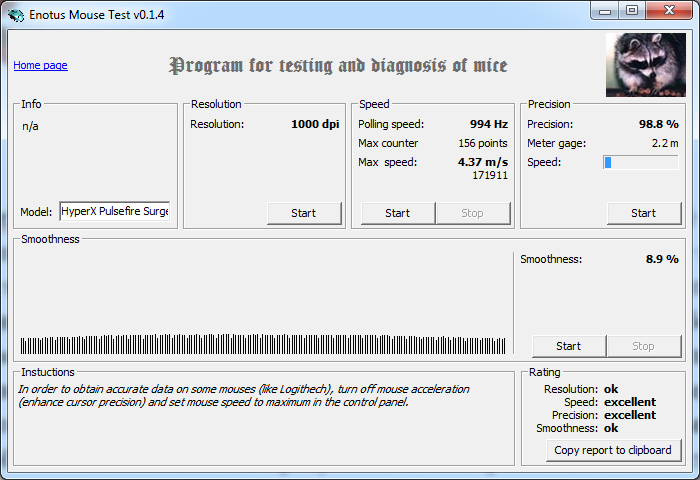
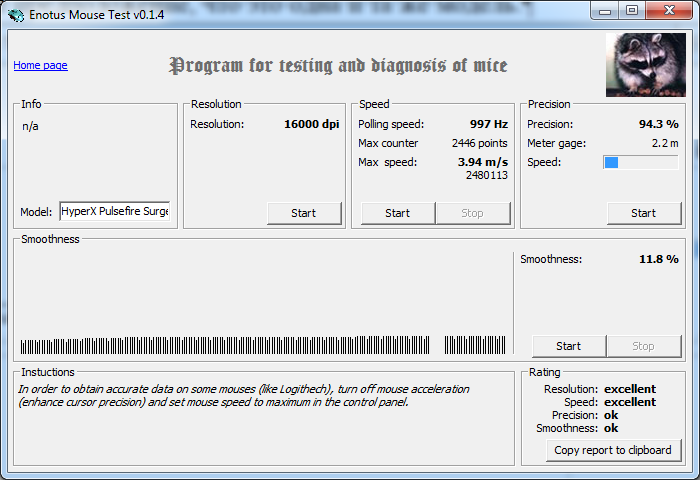
Итоги
HyperX Pulsefire Surge это мышь, которой удалось меня удивить. С одной стороны в ней нет ничего инновационного, а с другой стороны — тут собрано все лучшее, что есть сейчас в индустрии игровой периферии. При взгляде на этот удачный гибрид возникает ощущение, что форму одолжили у Zowie, покрытие боковин у Logitech, сенсор от Razer, а подсветку от Roccat. В результате получилась замечательная крепкая игровая мышь с универсальной формой, одним из лучших в своем классе сенсором и достаточно красивой подсветкой. Но самое интересное в том, что цена за все это гуманная, ведь аналогичное по своим параметрам устройство у любых именитых конкурентов обойдется процентов на 15–30% дороже.
Конечно же, и эта мышь не идеальна. Из физических недостатков можно отметить сигнальный шнур, расположенный в нижней точке корпуса, который может тереться о коврик без дополнительной поддержки, некорректное воспроизведение белого цвета и неполное совпадение цвета логотипа и боковых светодиодов. Драйвер в своей текущей версии имеет неточную русскую локализацию, а для сенсора нельзя настраивать частоту опроса, высоту отрыва, параметры акселерации и угловую привязку. Но эти проблемы вполне решаемы и не особо значительны для большинства пользователей.
По совокупности всех параметров HyperX Pulsefire Surge — это лучшая мышь, которую может сейчас приобрести геймер за 1600 гривен, при условии, что ему подходит форма корпуса и эргономика данного манипулятора.
Как сбросить настройки беспроводной мыши?
При отсутствии кнопки сброса включение и выключение мыши или отключение USB-ключа от компьютера может помочь сбросить настройки беспроводной мыши. На некоторых мышах даже есть программы, с помощью которых пользователи могут сбросить настройки мыши. через компьютер.
Сброс беспроводной мыши занимает всего несколько секунд и может значительно повысить ее полезность.
Шаг 1. Найдите кнопку сброса
Кнопка сброса расположена в нижней части мыши, обычно рядом с выключателем питания. Обычно это утопленная кнопка, и пользователи могут получить к ней доступ, используя отогнутую канцелярскую скрепку и нажав кнопку до 10 секунд. У некоторых мышей нет кнопки сброса, поэтому пользователи должны попробовать другие варианты сброса.
Шаг 2. Выключите и снова включите мышь
Если кнопка сброса не работает или отсутствует, может помочь и включение и выключение. Выключите мышь или извлеките батареи как минимум на 10 секунд. Верните выключатель питания в положение «включено» или снова вставьте батареи и посмотрите, решит ли это проблему.
Шаг 3. Удалите USB-ключ
После отключения и включения питания следующим шагом является удаление USB-ключа беспроводной мыши. Вытяните ключ из порта USB и оставьте его отключенным не менее 10 секунд. Снова вставьте ключ и подождите, пока мышь снова подключится.
Шаг 4. Используйте программное обеспечение мыши
Если мышь поставлялась с внешним программным обеспечением для облегчения управления, откройте программу. Используйте интерфейс программы, чтобы сбросить соединение мыши с компьютером.
How to Change DPI HyperX Pulsefire Core? (5 Simple Steps To Follow)
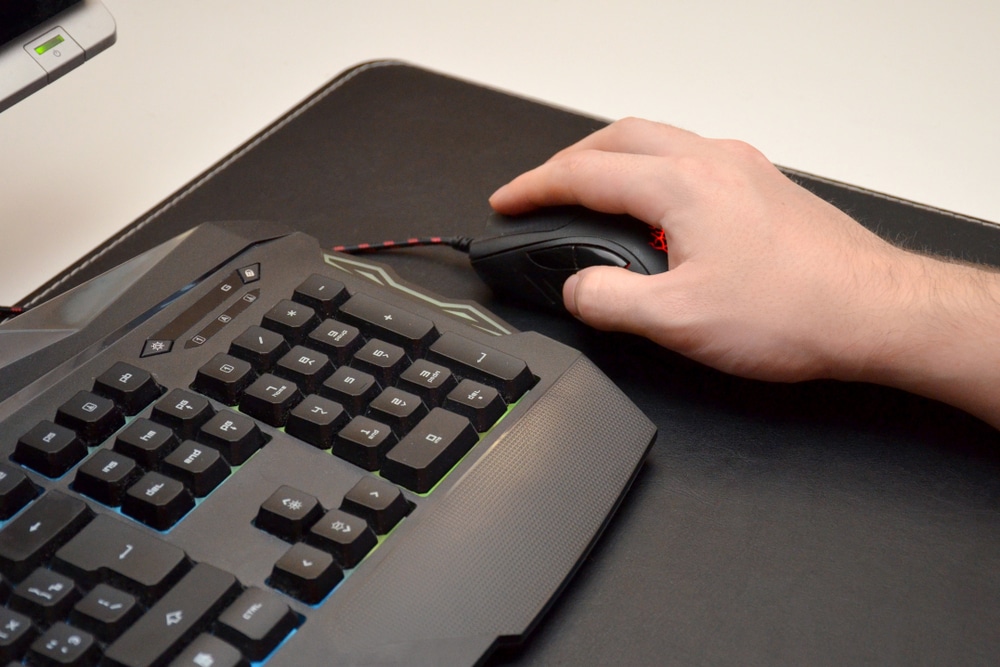
Sensitivity is one of the key aspects of a gaming mouse. It is because it determines whether the mouse will lag or not. Different mice have different sensitivity rates, but if you were a gaming enthusiast then you would prefer a mouse with high sensitivity. If you do not know how to determine the sensitivity of a mouse, then by going through the following paragraphs you would be able to determine.
How to Determine Sensitivity?
If you want to know the factor, that tells you how sensitive a mouse is then you should know about DPI. DPI stands for Dots per Inch. It is the unit to measure the sensitivity of any mouse. The mouse with a higher DPI will tend to be more sensitive. Therefore, if you are looking for a mouse that is both sensitive and lag-free then it should have a high DPI. There are many gaming mice on the market.
If you are researching for one then it is quite likely that you would come across HyperX Pulsefire Core. Now the question that arises is How to change DPI HyperX Pulsefire Core? You would be able to answer this question by going through the details mentioned in the following paragraphs.
How to Change DPI HyperX Pulsefire Core?
You can change the DPI of HyperX Pulsefire Core in many ways. We have listed the most effective ones in the following paragraphs. You would need to follow every step mentioned below to see some results.
- Open your system’s settings.
- Once you are there, you would need to click on an option indicating the “hardware” or the “devices”. This may vary from one operating system to another.
- After clicking on it, another window will open on your screen. Over there select the option indicating “Mouse”.
- After clicking on that, you would see different variables on your screen related to your mouse settings, but if you want to change your mouse DPI then select the option indicating DPI.
- Now adjust the DPI as per your need.
Most mice also have a button on their hardware that can directly adjust your DPI. In the case of HyperX Pulsefire Core, we have this option. You can find this button on the sides of your mouse. You can change the DPI just by clicking on it. Moreover, if you are not comfortable with your default button as a DPI changer then you can also change it by going to the settings of the system
Conclusion
It can be concluded that HyperX Pulsefire Core mouse DPI can be changed easily by following the steps mentioned in the above paragraphs. However, you would need to follow each step carefully otherwise, you would not be able to locate the DPI settings. One more thing to know is that if you are a player of online games then you should set your DPI to higher values. On the other hand, if your DPI is set to a lower value then it is quite likely that you would experience lag.